仪表板处在问题与决策之间。当它奏效时,团队能在几秒内回答“发生了什么变化?”并迅速行动;当它失效时,人们会在多个标签页中搜寻、对数据做出猜测。
在本教程中,我将介绍仪表板设计的基础:什么是(不是什么是)仪表板,如何编排信息以便受众一扫而知,哪些图表与标签承担主要信息,以及上下文应放在哪里。我们也会按领域看看常见模式,并提供可复用的构建流程。
如果您想进行动手实践,我建议查看Dashboard Design Concepts 课程。您也可以系统学习 Power BI 基础或Tableau 基础。
什么是仪表板?
仪表板是一个单屏页面,汇集一小组指标与足够的上下文来支撑决策。它把原始表格转化为排序列表、简短趋势与清晰状态,从而让人们知道先看哪里、接下来做什么。
它提供共享的绩效视图,让团队围绕同一事实沟通。简单说,它缩短了从“发生了什么?”到下一步行动的时间,比如提工单、致电客户、重排库存或调整支出。
大多数仪表板源自一个反复被问的问题(例如,“注册数是否按计划推进?”)。它先回答一次,保持数据更新,并被定期复用。
从数据到行动的路径很简单:
采集 → 清洗 → 建模 → 转换 → 编码。
最后一步是将数字映射到合适的图表与标签,使意图一目了然,例如单位、目标、对比或时间窗口。
叙事式方法
当仪表板像一个短故事那样被阅读时,会更有效。给用户一个起始情境、一个变化和一个下一步。
很简单,对吧?
故事之所以有效,是因为人们更容易记住顺序。如果屏幕告诉他们发生了什么变化以及原因,他们就会停止在图表中搜寻,开始行动。
仪表板设计示例
让我们用以下仪表板来示范这一方法:
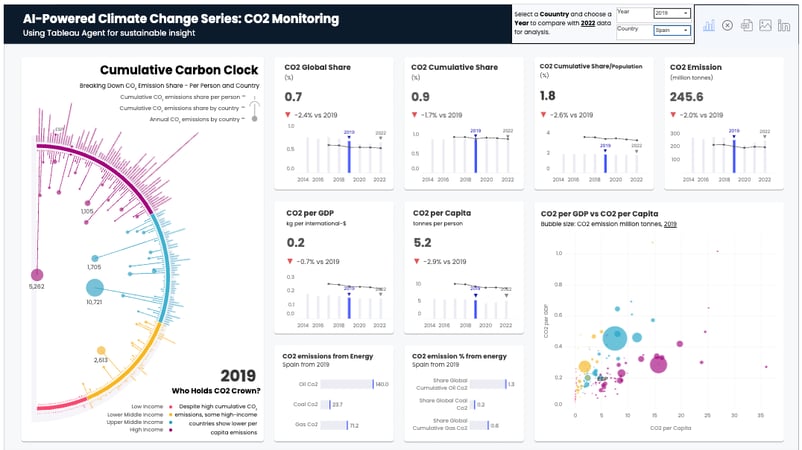
Tableau Public 截图。作者:Harim Jung
这个仪表板通过以下方式引导演进:
- 给出要点(以西班牙为例):人均 CO₂ 5.2 吨,较 2019 年下降;单位 GDP CO₂ 为 0.2,也略有下降。
- 点名驱动因素:“能源排放”条形图显示石油是最大构成;气泡图将西班牙置于人均排放的中游、总排放适中。
- 突出行动:通过削减石油使用来调整电力结构,投入资金将天然气置换为可再生能源,并设定与单位 GDP CO₂ 挂钩的季度目标;在小倍数趋势卡片中跟踪结果。
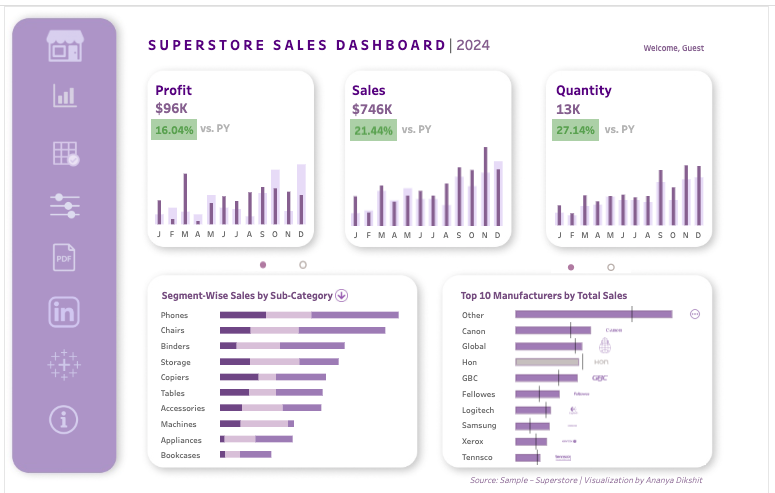
Tableau Public 截图。作者:Ananya D.
这个仪表板通过以下方式帮助用户:
- 突出关键指标:销售额 74.6 万美元、利润 9.6 万美元,均较去年同期上升;数量 1.3 万件,也在增长。
- 增加纵深:子品类条形图显示椅子和手机贡献了大部分增长;“顶级制造商”图中 Canon 接近领先,而 Logitech/Xerox 落后。
- 给出明确行动:在领先细分中补货畅销品,要求供应端确保 Canon 产能,下周对书柜和表现不佳品牌进行清仓/促销。
记得让叙事弧线紧凑:发生了什么变化?→ 为什么?→ 我们现在该做什么?
如需更多灵感,请查看这些Power BI 仪表板示例。
跨行业的仪表板应用
凡是例行选择依赖最新数据的地方都会出现仪表板。例如:
- 医疗:各病区床位占用、各班次急诊中位等待时间、抗菌药物使用率。
- 金融:实际盈亏对比计划、现金续航期、欺诈复核队列。
- 销售/CRM:各阶段管道量、各细分赢单率、预测准确度。
- SaaS:激活、分群留存、功能采用。
- 公共部门与物流:许可周期时长、准点到达、库存周转。
每个仪表板都应引向明确结果:重新安排夜班、致电逾期发票客户、为早班航班补货,或发布一个小修复。好的设计让下一步行动一目了然。
核心仪表板设计原则与视觉层级
优秀的仪表板不以图表为起点,而以结构为先。关于布局、颜色与字体的少数决定,将决定人们是否能快速扫读并采取行动。有关与这些原则一致的一页式清单,请参阅仪表板设计核对清单。
视觉层级
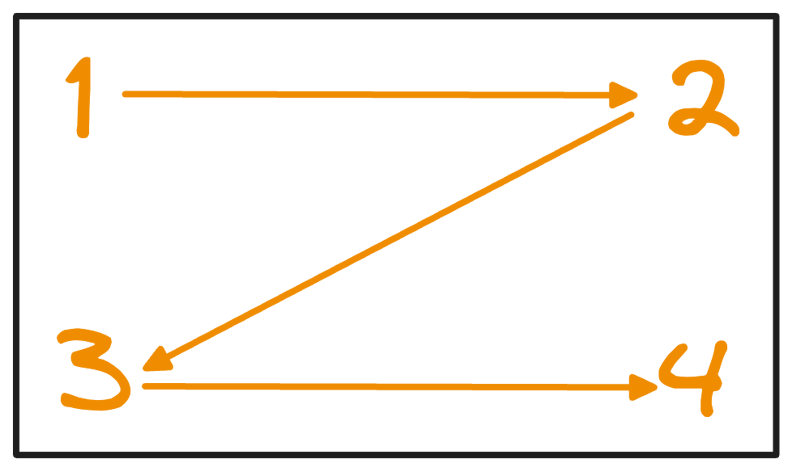
人们倾向于先阅读更重、更近、对比度更高的内容。在自左向右的语言中,通常以 Z 形扫描:左上 → 右上 → 左下 → 右下。把关键数字放在这条路径上,尤其是开头。
作者供图
另一个重要概念是倒金字塔模型,它按紧迫度将仪表板分为三层:
- 顶部:状态与目标(“我们还好吗?”这一线)。
- 中部:解释变动的趋势与对比。
- 底部:细节、负责人和用于分派跟进工作的链接。
布局
布局指如何在屏幕上摆放图表与数据,以确保最重要的信息易找易懂。用大小与留白来传达优先级,而非装饰。
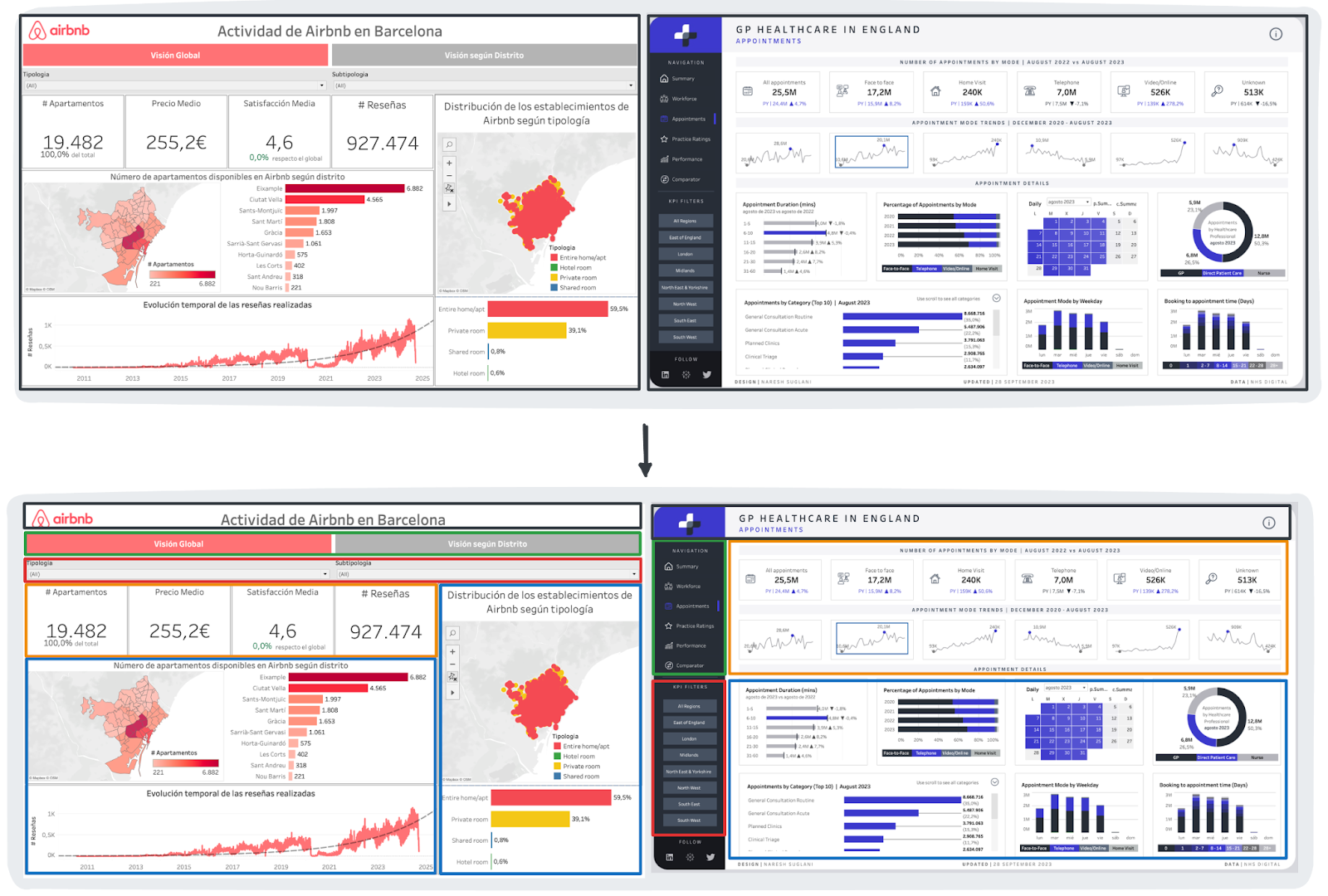
一个基本而重要的规则是保持简洁网格与均匀栏距。对齐的卡片读起来井然有序、令人信任。若打破网格,页面会显得嘈杂,放慢扫读速度并掩盖要点。
作者供图
为减少解读数据的心智负担,分组与界面卫生很关键。最佳实践包括:
- 将相关项归组;用留白而非线条分隔不相关项。
- 将筛选器置于内容之上,并使用简短、朴素的标签。
- 让图例靠近相应图表。
- 若表格可排序,显示带有清晰箭头的排序列,并确保点击目标足够大。
接下来,我们将介绍两种常见页面模式:顶栏与侧栏布局。
顶栏布局
顶栏布局将导航、筛选与关键绩效指标整合进横向页眉,把下方的大块空间留给主图表与详细可视化。当第一个问题是“我们是否按轨道前进?”时,这是最佳选择。
- 优点:KPI 位于热区;筛选器可见;在宽屏显示器上效果佳。
- 注意点:在小型笔记本上可能变得很高;筛选胶囊过多会造成杂乱。
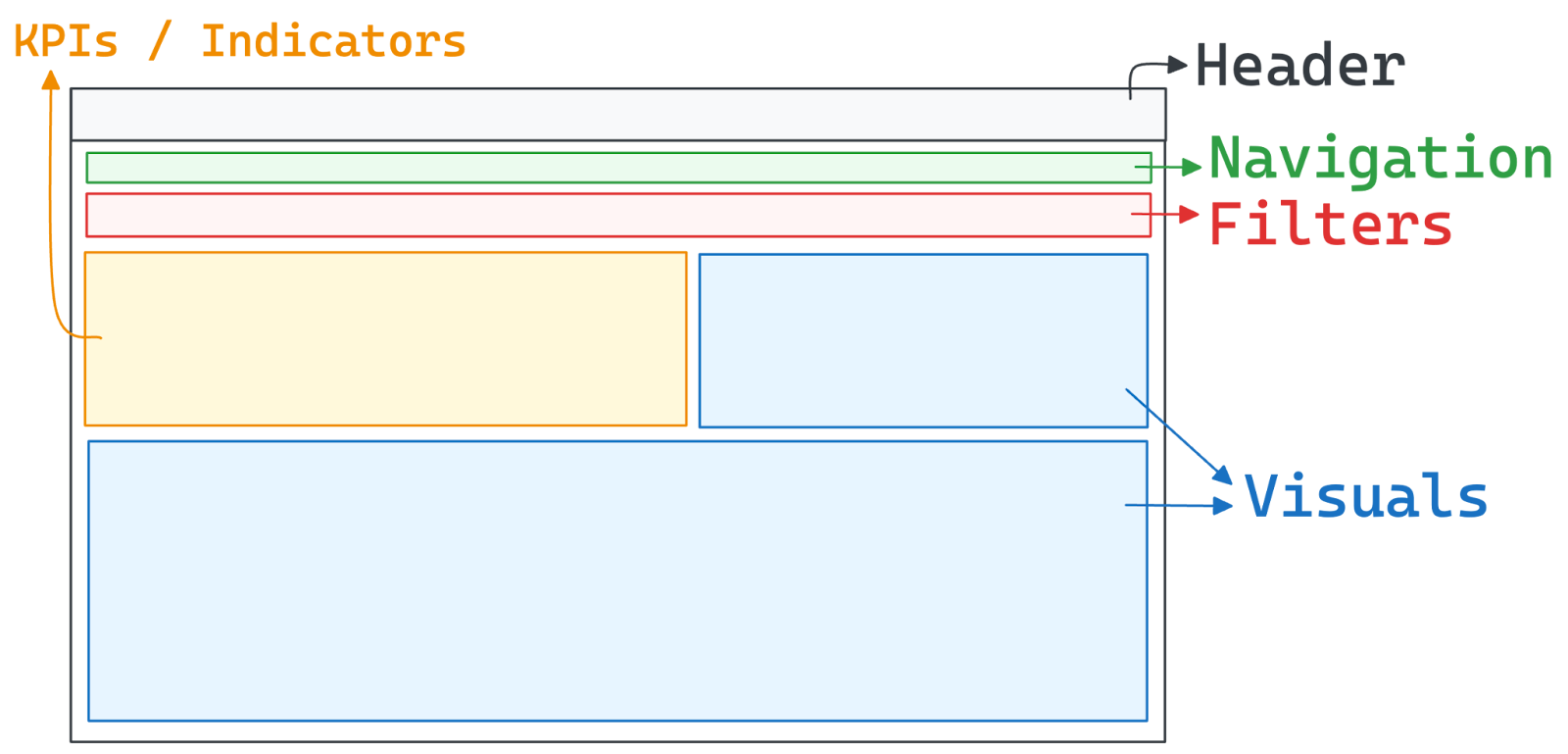
作者供图
侧栏布局
侧边栏布局把导航与筛选组织在左侧的竖直列中,保留其余屏幕的全宽用于深度数据分析与复杂可视化。当人们经常切换视图或需要许多筛选时尤其有用。
- 优点:导航稳定;为图表提供更多纵向空间。
- 注意点:侧栏占用宽度;折叠线以下的筛选会被忽略。
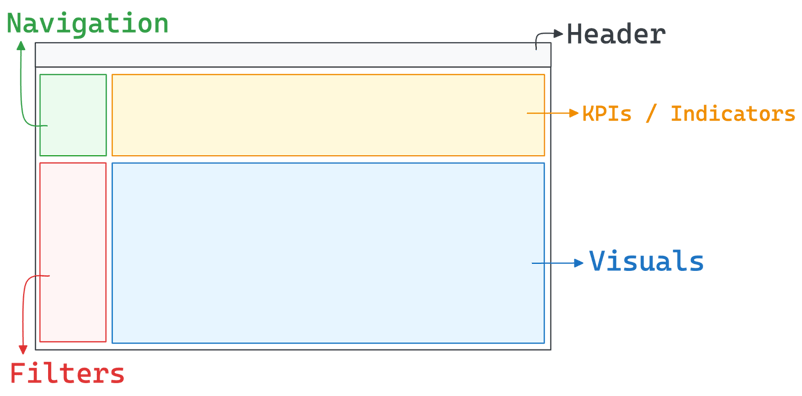
作者供图
颜色
将颜色用作信号,而非装饰。
- 赋予稳定含义:品牌中性色用于界面;单一强调色用于“请注意”;保留一种颜色用于风险/警报。
- 限制色板大小:用小而可复用的色板对类别编码。8 到 12 种可区分色已足够;避免彩虹色板。
- 确保可达性:用第二重提示(图标、图案或标签)补充颜色,让色盲用户不受阻。我建议查看 ColorBrewer,确保配色对所有人都友好。
追求可达的对比度,并尽早测试深/浅主题。若某个标签、标记或按钮对比度不达标,用户在时间紧迫时可能会错过。
一致性与认知负荷
一致性让人们能够复用他们在第一页学到的东西。固定一套网格、间距刻度与组件集。在理想的仪表板中,标题在各处看起来相同,筛选位于同一位置,图例行为一致。不要在各个标签页之间给用户惊喜。
将规则明确化
- 套件内一套颜色系统(状态、分段、警报)。
- 一到两种字体并固定角色(标题、标签、注释)。
- 稳定的交互模式用于筛选、下钻与视图切换。
削减心智负担
- 移除非数据墨水。缩短标签。将数字四舍五入到有用精度。
- 将很少使用的控件隐藏在清晰的“更多”或“高级”链接后。
- 保持导航浅层且可预测。
限制选择
- 五个精确筛选胜过十五个模糊筛选。
- 提供安全的默认值,使初始视图无需点击即可有用。
简洁不是装饰;它是为读者减少决定。
了解您的受众与目标
不同受众有不同的问题与需求,因此您应始终自问:是谁在何时为何打开此页?
将这些目标与仪表板设计绑定。用户的具体节奏决定您的技术约束,如刷新频率、对数据滞后容忍度与细节层级。同样,决策类型决定必须提供的上下文,是与目标对比、历史数据对比,还是特定分群对比。
要验证输出,可用这个简单测试:如果仪表板在 10 秒内无法回答团队的前两大问题,它就太复杂,需要重新编排。
仪表板类型与应用场景
不同问题需要不同页面。您应将类型与决策视野及用户工作流相匹配。以下是一张便捷对照表供参考:
|
Dashboard Type
|
Purpose
|
User
|
Cadence
|
Design Priorities
|
Example
|
|
Analytical
|
Root cause analysis
|
Analysts
|
Ad-hoc / Deep dive
|
High interaction, filters, drill-downs
|
Sales deep-dive
|
|
Operational
|
Live monitoring
|
Shift Leads
|
Real-time
|
Low latency, big status, alerts
|
Support wallboard
|
|
Strategic
|
Long-term steering
|
Executives
|
Quarterly / Monthly
|
Comparisons, baselines, annotations
|
KPI summary
|
|
Tactical
|
Daily execution
|
Managers
|
Daily / Weekly
|
Actionability, progress vs. targets
|
Campaign tracker
|
|
Explanatory
|
Storytelling
|
General Audience
|
As-needed
|
Narrative, minimal controls
|
Broad overview
|
让我们用一些示例来看看这些原则的应用。
分析型仪表板
分析型仪表板用于细致探索,因此大量使用交互元素,如筛选、下钻与范围选择器。鉴于信息密度较高,建议提供重置元素,并将指标定义保持在“一次点击可达”。
经典示例是销售分析面板,分析师可按地区或渠道切分收入数据,以找出季度下滑的根因。
- 目的:弄清为何发生变化,以及下一步尝试什么。
- 典型用户:数据/BI 团队、产品分析师。
- 节奏:临时、深入分析。
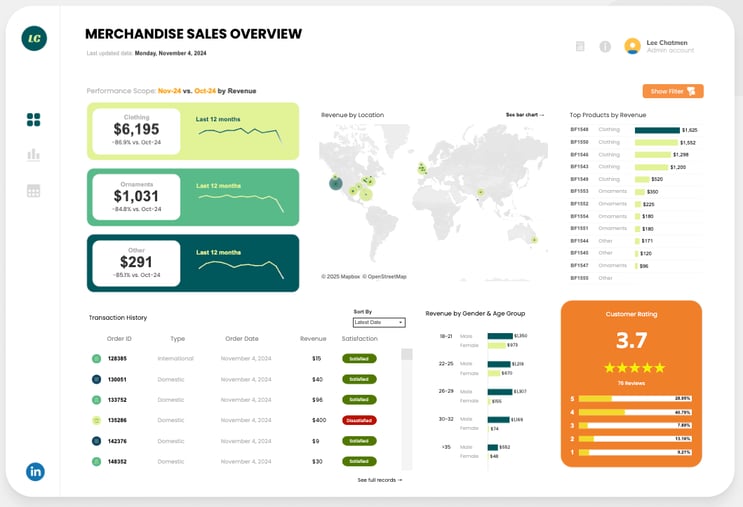
Tableau Public 截图。作者:ScatterPie Analytics
运营型仪表板
运营型仪表板为监控实时系统而设计,要求低时延与即时清晰。布局应优先显示大型状态指示与清晰的责任归属,常用磁贴或表格配合小火花线以展示快速变动。为确保能即时触发行动,告警规则必须明确。
一个典型用例是客服墙面看板,显示未结工单、在线坐席与红色高亮的阈值突破。这让负责人在阈值被触发的瞬间就能发现问题并直接在屏幕上重新分配工作。
- 目的:监看实时系统并触发行动。
- 典型用户:客服主管、站点可靠性工程师、班次经理。
- 节奏:分分秒秒。
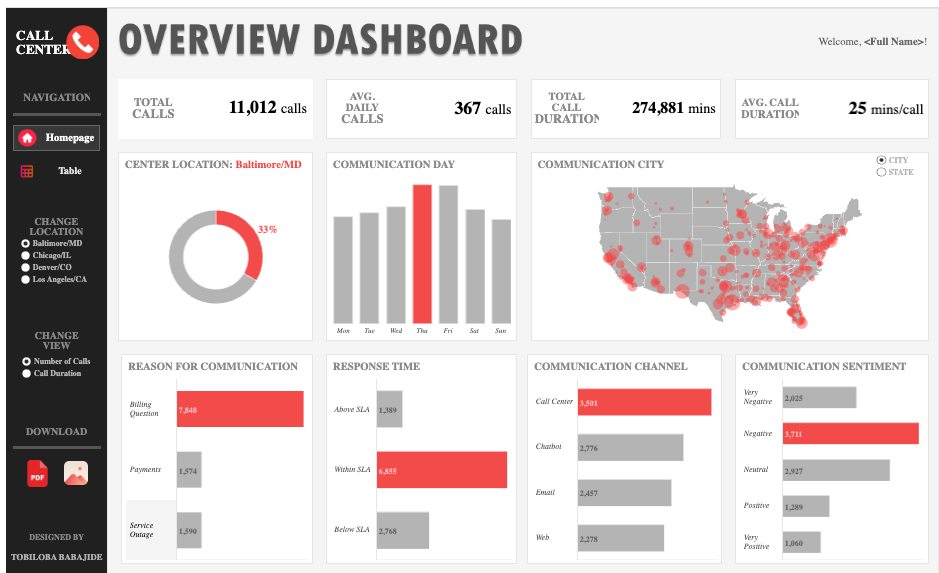
Tableau Public 截图。作者:Tobiloba Barbajide
战略型仪表板
战略型仪表板聚焦长期结果以引导高层决策,需要更简洁的设计与更少、更大的图表。指标应始终与基线进行比较,如原始计划、去年表现或当前目标。同时务必注记特定事件(如产品发布或故障),帮助读者解读数据的突然变动。
示例是每月高管摘要,展示销售、利润与效率等 KPI 带状图。借助顶层筛选,高管可快速标记未达计划之处,并指派负责人弥补绩效差距。
- 目的:跟踪长期结果并引导投入。
- 典型用户:高管、董事会评审者。
- 节奏:每月/每季度。
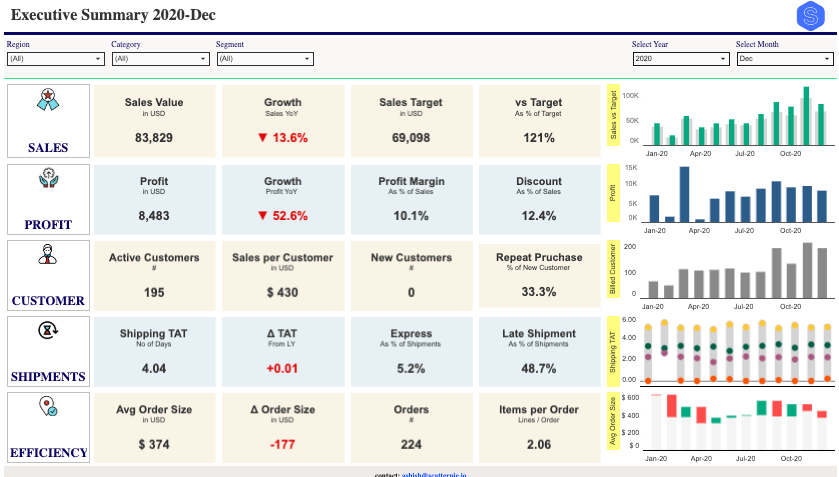
Tableau Public 截图。作者:ScatterPie Analytics
战术型仪表板
战术型仪表板连接高层战略与日常执行,常用于每日或每周的工作流。成果指标与在制工作并列显示,清楚呈现目标、当前进度、阻塞与负责人。由于使用频繁,数据需要高频刷新,控件应靠近数据点放置。
常见示例是活动追踪器,在支出对比封顶线旁展示创意表现表格。通过可视化包含负责人与截止日期的实验待办,团队可在每日站会中立刻调整出价或转移重心。
- 目的:为执行项目的团队搭起战略与日常之间的桥梁。
- 典型用户:小组负责人、销售经理、营销运营。
- 节奏:每日或每周。
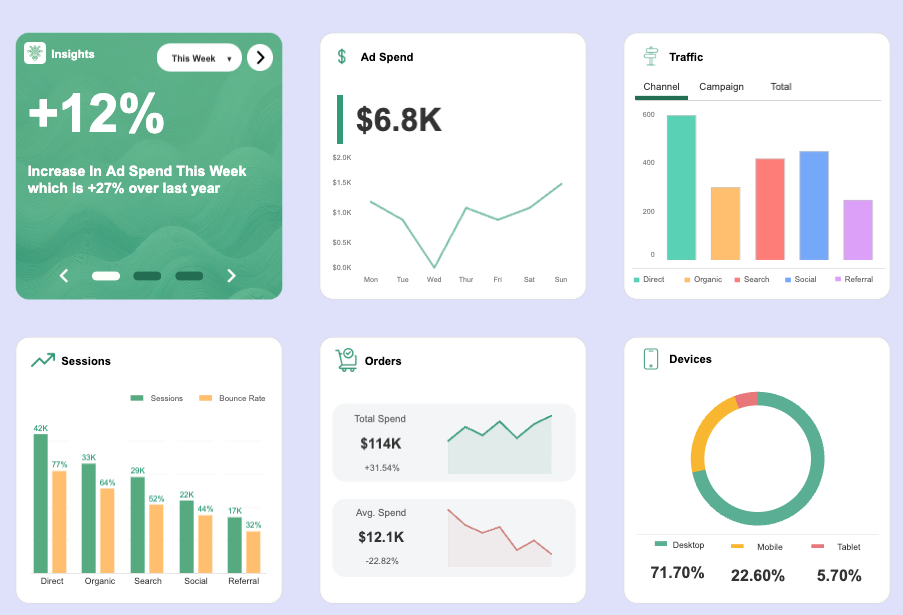
Tableau Public 截图。作者:Hazem Elseify
阐释型仪表板
阐释型仪表板的独特之处在于,它面向广泛受众传达明确、预设的故事,而非鼓励开放式探索。由于遵循“每屏一个问题、一个答案”的原则,应尽量减少交互控件。
使用注解、分步段落与教育性对比(如“前/后”)来引导读者完成叙事。
例如,一个国家概览可以用带注解的地图作为主图,辅以展示关键细分(如年龄或地区)的迷你面板。此布局让非专业人士能在一分钟内扫读并理解核心信息。
- 目的:向广泛受众传达清晰故事;更少交互、更多叙事。
- 典型用户:全员会受众、外部相关方、非专业人士。
- 节奏:按需用于更新与报告。
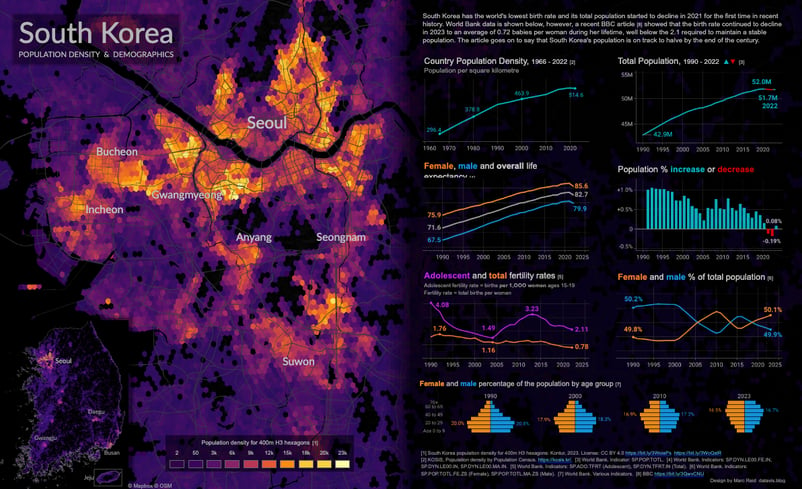
Tableau Public 截图。作者:Marc Reid
仪表板设计分步指南
下面,我整理了一些要点,帮助您交付能回答真实问题、而不仅是图表陈列馆的页面。建议聚焦小范围、快速迭代与清晰责任人。
步骤 1:明确目标与受众
每个成功的仪表板都始于对其目的与用户需求的清晰理解,这就是为什么应从“人”开始。这意味着记录潜在用户并理解他们的需求与要求。
为便于上手,遵循以下步骤:
- 用朴素语言定义页面必须回答的三个问题。例如:“Q3 注册是否按计划推进?”、“被盗车辆有多少?”、“呼叫中心的表现如何?”
- 将每个问题绑定到具体业务目标(例如预算)。若某个小部件无法映射到目标,就不应上线。
- 理解受众,尤其是节奏需求(实时、每小时、每日或每月查看)以及他们使用的设备(手机或笔记本)。
- 最后,弄清角色画像:简要人物卡,包含角色分工、数据素养与他们做出的决策。
步骤 2:选择合适的指标与数据源
挑选一小组能预测未来表现的 KPI,并用少量“辅助”指标支撑。避免用太多滞后指标使仪表板臃肿。对每个选定指标,创建标准化定义条目以确保信任与准确。文档应包括:
- 负责人与来源:谁管理这份数据?
- 技术细则:精确公式、单位、取舍规则与数据粒度。
- 上下文:生效的筛选、已知注意事项与对比逻辑(例如与目标或时间段对比)
接下来,按易读性组织 KPI:
- 将相关指标分为清晰板块(如“活动绩效”)。
- 使用渐进展示:先给标题,再允许用户下钻查看细节。
- 将主要 KPI 放在顶部;支持数据放在其下方。
此外,别忘了数据卫生。为保持对数据的信任度,请遵循以下最佳实践:
- 来自单一事实来源:确保所有指标来自集中治理的数据集,避免不同团队数字相互冲突。
- 验证数据健康:在数据上屏前自动检查新鲜度与完整性(行数、空值、范围校验)。
- 标注新鲜度:始终显示明确的“上次更新”时间戳,让用户知道数据是否最新。
步骤 3:规划仪表板布局
布局规划的核心是让页面易于扫读。
- 简洁:使用简洁网格并保持一致间距。
- 连贯:按问题分组:顶部给状态,其下给趋势,最后是细节。
- 筛选:将全局筛选集中放置,并始终显示已应用项,避免隐藏状态。
左上角卡片回答“好还是不好?”。其余内容解释“为什么”。
步骤 4:设计可视元素
可视元素的目标是高效呈现信息。基于数据选图,而非追求多样性。
要将数据匹配到正确可视元素,可参考下表:
|
If you want to show...
|
Use this visual
|
Design Note
|
|
Change over Time
|
Line chart or Sparkline
|
Add a shaded "target band" to show expected range.
|
|
Ranking
|
Horizontal Bar chart
|
Sort by value (descending) to make the winner obvious. Easier to read labels than vertical columns.
|
|
Operational Detail
|
Table
|
Freeze key columns for scrolling. Add sparklines within rows to show trends.
|
|
Part-to-Whole
|
Stacked Bar chart
|
Caution: Use Donuts only if you have 2–3 slices max.
|
|
Spread / Distribution
|
Histogram or Box Plot
|
Great for spotting outliers.
|
|
Relationship
|
Scatter Plot
|
Add a trend line (fit) to make the correlation obvious.
|
|
Progress vs. Goal
|
Bullet Chart
|
Compactly displays actual value, target line, and qualitative bands (poor/good/great).
|
|
Geography
|
Choropleth or Dot Map
|
Use choropleths (shaded regions) for rates/ratios and dot maps for specific counts.
|
将图例紧邻对应图表以尽量减少视线移动,并使用紧凑的 KPI 卡片展示头部数字。为确保关键信息更新更醒目,使用状态徽章或彩色标记,而不要将其埋在文字行中。
要查看这一流程如何应用于主流可视化工具,欢迎阅读关于如何在 Tableau 中创建仪表板的博客,以及我们的Power BI 仪表板设计代码跟练。
步骤 5:突出关键信息
当头部数字清晰且自解释时,人们行动更快。把最重要的少量 KPI 放在黄金位置,然后让每个标签与对比都发挥作用。
- 建立视觉优先级:用尺寸与位置优先呈现驱动决策的 KPI,使之不容错过。若某指标至关重要,不要把它埋在表格行里,而要提升到顶部。
- 优化标签与精度:将卡片标题表述为问题的答案(例如“每周注册 vs 目标”)。标签中务必包含单位(€、% 、hrs),并将数字四舍五入到有用精度。
- 提供上下文与参照系:在每页清楚显示日期范围、时区与时间戳。必要时添加目标、基线或基准等上下文,帮助决策。
另一个让界面保持整洁的专业建议,是把定义与公式统一藏在信息图标后。
步骤 6:基于反馈复审与迭代
发布仪表板,观察真实用户如何使用,优化那些拖慢答案的部分。保持短闭环与高可见度。以下迭代周期是良好实践:
- 开展基于任务的测试:让用户执行具体操作(例如,“给我看看上周我们哪里未达标。”)
- 优先处理决策阻塞:把修复聚焦在阻碍工作的议题上,如标签不清、缺少对比或加载迟缓。
- 防止退化:在业务发生变化(如定价或归因变更)后,立即复核公式,确保计算仍与组织实际一致。
- 维持可见性:保留小型变更日志与公开需求板,让相关方了解既往变更与接下来计划。
- 安排轻量评审:每月评估前三个痛点、前三个亮点与接下来的三项修复,保持仪表板健康。
常见仪表板设计误区
大多数失败的仪表板都有相同原因:页面信息过多、图表与任务不匹配、数字缺乏上下文。先修这些,让仪表板成为工具,而非干扰。
数据过载
拥挤的页面会放慢阅读并滋生猜测。以下是过度拥挤的仪表板示例:
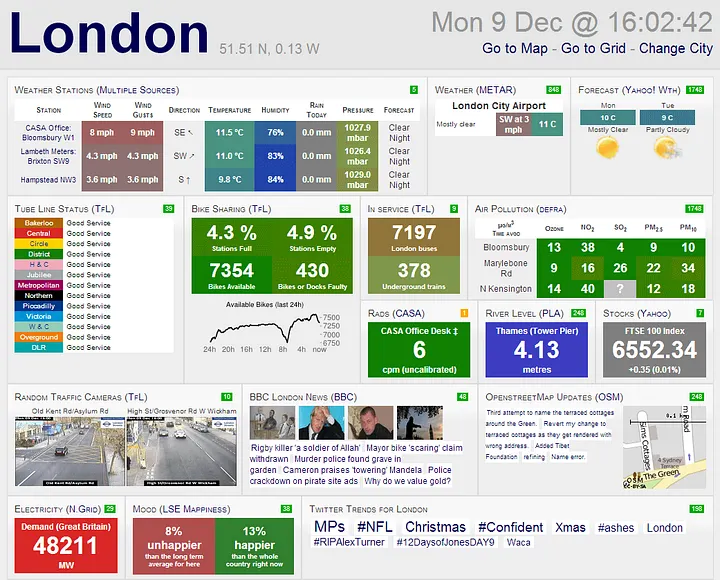
图片来源
当用户被太多小部件轰炸时,他们很难从噪声中分辨信号。要解决此问题,应用“数据-墨水比”概念:移除一切非必要元素。以下是降噪方法:
- 策展视图:将核心视图控制在一屏笔记本内。将更细的明细或次要指标移至单独的“细节”标签或下钻视图。
- 避免冗余:删除重复指标(例如若总销售与订单数完全同向,则二者不必同显),并收起低信号的小部件。
- 削减“墨水”:移除网格线、刻度与装饰性图标。将筛选整合到一处一致的面板。
不当的可视化选择
错误的匹配会造成错误的解读。避免这些易致数据失真的常见错误:
- 多切片饼图:切片过多会遮蔽小类并难以比较。请用排序条形图替代。
- 双轴折线:易诱导虚假相关并混淆刻度。最好拆分为上下对齐的两个图窗。
- 3D 与阴影:美化效果会扭曲数值。保持图表平整清晰。
- 未排序热力图:缺少逻辑顺序时,热力图只是噪声。始终按有意义的键对行列排序以揭示模式。
缺乏上下文
单一数字本身无法回答任何问题。要让指标可行动,请用以下四层上下文来框定:
- 对比:为每个 KPI 配对目标、既往期间(如同比)或基准。
- 范围:别忘了在标签中加入单位(hrs、€、% 、req/min),并清楚显示活动日期范围。
- 新鲜度:用精确时间戳标注页面(如“已更新 08:35 UTC”)。过期数据应有过期的样子。
- 细微说明:添加小注释以提示特例,如“未含退款”或“含增值税”。
设计元素不一致
不一致会迫使用户在每张卡片上重新学习。一旦确立规则,务必处处遵循。
- 保留颜色映射:对重复出现的维度复用配色映射。如果“北美”在“总览”页是蓝色,就不能在“区域明细”页变为绿色。
- 固定卡片结构:每张卡应遵循相同流程:标签 → 数值 → 变化量 → 时间框架。
- 锁定布局:在每个页面将图例与筛选保持在完全相同的位置。
忽视终端用户需求
仪表板是工具。若不契合工作,它们就会落灰。
- 观察真实任务:别只问用户想要什么,去看他们如何工作。计时他们“找到上周未达标之处”所需的时间,并记录误点。
- 确保可达性:支持键盘导航、可见的焦点状态,正文字体对比度至少 4.5:1。
- 支持可携性:提供快速导出(CSV、PNG、PDF)与数值“复制到剪贴板”。
- 闭环:保留小型公开变更日志与需求箱。
去除杂乱、图表匹配问题、补足上下文、保持一致,并观察人们如何使用页面。这就是工作。
无障碍与包容性的仪表板设计
构建无论用鼠标、键盘、屏幕阅读器,还是在不同环境(明亮办公室或昏暗笔电)下都能良好工作的仪表板。
始终记得为视力、运动控制与记忆差异而设计:使用简明语言、可预测布局与大尺寸触控目标。
需要确保数据在视觉上清晰。仪表板需让色盲或低视力用户也能读懂。
- 不要仅依赖颜色:在可视元素上直接标注。
- 提供完整上下文:始终将度量、单位与时间窗口配对呈现(例如,“正常运行率 99.935,过去 30 天”)。
- 检查对比与状态:正文文本对比度至少保持 4.5:1。确保交互元素在不同状态(悬停、聚焦、按下)下有清晰可辨的视觉状态。
仪表板也必须可通过键盘操作。为此,请注意以下事项:
- 逻辑顺序:保持与视觉布局一致的逻辑 Tab 顺序。
- 可见焦点:不要隐藏焦点环;用户需要知道自己在页面中的位置。
- 完整控制:全部筛选、日期选择器、滑块与工具提示都必须仅用键盘(方向键 + Enter/Escape)即可操作。
最后,通过以下最佳实践确保屏幕阅读器支持:
- 语义结构:正确标注表格的 thead、tbody 与具作用域的表头,便于屏幕阅读器在行列间导航。
- ARIA 与摘要:为小部件提供清晰的 ARIA(无障碍富互联网应用)角色与名称。对于复杂图表,提供一句话要点或可读摘要。
- 礼貌更新:若数据实时更新,配置提示以简短播报变化,避免持续噪声轰炸用户。
结语
优秀的仪表板设计能缩短从问题到下一步行动的距离。本文介绍了基础(何为仪表板)、技法(层级、配色、字体、一致性)、常见陷阱以及不同类型仪表板的模式。
关键要点是始终让用户目标可见、为不同能力写作,并为速度而设计。
工具会变,AI 会持续推荐视图,但工作本质不变:把凌乱数据在一屏中变成清晰决策。
要继续学习并付诸实践,我推荐以下资源:
%22%3E%3Cpath%20d%3D%22m-369%200h408v79h-408z%22%20fill%3D%22%237933ff%22%2F%3E%3Cpath%20d%3D%22m-148%200h306v45h-306z%22%20fill%3D%22%23974dff%22%2F%3E%3C%2Fg%3E%3C%2Fsvg%3E)
%22%2F%3E%3C%2FclipPath%3E%3Cg%20clip-path%3D%22url(%23a)%22%3E%3Cpath%20d%3D%22m76%200h484v36h-484z%22%20fill%3D%22%23974dff%22%2F%3E%3Cpath%20d%3D%22m0%200h384v24h-384z%22%20fill%3D%22%2306bdfc%22%20transform%3D%22matrix(1%200%200%20-1%200%2060)%22%2F%3E%3C%2Fg%3E%3C%2Fsvg%3E)

仪表板处在问题与决策之间。当它奏效时,团队能在几秒内回答“发生了什么变化?”并迅速行动;当它失效时,人们会在多个标签页中搜寻、对数据做出猜测。
在本教程中,我将介绍仪表板设计的基础:什么是(不是什么是)仪表板,如何编排信息以便受众一扫而知,哪些图表与标签承担主要信息,以及上下文应放在哪里。我们也会按领域看看常见模式,并提供可复用的构建流程。
如果您想进行动手实践,我建议查看Dashboard Design Concepts 课程。您也可以系统学习 Power BI 基础或Tableau 基础。
什么是仪表板?
仪表板是一个单屏页面,汇集一小组指标与足够的上下文来支撑决策。它把原始表格转化为排序列表、简短趋势与清晰状态,从而让人们知道先看哪里、接下来做什么。
它提供共享的绩效视图,让团队围绕同一事实沟通。简单说,它缩短了从“发生了什么?”到下一步行动的时间,比如提工单、致电客户、重排库存或调整支出。
大多数仪表板源自一个反复被问的问题(例如,“注册数是否按计划推进?”)。它先回答一次,保持数据更新,并被定期复用。
从数据到行动的路径很简单:
采集 → 清洗 → 建模 → 转换 → 编码。
最后一步是将数字映射到合适的图表与标签,使意图一目了然,例如单位、目标、对比或时间窗口。
叙事式方法
当仪表板像一个短故事那样被阅读时,会更有效。给用户一个起始情境、一个变化和一个下一步。
很简单,对吧?
故事之所以有效,是因为人们更容易记住顺序。如果屏幕告诉他们发生了什么变化以及原因,他们就会停止在图表中搜寻,开始行动。
仪表板设计示例
让我们用以下仪表板来示范这一方法:
Tableau Public 截图。作者:Harim Jung
这个仪表板通过以下方式引导演进:
Tableau Public 截图。作者:Ananya D.
这个仪表板通过以下方式帮助用户:
记得让叙事弧线紧凑:发生了什么变化?→ 为什么?→ 我们现在该做什么?
如需更多灵感,请查看这些Power BI 仪表板示例。
跨行业的仪表板应用
凡是例行选择依赖最新数据的地方都会出现仪表板。例如:
每个仪表板都应引向明确结果:重新安排夜班、致电逾期发票客户、为早班航班补货,或发布一个小修复。好的设计让下一步行动一目了然。
核心仪表板设计原则与视觉层级
优秀的仪表板不以图表为起点,而以结构为先。关于布局、颜色与字体的少数决定,将决定人们是否能快速扫读并采取行动。有关与这些原则一致的一页式清单,请参阅仪表板设计核对清单。
视觉层级
人们倾向于先阅读更重、更近、对比度更高的内容。在自左向右的语言中,通常以 Z 形扫描:左上 → 右上 → 左下 → 右下。把关键数字放在这条路径上,尤其是开头。
作者供图
另一个重要概念是倒金字塔模型,它按紧迫度将仪表板分为三层:
布局
布局指如何在屏幕上摆放图表与数据,以确保最重要的信息易找易懂。用大小与留白来传达优先级,而非装饰。
一个基本而重要的规则是保持简洁网格与均匀栏距。对齐的卡片读起来井然有序、令人信任。若打破网格,页面会显得嘈杂,放慢扫读速度并掩盖要点。
作者供图
为减少解读数据的心智负担,分组与界面卫生很关键。最佳实践包括:
接下来,我们将介绍两种常见页面模式:顶栏与侧栏布局。
顶栏布局
顶栏布局将导航、筛选与关键绩效指标整合进横向页眉,把下方的大块空间留给主图表与详细可视化。当第一个问题是“我们是否按轨道前进?”时,这是最佳选择。
作者供图
侧栏布局
侧边栏布局把导航与筛选组织在左侧的竖直列中,保留其余屏幕的全宽用于深度数据分析与复杂可视化。当人们经常切换视图或需要许多筛选时尤其有用。
作者供图
颜色
将颜色用作信号,而非装饰。
追求可达的对比度,并尽早测试深/浅主题。若某个标签、标记或按钮对比度不达标,用户在时间紧迫时可能会错过。
一致性与认知负荷
一致性让人们能够复用他们在第一页学到的东西。固定一套网格、间距刻度与组件集。在理想的仪表板中,标题在各处看起来相同,筛选位于同一位置,图例行为一致。不要在各个标签页之间给用户惊喜。
将规则明确化
削减心智负担
限制选择
简洁不是装饰;它是为读者减少决定。
了解您的受众与目标
不同受众有不同的问题与需求,因此您应始终自问:是谁在何时为何打开此页?
将这些目标与仪表板设计绑定。用户的具体节奏决定您的技术约束,如刷新频率、对数据滞后容忍度与细节层级。同样,决策类型决定必须提供的上下文,是与目标对比、历史数据对比,还是特定分群对比。
要验证输出,可用这个简单测试:如果仪表板在 10 秒内无法回答团队的前两大问题,它就太复杂,需要重新编排。
仪表板类型与应用场景
不同问题需要不同页面。您应将类型与决策视野及用户工作流相匹配。以下是一张便捷对照表供参考:
Dashboard Type
Purpose
User
Cadence
Design Priorities
Example
Analytical
Root cause analysis
Analysts
Ad-hoc / Deep dive
High interaction, filters, drill-downs
Sales deep-dive
Operational
Live monitoring
Shift Leads
Real-time
Low latency, big status, alerts
Support wallboard
Strategic
Long-term steering
Executives
Quarterly / Monthly
Comparisons, baselines, annotations
KPI summary
Tactical
Daily execution
Managers
Daily / Weekly
Actionability, progress vs. targets
Campaign tracker
Explanatory
Storytelling
General Audience
As-needed
Narrative, minimal controls
Broad overview
让我们用一些示例来看看这些原则的应用。
分析型仪表板
分析型仪表板用于细致探索,因此大量使用交互元素,如筛选、下钻与范围选择器。鉴于信息密度较高,建议提供重置元素,并将指标定义保持在“一次点击可达”。
经典示例是销售分析面板,分析师可按地区或渠道切分收入数据,以找出季度下滑的根因。
Tableau Public 截图。作者:ScatterPie Analytics
运营型仪表板
运营型仪表板为监控实时系统而设计,要求低时延与即时清晰。布局应优先显示大型状态指示与清晰的责任归属,常用磁贴或表格配合小火花线以展示快速变动。为确保能即时触发行动,告警规则必须明确。
一个典型用例是客服墙面看板,显示未结工单、在线坐席与红色高亮的阈值突破。这让负责人在阈值被触发的瞬间就能发现问题并直接在屏幕上重新分配工作。
Tableau Public 截图。作者:Tobiloba Barbajide
战略型仪表板
战略型仪表板聚焦长期结果以引导高层决策,需要更简洁的设计与更少、更大的图表。指标应始终与基线进行比较,如原始计划、去年表现或当前目标。同时务必注记特定事件(如产品发布或故障),帮助读者解读数据的突然变动。
示例是每月高管摘要,展示销售、利润与效率等 KPI 带状图。借助顶层筛选,高管可快速标记未达计划之处,并指派负责人弥补绩效差距。
Tableau Public 截图。作者:ScatterPie Analytics
战术型仪表板
战术型仪表板连接高层战略与日常执行,常用于每日或每周的工作流。成果指标与在制工作并列显示,清楚呈现目标、当前进度、阻塞与负责人。由于使用频繁,数据需要高频刷新,控件应靠近数据点放置。
常见示例是活动追踪器,在支出对比封顶线旁展示创意表现表格。通过可视化包含负责人与截止日期的实验待办,团队可在每日站会中立刻调整出价或转移重心。
Tableau Public 截图。作者:Hazem Elseify
阐释型仪表板
阐释型仪表板的独特之处在于,它面向广泛受众传达明确、预设的故事,而非鼓励开放式探索。由于遵循“每屏一个问题、一个答案”的原则,应尽量减少交互控件。
使用注解、分步段落与教育性对比(如“前/后”)来引导读者完成叙事。
例如,一个国家概览可以用带注解的地图作为主图,辅以展示关键细分(如年龄或地区)的迷你面板。此布局让非专业人士能在一分钟内扫读并理解核心信息。
Tableau Public 截图。作者:Marc Reid
仪表板设计分步指南
下面,我整理了一些要点,帮助您交付能回答真实问题、而不仅是图表陈列馆的页面。建议聚焦小范围、快速迭代与清晰责任人。
步骤 1:明确目标与受众
每个成功的仪表板都始于对其目的与用户需求的清晰理解,这就是为什么应从“人”开始。这意味着记录潜在用户并理解他们的需求与要求。
为便于上手,遵循以下步骤:
步骤 2:选择合适的指标与数据源
挑选一小组能预测未来表现的 KPI,并用少量“辅助”指标支撑。避免用太多滞后指标使仪表板臃肿。对每个选定指标,创建标准化定义条目以确保信任与准确。文档应包括:
接下来,按易读性组织 KPI:
此外,别忘了数据卫生。为保持对数据的信任度,请遵循以下最佳实践:
步骤 3:规划仪表板布局
布局规划的核心是让页面易于扫读。
左上角卡片回答“好还是不好?”。其余内容解释“为什么”。
步骤 4:设计可视元素
可视元素的目标是高效呈现信息。基于数据选图,而非追求多样性。
要将数据匹配到正确可视元素,可参考下表:
If you want to show...
Use this visual
Design Note
Change over Time
Line chart or Sparkline
Add a shaded "target band" to show expected range.
Ranking
Horizontal Bar chart
Sort by value (descending) to make the winner obvious. Easier to read labels than vertical columns.
Operational Detail
Table
Freeze key columns for scrolling. Add sparklines within rows to show trends.
Part-to-Whole
Stacked Bar chart
Caution: Use Donuts only if you have 2–3 slices max.
Spread / Distribution
Histogram or Box Plot
Great for spotting outliers.
Relationship
Scatter Plot
Add a trend line (fit) to make the correlation obvious.
Progress vs. Goal
Bullet Chart
Compactly displays actual value, target line, and qualitative bands (poor/good/great).
Geography
Choropleth or Dot Map
Use choropleths (shaded regions) for rates/ratios and dot maps for specific counts.
将图例紧邻对应图表以尽量减少视线移动,并使用紧凑的 KPI 卡片展示头部数字。为确保关键信息更新更醒目,使用状态徽章或彩色标记,而不要将其埋在文字行中。
要查看这一流程如何应用于主流可视化工具,欢迎阅读关于如何在 Tableau 中创建仪表板的博客,以及我们的Power BI 仪表板设计代码跟练。
步骤 5:突出关键信息
当头部数字清晰且自解释时,人们行动更快。把最重要的少量 KPI 放在黄金位置,然后让每个标签与对比都发挥作用。
另一个让界面保持整洁的专业建议,是把定义与公式统一藏在信息图标后。
步骤 6:基于反馈复审与迭代
发布仪表板,观察真实用户如何使用,优化那些拖慢答案的部分。保持短闭环与高可见度。以下迭代周期是良好实践:
常见仪表板设计误区
大多数失败的仪表板都有相同原因:页面信息过多、图表与任务不匹配、数字缺乏上下文。先修这些,让仪表板成为工具,而非干扰。
数据过载
拥挤的页面会放慢阅读并滋生猜测。以下是过度拥挤的仪表板示例:
图片来源
当用户被太多小部件轰炸时,他们很难从噪声中分辨信号。要解决此问题,应用“数据-墨水比”概念:移除一切非必要元素。以下是降噪方法:
不当的可视化选择
错误的匹配会造成错误的解读。避免这些易致数据失真的常见错误:
缺乏上下文
单一数字本身无法回答任何问题。要让指标可行动,请用以下四层上下文来框定:
设计元素不一致
不一致会迫使用户在每张卡片上重新学习。一旦确立规则,务必处处遵循。
忽视终端用户需求
仪表板是工具。若不契合工作,它们就会落灰。
去除杂乱、图表匹配问题、补足上下文、保持一致,并观察人们如何使用页面。这就是工作。
无障碍与包容性的仪表板设计
构建无论用鼠标、键盘、屏幕阅读器,还是在不同环境(明亮办公室或昏暗笔电)下都能良好工作的仪表板。
始终记得为视力、运动控制与记忆差异而设计:使用简明语言、可预测布局与大尺寸触控目标。
需要确保数据在视觉上清晰。仪表板需让色盲或低视力用户也能读懂。
仪表板也必须可通过键盘操作。为此,请注意以下事项:
最后,通过以下最佳实践确保屏幕阅读器支持:
结语
优秀的仪表板设计能缩短从问题到下一步行动的距离。本文介绍了基础(何为仪表板)、技法(层级、配色、字体、一致性)、常见陷阱以及不同类型仪表板的模式。
关键要点是始终让用户目标可见、为不同能力写作,并为速度而设计。
工具会变,AI 会持续推荐视图,但工作本质不变:把凌乱数据在一屏中变成清晰决策。
要继续学习并付诸实践,我推荐以下资源: