
Corso
Concetti di progettazione di dashboard
2 ore
19.8K
Le dashboard stanno tra una domanda e una decisione. Quando funzionano, i team rispondono a “Cosa è cambiato?” in pochi secondi e si muovono. Quando non funzionano, le persone frugano tra le schede e fanno supposizioni sui propri dati.
In questo tutorial, coprirò le basi della progettazione di una dashboard: cos’è (e cosa non è), come organizzare le informazioni in modo che qualcuno possa scansionarle al volo, quali grafici ed etichette fanno il grosso del lavoro e dove va inserito il contesto. Vedremo anche pattern per dominio e un processo di costruzione riutilizzabile.
Se cerchi un apprendimento pratico e operativo, ti consiglio di dare un’occhiata al corso Dashboard Design Concepts. Potresti anche voler padroneggiare i fondamenti di Power BI o i fondamenti di Tableau.
Una dashboard è uno schermo unico che riunisce un piccolo set di metriche, insieme a abbastanza contesto per supportare una decisione. Trasforma tabelle grezze in elenchi ordinati, piccole tendenze e stati chiari, così le persone sanno dove guardare per prime e cosa fare dopo.
Offre una vista condivisa delle prestazioni, così i team parlano degli stessi fatti. In parole semplici, accorcia il tempo da “Che sta succedendo?” alla prossima azione, come aprire un ticket, chiamare un cliente, riassegnare l’inventario o regolare la spesa.
La maggior parte delle dashboard nasce da una domanda ricorrente (per esempio, “Le iscrizioni sono in linea con il ritmo?”). La si risponde una volta, si mantiene aggiornato il dato e la si riutilizza regolarmente.
Il percorso dai dati all’azione è semplice:
raccogli → pulisci → modella → trasforma → codifica.
L’ultimo passaggio mappa i numeri sui grafici e sulle etichette giusti, così l’intento è evidente, per esempio unità, target, confronti o finestre temporali.
Le dashboard sono più efficaci quando si leggono come un racconto breve. Dai agli utenti un contesto iniziale, un cambiamento e un passo successivo.
Semplice, no?
Le storie funzionano perché le persone tendono a ricordare meglio le sequenze. Se lo schermo dice cosa è cambiato e perché, smettono di cercare tra i grafici e iniziano ad agire.
Esempifichiamo questo approccio con le seguenti dashboard:
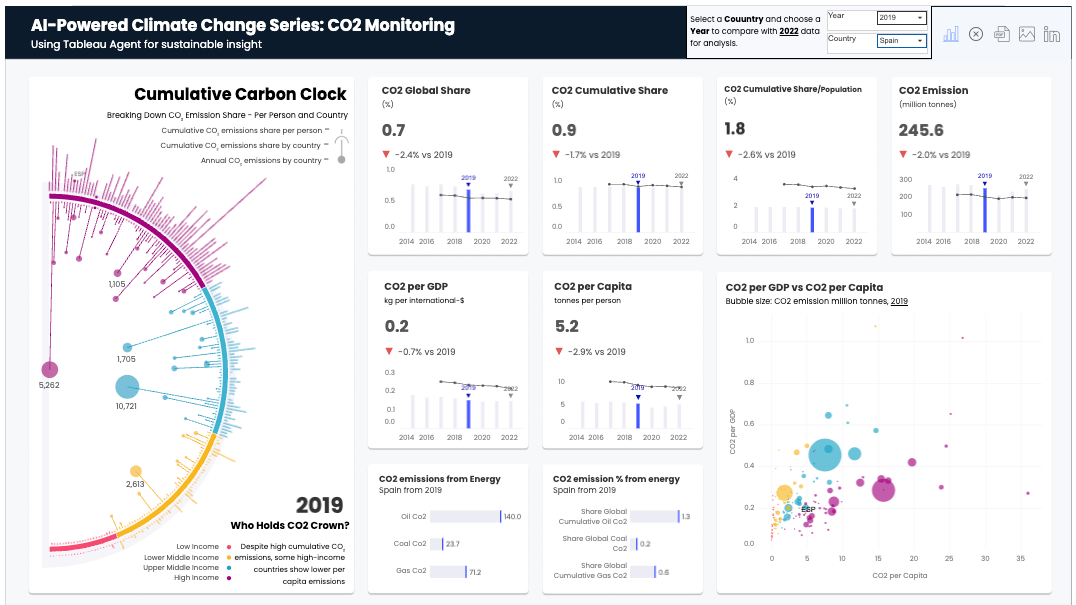
Screenshot di Tableau Public. Dashboard di Harim Jung
Questa dashboard guida le decisioni:
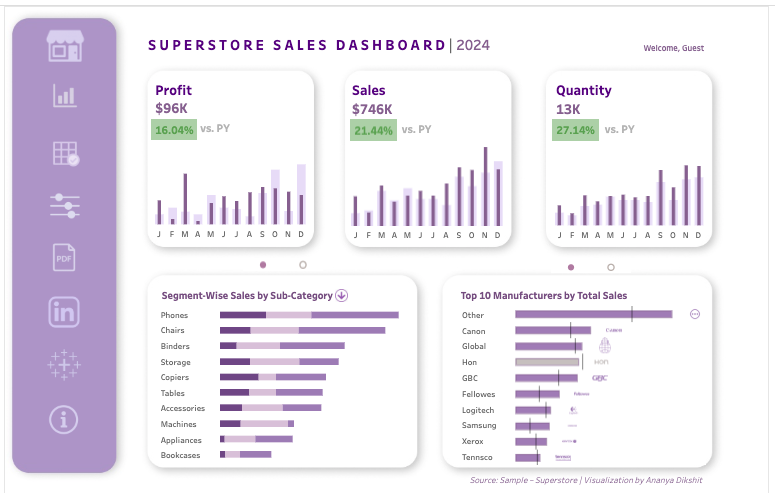
Screenshot di Tableau Public. Dashboard di Ananya D.
Questa dashboard aiuta gli utenti:
Ricorda di tenere l’arco stretto: Cosa è cambiato? → Perché? → Cosa facciamo ora?
Per altra ispirazione, dai un’occhiata a questi esempi di dashboard Power BI.
Le dashboard compaiono ovunque scelte di routine dipendano da dati aggiornati. Per esempio:
Ogni dashboard dovrebbe suggerire esiti chiari: riassegnare il turno di notte, chiamare le fatture scadute, riordinare scorte per il volo del mattino o rilasciare una piccola correzione. Un buon design rende ovvia la prossima azione.
Le dashboard solide non partono dai grafici ma dalla struttura. Poche decisioni su layout, colore e tipografia determinano se le persone riescono a scansionare la pagina e ad agire. Per una checklist di una pagina allineata a questi principi, consulta la Dashboard Design Checklist.
Le persone tendono a leggere prima ciò che è pesante, vicino e ad alto contrasto. Nelle lingue da sinistra a destra, di solito scansionano a Z: alto-sinistra → alto-destra → basso-sinistra → basso-destra. Metti i numeri critici su quel percorso, soprattutto all’inizio.
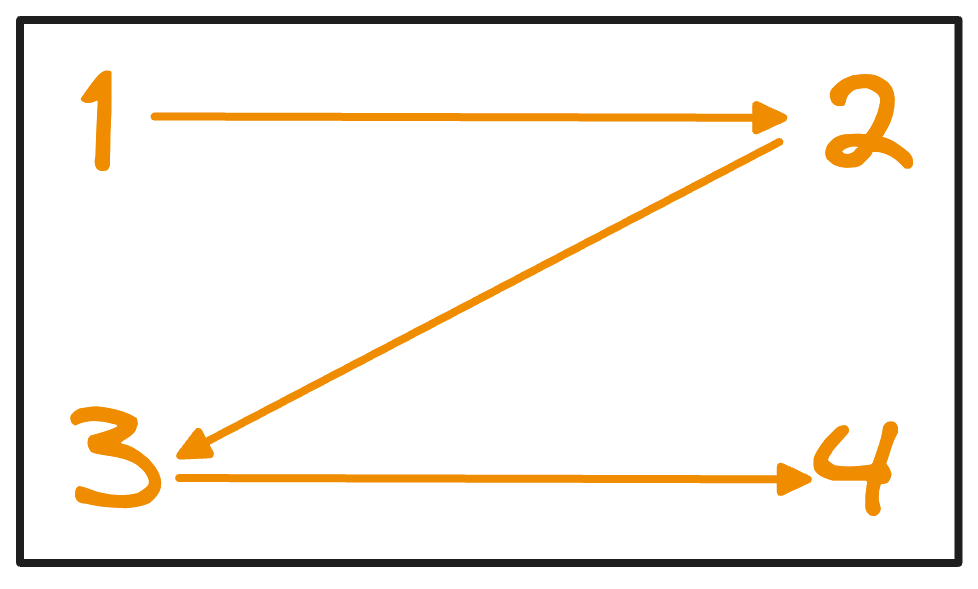
Immagine dell’autore
Un altro concetto importante da ricordare è il modello della piramide rovesciata, che struttura la tua dashboard in tre livelli distinti, in base all’urgenza:
Il layout si riferisce a come disponi grafici e dati sullo schermo per far sì che le informazioni essenziali siano facili da trovare e capire. Usa dimensione e spazi bianchi per segnalare la priorità, non come decorazione.
Una regola base ma importante è mantenere una griglia semplice con interspazi regolari. Le card allineate si leggono come ordinate e affidabili. Se rompi la griglia, però, la pagina risulterà rumorosa, rallentando la scansione dei contenuti e nascondendo ciò che conta.
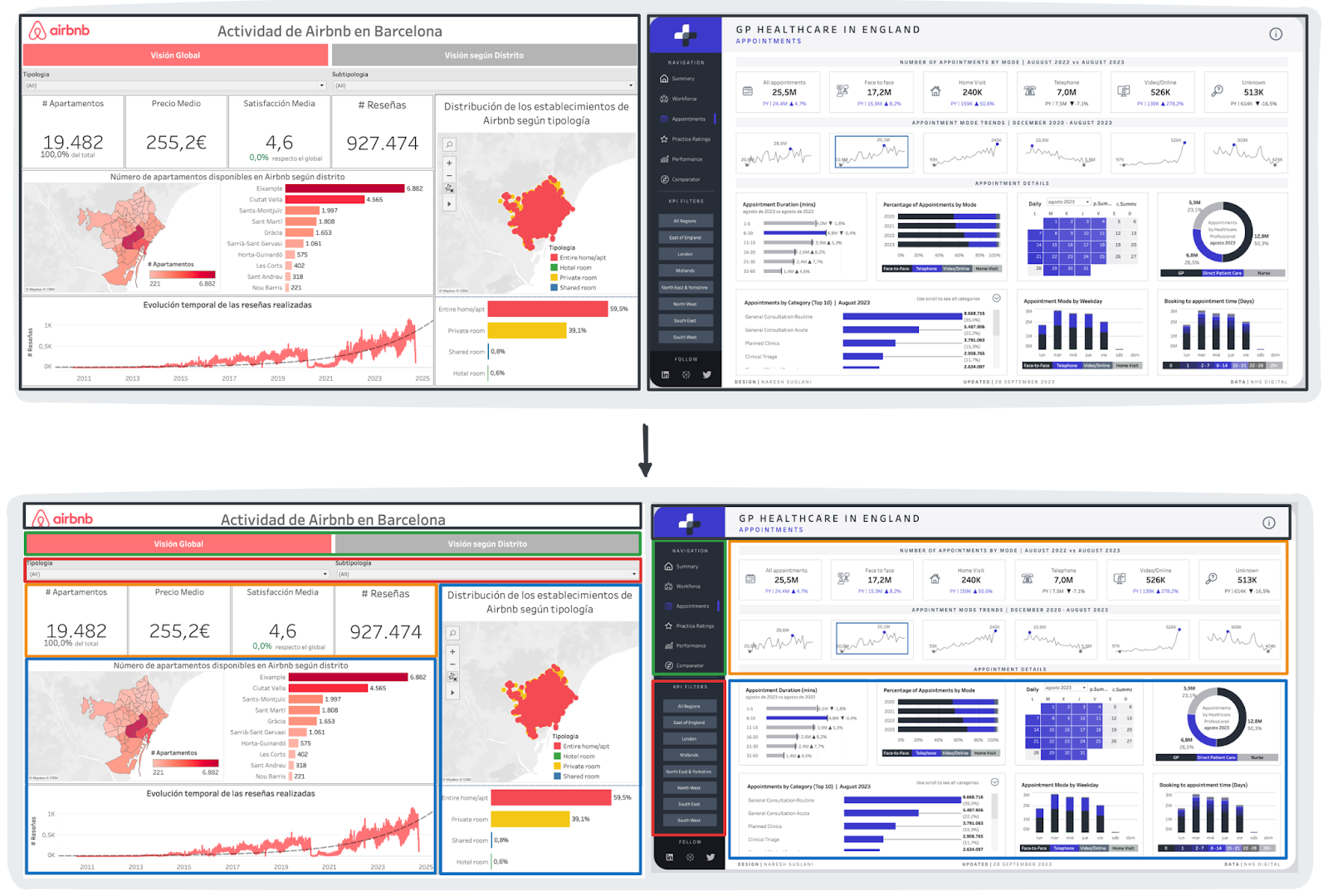
Immagine dell’autore
Per ridurre lo sforzo mentale richiesto per interpretare i dati, sono rilevanti raggruppamento e igiene della UI. Le best practice sono:
Poi passeremo a due pattern di pagina comuni: layout con barra in alto e con barra a sinistra.
Il layout con barra in alto concentra navigazione, filtri e indicatori chiave di prestazione in un’intestazione orizzontale, dedicando l’ampio spazio sottostante ai grafici principali e alle visualizzazioni dettagliate. È la scelta migliore quando la prima domanda è “Siamo in linea?”
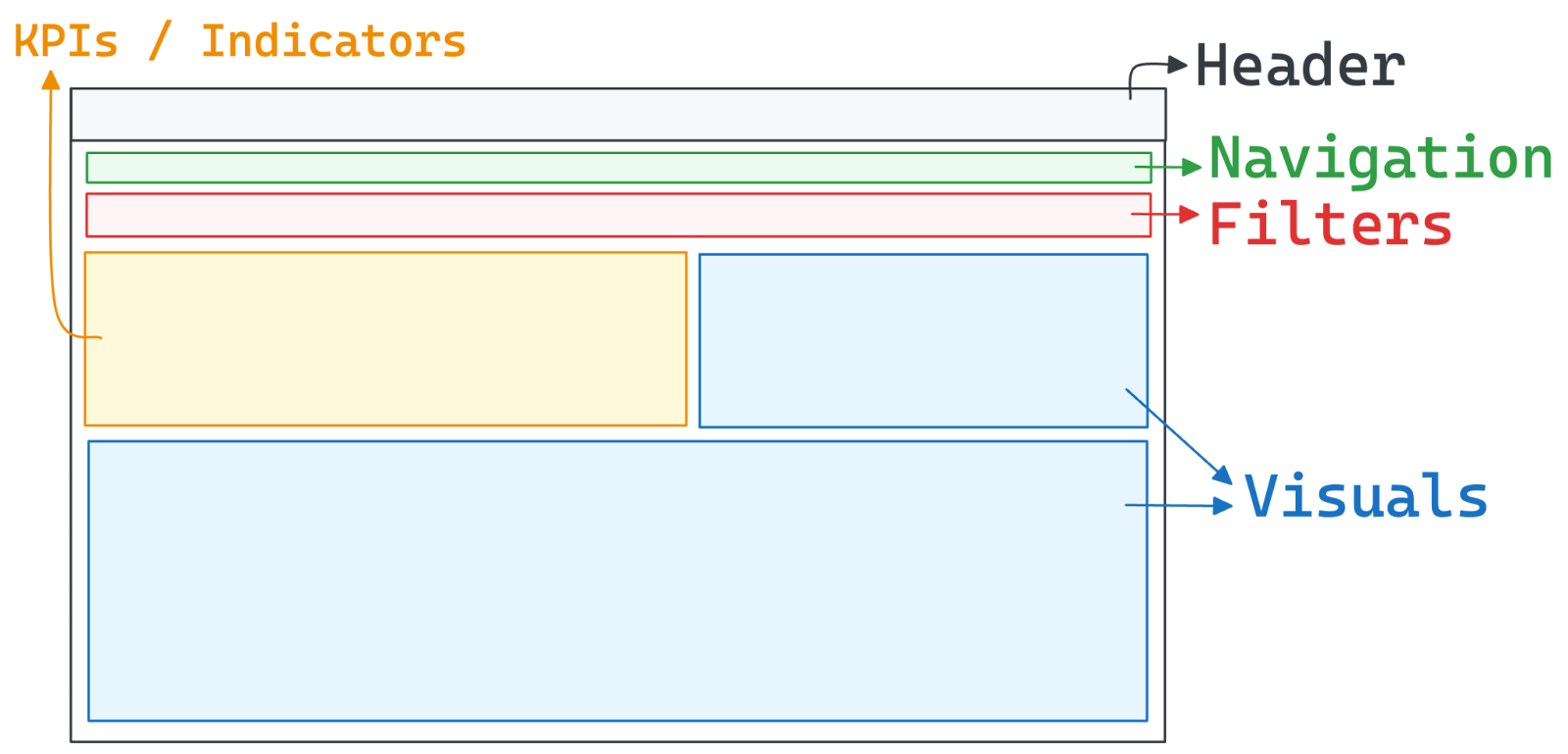
Immagine dell’autore
Il layout con barra laterale organizza navigazione e filtri in una colonna verticale a sinistra, preservando tutta la larghezza restante dello schermo per analisi dati approfondite e visualizzazioni complesse. È particolarmente utile quando le persone cambiano spesso vista o hanno bisogno di molti filtri.
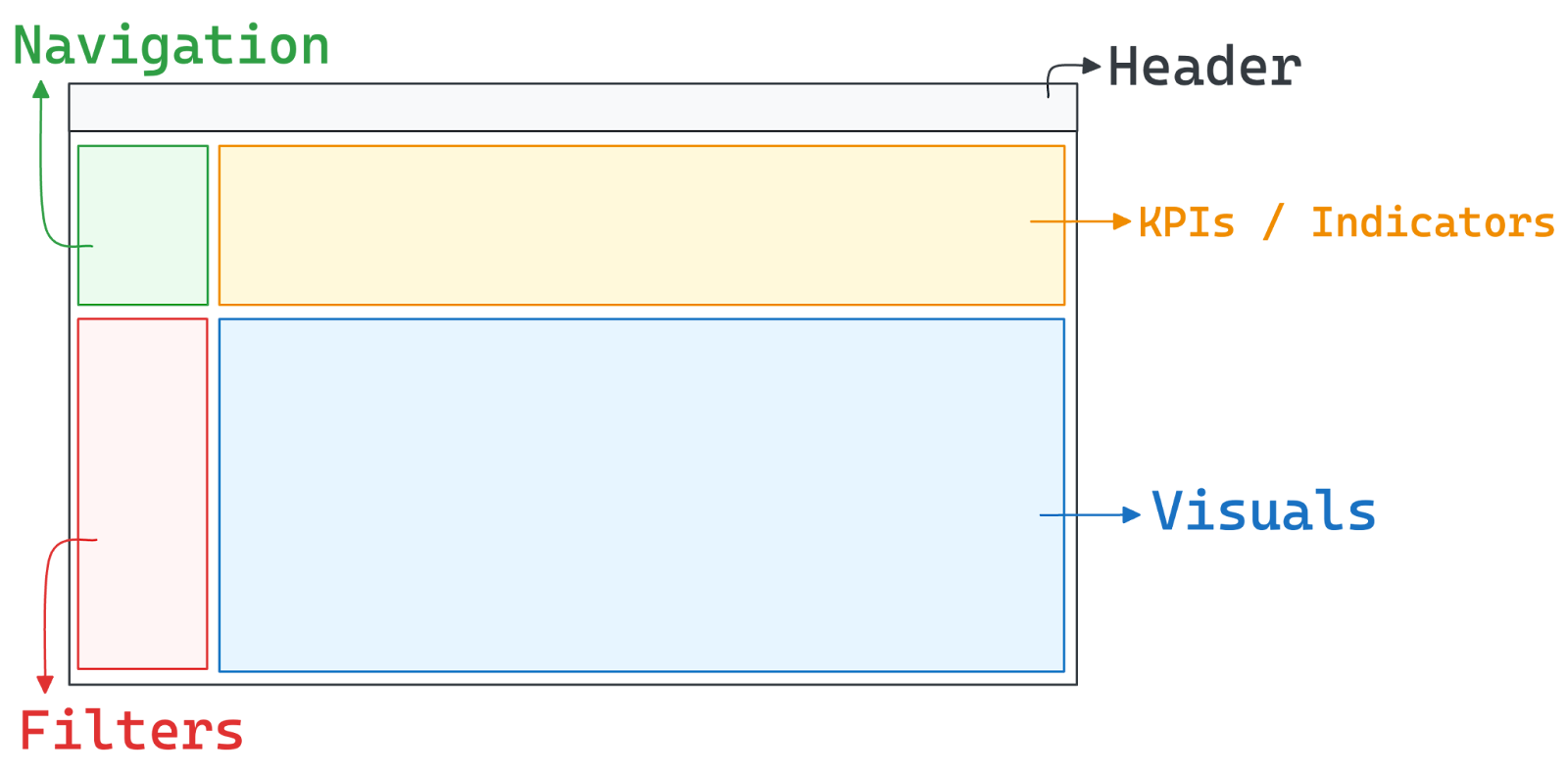
Immagine dell’autore
Usa il colore come segnale, non come decorazione.
Punta a un contrasto accessibile e testa presto i temi scuri/chiari. Se un chip, un tag o un pulsante fallisce il contrasto, sotto pressione l’utente potrebbe non vederlo.
La coerenza permette alle persone di riutilizzare ciò che hanno imparato nella prima pagina. Fissa una griglia, una scala di spaziatura e un set di componenti. In una dashboard ottimale, i titoli hanno lo stesso aspetto ovunque, i filtri sono nello stesso punto e le legende si comportano allo stesso modo. Non sorprendere l’utente tra le schede.
Rendi esplicite le regole
Riduci lo sforzo mentale
Limita le scelte
La semplicità non è arredamento; sono meno decisioni per chi legge.
Pubblici diversi hanno domande e bisogni diversi, perciò chiediti sempre: chi apre la pagina, quando e perché?
Collega questi obiettivi al design della dashboard. La cadenza specifica dell’utente detta i vincoli tecnici, come frequenza di aggiornamento, tolleranza al ritardo dei dati e livello di dettaglio. Allo stesso modo, il tipo di decisione determina il contesto da fornire, che si tratti di confronto con un target, dati storici o una coorte specifica.
Per validare l’output, applica questo test semplice: se la dashboard non riesce a rispondere alle prime due domande del team in dieci secondi, è troppo complessa e va riorganizzata.
Problemi diversi richiedono pagine diverse. Dovresti abbinare il tipo all’orizzonte decisionale e al flusso di lavoro dell’utente. Ecco una pratica tabella di confronto di riferimento:
|
Tipo di dashboard |
Scopo |
Utente |
Cadenza |
Priorità di design |
Esempio |
|
Analitica |
Analisi delle cause |
Analyst |
Ad hoc / Deep dive |
Alta interazione, filtri, drill-down |
Approfondimento vendite |
|
Operativa |
Monitoraggio live |
Capi turno |
Real-time |
Bassa latenza, stati grandi, alert |
Wallboard supporto |
|
Strategica |
Guida di lungo periodo |
Executive |
Trimestrale / Mensile |
Confronti, baseline, annotazioni |
Riepilogo KPI |
|
Tattica |
Esecuzione quotidiana |
Manager |
Giornaliera / Settimanale |
Azionabilità, progresso vs. target |
Tracker campagne |
|
Esplicativa |
Storytelling |
Pubblico generale |
Al bisogno |
Narrazione, controlli minimi |
Panoramica ampia |
Vediamo un esempio di questi principi con alcuni esempi.
Le dashboard analitiche sono costruite per l’esplorazione dettagliata. Per questo sfruttano ampiamente elementi interattivi come filtri, drill-down e selettori di intervallo. A causa dell’alta densità informativa, è consigliabile usare elementi di reset e tenere a un clic di distanza le definizioni delle metriche.
Un classico esempio è una board di analisi vendite, in cui un analista può segmentare i ricavi per regione o canale per scoprire la causa di un calo trimestrale.
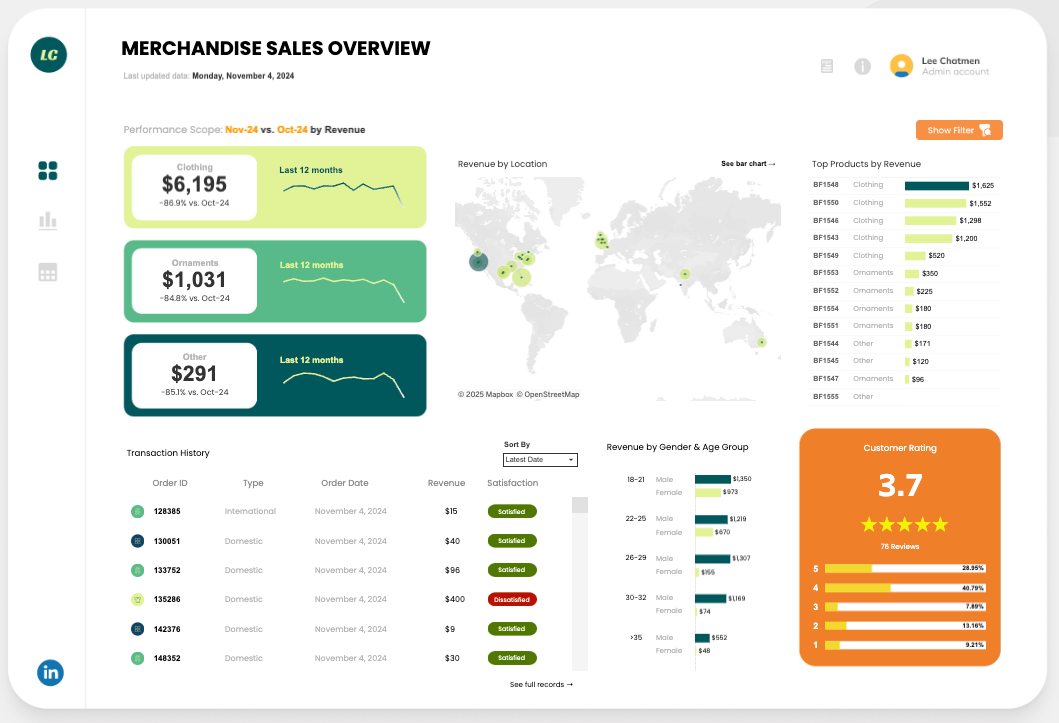
Screenshot di Tableau Public. Dashboard di ScatterPie Analytics
Le dashboard operative sono progettate per monitorare sistemi live, richiedono bassa latenza e chiarezza immediata. Il layout dovrebbe dare priorità a grandi indicatori di stato e ownership chiara, spesso usando riquadri o tabelle estese da sparkline per mostrare movimenti rapidi. Per garantire che si passi subito all’azione, le regole di alert devono essere esplicite.
Un caso tipico è un wallboard per il supporto clienti che mostra ticket aperti, agenti attivi e violazioni in rosso. Questo permette ai lead di individuare i problemi e riassegnare il lavoro direttamente dallo schermo non appena si supera una soglia.
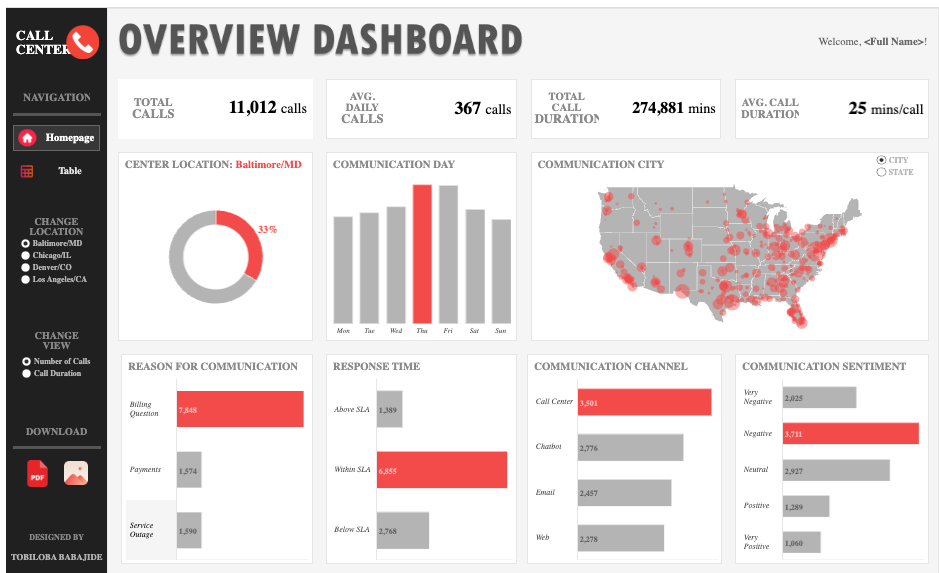
Screenshot di Tableau Public. Dashboard di Tobiloba Barbajide
Le dashboard strategiche si concentrano sul monitoraggio dei risultati a lungo termine per guidare decisioni di alto livello, richiedendo un design più pulito con meno grafici ma più grandi. Le metriche andrebbero sempre confrontate con baseline, come il piano originale, la performance dell’anno precedente o i target correnti. È anche essenziale annotare eventi specifici, come lanci di prodotto o outage, per aiutare chi guarda a interpretare cambi repentini nei dati.
Un esempio è un riepilogo mensile per executive che mostra bande KPI, come profitto sulle vendite ed efficienza. Con filtri di alto livello, i dirigenti possono evidenziare rapidamente gli scostamenti dal piano e assegnare owner per colmare i gap di performance.
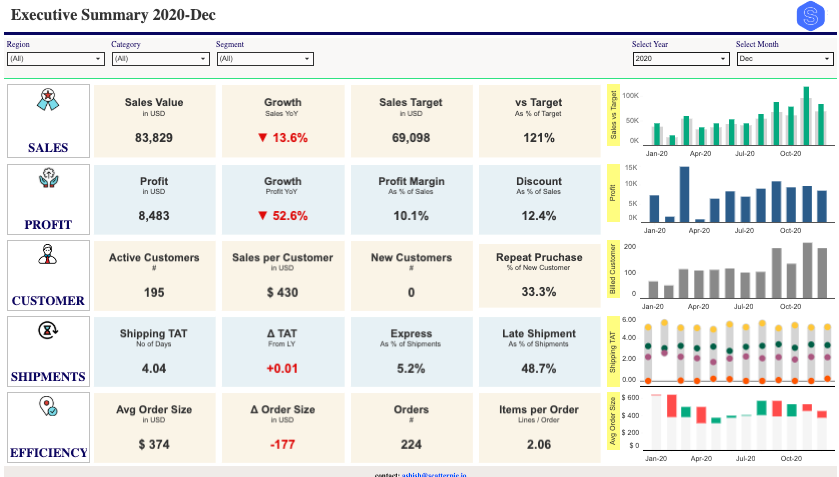
Screenshot di Tableau Public. Dashboard di ScatterPie Analytics
Le dashboard tattiche colmano il divario tra strategia di alto livello ed esecuzione quotidiana e sono spesso usate nei flussi di lavoro giornalieri o settimanali. Le metriche di outcome sono mostrate accanto al work-in-progress, evidenziando chiaramente target, progresso attuale, blocker e owner. Poiché sono usate spesso, i dati devono essere aggiornati di frequente e i controlli dovrebbero stare vicini ai punti dati.
Un esempio comune è un tracker campagne che monitora la spesa rispetto ai limiti insieme a una tabella di performance delle creatività. Visualizzando un backlog di esperimenti con owner e scadenze, il team può regolare le offerte o spostare il focus subito durante lo stand-up quotidiano.
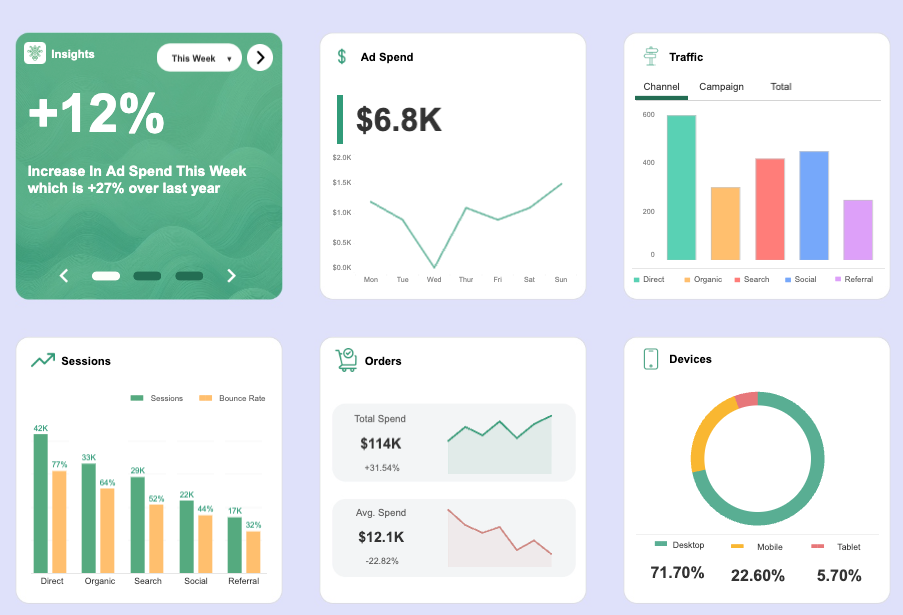
Screenshot di Tableau Public. Dashboard di Hazem Elseify
Le dashboard esplicative sono particolari perché comunicano una storia chiara e predefinita a un pubblico ampio, invece di invitare a un’esplorazione aperta. Poiché seguono il principio “una domanda e una risposta” per schermo, i controlli interattivi andrebbero ridotti al minimo.
Usa annotazioni, sezioni passo-passo e confronti didattici (come “prima/dopo”) per guidare lo spettatore nella narrazione.
Per esempio, una panoramica di un paese può usare una mappa annotata come immagine principale, supportata da piccoli pannelli per le ripartizioni chiave, come età o regione. Questo layout permette ai non specialisti di scansionare le informazioni e capire la storia centrale in meno di un minuto.
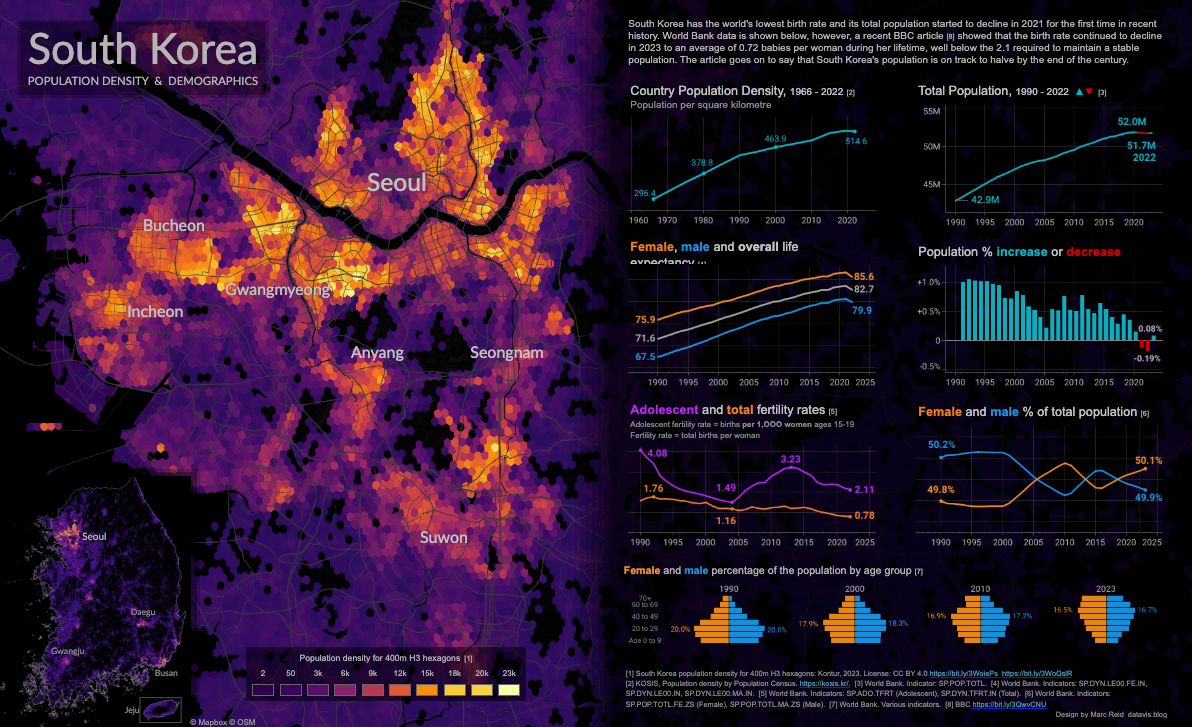
Screenshot di Tableau Public. Dashboard di Marc Reid
Di seguito ho raccolto alcuni consigli per consegnare una pagina che risponda a domande reali e non sia solo una galleria di grafici. Il focus è su ambito ridotto, cicli rapidi e owner chiari.
Ogni dashboard di successo parte da una chiara comprensione del suo scopo e dei bisogni degli utenti. Per questo devi sempre iniziare dalle persone. Significa prendere nota dei potenziali utenti della dashboard e capirne esigenze e requisiti.
Per semplificare, segui questi passaggi:
Scegli un piccolo set di KPI che predicano la performance futura, supportati da poche metriche “di supporto”. Evita di sovraccaricare la dashboard con troppi indicatori di ritardo. Per ogni metrica selezionata, crea una voce di definizione standardizzata per garantire fiducia e accuratezza. Questa documentazione dovrebbe includere:
Poi struttura i KPI in modo che siano facili da leggere:
Inoltre, ricorda l’igiene dei dati. Per mantenere alta la fiducia nei dati, segui queste best practice:
Progettare il layout della dashboard significa renderla scansionabile.
La card in alto a sinistra risponde “va bene o no?”. Tutto il resto spiega “perché”.
L’obiettivo degli elementi visivi è presentare le informazioni in modo efficiente. Scegli i grafici in base ai dati, non per varietà.
Per abbinare i dati al visual giusto, puoi fare riferimento a questa tabella:
|
Se vuoi mostrare... |
Usa questo visual |
Nota di design |
|
Cambiamento nel tempo |
Line chart o Sparkline |
Aggiungi una "banda target" ombreggiata per mostrare l’intervallo atteso. |
|
Classifica |
Barre orizzontali |
Ordina per valore (decrescente) per rendere ovvio il vincitore. Più facili da leggere delle colonne verticali. |
|
Dettaglio operativo |
Tabella |
Blocca le colonne chiave per lo scorrimento. Aggiungi sparkline nelle righe per mostrare i trend. |
|
Parte sul totale |
Barre impilate |
Attenzione: usa le ciambelle solo con 2–3 spicchi al massimo. |
|
Dispersione / Distribuzione |
Istogramma o Box plot |
Ottimi per individuare outlier. |
|
Relazione |
Scatter plot |
Aggiungi una linea di tendenza (fit) per rendere evidente la correlazione. |
|
Progresso vs. obiettivo |
Bullet chart |
Mostra in modo compatto valore attuale, linea del target e bande qualitative (scarso/buono/ottimo). |
|
Geografia |
Coropleta o mappa a punti |
Usa le coroplete (aree sfumate) per tassi/rapporti e le mappe a punti per conteggi specifici. |
Tieni le legende subito accanto ai rispettivi grafici per minimizzare i movimenti degli occhi e usa card KPI compatte per mostrare i numeri di testa. Per far risaltare gli aggiornamenti critici, usa badge visivi o pillole colorate per gli stati invece di seppellirli tra righe di testo.
Per vedere questo flusso applicato a uno dei principali strumenti di visualizzazione, dai un’occhiata a questo blog su come creare una dashboard in Tableau e al nostro code-along su design di dashboard in Power BI.
Le persone agiscono più velocemente quando i numeri principali sono evidenti e autoesplicativi. Dai più spazio ai pochi KPI che contano davvero, poi fai in modo che ogni etichetta e confronto faccia la sua parte.
Un altro consiglio per tenere l’interfaccia pulita è riporre definizioni e formule dietro un’icona info coerente.
Spedisci la dashboard, osserva le persone reali usarla e stringi le parti che rallentano le risposte. Tieni il ciclo breve e visibile. Questo ciclo di iterazione è una buona pratica:
La maggior parte delle dashboard problematiche fallisce per le stesse ragioni: troppa roba in pagina, grafico sbagliato per il compito e numeri senza contesto. Correggi prima questi aspetti, così la tua dashboard sarà uno strumento e non una distrazione.
Una pagina affollata rallenta la lettura e invita a indovinare. Ecco un esempio di dashboard sovraffollata:
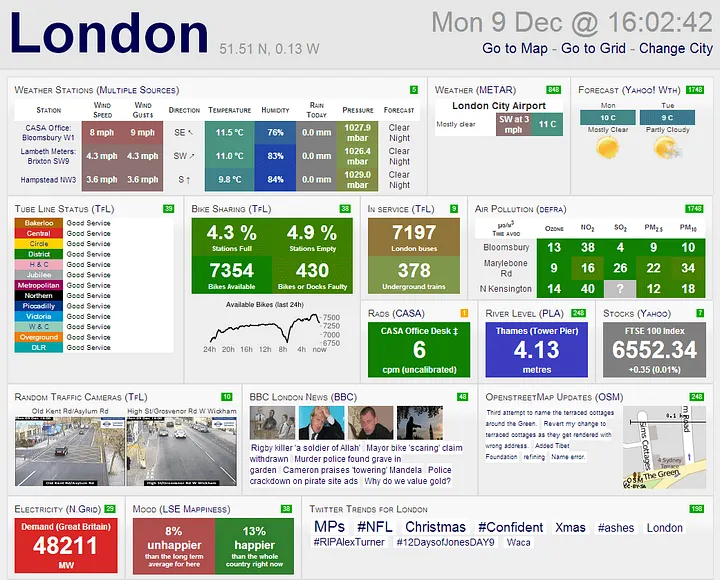
Quando gli utenti sono bombardati da troppi widget, faticano a distinguere il segnale dal rumore. Per risolvere, applica il concetto di “rapporto inchiostro-dati”: rimuovi tutto ciò che non è essenziale al messaggio. Ecco come ridurre il rumore:
Abbinamenti sbagliati generano letture sbagliate. Evita questi errori comuni che distorcono i dati:
Un numero da solo non risponde a nulla. Per rendere una metrica azionabile, incorniciala con questi quattro strati di contesto:
L’incoerenza costringe gli utenti a reimparare ogni card. Una volta stabilita una regola, assicurati che sia seguita ovunque.
Le dashboard sono strumenti. Se non sono adatte al lavoro, prendono polvere.
Taglia il superfluo, abbina il grafico alla domanda, aggiungi contesto, resta coerente e osserva come le persone usano la pagina. Questo è il lavoro.
Costruisci dashboard che funzionino sia con mouse, tastiera e screen reader, sia in ambienti diversi che vanno da uffici luminosi a laptop poco luminosi.
Tieni sempre a mente di progettare per differenze di vista, controllo motorio e memoria: usa linguaggio semplice, layout prevedibili e target di tocco ampi.
Una cosa da garantire è la chiarezza visiva dei dati. La dashboard deve essere leggibile per utenti con daltonismo o ipovisione.
La dashboard deve essere anche operabile da tastiera. Per riuscirci, fai attenzione a quanto segue:
Infine, assicurati il supporto per gli screen reader seguendo queste best practice:
Un buon design di dashboard accorcia il divario tra una domanda e la prossima azione. In questo articolo ho introdotto le basi (cos’è una dashboard), l’arte (gerarchia, colore, tipografia, coerenza), le trappole comuni e i pattern per tipi diversi di dashboard.
Le lezioni chiave sono che è essenziale tenere sempre visibile l’obiettivo dell’utente, scrivere per abilità diverse e progettare per la velocità.
Gli strumenti cambieranno, l’AI continuerà a proporre viste, ma il lavoro resta lo stesso: trasformare dati disordinati in una decisione chiara su un solo schermo.
Per continuare a imparare e mettere in pratica, ti consiglio queste risorse:
Corsi sulla progettazione di dashboard
Corso
Corso
Programma
blog
Tim Lu
12 min
blog
Abid Ali Awan
15 min
blog
Abid Ali Awan
10 min



