

Kursus
Pengantar Google Sheets
2 jam
52.8K
Berlatih dan lacak kemajuan Anda.
Lanjutkan Dengan GoogleData mentah terlihat mudah dikelola sampai Anda mencoba menjawab pertanyaan sederhana:
Tiba-tiba, lembar kerja melakukan hal di mana semua informasi ada, tapi tidak ada jawabannya.
Di sinilah pivot table membantu.
Di Google Sheets, pivot table memberi Anda cara cepat untuk mengelompokkan, menghitung, dan menata ulang data tanpa perlu menulis rumus terlebih dahulu.
Dalam panduan ini, saya akan menunjukkan cara membuat pivot table di Google Sheets, menggunakan editor, dan menyesuaikannya sesuai kebutuhan Anda.
Untuk membuat pivot table di Google Sheets, ikuti langkah-langkah berikut:
Pilih seluruh dataset yang ingin Anda ringkas. Klik sel mana pun di dalam tabel, lalu seret untuk menyorot seluruh rentang.
Sebelum memilih, periksa struktur data Anda:
Jika dataset Anda menyertakan total, kecualikan karena pivot table sebaiknya bekerja dari data mentah.
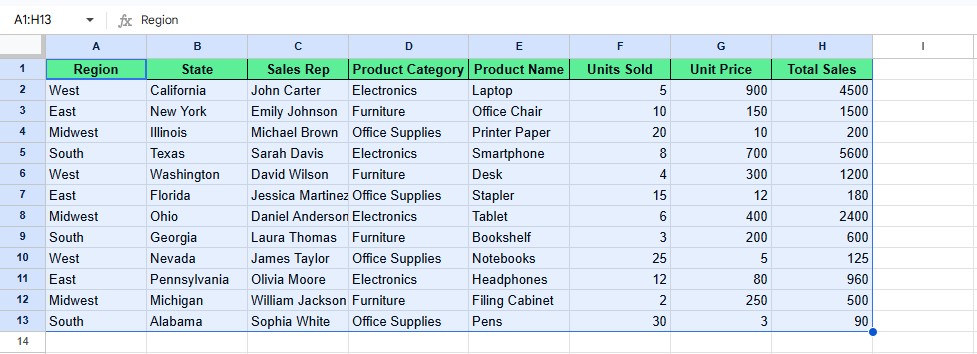
Pilih data Anda. Gambar oleh Penulis.
Setelah data dipilih, buka pita menu dan klik Insert > Pivot table. Kotak dialog Create Pivot Table akan muncul, menanyakan di mana Anda ingin pivot table ditampilkan.
Anda akan melihat dua opsi:
Pilih salah satu dan klik Create. Setelah itu, Google Sheets membuka pivot table kosong dan editor di sisi kanan.
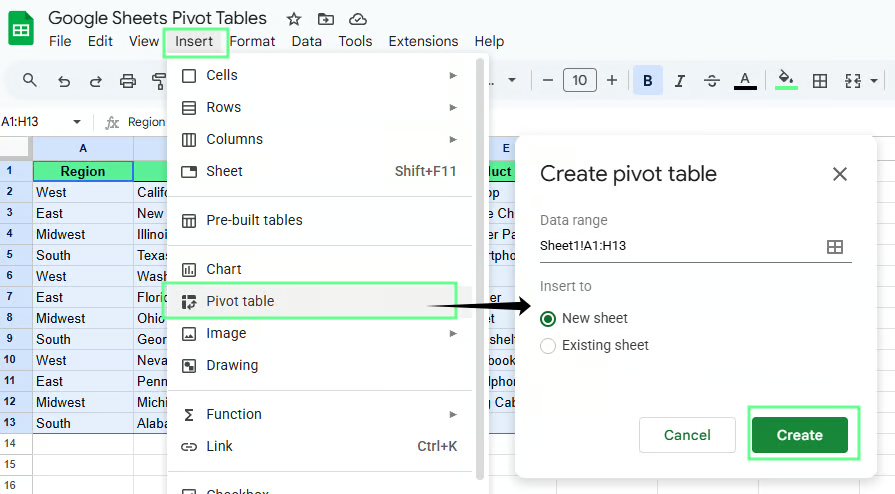
Buat pivot table di Google Sheets ke lembar baru. Gambar oleh Penulis.
Setelah Anda klik create, editor pivot table akan muncul di sisi kanan layar pada lembar baru. Ada empat bagian:
Setiap bagian mengontrol bagaimana data Anda dikelompokkan dan diringkas.
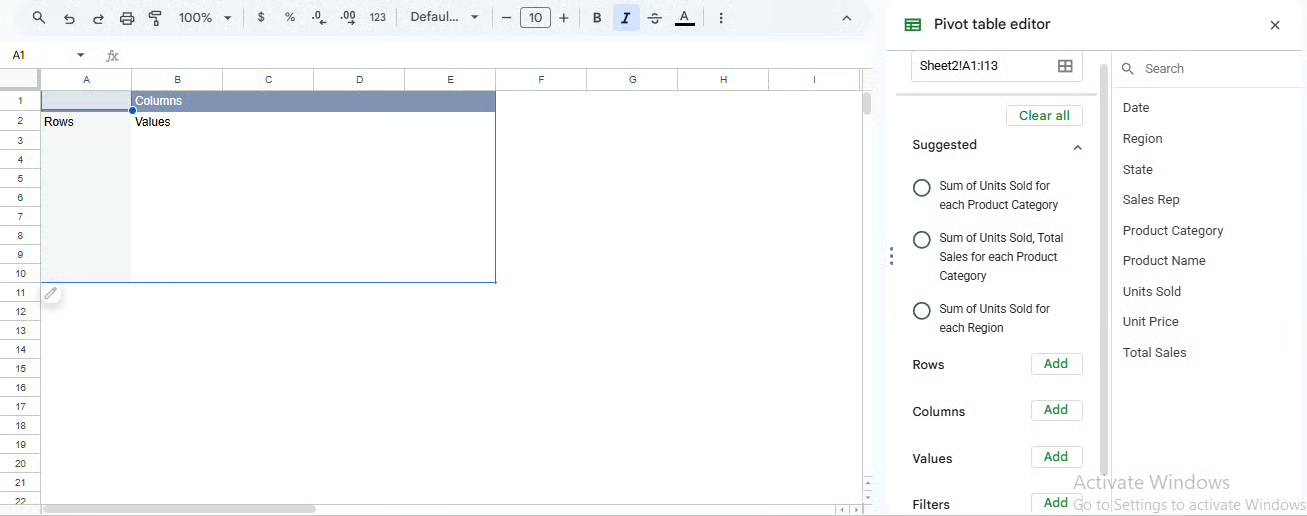
Panel editor pivot table. Gambar oleh Penulis.
Editor pivot table mengontrol bagaimana data Anda dikelompokkan dan dihitung. Anda tidak perlu menghafal editor. Anda hanya perlu tahu apa yang dikontrol oleh setiap bagiannya.
Rows mengelompokkan data Anda secara vertikal. Saat Anda menambahkan suatu field, tabel membuat satu baris untuk setiap nilai unik di kolom tersebut.
Misalnya, jika Anda menambahkan Region ke Rows, pivot table akan membuat satu baris untuk setiap wilayah, seperti East, West, dan South.
Jika Anda ingin lebih detail, Anda dapat menambahkan field lain di bawahnya.
Tambahkan Product di bawah Region
Sekarang setiap wilayah mengembang menjadi produk. Anda akan melihat sesuatu seperti:
Columns mengelompokkan data di bagian atas. Cara kerjanya sama seperti Rows, tetapi secara horizontal.
Misalnya, jika Anda menambahkan Product ke Columns, setiap produk menjadi header kolom.
Ini membantu saat Anda ingin membandingkan kategori secara berdampingan.
Jika Rows sudah memiliki Region, menambahkan Product ke Columns akan menunjukkan bagaimana kinerja setiap produk dalam setiap wilayah.
Tips: Tetap sederhana. Terlalu banyak kolom membuat tabel sulit dibaca.
Values menentukan apa yang dihitung. Saat Anda menambahkan field numerik, Google Sheets menerapkan perhitungan. Biasanya default ke SUM(). Anda juga bisa menggunakan COUNT() atau AVERAGE().
Misalnya, jika Anda menambahkan Revenue ke Values, Anda akan mendapatkan SUM() dari Revenue.
Jika pivot table Anda dikelompokkan berdasarkan Region, maka menambahkan Revenue ke Values akan menampilkan total pendapatan untuk setiap wilayah.
Tips: Jika angka Anda terlihat tidak tepat, periksa dulu data sumbernya. Kolom yang disimpan sebagai teks tidak akan dijumlahkan dengan benar.
Filters mengontrol data mana yang disertakan dalam pivot table. Filter tidak mengubah dataset asli; hanya mengubah apa yang terlihat dalam ringkasan.
Misalnya, jika Anda menambahkan Region ke Filters, Anda dapat memilih untuk menampilkan hanya data East atau West tanpa mengubah tabel sumbernya.
Jika hasilnya tidak terlihat benar, masalahnya sering kali ada pada data sumber, bukan pada pivot table itu sendiri.
Periksa hal-hal ini:
Yang terakhir ini sering terjadi. Menempatkan field di Rows alih-alih Values mengubah seluruh tata letak. Untuk memperbaikinya, hapus dan tambahkan ke bagian yang benar.
Untuk merangkum data dalam pivot table, tambahkan field numerik ke Values dan pilih bagaimana Anda ingin menghitungnya.
Anda terutama akan menggunakan tiga ini:
SUM() untuk total
COUNT() untuk jumlah entri
AVERAGE() untuk nilai tipikal
Masing-masing memberikan pandangan berbeda dari dataset yang sama.
Berikut contoh untuk memahaminya lebih baik.
Misalkan saya ingin menghitung berapa banyak penjualan yang dihasilkan setiap wilayah. Untuk ini, atur pivot table seperti ini:
Tambahkan Region ke Rows
Tambahkan Total Sales ke Values
Di bidang Summarize by, Google Sheets akan menerapkan SUM() atas Total Sales, sehingga Anda akan melihat total penjualan per wilayah.
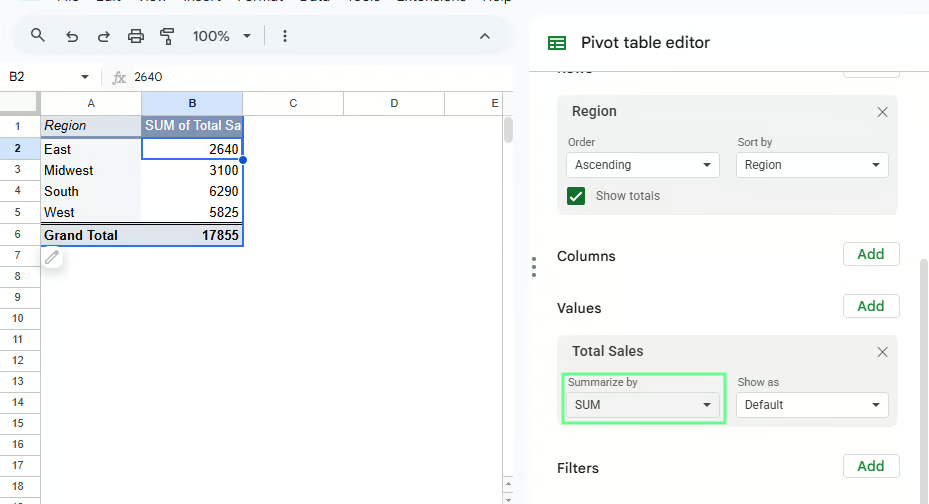
Ringkas data menggunakan Pivot table. Gambar oleh Penulis.
Anda dapat mengubah perhitungan dari dropdown Summarize by:
Beralih ke AVERAGE() untuk melihat penjualan rata-rata per transaksi
Beralih ke COUNT() untuk melihat berapa banyak entri penjualan yang dimiliki setiap wilayah
Jika angka terlihat janggal, periksa beberapa hal:
Sebagian besar masalah berasal dari salah satu hal ini.
Pengelompokan mengurangi detail sehingga tabel lebih mudah dibaca. Anda dapat mengelompokkan data dengan tiga cara:
Gunakan field kategori seperti Region, State, atau Product Category saat Anda ingin menggabungkan item serupa menjadi satu grup.
Misalnya, jika Anda ingin melihat seberapa besar kontribusi setiap kategori produk terhadap total penjualan:
Tambahkan Product Category ke Rows
Tambahkan Total Sales ke Values
Pivot table akan menampilkan satu total per kategori, seperti Electronics, Furniture, dan Office Supplies.
Jika Anda membutuhkan lebih banyak detail, Anda dapat menumpuk field lain di bawahnya.
Tambahkan Product Name di bawah Product Category
Sekarang setiap kategori mengembang menjadi produk individual, sehingga Anda dapat melihat apa yang mendorong total dalam setiap grup.
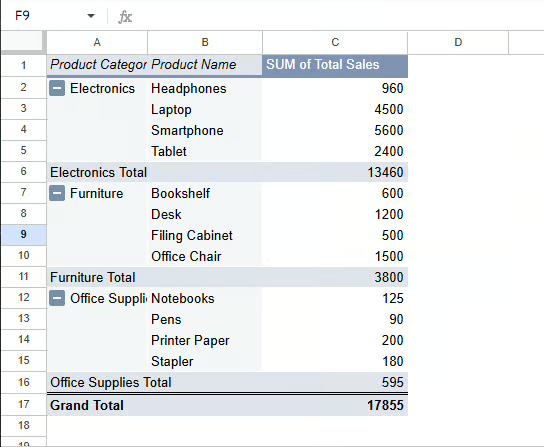
Kelompokkan data berdasarkan kategori menggunakan Pivot table. Gambar oleh Penulis.
Tanggal sering kali menghasilkan daftar panjang yang sulit dibaca. Pengelompokan mengubahnya menjadi periode waktu.
Misalnya, untuk menganalisis penjualan dari waktu ke waktu:
Tambahkan Date ke Rows
Klik kanan salah satu tanggal di pivot table
Pilih Create pivot data group dan pilih Month atau Year
Alih-alih melihat setiap tanggal satu per satu, Anda akan melihat nilai yang dikelompokkan seperti Jan 2025 atau 2026.
Jika pengelompokan tidak berhasil, periksa tipe data karena tanggal yang disimpan sebagai teks tidak akan bisa dikelompokkan.
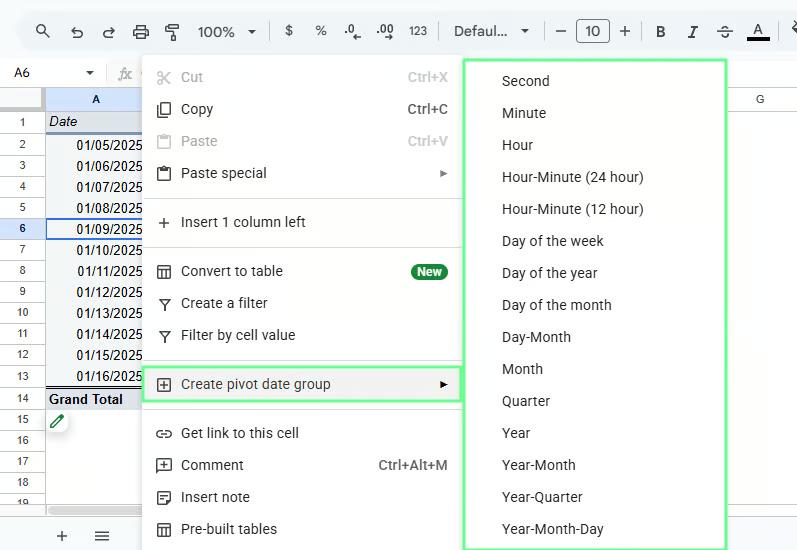
Kelompokkan data berdasarkan tanggal menggunakan pivot table. Gambar oleh Penulis.
Gunakan pengelompokan numerik saat Anda tidak membutuhkan nilai pasti dan ingin melihat distribusinya.
Misalnya, untuk menganalisis bagaimana pesanan tersebar berdasarkan kuantitas:
Tambahkan Units Sold ke Rows
Klik kanan sebuah nilai
Pilih Create pivot group rule
Atur rentang Anda, misalnya:
Pivot table akan mengelompokkan nilai ke dalam rentang seperti 1–10, 11–20, dan 21–30.
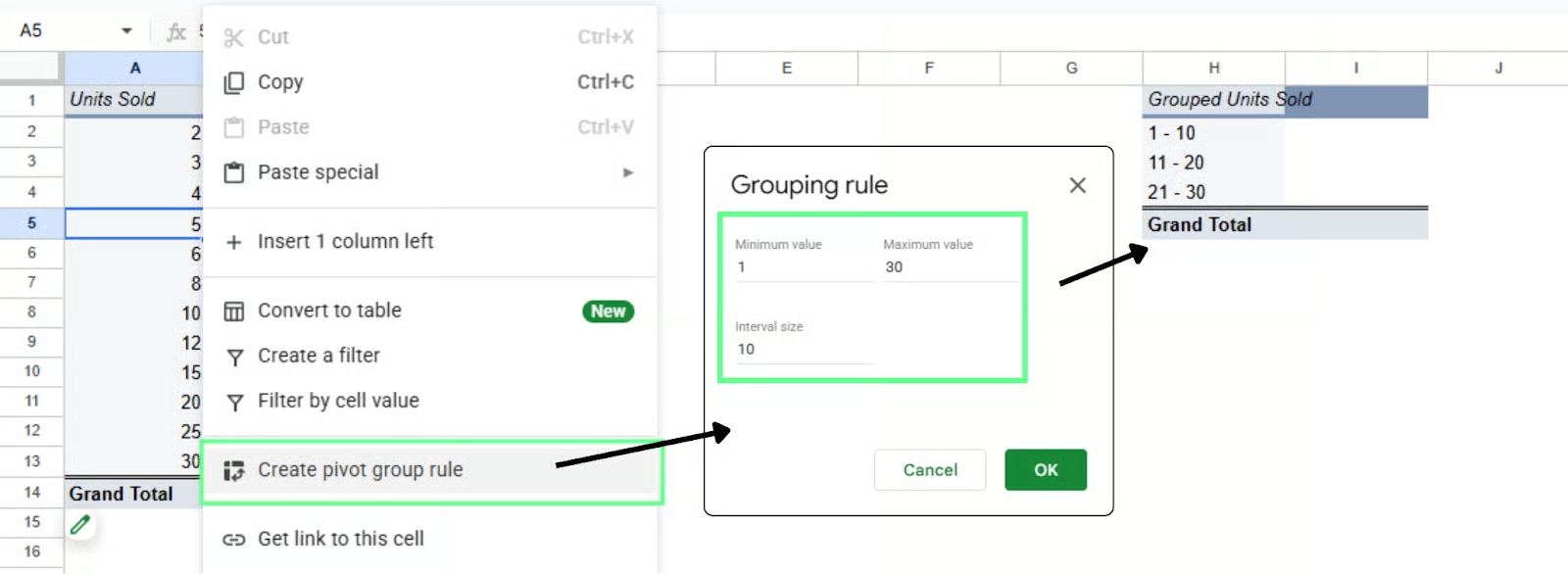
Kelompokkan data berdasarkan rentang numerik menggunakan pivot table. Gambar oleh Penulis.
Gunakan pengelompokan saat:
Jika pivot table Anda menampilkan terlalu banyak data, gunakan filter untuk mempersempitnya. Dengan filter, Anda dapat fokus pada satu wilayah, satu produk, atau segmen apa pun tanpa mengubah dataset asli.
Misalkan pivot table Anda diatur seperti ini:
Product Category di Rows
Total Sales di Values
Sekarang Anda ingin melihat penjualan per kategori untuk wilayah tertentu. Untuk menambahkan filter ini:
Klik di mana saja di pivot table
Buka Pivot table editor (panel sisi kanan)
Di Filters, klik Add
Pilih Region
Setelah ditambahkan, dropdown filter akan muncul:
Buka dropdown Region
Hapus centang semua
Pilih West
Pivot table akan diperbarui untuk menampilkan hanya West. Semua total dan perhitungan menyesuaikan berdasarkan pilihan tersebut.
Anda dapat mengganti pilihan kapan saja:
Tidak perlu membangun ulang tabel. Cukup ubah filternya.
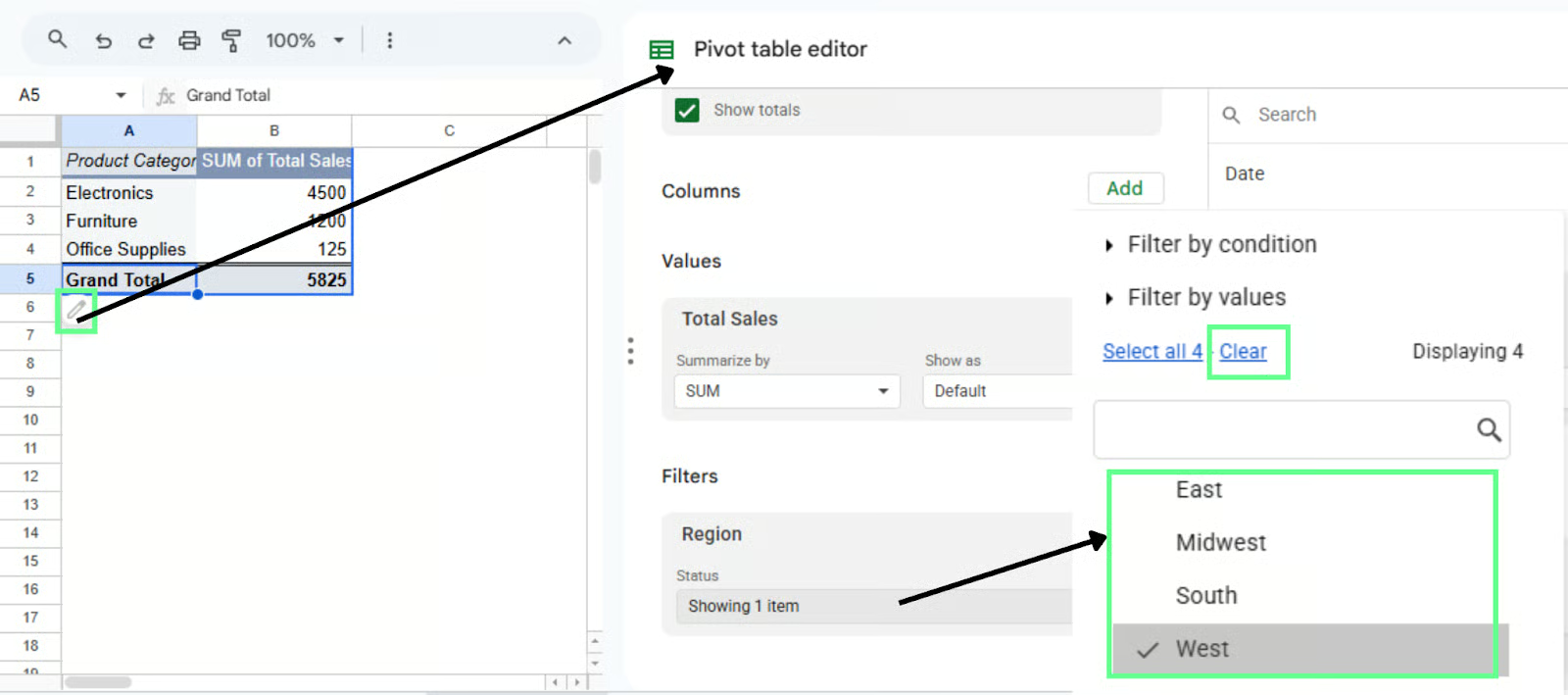
Filter data menggunakan pivot table. Gambar oleh Penulis.
Gunakan filter saat:
Setelah tabel berfungsi, rapikan agar orang benar-benar bisa membacanya. Berikut caranya:
Pengurutan membantu Anda melihat kinerja teratas atau terbawah dengan cepat. Misalnya, untuk menemukan kategori atau wilayah mana yang memiliki penjualan tertinggi:
Klik di mana saja di pivot table
Buka Pivot table editor
Di bawah Rows (seperti Product Category atau Region)
Gunakan Sort by dan pilih SUM of Total Sales
Atur urutan ke Descending
Nilai tertinggi berpindah ke atas. Ganti ke ascending jika Anda ingin yang terendah terlebih dahulu.
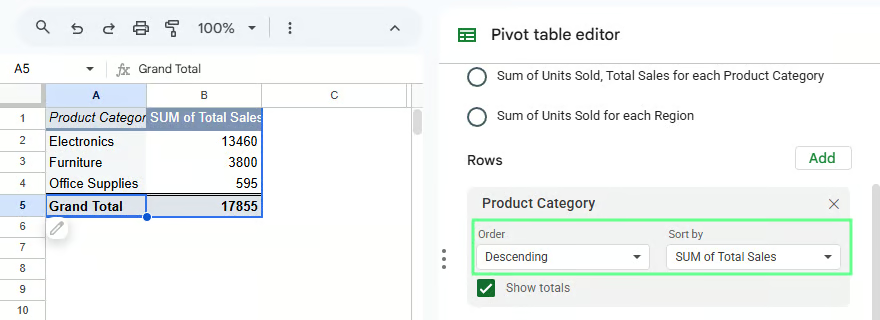
Urutkan data dalam pivot table. Gambar oleh Penulis.
Anda dapat mengubah cara nilai dihitung kapan saja. Misalnya, untuk beralih dari total penjualan ke penjualan rata-rata:
Buka Values
Klik Total Sales
Di Summarize by, pilih AVERAGE()
Tabel sekarang menampilkan nilai rata-rata alih-alih total. Opsi lain seperti COUNT() berguna saat Anda menginginkan frekuensi, bukan total.
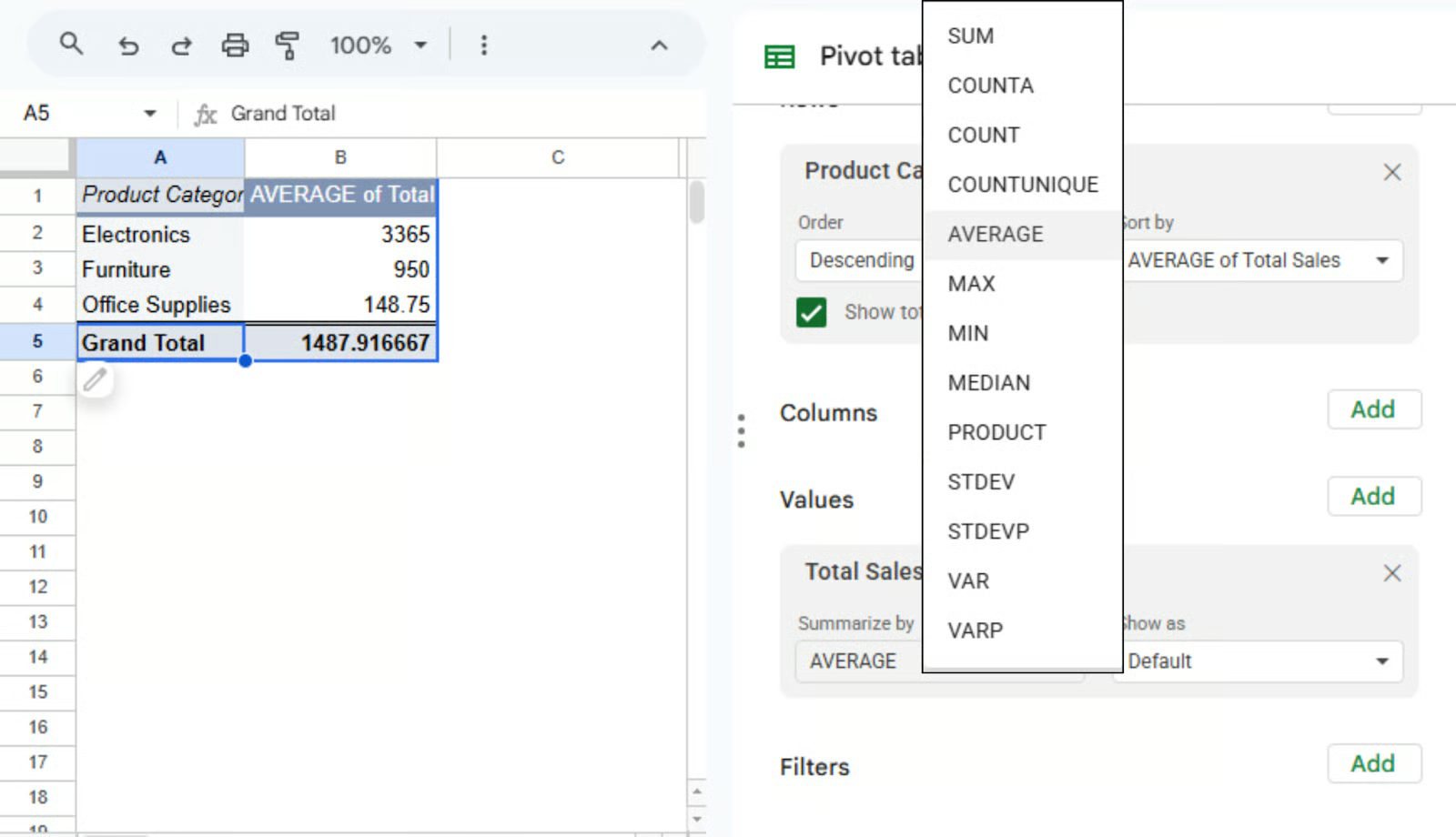
Gunakan jenis agregasi lain untuk menghitung di pivot table. Gambar oleh Penulis.
Pemformatan membuat tabel lebih mudah dibaca. Misalnya, untuk menampilkan penjualan sebagai mata uang:
Nilai sekarang muncul dalam format yang mudah dibaca.
Anda juga dapat menggunakan persentase atau menambahkan desimal tergantung pada apa yang Anda tampilkan. Ini hanya mengubah tampilan nilai, bukan datanya.
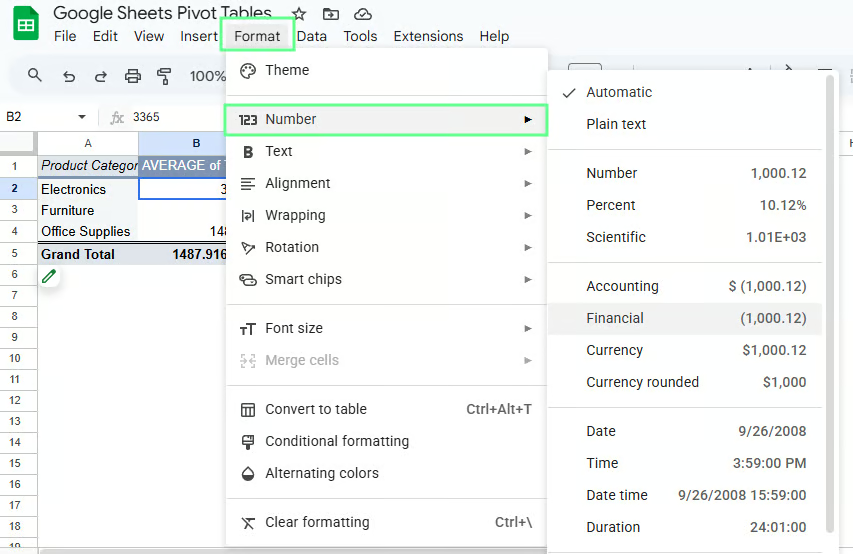
Format angka di Pivot table. Gambar oleh Penulis.
Label default kadang canggung. Misalnya, "SUM of Total Sales" memang benar tetapi kurang enak dipresentasikan.
Untuk menggantinya:
Perubahan kecil, tetapi membuat tabel lebih mudah dibaca.
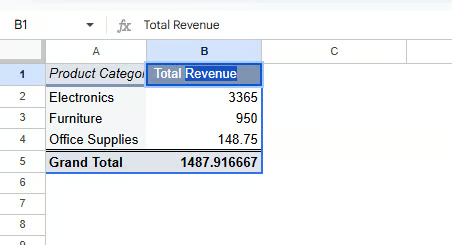
Ubah nama field di pivot table. Gambar oleh Penulis.
Jika dataset Anda belum memiliki nilai yang Anda butuhkan, buat menggunakan calculated field. Dengan cara ini, Anda dapat menjalankan perhitungan sendiri di dalam pivot table tanpa mengubah data asli.
Calculated field membuat nilai baru berdasarkan kolom yang ada. Misalnya, alih-alih menggunakan Total Sales secara langsung, buat metrik baru seperti profit.
Pivot table akan menghitungnya untuk Anda.
Berikut cara membuatnya:
Anda akan melihat kotak rumus tempat Anda dapat menggunakan nama kolom.
Misalnya, katakanlah dataset saya memiliki:
Sekarang, alih-alih bergantung pada Total Sales, saya dapat menghitungnya di dalam pivot table. Di calculated field, saya memasukkan rumus berikut:
='Units Sold' * 'Unit Price'Tekan enter dan ganti namanya menjadi Revenue di pivot table. Pivot table sekarang akan menghitung pendapatan secara otomatis untuk setiap grup.
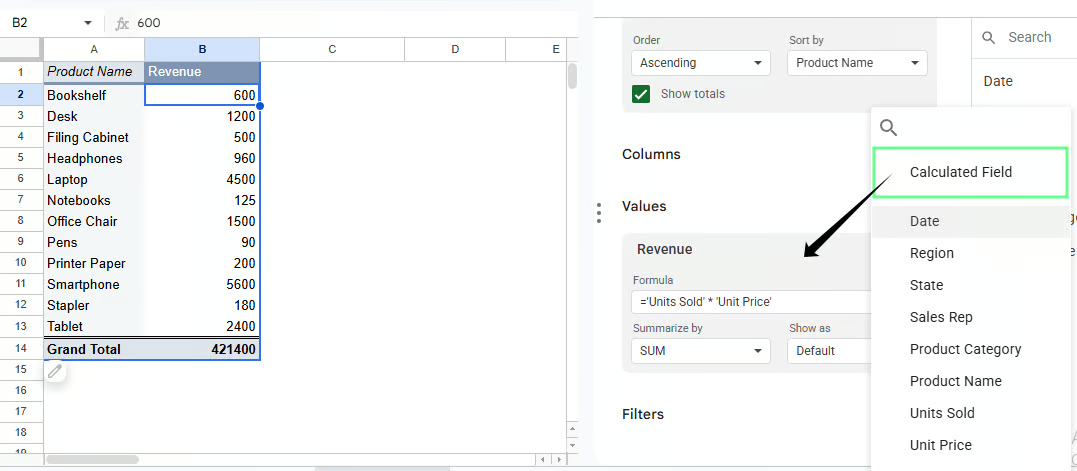
Calculated field di pivot table. Gambar oleh Penulis.
Jika pivot table Anda dikelompokkan berdasarkan Region, calculated field akan menampilkan profit untuk setiap wilayah. Jika dikelompokkan berdasarkan Product Category, akan menampilkan profit per kategori.
Anda tidak perlu membangun ulang apa pun. Perhitungan menyesuaikan berdasarkan bagaimana pivot table Anda disusun.
Beberapa hal yang perlu diingat:
Pivot table di Excel dan Google Sheets menawarkan fungsi inti yang sama. Keduanya membantu Anda merangkum dan menganalisis data. Namun ada beberapa perbedaan utama:
|
Google Sheets |
Excel |
|
Antarmuka sederhana, bersih, dan ramah pemula |
Antarmuka lebih kompleks dengan kurva belajar lebih terjal |
|
Penyuntingan dan berbagi waktu nyata |
Kolaborasi terbatas (lebih baik dengan OneDrive) |
|
Berbasis cloud sehingga berjalan di browser |
Berbasis desktop sehingga dapat bekerja offline |
|
Lebih lambat dengan dataset besar |
Menangani dataset besar dengan efisien |
|
Fitur pivot table dasar |
Alat pivot yang lebih canggih dan kontrol lebih banyak |
|
Memerlukan pengelompokan manual |
Otomatis mengelompokkan berdasarkan bulan, tahun, dll. |
|
Opsi bagan terbatas |
Bagan lanjutan dan pivot chart |
|
Lebih sedikit opsi kustomisasi |
Fitur seperti slicer dan pemformatan lebih mendalam |
|
Baik untuk analisis ringan |
Lebih baik untuk analisis dan pelaporan kompleks |
Cara cepat untuk mengingat:
Terkadang Anda menemui masalah dan tidak tahu apa yang salah. Sebagian besar waktu, masalahnya kecil dan mudah diperbaiki setelah Anda tahu harus mencari di mana.
Berikut beberapa masalah umum yang mungkin Anda temui dan solusinya:
Jika pivot table Anda tidak mencerminkan data baru, mungkin karena pivot table ditautkan ke rentang tetap.
Untuk memperbaikinya:
Tips: Gunakan rentang satu kolom penuh seperti A:I jika data Anda terus bertambah.
Beberapa baris atau kolom mungkin hilang di pivot table karena rentang yang salah dipilih saat membuat pivot table.
Untuk memperbaikinya:
Kehilangan satu kolom saja dapat mengubah hasil Anda.
Terkadang dataset mungkin tidak memiliki header yang benar, sehingga field tidak muncul dengan benar di pivot table.
Untuk memperbaikinya:
Angka Anda mungkin terlihat tidak tepat karena pivot table menggunakan perhitungan yang salah, seperti COUNT() alih-alih SUM().
Untuk memperbaikinya:
Buka Values di Pivot table editor
Klik field (misalnya, Total Sales)
Ubah Summarize by ke opsi yang benar
Total atau perhitungan mungkin tidak berfungsi karena nilai numerik Anda disimpan sebagai teks.
Untuk memperbaikinya:
Berikut beberapa kebiasaan kecil yang berdampak besar pada kemudahan penggunaan Pivot table:
Bersihkan data Anda terlebih dahulu karena jika datanya berantakan, pivot table juga akan berantakan.
Gunakan nama kolom yang jelas dan konsisten seperti Region, Total Sales, atau Units Sold.
Hindari header kosong atau duplikat.
Mulailah dengan satu field di Rows dan satu di Values, lalu kembangkan dari situ.
Jangan membebani struktur karena terlalu banyak baris, kolom, atau field bertingkat membuat tabel sulit dibaca.
Pada titik ini, Anda tahu cara membangun, menyesuaikan, dan membaca pivot table. Sekarang saatnya menggunakannya pada data nyata.
Mulailah dengan dataset yang sudah Anda miliki. Bisa apa saja, seperti data penjualan, respons survei, atau data lain yang memiliki baris dan kolom.
Bangun tabel sederhana terlebih dahulu:
Lalu ubah satu hal pada satu waktu:
Jika Anda mengikuti langkah-langkahnya, jangan coba semua fitur sekaligus. Pilih satu pertanyaan dan gunakan pivot table untuk menjawabnya. Lalu lanjut ke berikutnya.
Belajar bersama DataCamp
Kursus
Kursus
Berlatih dan lacak kemajuan Anda.
Lanjutkan Dengan Googleblogs
David Woods
13 mnt
blogs
Hugo Bowne-Anderson
13 mnt
blogs
Dario Radečić
15 mnt
blogs
Javier Canales Luna
14 mnt



