

Cours
Introduction à Google Sheets
2 h
52.8K
S'entraîner et cursus vos progrès.
Continuer Avec GoogleLes données brutes semblent gérables… jusqu’à ce que vous tentiez de répondre à une question toute simple :
Soudain, la feuille contient toutes les informations — mais aucune réponse.
C’est là que les tableaux croisés dynamiques font la différence.
Dans Google Sheets, ils permettent de regrouper, calculer et réorganiser rapidement vos données, sans écrire de formules au préalable.
Dans ce guide, je vous montre comment créer un tableau croisé dynamique dans Google Sheets, utiliser l’éditeur et l’ajuster selon vos besoins.
Pour créer un tableau croisé dynamique dans Google Sheets, suivez ces étapes :
Sélectionnez l’ensemble du jeu de données à résumer. Cliquez sur n’importe quelle cellule de votre tableau, puis faites glisser pour sélectionner toute la plage.
Avant de sélectionner, vérifiez la structure des données :
Si votre jeu de données inclut des totaux, excluez-les : un tableau croisé dynamique doit partir des données brutes.
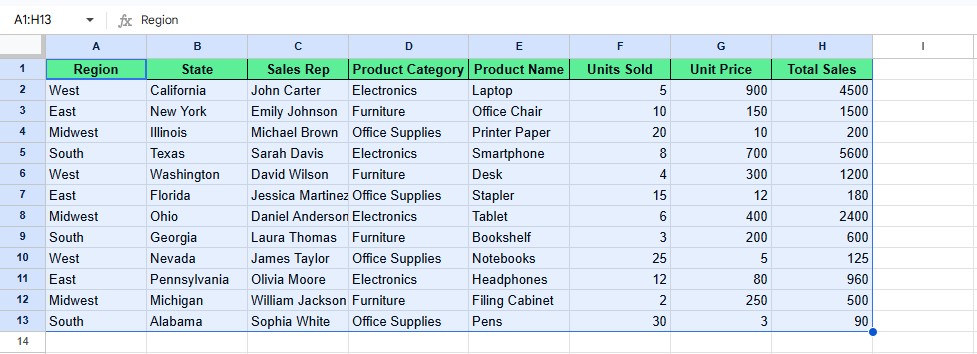
Sélectionnez vos données. Image : auteur.
Une fois les données sélectionnées, ouvrez le ruban et cliquez sur Insertion > Tableau croisé dynamique. La boîte de dialogue Créer un tableau croisé dynamique s’affiche pour vous demander où placer le tableau.
Deux options s’affichent :
Sélectionnez l’option voulue et cliquez sur Créer. Google Sheets ouvre alors un tableau croisé dynamique vierge et l’éditeur à droite.
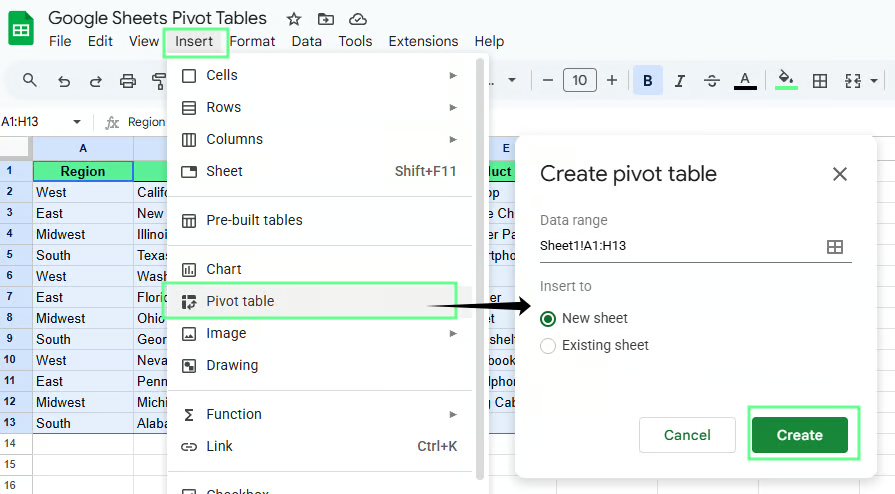
Créer un tableau croisé dynamique dans une nouvelle feuille Google Sheets. Image : auteur.
Après avoir cliqué sur Créer, l’éditeur s’affiche à droite dans la nouvelle feuille. Il comporte quatre sections :
Chaque section détermine la façon dont vos données sont groupées et résumées.
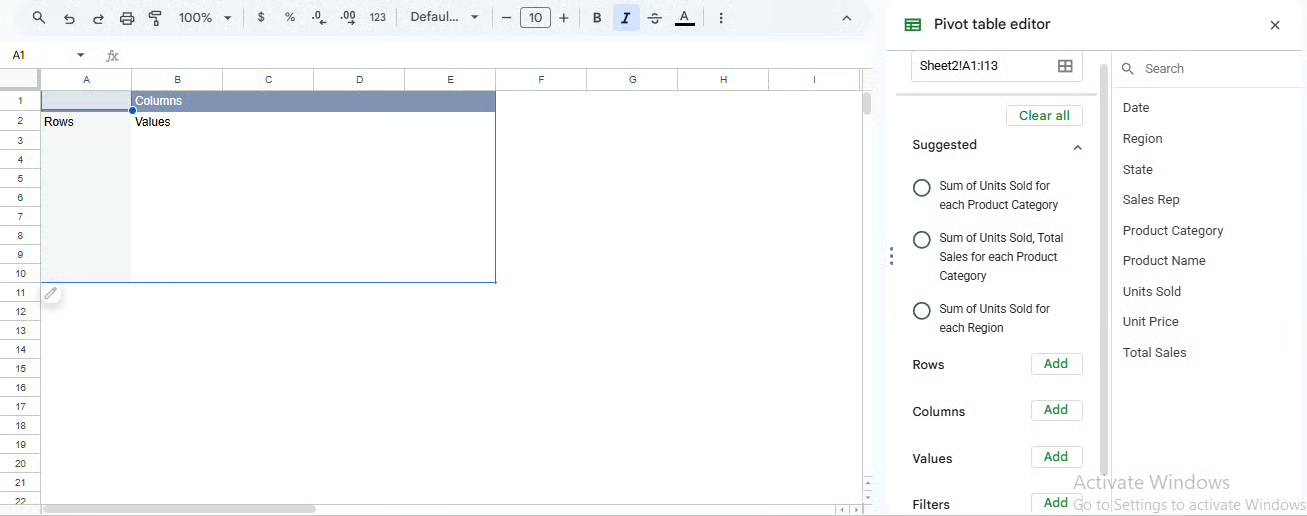
Panneau de l’éditeur de tableau croisé dynamique. Image : auteur.
L’éditeur contrôle le regroupement et les calculs. Inutile de le mémoriser : sachez simplement à quoi sert chaque partie.
Les lignes regroupent vos données verticalement. Lorsque vous ajoutez un champ, le tableau crée une ligne pour chaque valeur unique de cette colonne.
Par exemple, si vous ajoutez Region aux Lignes, le tableau affiche une ligne par région, comme East, West et South.
Pour plus de détail, ajoutez un autre champ en dessous.
Ajoutez Product sous Region
Chaque région se décline alors par produits. Vous verrez quelque chose comme :
Les colonnes regroupent les données horizontalement, en en-tête. Elles fonctionnent comme les Lignes, mais sur l’axe horizontal.
Par exemple, si vous ajoutez Product aux Colonnes, chaque produit devient un en-tête de colonne.
Pratique pour comparer des catégories côte à côte.
Si les lignes contiennent déjà Region, ajouter Product en colonnes montre la performance de chaque produit dans chaque région.
Astuce : restez simple. Trop de colonnes nuisent à la lisibilité.
Les valeurs définissent ce qui est calculé. Quand vous ajoutez un champ numérique, Google Sheets applique un calcul, généralement SUM(). Vous pouvez aussi utiliser COUNT() ou AVERAGE().
Par exemple, si vous ajoutez Revenue aux Valeurs, vous obtenez le SUM() de Revenue.
Si votre tableau est groupé par région, ajouter Revenue en Valeurs affichera le chiffre d'affaires total par région.
Astuce : si les chiffres semblent erronés, vérifiez d’abord la source. Une colonne stockée en texte ne se cumulera pas correctement.
Les filtres contrôlent quelles données sont incluses dans le tableau croisé dynamique. Ils ne modifient pas le jeu de données d’origine : ils n’agissent que sur le résumé affiché.
Par exemple, si vous ajoutez Region aux Filtres, vous pouvez n’afficher que East ou West sans changer la table source.
Si le résultat ne paraît pas juste, le problème vient souvent des données sources, pas du tableau croisé.
Contrôlez :
Ce dernier cas est fréquent : placer un champ en Lignes au lieu de Valeurs change toute la structure. Retirez-le et ajoutez-le au bon endroit.
Pour résumer des données, ajoutez un champ numérique aux Valeurs et choisissez le mode de calcul.
Vous utiliserez surtout ces trois-là :
SUM() pour les totaux
COUNT() pour le nombre d’entrées
AVERAGE() pour les valeurs moyennes
Chacun offre un angle différent sur le même jeu de données.
Voici un exemple pour mieux comprendre.
Disons que je veux calculer le chiffre d'affaires généré par chaque région. Paramétrez le tableau ainsi :
Ajoutez Region aux Lignes
Ajoutez Total Sales aux Valeurs
Dans le champ Résumer par, Google Sheets appliquera SUM() sur Total Sales : vous verrez donc le total des ventes par région.
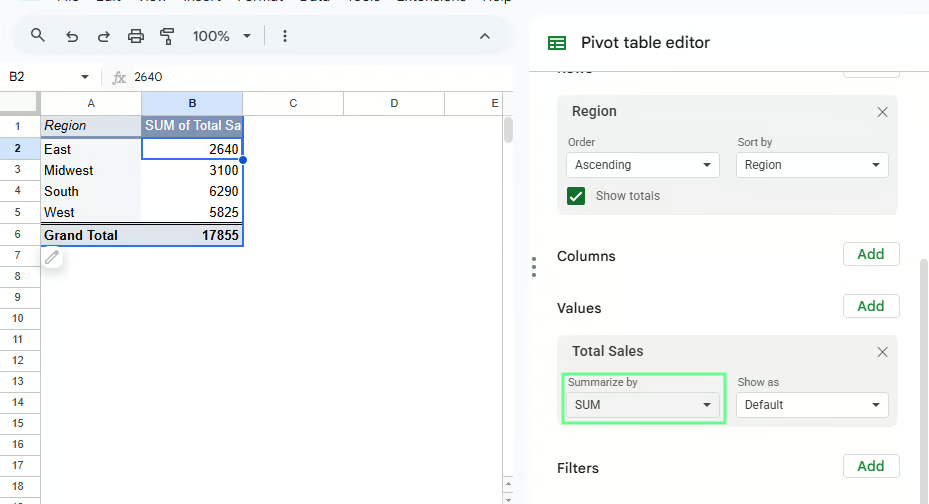
Résumer les données avec un tableau croisé dynamique. Image : auteur.
Vous pouvez changer le calcul via la liste Résumer par :
Passez à AVERAGE() pour voir la vente moyenne par transaction
Passez à COUNT() pour voir combien d’entrées de vente contient chaque région
Si les chiffres détonnent, vérifiez :
La plupart des problèmes viennent de là.
Le regroupement réduit le niveau de détail et améliore la lisibilité. Trois façons de regrouper :
Utilisez des champs catégoriques comme Region, State ou Product Category pour rassembler des éléments similaires en un seul groupe.
Par exemple, pour voir la contribution de chaque catégorie au total des ventes :
Ajoutez Product Category aux Lignes
Ajoutez Total Sales aux Valeurs
Le tableau affichera un total par catégorie : électronique, mobilier, fournitures de bureau, etc.
Pour plus de finesse, superposez un autre champ en dessous.
Ajoutez Product Name sous Product Category
Chaque catégorie se déploie alors en produits individuels pour identifier les moteurs de performance.
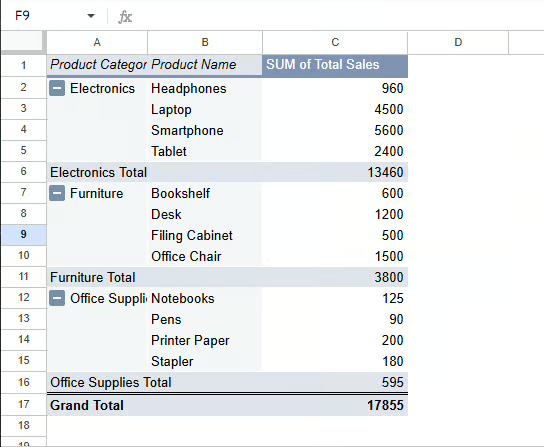
Regrouper par catégorie avec un tableau croisé dynamique. Image : auteur.
Les dates génèrent souvent de longues listes peu lisibles. Le regroupement les transforme en périodes.
Par exemple, pour analyser les ventes dans le temps :
Ajoutez Date aux Lignes
Cliquez droit sur une date dans le tableau
Sélectionnez Créer un groupe de données du tableau croisé dynamique et choisissez Mois ou Année
Au lieu d’afficher chaque date, vous verrez des périodes comme janv. 2025 ou 2026.
Si le regroupement ne fonctionne pas, vérifiez le type de données : des dates stockées en texte ne se regrouperont pas.
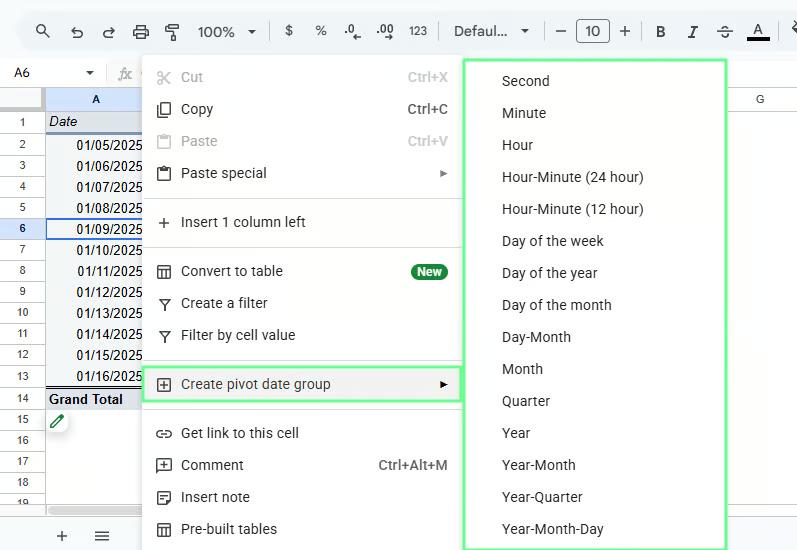
Regrouper par date avec un tableau croisé dynamique. Image : auteur.
Le regroupement numérique est utile quand la valeur exacte importe peu et que vous voulez voir une distribution.
Par exemple, pour analyser la répartition des commandes par quantité :
Ajoutez Units Sold aux Lignes
Cliquez droit sur une valeur
Sélectionnez Créer une règle de groupe du tableau croisé dynamique
Définissez votre plage, par exemple :
Le tableau regroupera les valeurs en tranches 1–10, 11–20, 21–30.
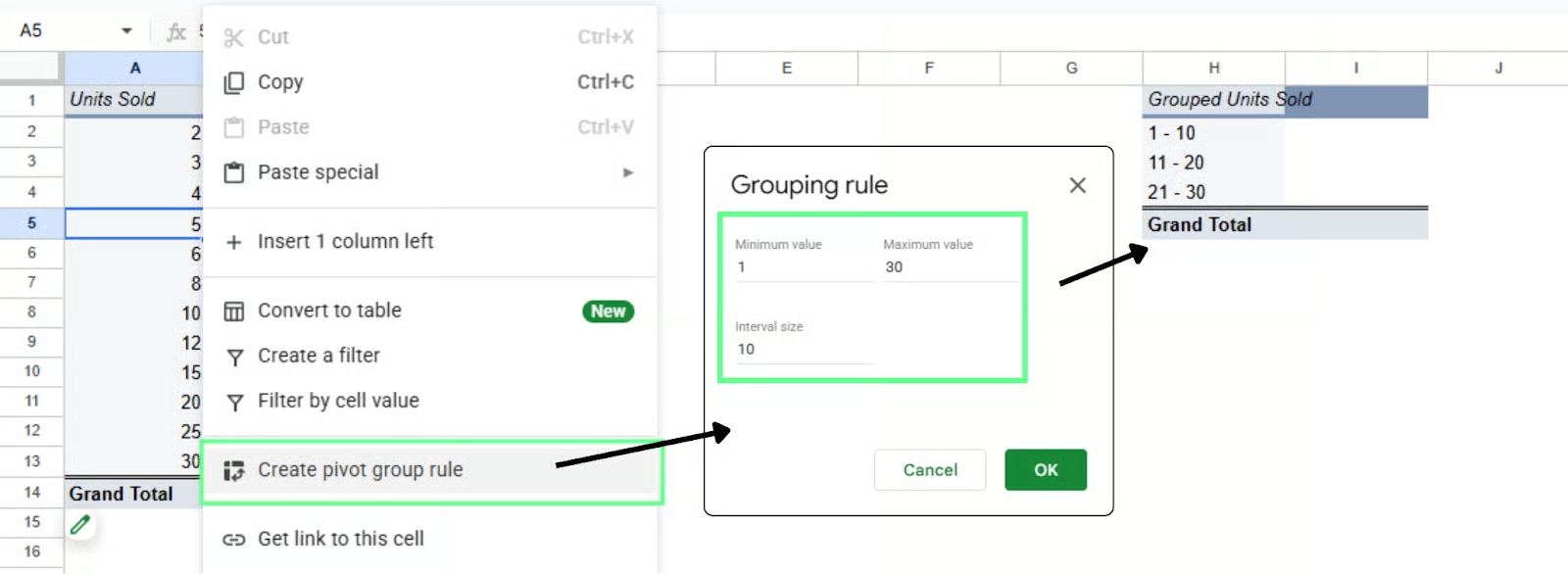
Regrouper par intervalles numériques. Image : auteur.
Utilisez-le quand :
Si votre tableau affiche trop d’informations, appliquez des filtres pour restreindre l’affichage. Vous pouvez ainsi vous concentrer sur une région, un produit ou un segment, sans toucher au jeu de données d’origine.
Supposons que votre tableau soit configuré ainsi :
Product Category en Lignes
Total Sales en Valeurs
Vous souhaitez maintenant voir les ventes par catégorie pour une région donnée. Pour ajouter ce filtre :
Cliquez dans le tableau croisé dynamique
Ouvrez l’éditeur (panneau droit)
Dans Filtres, cliquez sur Ajouter
Sélectionnez Region
Un menu de filtre apparaît :
Ouvrez la liste Region
Tout décocher
Sélectionnez West
Le tableau s’actualise pour n’afficher que West. Tous les totaux et calculs s’adaptent à cette sélection.
Vous pouvez changer la sélection à tout moment :
Inutile de reconstruire le tableau : modifiez simplement le filtre.
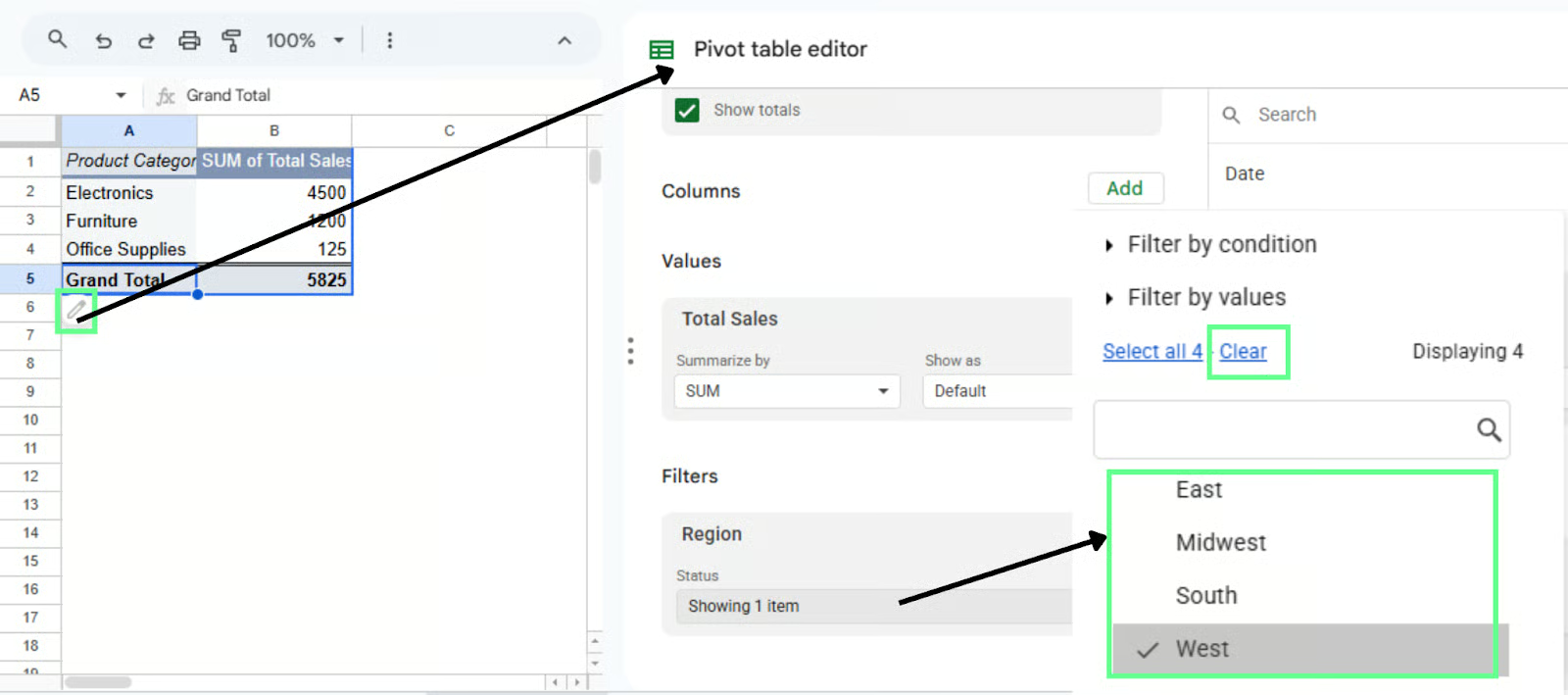
Filtrer les données avec un tableau croisé dynamique. Image : auteur.
Utilisez-les quand :
Une fois le tableau au point, peaufinez la présentation pour faciliter la lecture. Voici comment :
Le tri aide à identifier rapidement les meilleurs et les moins bons résultats. Par exemple, pour déterminer la catégorie ou la région qui génère le plus de ventes :
Cliquez dans le tableau croisé dynamique
Ouvrez l’éditeur du tableau
Sous Lignes (par exemple Product Category ou Region)
Utilisez Trier par et sélectionnez SUM of Total Sales
Définissez l’ordre sur Décroissant
La valeur la plus élevée remonte en tête. Passez en croissant pour afficher les plus faibles en premier.
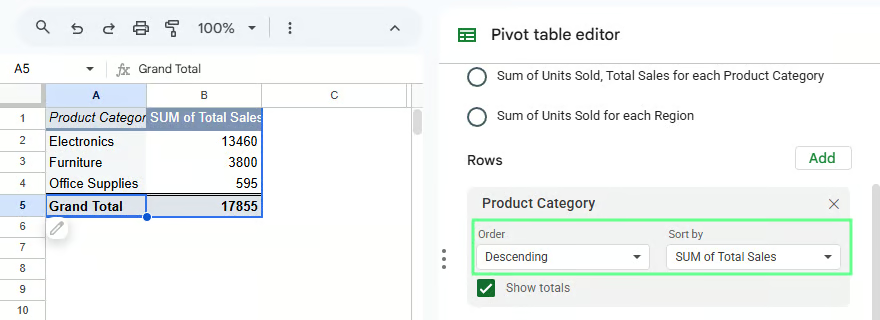
Trier les données du tableau. Image : auteur.
Vous pouvez modifier à tout moment la façon dont les valeurs sont calculées. Par exemple, pour passer du total à la moyenne :
Allez dans Valeurs
Cliquez sur Total Sales
Dans Résumer par, sélectionnez AVERAGE()
Le tableau affiche maintenant des moyennes au lieu des totaux. D’autres options comme COUNT() sont utiles pour la fréquence.
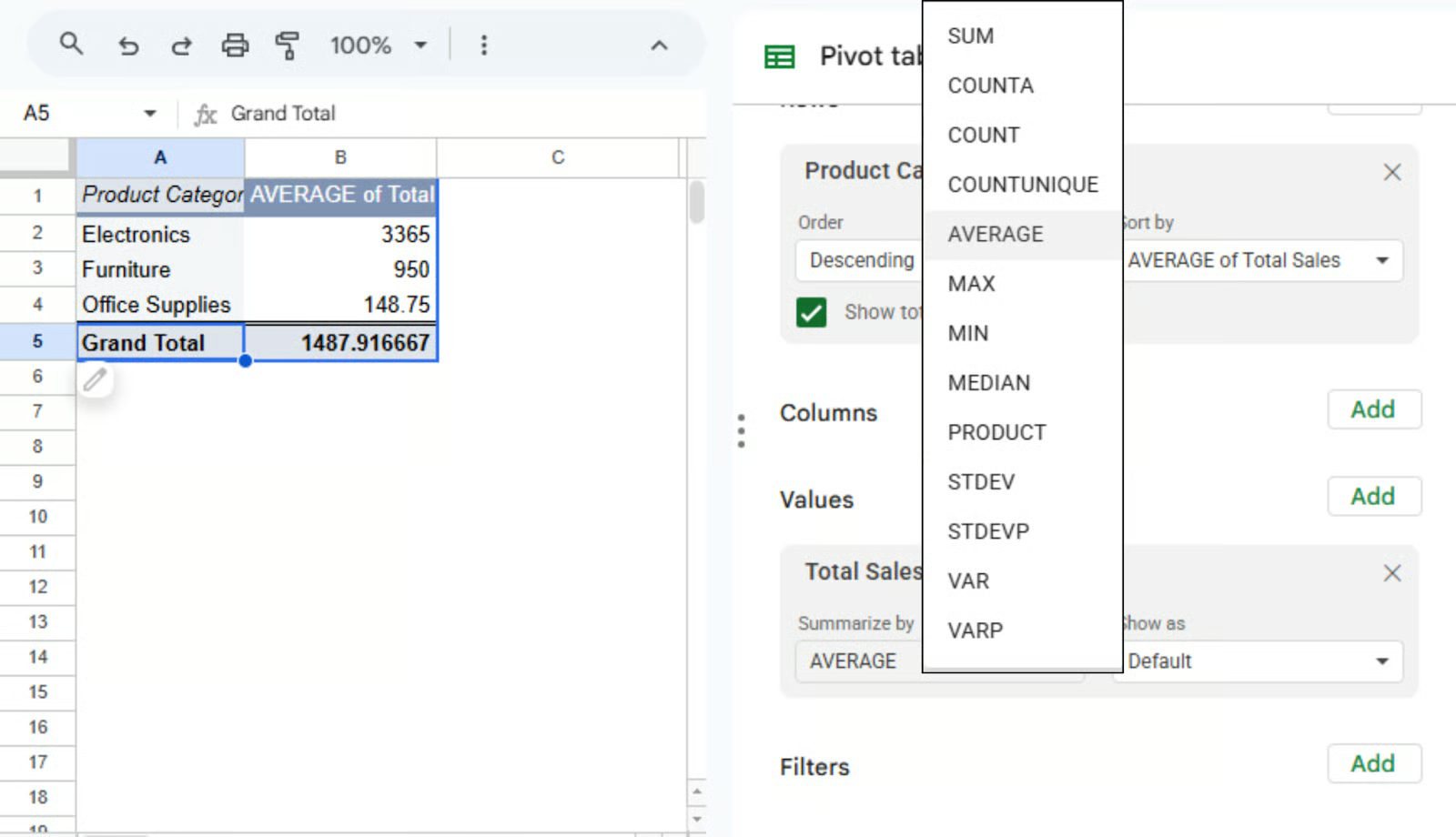
Utilisez d’autres types d’agrégation pour vos calculs. Image : auteur.
La mise en forme améliore la lisibilité. Par exemple, pour afficher les ventes en devise :
Les valeurs deviennent plus lisibles.
Vous pouvez aussi utiliser des pourcentages ou ajuster les décimales selon le contexte. Cela ne change que l’affichage, pas les données elles-mêmes.
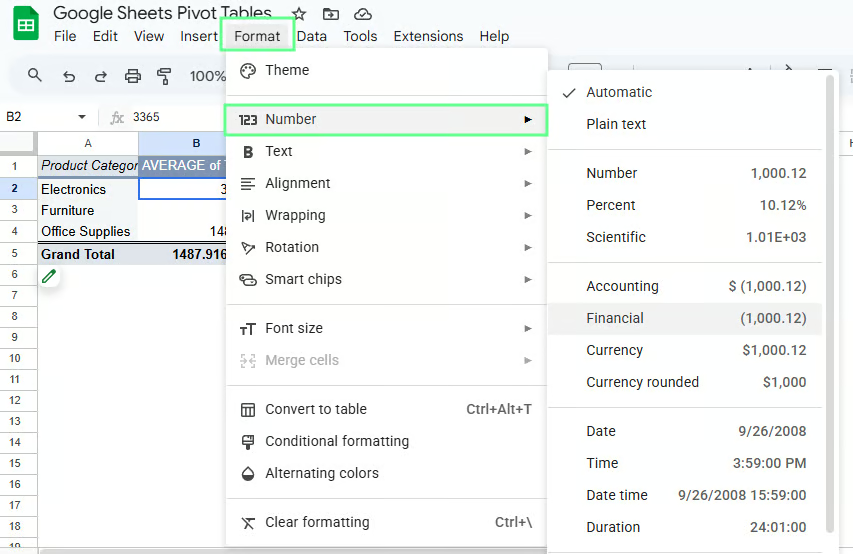
Formater les nombres dans le tableau croisé dynamique. Image : auteur.
Les libellés par défaut sont parfois peu parlants. Par exemple, « SUM of Total Sales » est exact, mais peu présentable.
Pour le renommer :
Un petit ajustement qui améliore la lisibilité.
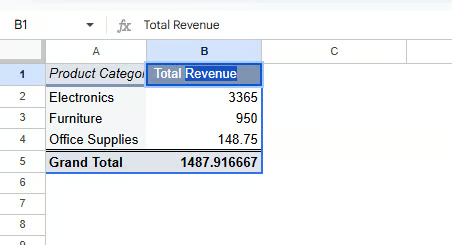
Renommer les champs du tableau. Image : auteur.
Si votre jeu de données ne contient pas la valeur souhaitée, créez-la via un champ calculé. Vous pourrez ainsi effectuer vos propres calculs dans le tableau, sans modifier les données d’origine.
Un champ calculé génère une nouvelle valeur à partir de colonnes existantes. Par exemple, au lieu d’utiliser directement Total Sales, créez un indicateur comme le profit.
Le tableau croisé dynamique s’en chargera pour vous.
Voici comment faire :
Une zone de formule apparaît, où vous pouvez utiliser les noms de colonnes.
Par exemple, si mon jeu de données contient :
Plutôt que de m’appuyer sur Total Sales, je peux le calculer dans le tableau. Dans le champ calculé, je saisis :
='Units Sold' * 'Unit Price'Validez et renommez-le Revenue dans le tableau. Le calcul se fera automatiquement pour chaque groupe.
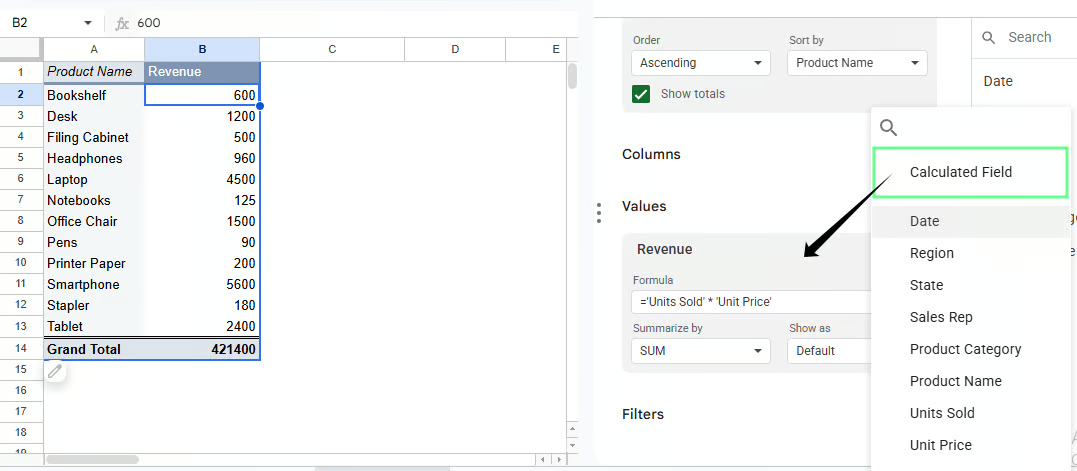
Champs calculés dans un tableau croisé dynamique. Image : auteur.
Si votre tableau est groupé par Region, le champ calculé affichera le profit par région. Groupé par Product Category, il affichera le profit par catégorie.
Inutile de tout reconstruire : le calcul s’adapte à la structure du tableau.
A retenir :
Les tableaux croisés dynamiques dans Excel et Google Sheets offrent la même logique : résumer et analyser les données. Mais voici quelques différences clés :
|
Google Sheets |
Excel |
|
Interface simple, épurée et accessible aux débutants |
Interface plus complexe avec une courbe d’apprentissage marquée |
|
Edition et partage en temps réel |
Collaboration limitée (améliorée avec OneDrive) |
|
Basé sur le cloud, fonctionne dans un navigateur |
Application de bureau, fonctionne hors ligne |
|
Plus lent avec de très gros jeux de données |
Gère efficacement les grands volumes |
|
Fonctionnalités de base pour les tableaux croisés |
Outils et contrôles de tableau croisé avancés |
|
Regroupement manuel nécessaire |
Regroupement automatique par mois, année, etc. |
|
Options de graphiques limitées |
Graphiques avancés et graphiques croisés dynamiques |
|
Moins d’options de personnalisation |
Fonctionnalités comme les segments et un formatage poussé |
|
Idéal pour une analyse légère |
Préférable pour des analyses complexes et le reporting |
Mémo rapide :
Il arrive que quelque chose cloche sans que l’on comprenne pourquoi. La plupart du temps, le souci est mineur et rapide à corriger si vous savez où regarder.
Voici des problèmes fréquents et leurs solutions :
Si le tableau ne reflète pas de nouvelles données, il est peut-être lié à une plage figée.
Pour corriger :
Astuce : utilisez une plage de colonnes entières comme A:I si vos données s’étoffent régulièrement.
Des lignes ou colonnes peuvent manquer parce que la mauvaise plage a été sélectionnée à la création du tableau.
Pour corriger :
Une seule colonne manquante peut fausser les résultats.
Si le jeu de données n’a pas d’en-têtes corrects, les champs peuvent mal apparaître dans le tableau.
Pour corriger :
Vos chiffres peuvent être erronés si le tableau utilise le mauvais calcul, par exemple COUNT() au lieu de SUM().
Pour corriger :
Allez dans Valeurs de l’éditeur
Cliquez sur le champ (par ex. Total Sales)
Modifiez Résumer par avec l’option adéquate
Les totaux ou calculs peuvent échouer si vos valeurs numériques sont stockées en texte.
Pour corriger :
Voici quelques habitudes simples qui changent tout dans l’usage des tableaux croisés dynamiques :
Nettoyez d’abord vos données : des données brouillonnes donneront un tableau brouillon.
Utilisez des noms de colonnes clairs et cohérents comme Region, Total Sales ou Units Sold.
Evitez les en-têtes vides ou en doublon.
Commencez avec un champ en Lignes et un champ numérique en Valeurs, puis étoffez.
N’alourdissez pas la structure : trop de lignes, colonnes ou niveaux imbriqués nuisent à la lisibilité.
Vous savez désormais construire, ajuster et lire un tableau croisé dynamique. Il est temps de l’appliquer à de vraies données.
Commencez avec un jeu de données que vous avez déjà : ventes, réponses d’enquête, ou tout autre tableau en lignes et colonnes.
Créez d’abord un tableau simple :
Puis modifiez un élément à la fois :
Si vous suivez pas à pas, n’essayez pas toutes les fonctions d’un coup. Posez une question, utilisez un tableau croisé dynamique pour y répondre, puis passez à la suivante.
Apprenez avec DataCamp
Cours
Cours
S'entraîner et cursus vos progrès.
Continuer Avec GoogleTutoriel
Laiba Siddiqui
14 min
Tutoriel
Josef Waples
3 min
Tutoriel
DataCamp Team
3 min
Tutoriel
Josef Waples
8 min
Tutoriel
Tutoriel
Aditya Sharma
5 min




