Curso
Introducción a Google Sheets
2 h
52.8K
Practica y programa tu progreso.
Continuar Con GoogleLos datos en bruto parecen manejables hasta que intentas responder una pregunta sencilla:
De repente, la hoja hace eso de tener toda la información pero ninguna respuesta.
Ahí es donde las tablas dinámicas te salvan.
En Google Sheets, te permiten agrupar, calcular y reorganizar datos rápidamente sin escribir fórmulas primero.
En esta guía, te explico cómo crear una tabla dinámica en Google Sheets, usar el editor y ajustarla según lo que necesites.
Para crear una tabla dinámica en Google Sheets, sigue estos pasos:
Selecciona el conjunto de datos que quieras resumir. Haz clic en cualquier celda dentro de tu tabla y arrastra para resaltar todo el rango.
Antes de seleccionar, revisa la estructura de tus datos:
Si tu conjunto de datos incluye totales, exclúyelos: las tablas dinámicas deben partir de datos en bruto.
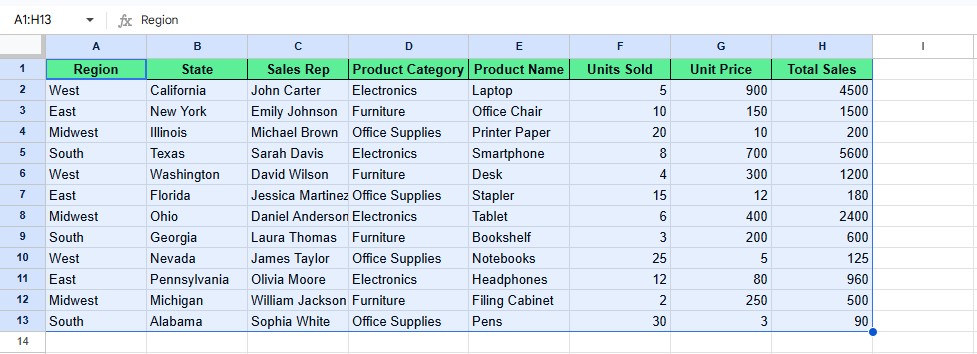
Selecciona tus datos. Imagen del autor.
Con los datos seleccionados, ve a la cinta y haz clic en Insertar > Tabla dinámica. Aparecerá el cuadro de diálogo Crear tabla dinámica, donde podrás elegir dónde quieres colocarla.
Verás dos opciones:
Elige una y haz clic en Crear. Google Sheets abrirá una tabla dinámica en blanco y el editor a la derecha.
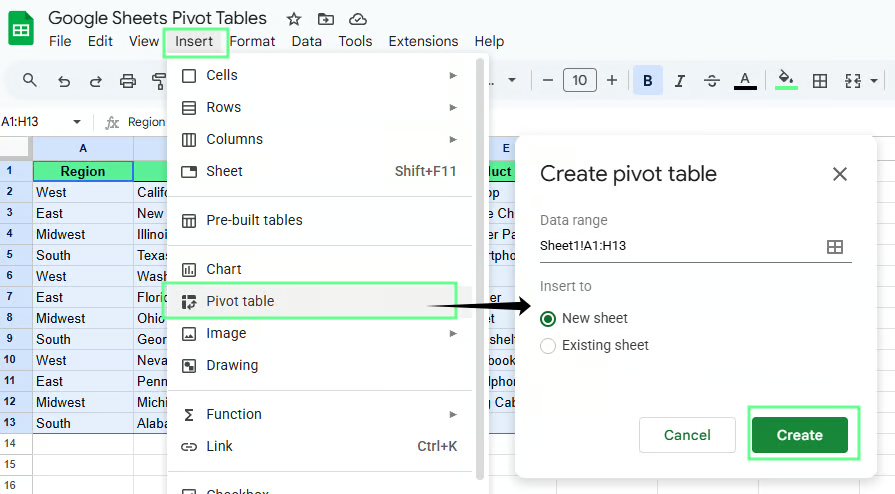
Crea una tabla dinámica en Google Sheets en una hoja nueva. Imagen del autor.
Al crearla, el editor de tablas dinámicas aparece en el lado derecho de la pantalla en la nueva hoja. Tiene cuatro secciones:
Cada sección controla cómo se agrupan y resumen tus datos.
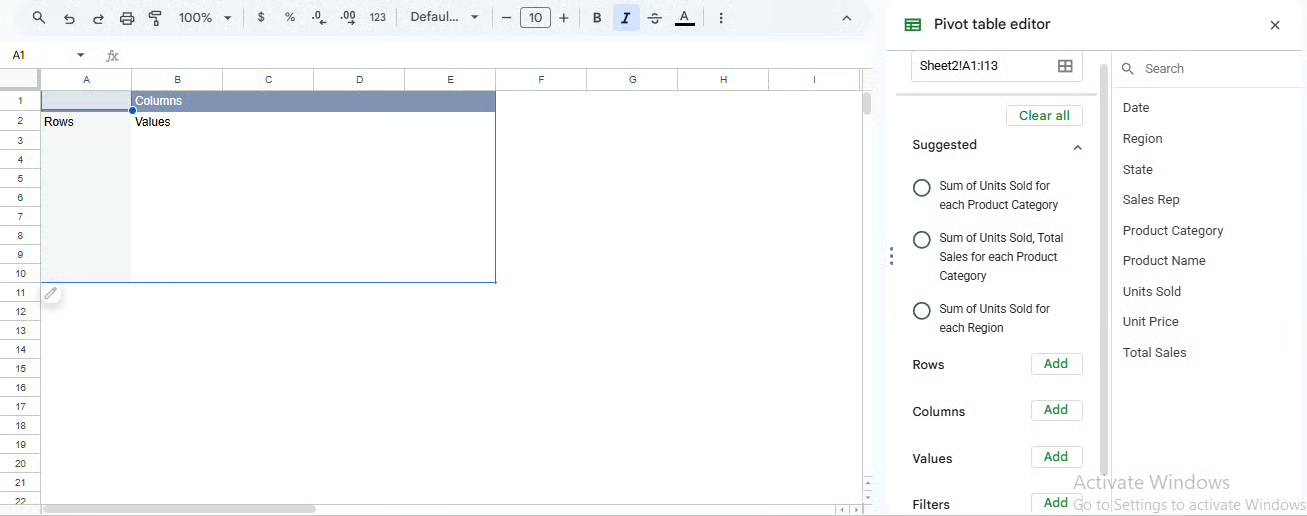
Panel del editor de tablas dinámicas. Imagen del autor.
El editor controla cómo se agrupan y calculan tus datos. No hace falta memorizarlo; basta con saber qué controla cada parte.
Las filas agrupan los datos en vertical. Al añadir un campo, la tabla crea una fila por cada valor único de esa columna.
Por ejemplo, si añades Region a Filas, la tabla dinámica creará una fila por región, como East, West y South.
Si quieres más detalle, puedes añadir otro campo debajo.
Añade Product debajo de Region
Ahora cada región se desglosa por productos. Verás algo como:
Las columnas agrupan los datos en la parte superior. Funcionan igual que las Filas, pero en horizontal.
Por ejemplo, si añades Product a Columnas, cada producto pasa a ser un encabezado de columna.
Es útil cuando quieres comparar categorías en paralelo.
Si en Filas ya tienes Region, al añadir Product a Columnas verás cómo rinde cada producto dentro de cada región.
Consejo: mantenlo simple. Demasiadas columnas complican la lectura.
Los valores determinan qué se calcula. Al añadir un campo numérico, Google Sheets aplica un cálculo, normalmente SUM(). También puedes usar COUNT() o AVERAGE().
Por ejemplo, si añades Revenue a Valores, obtendrás la SUM() de Revenue.
Si tu tabla dinámica está agrupada por Region, al añadir Revenue a Valores verás los ingresos totales por región.
Consejo: si los números no cuadran, revisa primero los datos de origen. Una columna guardada como texto no se sumará bien.
Los filtros controlan qué datos se incluyen en la tabla dinámica. No cambian el conjunto de datos original; solo lo que se ve en el resumen.
Por ejemplo, si añades Region a Filtros, podrás mostrar solo East o West sin tocar la tabla de origen.
Si el resultado no tiene sentido, casi siempre el problema está en los datos de origen, no en la tabla dinámica.
Comprueba esto:
Este último pasa mucho. Poner un campo en Filas en lugar de en Valores cambia toda la estructura. Para solucionarlo, elimínalo y añádelo en la sección correcta.
Para resumir datos en una tabla dinámica, añade un campo numérico a Valores y elige cómo quieres calcularlo.
Usarás sobre todo estos tres:
SUM() para totales
COUNT() para número de registros
AVERAGE() para valores promedio
Cada uno te da una perspectiva distinta del mismo conjunto de datos.
Aquí tienes un ejemplo para verlo claro.
Imagina que quiero calcular cuánto vende cada región. Para ello, configura la tabla dinámica así:
Añade Region a Filas
Añade Total Sales a Valores
En "Resumir por", Google Sheets aplicará SUM() de Total Sales, así que verás las ventas totales por región.
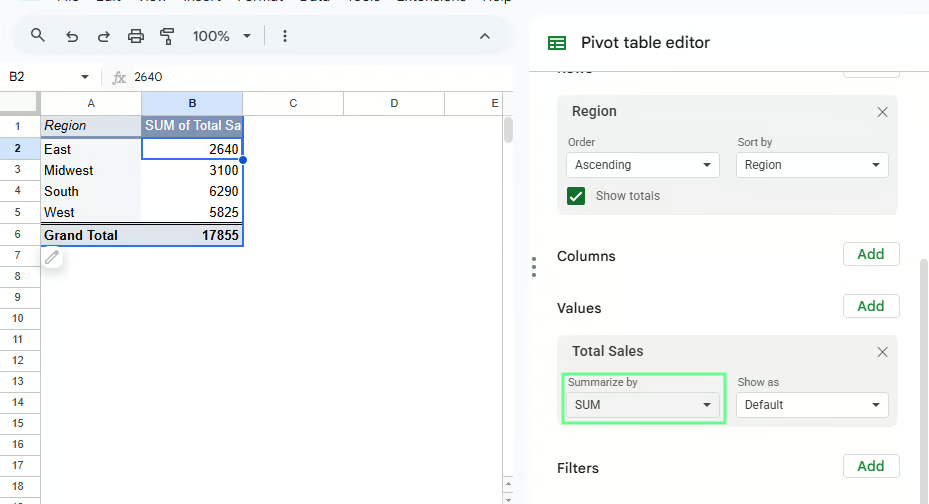
Resume los datos con una tabla dinámica. Imagen del autor.
Puedes cambiar el cálculo desde el desplegable Resumir por:
Cambia a AVERAGE() para ver la venta media por transacción
Cambia a COUNT() para ver cuántos registros de venta tiene cada región
Si los números parecen raros, revisa:
La mayoría de problemas vienen de aquí.
Agrupar reduce el detalle y facilita la lectura. Puedes agrupar de tres formas:
Usa campos categóricos como Region, State o Product Category cuando quieras combinar elementos similares en un grupo.
Por ejemplo, si quieres ver cuánto aporta cada categoría de producto a las ventas totales:
Añade Product Category a Filas
Añade Total Sales a Valores
La tabla dinámica mostrará un total por categoría, como Electronics, Furniture y Office Supplies.
Si necesitas más detalle, añade otro campo debajo.
Añade Product Name debajo de Product Category
Ahora cada categoría se expande en productos individuales, para ver qué impulsa los totales dentro de cada grupo.
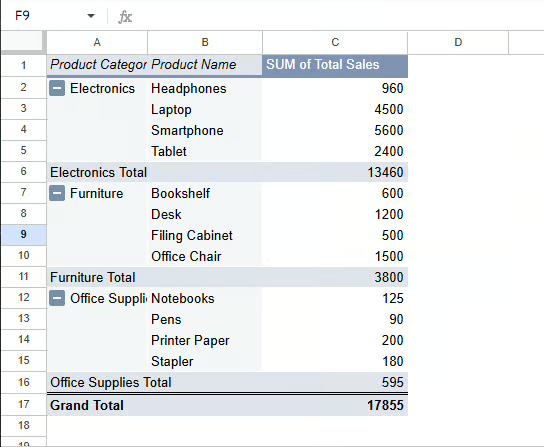
Agrupa por categoría con una tabla dinámica. Imagen del autor.
Las fechas suelen generar listas largas y difíciles de leer. Al agruparlas, se convierten en periodos de tiempo.
Por ejemplo, para analizar ventas a lo largo del tiempo:
Añade Date a Filas
Haz clic derecho en cualquier fecha de la tabla dinámica
Selecciona Crear grupo de datos de tabla dinámica y elige Mes o Año
En lugar de ver cada fecha, verás periodos como ene 2025 o 2026.
Si no funciona, revisa el tipo de dato: las fechas guardadas como texto no se agrupan.
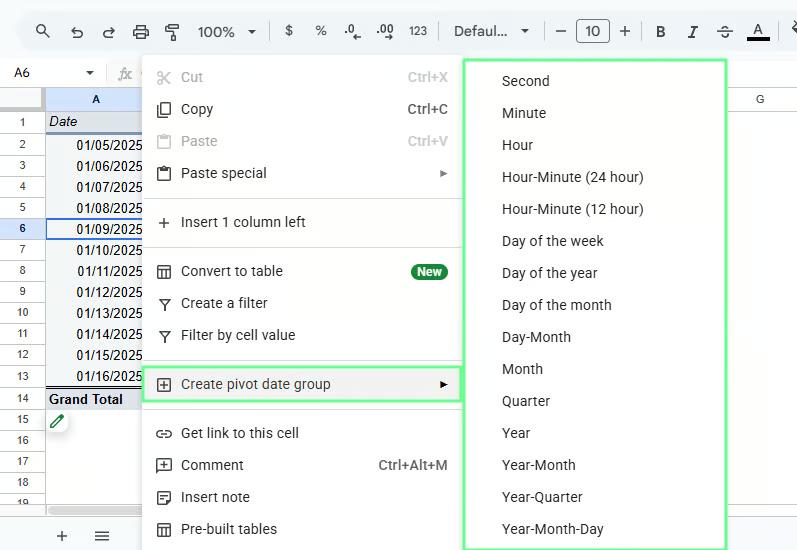
Agrupa datos por fecha con una tabla dinámica. Imagen del autor.
Usa el agrupamiento numérico cuando no necesitas valores exactos y prefieres ver la distribución.
Por ejemplo, para analizar cómo se reparten los pedidos por cantidad:
Añade Units Sold a Filas
Haz clic derecho en un valor
Selecciona Crear regla de grupo de tabla dinámica
Configura el rango, por ejemplo:
La tabla dinámica agrupará en intervalos como 1–10, 11–20 y 21–30.
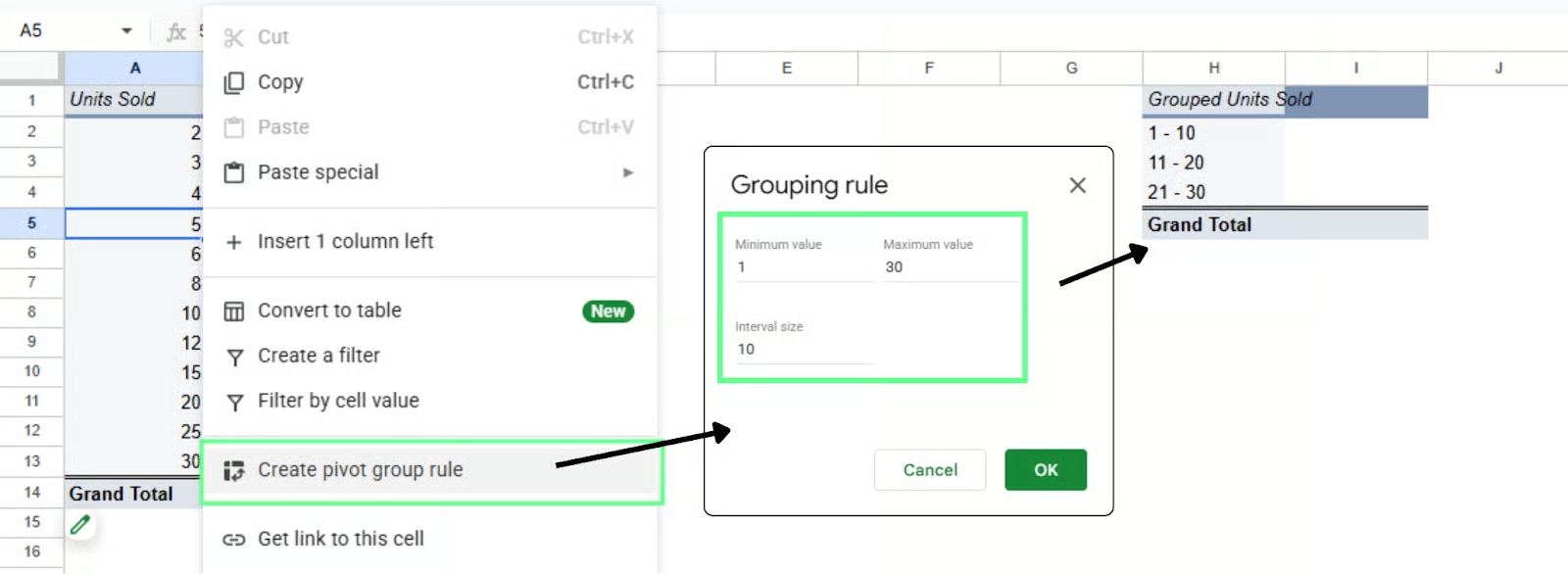
Agrupa datos por rangos numéricos con una tabla dinámica. Imagen del autor.
Usa el agrupamiento cuando:
Si tu tabla dinámica muestra demasiada información, usa filtros para acotarla. Así puedes centrarte en una región, un producto o cualquier segmento sin cambiar los datos originales.
Imagina que tu tabla dinámica está así:
Product Category en Filas
Total Sales en Valores
Ahora quieres ver las ventas por categoría para una región concreta. Para añadir este filtro:
Haz clic en cualquier parte de la tabla dinámica
Abre el editor de la tabla dinámica (panel derecho)
En Filtros, haz clic en Añadir
Selecciona Region
Al añadirlo, verás un desplegable de filtro:
Abre el desplegable de Region
Desmarca todo
Selecciona West
La tabla dinámica se actualiza para mostrar solo West. Todos los totales y cálculos se ajustan a esa selección.
Puedes cambiar la selección cuando quieras:
No hace falta reconstruir la tabla. Solo cambia el filtro.
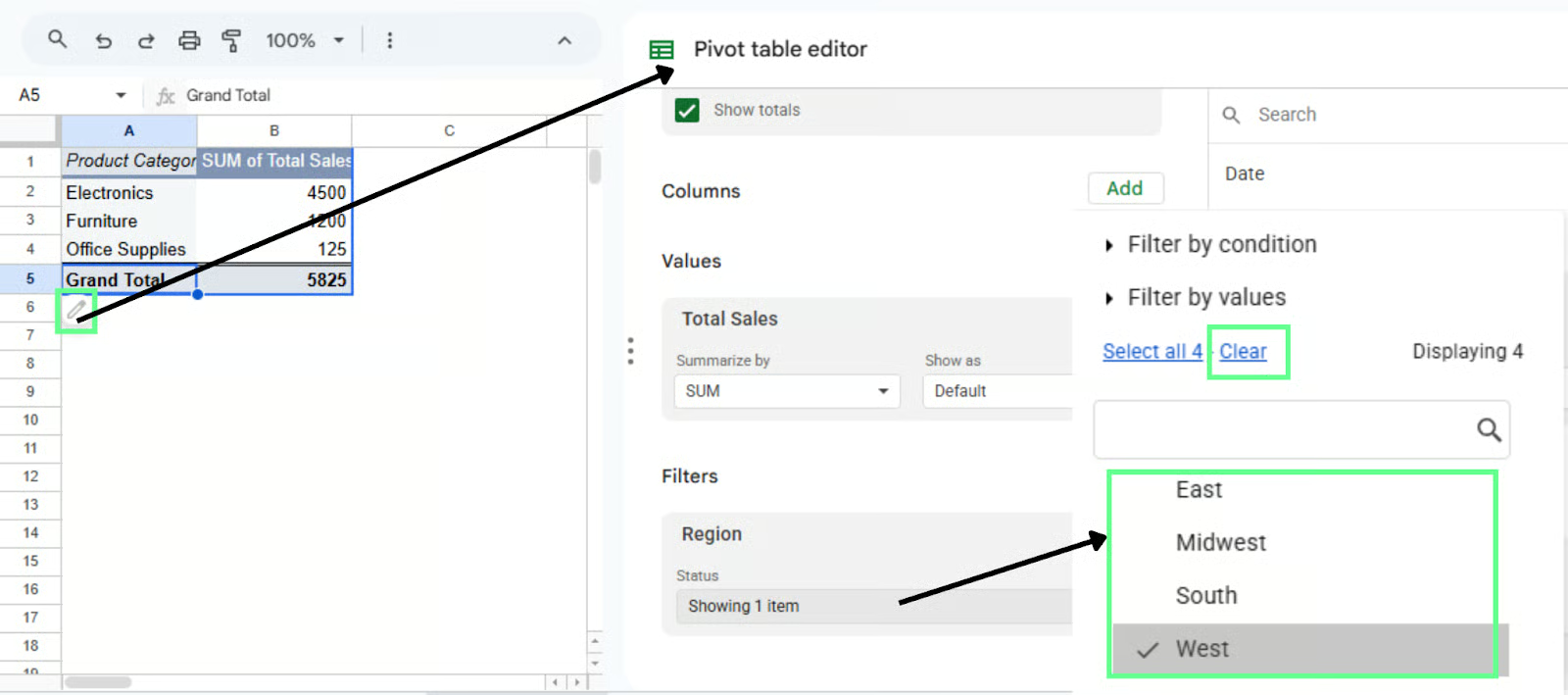
Filtra los datos con una tabla dinámica. Imagen del autor.
Usa filtros cuando:
Cuando la tabla ya funciona, dale un repaso para que se lea bien. Así es como:
Ordenar te ayuda a ver rápido qué rinde mejor o peor. Por ejemplo, para saber qué categoría o región tiene más ventas:
Haz clic en cualquier parte de la tabla dinámica
Abre el editor de la tabla dinámica
En Filas (por ejemplo, Product Category o Region)
En Ordenar por, elige SUM of Total Sales
Define el orden como Descendente
El valor más alto sube arriba. Cambia a ascendente si quieres ver primero el más bajo.
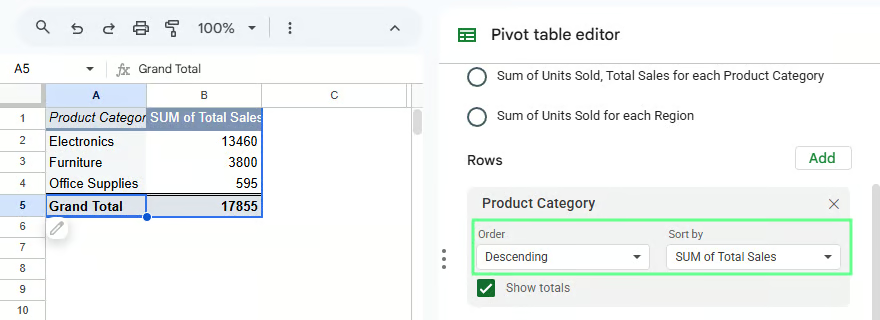
Ordena los datos en la tabla dinámica. Imagen del autor.
Puedes modificar el cálculo cuando quieras. Por ejemplo, para pasar de ventas totales a ventas medias:
Ve a Valores
Haz clic en Total Sales
En Resumir por, selecciona AVERAGE()
La tabla mostrará medias en lugar de totales. Otras opciones como COUNT() son útiles cuando quieres frecuencia en lugar de totales.
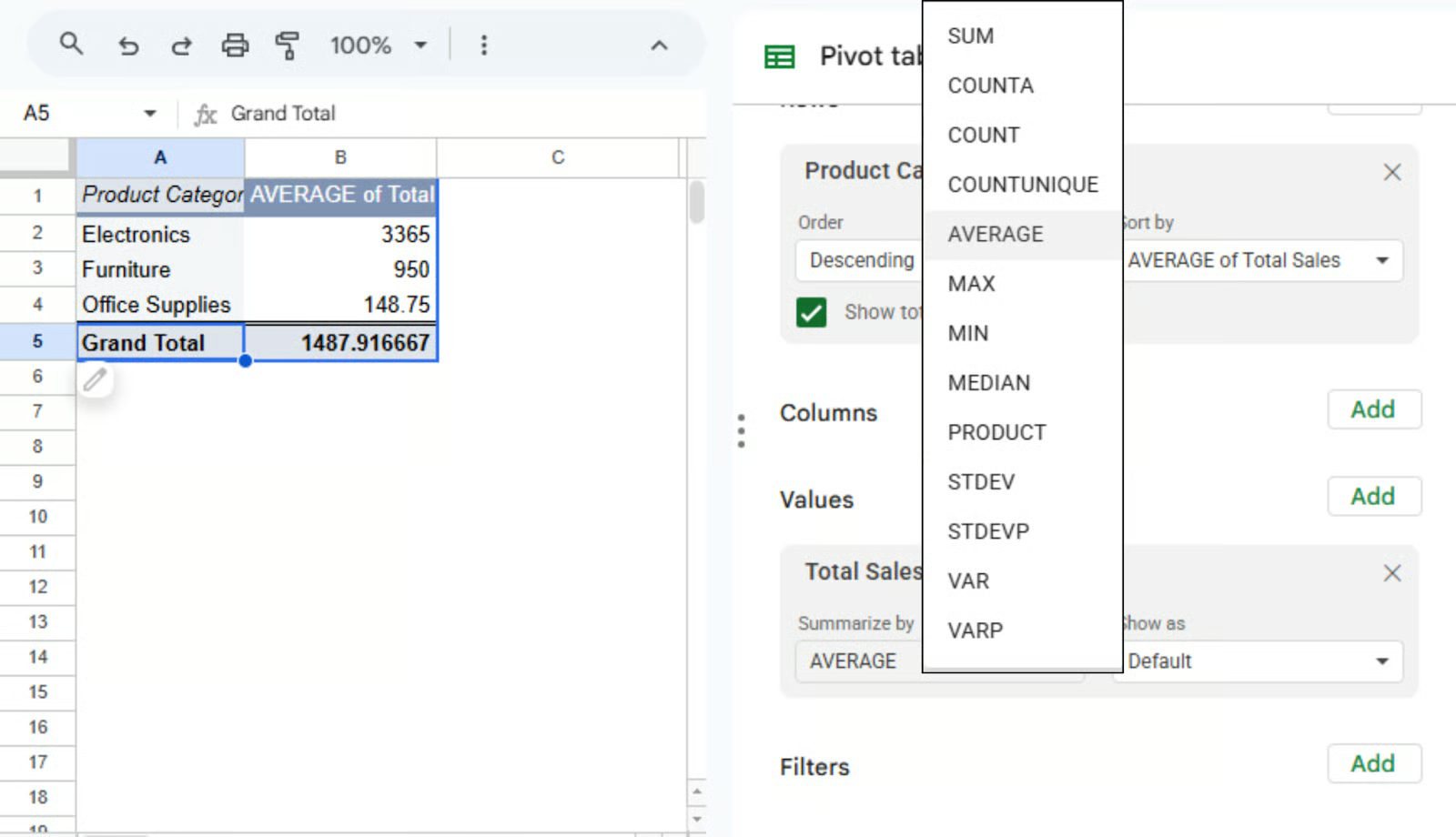
Usa otros tipos de agregación para calcular en la tabla dinámica. Imagen del autor.
El formato mejora la lectura. Por ejemplo, para mostrar ventas como moneda:
Ahora los valores aparecen en un formato legible.
También puedes usar porcentajes o añadir decimales según lo que muestres. Esto solo cambia la apariencia, no los datos.
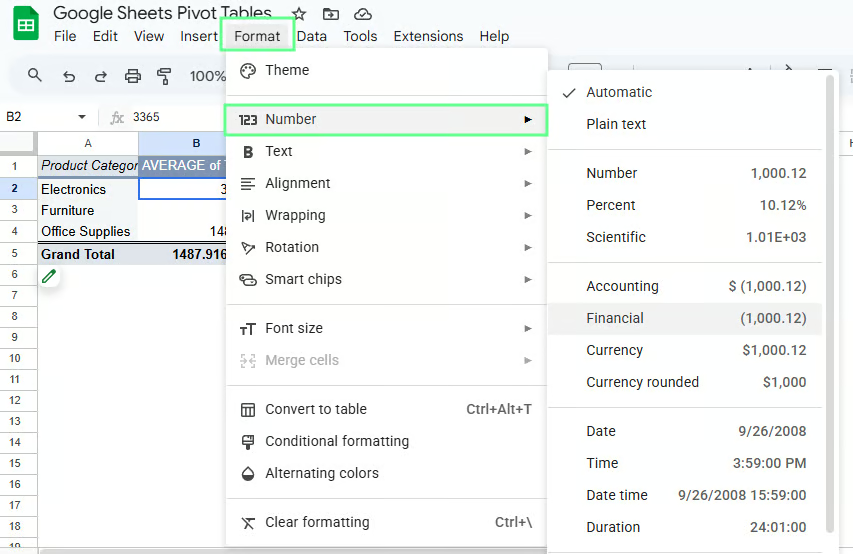
Da formato a los números en la tabla dinámica. Imagen del autor.
Las etiquetas por defecto pueden ser poco naturales. Por ejemplo, "SUM of Total Sales" es correcto, pero no ideal para presentar.
Para cambiarla:
Es un detalle pequeño que mejora la lectura.
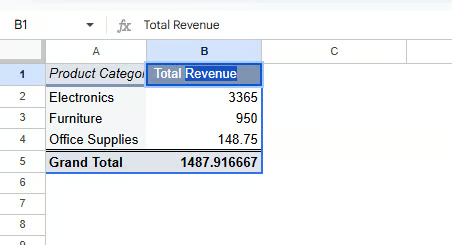
Cambia el nombre de los campos en la tabla dinámica. Imagen del autor.
Si tu conjunto de datos no tiene el valor que necesitas, créalo con un campo calculado. Así puedes hacer tu propio cálculo dentro de la tabla dinámica sin modificar los datos originales.
Un campo calculado genera un valor nuevo a partir de columnas existentes. Por ejemplo, en lugar de usar Total Sales directamente, crea una métrica como el beneficio.
La tabla dinámica lo calculará por ti.
Para crearlo:
Verás un cuadro de fórmula donde puedes usar los nombres de tus columnas.
Por ejemplo, si mi conjunto de datos tiene:
En lugar de fiarme de Total Sales, puedo calcularlo dentro de la tabla dinámica. En el campo calculado, introduzco la siguiente fórmula:
='Units Sold' * 'Unit Price'Pulsa Intro y renómbralo como Revenue en la tabla dinámica. A partir de ahí, la tabla calculará los ingresos automáticamente para cada grupo.
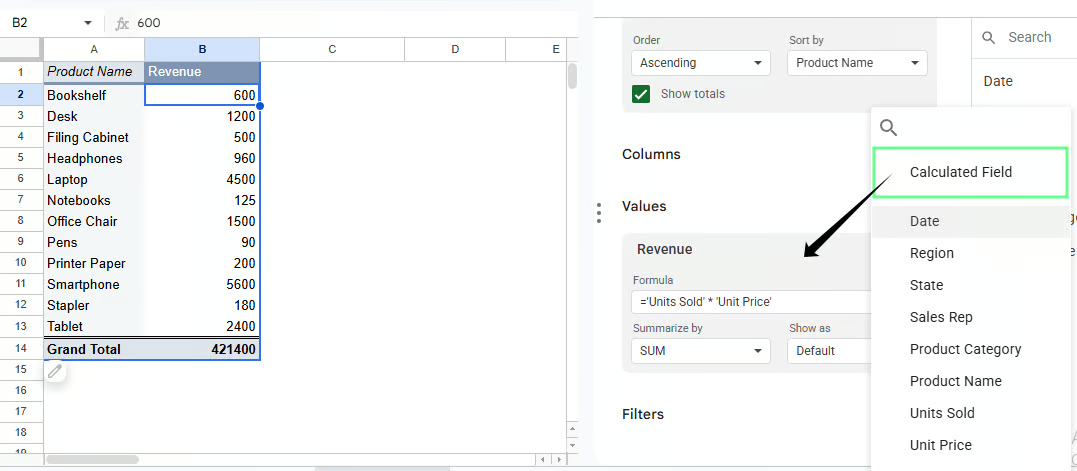
Campos calculados en una tabla dinámica. Imagen del autor.
Si tu tabla dinámica está agrupada por Region, el campo calculado mostrará el beneficio por región. Si está agrupada por Product Category, mostrará el beneficio por categoría.
No necesitas reconstruir nada. El cálculo se adapta a la estructura de tu tabla dinámica.
Recuerda:
Pivot table in Excel y Google Sheets ofrecen la misma funcionalidad central. Te ayudan a resumir y analizar datos. Pero hay diferencias clave:
|
Google Sheets |
Excel |
|
Interfaz simple, limpia y apta para principiantes |
Interfaz más compleja con curva de aprendizaje más pronunciada |
|
Edición y compartición en tiempo real |
Colaboración limitada (mejora con OneDrive) |
|
Basado en la nube: funciona en el navegador |
Basado en escritorio: funciona sin conexión |
|
Más lento con conjuntos de datos grandes |
Gestiona grandes volúmenes con más eficiencia |
|
Funciones básicas de tablas dinámicas |
Herramientas y controles de tablas dinámicas más avanzados |
|
Agrupación manual |
Agrupación automática por mes, año, etc. |
|
Opciones de gráficos limitadas |
Gráficos avanzados y gráficos dinámicos |
|
Menos opciones de personalización |
Funciones como segmentaciones y formato más profundo |
|
Ideal para análisis ligeros |
Mejor para análisis complejos e informes |
Forma rápida de recordarlo:
A veces algo falla y no sabes qué ha pasado. Casi siempre es un detalle pequeño y fácil de arreglar cuando sabes dónde mirar.
Aquí tienes problemas frecuentes y cómo solucionarlos:
Si la tabla dinámica no refleja datos nuevos, puede que esté vinculada a un rango fijo.
Solución:
Consejo: usa un rango de columna completo, como A:I, si tus datos siguen creciendo.
Pueden faltar filas o columnas porque al crear la tabla dinámica se seleccionó un rango equivocado.
Solución:
Omitir una sola columna puede cambiar tus resultados.
A veces el conjunto de datos no tiene encabezados adecuados y por eso los campos no aparecen bien en la tabla dinámica.
Solución:
Tus números pueden estar mal porque la tabla dinámica usa el cálculo incorrecto, como COUNT() en vez de SUM().
Solución:
Ve a Valores en el editor de la tabla dinámica
Haz clic en el campo (por ejemplo, Total Sales)
Cambia Resumir por a la opción correcta
Los totales o cálculos pueden fallar porque los valores numéricos estén guardados como texto.
Solución:
Hábitos pequeños que marcan la diferencia al trabajar con tablas dinámicas:
Limpia los datos primero: si los datos están desordenados, la tabla dinámica también lo estará.
Usa nombres de columna claros y coherentes como Region, Total Sales o Units Sold.
Evita encabezados vacíos o duplicados.
Empieza con un campo en Filas y uno numérico en Valores, y construye a partir de ahí.
No sobrecargues la estructura: demasiadas filas, columnas o niveles anidados dificultan la lectura.
A estas alturas ya sabes construir, ajustar y leer una tabla dinámica. Toca aplicarlo con datos reales.
Empieza con un conjunto de datos que ya tengas: ventas, respuestas de encuestas o cualquier tabla con filas y columnas.
Crea primero una tabla sencilla:
Luego cambia una cosa cada vez:
Si estás practicando, no intentes todas las funciones a la vez. Elige una pregunta y usa una tabla dinámica para responderla. Luego pasa a la siguiente.
Aprende con DataCamp
Curso
Curso
Practica y programa tu progreso.
Continuar Con GoogleTutorial
Joleen Bothma
9 min
Tutorial
Kafaru Simileoluwa
12 min
Tutorial
Vikash Singh
13 min
Tutorial
Laiba Siddiqui
9 min
Tutorial
Arunn Thevapalan
9 min
Tutorial
Abid Ali Awan
15 min