

Khóa học
Giới thiệu về Google Sheets
2 giờ
52.8K
Luyện tập và Lộ trình tiến trình của bạn.
Tiếp Tục Với GoogleDữ liệu thô trông có vẻ dễ xử lý cho đến khi bạn thử trả lời một câu hỏi đơn giản:
Đột nhiên, trang tính lại rơi vào cảnh “đủ thông tin nhưng không có câu trả lời”.
Đó là lúc pivot table phát huy tác dụng.
Trong Google Sheets, pivot table giúp bạn nhanh chóng nhóm, tính toán và sắp xếp lại dữ liệu mà không cần viết công thức trước.
Trong hướng dẫn này, tôi sẽ đưa bạn qua cách tạo pivot table trong Google Sheets, sử dụng trình biên tập và điều chỉnh theo nhu cầu của bạn.
Để tạo pivot table trong Google Sheets, hãy làm theo các bước sau:
Chọn toàn bộ tập dữ liệu bạn muốn tóm tắt. Nhấp vào bất kỳ ô nào trong bảng, sau đó kéo để bôi đen toàn bộ phạm vi.
Trước khi chọn, hãy kiểm tra cấu trúc dữ liệu của bạn:
Nếu tập dữ liệu của bạn có bao gồm tổng, hãy loại trừ chúng vì pivot table nên làm việc với dữ liệu thô.
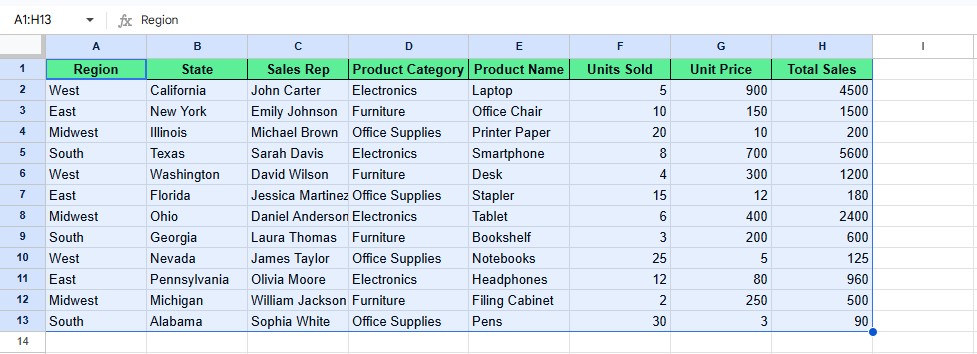
Chọn dữ liệu của bạn. Hình: Tác giả.
Sau khi chọn dữ liệu, vào thanh menu và nhấp Insert > Pivot table. Hộp thoại Create Pivot Table sẽ xuất hiện, hỏi bạn muốn hiển thị pivot table ở đâu.
Bạn sẽ thấy hai tùy chọn:
Chọn một tùy chọn và nhấp Create. Sau đó, Google Sheets sẽ mở một pivot table trống và trình biên tập ở bên phải.
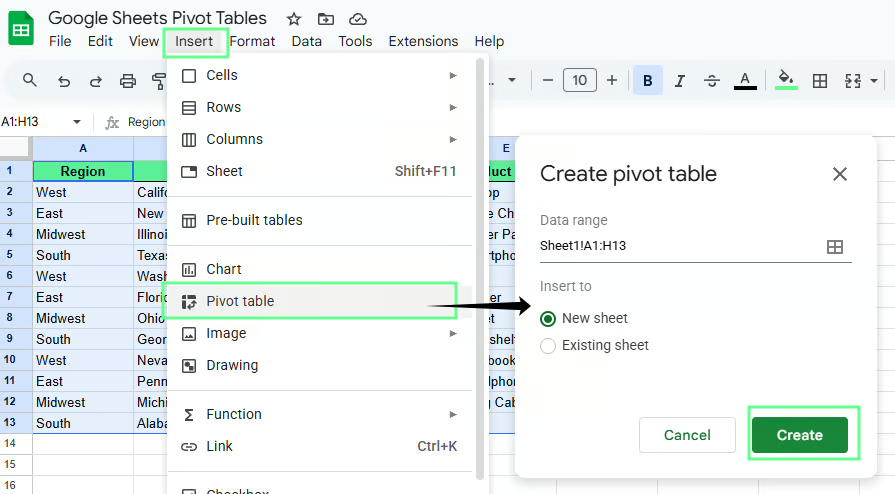
Tạo pivot table trong Google Sheets trên một trang tính mới. Hình: Tác giả.
Sau khi nhấp Create, trình biên tập pivot table sẽ xuất hiện ở bên phải màn hình trong trang tính mới. Nó có bốn phần:
Mỗi phần điều khiển cách dữ liệu của bạn được nhóm và tóm tắt.
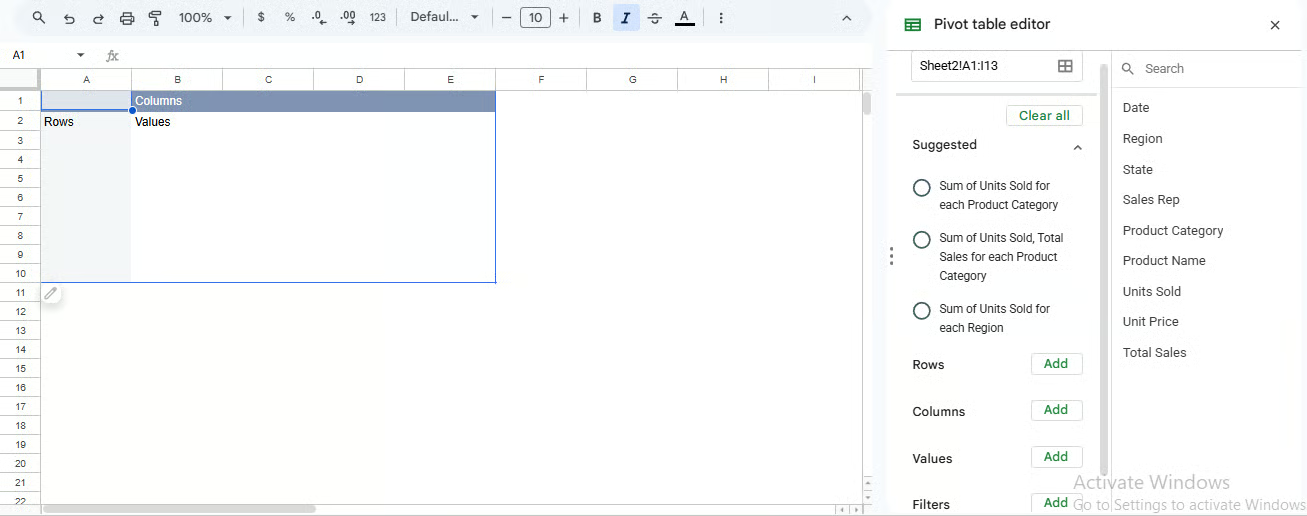
Bảng điều khiển trình biên tập pivot table. Hình: Tác giả.
Trình biên tập pivot table điều khiển cách dữ liệu của bạn được nhóm và tính toán. Bạn không cần phải ghi nhớ toàn bộ. Chỉ cần biết mỗi phần dùng để làm gì.
Rows nhóm dữ liệu theo chiều dọc. Khi bạn thêm một trường, bảng sẽ tạo một hàng cho mỗi giá trị duy nhất trong cột đó.
Ví dụ, nếu bạn thêm Region vào Rows, pivot table sẽ tạo một hàng cho mỗi khu vực như Đông, Tây và Nam.
Nếu bạn muốn chi tiết hơn, có thể thêm một trường khác bên dưới nó.
Thêm Product dưới Region
Giờ đây, mỗi khu vực sẽ mở rộng thành các sản phẩm. Bạn sẽ thấy dạng:
Columns nhóm dữ liệu theo chiều ngang ở phía trên. Cách hoạt động giống Rows nhưng theo chiều ngang.
Ví dụ, nếu bạn thêm Product vào Columns, mỗi sản phẩm trở thành một tiêu đề cột.
Điều này hữu ích khi bạn muốn so sánh các danh mục cạnh nhau.
Nếu Rows đã có Region, thêm Product vào Columns sẽ cho thấy từng sản phẩm thể hiện thế nào trong mỗi khu vực.
Mẹo: Giữ đơn giản. Quá nhiều cột sẽ làm bảng khó đọc.
Values xác định nội dung được tính toán. Khi bạn thêm một trường số, Google Sheets sẽ áp dụng một phép tính. Thường mặc định là SUM(). Bạn cũng có thể dùng COUNT() hoặc AVERAGE().
Ví dụ, nếu bạn thêm Revenue vào Values, bạn sẽ nhận được SUM() của Revenue.
Nếu pivot table của bạn được nhóm theo Region, thì thêm Revenue vào Values sẽ hiển thị tổng doanh thu cho mỗi khu vực.
Mẹo: Nếu số liệu trông không đúng, hãy kiểm tra dữ liệu nguồn trước. Cột được lưu dạng văn bản sẽ không thể cộng đúng.
Filters điều khiển dữ liệu nào được đưa vào pivot table. Chúng không thay đổi tập dữ liệu gốc; chỉ thay đổi phần hiển thị trong bảng tóm tắt.
Ví dụ, nếu bạn thêm Region vào Filters, bạn có thể chọn chỉ hiển thị dữ liệu East hoặc West mà không cần thay đổi bảng nguồn.
Nếu kết quả trông không đúng, vấn đề thường nằm ở dữ liệu nguồn chứ không phải pivot table.
Hãy kiểm tra:
Trường hợp cuối xảy ra khá thường xuyên. Đặt một trường vào Rows thay vì Values sẽ thay đổi toàn bộ bố cục. Để sửa, hãy xóa và thêm lại vào phần đúng.
Để tóm tắt dữ liệu trong pivot table, hãy thêm một trường số vào Values và chọn cách bạn muốn tính.
Bạn chủ yếu sẽ dùng ba cách sau:
SUM() cho tổng
COUNT() cho số lượng bản ghi
AVERAGE() cho giá trị điển hình
Mỗi cách sẽ cho góc nhìn khác nhau về cùng một tập dữ liệu.
Ví dụ sau sẽ giúp bạn hiểu rõ hơn.
Giả sử tôi muốn tính doanh số mỗi khu vực tạo ra. Với mục tiêu này, thiết lập pivot table như sau:
Thêm Region vào Rows
Thêm Total Sales vào Values
Trong trường Summarize by, Google Sheets sẽ áp dụng SUM() của Total Sales, vì vậy bạn sẽ thấy tổng doanh số cho mỗi khu vực.
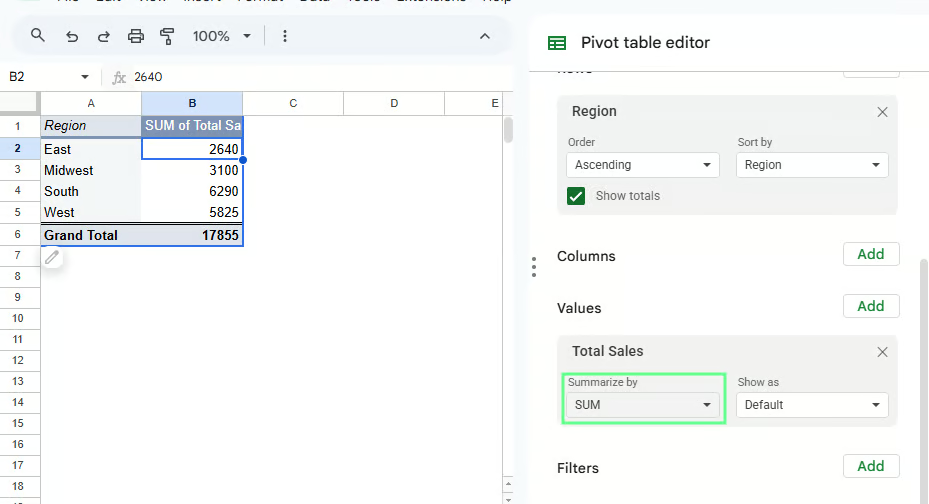
Tóm tắt dữ liệu bằng Pivot table. Hình: Tác giả.
Bạn có thể thay đổi phép tính trong menu thả xuống Summarize by:
Chuyển sang AVERAGE() để xem doanh số trung bình mỗi giao dịch
Chuyển sang COUNT() để xem mỗi khu vực có bao nhiêu bản ghi doanh số
Nếu số liệu có vẻ không đúng, hãy kiểm tra vài điểm:
Hầu hết vấn đề đến từ một trong các điểm này.
Nhóm dữ liệu giúp giảm chi tiết để bảng dễ đọc hơn. Bạn có thể nhóm dữ liệu theo ba cách:
Dùng các trường danh mục như Region, State hoặc Product Category khi bạn muốn gộp các mục tương tự vào một nhóm.
Ví dụ, nếu bạn muốn xem mỗi danh mục sản phẩm đóng góp bao nhiêu vào tổng doanh số:
Thêm Product Category vào Rows
Thêm Total Sales vào Values
Pivot table sẽ hiển thị một tổng cho mỗi danh mục, như Điện tử, Nội thất và Văn phòng phẩm.
Nếu cần chi tiết hơn, bạn có thể xếp thêm một trường bên dưới.
Thêm Product Name dưới Product Category
Giờ đây, mỗi danh mục sẽ mở rộng thành các sản phẩm riêng lẻ, giúp bạn thấy yếu tố nào thúc đẩy tổng trong từng nhóm.
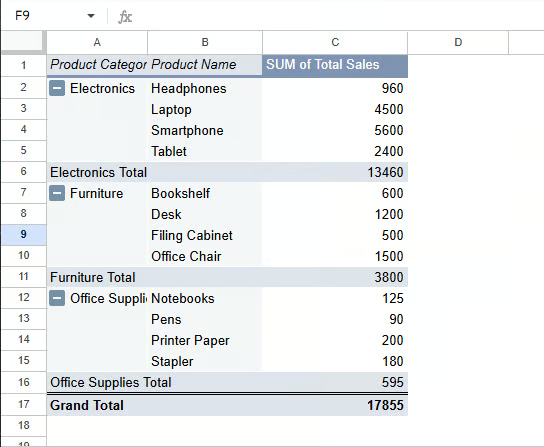
Nhóm dữ liệu theo danh mục bằng Pivot table. Hình: Tác giả.
Ngày thường tạo ra danh sách dài và khó đọc. Nhóm sẽ biến chúng thành các khoảng thời gian.
Ví dụ, để phân tích doanh số theo thời gian:
Thêm Date vào Rows
Nhấp chuột phải vào bất kỳ ngày nào trong pivot table
Chọn Create pivot data group và chọn Month hoặc Year
Thay vì thấy từng ngày, bạn sẽ thấy các giá trị đã nhóm như Thg 1 2025 hoặc 2026.
Nếu không nhóm được, hãy kiểm tra kiểu dữ liệu vì ngày được lưu dạng văn bản sẽ không thể nhóm.
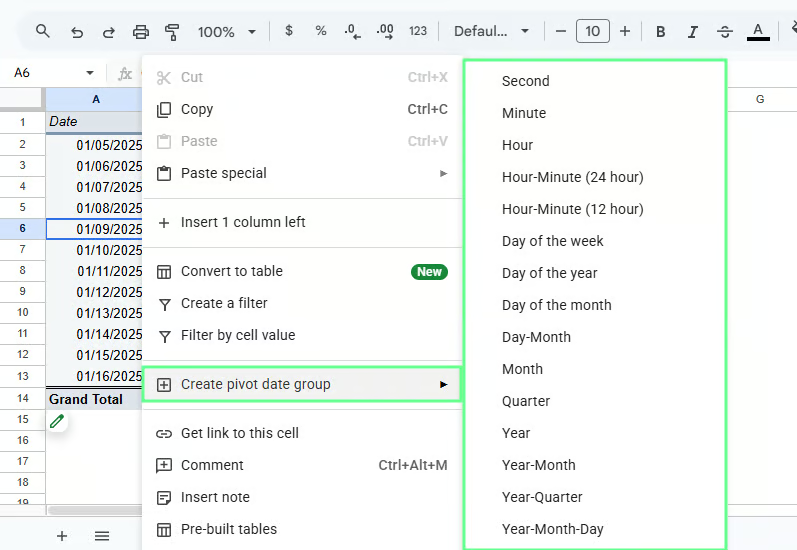
Nhóm dữ liệu theo ngày bằng pivot table. Hình: Tác giả.
Dùng nhóm số khi bạn không cần giá trị chính xác mà muốn xem phân bố.
Ví dụ, để phân tích cách đơn hàng phân bổ theo số lượng:
Thêm Units Sold vào Rows
Nhấp chuột phải vào một giá trị
Chọn Create pivot group rule
Đặt khoảng, ví dụ:
Pivot table sẽ nhóm các giá trị thành khoảng như 1–10, 11–20 và 21–30.
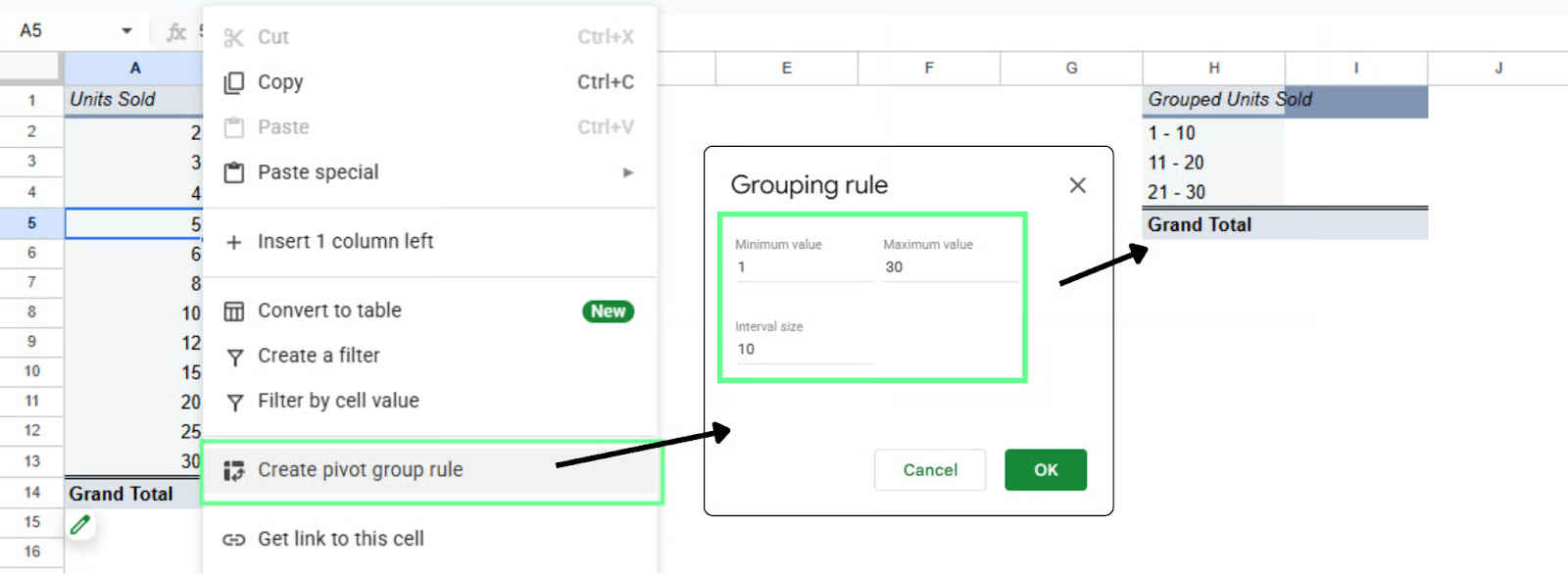
Nhóm dữ liệu theo khoảng số bằng pivot table. Hình: Tác giả.
Hãy dùng nhóm khi:
Nếu pivot table hiển thị quá nhiều dữ liệu, hãy dùng bộ lọc để thu hẹp. Với bộ lọc, bạn có thể tập trung vào một khu vực, một sản phẩm hoặc bất kỳ phân khúc nào mà không thay đổi tập dữ liệu gốc.
Giả sử pivot table của bạn được thiết lập như sau:
Product Category trong Rows
Total Sales trong Values
Giờ bạn muốn xem doanh số theo danh mục cho một khu vực cụ thể. Để thêm bộ lọc này:
Nhấp vào bất kỳ đâu trong pivot table
Mở trình biên tập Pivot table (bảng bên phải)
Trong Filters, nhấp Add
Chọn Region
Sau khi thêm, sẽ xuất hiện một menu thả xuống bộ lọc:
Mở menu thả xuống Region
Bỏ chọn tất cả
Chọn West
Pivot table cập nhật để chỉ hiển thị West. Tất cả tổng và phép tính sẽ điều chỉnh theo lựa chọn đó.
Bạn có thể chuyển lựa chọn bất cứ lúc nào:
Không cần xây dựng lại bảng. Chỉ cần đổi bộ lọc.
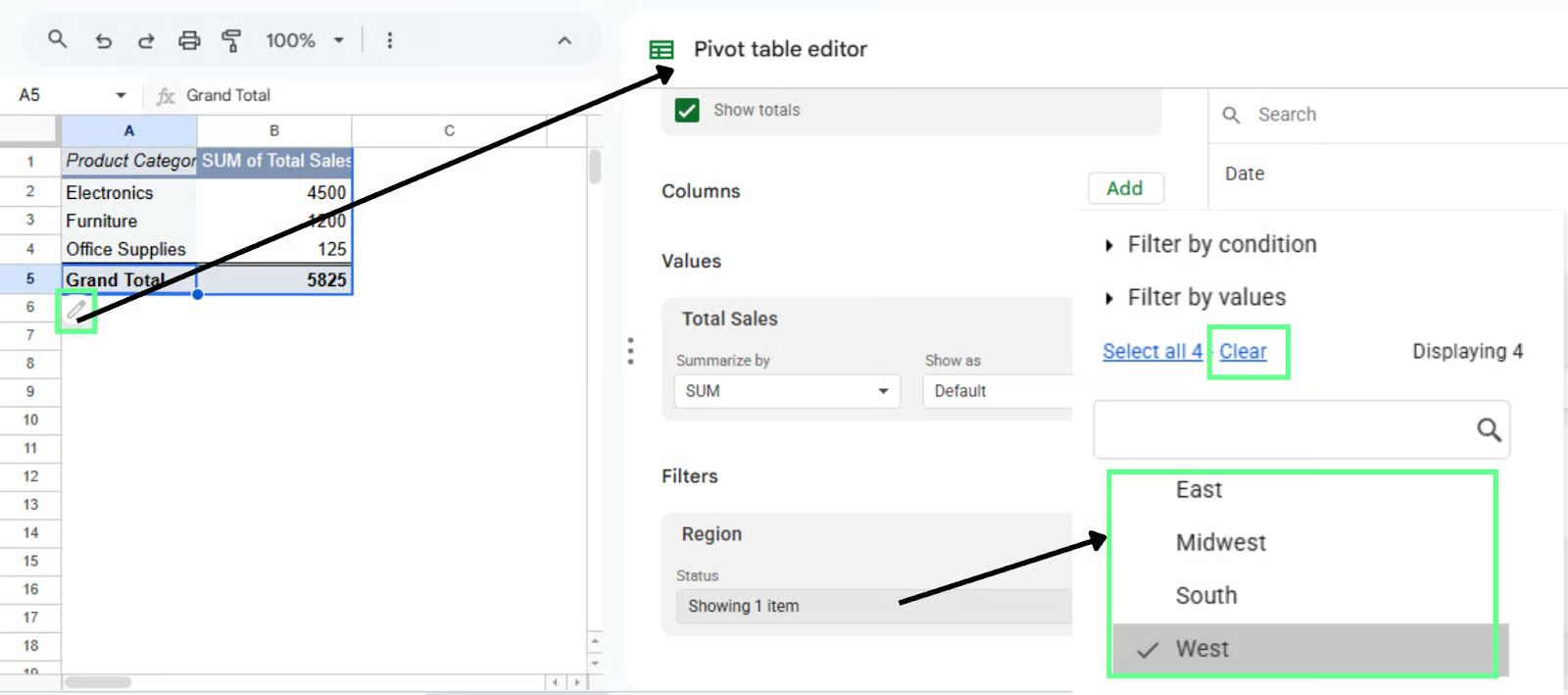
Lọc dữ liệu bằng pivot table. Hình: Tác giả.
Hãy dùng bộ lọc khi:
Khi bảng đã hoạt động, hãy chỉnh trang để người khác có thể đọc dễ dàng. Cách thực hiện như sau:
Sắp xếp giúp bạn nhanh chóng thấy nhóm đứng đầu hoặc cuối. Ví dụ, để tìm danh mục hoặc khu vực nào có doanh số cao nhất:
Nhấp vào bất kỳ đâu trong pivot table
Mở trình biên tập Pivot table
Trong Rows (chẳng hạn Product Category hoặc Region)
Dùng Sort by và chọn SUM of Total Sales
Đặt thứ tự là Descending
Giá trị cao nhất sẽ lên đầu. Chuyển sang tăng dần nếu bạn muốn giá trị thấp nhất trước.
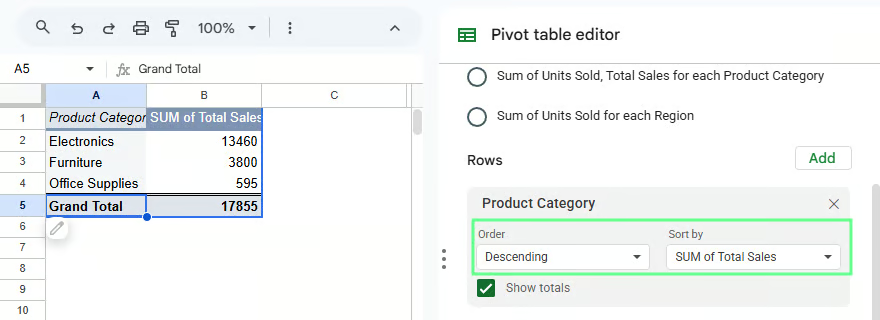
Sắp xếp dữ liệu trong pivot table. Hình: Tác giả.
Bạn có thể thay đổi cách tính bất cứ lúc nào. Ví dụ, để chuyển từ tổng doanh số sang doanh số trung bình:
Vào Values
Nhấp Total Sales
Trong Summarize by, chọn AVERAGE()
Bảng giờ hiển thị giá trị trung bình thay vì tổng. Các tùy chọn khác như COUNT() hữu ích khi bạn muốn tần suất thay vì tổng.
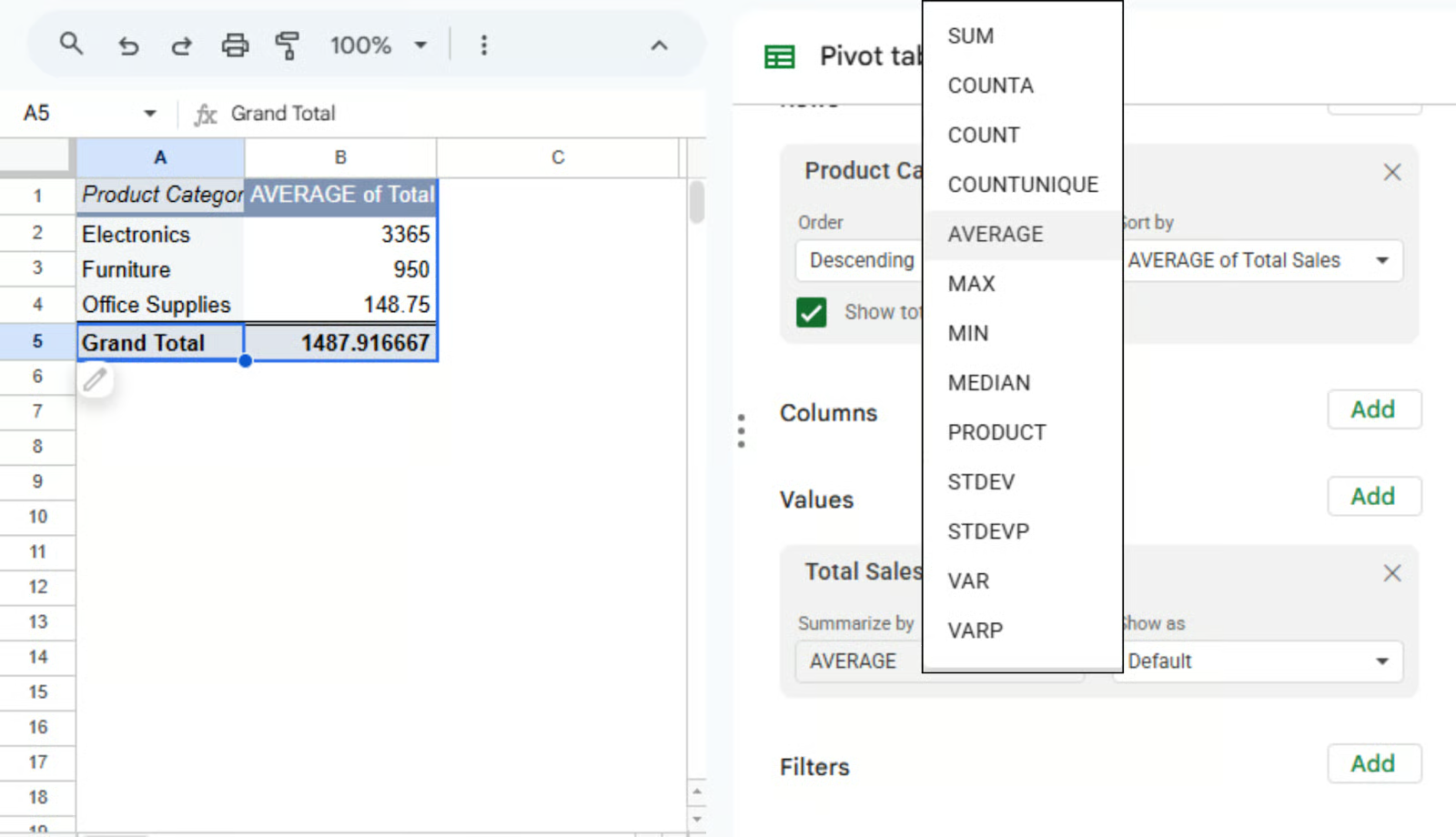
Dùng các kiểu tổng hợp khác để tính toán trong pivot table. Hình: Tác giả.
Định dạng giúp bảng dễ đọc hơn. Ví dụ, để hiển thị doanh số dưới dạng tiền tệ:
Giá trị giờ hiển thị ở định dạng dễ đọc.
Bạn cũng có thể dùng phần trăm hoặc thêm chữ số thập phân tùy theo nội dung hiển thị. Điều này chỉ thay đổi cách hiển thị, không thay đổi dữ liệu.
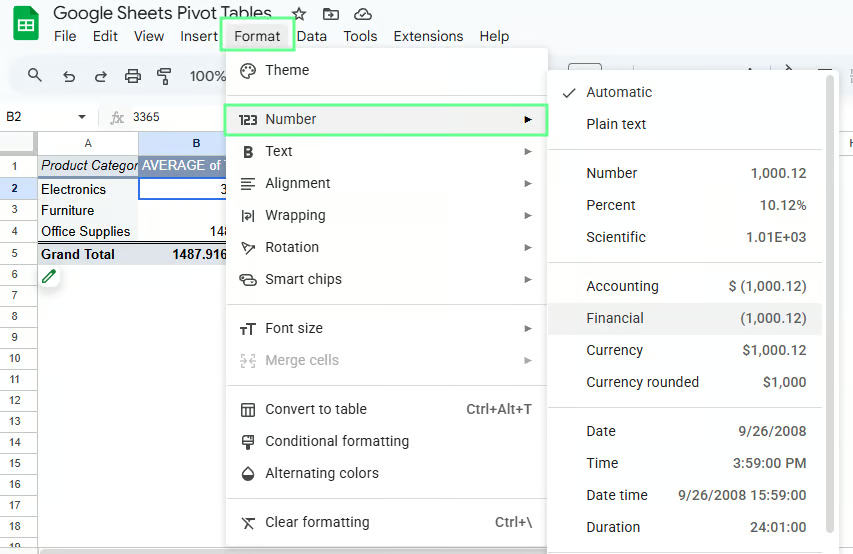
Định dạng số trong Pivot table. Hình: Tác giả.
Nhãn mặc định đôi khi khá gượng. Ví dụ, “SUM of Total Sales” đúng nhưng không hẳn phù hợp để trình bày.
Để đổi tên:
Thay đổi nhỏ nhưng giúp bảng dễ đọc hơn.
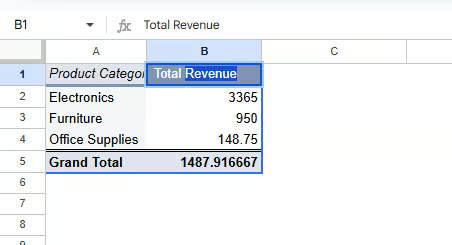
Đổi tên trường trong pivot table. Hình: Tác giả.
Nếu tập dữ liệu chưa có sẵn giá trị bạn cần, hãy tạo bằng trường tính toán. Cách này cho phép bạn chạy phép tính ngay trong pivot table mà không thay đổi dữ liệu gốc.
Trường tính toán tạo giá trị mới dựa trên các cột hiện có. Ví dụ, thay vì dùng trực tiếp Total Sales, hãy tạo chỉ số mới như lợi nhuận.
Pivot table sẽ tính giúp bạn.
Cách tạo như sau:
Bạn sẽ thấy một ô công thức nơi có thể dùng tên cột.
Ví dụ, giả sử tập dữ liệu của tôi có:
Giờ, thay vì phụ thuộc vào Total Sales, tôi có thể tính ngay trong pivot table. Trong trường tính toán, tôi nhập công thức sau:
='Units Sold' * 'Unit Price'Nhấn Enter và đổi tên thành Revenue trong pivot table. Pivot table giờ sẽ tự động tính doanh thu cho từng nhóm.
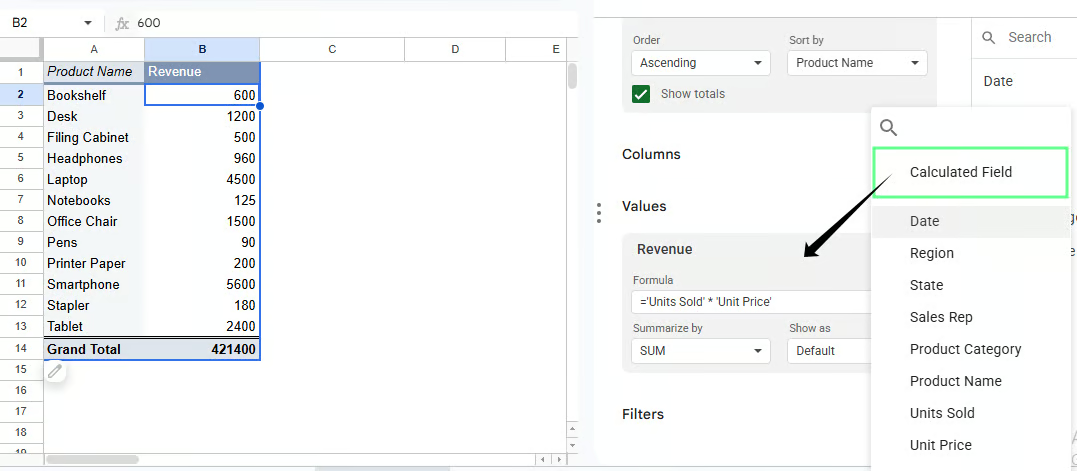
Trường tính toán trong pivot table. Hình: Tác giả.
Nếu pivot table của bạn được nhóm theo Region, trường tính toán sẽ hiển thị lợi nhuận cho mỗi khu vực. Nếu nhóm theo Product Category, nó sẽ hiển thị lợi nhuận theo danh mục.
Bạn không cần xây dựng lại gì cả. Phép tính sẽ điều chỉnh theo cấu trúc pivot table của bạn.
Một vài điểm cần nhớ:
Pivot table trong Excel và Google Sheets cung cấp cùng các chức năng cốt lõi. Chúng giúp bạn tóm tắt và phân tích dữ liệu. Nhưng có vài khác biệt chính:
|
Google Sheets |
Excel |
|
Giao diện đơn giản, gọn gàng và thân thiện với người mới |
Giao diện phức tạp hơn với độ khó học cao hơn |
|
Chỉnh sửa và chia sẻ theo thời gian thực |
Cộng tác hạn chế (tốt hơn khi dùng OneDrive) |
|
Dựa trên đám mây nên hoạt động trong trình duyệt |
Dựa trên máy tính để bàn nên hoạt động ngoại tuyến |
|
Chậm hơn với tập dữ liệu lớn |
Xử lý tập dữ liệu lớn hiệu quả |
|
Tính năng pivot table cơ bản |
Công cụ và điều khiển pivot nâng cao hơn |
|
Cần nhóm thủ công |
Tự động nhóm theo tháng, năm, v.v. |
|
Tùy chọn biểu đồ hạn chế |
Biểu đồ nâng cao và pivot chart |
|
Ít tùy chỉnh hơn |
Có các tính năng như slicer và định dạng sâu hơn |
|
Phù hợp cho phân tích nhẹ |
Tốt hơn cho phân tích và báo cáo phức tạp |
Cách ghi nhớ nhanh:
Đôi khi bạn gặp sự cố mà không biết sai ở đâu. Phần lớn thời gian, vấn đề nhỏ và dễ sửa khi bạn biết nơi cần xem.
Dưới đây là một số vấn đề thường gặp và cách khắc phục:
Nếu pivot table không phản ánh dữ liệu mới, có thể vì nó liên kết với một phạm vi cố định.
Cách khắc phục:
Mẹo: Dùng phạm vi cả cột như A:I nếu dữ liệu của bạn liên tục tăng.
Một số hàng hoặc cột có thể thiếu trong pivot table vì đã chọn sai phạm vi khi tạo pivot table.
Cách khắc phục:
Chỉ thiếu một cột cũng có thể làm thay đổi kết quả.
Đôi khi tập dữ liệu không có tiêu đề phù hợp, khiến các trường không hiển thị đúng trong pivot table.
Cách khắc phục:
Số liệu có thể sai vì pivot table đang dùng phép tính không đúng, như COUNT() thay vì SUM().
Cách khắc phục:
Vào Values trong Pivot table editor
Nhấp vào trường (ví dụ, Total Sales)
Đổi Summarize by sang tùy chọn đúng
Tổng hoặc phép tính có thể không hoạt động vì các giá trị số của bạn được lưu dưới dạng văn bản.
Cách khắc phục:
Dưới đây là một vài thói quen nhỏ nhưng tạo khác biệt lớn trong việc sử dụng Pivot table:
Làm sạch dữ liệu trước vì nếu dữ liệu lộn xộn, pivot table cũng sẽ lộn xộn.
Dùng tên cột rõ ràng, nhất quán như Region, Total Sales hoặc Units Sold.
Tránh tiêu đề trống hoặc trùng lặp.
Bắt đầu với một trường trong Rows và một trường số trong Values, rồi xây dựng dần từ đó.
Đừng quá tải cấu trúc vì quá nhiều hàng, cột hoặc trường lồng nhau sẽ làm bảng khó đọc.
Đến đây, bạn đã biết cách xây dựng, điều chỉnh và đọc pivot table. Giờ là lúc áp dụng vào dữ liệu thực tế.
Bắt đầu với một tập dữ liệu bạn đã có. Có thể là dữ liệu bán hàng, phản hồi khảo sát, hoặc bất kỳ dữ liệu nào có hàng và cột.
Xây dựng một bảng đơn giản trước:
Sau đó thay đổi từng thứ một:
Nếu bạn đang làm theo, đừng thử mọi tính năng cùng lúc. Chọn một câu hỏi và dùng pivot table để trả lời. Rồi chuyển sang câu hỏi tiếp theo.
Học với DataCamp
Khóa học
Khóa học
Luyện tập và Lộ trình tiến trình của bạn.
Tiếp Tục Với Google