Curso
Introdução ao Google Sheets
2 h
52.8K
Pratique e programa seu progresso.
Continuar Com O GoogleDados brutos parecem tranquilos até você tentar responder a uma pergunta simples:
De repente, a planilha tem todas as informações e nenhuma resposta.
É aí que as tabelas dinâmicas entram em cena.
No Google Sheets, elas permitem agrupar, calcular e reorganizar dados rapidamente, sem precisar escrever fórmulas antes.
Neste guia, vou mostrar como criar uma tabela dinâmica no Google Sheets, usar o editor e ajustá-la conforme sua necessidade.
Para criar uma tabela dinâmica no Google Sheets, siga estes passos:
Selecione todo o conjunto de dados que você quer resumir. Clique em qualquer célula da tabela e arraste para destacar todo o intervalo.
Antes de selecionar, verifique a estrutura dos seus dados:
Se seu conjunto incluir totais, exclua-os, pois tabelas dinâmicas funcionam melhor com dados brutos.
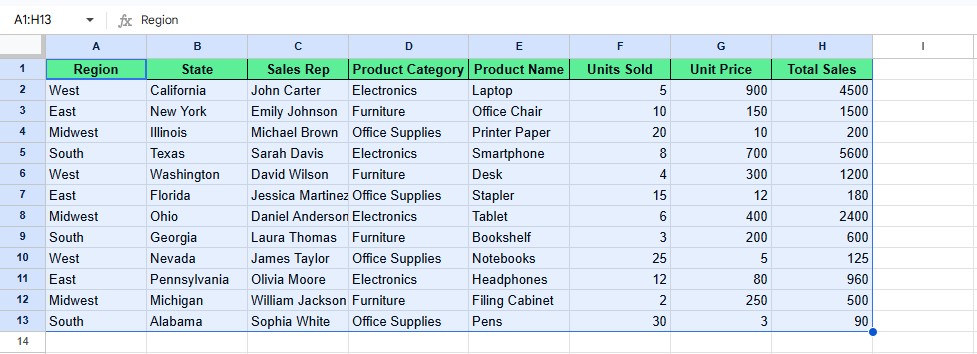
Selecione seus dados. Imagem do autor.
Com os dados selecionados, vá ao menu e clique em Inserir > Tabela dinâmica. A caixa Criar tabela dinâmica vai aparecer perguntando onde você quer exibi-la.
Você verá duas opções:
Escolha uma e clique em Criar. O Google Sheets abrirá a tabela dinâmica em branco e o editor à direita.
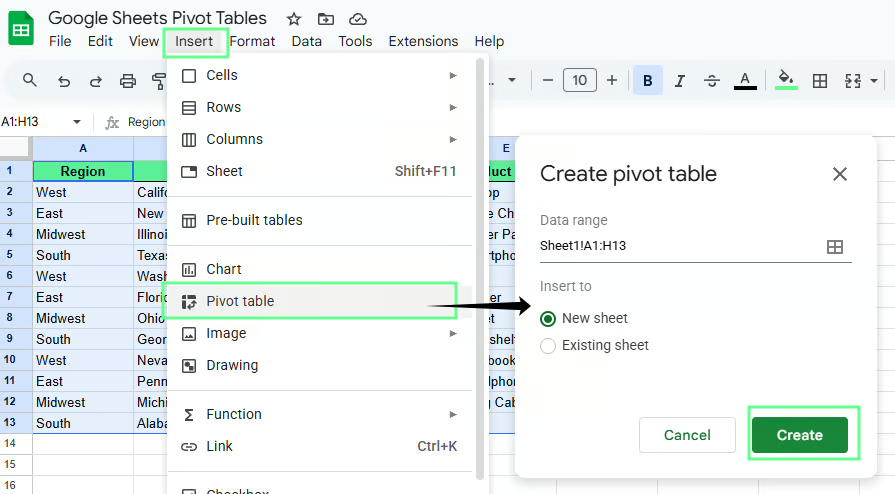
Crie a tabela dinâmica em uma nova planilha do Google Sheets. Imagem do autor.
Ao clicar em criar, o editor de tabela dinâmica aparece no lado direito da tela, na nova planilha. Ele tem quatro seções:
Cada seção controla como os dados são agrupados e resumidos.
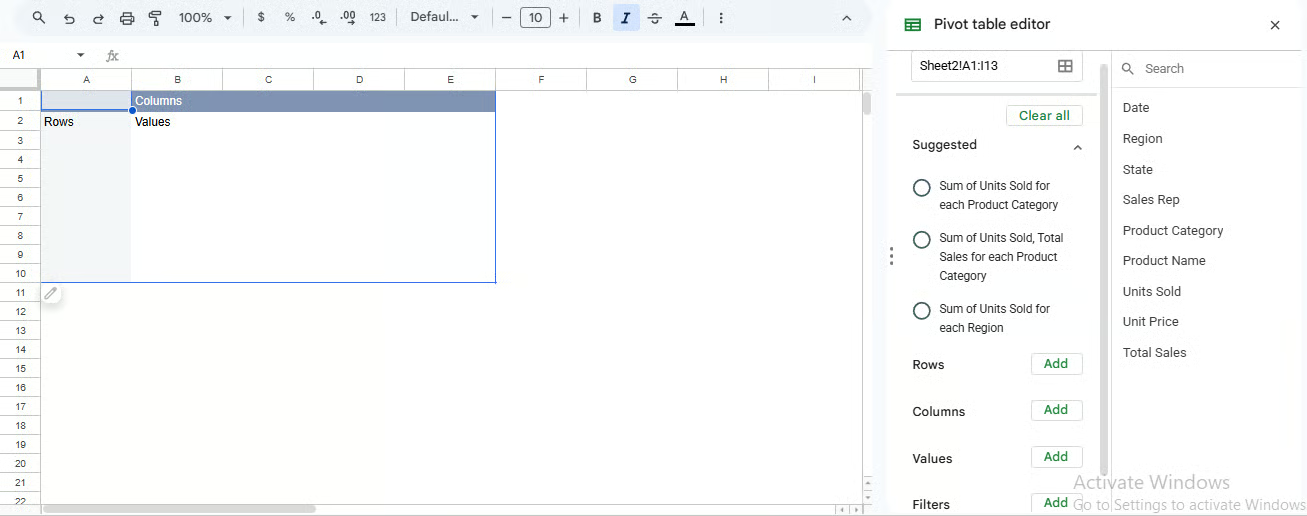
Painel do editor de tabela dinâmica. Imagem do autor.
O editor controla como os dados são agrupados e calculados. Você não precisa decorar o editor, só entender o que cada parte faz.
Linhas agrupam seus dados verticalmente. Ao adicionar um campo, a tabela cria uma linha para cada valor único daquela coluna.
Por exemplo, se você adicionar Region em Linhas, a tabela dinâmica cria uma linha para cada região, como East, West e South.
Se quiser mais detalhes, adicione outro campo abaixo.
Adicione Product abaixo de Region
Agora, cada região se expande em produtos. Você verá algo como:
Colunas agrupam dados no topo. Funcionam como Linhas, mas na horizontal.
Por exemplo, se você adicionar Product em Colunas, cada produto vira um cabeçalho de coluna.
Isso ajuda quando você quer comparar categorias lado a lado.
Se Linhas já tiver Region, adicionar Product em Colunas mostra como cada produto performa em cada região.
Dica: mantenha simples. Colunas demais deixam a leitura difícil.
Valores definem o que será calculado. Ao adicionar um campo numérico, o Google Sheets aplica um cálculo, normalmente SUM(). Também dá para usar COUNT() ou AVERAGE().
Por exemplo, se você adicionar Revenue em Valores, terá a SUM() de Revenue.
Se sua tabela dinâmica estiver agrupada por Region, adicionar Revenue em Valores mostrará a receita total por região.
Dica: se os números parecem errados, confira primeiro a fonte. Coluna armazenada como texto não soma corretamente.
Filtros controlam quais dados entram na tabela dinâmica. Eles não alteram o conjunto de dados original; apenas o que aparece no resumo.
Por exemplo, se você adicionar Region em Filtros, pode escolher mostrar só East ou West sem mexer na tabela de origem.
Se o resultado não estiver certo, o problema geralmente está na fonte dos dados, não na tabela dinâmica.
Confira:
Este último é comum. Colocar um campo em Linhas em vez de Valores muda todo o layout. Para corrigir, remova e adicione na seção certa.
Para resumir dados, adicione um campo numérico em Valores e escolha como ele será calculado.
Você usará principalmente estes três:
SUM() para totais
COUNT() para número de registros
AVERAGE() para valores médios
Cada um dá uma visão diferente do mesmo conjunto.
Veja um exemplo para entender melhor.
Digamos que eu queira calcular quanto cada região gera em vendas. Para isso, configure assim:
Adicione Region em Linhas
Adicione Total Sales em Valores
Em Resumir por, o Google Sheets aplicará SUM() de Total Sales, então você verá o total por região.
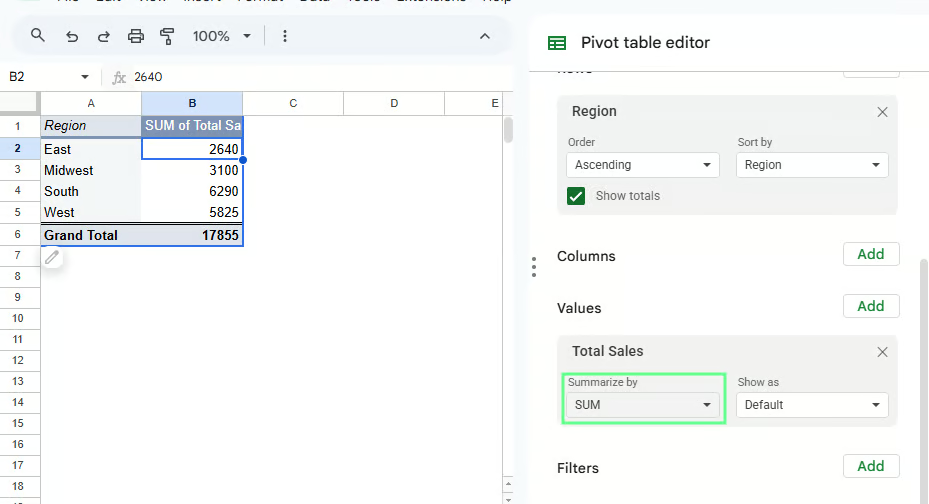
Resuma os dados com uma tabela dinâmica. Imagem do autor.
Você pode mudar o cálculo no menu Resumir por:
Troque para AVERAGE() para ver o ticket médio por transação
Troque para COUNT() para ver quantos lançamentos de venda cada região tem
Se os números não batem, verifique:
A maioria dos problemas vem de um desses pontos.
O agrupamento reduz os detalhes e deixa a tabela mais legível. Você pode agrupar de três formas:
Use campos categóricos como Region, State ou Product Category quando quiser consolidar itens semelhantes em um grupo.
Por exemplo, para ver quanto cada categoria contribui para as vendas totais:
Adicione Product Category em Linhas
Adicione Total Sales em Valores
A tabela dinâmica mostrará um total por categoria, como Electronics, Furniture e Office Supplies.
Se precisar de mais detalhe, adicione outro campo abaixo.
Adicione Product Name abaixo de Product Category
Agora, cada categoria se expande em produtos individuais, e você vê o que puxa os totais em cada grupo.
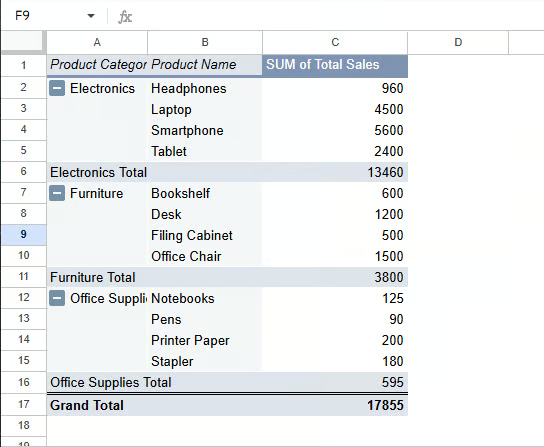
Agrupe dados por categoria com uma tabela dinâmica. Imagem do autor.
Datas costumam gerar listas longas e difíceis de ler. O agrupamento transforma em períodos.
Por exemplo, para analisar vendas ao longo do tempo:
Adicione Date em Linhas
Clique com o botão direito em qualquer data na tabela dinâmica
Selecione Criar grupo de dados da tabela dinâmica e escolha Mês ou Ano
Em vez de ver cada data, você verá grupos como jan/2025 ou 2026.
Se não agrupar, verifique o tipo de dado: datas como texto não agrupam.
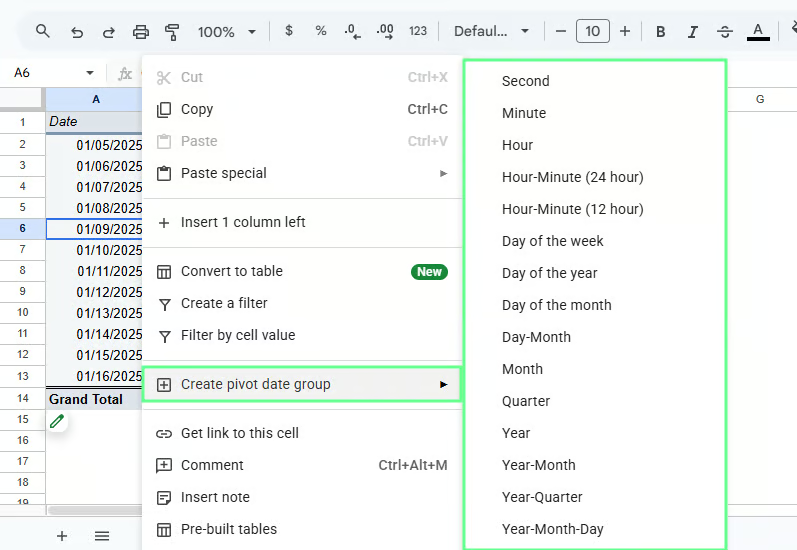
Agrupe dados por data usando uma tabela dinâmica. Imagem do autor.
Use o agrupamento numérico quando você não precisa de valores exatos e quer ver a distribuição.
Por exemplo, para analisar como os pedidos se distribuem por quantidade:
Adicione Units Sold em Linhas
Clique com o botão direito em um valor
Selecione Criar regra de grupo da tabela dinâmica
Defina sua faixa, por exemplo:
A tabela dinâmica vai agrupar em faixas como 1–10, 11–20 e 21–30.
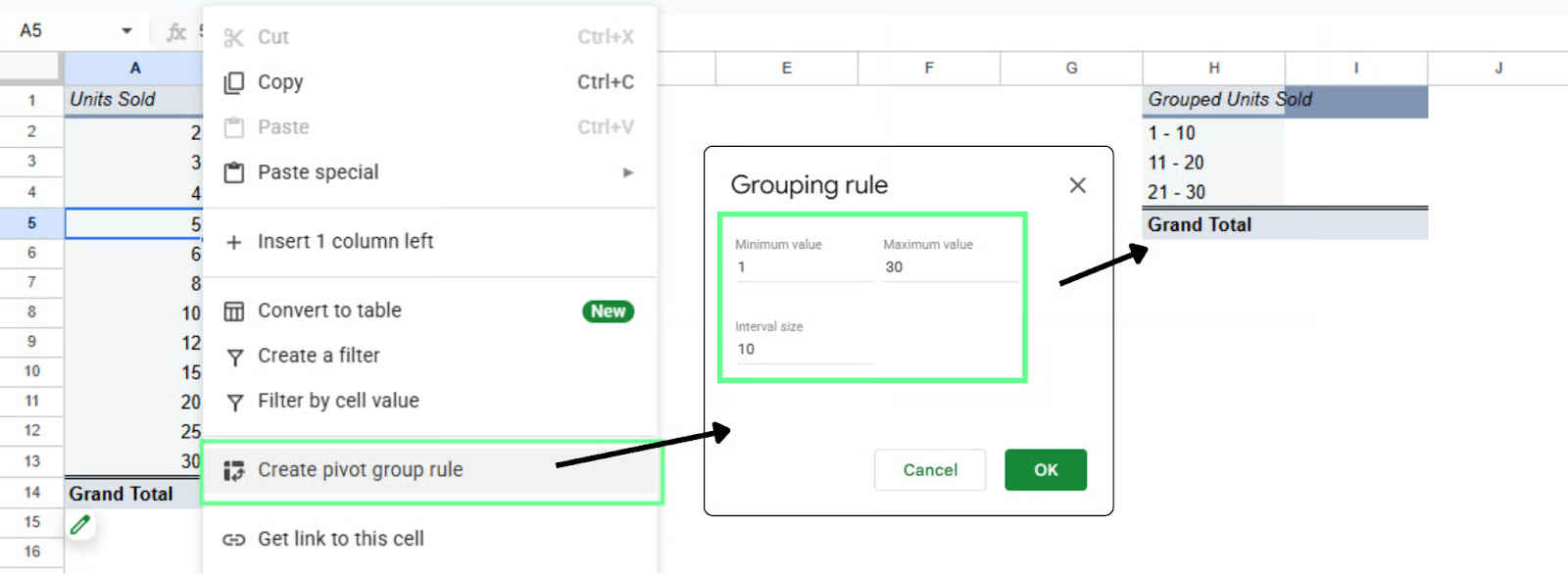
Agrupe dados por faixas numéricas usando uma tabela dinâmica. Imagem do autor.
Use agrupamento quando:
Se sua tabela dinâmica mostra dados demais, use filtros para afunilar. Assim, você foca em uma região, um produto ou qualquer segmento sem alterar o dataset original.
Suponha que sua tabela esteja assim:
Product Category em Linhas
Total Sales em Valores
Agora você quer ver as vendas por categoria para uma região específica. Para adicionar o filtro:
Clique em qualquer lugar da tabela dinâmica
Abra o editor da tabela dinâmica (painel à direita)
Em Filtros, clique em Adicionar
Selecione Region
Depois de adicionar, aparece um dropdown de filtro:
Abra o dropdown de Region
Desmarque tudo
Selecione West
A tabela dinâmica passa a mostrar apenas West. Todos os totais e cálculos são atualizados com base nessa seleção.
Você pode trocar a seleção a qualquer momento:
Não precisa recriar a tabela. Só mude o filtro.
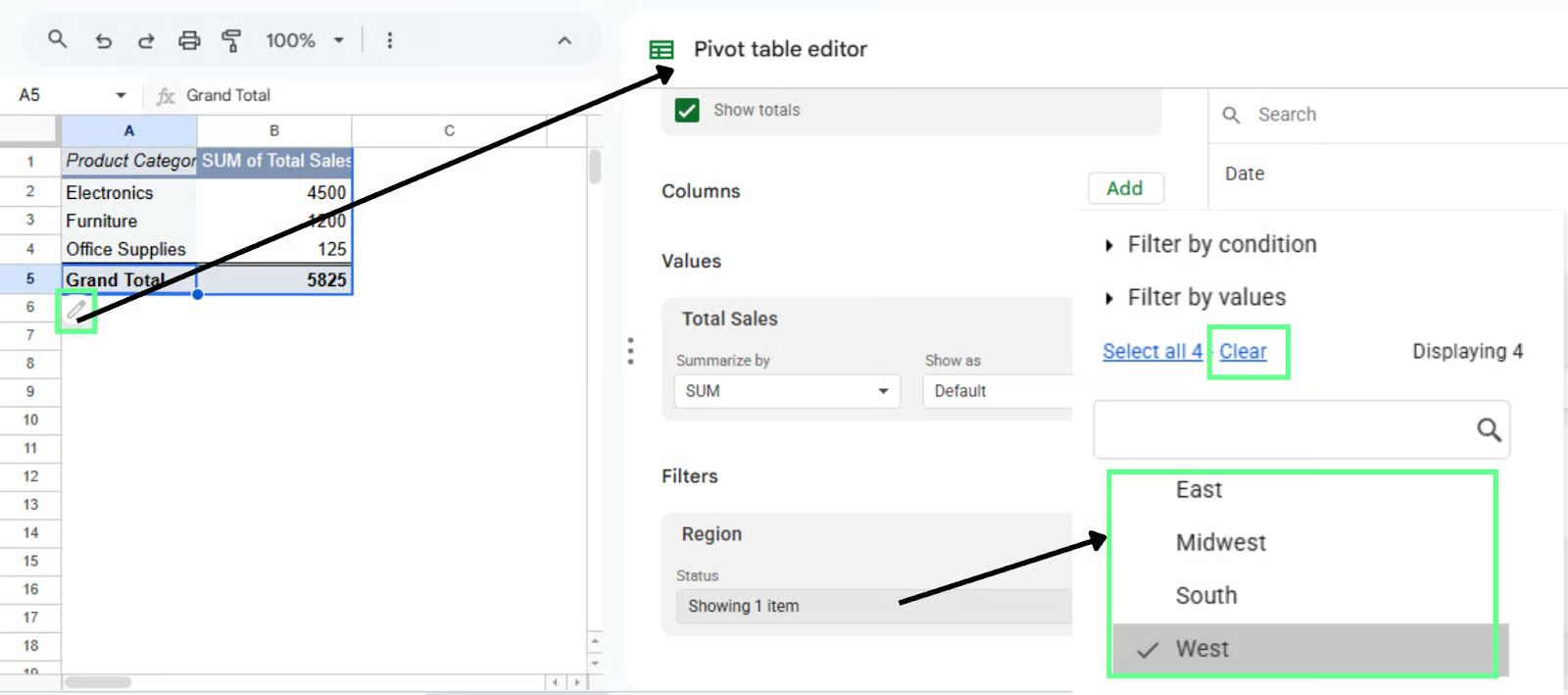
Filtre os dados com uma tabela dinâmica. Imagem do autor.
Use filtros quando:
Depois que a tabela estiver funcionando, deixe-a limpa para que as pessoas realmente leiam. Veja como:
A classificação ajuda a ver rapidamente os destaques ou os piores resultados. Por exemplo, para descobrir qual categoria ou região tem mais vendas:
Clique em qualquer lugar da tabela dinâmica
Abra o editor da tabela dinâmica
Em Linhas (como Product Category ou Region)
Use Classificar por e selecione SUM of Total Sales
Defina a ordem como Decrescente
O maior valor sobe para o topo. Troque para crescente se quiser ver o menor primeiro.
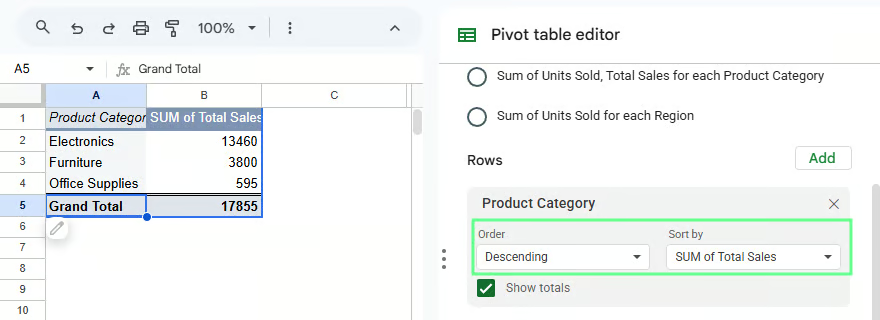
Classifique os dados na tabela dinâmica. Imagem do autor.
Você pode alterar como os valores são calculados a qualquer momento. Por exemplo, para trocar de vendas totais para vendas médias:
Vá em Valores
Clique em Total Sales
Em Resumir por, selecione AVERAGE()
A tabela passa a mostrar médias em vez de totais. Outras opções como COUNT() são úteis quando você quer frequência e não totais.
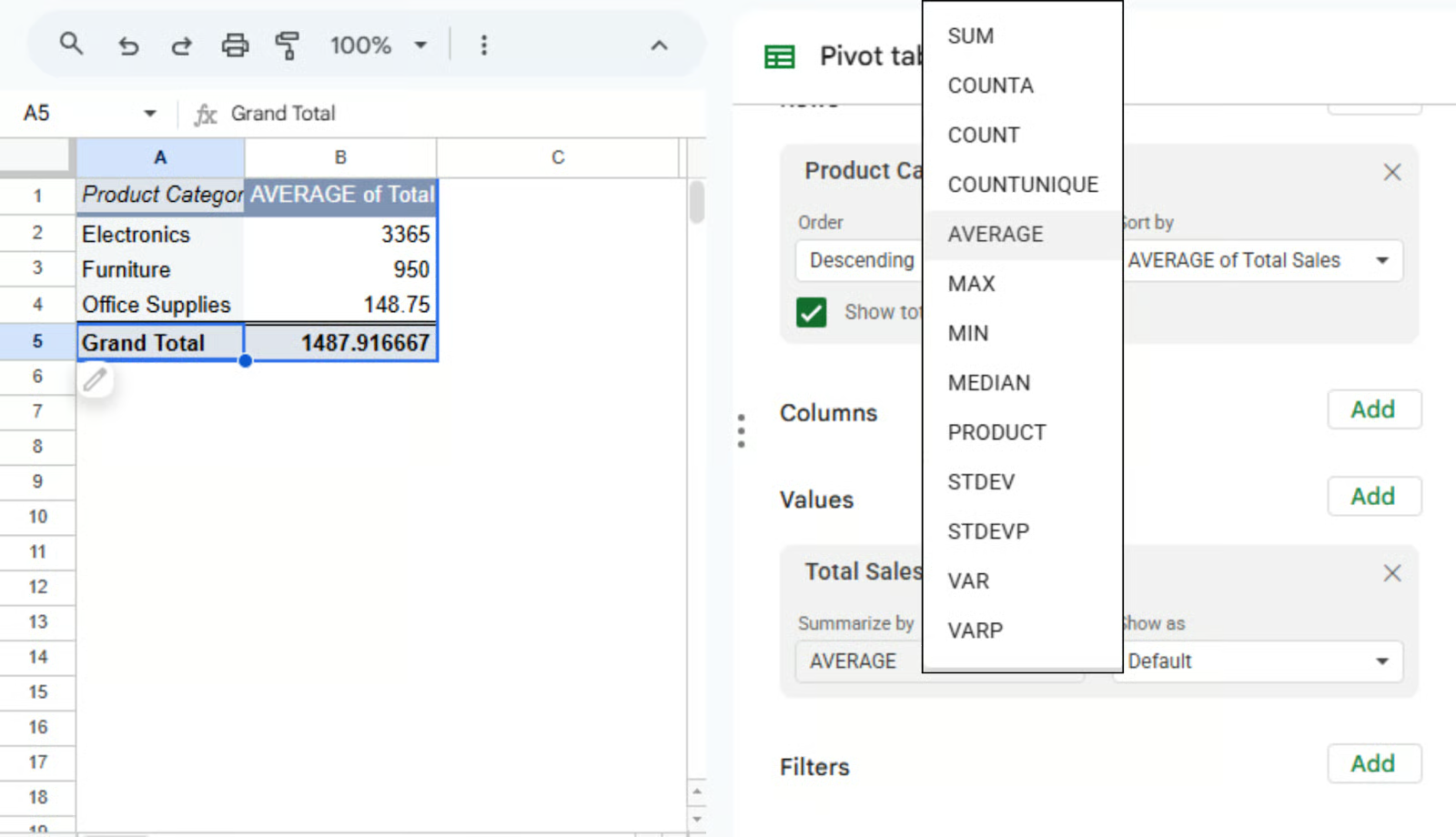
Use outros tipos de agregação para calcular na tabela dinâmica. Imagem do autor.
A formatação deixa a leitura mais fácil. Por exemplo, para exibir vendas como moeda:
Os valores passam a aparecer em um formato mais legível.
Você também pode usar porcentagens ou ajustar casas decimais, conforme o objetivo. Isso muda só a exibição, não os dados.
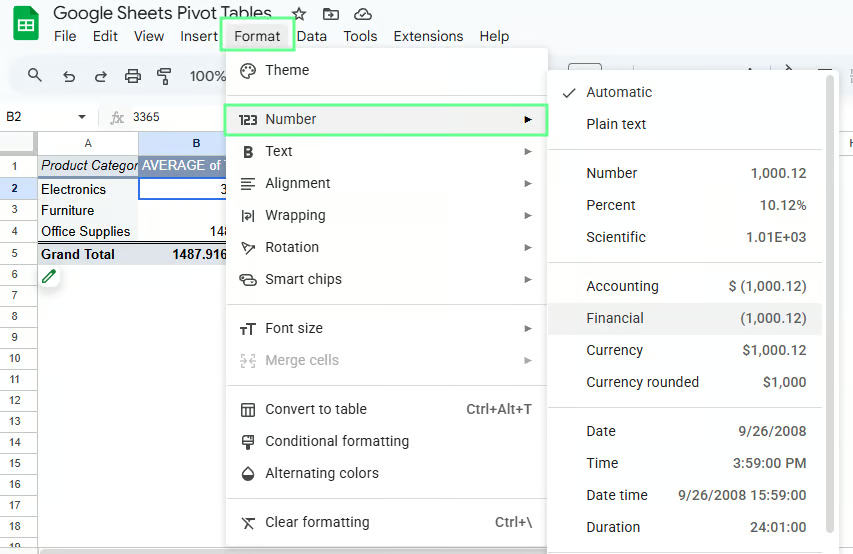
Formate os números na tabela dinâmica. Imagem do autor.
Rótulos padrão podem ficar estranhos. Por exemplo, “SUM of Total Sales” é correto, mas não é algo que você queira apresentar.
Para renomear:
É um ajuste pequeno, mas melhora a leitura.
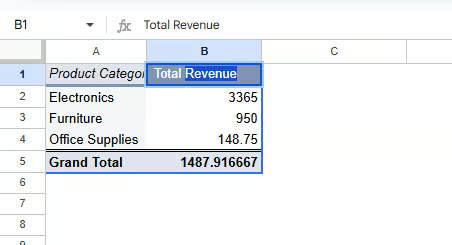
Altere o nome dos campos na tabela dinâmica. Imagem do autor.
Se seu conjunto de dados não tiver o valor de que você precisa, crie-o com um campo calculado. Assim, você roda seu próprio cálculo dentro da tabela dinâmica sem mudar os dados originais.
Um campo calculado cria um novo valor a partir de colunas existentes. Por exemplo, em vez de usar Total Sales diretamente, crie uma métrica como lucro.
A tabela dinâmica calcula para você.
Veja como criar:
Você verá uma caixa de fórmula onde pode usar os nomes das colunas.
Por exemplo, suponha que meu dataset tenha:
Agora, em vez de depender de Total Sales, posso calculá-lo na própria tabela dinâmica. No campo calculado, insiro a fórmula:
='Units Sold' * 'Unit Price'Pressione Enter e renomeie para Revenue na tabela dinâmica. A partir daí, a tabela calculará automaticamente a receita para cada grupo.
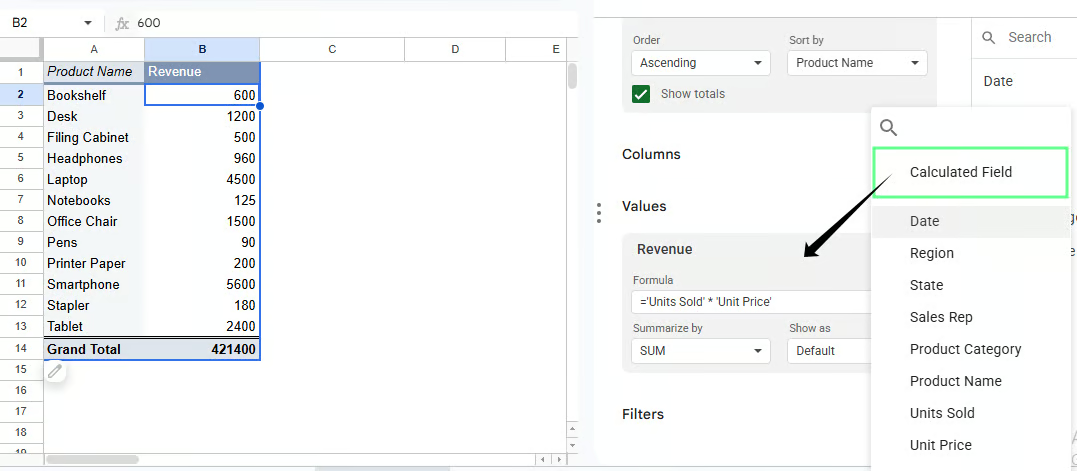
Campos calculados em uma tabela dinâmica. Imagem do autor.
Se a tabela dinâmica estiver agrupada por Region, o campo calculado mostrará o lucro por região. Se agrupada por Product Category, mostrará o lucro por categoria.
Você não precisa reconstruir nada. O cálculo se ajusta conforme a estrutura da tabela dinâmica.
Alguns pontos importantes:
Pivot table no Excel e o Google Sheets oferecem a mesma funcionalidade central. Ambas ajudam a resumir e analisar dados. Mas há diferenças importantes:
|
Google Sheets |
Excel |
|
Interface simples, limpa e amigável para iniciantes |
Interface mais complexa, com curva de aprendizado maior |
|
Edição e compartilhamento em tempo real |
Colaboração limitada (melhora com OneDrive) |
|
Baseado em nuvem, funciona no navegador |
Baseado em desktop, funciona offline |
|
Fica mais lento com conjuntos grandes |
Lida bem com grandes volumes de dados |
|
Recursos básicos de tabela dinâmica |
Ferramentas e controles mais avançados |
|
Agrupamento manual |
Agrupa automaticamente por mês, ano etc. |
|
Opções de gráfico mais limitadas |
Gráficos avançados e gráficos dinâmicos |
|
Menos opções de personalização |
Recursos como segmentações e formatação mais profunda |
|
Bom para análises leves |
Melhor para análises complexas e relatórios |
Um jeito rápido de se lembrar:
Às vezes, surgem problemas e você não sabe o que deu errado. Na maioria dos casos, é algo simples e fácil de corrigir quando você sabe onde olhar.
Veja alguns problemas comuns e como resolver:
Se a tabela dinâmica não reflete novos dados, pode ser porque está vinculada a um intervalo fixo.
Para corrigir:
Dica: use um intervalo de coluna inteira, como A:I, se seus dados estiverem crescendo.
Algumas linhas ou colunas podem não aparecer porque o intervalo errado foi selecionado ao criar a tabela dinâmica.
Para corrigir:
Até perder uma única coluna pode mudar seus resultados.
Às vezes, o dataset não tem cabeçalhos adequados, por isso os campos não aparecem corretamente na tabela dinâmica.
Para corrigir:
Seus números podem parecer incorretos porque a tabela dinâmica está usando o cálculo errado, como COUNT() em vez de SUM().
Para corrigir:
Vá em Valores no editor da tabela dinâmica
Clique no campo (por exemplo, Total Sales)
Mude o Resumir por para a opção correta
Totais ou cálculos podem falhar porque valores numéricos estão como texto.
Para corrigir:
Alguns hábitos simples fazem muita diferença na usabilidade das tabelas dinâmicas:
Limpe seus dados antes, porque se os dados estiverem bagunçados, a tabela dinâmica também ficará.
Use nomes de coluna claros e consistentes, como Region, Total Sales ou Units Sold.
Evite cabeçalhos vazios ou duplicados.
Comece com um campo em Linhas e um em Valores e evolua a partir daí.
Não sobrecarregue a estrutura: linhas, colunas ou níveis demais dificultam a leitura.
Agora você já sabe construir, ajustar e interpretar uma tabela dinâmica. Hora de usar com dados reais.
Comece com um dataset que você já tenha. Pode ser qualquer coisa: vendas, respostas de pesquisa ou qualquer dado em linhas e colunas.
Monte primeiro uma tabela simples:
Depois, mude uma coisa por vez:
Se estiver acompanhando, não tente tudo de uma vez. Escolha uma pergunta e use a tabela dinâmica para respondê-la. Depois, parta para a próxima.
Aprenda com a DataCamp
Curso
Curso
Pratique e programa seu progresso.
Continuar Com O Googleblog
Wendy Gittleson
15 min
Tutorial
Joleen Bothma
9 min
Tutorial
Kafaru Simileoluwa
12 min
Tutorial
Avinash Navlani
10 min
Tutorial
Elena Kosourova
11 min
Tutorial
DataCamp Team
3 min