

Cursus
Introductie tot Google Sheets
2 uur
52.8K
Oefen en volg je voortgang.
Ga Verder Met GoogleRuwe data lijkt behapbaar tot je een simpele vraag wilt beantwoorden:
Ineens doet het blad weer dat ding: alle informatie, maar geen antwoorden.
Daar komen draaitabellen van pas.
In Google Sheets kun je er snel mee groeperen, berekenen en data herordenen zonder eerst formules te schrijven.
In deze gids laat ik je zien hoe je een draaitabel in Google Sheets maakt, de editor gebruikt en hem aanpast aan wat je nodig hebt.
Volg deze stappen om een draaitabel in Google Sheets te maken:
Selecteer de volledige dataset die je wilt samenvatten. Klik op een willekeurige cel in je tabel en sleep vervolgens om het volledige bereik te markeren.
Controleer vóór het selecteren de structuur van je data:
Als je dataset totalen bevat, sluit die dan uit, want draaitabellen werken met ruwe data.
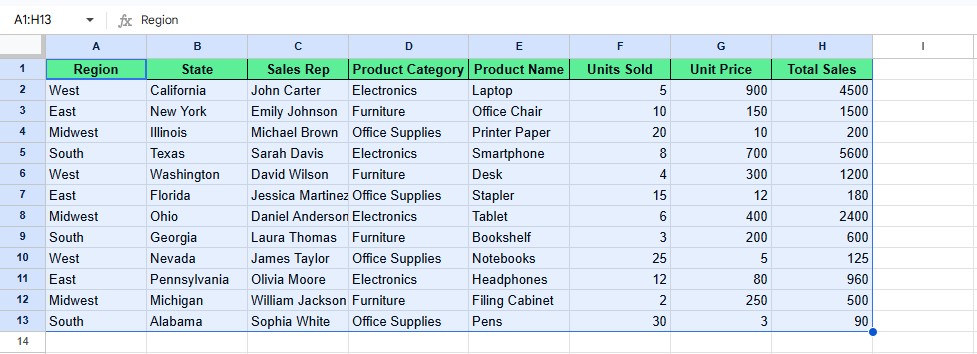
Selecteer je data. Afbeelding door auteur.
Zodra je data is geselecteerd, ga je naar het lint en klik je op Invoegen > Draaitabel. Er verschijnt een dialoogvenster Draaitabel maken waarin je kunt kiezen waar de draaitabel moet komen.
Je ziet twee opties:
Kies er één en klik op Maken. Daarna opent Google Sheets een lege draaitabel en de editor rechts.
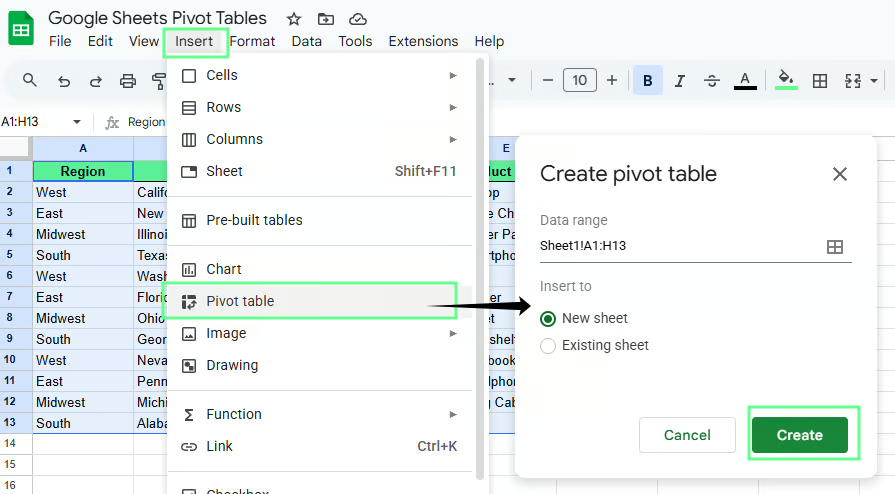
Maak een draaitabel in Google Sheets op een nieuw blad. Afbeelding door auteur.
Zodra je op maken klikt, verschijnt de draaitabeleditor aan de rechterkant van het scherm in het nieuwe blad. Hij heeft vier secties:
Elke sectie bepaalt hoe je data wordt gegroepeerd en samengevat.
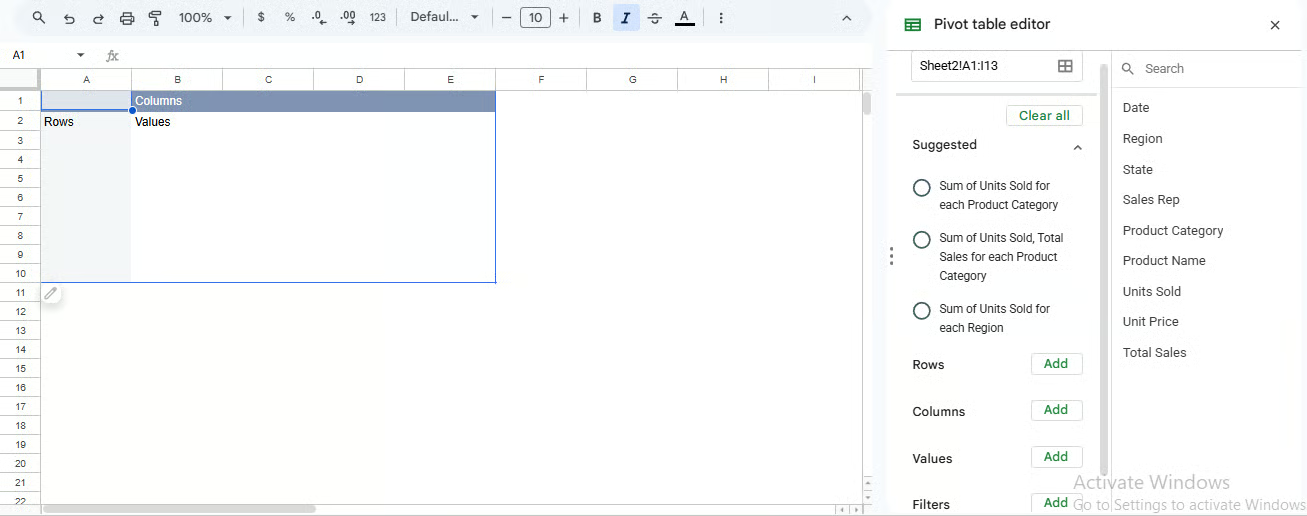
Paneel van de draaitabeleditor. Afbeelding door auteur.
De draaitabeleditor bepaalt hoe je data wordt gegroepeerd en berekend. Je hoeft de editor niet uit je hoofd te kennen. Je moet vooral weten wat elk onderdeel regelt.
Rijen groeperen je data verticaal. Als je een veld toevoegt, maakt de tabel één rij voor elke unieke waarde in die kolom.
Als je bijvoorbeeld Region toevoegt aan Rijen, maakt de draaitabel één rij per regio, zoals East, West en South.
Wil je meer detail, voeg dan nog een veld eronder toe.
Voeg Product toe onder Region
Nu klapt elke regio uit naar producten. Je ziet iets als:
Kolommen groeperen data bovenaan. Ze werken hetzelfde als Rijen, maar dan horizontaal.
Als je bijvoorbeeld Product toevoegt aan Kolommen, wordt elk product een kolomkop.
Dit is handig als je categorieën naast elkaar wilt vergelijken.
Als Rijen al Region bevatten, laat Product in kolommen zien hoe elk product presteert binnen elke regio.
Tip: Houd dit simpel. Te veel kolommen maken de tabel lastiger te lezen.
Waarden bepalen wat er wordt berekend. Als je een numeriek veld toevoegt, past Google Sheets een berekening toe. Standaard is dat meestal SUM(). Je kunt ook COUNT() of AVERAGE() gebruiken.
Als je bijvoorbeeld Revenue toevoegt aan Waarden, krijg je een SUM() van Revenue.
Als je draaitabel is gegroepeerd op Region, laat het toevoegen van Revenue aan Waarden de totale omzet per regio zien.
Tip: Als je cijfers niet kloppen, controleer eerst de brondata. Een kolom die als tekst is opgeslagen, wordt niet goed opgeteld.
Filters bepalen welke data in de draaitabel wordt opgenomen. Ze veranderen je originele dataset niet; ze veranderen alleen wat zichtbaar is in de samenvatting.
Als je bijvoorbeeld Region toevoegt aan Filters, kun je ervoor kiezen alleen data van East of West te tonen zonder de brontabel aan te passen.
Als het resultaat niet klopt, ligt het probleem vaak in de brondata en niet in de draaitabel zelf.
Controleer dit:
Dat laatste gebeurt vaak. Een veld in Rijen in plaats van Waarden verandert de hele lay-out. Verwijder het en voeg het toe aan de juiste sectie om dit te herstellen.
Om data samen te vatten in een draaitabel, voeg je een numeriek veld toe aan Waarden en kies je hoe het moet worden berekend.
Meestal gebruik je deze drie:
SUM() voor totalen
COUNT() voor aantal vermeldingen
AVERAGE() voor gemiddelde waarden
Elk geeft een andere kijk op dezelfde dataset.
Hier is een voorbeeld om dit beter te begrijpen.
Stel, ik wil berekenen hoeveel omzet elke regio genereert. Stel de draaitabel dan zo in:
Voeg Region toe aan Rijen
Voeg Total Sales toe aan Waarden
Bij Samenvatten op past Google Sheets de SUM() van Total Sales toe, dus je ziet de totale verkoop per regio.
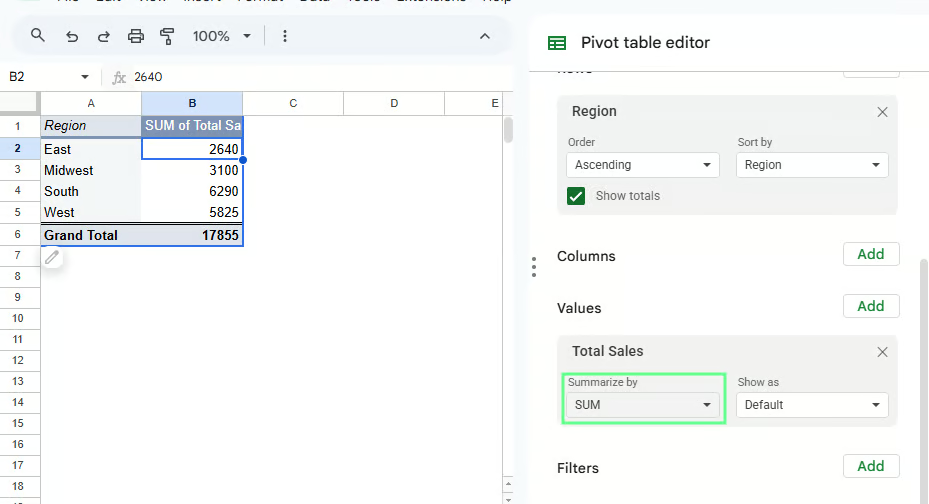
Vat de data samen met een draaitabel. Afbeelding door auteur.
Je kunt de berekening wijzigen via de dropdown Samenvatten op:
Schakel naar AVERAGE() om gemiddelde verkoop per transactie te zien
Schakel naar COUNT() om te zien hoeveel verkoopregels elke regio heeft
Als de cijfers niet kloppen, controleer dan het volgende:
De meeste problemen komen hieruit voort.
Groeperen vermindert detail, waardoor de tabel makkelijker leesbaar wordt. Je kunt op drie manieren groeperen:
Gebruik categorieveelden zoals Region, State of Product Category als je vergelijkbare items wilt samenvoegen tot één groep.
Wil je bijvoorbeeld zien hoeveel elke productcategorie bijdraagt aan de totale verkoop:
Voeg Product Category toe aan Rijen
Voeg Total Sales toe aan Waarden
De draaitabel toont één totaal per categorie, zoals Electronics, Furniture en Office Supplies.
Heb je meer detail nodig, dan kun je er nog een veld onder leggen.
Voeg Product Name toe onder Product Category
Nu klapt elke categorie uit naar afzonderlijke producten, zodat je ziet wat de totalen binnen elke groep aanstuurt.
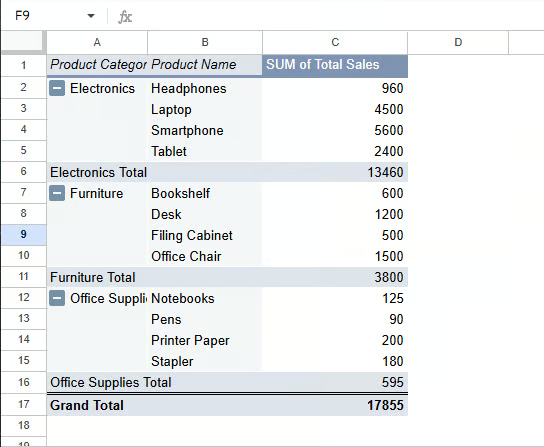
Groepeer data op categorie met een draaitabel. Afbeelding door auteur.
Datums zorgen vaak voor lange, lastig leesbare lijsten. Groeperen maakt er perioden van.
Wil je bijvoorbeeld verkoop over tijd analyseren:
Voeg Date toe aan Rijen
Klik met de rechtermuisknop op een datum in de draaitabel
Kies Groep voor draaitabelgegevens maken en selecteer Maand of Jaar
In plaats van elke afzonderlijke datum zie je gegroepeerde waarden zoals jan 2025 of 2026.
Werkt groeperen niet, controleer dan het gegevenstype, want datums die als tekst zijn opgeslagen, worden niet gegroepeerd.
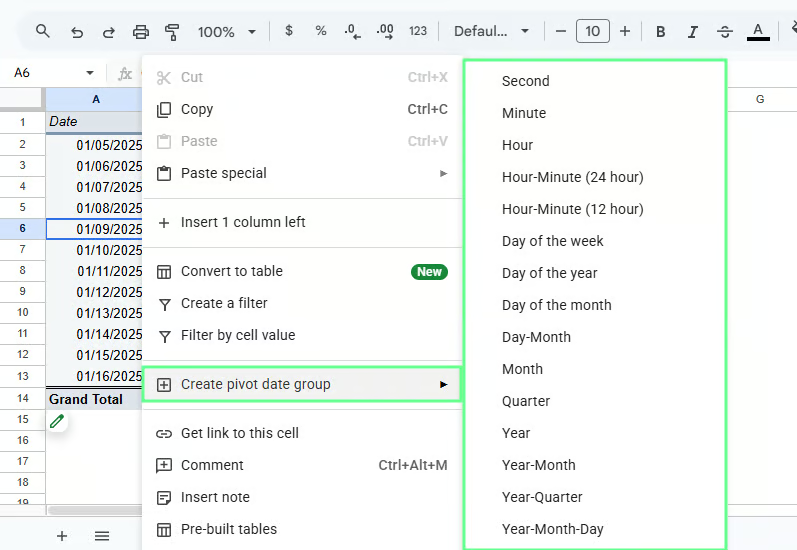
Groepeer data op datum met een draaitabel. Afbeelding door auteur.
Gebruik numerieke groepering wanneer je geen exacte waarden nodig hebt, maar de verdeling wilt zien.
Wil je bijvoorbeeld analyseren hoe bestellingen zijn verdeeld naar aantal:
Voeg Units Sold toe aan Rijen
Klik met de rechtermuisknop op een waarde
Kies Regel voor draaitabelgroep maken
Stel je bereik in, bijvoorbeeld:
De draaitabel groepeert waarden in bereiken zoals 1–10, 11–20 en 21–30.
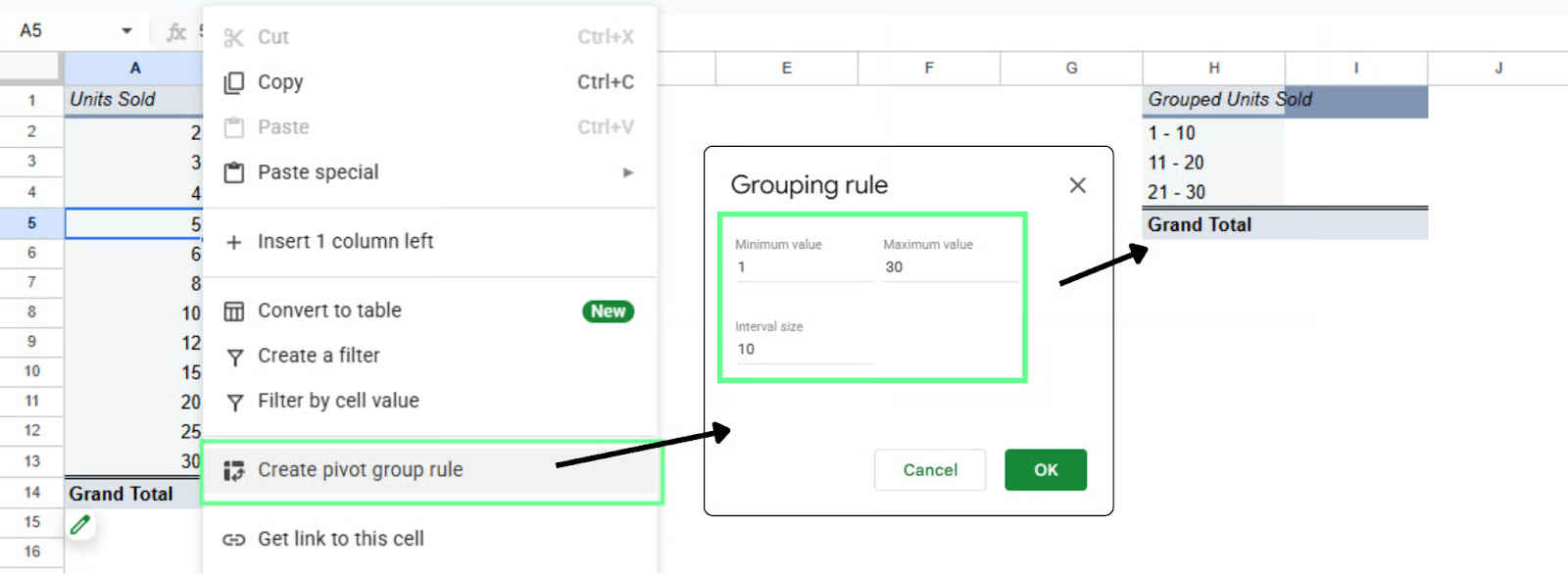
Groepeer data op numeriek bereik met een draaitabel. Afbeelding door auteur.
Gebruik groeperen wanneer:
Als je draaitabel te veel data toont, gebruik dan filters om in te zoomen. Met filters kun je je richten op één regio, één product of elk segment zonder de originele dataset te wijzigen.
Stel dat je draaitabel zo is ingesteld:
Product Category bij Rijen
Total Sales bij Waarden
Nu wil je de omzet per categorie zien voor een specifieke regio. Voeg dit filter toe:
Klik ergens in de draaitabel
Open de draaitabeleditor (paneel aan de rechterkant)
Klik bij Filters op Toevoegen
Selecteer Region
Zodra toegevoegd, verschijnt er een filterdropdown:
Open de dropdown Region
Vink alles uit
Selecteer West
De draaitabel wordt bijgewerkt om alleen West te tonen. Alle totalen en berekeningen passen zich aan op basis van die selectie.
Je kunt de selectie op elk moment wijzigen:
Je hoeft de tabel niet opnieuw te bouwen. Verander gewoon het filter.
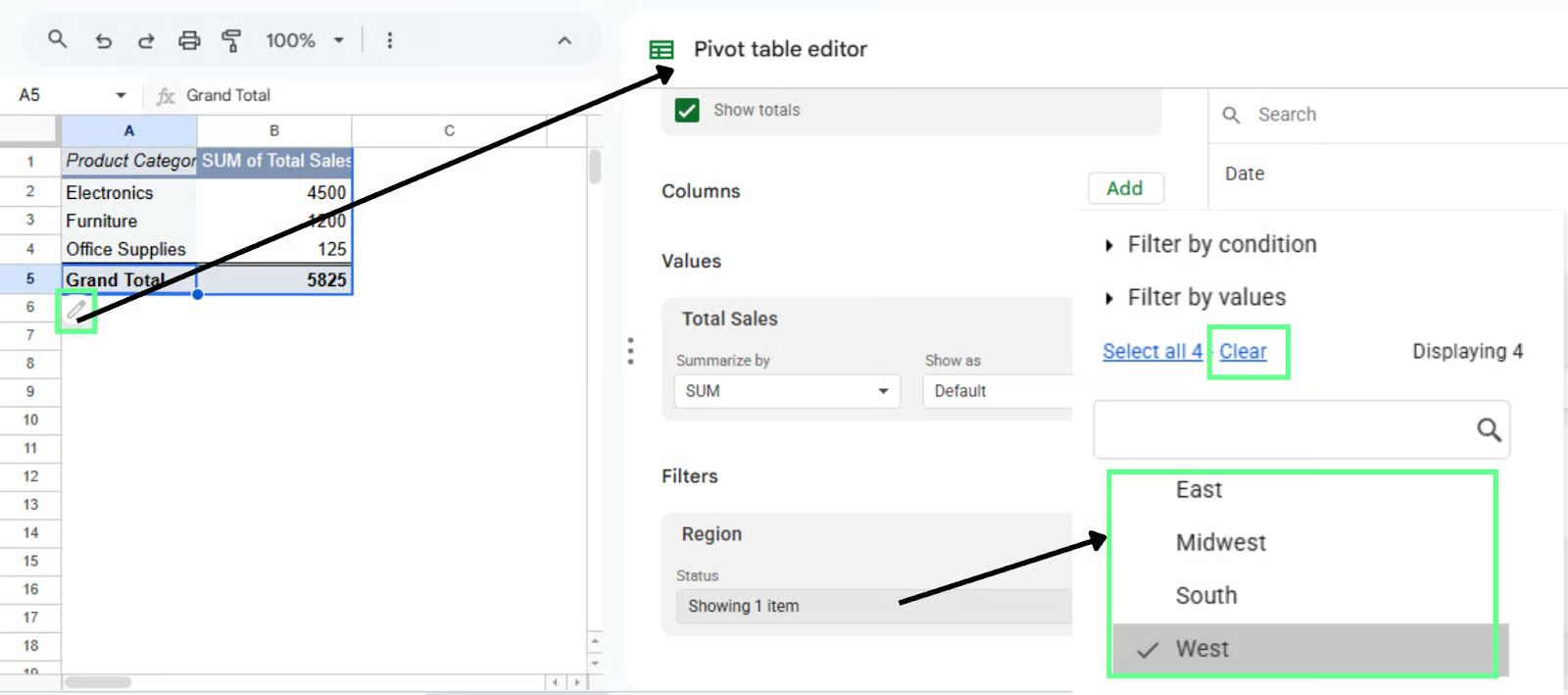
Filter de data met een draaitabel. Afbeelding door auteur.
Gebruik filters wanneer:
Als de tabel werkt, maak hem dan leesbaar voor anderen. Zo pak je dat aan:
Sorteren helpt je snel de beste of slechtste presteerders te zien. Wil je bijvoorbeeld vinden welke categorie of regio de hoogste verkoop heeft:
Klik ergens in de draaitabel
Open de draaitabeleditor
Onder Rijen (zoals Product Category of Region)
Gebruik Sorteren op en selecteer SUM van Total Sales
Zet de volgorde op Aflopend
De hoogste waarde komt bovenaan. Schakel naar oplopend als je de laagste eerst wilt.
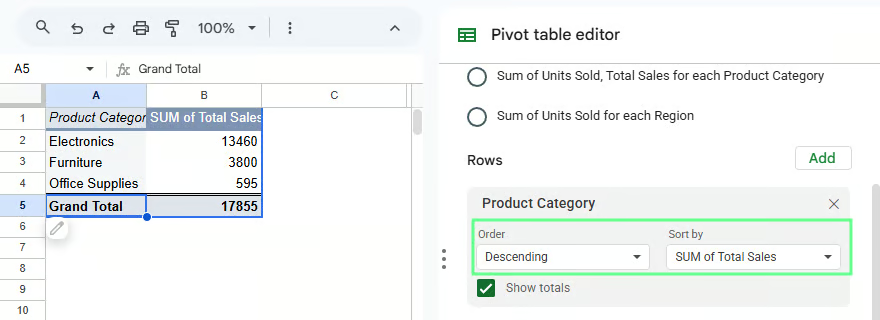
Sorteer de data in de draaitabel. Afbeelding door auteur.
Je kunt op elk moment wijzigen hoe waarden worden berekend. Wil je bijvoorbeeld van totale verkoop naar gemiddelde verkoop schakelen:
Ga naar Waarden
Klik op Total Sales
Kies bij Samenvatten op AVERAGE()
De tabel toont nu gemiddelde waarden in plaats van totalen. Andere opties zoals COUNT() zijn handig als je frequentie wilt in plaats van totalen.
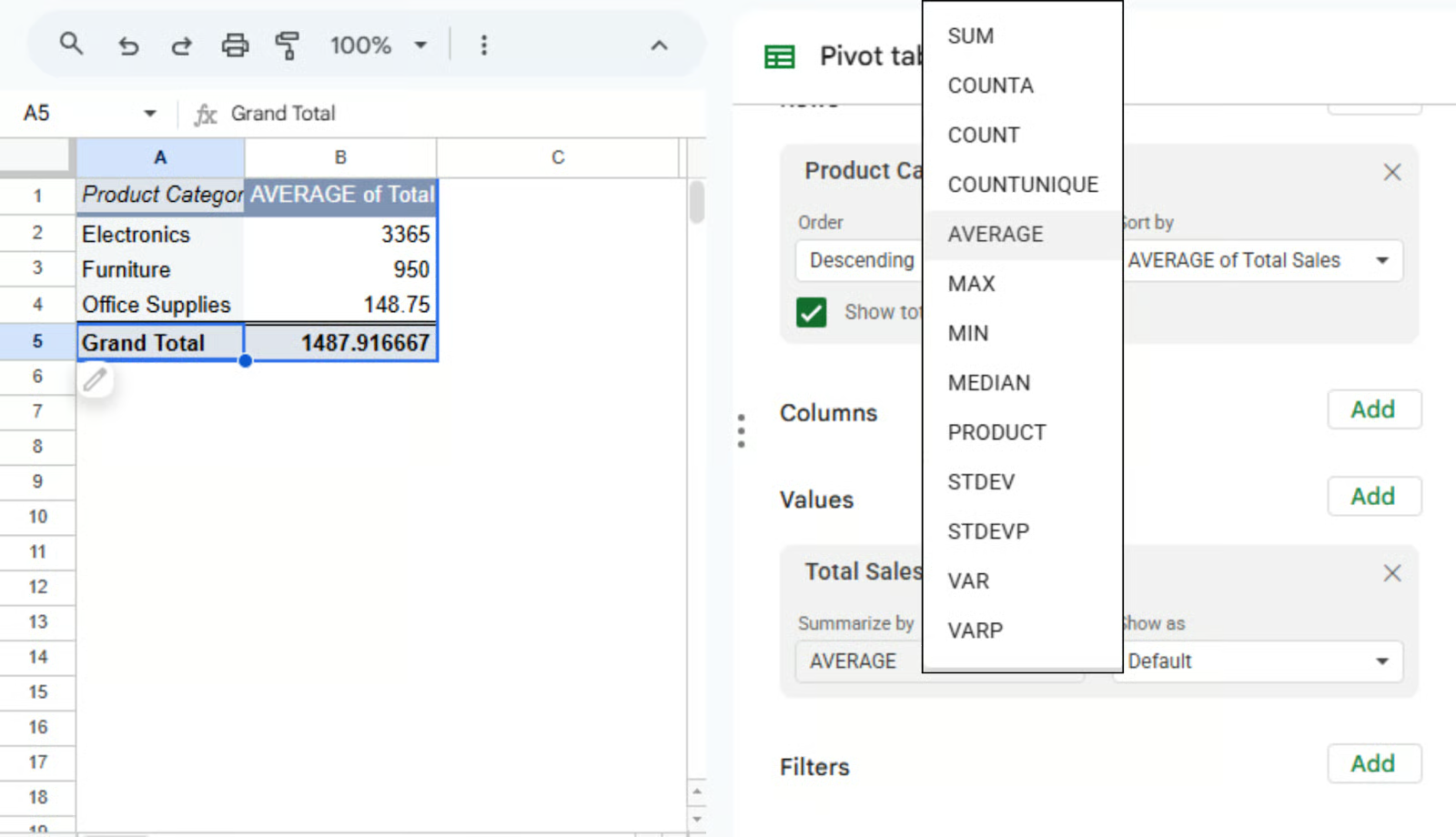
Gebruik andere aggregatietypen om te berekenen in de draaitabel. Afbeelding door auteur.
Opmaak maakt de tabel beter leesbaar. Wil je verkoop bijvoorbeeld als valuta tonen:
Waarden verschijnen nu in een leesbaar formaat.
Je kunt ook percentages gebruiken of decimalen toevoegen, afhankelijk van wat je toont. Dit verandert alleen hoe waarden verschijnen, niet de data zelf.
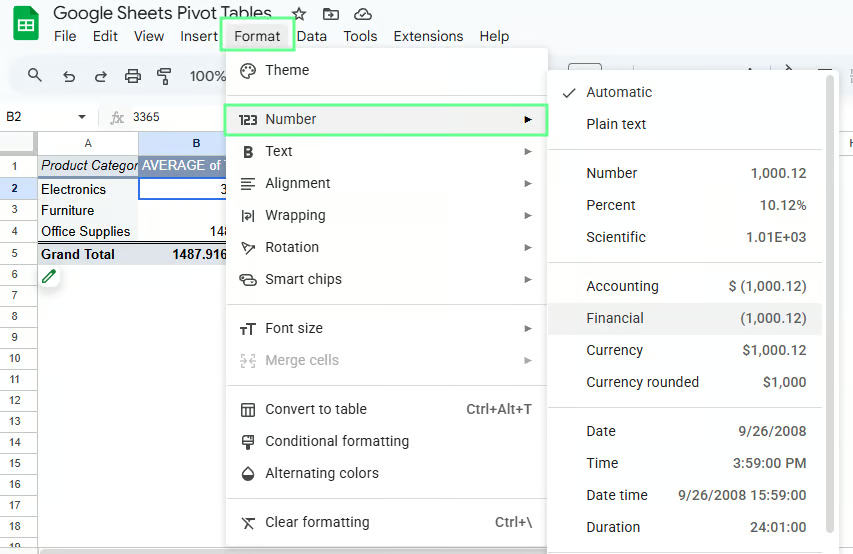
Formatteer de getallen in de draaitabel. Afbeelding door auteur.
Standaardlabels kunnen onhandig zijn. “SUM van Total Sales” is correct, maar niet iets wat je wilt presenteren.
Om het te hernoemen:
Kleine wijziging, groot verschil in leesbaarheid.
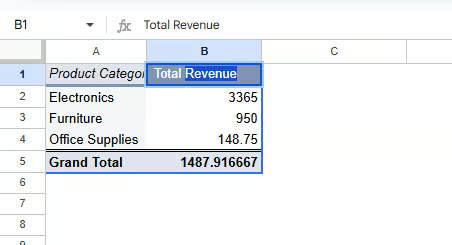
Wijzig de naam van de velden in de draaitabel. Afbeelding door auteur.
Als je dataset niet al de waarde bevat die je nodig hebt, maak die dan met een berekend veld. Zo kun je je eigen berekening in de draaitabel uitvoeren zonder de originele data te wijzigen.
Een berekend veld maakt een nieuwe waarde op basis van bestaande kolommen. In plaats van Total Sales direct te gebruiken, kun je bijvoorbeeld een nieuwe metriek als winst maken.
De draaitabel berekent het voor je.
Zo maak je er één:
Je ziet een formulevak waarin je je kolomnamen kunt gebruiken.
Stel dat mijn dataset bevat:
In plaats van te vertrouwen op Total Sales kan ik het nu in de draaitabel berekenen. In het berekende veld voer ik de volgende formule in:
='Units Sold' * 'Unit Price'Druk op enter en hernoem het naar Revenue in de draaitabel. De draaitabel berekent nu automatisch de omzet per groep.
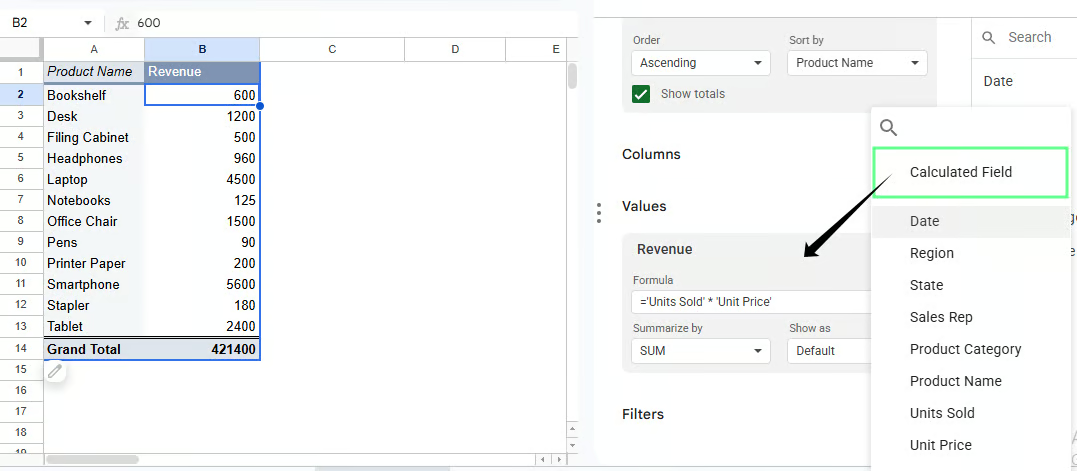
Berekende velden in een draaitabel. Afbeelding door auteur.
Als je draaitabel is gegroepeerd op Region, toont het berekende veld de winst per regio. Als hij is gegroepeerd op Product Category, toont hij de winst per categorie.
Je hoeft niets opnieuw op te bouwen. De berekening past zich aan op basis van de structuur van je draaitabel.
Een paar dingen om te onthouden:
Draaitabel in Excel en Google Sheets bieden dezelfde kernfunctionaliteit. Ze helpen je data samen te vatten en te analyseren. Maar er zijn een paar belangrijke verschillen:
|
Google Sheets |
Excel |
|
Eenvoudige, overzichtelijke interface en geschikt voor beginners |
Complexere interface met een steilere leercurve |
|
Realtime bewerken en delen |
Beperkte samenwerking (beter met OneDrive) |
|
Cloudgebaseerd, werkt in een browser |
Desktopgebaseerd, werkt offline |
|
Langzamer bij grote datasets |
Kan grote datasets efficiënt aan |
|
Basisfunctionaliteit voor draaitabellen |
Meer geavanceerde draaitabelhulpmiddelen en -instellingen |
|
Handmatig groeperen vereist |
Groepeert automatisch op maand, jaar, etc. |
|
Beperkte grafiekopties |
Geavanceerde grafieken en draaitabelgrafieken |
|
Minder aanpassingsmogelijkheden |
Functies zoals slicers en uitgebreidere opmaak |
|
Goed voor lichte analyses |
Beter voor complexe analyses en rapportages |
Snel om te onthouden:
Soms loop je tegen problemen aan en weet je niet wat er misging. Meestal is het probleem klein en makkelijk op te lossen als je weet waar je moet kijken.
Hier zijn enkele veelvoorkomende issues en hun oplossingen:
Als je draaitabel nieuwe data niet weerspiegelt, komt dat mogelijk doordat de draaitabel is gekoppeld aan een vast bereik.
Zo los je het op:
Tip: Gebruik een volledig kolombereik zoals A:I als je data blijft groeien.
Sommige rijen of kolommen ontbreken in de draaitabel omdat bij het maken het verkeerde bereik is geselecteerd.
Zo los je het op:
Zelfs één ontbrekende kolom kan je resultaten veranderen.
Soms heeft de dataset geen goede koppen, waardoor velden niet goed verschijnen in de draaitabel.
Zo los je het op:
Je cijfers kunnen onjuist lijken omdat de draaitabel de verkeerde berekening gebruikt, zoals COUNT() in plaats van SUM().
Zo los je het op:
Ga naar Waarden in de Draaitabeleditor
Klik op het veld (bijvoorbeeld Total Sales)
Wijzig Samenvatten op naar de juiste optie
Totalen of berekeningen werken mogelijk niet omdat je numerieke waarden als tekst zijn opgeslagen.
Zo los je het op:
Dit zijn kleine gewoontes die een groot verschil maken in hoe prettig draaitabellen werken:
Reinig je data eerst, want als de data rommelig is, is de draaitabel dat ook.
Gebruik duidelijke, consistente kolomnamen zoals Region, Total Sales of Units Sold.
Vermijd lege koppen of duplicaten.
Begin met één veld bij Rijen en één bij Waarden, en bouw van daaruit verder.
Overlaad de structuur niet: te veel rijen, kolommen of geneste velden maken de tabel moeilijker leesbaar.
Je weet nu hoe je een draaitabel bouwt, aanpast en leest. Tijd om dit op echte data toe te passen.
Begin met een dataset die je al hebt. Dat kan van alles zijn: verkoopdata, enquêteresultaten of elke andere data met rijen en kolommen.
Bouw eerst een eenvoudige tabel:
Verander daarna één ding tegelijk:
Als je meedoet, probeer dan niet alle functies tegelijk. Kies één vraag en gebruik een draaitabel om die te beantwoorden. Ga dan door naar de volgende.
Leer met DataCamp
Cursus
Cursus
Oefen en volg je voortgang.
Ga Verder Met Googleblog
Adel Nehme
15 min

