

कोर्स
Google Sheets परिचय
2 घंटा
52.8K
अभ्यास और ट्रैक अपनी प्रगति को।
Google के साथ जारी रखेंकच्चा डेटा तब तक संभालने लायक लगता है जब तक आप एक सरल सवाल का जवाब देने की कोशिश नहीं करते:
अचानक, शीट वही काम करने लगती है जहाँ सारी जानकारी तो होती है, पर जवाब कोई नहीं।
यहीं पिवट टेबल मदद करती है।
Google Sheets में, वे आपको बिना पहले फ़ॉर्मूला लिखे डेटा को जल्दी से समूहित करने, गणना करने और फिर से व्यवस्थित करने का तरीका देती हैं।
इस गाइड में, मैं आपको बताऊँगा कि Google Sheets में पिवट टेबल कैसे बनाते हैं, एडिटर का उपयोग कैसे करते हैं, और अपनी ज़रूरत के अनुसार इसे कैसे समायोजित करते हैं।
Google Sheets में पिवट टेबल बनाने के लिए ये चरण अपनाएँ:
जिस पूरे डेटासेट को आप संक्षेपित करना चाहते हैं उसे चुनें। अपनी तालिका के अंदर किसी भी सेल पर क्लिक करें, फिर पूर्ण रेंज को हाइलाइट करने के लिए ड्रैग करें।
चयन करने से पहले, अपने डेटा की संरचना जाँचें:
यदि आपके डेटासेट में टोटल शामिल हैं, तो उन्हें बाहर रखें क्योंकि पिवट टेबल कच्चे डेटा पर काम करती है।
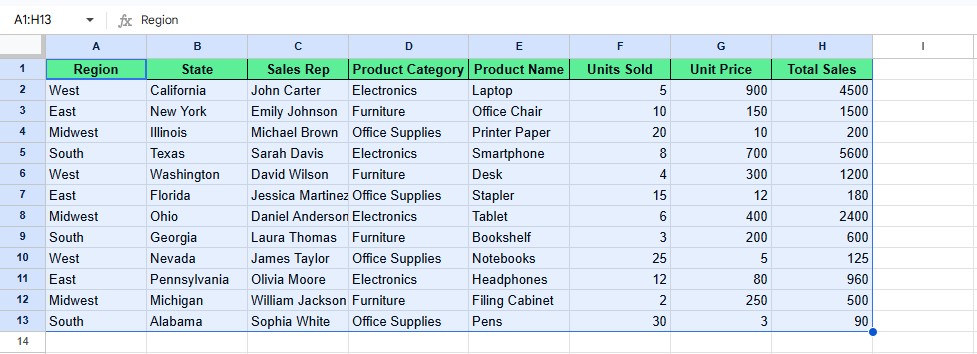
अपना डेटा चुनें। चित्र: लेखक द्वारा।
डेटा चयनित होने के बाद, रिबन पर जाएँ और Insert > Pivot table पर क्लिक करें। एक Create Pivot Table डायलॉग बॉक्स खुल जाएगा, जो पूछेगा कि आप पिवट टेबल कहाँ दिखाना चाहते हैं।
आप दो विकल्प देखेंगे:
एक चुनें और Create पर क्लिक करें। इसके बाद, Google Sheets दाईं ओर एडिटर के साथ एक खाली पिवट टेबल खोलता है।
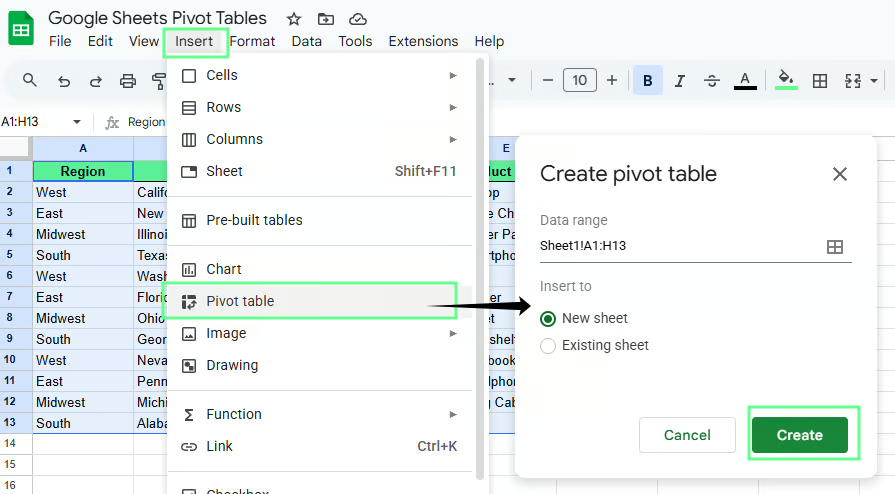
Google Sheets में नई शीट पर पिवट टेबल बनाएँ। चित्र: लेखक द्वारा।
Create पर क्लिक करते ही, नई शीट में स्क्रीन के दाईं ओर पिवट टेबल एडिटर दिखाई देगा। इसमें चार सेक्शन होते हैं:
प्रत्येक सेक्शन नियंत्रित करता है कि आपका डेटा कैसे समूहित और संक्षेपित हो।
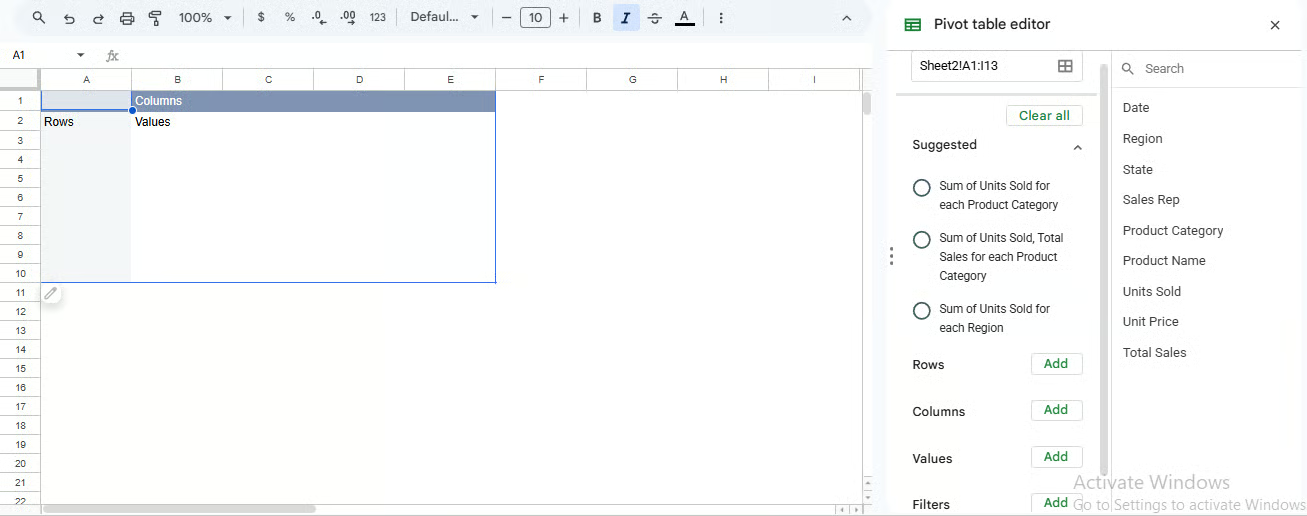
पिवट टेबल एडिटर पैनल। चित्र: लेखक द्वारा।
पिवट टेबल एडिटर नियंत्रित करता है कि आपका डेटा कैसे समूहित और गणना किया जाता है। आपको एडिटर कंठस्थ करने की ज़रूरत नहीं। बस यह जानना है कि हर भाग क्या नियंत्रित करता है।
Rows आपका डेटा लंबवत समूहित करती हैं। जब आप कोई फ़ील्ड जोड़ते हैं, तो तालिका उस कॉलम के प्रत्येक अद्वितीय मान के लिए एक पंक्ति बनाती है।
उदाहरण के लिए, यदि आप Rows में Region जोड़ते हैं, तो पिवट टेबल प्रत्येक क्षेत्र के लिए एक पंक्ति बनाएगी, जैसे East, West और South।
यदि आप अधिक विवरण चाहते हैं, तो इसके नीचे एक और फ़ील्ड जोड़ सकते हैं।
Region के नीचे Product जोड़ें
अब हर क्षेत्र उत्पादों में विस्तृत हो जाता है। आपको कुछ ऐसा दिखाई देगा:
Columns ऊपर की ओर डेटा को समूहित करती हैं। वे Rows की तरह ही काम करती हैं, लेकिन क्षैतिज रूप से।
उदाहरण के लिए, यदि आप Columns में Product जोड़ते हैं, तो प्रत्येक उत्पाद कॉलम हैडर बन जाता है।
यह तब मदद करता है जब आप श्रेणियों की आमने-सामने तुलना करना चाहते हैं।
यदि Rows में पहले से Region है, तो Columns में Product जोड़ने से दिखेगा कि प्रत्येक क्षेत्र में प्रत्येक उत्पाद कैसा प्रदर्शन करता है।
टिप: इसे सरल रखें। बहुत सारे कॉलम तालिका को पढ़ना कठिन बना देते हैं।
Values तय करती हैं कि क्या गणना होगी। जब आप कोई संख्यात्मक फ़ील्ड जोड़ते हैं, तो Google Sheets एक गणना लागू करता है। यह सामान्यतः SUM() पर डिफ़ॉल्ट रहता है। आप COUNT() या AVERAGE() भी कर सकते हैं।
उदाहरण के लिए, यदि आप Values में Revenue जोड़ते हैं, तो आपको Revenue का SUM() मिलेगा।
यदि आपका पिवट टेबल Region के अनुसार समूहित है, तो Values में Revenue जोड़ने से प्रत्येक क्षेत्र के लिए कुल राजस्व दिखेगा।
टिप: यदि आपके नंबर गलत लगते हैं, तो पहले स्रोत डेटा जाँचें। टेक्स्ट के रूप में संग्रहित कॉलम सही तरीके से योग नहीं करेगा।
Filters नियंत्रित करते हैं कि पिवट टेबल में कौन-सा डेटा शामिल होगा। वे आपके मूल डेटासेट को नहीं बदलते; वे केवल सारांश में क्या दिखाई देगा, उसे बदलते हैं।
उदाहरण के लिए, यदि आप Filters में Region जोड़ते हैं, तो आप स्रोत तालिका बदले बिना केवल East या West डेटा दिखा सकते हैं।
यदि परिणाम सही नहीं लगते, तो अक्सर समस्या पिवट टेबल में नहीं, स्रोत डेटा में होती है।
ये जाँचें:
आखिरी वाला अक्सर होता है। Rows में फ़ील्ड रखने के बजाय Values में रखने से पूरी लेआउट बदल जाती है। इसे ठीक करने के लिए, उसे हटाएँ और सही सेक्शन में जोड़ें।
पिवट टेबल में डेटा संक्षेपित करने के लिए, किसी संख्यात्मक फ़ील्ड को Values में जोड़ें और तय करें कि आप उसे कैसे गणना करना चाहते हैं।
आप मुख्यतः ये तीन इस्तेमाल करेंगे:
कुल के लिए SUM()
प्रविष्टियों की संख्या के लिए COUNT()
सामान्य मान के लिए AVERAGE()
हर एक आपको उसी डेटासेट का अलग नज़रिया देता है।
इसे बेहतर समझने के लिए एक उदाहरण देखें।
मान लें मैं गणना करना चाहता हूँ कि प्रत्येक क्षेत्र कितना बिक्री करता है। इसके लिए, पिवट टेबल ऐसे सेट करें:
Rows में Region जोड़ें
Values में Total Sales जोड़ें
Summarize by फ़ील्ड में, Google Sheets Total Sales का SUM() लागू करेगा, इसलिए आपको प्रत्येक क्षेत्र की कुल बिक्री दिखाई देगी।
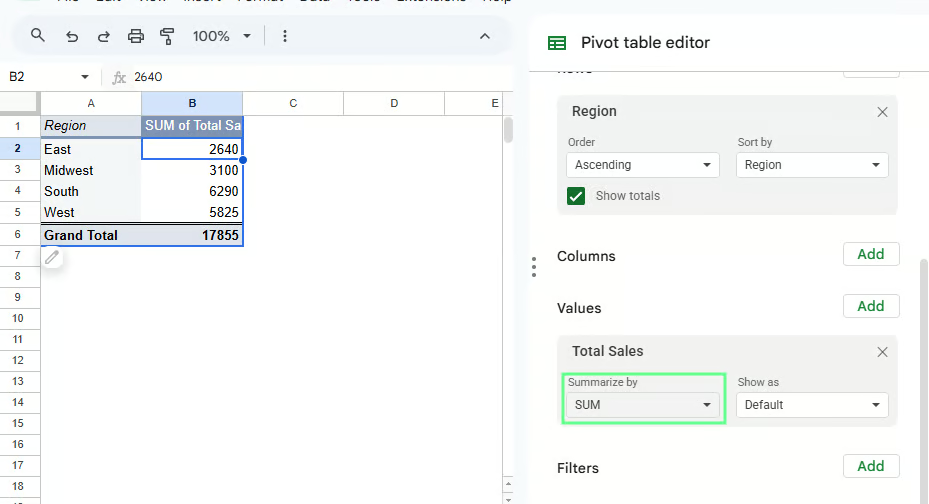
पिवट टेबल का उपयोग कर डेटा संक्षेपित करें। चित्र: लेखक द्वारा।
आप Summarize by ड्रॉपडाउन से गणना बदल सकते हैं:
औसत लेनदेन बिक्री देखने के लिए AVERAGE() पर स्विच करें
देखने के लिए कि प्रत्येक क्षेत्र में कितनी बिक्री प्रविष्टियाँ हैं, COUNT() पर स्विच करें
यदि संख्याएँ ठीक न लगें, तो कुछ बातें जाँचें:
अधिकांश समस्याएँ इन्हीं में से किसी एक से आती हैं।
समूहित करने से विवरण कम हो जाता है, जिससे तालिका पढ़ना आसान होता है। आप तीन तरीकों से डेटा समूहित कर सकते हैं:
जब आप समान वस्तुओं को एक समूह में मिलाना चाहते हैं, तो Region, State, या Product Category जैसे श्रेणी फ़ील्ड का उपयोग करें।
उदाहरण के लिए, यदि आप देखना चाहते हैं कि प्रत्येक उत्पाद श्रेणी कुल बिक्री में कितना योगदान देती है:
Rows में Product Category जोड़ें
Values में Total Sales जोड़ें
पिवट टेबल प्रत्येक श्रेणी के लिए एक कुल दिखाएगी, जैसे Electronics, Furniture और Office Supplies।
यदि आपको अधिक विवरण चाहिए, तो आप इसके नीचे एक और फ़ील्ड जोड़ सकते हैं।
Product Category के नीचे Product Name जोड़ें
अब हर श्रेणी व्यक्तिगत उत्पादों में विस्तृत होती है, ताकि आप देख सकें कि प्रत्येक समूह के भीतर कुल को क्या प्रेरित कर रहा है।
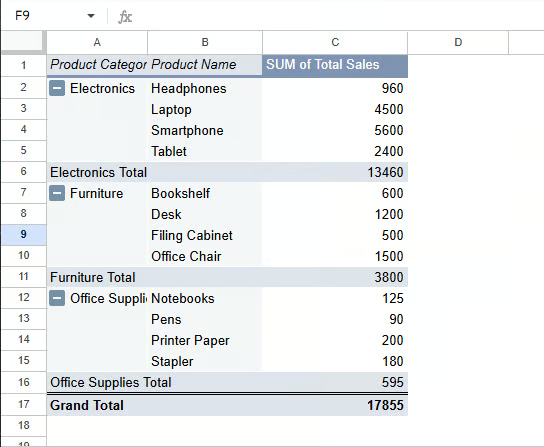
पिवट टेबल का उपयोग कर श्रेणी के अनुसार डेटा समूहित करें। चित्र: लेखक द्वारा।
तिथियाँ अक्सर लंबी, पढ़ने में कठिन सूचियाँ बना देती हैं। समूहित करना उन्हें समयावधियों में बदल देता है।
उदाहरण के लिए, समय के साथ बिक्री का विश्लेषण करने के लिए:
Rows में Date जोड़ें
पिवट टेबल में किसी भी तारीख पर राइट-क्लिक करें
Create pivot data group चुनें और Month या Year चुनें
हर एक तारीख देखने के बजाय, आपको Jan 2025 या 2026 जैसी समूहित मान दिखेंगे।
यदि समूहित करना काम नहीं करता, तो डेटा प्रकार जाँचें क्योंकि टेक्स्ट के रूप में संग्रहित तिथियाँ समूहित नहीं होंगी।
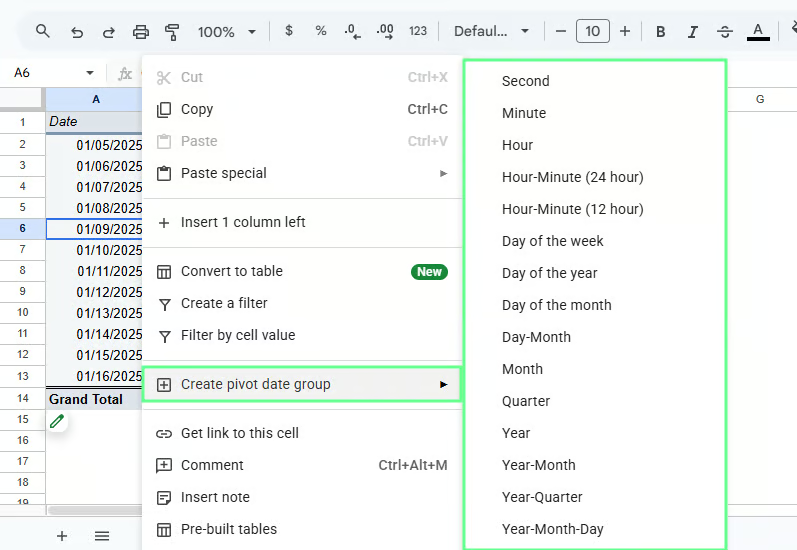
पिवट टेबल का उपयोग कर तिथियों के अनुसार डेटा समूहित करें। चित्र: लेखक द्वारा।
जब आपको सटीक मानों की ज़रूरत नहीं और इसके बजाय वितरण देखना हो, तब संख्यात्मक समूहित करना उपयोग करें।
उदाहरण के लिए, यह विश्लेषण करने के लिए कि ऑर्डर मात्रा के हिसाब से कैसे फैले हैं:
Rows में Units Sold जोड़ें
किसी मान पर राइट-क्लिक करें
Create pivot group rule चुनें
अपनी रेंज सेट करें, उदाहरण के लिए:
पिवट टेबल मानों को 1–10, 11–20, और 21–30 जैसी रेंज में समूहित कर देगी।
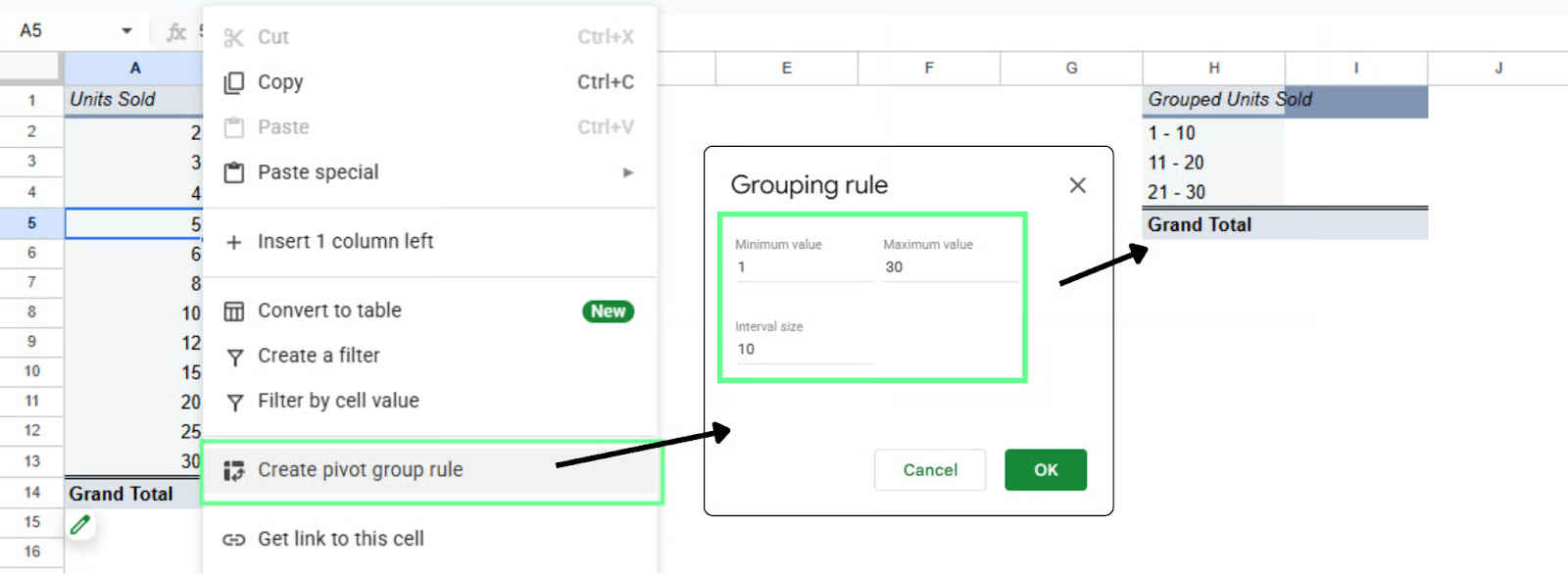
पिवट टेबल का उपयोग कर संख्यात्मक रेंज के अनुसार डेटा समूहित करें। चित्र: लेखक द्वारा।
समूहित करना तब उपयोग करें जब:
यदि आपकी पिवट टेबल बहुत अधिक डेटा दिखाती है, तो उसे सीमित करने के लिए फ़िल्टर का उपयोग करें। फ़िल्टर के साथ, आप मूल डेटासेट बदले बिना किसी एक क्षेत्र, एक उत्पाद, या किसी भी सेगमेंट पर फोकस कर सकते हैं।
मान लें आपकी पिवट टेबल ऐसे सेट है:
Rows में Product Category
Values में Total Sales
अब आप किसी विशिष्ट क्षेत्र के लिए श्रेणी-वार बिक्री देखना चाहते हैं। यह फ़िल्टर जोड़ने के लिए:
पिवट टेबल में कहीं भी क्लिक करें
पिवट टेबल एडिटर खोलें (दाएँ पैनल)
Filters में Add पर क्लिक करें
Region चुनें
जोड़ने के बाद, एक फ़िल्टर ड्रॉपडाउन दिखाई देगा:
Region ड्रॉपडाउन खोलें
सभी अनचेक करें
West चुनें
पिवट टेबल अब केवल West दिखाने के लिए अपडेट हो जाती है। सभी कुल और गणनाएँ उसी चयन के आधार पर समायोजित होती हैं।
आप कभी भी चयन बदल सकते हैं:
तालिका दोबारा बनाने की ज़रूरत नहीं। बस फ़िल्टर बदलें।
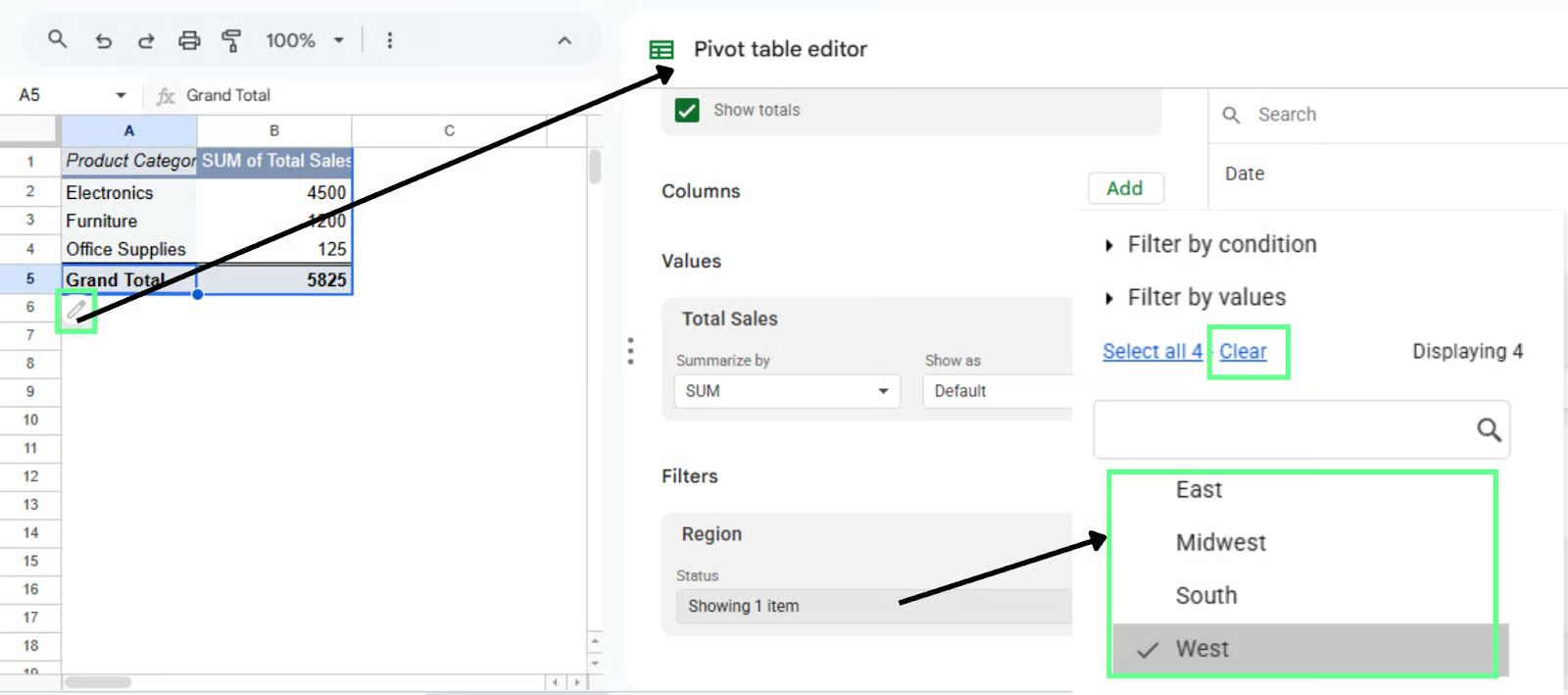
पिवट टेबल का उपयोग कर डेटा फ़िल्टर करें। चित्र: लेखक द्वारा।
फ़िल्टर तब उपयोग करें जब:
एक बार तालिका काम करने लगे, तो उसे इस तरह सँवारें कि लोग वास्तव में पढ़ सकें। ऐसा कैसे करें, देखें:
सॉर्टिंग आपको शीर्ष या निचले प्रदर्शनकर्ताओं को जल्दी देखने में मदद करती है। उदाहरण के लिए, यह पता लगाने के लिए कि किस श्रेणी या क्षेत्र की बिक्री सबसे अधिक है:
पिवट टेबल में कहीं भी क्लिक करें
पिवट टेबल एडिटर खोलें
Rows के अंतर्गत (जैसे Product Category या Region)
Sort by में जाएँ और SUM of Total Sales चुनें
क्रम Descending पर सेट करें
सबसे बड़ा मान ऊपर आ जाएगा। यदि आप सबसे कम पहले चाहते हैं, तो ascending पर स्विच करें।
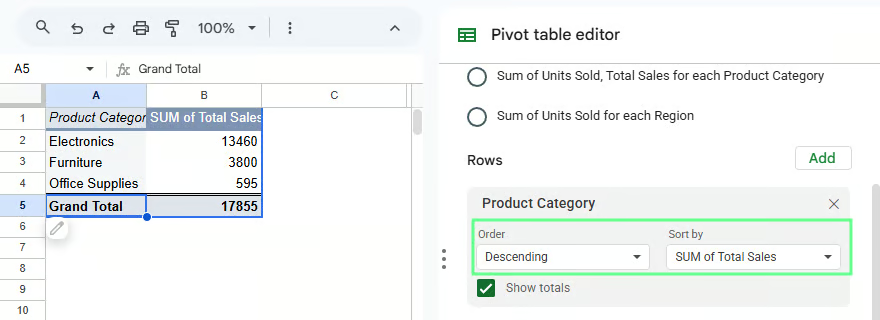
पिवट टेबल में डेटा को सॉर्ट करें। चित्र: लेखक द्वारा।
आप किसी भी समय यह बदल सकते हैं कि मान कैसे गणना किए जाएँ। उदाहरण के लिए, कुल बिक्री से औसत बिक्री पर स्विच करने के लिए:
Values में जाएँ
Total Sales पर क्लिक करें
Summarize by में AVERAGE() चुनें
तालिका अब कुल के बजाय औसत मान दिखाती है। जब आपको टोटल के बजाय आवृत्ति चाहिए, तो COUNT() जैसी अन्य विकल्प उपयोगी हैं।
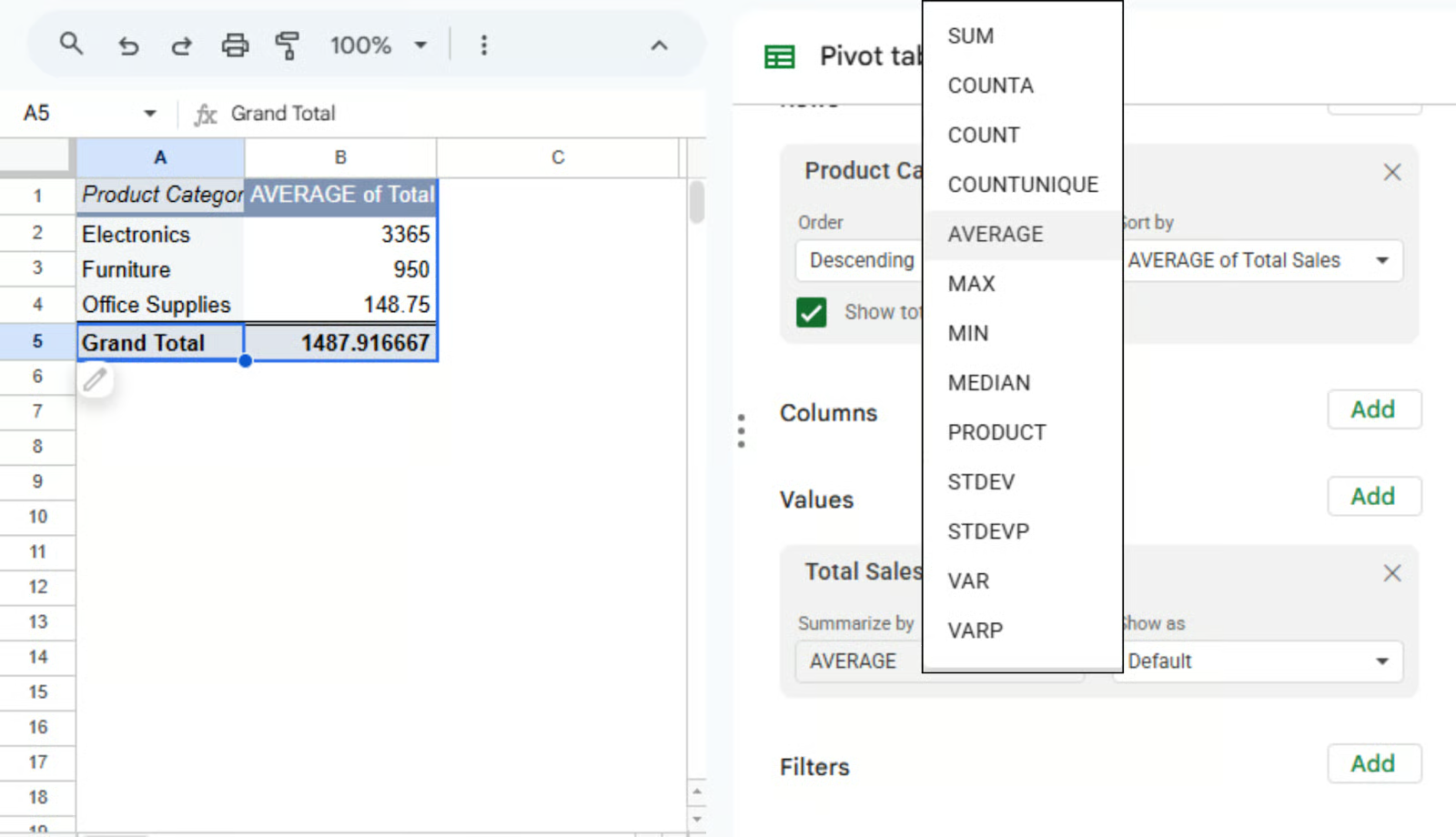
पिवट टेबल में गणना के लिए अन्य एग्रीगेशन प्रकार का उपयोग करें। चित्र: लेखक द्वारा।
फ़ॉर्मैटिंग तालिका को पढ़ना आसान बनाती है। उदाहरण के लिए, बिक्री को मुद्रा के रूप में प्रदर्शित करने के लिए:
अब मान पठनीय फ़ॉर्मैट में दिखाई देते हैं।
आप प्रतिशत का भी उपयोग कर सकते हैं या जो दिखा रहे हैं उसके अनुसार दशमलव जोड़ सकते हैं। यह केवल मानों के दिखने का तरीका बदलता है, डेटा खुद नहीं।
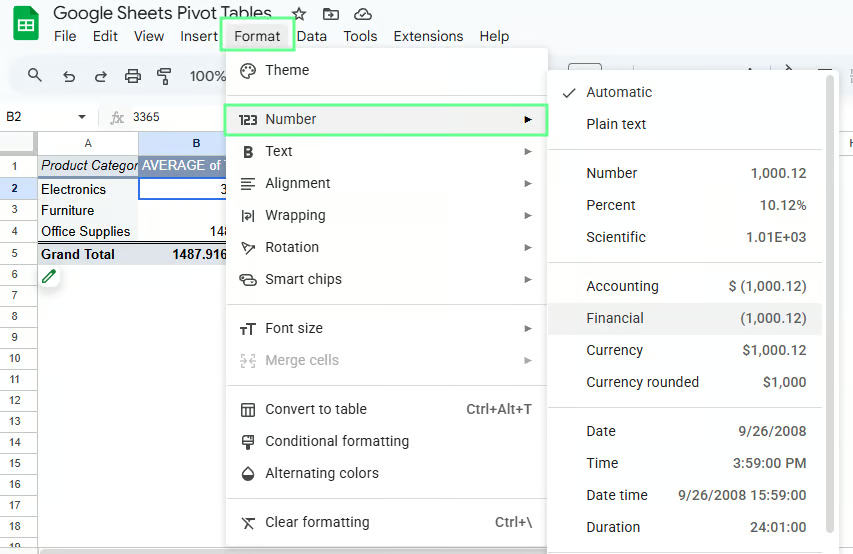
पिवट टेबल में संख्याओं का फ़ॉर्मैट करें। चित्र: लेखक द्वारा।
डिफ़ॉल्ट लेबल अटपटे हो सकते हैं। उदाहरण के लिए, “SUM of Total Sales” सही तो है, पर प्रस्तुति के लिए आदर्श नहीं।
इसे नाम बदलने के लिए:
यह एक छोटा बदलाव है, लेकिन तालिका को पढ़ना आसान बनाता है।
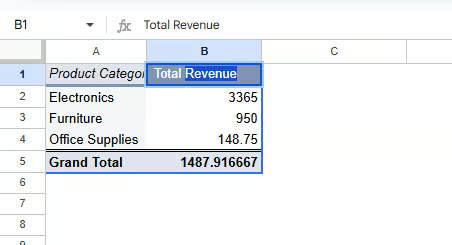
पिवट टेबल में फ़ील्ड का नाम बदलें। चित्र: लेखक द्वारा।
यदि आपके डेटासेट में वह मान पहले से मौजूद नहीं है जिसकी आपको ज़रूरत है, तो एक calculated field बनाकर उसे तैयार करें। इस तरह, आप मूल डेटा बदले बिना पिवट टेबल के भीतर अपनी गणना चला सकते हैं।
एक calculated field मौजूदा कॉलमों के आधार पर नया मान बनाती है। उदाहरण के लिए, Total Sales का सीधे उपयोग करने के बजाय, profit जैसा नया मेट्रिक बनाएँ।
पिवट टेबल इसे आपके लिए गणना कर देगी।
इसे बनाने का तरीका यहाँ है:
आपको एक फ़ॉर्मूला बॉक्स दिखाई देगा जहाँ आप अपने कॉलम नामों का उपयोग कर सकते हैं।
उदाहरण के लिए, मान लें मेरे डेटासेट में ये हैं:
अब, Total Sales पर निर्भर रहने के बजाय, मैं इसे पिवट टेबल के भीतर ही गणना कर सकता हूँ। Calculated field में, मैं निम्न फ़ॉर्मूला दर्ज करता हूँ:
='Units Sold' * 'Unit Price'एंटर दबाएँ और पिवट टेबल में इसका नाम Revenue कर दें। पिवट टेबल अब प्रत्येक समूह के लिए स्वतः राजस्व की गणना करेगी।
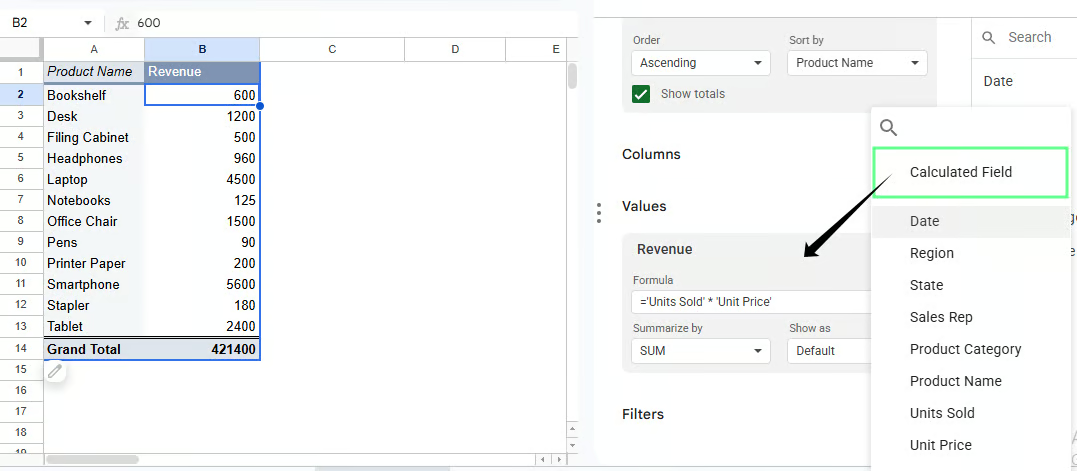
पिवट टेबल में calculated fields। चित्र: लेखक द्वारा।
यदि आपकी पिवट टेबल Region के अनुसार समूहित है, तो calculated field प्रत्येक क्षेत्र के लिए लाभ दिखाएगी। यदि Product Category के अनुसार समूहित है, तो यह प्रति श्रेणी लाभ दिखाएगी।
आपको कुछ भी दोबारा बनाने की ज़रूरत नहीं। गणना आपकी पिवट टेबल की संरचना के आधार पर समायोजित हो जाती है।
कुछ बातें याद रखें:
Excel में पिवट टेबल और Google Sheets वही मूल कार्यक्षमता प्रदान करते हैं। वे आपको डेटा संक्षेपित करने और विश्लेषण में मदद करते हैं। लेकिन यहाँ कुछ मुख्य अंतर हैं:
|
Google Sheets |
Excel |
|
सरल, साफ इंटरफ़ेस और शुरुआती-अनुकूल |
अधिक जटिल इंटरफ़ेस और ज्यादा सीखने की वक्र |
|
रियल-टाइम संपादन और साझा करना |
सीमित सहयोग (OneDrive के साथ बेहतर) |
|
क्लाउड-आधारित, इसलिए ब्राउज़र में काम करता है |
डेस्कटॉप-आधारित, इसलिए ऑफ़लाइन काम करता है |
|
बड़े डेटासेट के साथ धीमा |
बड़े डेटासेट को कुशलतापूर्वक संभालता है |
|
मूलभूत पिवट टेबल फीचर्स |
अधिक उन्नत पिवट टूल्स और नियंत्रण |
|
मैनुअल समूहित करना आवश्यक |
माह, वर्ष आदि के अनुसार स्वतः समूहित करता है |
|
सीमित चार्ट विकल्प |
उन्नत चार्ट्स और पिवट चार्ट्स |
|
कस्टमाइज़ेशन विकल्प कम |
स्लाइसर जैसे फीचर्स और गहरा फ़ॉर्मैटिंग |
|
हल्के विश्लेषण के लिए अच्छा |
जटिल विश्लेषण और रिपोर्टिंग के लिए बेहतर |
याद रखने का त्वरित तरीका:
कभी-कभी समस्याएँ आती हैं और समझ नहीं आता कि क्या गलत हुआ। अधिकतर समय, समस्या छोटी होती है और यह पता चलने पर आसानी से हल हो जाती है कि कहाँ देखना है।
यहाँ कुछ आम समस्याएँ और उनके समाधान दिए गए हैं:
यदि आपकी पिवट टेबल नए डेटा को नहीं दर्शाती, तो हो सकता है पिवट टेबल किसी स्थिर रेंज से लिंक्ड हो।
इसे ठीक करने के लिए:
टिप: यदि आपका डेटा बढ़ता रहता है तो A:I जैसी पूरी कॉलम रेंज उपयोग करें।
कुछ पंक्तियाँ या कॉलम पिवट टेबल में गायब हो सकते हैं क्योंकि पिवट टेबल बनाते समय गलत रेंज चुनी गई थी।
इसे ठीक करने के लिए:
सिर्फ एक कॉलम भी गायब होने से आपके परिणाम बदल सकते हैं।
कभी-कभी डेटासेट में उचित हैडर नहीं होते, इसलिए फ़ील्ड पिवट टेबल में सही तरह से दिखाई नहीं देते।
इसे ठीक करने के लिए:
आपके नंबर गलत लग सकते हैं क्योंकि पिवट टेबल गलत गणना उपयोग कर रही है, जैसे SUM() के बजाय COUNT()।
इसे ठीक करने के लिए:
Values में जाएँ Pivot table editor में
फ़ील्ड पर क्लिक करें (उदाहरण के लिए, Total Sales)
Summarize by को सही विकल्प में बदलें
कुल या गणनाएँ काम नहीं कर सकतीं क्योंकि आपके संख्यात्मक मान टेक्स्ट के रूप में संग्रहित हो सकते हैं।
इसे ठीक करने के लिए:
कुछ छोटी आदतें पिवट टेबल्स के उपयोग को बहुत आसान बना देती हैं:
पहले अपना डेटा साफ करें, क्योंकि यदि डेटा गड़बड़ है, तो पिवट टेबल भी गड़बड़ होगी।
स्पष्ट, सुसंगत कॉलम नाम उपयोग करें, जैसे Region, Total Sales, या Units Sold।
खाली हैडर या डुप्लीकेट से बचें।
Rows में एक फ़ील्ड और Values में एक फ़ील्ड से शुरू करें, फिर वहाँ से आगे बढ़ें।
संरचना को ओवरलोड न करें, क्योंकि बहुत सारे rows, columns, या nested फ़ील्ड तालिका को पढ़ना कठिन बना देते हैं।
अब तक, आप पिवट टेबल बनाना, समायोजित करना और पढ़ना जान गए हैं। अब इसे वास्तविक डेटा पर इस्तेमाल करने का समय है।
किसी ऐसे डेटासेट से शुरू करें जो आपके पास पहले से है। यह कुछ भी हो सकता है, जैसे बिक्री डेटा, सर्वे प्रतिक्रियाएँ, या कोई भी डेटा जो पंक्तियों और कॉलमों में हो।
पहले एक सरल तालिका बनाएँ:
फिर एक समय में एक चीज़ बदलें:
यदि आप साथ-साथ कर रहे हैं, तो एक ही बार में हर फ़ीचर आज़माने की कोशिश न करें। एक सवाल चुनें और उसे जवाब देने के लिए पिवट टेबल का उपयोग करें। फिर अगले पर जाएँ।
DataCamp के साथ सीखें
कोर्स
कोर्स
अभ्यास और ट्रैक अपनी प्रगति को।
Google के साथ जारी रखें