

Kurs
Google Sheets'e Giriş
2 sa
52.8K
Alıştırma and program your progress.
Google Ile Devam EdinHam veriler yönetilebilir görünür, ta ki basit bir soruya yanıt vermeye çalışana kadar:
Bir anda, sayfa tüm bilgileri içerip hiçbir yanıt vermiyormuş gibi olur.
İşte pivot tabloların işe yaradığı yer burasıdır.
Google Sheets’te, formül yazmadan önce verileri hızlıca gruplandırmanın, hesaplamanın ve yeniden düzenlemenin pratik bir yolunu sunarlar.
Bu kılavuzda, Google Sheets’te pivot tabloyu nasıl oluşturacağınızı, düzenleyiciyi nasıl kullanacağınızı ve ihtiyacınıza göre nasıl uyarlayacağınızı adım adım anlatacağım.
Google Sheets’te pivot tablo oluşturmak için şu adımları izleyin:
Özetlemek istediğiniz tam veri kümesini seçin. Tablonuzun içindeki herhangi bir hücreye tıklayın, ardından tamamını vurgulamak için sürükleyin.
Seçmeden önce verinizin yapısını kontrol edin:
Veri kümeniz toplamlar içeriyorsa, bunları hariç tutun; pivot tablolar ham veriler üzerinden çalışmalıdır.
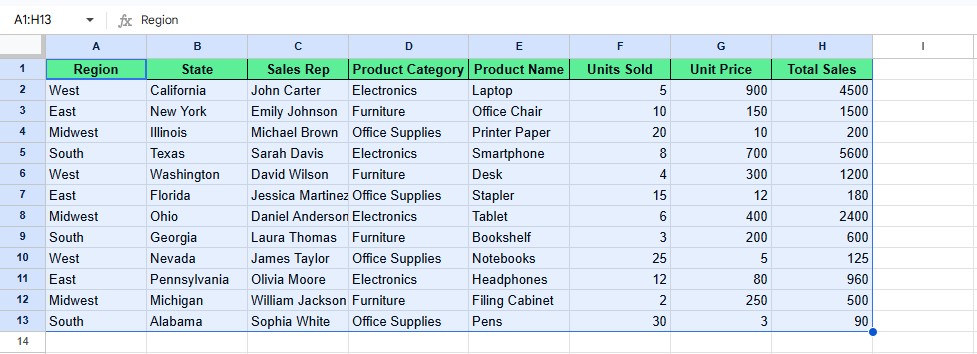
Verilerinizi seçin. Görsel: Yazar.
Veriler seçildikten sonra, şeride gidin ve Ekle > Pivot tablo'ya tıklayın. Pivot Tablo Oluştur ileti kutusu açılacak ve pivot tablonun nerede görünmesini istediğinizi soracaktır.
İki seçenek göreceksiniz:
Birini seçin ve Oluştur'a tıklayın. Ardından Google Sheets boş bir pivot tablo ve sağda düzenleyiciyi açar.
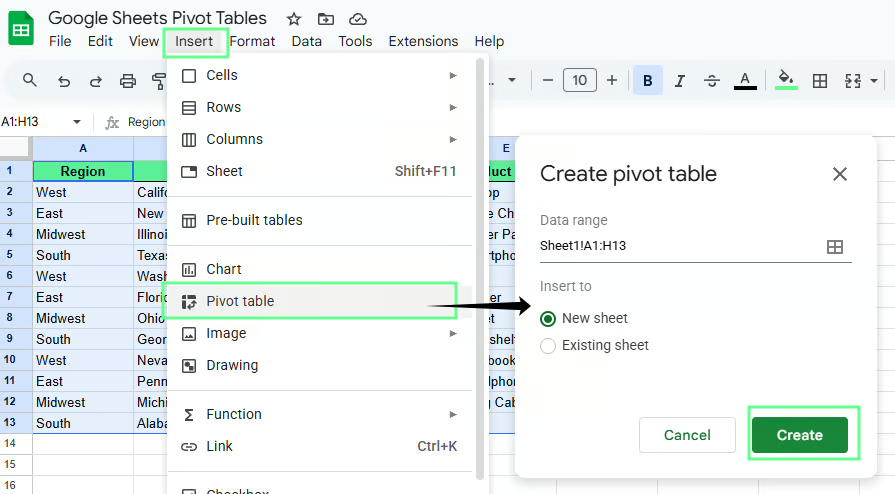
Google Sheets’te pivot tabloyu yeni bir sayfaya oluşturun. Görsel: Yazar.
Oluştur’a tıkladığınızda, yeni sayfada ekranın sağ tarafında pivot tablo düzenleyicisi görünür. Dört bölümden oluşur:
Her bölüm, verilerinizin nasıl gruplandığını ve özetlendiğini kontrol eder.
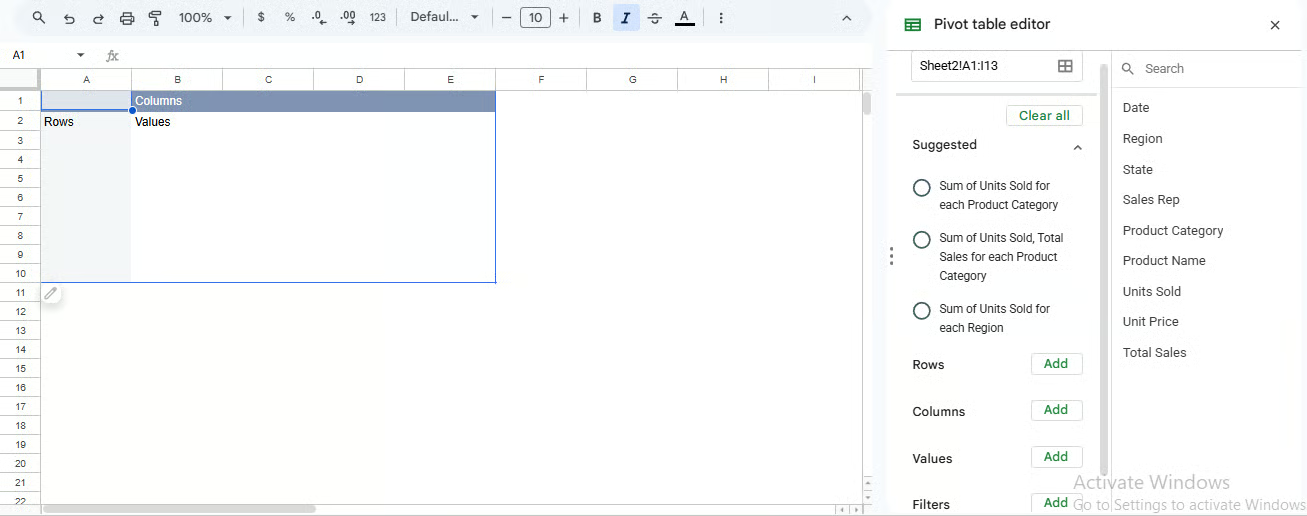
Pivot tablo düzenleyici paneli. Görsel: Yazar.
Pivot tablo düzenleyicisi, verilerinizin nasıl gruplandığını ve hesaplandığını kontrol eder. Düzenleyiciyi ezberlemenize gerek yok. Sadece her bölümün neyi kontrol ettiğini bilmeniz yeterlidir.
Satırlar verilerinizi dikey olarak gruplar. Bir alan eklediğinizde, tablo o sütundaki her benzersiz değer için bir satır oluşturur.
Örneğin, Satırlara Region eklerseniz, pivot tablo East, West ve South gibi her bölge için bir satır oluşturur.
Daha fazla ayrıntı isterseniz, altına başka bir alan ekleyebilirsiniz.
Product'ı Region'ın altına ekleyin
Artık her bölge ürünlere genişler. Şuna benzer bir şey göreceksiniz:
Sütunlar verileri üst kısımda gruplar. Satırlar gibi çalışırlar, ancak yatay olarak.
Örneğin, Sütunlara Product eklerseniz, her ürün bir sütun başlığı olur.
Bu, kategorileri yan yana karşılaştırmak istediğinizde yardımcı olur.
Satırlarda zaten Region varsa, sütunlara Product eklemek her ürünün her bölgede nasıl performans gösterdiğini gösterir.
İpucu: Bunu basit tutun. Çok fazla sütun tabloyu okumayı zorlaştırır.
Değerler, neyin hesaplanacağını tanımlar. Sayısal bir alan eklediğinizde, Google Sheets bir hesaplama uygular. Genellikle varsayılan olarak SUM() gelir. COUNT() veya AVERAGE() da yapılabilir.
Örneğin, Değerlere Revenue eklerseniz, Gelir için bir SUM() alırsınız.
Pivot tablonuz Bölgeye göre gruplanmışsa, Değerlere Gelir eklemek her bölge için toplam geliri gösterir.
İpucu: Sayılar yanlış görünüyorsa önce kaynak veriyi kontrol edin. Metin olarak depolanan bir sütun doğru toplanmaz.
Filtreler, pivot tabloya hangi verilerin dahil edildiğini kontrol eder. Orijinal veri kümenizi değiştirmezler; yalnızca özet görünümü değiştirirler.
Örneğin, Filtrelere Region eklerseniz, kaynak tabloyu değiştirmeden yalnızca East veya West verilerini göstermeyi seçebilirsiniz.
Sonuç doğru görünmüyorsa, sorun çoğu kez pivot tablonun kendisinde değil, kaynak veridedir.
Şunları kontrol edin:
Sonuncusu sıkça olur. Bir alanı Değerler yerine Satırlara koymak tüm yerleşimi değiştirir. Bunu düzeltmek için alanı kaldırın ve doğru bölüme ekleyin.
Verileri pivot tabloda özetlemek için, sayısal bir alanı Değerlere ekleyin ve nasıl hesaplanacağını seçin.
Ağırlıklı olarak şu üçünü kullanırsınız:
Toplamlar için SUM()
Giriş sayısı için COUNT()
Tipik değerler için AVERAGE()
Her biri aynı veri kümesine farklı bir bakış sunar.
Bunu daha iyi anlamak için bir örnek.
Diyelim ki her bölgenin ne kadar satış ürettiğini hesaplamak istiyorum. Bunun için pivot tabloyu şöyle kurun:
Satırlara Region ekleyin
Değerlere Total Sales ekleyin
Özetle alanında, Google Sheets Total Sales için SUM() uygular, böylece her bölge için toplam satışları görürsünüz.
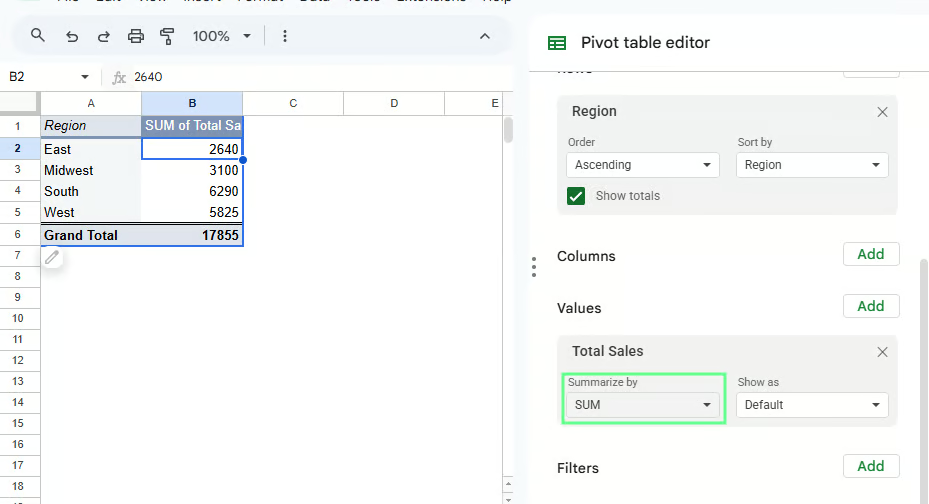
Pivot tabloyla verileri özetleyin. Görsel: Yazar.
Hesaplamayı Özetle açılır menüsünden değiştirebilirsiniz:
İşlem başına ortalama satışları görmek için AVERAGE()'a geçin
Her bölgenin kaç satış girdisi olduğunu görmek için COUNT()'a geçin
Sayılar hatalı görünüyorsa birkaç şeyi kontrol edin:
Sorunların çoğu bunlardan birinden kaynaklanır.
Gruplama ayrıntıyı azaltır ve tabloyu okumayı kolaylaştırır. Verileri üç şekilde gruplandırabilirsiniz:
Benzer öğeleri tek bir grupta birleştirmek istediğinizde Region, State veya Product Category gibi kategori alanlarını kullanın.
Örneğin, her ürün kategorisinin toplam satışlara ne kadar katkı yaptığını görmek istiyorsanız:
Satırlara Product Category ekleyin
Değerlere Total Sales ekleyin
Pivot tablo, Electronics, Furniture ve Office Supplies gibi her kategori için bir toplam gösterir.
Daha fazla ayrıntı gerekirse, altına başka bir alan katmanlayabilirsiniz.
Product Category'nin altına Product Name ekleyin
Artık her kategori tekil ürünlere genişler; böylece her gruptaki toplamları neyin sürüklediğini görebilirsiniz.
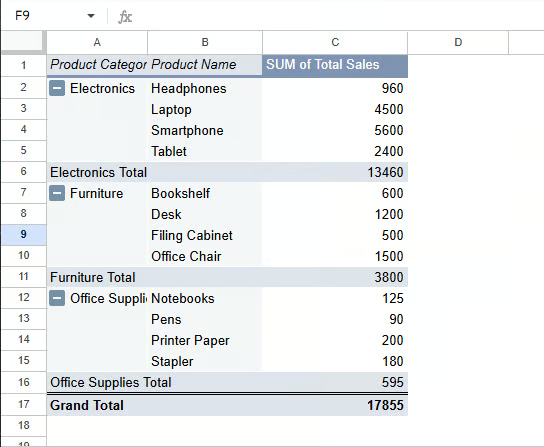
Pivot tabloyla verileri kategoriye göre gruplayın. Görsel: Yazar.
Tarihler genellikle uzun ve okunması zor listeler oluşturur. Gruplama, bunları zaman dönemlerine dönüştürür.
Örneğin, zaman içinde satışları analiz etmek için:
Satırlara Date ekleyin
Pivottabledaki herhangi bir tarihe sağ tıklayın
Pivot veri grubu oluştur’u seçin ve Ay veya Yıl’ı seçin
Tek tek her tarihi görmek yerine, Jan 2025 veya 2026 gibi gruplanmış değerler görürsünüz.
Gruplama çalışmıyorsa veri türünü kontrol edin; çünkü metin olarak depolanan tarihler gruplanmaz.
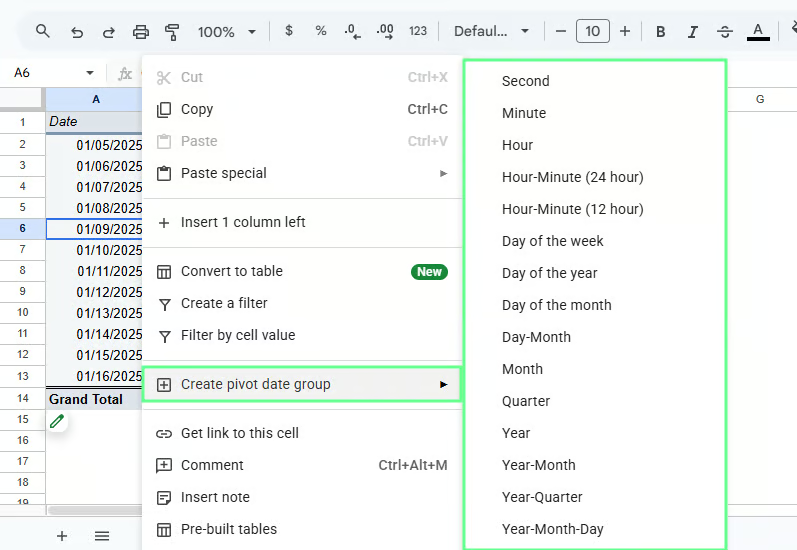
Pivot tabloyla verileri tarihlere göre gruplayın. Görsel: Yazar.
Tam değerlere ihtiyaç duymadığınızda ve bunun yerine dağılımı görmek istediğinizde sayısal gruplamayı kullanın.
Örneğin, siparişlerin miktara göre nasıl dağıldığını analiz etmek için:
Satırlara Units Sold ekleyin
Bir değere sağ tıklayın
Pivot grup kuralı oluştur’u seçin
Aralığınızı ayarlayın, örneğin:
Pivot tablo değerleri 1–10, 11–20 ve 21–30 gibi aralıklara gruplandırır.
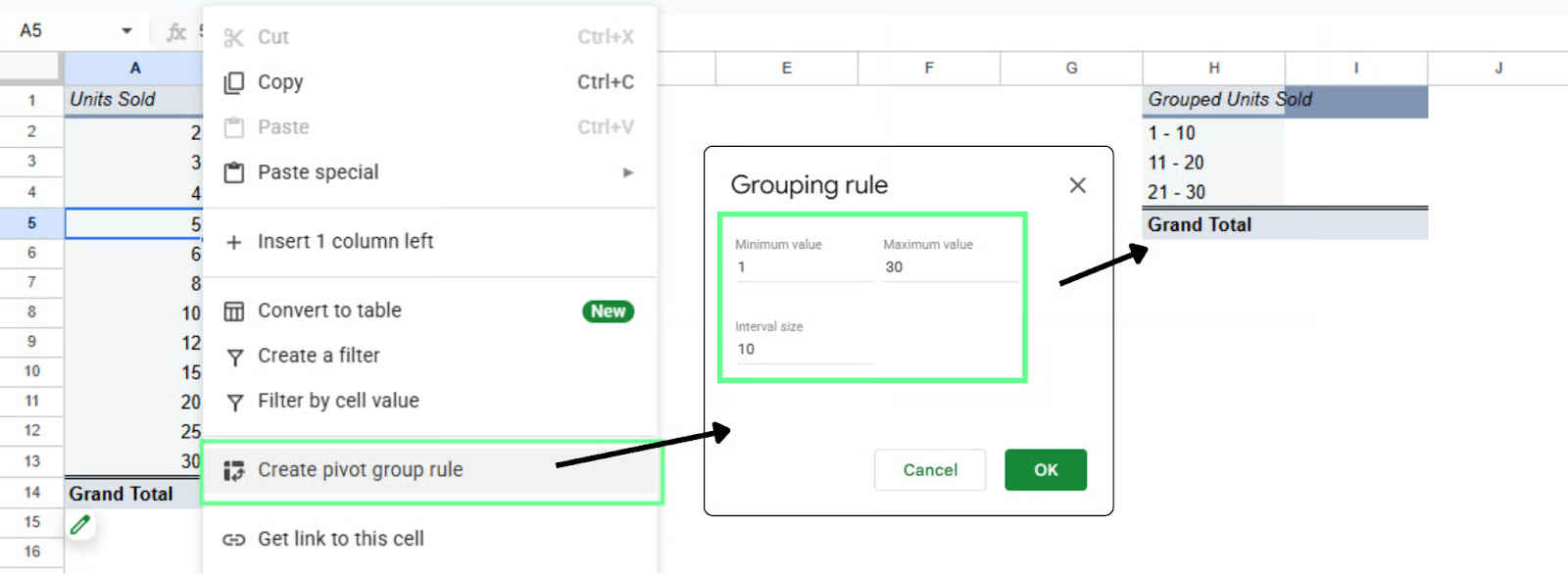
Pivot tabloyla sayısal aralığa göre gruplandırın. Görsel: Yazar.
Şu durumlarda gruplama kullanın:
Pivot tablonuz çok fazla veri gösteriyorsa, filtreleri kullanarak daraltın. Filtrelerle, orijinal veri kümesini değiştirmeden tek bir bölgeye, ürüne veya herhangi bir segmente odaklanabilirsiniz.
Pivot tablonuzun şöyle kurulduğunu varsayalım:
Satırlarda Product Category
Değerlerde Total Sales
Şimdi belirli bir bölge için kategori bazında satışları görmek istiyorsunuz. Bu filtreyi eklemek için:
Pivot tablo içinde herhangi bir yere tıklayın
Pivot tablo düzenleyicisini açın (sağ panel)
Filtreler bölümünde Ekle’ye tıklayın
Region'ı seçin
Eklendikten sonra bir filtre açılır menüsü görünür:
Region açılır menüsünü açın
Tümünün işaretini kaldırın
West’i seçin
Pivot tablo yalnızca West’i gösterecek şekilde güncellenir. Tüm toplamlar ve hesaplamalar bu seçime göre ayarlanır.
Seçimi istediğiniz zaman değiştirebilirsiniz:
Tabloyu yeniden oluşturmanıza gerek yok. Sadece filtreyi değiştirin.
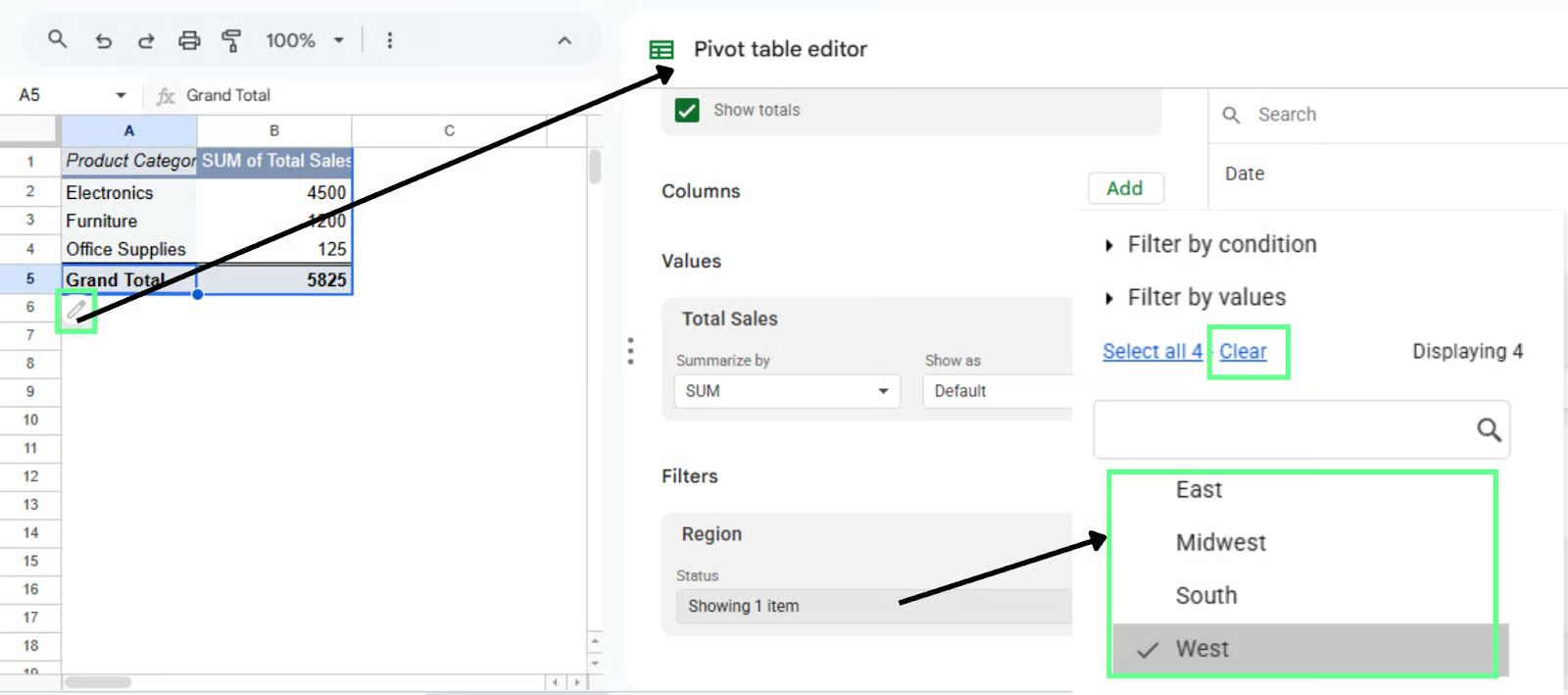
Pivot tabloyla verileri filtreleyin. Görsel: Yazar.
Şu durumlarda filtre kullanın:
Tablo çalıştıktan sonra, gerçekten okunabilir olması için temizleyin. Bunu nasıl yapacağımıza bakalım:
Sıralama, en iyi veya en zayıf performans gösterenleri hızla görmenize yardımcı olur. Örneğin, hangi kategori veya bölgenin en yüksek satışlara sahip olduğunu bulmak için:
Pivot tabloda herhangi bir yere tıklayın
Pivot tablo düzenleyicisini açın
Satırlar altında (ör. Product Category veya Region)
Sıralama ölçütü olarak SUM of Total Sales'i seçin
Sırayı Azalan olarak ayarlayın
En yüksek değer en üste taşınır. En düşükten başlamak istiyorsanız artan sıraya geçin.
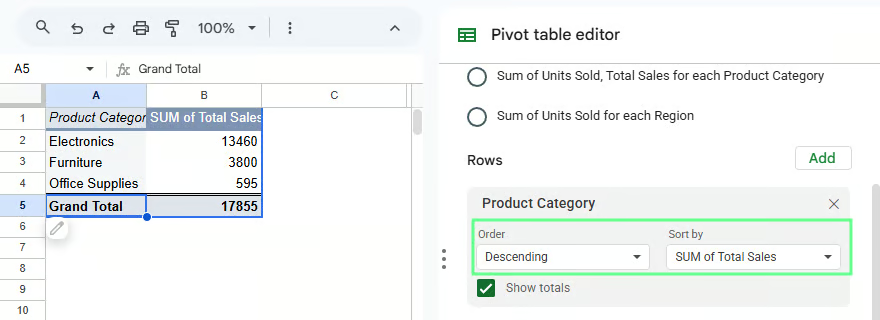
Pivot tablodaki verileri sıralayın. Görsel: Yazar.
Değerlerin nasıl hesaplandığını istediğiniz zaman değiştirebilirsiniz. Örneğin, toplam satışlardan ortalama satışlara geçmek için:
Şuraya gidin: Değerler
Total Sales'e tıklayın
Özetle alanında AVERAGE()'ı seçin
Tablo artık toplamlar yerine ortalama değerleri gösterir. COUNT() gibi diğer seçenekler, toplam yerine sıklık görmek istediğinizde faydalıdır.
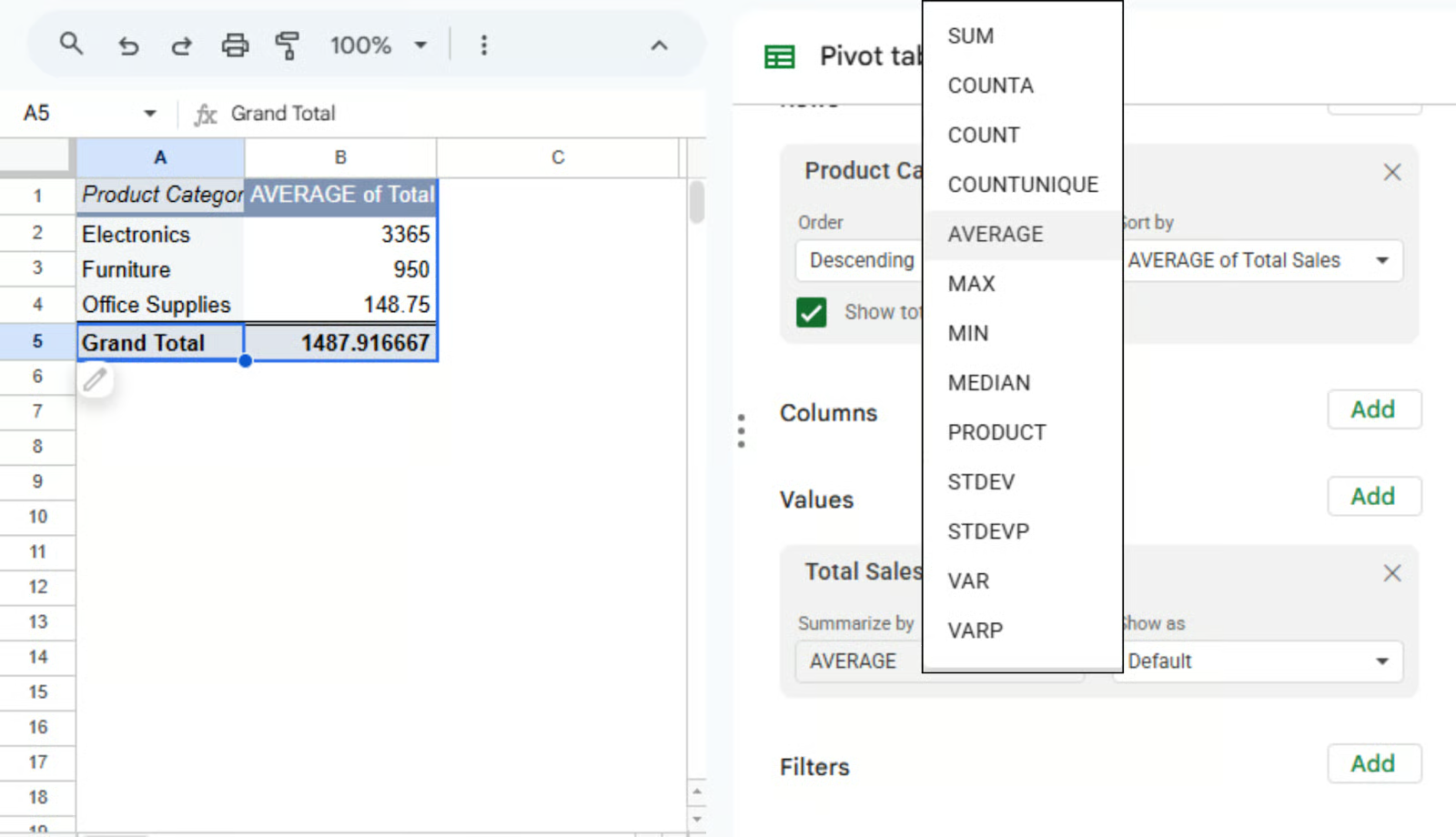
Pivot tabloda hesaplama yapmak için diğer toplama türlerini kullanın. Görsel: Yazar.
Biçimlendirme tabloyu daha okunur hale getirir. Örneğin, satışları para birimi olarak göstermek için:
Değerler artık okunabilir bir biçimde görünür.
Yüzdeleri kullanabilir veya neyi gösterdiğinize bağlı olarak ondalık ekleyebilirsiniz. Bu, yalnızca değerlerin görünümünü değiştirir, verinin kendisini değil.
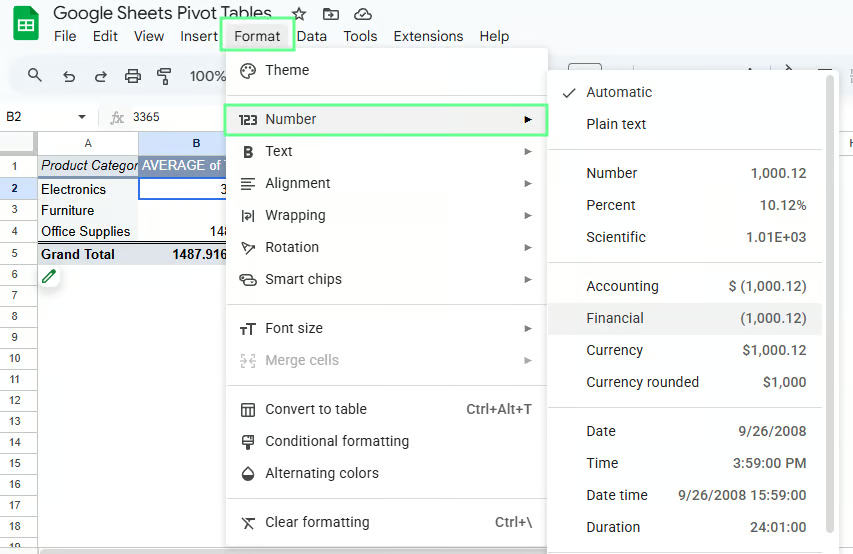
Pivot tablodaki sayıları biçimlendirin. Görsel: Yazar.
Varsayılan etiketler garip kaçabilir. Örneğin, “SUM of Total Sales” doğrudur ama sunmak isteyeceğiniz türden bir ifade değildir.
Yeniden adlandırmak için:
Küçük bir değişikliktir ama tabloyu okumayı kolaylaştırır.
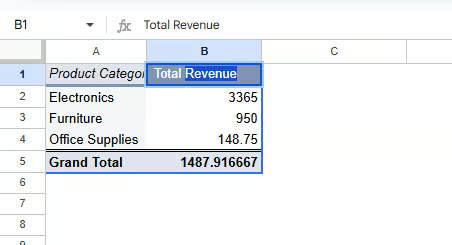
Pivot tablodaki alan adlarını değiştirin. Görsel: Yazar.
Veri kümenizde ihtiyacınız olan değer zaten yoksa, hesaplanan bir alan kullanarak oluşturun. Böylece orijinal veriyi değiştirmeden, kendi hesabınızı pivot tablo içinde çalıştırabilirsiniz.
Hesaplanan alan, mevcut sütunlara dayalı yeni bir değer oluşturur. Örneğin, Total Sales'i doğrudan kullanmak yerine kâr gibi yeni bir metrik oluşturun.
Pivot tablo bunu sizin için hesaplar.
Bir tane nasıl oluşturacağınız şöyle:
Sütun adlarını kullanabileceğiniz bir formül kutusu görürsünüz.
Örneğin, veri kümemde şunlar var diyelim:
Artık Total Sales’e güvenmek yerine, bunu pivot tablo içinde hesaplayabilirim. Hesaplanan alana şu formülü giriyorum:
='Units Sold' * 'Unit Price'Enter’a basın ve pivot tabloda adını Revenue olarak değiştirin. Pivot tablo artık her grup için geliri otomatik hesaplar.
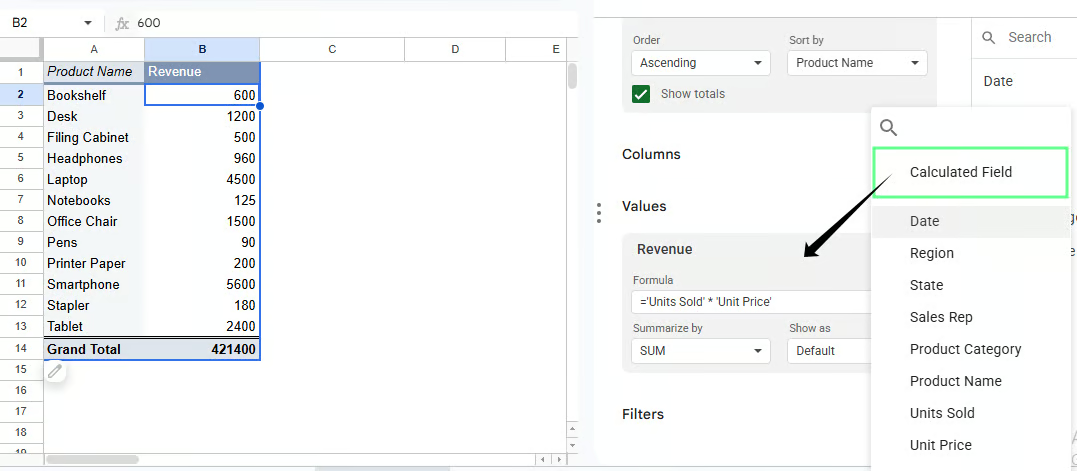
Pivot tabloda hesaplanan alanlar. Görsel: Yazar.
Pivot tablonuz Region ile gruplanmışsa, hesaplanan alan her bölge için kârı gösterir. Product Category ile gruplanmışsa, kategori başına kârı gösterir.
Herhangi bir şeyi yeniden inşa etmenize gerek yok. Hesaplama, pivot tablonuzun yapısına göre uyum sağlar.
Unutmayın:
Excel’de pivot tablo ve Google Sheets aynı temel işlevselliği sunar. Verileri özetlemenize ve analiz etmenize yardımcı olurlar. Ancak bazı temel farklar vardır:
|
Google Sheets |
Excel |
|
Basit, sade arayüz ve yeni başlayanlar için uygun |
Daha karmaşık arayüz ve daha dik bir öğrenme eğrisi |
|
Gerçek zamanlı düzenleme ve paylaşım |
Sınırlı iş birliği (OneDrive ile daha iyi) |
|
Bulut tabanlı; tarayıcıda çalışır |
Masaüstü tabanlı; çevrimdışı çalışır |
|
Büyük veri kümelerinde daha yavaş |
Büyük veri kümelerini verimli işler |
|
Temel pivot tablo özellikleri |
Daha gelişmiş pivot araçları ve kontrolleri |
|
Manuel gruplama gerekir |
Ay, yıl vb. otomatik gruplar |
|
Sınırlı grafik seçenekleri |
Gelişmiş grafikler ve pivot grafikler |
|
Daha az özelleştirme seçeneği |
Dilimleyiciler ve daha derin biçimlendirme gibi özellikler |
|
Hafif analizler için iyi |
Karmaşık analiz ve raporlama için daha iyi |
Hızlı hatırlatma:
Bazen sorunlarla karşılaşırsınız ve neyin yanlış gittiğini bilemezsiniz. Çoğu zaman, sorun küçüktür ve nerede arayacağınızı bildiğinizde kolayca düzelir.
Karşılaşabileceğiniz bazı yaygın sorunlar ve çözümleri şunlardır:
Pivot tablonuz yeni verileri yansıtmıyorsa, pivot tablonun sabit bir aralığa bağlı olmasından kaynaklanabilir.
Düzeltmek için:
İpucu: Veriniz büyümeye devam ediyorsa A:I gibi tam sütun aralığı kullanın.
Pivot tabloda bazı satırlar veya sütunlar eksik olabilir; bunun nedeni pivot tabloyu oluştururken yanlış aralığın seçilmesidir.
Düzeltmek için:
Bir sütunun eksik olması bile sonuçlarınızı değiştirebilir.
Bazen veri kümesinde uygun başlıklar olmayabilir; bu nedenle alanlar pivot tabloda doğru görünmez.
Düzeltmek için:
Pivot tablo yanlış bir hesaplama (ör. SUM() yerine COUNT()) kullandığı için sayılarınız hatalı görünebilir.
Düzeltmek için:
Pivot tablo düzenleyicisinde Değerler bölümüne gidin
Alanı tıklayın (örneğin Total Sales)
Özetle seçeneğini doğru olanla değiştirin
Toplamlar veya hesaplamalar çalışmayabilir; çünkü sayısal değerleriniz metin olarak depolanmış olabilir.
Düzeltmek için:
Pivot tabloları kullanmayı çok daha kolay hale getiren küçük alışkanlıklar şunlardır:
Önce verinizi temizleyin; çünkü veri dağınıksa pivot tablo da dağınık olur.
Region, Total Sales veya Units Sold gibi net ve tutarlı sütun adları kullanın.
Boş başlıklardan veya yinelenenlerden kaçının.
Önce Satırlara bir alan ve Değerlere bir sayısal alan ekleyerek basit başlayın, sonra üzerine inşa edin.
Yapıyı aşırı yüklemeyin; çok fazla satır, sütun veya iç içe alan tabloyu okumayı zorlaştırır.
Bu noktada bir pivot tabloyu nasıl kuracağınızı, ayarlayacağınızı ve okuyacağınızı biliyorsunuz. Şimdi bunu gerçek veriler üzerinde kullanma zamanı.
Elinizde halihazırda olan bir veri kümesiyle başlayın. Satış verileri, anket yanıtları veya satır ve sütunları olan herhangi bir veri olabilir.
Önce basit bir tablo oluşturun:
Sonra bir seferde bir şeyi değiştirin:
Eşlik ediyorsanız, tüm özellikleri aynı anda denemeyin. Tek bir soru seçin ve bir pivot tabloyla yanıtlayın. Sonra bir sonrakine geçin.
DataCamp ile öğrenin
Kurs
Kurs
Alıştırma and program your progress.
Google Ile Devam Edinblog
Abid Ali Awan
14 dk.
blog
Dario Radečić
15 dk.
Eğitim
Adel Nehme
Eğitim
Kurtis Pykes
8 dk.




