

Corso
Introduzione a Google Sheets
2 ore
52.8K
Pratica and corso your progress.
Continua Con GoogleI dati grezzi sembrano gestibili finché non provi a rispondere a una domanda semplice:
All'improvviso, il foglio fa quella cosa in cui ha tutte le informazioni ma nessuna risposta.
È qui che le tabelle pivot aiutano.
In Google Sheets, ti danno un modo rapido per raggruppare, calcolare e riorganizzare i dati senza scrivere prima formule.
In questa guida ti mostro come creare una tabella pivot in Google Sheets, usare l'editor e adattarla in base a ciò che ti serve.
Per creare una tabella pivot in Google Sheets, segui questi passaggi:
Seleziona l'intero dataset che vuoi riassumere. Clicca su qualsiasi cella all'interno della tua tabella, quindi trascina per evidenziare l'intervallo completo.
Prima di selezionare, controlla la struttura dei dati:
Se il tuo dataset include totali, escludili perché le tabelle pivot dovrebbero lavorare sui dati grezzi.
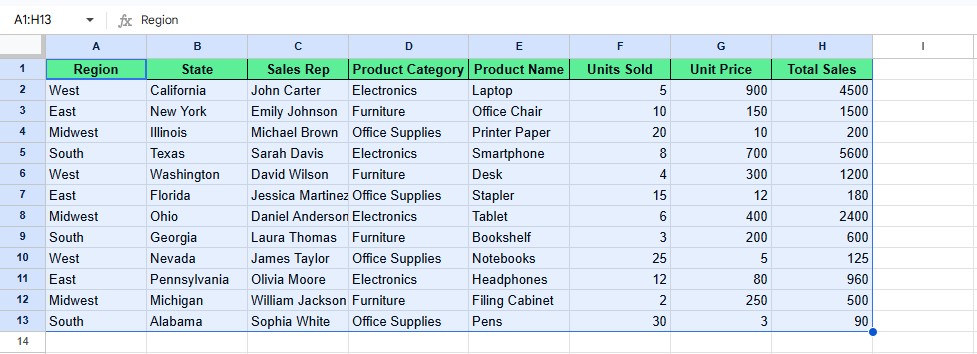
Seleziona i tuoi dati. Immagine dell'autore.
Una volta selezionati i dati, vai alla barra dei menu e clicca su Inserisci > Tabella pivot. Apparirà una finestra di dialogo Crea tabella pivot che ti chiede dove vuoi che compaia la tabella pivot.
Vedrai due opzioni:
Selezionane una e clicca su Crea. Dopo questo, Google Sheets apre una tabella pivot vuota e l'editor sulla destra.
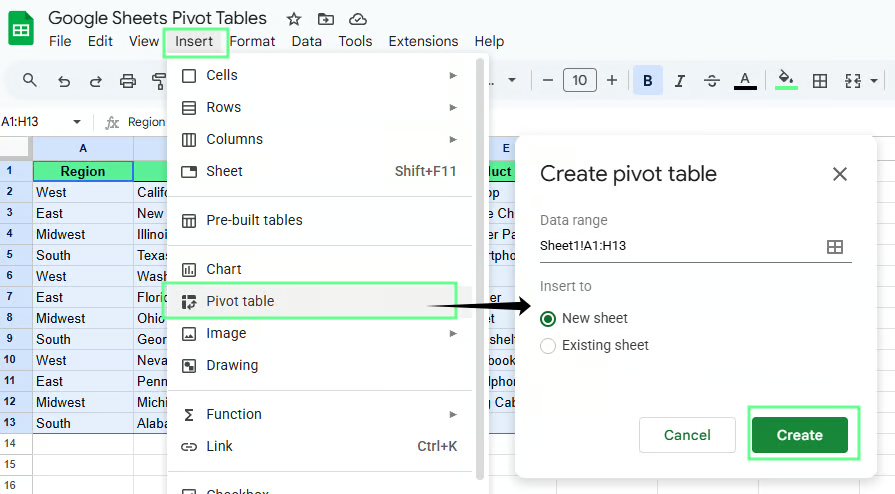
Crea una tabella pivot in Google Sheets su un nuovo foglio. Immagine dell'autore.
Dopo aver cliccato su crea, l'editor della tabella pivot apparirà sul lato destro dello schermo nel nuovo foglio. Ha quattro sezioni:
Ogni sezione controlla come i tuoi dati vengono raggruppati e riassunti.
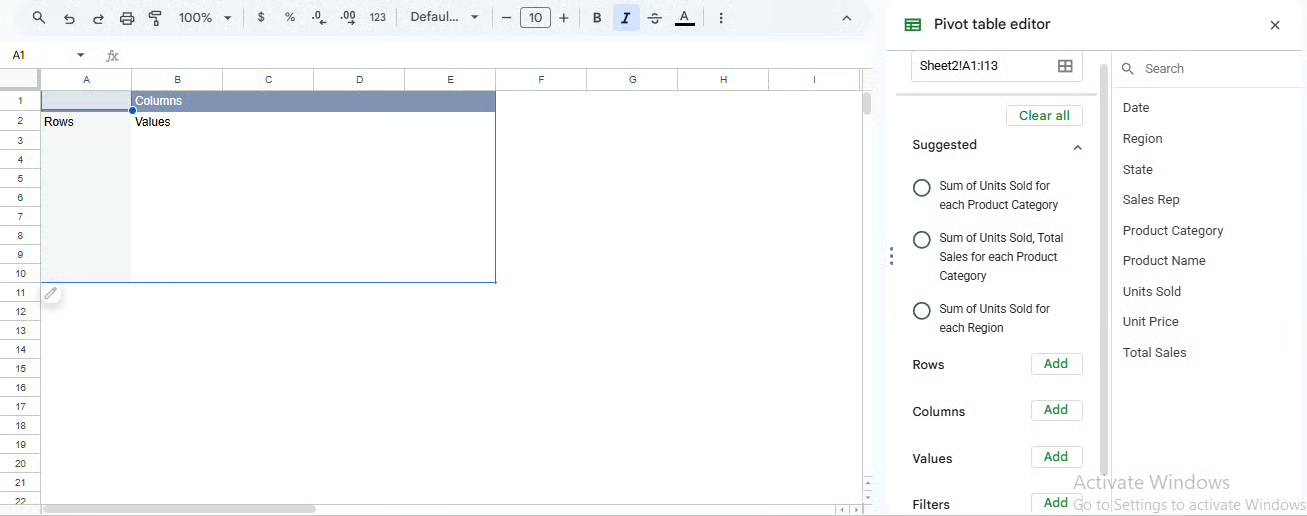
Pannello dell'editor della tabella pivot. Immagine dell'autore.
L'editor della tabella pivot controlla come i tuoi dati vengono raggruppati e calcolati. Non serve memorizzarlo. Ti basta sapere cosa controlla ogni parte.
Le righe raggruppano i dati verticalmente. Quando aggiungi un campo, la tabella crea una riga per ciascun valore univoco in quella colonna.
Per esempio, se aggiungi Region alle Righe, la tabella pivot creerà una riga per ogni area, come Est, Ovest e Sud.
Se vuoi più dettaglio, puoi aggiungere un altro campo sotto.
Aggiungi Product sotto Region
Ora ogni area si espande nei prodotti. Vedrai qualcosa come:
Le colonne raggruppano i dati in alto. Funzionano come le Righe, ma in orizzontale.
Per esempio, se aggiungi Product alle Colonne, ogni prodotto diventa un'intestazione di colonna.
Questo aiuta quando vuoi confrontare le categorie affiancate.
Se le righe hanno già Region, aggiungere Product alle colonne mostra come ogni prodotto va in ciascuna area.
Consiglio: tienilo semplice. Troppe colonne rendono la tabella più difficile da leggere.
I valori definiscono cosa viene calcolato. Quando aggiungi un campo numerico, Google Sheets applica un calcolo. Di solito predefinisce SUM(). Puoi anche usare COUNT() o AVERAGE().
Per esempio, se aggiungi Revenue ai Valori, otterrai la SUM() di Revenue.
Se la tua tabella pivot è raggruppata per Area, allora aggiungere Revenue ai Valori mostrerà il ricavo totale per ogni area.
Consiglio: se i numeri sembrano sbagliati, controlla prima i dati di origine. Una colonna memorizzata come testo non verrà sommata correttamente.
I filtri controllano quali dati sono inclusi nella tabella pivot. Non cambiano il dataset originale; cambiano solo ciò che è visibile nel riepilogo.
Per esempio, se aggiungi Region ai Filtri, puoi scegliere di mostrare solo i dati Est o Ovest senza modificare la tabella di origine.
Se il risultato non ti sembra corretto, spesso il problema è nei dati di origine, non nella tabella pivot in sé.
Controlla questi punti:
L'ultimo succede spesso. Mettere un campo in Righe invece che in Valori cambia tutto il layout. Per risolvere, rimuovilo e aggiungilo alla sezione corretta.
Per riassumere i dati in una tabella pivot, aggiungi un campo numerico ai Valori e scegli come vuoi che venga calcolato.
Userai principalmente questi tre:
SUM() per i totali
COUNT() per il numero di voci
AVERAGE() per i valori medi
Ognuno offre una vista diversa dello stesso dataset.
Ecco un esempio per capirlo meglio.
Diciamo che voglio calcolare quante vendite genera ogni area. Per questo, imposta la tabella pivot così:
Aggiungi Region alle Righe
Aggiungi Total Sales ai Valori
Nel campo Riassumi per, Google Sheets applicherà la SUM() di Total Sales, quindi vedrai le vendite totali per ogni area.
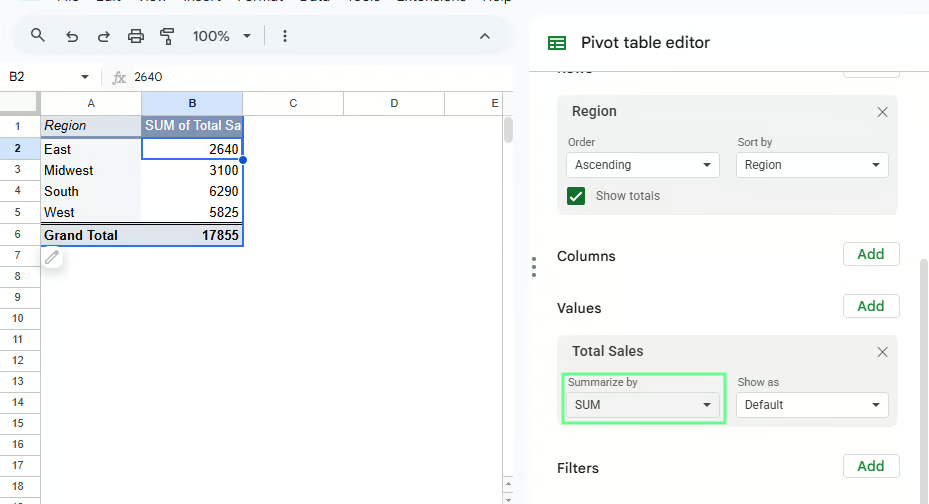
Riassumi i dati usando una tabella pivot. Immagine dell'autore.
Puoi cambiare il calcolo dal menu a discesa Riassumi per:
Passa a AVERAGE() per vedere le vendite medie per transazione
Passa a COUNT() per vedere quante voci di vendita ha ciascuna area
Se i numeri non tornano, controlla alcune cose:
La maggior parte dei problemi deriva da uno di questi punti.
Il raggruppamento riduce il dettaglio, così la tabella è più facile da leggere. Puoi raggruppare i dati in tre modi:
Usa campi di categoria come Region, State o Product Category quando vuoi unire elementi simili in un unico gruppo.
Per esempio, se vuoi vedere quanto contribuisce ogni categoria di prodotto alle vendite totali:
Aggiungi Product Category alle Righe
Aggiungi Total Sales ai Valori
La tabella pivot mostrerà un totale per categoria, come Elettronica, Arredamento e Forniture per ufficio.
Se ti serve più dettaglio, puoi stratificare un altro campo sotto.
Aggiungi Product Name sotto Product Category
Ora ogni categoria si espande nei singoli prodotti, così puoi vedere cosa alimenta i totali all'interno di ciascun gruppo.
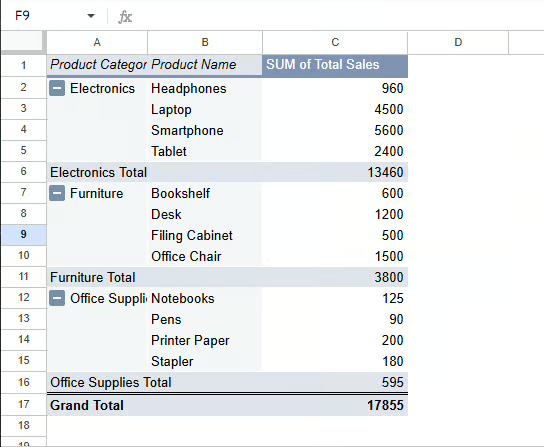
Raggruppa i dati per categoria usando una tabella pivot. Immagine dell'autore.
Le date spesso creano elenchi lunghi e difficili da leggere. Il raggruppamento le trasforma in periodi di tempo.
Per esempio, per analizzare le vendite nel tempo:
Aggiungi Date alle Righe
Clic destro su qualsiasi data nella tabella pivot
Seleziona Crea gruppo di dati pivot e scegli Mese o Anno
Invece di vedere ogni singola data, vedrai valori raggruppati come Gen 2025 o 2026.
Se il raggruppamento non funziona, controlla il tipo di dato perché le date memorizzate come testo non si raggrupperanno.
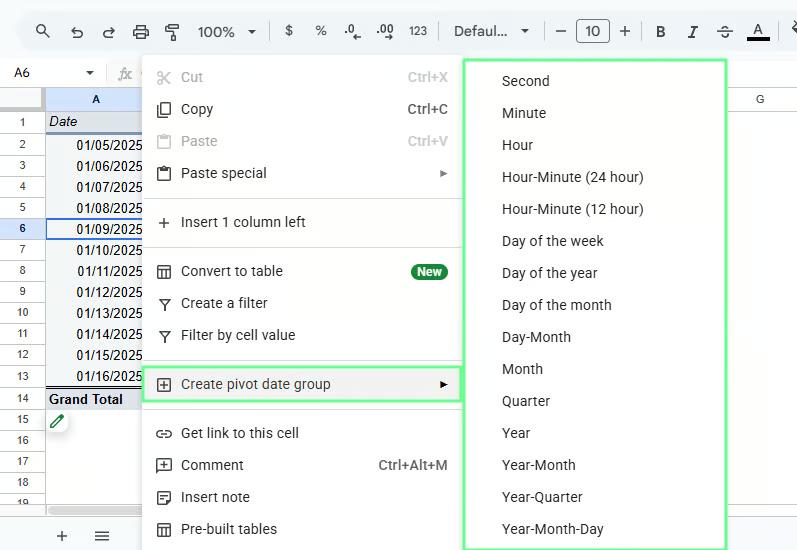
Raggruppa i dati per date usando una tabella pivot. Immagine dell'autore.
Usa il raggruppamento numerico quando non ti servono valori esatti e vuoi vedere invece la distribuzione.
Per esempio, per analizzare come sono distribuiti gli ordini per quantità:
Aggiungi Units Sold alle Righe
Clic destro su un valore
Seleziona Crea regola di gruppo pivot
Imposta il tuo intervallo, per esempio:
La tabella pivot raggrupperà i valori in intervalli come 1–10, 11–20 e 21–30.
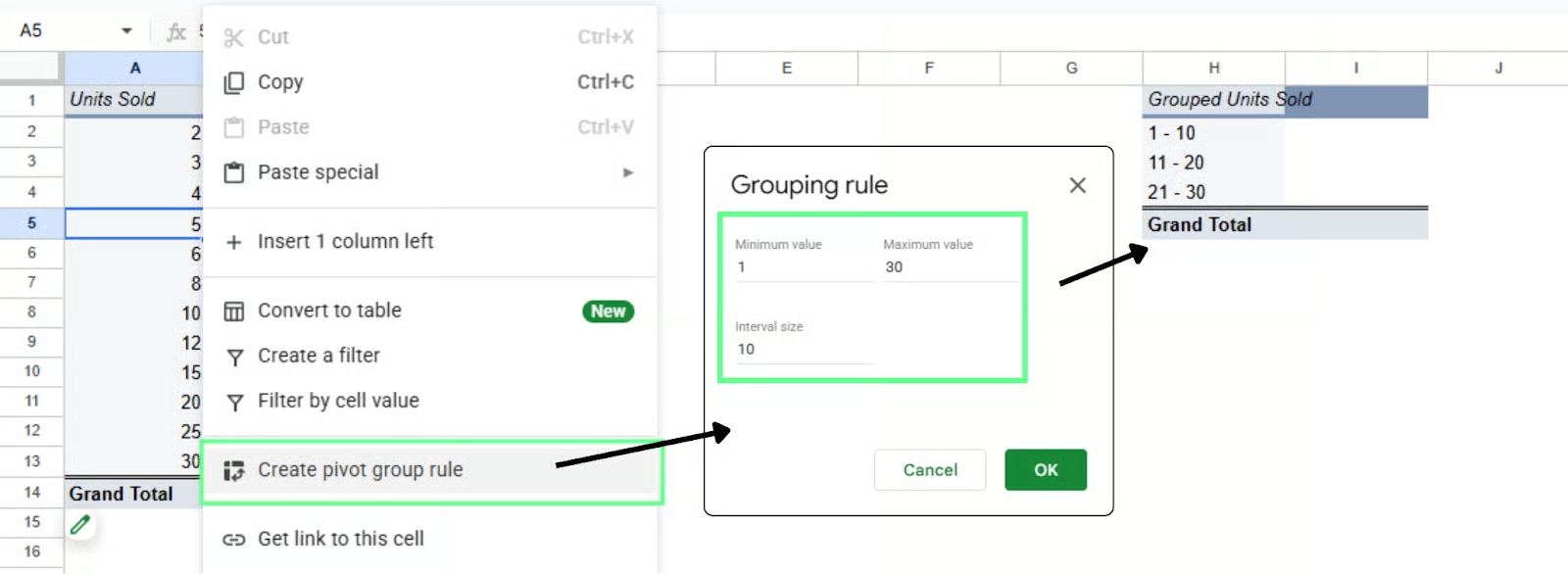
Raggruppa i dati per intervalli numerici usando una tabella pivot. Immagine dell'autore.
Usa il raggruppamento quando:
Se la tua tabella pivot mostra troppi dati, usa i filtri per restringere il campo. Con i filtri puoi concentrarti su un'area, un prodotto o qualsiasi segmento senza modificare il dataset originale.
Supponiamo che la tua tabella pivot sia impostata così:
Product Category nelle Righe
Total Sales nei Valori
Ora vuoi vedere le vendite per categoria per una specifica area. Per aggiungere questo filtro:
Clicca in un punto qualsiasi della tabella pivot
Apri l'editor della tabella pivot (pannello a destra)
In Filtri, clicca Aggiungi
Seleziona Region
Una volta aggiunto, appare un menu a discesa del filtro:
Apri il menu a discesa Region
Deseleziona tutto
Seleziona Ovest
La tabella pivot si aggiorna per mostrare solo Ovest. Tutti i totali e i calcoli si adeguano in base a quella selezione.
Puoi cambiare la selezione in qualsiasi momento:
Non serve ricostruire la tabella. Cambia semplicemente il filtro.
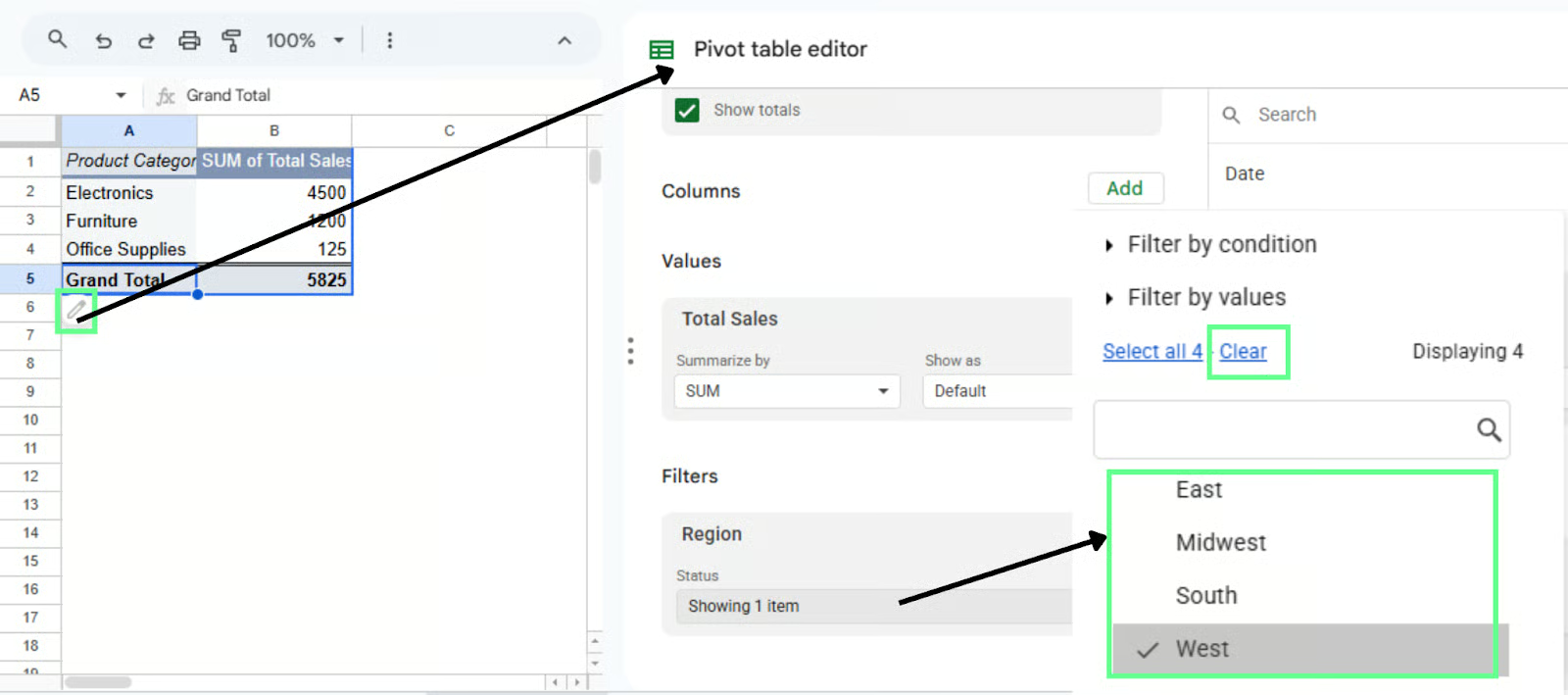
Filtra i dati usando una tabella pivot. Immagine dell'autore.
Usa i filtri quando:
Una volta che la tabella funziona, sistemala così che sia davvero leggibile. Ecco come fare:
Ordinare aiuta a vedere velocemente i migliori o i peggiori. Per esempio, per trovare quale categoria o area ha le vendite più alte:
Clicca in un punto qualsiasi della tabella pivot
Apri l'editor della tabella pivot
Sotto Righe (come Product Category o Region)
Usa Ordina per e seleziona SUM of Total Sales
Imposta l'ordine su Decrescente
Il valore più alto passa in cima. Passa a crescente se vuoi il più basso per primo.
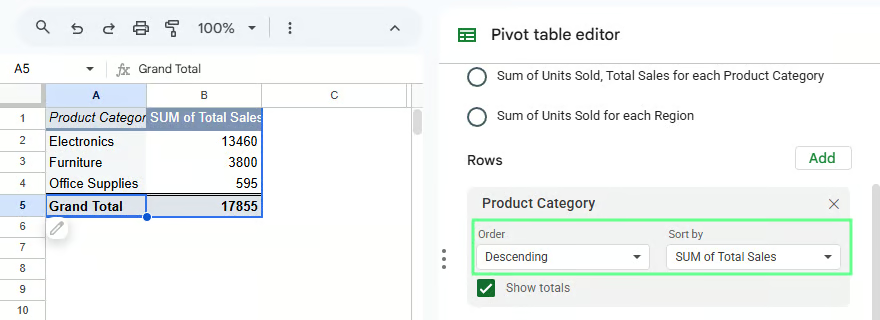
Ordina i dati nella tabella pivot. Immagine dell'autore.
Puoi cambiare in qualsiasi momento come vengono calcolati i valori. Per esempio, per passare dalle vendite totali alla media vendite:
Vai a Valori
Clicca su Total Sales
In Riassumi per, seleziona AVERAGE()
La tabella ora mostra valori medi invece dei totali. Altre opzioni come COUNT() sono utili quando vuoi la frequenza invece dei totali.
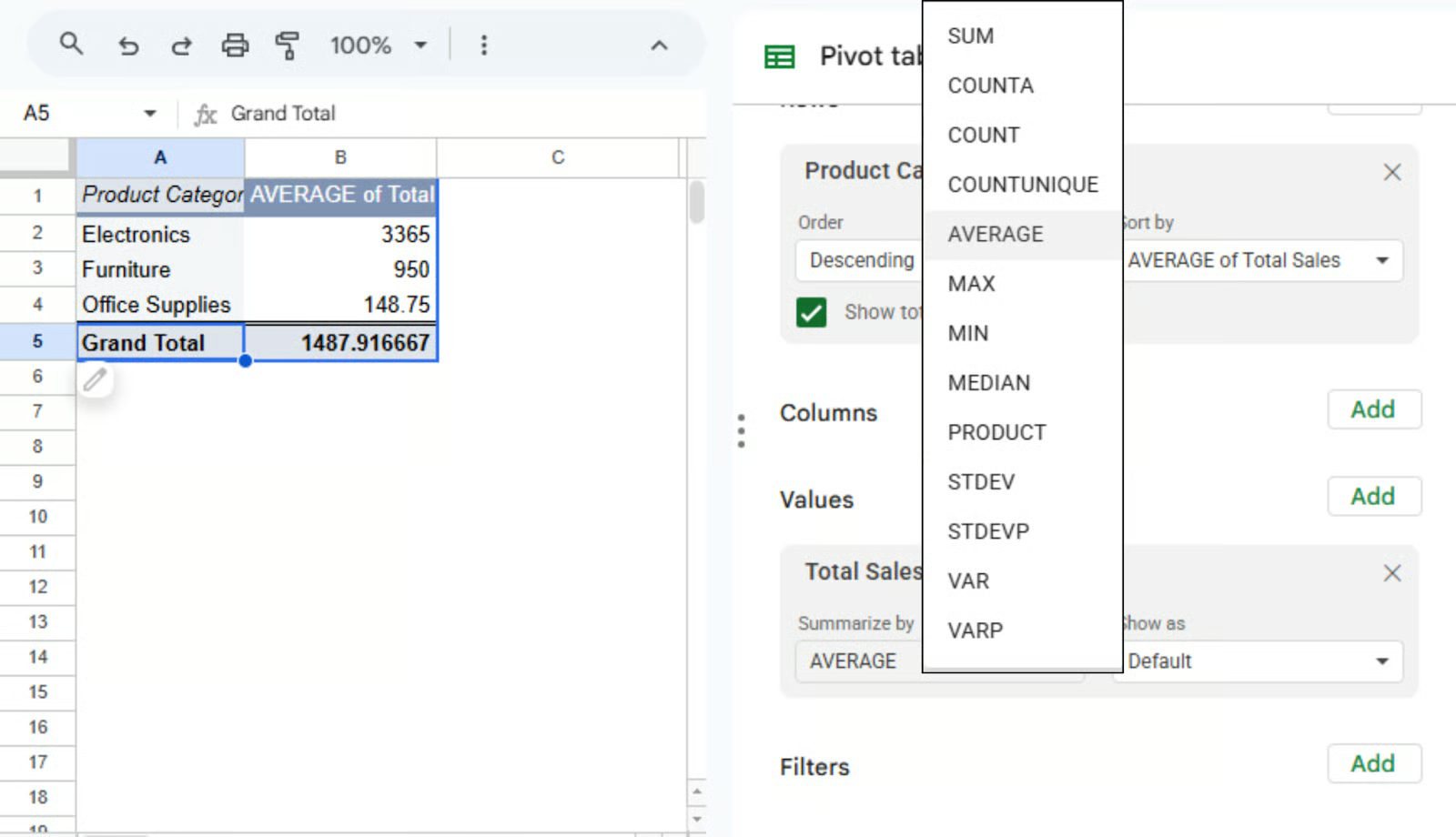
Usa altri tipi di aggregazione per calcolare nella tabella pivot. Immagine dell'autore.
La formattazione rende la tabella più facile da leggere. Per esempio, per visualizzare le vendite come valuta:
I valori ora compaiono in un formato leggibile.
Puoi anche usare percentuali o aggiungere decimali a seconda di cosa stai mostrando. Questo cambia solo l'aspetto dei valori, non i dati stessi.
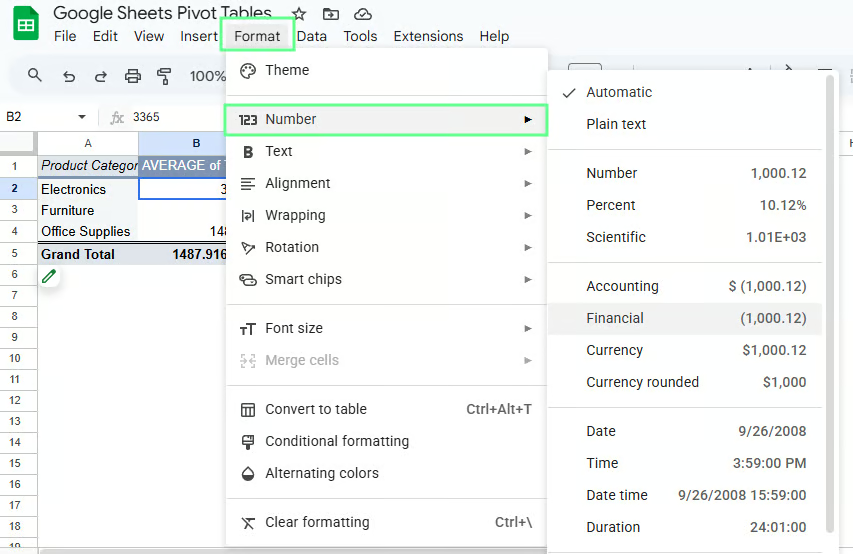
Formatta i numeri nella tabella pivot. Immagine dell'autore.
Le etichette predefinite possono risultare poco eleganti. Per esempio, “SUM of Total Sales” è corretto ma non è il massimo da presentare.
Per rinominarla:
È una modifica minima, ma rende la tabella più leggibile.
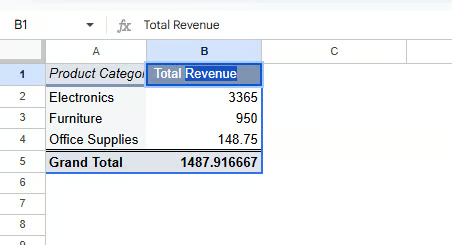
Cambia il nome dei campi nella tabella pivot. Immagine dell'autore.
Se il tuo dataset non ha già il valore di cui hai bisogno, crealo usando un campo calcolato. In questo modo puoi eseguire il tuo calcolo dentro la tabella pivot senza modificare i dati originali.
Un campo calcolato crea un nuovo valore basato su colonne esistenti. Per esempio, invece di usare direttamente Total Sales, crea una nuova metrica come il profitto.
La tabella pivot lo calcolerà per te.
Ecco come crearne uno:
Vedrai una casella della formula in cui puoi usare i nomi delle colonne.
Per esempio, supponiamo che il mio dataset abbia:
Ora, invece di basarmi su Total Sales, posso calcolarlo dentro la tabella pivot. Nel campo calcolato, inserisco la seguente formula:
='Units Sold' * 'Unit Price'Premi invio e rinominalo in Revenue nella tabella pivot. La tabella pivot ora calcolerà automaticamente i ricavi per ciascun gruppo.
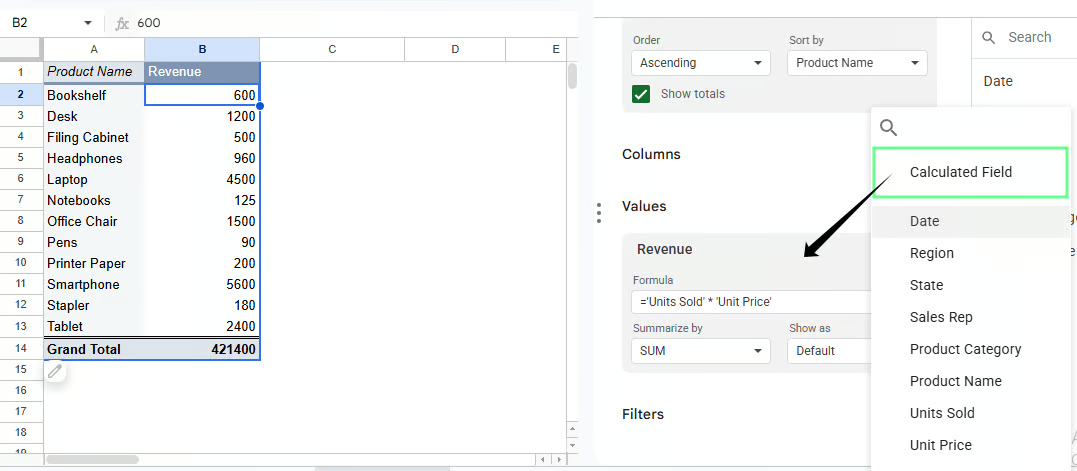
Campi calcolati in una tabella pivot. Immagine dell'autore.
Se la tua tabella pivot è raggruppata per Region, il campo calcolato mostrerà il profitto per ciascuna area. Se è raggruppata per Product Category, mostrerà il profitto per categoria.
Non devi ricostruire nulla. Il calcolo si adatta in base a come è strutturata la tua tabella pivot.
Alcune cose da ricordare:
Tabella pivot in Excel e Google Sheets offrono la stessa funzionalità di base. Ti aiutano a riassumere e analizzare i dati. Ma ci sono alcune differenze chiave:
|
Google Sheets |
Excel |
|
Interfaccia semplice, pulita e adatta ai principianti |
Interfaccia più complessa con una curva di apprendimento più ripida |
|
Modifica e condivisione in tempo reale |
Collaborazione limitata (migliore con OneDrive) |
|
Basato su cloud quindi funziona nel browser |
Basato su desktop quindi funziona offline |
|
Più lento con dataset di grandi dimensioni |
Gestisce dataset grandi in modo efficiente |
|
Funzionalità base delle tabelle pivot |
Strumenti e controlli pivot più avanzati |
|
Raggruppamento manuale richiesto |
Raggruppa automaticamente per mese, anno, ecc. |
|
Opzioni di grafico limitate |
Grafici avanzati e pivot chart |
|
Meno opzioni di personalizzazione |
Funzionalità come slicer e formattazione più profonda |
|
Ideale per analisi leggere |
Meglio per analisi complesse e reportistica |
Modo rapido per ricordare:
A volte ti imbatti in problemi e non sai cosa sia andato storto. Nella maggior parte dei casi, il problema è piccolo e facile da risolvere una volta che sai dove guardare.
Ecco alcuni problemi comuni in cui potresti imbatterti e le loro soluzioni:
Se la tua tabella pivot non riflette i nuovi dati, potrebbe essere perché è collegata a un intervallo fisso.
Per risolvere:
Consiglio: usa un intervallo di colonna intero come A:I se i tuoi dati continuano a crescere.
Alcune righe o colonne potrebbero mancare nella tabella pivot perché è stato selezionato l'intervallo sbagliato durante la creazione.
Per risolvere:
Anche una sola colonna mancante può cambiare i risultati.
A volte il dataset potrebbe non avere intestazioni adeguate, motivo per cui i campi non compaiono correttamente nella tabella pivot.
Per risolvere:
I tuoi numeri potrebbero sembrare errati perché la tabella pivot sta usando il calcolo sbagliato, come COUNT() invece di SUM().
Per risolvere:
Vai a Valori nell'editor della tabella pivot
Clicca sul campo (per esempio, Total Sales)
Cambia Riassumi per con l'opzione corretta
Totali o calcoli potrebbero non funzionare perché i tuoi valori numerici potrebbero essere memorizzati come testo.
Per risolvere:
Ecco alcune piccole abitudini che fanno una grande differenza in quanto sono facili da usare le tabelle pivot:
Pulisci prima i dati perché se i dati sono disordinati, anche la tabella pivot lo sarà.
Usa nomi di colonna chiari e coerenti come Region, Total Sales o Units Sold.
Evita intestazioni vuote o duplicate.
Inizia con un campo nelle Righe e uno nei Valori, poi costruisci da lì.
Non sovraccaricare la struttura perché troppe righe, colonne o campi annidati rendono la tabella più difficile da leggere.
A questo punto sai come costruire, regolare e leggere una tabella pivot. Ora è il momento di usarla su dati reali.
Inizia con un dataset che hai già. Può essere qualsiasi cosa: dati di vendita, risposte a sondaggi o altri dati con righe e colonne.
Costruisci prima una tabella semplice:
Poi cambia una cosa alla volta:
Se stai seguendo passo passo, non provare tutte le funzioni in una volta. Scegli una domanda e usa una tabella pivot per risponderle. Poi passa alla successiva.
Impara con DataCamp
Corso
Corso
Pratica and corso your progress.
Continua Con Googleblog
Tim Lu
12 min
blog
Abid Ali Awan
10 min
blog
Abid Ali Awan
15 min



