Mengetahui berbagai cara untuk memindahkan kolom di Excel dapat menghemat waktu dan mengurangi frustrasi. Saya mempelajari metode-metode berikut saat menata ulang data untuk template dashboard, dan saya pikir untuk membuat artikel ini agar bisa menghemat waktu Anda juga.
Dalam tutorial ini, saya akan membahas empat metode utama: drag-and-drop, cut-and-insert, pintasan keyboard, dan alat otomatisasi. Anda tidak harus mengetahui semuanya. Secara pribadi, saya rasa metode drag-and-drop sudah cukup mudah, tetapi Anda bisa memilih mana yang paling Anda sukai. Selain itu, teknik-teknik ini kompatibel di semua versi Excel terbaru di Windows dan Mac.
Jika Anda baru memulai dengan Excel, kursus Introduction to Excel kami membahas keterampilan seperti menavigasi antarmuka, memahami format data, dan bekerja dengan fungsi dasar. Terakhir, jika Anda benar-benar ingin memindahkan beberapa kolom di Excel, kami memiliki tutorial terpisah tentang hal ini, jika Anda ingin melihatnya.
Berbagai Cara Memindahkan Kolom di Excel
Mari kita jelajahi metode yang umum digunakan, cara menggunakannya, manfaatnya, dan keterbatasannya.
Drag-and-drop dengan tombol Shift
Metode drag-and-drop adalah salah satu cara paling mudah untuk memindahkan kolom di Excel, terutama untuk penataan cepat. Saya menyebutkan bahwa ini teknik favorit saya, dan saya rasa Anda akan melihat alasannya.
Untuk memindahkan kolom menggunakan drag-and-drop dengan tombol Shift, ikuti langkah-langkah berikut:
- Pilih seluruh kolom yang ingin Anda pindahkan.
- Arahkan kursor ke tepi kolom yang dipilih hingga berubah menjadi panah berkepala empat.
- Tekan dan tahan Shift.
- Klik dan tahan tombol kiri mouse, lalu seret kolom ke lokasi baru. Garis hijau tipis akan muncul, menunjukkan di mana kolom akan ditempatkan.
- Lepaskan tombol mouse terlebih dahulu, baru kemudian tombol Shift.
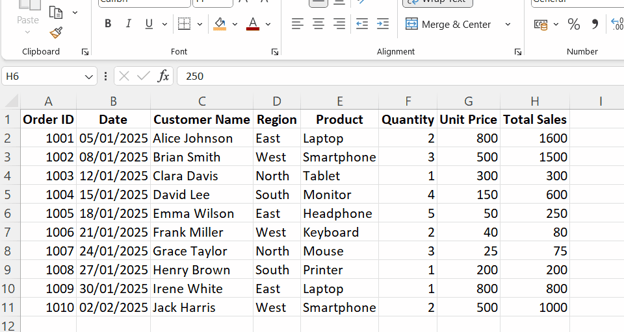
Keunggulan metode ini adalah cepat. Berbeda dengan drag-and-drop biasa tanpa tombol Shift, metode ini menyisipkan kolom tanpa menimpa apa pun.
Namun, ini bisa menantang untuk dataset besar—yang saya maksud, jika kolom tujuan jauh dari kolom asal. Jika Anda tidak menahan tombol Shift dengan benar, Anda bisa saja tidak sengaja menimpa data yang ada. Ini kesalahan yang umum.
Untuk hasil terbaik, selalu tekan dan tahan tombol Shift sebelum mulai menyeret kolom. Jangan lepaskan Shift hingga kolom berada tepat di tempat yang Anda inginkan.
Metode cut-and-insert
Metode cut-and-insert lebih presisi dan lebih aman, terutama untuk dataset besar. Jadi meskipun saya lebih suka metode pertama, saya menggunakan metode ini jika lembar kerjanya lebar:
- Pilih kolom yang ingin Anda pindahkan.
- Gunakan pintasan Ctrl + X (Windows) atau Cmd + X (Mac) untuk "memotong" kolom. Garis putus-putus akan muncul di sekitar kolom yang dipilih.
- Pilih kolom di sebelah kanan tempat Anda ingin menyisipkan kolom yang dipotong.
- Klik kanan pada header kolom tempat Anda ingin menempatkan kolom, lalu pilih Insert Cut Cells. Excel akan langsung menempatkan kolom Anda dan menggeser kolom-kolom lainnya untuk Anda.
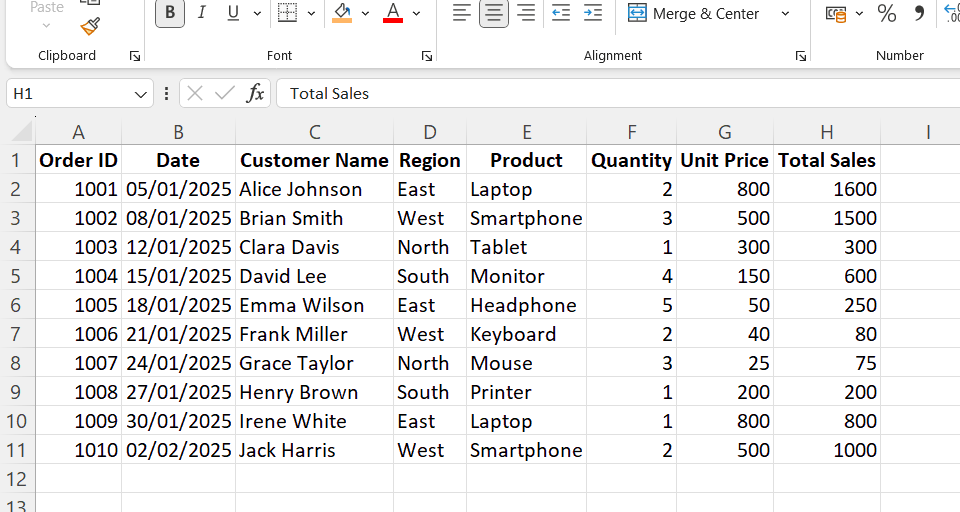
Dibandingkan drag-and-drop, metode ini lebih baik karena menghindari penimpaan tidak sengaja dan tidak bergantung pada kestabilan tangan.
Terakhir, sebelum lanjut ke metode berikutnya, izinkan saya menyoroti satu perbedaan akhir yang penting.
- Cut + Insert: Metode ini memindahkan data, menyisakan kolom kosong di tempat asal. Excel otomatis menyesuaikan rumus yang mereferensikan data yang dipindahkan.
- Copy + Paste: Metode ini menggandakan data, membiarkan kolom asli tetap utuh.
Saya merekomendasikan untuk mengikuti kursus Data Preparation in Excel untuk mempelajari lebih lanjut tentang pembersihan dan pengorganisasian baris serta kolom untuk analisis selanjutnya.
Menggunakan pintasan keyboard untuk efisiensi
Untuk tugas berulang dan alur kerja lebih cepat, pintasan keyboard adalah sahabat Anda. Berikut adalah pintasan keyboard populer yang digunakan saat memindahkan kolom di Excel:
- Memilih kolom: Jika Anda menyorot sebuah sel di kolom target, gunakan Ctrl + Space (Windows) atau Cmd + Space (Mac) untuk memilih seluruh kolom.
- Memotong kolom: Gunakan Ctrl + X (Windows) atau Cmd + X (Mac)
- Menyisipkan sel yang dipotong: Ctrl + Shift + “+” (Windows) atau Cmd + Shift + “+” (Mac)
- Urungkan tindakan: Ctrl+Z (Cmd+Z di Mac)
- Hapus kolom: Ctrl + “-” (Windows) atau Cmd + “-” (Mac)
Berikut cara menggunakan pintasan-pintasan ini langkah demi langkah dalam video di bawah:
- Klik sel mana pun dalam kolom yang ingin Anda pindahkan.
- Tekan Ctrl + Space (atau Cmd + Space) untuk memilih seluruh kolom.
- Potong kolom dengan menekan Ctrl + X (atau Cmd + X).
- Arahkan ke sebuah sel di kolom yang berada di kanan tujuan yang diinginkan.
- Tekan Ctrl + Shift + “+” (atau Cmd + Shift + “+”) untuk menyisipkan kolom yang dipotong.
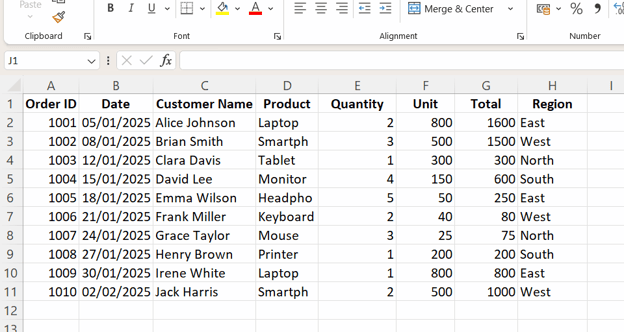
Anda dapat mengombinasikan pintasan dengan tombol navigasi, seperti Ctrl + tombol panah, untuk menghemat waktu saat bekerja dengan lembar kerja yang besar.
Lihat Excel Shortcuts Cheat Sheet kami, yang dapat Anda unduh, untuk mempelajari cara meningkatkan produktivitas menggunakan pintasan untuk berbagai fitur Excel.
Meskipun dasar memindahkan kolom di Excel sama, beberapa fitur dapat bekerja berbeda tergantung OS yang Anda gunakan. Memahami perbedaan ini bermanfaat, terutama jika Anda bekerja di kedua platform.
Nuansa Windows vs. macOS
Logika memindahkan kolom di Excel sama di Windows dan macOS. Namun, perbedaannya terletak pada pintasan keyboard dan tampilan kursor saat drag-and-drop.
Tabel di bawah merangkum perbedaan ini:
|
Tindakan
|
Windows
|
macOS
|
|
Drag-and-drop
|
Tahan Shift saat menyeret; kursor menampilkan panah empat arah.
|
Tahan Shift saat menyeret; kursor dapat sedikit berbeda tergantung versi macOS
|
|
Memotong kolom
|
Ctrl + X
|
Cmd + X
|
|
Menyisipkan sel yang dipotong
|
Ctrl + Shift + "+"
|
Cmd + Shift + "+" (kurang andal pada beberapa versi Excel for Mac)
|
|
Menghapus kolom
|
Ctrl + -
|
Cmd + -
|
|
Navigasi
|
Ctrl + tombol panah untuk melompat antar rentang data
|
Option + tombol panah
|
Opsi Insert Cut Cells tidak selalu berperilaku konsisten pada versi Excel for Mac yang lebih lama saat menggunakan macOS. Jika pintasan gagal, gunakan menu konteks klik kanan. Perhatikan juga bahwa ikon kursor tidak selalu sama dengan panah empat arah di Windows, jadi andalkan aksi tombol Shift daripada tampilan kursor.
Metode-metode ini umumnya kompatibel di berbagai versi Excel, termasuk Microsoft 365, Excel Online, dan versi desktop lama seperti Excel 2010. Namun, Excel Online mungkin memiliki dukungan pintasan keyboard yang lebih terbatas dibanding aplikasi desktop. Metode drag-and-drop adalah pilihan yang andal di hampir semua platform dan versi.
Skenario Khusus dan Solusinya
Terkadang, Anda mungkin ingin memindahkan kolom pada lembar yang diproteksi, PivotTable, dan Excel Table. Metode ini memerlukan pendekatan hati-hati untuk menghindari kesalahan.
Memindahkan kolom pada lembar yang diproteksi
Saat lembar kerja diproteksi di Excel, banyak tindakan, termasuk memindahkan kolom, dibatasi.
Untuk memindahkan kolom, Anda harus sementara membuka proteksi lembar Excel dengan mengikuti langkah-langkah berikut:
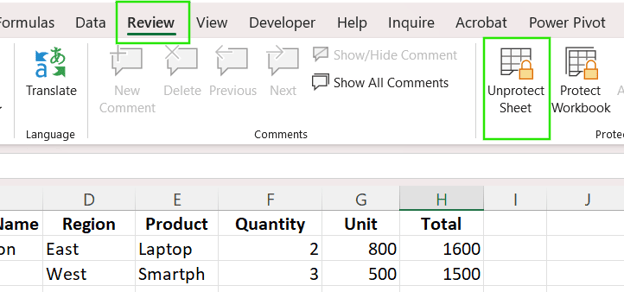
- Di grup Protect, klik Unprotect Sheet.
- Jika ada sandi yang ditetapkan, Anda akan diminta untuk memasukkannya.
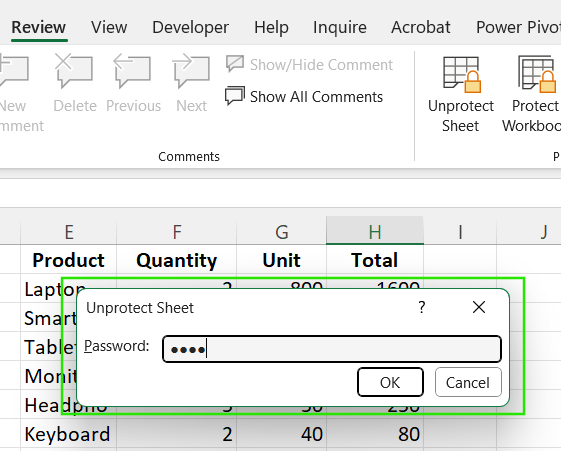
- Setelah lembar tidak diproteksi, Anda dapat memindahkan kolom menggunakan metode standar yang telah dibahas.
- Setelah memindahkan kolom, kembali ke tab Review dan klik Protect Sheet lagi untuk mengaktifkan kembali proteksi, memastikan data Anda tetap aman.
Excel Tables dan PivotTables
Excel Table dan PivotTable menambahkan struktur data ekstra, yang mengubah cara kolom berperilaku. Untuk Excel Table, kolom merupakan bagian dari rentang terstruktur dengan header dan rumus otomatis. Oleh karena itu, jika Anda memindahkan kolom, struktur tabel mempertahankan referensi, tetapi tata letak tabel mungkin bergeser. Excel akan otomatis memperbarui referensi terstruktur. Untuk memindahkan kolom dalam Excel Table dengan aman, gunakan metode drag-and-drop atau cut-and-insert, tetapi periksa referensi terstruktur dengan saksama setelahnya.
Dalam PivotTable, Anda tidak memindahkan kolom di sumber data dasarnya. Sebagai gantinya, Anda menata ulang field di dalam PivotTable itu sendiri. Memindahkan field ini dapat memengaruhi cara Excel slicer, pengelompokan, dan field terhitung bekerja. Setelah memindahkan kolom baik di tabel biasa maupun PivotTable, sebaiknya periksa kembali bahwa rumus dan slicer Anda masih mengarah ke tempat yang benar.
Teknik menjaga rumus
Saat memindahkan kolom di Excel, pastikan selalu rumus Anda tetap berfungsi. Ingat bahwa referensi relatif, seperti =B2+C2, akan bergeser secara otomatis saat kolom dipindahkan. Namun, referensi absolut seperti =$B$2+$C$2 tetap terkunci, yang dapat menyebabkan hasil tak terduga setelah penataan ulang.
Jika Anda perlu menukar seluruh kolom menjadi baris, gunakan fungsi transpose Excel di dalam Paste Special. Ini cara cepat untuk mengubah orientasi data tanpa memasukkan nilai secara manual. Selain itu, jika rumus Anda menggunakan named range, dan named range tersebut mencakup kolom yang Anda pindahkan, Excel akan memperbarui referensi rentangnya secara otomatis. Selalu periksa Named Range Manager (tab Formulas > grup Defined Names) untuk memastikan semuanya benar.
Setelah memindahkan kolom, gunakan alat Find and Replace atau Trace Dependents di Excel untuk menemukan dan memperbarui rumus yang terpengaruh.
Saya merekomendasikan kursus Advanced Excel Functions untuk mempelajari lebih lanjut tentang transpose data, offset, dan rentang dinamis di Excel.
Kesalahan Umum dan Cara Mengatasinya
Memindahkan kolom di Excel dapat menimbulkan tantangan tak terduga. Berikut adalah kesalahan umum yang perlu Anda waspadai dan solusinya untuk menghemat waktu serta mencegah kehilangan data.
- Penimpaan data: Jika Anda menyeret kolom tanpa menahan Shift, data di kolom tujuan dapat tertimpa. Untuk mencegahnya, selalu gunakan tombol Shift saat drag-and-drop atau gunakan metode Cut dan Insert.
- Referensi rumus rusak: Terkadang rumus yang ada tidak berfungsi dengan benar setelah kolom dipindahkan. Untuk mengatasinya, selalu gunakan referensi absolut, seperti '=$A$1`, untuk mencegah perubahan rumus yang tidak diharapkan.
- Kesalahan sel yang digabung: Excel mungkin tidak berfungsi dengan benar jika Anda mencoba memindahkan kolom dengan sel yang digabung. Selalu periksa dan pisahkan gabungan sel terlebih dahulu, pindahkan kolom, lalu gabungkan kembali setelahnya.
- Kolom tersembunyi terlewat: Kolom tersembunyi dapat bergeser tak terduga, merusak struktur data. Untuk menghindarinya, selalu tampilkan semua kolom sebelum melakukan perubahan besar di lembar Anda.
- Ketidakselarasan data terfilter: Menggunakan drag-and-drop pada daftar yang difilter dapat membuat baris terlihat dan tersembunyi tidak selaras. Cara terbaik untuk mencegahnya adalah menggunakan Cut dan Insert saat filter aktif.
- Kehilangan conditional formatting: Aturan conditional formatting bisa rusak atau diterapkan tidak tepat setelah kolom dipindahkan. Untuk memperbaikinya, buka Conditional Formatting > Manage Rules setelah penataan ulang untuk memastikan aturan masih mengarah ke rentang yang benar.
Kesimpulan
Seiring Excel terus berkembang, kita mungkin akan melihat fitur yang lebih intuitif untuk memindahkan kolom, seperti fungsionalitas drag-and-drop yang ditingkatkan di semua platform, dukungan yang lebih baik untuk tabel terproteksi dan terstruktur, serta mekanisme pembaruan rumus yang lebih cerdas.
Untuk meningkatkan efisiensi dan ketelitian Anda di Excel, praktikkan teknik-teknik ini secara rutin menggunakan contoh praktis. Jika Anda ingin meningkatkan keterampilan Excel, saya merekomendasikan kursus Data Analysis in Excel. Kursus ini akan membantu Anda menguasai analitik lanjutan dan mendorong karier Anda. Saya juga merekomendasikan kursus Intermediate Power Query in Excel untuk mempelajari transformasi data dan penggunaan bahasa M untuk membuat fungsi dinamis.





Mengetahui berbagai cara untuk memindahkan kolom di Excel dapat menghemat waktu dan mengurangi frustrasi. Saya mempelajari metode-metode berikut saat menata ulang data untuk template dashboard, dan saya pikir untuk membuat artikel ini agar bisa menghemat waktu Anda juga.
Dalam tutorial ini, saya akan membahas empat metode utama: drag-and-drop, cut-and-insert, pintasan keyboard, dan alat otomatisasi. Anda tidak harus mengetahui semuanya. Secara pribadi, saya rasa metode drag-and-drop sudah cukup mudah, tetapi Anda bisa memilih mana yang paling Anda sukai. Selain itu, teknik-teknik ini kompatibel di semua versi Excel terbaru di Windows dan Mac.
Jika Anda baru memulai dengan Excel, kursus Introduction to Excel kami membahas keterampilan seperti menavigasi antarmuka, memahami format data, dan bekerja dengan fungsi dasar. Terakhir, jika Anda benar-benar ingin memindahkan beberapa kolom di Excel, kami memiliki tutorial terpisah tentang hal ini, jika Anda ingin melihatnya.
Berbagai Cara Memindahkan Kolom di Excel
Mari kita jelajahi metode yang umum digunakan, cara menggunakannya, manfaatnya, dan keterbatasannya.
Drag-and-drop dengan tombol Shift
Metode drag-and-drop adalah salah satu cara paling mudah untuk memindahkan kolom di Excel, terutama untuk penataan cepat. Saya menyebutkan bahwa ini teknik favorit saya, dan saya rasa Anda akan melihat alasannya.
Untuk memindahkan kolom menggunakan drag-and-drop dengan tombol Shift, ikuti langkah-langkah berikut:
Keunggulan metode ini adalah cepat. Berbeda dengan drag-and-drop biasa tanpa tombol Shift, metode ini menyisipkan kolom tanpa menimpa apa pun.
Namun, ini bisa menantang untuk dataset besar—yang saya maksud, jika kolom tujuan jauh dari kolom asal. Jika Anda tidak menahan tombol Shift dengan benar, Anda bisa saja tidak sengaja menimpa data yang ada. Ini kesalahan yang umum.
Untuk hasil terbaik, selalu tekan dan tahan tombol Shift sebelum mulai menyeret kolom. Jangan lepaskan Shift hingga kolom berada tepat di tempat yang Anda inginkan.
Metode cut-and-insert
Metode cut-and-insert lebih presisi dan lebih aman, terutama untuk dataset besar. Jadi meskipun saya lebih suka metode pertama, saya menggunakan metode ini jika lembar kerjanya lebar:
Dibandingkan drag-and-drop, metode ini lebih baik karena menghindari penimpaan tidak sengaja dan tidak bergantung pada kestabilan tangan.
Terakhir, sebelum lanjut ke metode berikutnya, izinkan saya menyoroti satu perbedaan akhir yang penting.
Saya merekomendasikan untuk mengikuti kursus Data Preparation in Excel untuk mempelajari lebih lanjut tentang pembersihan dan pengorganisasian baris serta kolom untuk analisis selanjutnya.
Menggunakan pintasan keyboard untuk efisiensi
Untuk tugas berulang dan alur kerja lebih cepat, pintasan keyboard adalah sahabat Anda. Berikut adalah pintasan keyboard populer yang digunakan saat memindahkan kolom di Excel:
Berikut cara menggunakan pintasan-pintasan ini langkah demi langkah dalam video di bawah:
Anda dapat mengombinasikan pintasan dengan tombol navigasi, seperti Ctrl + tombol panah, untuk menghemat waktu saat bekerja dengan lembar kerja yang besar.
Lihat Excel Shortcuts Cheat Sheet kami, yang dapat Anda unduh, untuk mempelajari cara meningkatkan produktivitas menggunakan pintasan untuk berbagai fitur Excel.
Implementasi Spesifik Platform
Meskipun dasar memindahkan kolom di Excel sama, beberapa fitur dapat bekerja berbeda tergantung OS yang Anda gunakan. Memahami perbedaan ini bermanfaat, terutama jika Anda bekerja di kedua platform.
Nuansa Windows vs. macOS
Logika memindahkan kolom di Excel sama di Windows dan macOS. Namun, perbedaannya terletak pada pintasan keyboard dan tampilan kursor saat drag-and-drop.
Tabel di bawah merangkum perbedaan ini:
Tindakan
Windows
macOS
Drag-and-drop
Tahan Shift saat menyeret; kursor menampilkan panah empat arah.
Tahan Shift saat menyeret; kursor dapat sedikit berbeda tergantung versi macOS
Memotong kolom
Ctrl + X
Cmd + X
Menyisipkan sel yang dipotong
Ctrl + Shift + "+"
Cmd + Shift + "+" (kurang andal pada beberapa versi Excel for Mac)
Menghapus kolom
Ctrl + -
Cmd + -
Navigasi
Ctrl + tombol panah untuk melompat antar rentang data
Option + tombol panah
Opsi Insert Cut Cells tidak selalu berperilaku konsisten pada versi Excel for Mac yang lebih lama saat menggunakan macOS. Jika pintasan gagal, gunakan menu konteks klik kanan. Perhatikan juga bahwa ikon kursor tidak selalu sama dengan panah empat arah di Windows, jadi andalkan aksi tombol Shift daripada tampilan kursor.
Metode-metode ini umumnya kompatibel di berbagai versi Excel, termasuk Microsoft 365, Excel Online, dan versi desktop lama seperti Excel 2010. Namun, Excel Online mungkin memiliki dukungan pintasan keyboard yang lebih terbatas dibanding aplikasi desktop. Metode drag-and-drop adalah pilihan yang andal di hampir semua platform dan versi.
Skenario Khusus dan Solusinya
Terkadang, Anda mungkin ingin memindahkan kolom pada lembar yang diproteksi, PivotTable, dan Excel Table. Metode ini memerlukan pendekatan hati-hati untuk menghindari kesalahan.
Memindahkan kolom pada lembar yang diproteksi
Saat lembar kerja diproteksi di Excel, banyak tindakan, termasuk memindahkan kolom, dibatasi.
Untuk memindahkan kolom, Anda harus sementara membuka proteksi lembar Excel dengan mengikuti langkah-langkah berikut:
Excel Tables dan PivotTables
Excel Table dan PivotTable menambahkan struktur data ekstra, yang mengubah cara kolom berperilaku. Untuk Excel Table, kolom merupakan bagian dari rentang terstruktur dengan header dan rumus otomatis. Oleh karena itu, jika Anda memindahkan kolom, struktur tabel mempertahankan referensi, tetapi tata letak tabel mungkin bergeser. Excel akan otomatis memperbarui referensi terstruktur. Untuk memindahkan kolom dalam Excel Table dengan aman, gunakan metode drag-and-drop atau cut-and-insert, tetapi periksa referensi terstruktur dengan saksama setelahnya.
Dalam PivotTable, Anda tidak memindahkan kolom di sumber data dasarnya. Sebagai gantinya, Anda menata ulang field di dalam PivotTable itu sendiri. Memindahkan field ini dapat memengaruhi cara Excel slicer, pengelompokan, dan field terhitung bekerja. Setelah memindahkan kolom baik di tabel biasa maupun PivotTable, sebaiknya periksa kembali bahwa rumus dan slicer Anda masih mengarah ke tempat yang benar.
Teknik menjaga rumus
Saat memindahkan kolom di Excel, pastikan selalu rumus Anda tetap berfungsi. Ingat bahwa referensi relatif, seperti
=B2+C2, akan bergeser secara otomatis saat kolom dipindahkan. Namun, referensi absolut seperti=$B$2+$C$2tetap terkunci, yang dapat menyebabkan hasil tak terduga setelah penataan ulang.Jika Anda perlu menukar seluruh kolom menjadi baris, gunakan fungsi transpose Excel di dalam Paste Special. Ini cara cepat untuk mengubah orientasi data tanpa memasukkan nilai secara manual. Selain itu, jika rumus Anda menggunakan named range, dan named range tersebut mencakup kolom yang Anda pindahkan, Excel akan memperbarui referensi rentangnya secara otomatis. Selalu periksa Named Range Manager (tab Formulas > grup Defined Names) untuk memastikan semuanya benar.
Setelah memindahkan kolom, gunakan alat Find and Replace atau Trace Dependents di Excel untuk menemukan dan memperbarui rumus yang terpengaruh.
Saya merekomendasikan kursus Advanced Excel Functions untuk mempelajari lebih lanjut tentang transpose data, offset, dan rentang dinamis di Excel.
Kesalahan Umum dan Cara Mengatasinya
Memindahkan kolom di Excel dapat menimbulkan tantangan tak terduga. Berikut adalah kesalahan umum yang perlu Anda waspadai dan solusinya untuk menghemat waktu serta mencegah kehilangan data.
Kesimpulan
Seiring Excel terus berkembang, kita mungkin akan melihat fitur yang lebih intuitif untuk memindahkan kolom, seperti fungsionalitas drag-and-drop yang ditingkatkan di semua platform, dukungan yang lebih baik untuk tabel terproteksi dan terstruktur, serta mekanisme pembaruan rumus yang lebih cerdas.
Untuk meningkatkan efisiensi dan ketelitian Anda di Excel, praktikkan teknik-teknik ini secara rutin menggunakan contoh praktis. Jika Anda ingin meningkatkan keterampilan Excel, saya merekomendasikan kursus Data Analysis in Excel. Kursus ini akan membantu Anda menguasai analitik lanjutan dan mendorong karier Anda. Saya juga merekomendasikan kursus Intermediate Power Query in Excel untuk mempelajari transformasi data dan penggunaan bahasa M untuk membuat fungsi dinamis.