Conoscere i diversi modi per spostare una colonna in Excel può farti risparmiare tempo e frustrazione. Ho imparato i metodi seguenti mentre riorganizzavo i dati per un modello di dashboard, e ho pensato di creare un articolo per farti risparmiare tempo anche a te.
In questo tutorial, tratterò quattro metodi principali: drag-and-drop, taglia e inserisci, scorciatoie da tastiera e strumenti di automazione. Non è necessario conoscere per forza tutti questi metodi. Personalmente, trovo che il drag-and-drop sia abbastanza semplice, ma puoi scegliere quello che preferisci. Inoltre, per fortuna, queste tecniche sono compatibili con tutte le versioni recenti di Excel su Windows e Mac.
Se stai iniziando con Excel, il nostro corso Introduction to Excel copre competenze come navigare nell'interfaccia, comprendere i formati dei dati e lavorare con funzioni di base. Infine, se vuoi davvero spostare più colonne in Excel, abbiamo anche un tutorial separato su questo argomento, se vuoi dargli un'occhiata.
I diversi modi per spostare le colonne in Excel
Esploriamo i metodi più comuni, come usarli, i loro vantaggi e i loro limiti.
Drag-and-drop con tasto Shift
Il drag-and-drop è uno dei modi più semplici per spostare una colonna in Excel, soprattutto per riordinamenti rapidi. Ho detto che è la mia tecnica preferita, e credo che capirai perché.
Per spostare una colonna usando il drag-and-drop con il tasto Shift, segui questi passaggi:
- Seleziona l'intera colonna che vuoi spostare.
- Passa il mouse sul bordo della colonna selezionata finché non cambia in una freccia a quattro direzioni.
- Tieni premuto Shift.
- Fai clic e tieni premuto il tasto sinistro del mouse, quindi trascina la colonna nella nuova posizione. Apparirà una sottile linea verde che indica dove verrà inserita la colonna.
- Rilascia prima il pulsante del mouse, poi il tasto Shift.
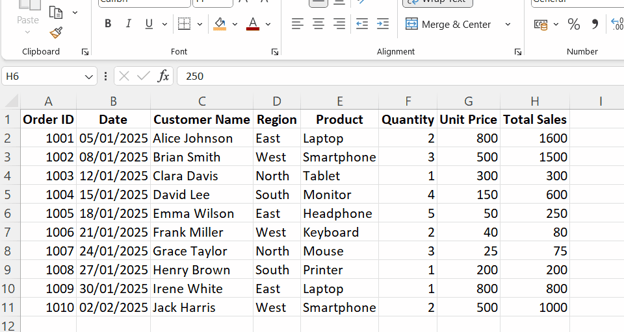
Il vantaggio di questo metodo è che è veloce. A differenza di un semplice drag-and-drop senza tenere premuto Shift, inserisce la colonna senza sovrascrivere nulla.
Tuttavia, può essere difficile da usare con set di dati molto grandi, cioè quando la colonna di destinazione è lontana da quella originale. Se non tieni premuto correttamente il tasto Shift, potresti sovrascrivere accidentalmente i dati esistenti. È un errore comune.
Per risultati migliori, premi e tieni premuto il tasto Shift prima di iniziare a trascinare la colonna. Non lasciare il tasto Shift finché la colonna non è esattamente dove la vuoi.
Il metodo taglia e inserisci
Il metodo taglia e inserisci è un'alternativa più precisa e sicura, soprattutto con set di dati estesi. Quindi, anche se preferisco il primo metodo, uso questo quando il foglio è molto largo:
- Seleziona la colonna che vuoi spostare.
- Usa la scorciatoia Ctrl + X (Windows) o Cmd + X (Mac) per "tagliare" la colonna. Comparirà una linea tratteggiata intorno alla colonna selezionata.
- Seleziona la colonna a destra del punto in cui vuoi inserire la colonna tagliata.
- Fai clic con il tasto destro sull'intestazione della colonna dove vuoi inserire la tua colonna, quindi scegli Inserisci celle tagliate. Excel inserirà la tua colonna e sposterà le altre colonne a destra per te.
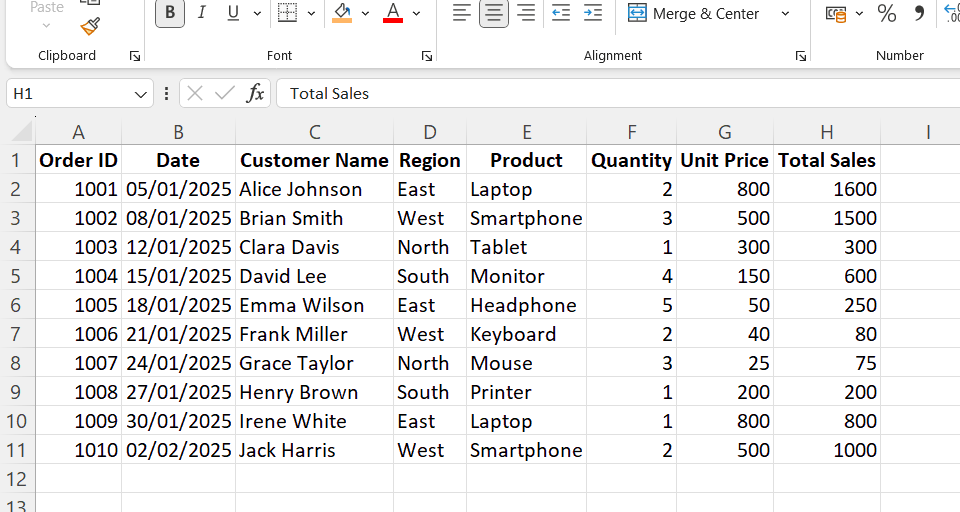
Rispetto al drag-and-drop, questo metodo è migliore perché evita sovrascritture accidentali e non dipende dalla mano ferma.
Infine, prima di passare al metodo successivo, lascia che sottolinei una differenza finale ma importante.
- Taglia + Inserisci: questo metodo sposta i dati, lasciando una colonna vuota dove si trovavano. Aggiorna automaticamente le formule che fanno riferimento ai dati spostati.
- Copia + Incolla: questo metodo duplica i dati, lasciando intatta la colonna originale.
Ti consiglio il corso Data Preparation in Excel per imparare a pulire e organizzare righe e colonne in vista dell'analisi.
Uso delle scorciatoie da tastiera per efficienza
Per attività ripetitive e un flusso di lavoro più rapido, le scorciatoie da tastiera sono le tue migliori alleate. Di seguito trovi le scorciatoie più utilizzate quando sposti una colonna in Excel:
- Seleziona una colonna: se evidenzi una cella nella colonna target, usa Ctrl + Spazio (Windows) o Cmd + Spazio (Mac) per selezionare l'intera colonna.
- Taglia colonna: usa Ctrl + X (Windows) o Cmd + X (Mac)
- Inserisci celle tagliate: Ctrl + Shift + "+" (Windows) o Cmd + Shift + "+" (Mac)
- Annulla azione: Ctrl+Z (Cmd+Z su Mac)
- Elimina colonna: Ctrl + "-" (Windows) o Cmd + "-" (Mac)
Ti mostro come usare queste scorciatoie passo passo nel video qui sotto:
- Fai clic su una qualsiasi cella nella colonna che vuoi spostare.
- Premi Ctrl + Spazio (o Cmd + Spazio) per selezionare l'intera colonna.
- Taglia la colonna premendo Ctrl + X (o Cmd + X).
- Vai a una cella nella colonna a destra della destinazione desiderata.
- Premi Ctrl + Shift + "+" (o Cmd + Shift + "+") per inserire la colonna tagliata.
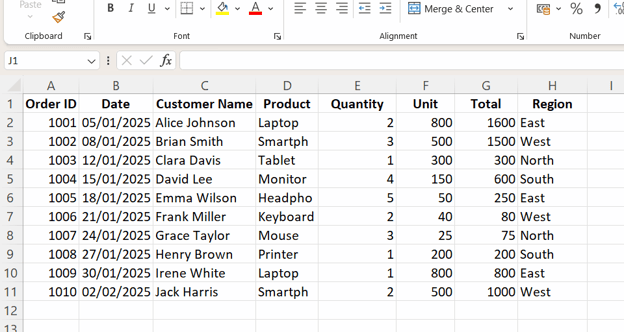
Puoi combinare le scorciatoie con i tasti di navigazione, come Ctrl + Frecce, per risparmiare tempo quando lavori con fogli molto grandi.
Dai un'occhiata al nostro Excel Shortcuts Cheat Sheet, che puoi scaricare, per imparare a migliorare la produttività con le scorciatoie per le varie funzioni di Excel.
Anche se le basi per spostare una colonna in Excel sono le stesse, alcune funzioni possono comportarsi in modo diverso a seconda del sistema operativo che usi. Capire queste differenze è utile, soprattutto se lavori su entrambe le piattaforme.
Differenze tra Windows e macOS
La logica per spostare una colonna in Excel è la stessa su Windows e macOS. Le differenze riguardano però le scorciatoie da tastiera e l'aspetto del cursore durante il drag-and-drop.
La tabella seguente riassume queste differenze:
|
Azione
|
Windows
|
macOS
|
|
Drag-and-drop
|
Tieni premuto Shift mentre trascini; il cursore mostra una freccia a quattro direzioni.
|
Tieni premuto Shift mentre trascini; il cursore può variare leggermente a seconda della versione di macOS
|
|
Taglia colonna
|
Ctrl + X
|
Cmd + X
|
|
Inserisci celle tagliate
|
Ctrl + Shift + "+"
|
Cmd + Shift + "+" (meno affidabile in alcune versioni di Excel per Mac)
|
|
Elimina colonna
|
Ctrl + -
|
Cmd + -
|
|
Navigazione
|
Ctrl + Tasti freccia per saltare tra gli intervalli di dati
|
Option + Tasti freccia
|
L'opzione Inserisci celle tagliate non si comporta sempre in modo coerente nelle versioni più vecchie di Excel per Mac. Se la scorciatoia non funziona, usa invece il menu contestuale con clic destro. Nota anche che le icone del cursore potrebbero non corrispondere sempre alla freccia a quattro direzioni di Windows, quindi fai affidamento sull'azione del tasto Shift piuttosto che sull'aspetto del cursore.
Questi metodi sono generalmente compatibili tra diverse versioni di Excel, inclusi Microsoft 365, Excel Online e versioni desktop meno recenti come Excel 2010. Tuttavia, Excel Online può avere un supporto più limitato per le scorciatoie da tastiera rispetto all'app desktop. Il drag-and-drop è una scelta affidabile su quasi tutte le piattaforme e versioni.
Scenari speciali e soluzioni
A volte potresti voler spostare una colonna in fogli protetti, PivotTable e tabelle di Excel. Questi casi richiedono un approccio attento per evitare errori.
Spostare colonne in fogli protetti
Quando un foglio di lavoro è protetto in Excel, molte azioni, incluso lo spostamento delle colonne, sono limitate.
Per spostare una colonna, devi prima rimuovere temporaneamente la protezione del foglio Excel seguendo questi passaggi:
- Vai alla scheda Review nella barra multifunzione.
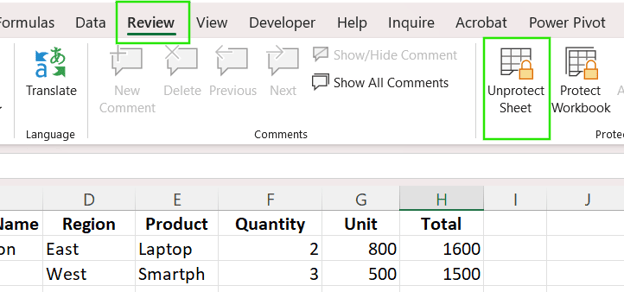
- Nel gruppo Protect, fai clic su Unprotect Sheet.
- Se è stata impostata una password, ti verrà chiesto di inserirla.
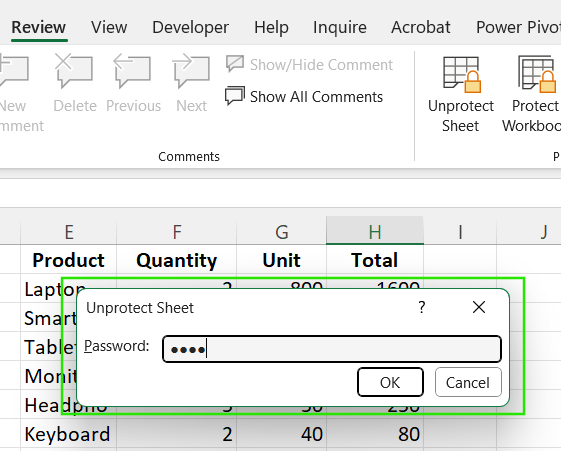
- Una volta rimossa la protezione, puoi spostare le colonne con uno qualsiasi dei metodi standard descritti sopra.
- Dopo aver spostato la colonna, torna alla scheda Review e fai clic su Protect Sheet per riattivare la protezione, così i tuoi dati restano al sicuro.
Tabelle di Excel e PivotTable
Le tabelle di Excel e le PivotTable aggiungono una struttura ai dati, che cambia il modo in cui le colonne si comportano. Per le tabelle di Excel, le colonne fanno parte di un intervallo strutturato con intestazioni e formule automatiche. Quindi, se sposti una colonna, la struttura della tabella preserva i riferimenti, ma il layout può cambiare. Excel aggiornerà automaticamente i riferimenti strutturati. Per spostare in sicurezza una colonna all'interno di una tabella di Excel, usa i metodi drag-and-drop o taglia e inserisci, ma controlla con attenzione i riferimenti strutturati dopo.
Nelle PivotTable, non sposti le colonne nella fonte dati sottostante. Invece, riordini i campi all'interno della PivotTable stessa. Spostare questi campi può influire su come funzionano i tuoi slicer Excel, i raggruppamenti e i campi calcolati. Dopo aver spostato colonne in una tabella normale o in una PivotTable, è una buona idea ricontrollare che formule e slicer puntino ancora ai posti giusti.
Quando sposti una colonna in Excel, assicurati sempre che le formule funzionino correttamente. Ricorda che i riferimenti relativi, come =B2+C2, si aggiornano automaticamente quando le colonne si spostano. Tuttavia, i riferimenti assoluti come =$B$2+$C$2 restano fissi, cosa che può causare risultati inattesi dopo il riordino.
Se devi trasformare intere colonne in righe, usa la funzione di trasposizione di Excel all'interno di Incolla speciale. È un modo rapido per cambiare l'orientamento dei dati senza reinserire i valori manualmente. Inoltre, se la tua formula usa un intervallo denominato e l'intervallo include la colonna che stai spostando, Excel aggiornerà automaticamente il riferimento. Controlla sempre il Gestore dei nomi (scheda Formule > gruppo Nomi definiti) per verificare che sia tutto corretto.
Dopo aver spostato le colonne, usa gli strumenti Trova e sostituisci o Individua dipendenti per trovare e aggiornare le formule interessate.
Ti consiglio di seguire il corso Advanced Excel Functions per approfondire trasposizione dei dati, offset e intervalli dinamici in Excel.
Errori comuni e come evitarli
Spostare una colonna in Excel può presentare sfide inattese. Di seguito trovi gli errori più comuni a cui prestare attenzione e le relative soluzioni per farti risparmiare tempo e prevenire perdite di dati.
- Sovrascrittura dei dati: se trascini una colonna senza tenere premuto Shift, puoi sovrascrivere i dati nella colonna di destinazione. Per evitare questo problema, usa sempre il tasto Shift con il drag-and-drop oppure il metodo Taglia e Inserisci.
- Riferimenti di formula interrotti: a volte le formule esistenti potrebbero non funzionare correttamente dopo aver spostato una colonna. Per risolvere, usa sempre riferimenti assoluti, come "=$A$1", per evitare modifiche inattese alle formule.
- Errori con celle unite: Excel può non funzionare correttamente se provi a spostare una colonna con celle unite. Controlla sempre e separa prima le celle, sposta la colonna e poi uniscile di nuovo.
- Colonne nascoste ignorate: le colonne nascoste possono spostarsi in modo inatteso, compromettendo la struttura dei dati. Per evitarlo, mostra sempre tutte le colonne prima di apportare modifiche importanti al foglio.
- Disallineamento con dati filtrati: usare il drag-and-drop in un elenco filtrato può disallineare righe visibili e nascoste. Il modo migliore per evitarlo è usare Taglia e Inserisci quando i filtri sono attivi.
- Perdita di formattazione condizionale: le regole di formattazione condizionale possono rompersi o applicarsi in modo errato dopo lo spostamento. Per risolvere, apri Formattazione condizionale > Gestisci regole dopo il riordino per verificare che le regole puntino ancora agli intervalli corretti.
Conclusione
Man mano che Excel evolve, potremmo vedere funzionalità più intuitive per spostare le colonne, come un drag-and-drop migliorato su tutte le piattaforme, un supporto migliore per tabelle protette e strutturate e meccanismi più intelligenti per l'aggiornamento delle formule.
Per migliorare efficienza e precisione in Excel, esercitati regolarmente con esempi pratici. Se vuoi far crescere le tue competenze in Excel, ti consiglio il nostro corso Data Analysis in Excel. Questo corso ti aiuterà a padroneggiare analisi avanzate e far decollare la tua carriera. Ti consiglio anche il corso Intermediate Power Query in Excel per imparare la trasformazione dei dati e usare il linguaggio M per creare funzioni dinamiche.





Conoscere i diversi modi per spostare una colonna in Excel può farti risparmiare tempo e frustrazione. Ho imparato i metodi seguenti mentre riorganizzavo i dati per un modello di dashboard, e ho pensato di creare un articolo per farti risparmiare tempo anche a te.
In questo tutorial, tratterò quattro metodi principali: drag-and-drop, taglia e inserisci, scorciatoie da tastiera e strumenti di automazione. Non è necessario conoscere per forza tutti questi metodi. Personalmente, trovo che il drag-and-drop sia abbastanza semplice, ma puoi scegliere quello che preferisci. Inoltre, per fortuna, queste tecniche sono compatibili con tutte le versioni recenti di Excel su Windows e Mac.
Se stai iniziando con Excel, il nostro corso Introduction to Excel copre competenze come navigare nell'interfaccia, comprendere i formati dei dati e lavorare con funzioni di base. Infine, se vuoi davvero spostare più colonne in Excel, abbiamo anche un tutorial separato su questo argomento, se vuoi dargli un'occhiata.
I diversi modi per spostare le colonne in Excel
Esploriamo i metodi più comuni, come usarli, i loro vantaggi e i loro limiti.
Drag-and-drop con tasto Shift
Il drag-and-drop è uno dei modi più semplici per spostare una colonna in Excel, soprattutto per riordinamenti rapidi. Ho detto che è la mia tecnica preferita, e credo che capirai perché.
Per spostare una colonna usando il drag-and-drop con il tasto Shift, segui questi passaggi:
Il vantaggio di questo metodo è che è veloce. A differenza di un semplice drag-and-drop senza tenere premuto Shift, inserisce la colonna senza sovrascrivere nulla.
Tuttavia, può essere difficile da usare con set di dati molto grandi, cioè quando la colonna di destinazione è lontana da quella originale. Se non tieni premuto correttamente il tasto Shift, potresti sovrascrivere accidentalmente i dati esistenti. È un errore comune.
Per risultati migliori, premi e tieni premuto il tasto Shift prima di iniziare a trascinare la colonna. Non lasciare il tasto Shift finché la colonna non è esattamente dove la vuoi.
Il metodo taglia e inserisci
Il metodo taglia e inserisci è un'alternativa più precisa e sicura, soprattutto con set di dati estesi. Quindi, anche se preferisco il primo metodo, uso questo quando il foglio è molto largo:
Rispetto al drag-and-drop, questo metodo è migliore perché evita sovrascritture accidentali e non dipende dalla mano ferma.
Infine, prima di passare al metodo successivo, lascia che sottolinei una differenza finale ma importante.
Ti consiglio il corso Data Preparation in Excel per imparare a pulire e organizzare righe e colonne in vista dell'analisi.
Uso delle scorciatoie da tastiera per efficienza
Per attività ripetitive e un flusso di lavoro più rapido, le scorciatoie da tastiera sono le tue migliori alleate. Di seguito trovi le scorciatoie più utilizzate quando sposti una colonna in Excel:
Ti mostro come usare queste scorciatoie passo passo nel video qui sotto:
Puoi combinare le scorciatoie con i tasti di navigazione, come Ctrl + Frecce, per risparmiare tempo quando lavori con fogli molto grandi.
Dai un'occhiata al nostro Excel Shortcuts Cheat Sheet, che puoi scaricare, per imparare a migliorare la produttività con le scorciatoie per le varie funzioni di Excel.
Implementazioni specifiche per piattaforma
Anche se le basi per spostare una colonna in Excel sono le stesse, alcune funzioni possono comportarsi in modo diverso a seconda del sistema operativo che usi. Capire queste differenze è utile, soprattutto se lavori su entrambe le piattaforme.
Differenze tra Windows e macOS
La logica per spostare una colonna in Excel è la stessa su Windows e macOS. Le differenze riguardano però le scorciatoie da tastiera e l'aspetto del cursore durante il drag-and-drop.
La tabella seguente riassume queste differenze:
Azione
Windows
macOS
Drag-and-drop
Tieni premuto Shift mentre trascini; il cursore mostra una freccia a quattro direzioni.
Tieni premuto Shift mentre trascini; il cursore può variare leggermente a seconda della versione di macOS
Taglia colonna
Ctrl + X
Cmd + X
Inserisci celle tagliate
Ctrl + Shift + "+"
Cmd + Shift + "+" (meno affidabile in alcune versioni di Excel per Mac)
Elimina colonna
Ctrl + -
Cmd + -
Navigazione
Ctrl + Tasti freccia per saltare tra gli intervalli di dati
Option + Tasti freccia
L'opzione Inserisci celle tagliate non si comporta sempre in modo coerente nelle versioni più vecchie di Excel per Mac. Se la scorciatoia non funziona, usa invece il menu contestuale con clic destro. Nota anche che le icone del cursore potrebbero non corrispondere sempre alla freccia a quattro direzioni di Windows, quindi fai affidamento sull'azione del tasto Shift piuttosto che sull'aspetto del cursore.
Questi metodi sono generalmente compatibili tra diverse versioni di Excel, inclusi Microsoft 365, Excel Online e versioni desktop meno recenti come Excel 2010. Tuttavia, Excel Online può avere un supporto più limitato per le scorciatoie da tastiera rispetto all'app desktop. Il drag-and-drop è una scelta affidabile su quasi tutte le piattaforme e versioni.
Scenari speciali e soluzioni
A volte potresti voler spostare una colonna in fogli protetti, PivotTable e tabelle di Excel. Questi casi richiedono un approccio attento per evitare errori.
Spostare colonne in fogli protetti
Quando un foglio di lavoro è protetto in Excel, molte azioni, incluso lo spostamento delle colonne, sono limitate.
Per spostare una colonna, devi prima rimuovere temporaneamente la protezione del foglio Excel seguendo questi passaggi:
Tabelle di Excel e PivotTable
Le tabelle di Excel e le PivotTable aggiungono una struttura ai dati, che cambia il modo in cui le colonne si comportano. Per le tabelle di Excel, le colonne fanno parte di un intervallo strutturato con intestazioni e formule automatiche. Quindi, se sposti una colonna, la struttura della tabella preserva i riferimenti, ma il layout può cambiare. Excel aggiornerà automaticamente i riferimenti strutturati. Per spostare in sicurezza una colonna all'interno di una tabella di Excel, usa i metodi drag-and-drop o taglia e inserisci, ma controlla con attenzione i riferimenti strutturati dopo.
Nelle PivotTable, non sposti le colonne nella fonte dati sottostante. Invece, riordini i campi all'interno della PivotTable stessa. Spostare questi campi può influire su come funzionano i tuoi slicer Excel, i raggruppamenti e i campi calcolati. Dopo aver spostato colonne in una tabella normale o in una PivotTable, è una buona idea ricontrollare che formule e slicer puntino ancora ai posti giusti.
Tecniche per preservare le formule
Quando sposti una colonna in Excel, assicurati sempre che le formule funzionino correttamente. Ricorda che i riferimenti relativi, come
=B2+C2, si aggiornano automaticamente quando le colonne si spostano. Tuttavia, i riferimenti assoluti come=$B$2+$C$2restano fissi, cosa che può causare risultati inattesi dopo il riordino.Se devi trasformare intere colonne in righe, usa la funzione di trasposizione di Excel all'interno di Incolla speciale. È un modo rapido per cambiare l'orientamento dei dati senza reinserire i valori manualmente. Inoltre, se la tua formula usa un intervallo denominato e l'intervallo include la colonna che stai spostando, Excel aggiornerà automaticamente il riferimento. Controlla sempre il Gestore dei nomi (scheda Formule > gruppo Nomi definiti) per verificare che sia tutto corretto.
Dopo aver spostato le colonne, usa gli strumenti Trova e sostituisci o Individua dipendenti per trovare e aggiornare le formule interessate.
Ti consiglio di seguire il corso Advanced Excel Functions per approfondire trasposizione dei dati, offset e intervalli dinamici in Excel.
Errori comuni e come evitarli
Spostare una colonna in Excel può presentare sfide inattese. Di seguito trovi gli errori più comuni a cui prestare attenzione e le relative soluzioni per farti risparmiare tempo e prevenire perdite di dati.
Conclusione
Man mano che Excel evolve, potremmo vedere funzionalità più intuitive per spostare le colonne, come un drag-and-drop migliorato su tutte le piattaforme, un supporto migliore per tabelle protette e strutturate e meccanismi più intelligenti per l'aggiornamento delle formule.
Per migliorare efficienza e precisione in Excel, esercitati regolarmente con esempi pratici. Se vuoi far crescere le tue competenze in Excel, ti consiglio il nostro corso Data Analysis in Excel. Questo corso ti aiuterà a padroneggiare analisi avanzate e far decollare la tua carriera. Ti consiglio anche il corso Intermediate Power Query in Excel per imparare la trasformazione dei dati e usare il linguaggio M per creare funzioni dinamiche.