Excel'de bir sütunu taşımanın farklı yollarını bilmek size zaman ve uğraş kazandırabilir. Bir pano şablonu için verileri yeniden düzenlerken aşağıdaki yöntemleri öğrendim ve sizin de zaman kazanmanız için bu makaleyi hazırlamak istedim.
Bu eğitimde dört ana yöntemi ele alacağım: sürükle-bırak, kes-ve-ekle, klavye kısayolları ve otomasyon araçları. Bu yöntemlerin her birini bilmeniz şart değil. Kişisel olarak sürükle-bırak yönteminin yeterince kolay olduğunu düşünüyorum, ancak siz hangisini tercih ederseniz onu kullanabilirsiniz. Ayrıca (ne güzel ki) bu teknikler Windows ve Mac'teki tüm yeni Excel sürümleriyle uyumludur.
Excel'e yeni başlıyorsanız, Introduction to Excel kursumuz; arayüzde gezinme, veri biçimlerini anlama ve temel işlevlerle çalışma gibi becerileri kapsar. Son olarak, gerçekten Excel'de birden fazla sütunu taşımak istiyorsanız, buna özel ayrı bir eğitimimiz de var; gerekirse göz atabilirsiniz.
Excel'de Sütun Taşımanın Farklı Yolları
Yaygın yöntemleri, nasıl kullanılacaklarını, avantajlarını ve sınırlamalarını inceleyelim.
Shift tuşuyla sürükle-bırak
Sürükle-bırak yöntemi, özellikle hızlı düzenlemeler için Excel'de bir sütunu taşımanın en kolay yollarından biridir. Bunun benim de tercih ettiğim teknik olduğunu söylemiştim; nedenini göreceksiniz.
Shift tuşuyla sürükle-bırak kullanarak bir sütunu taşımak için şu adımları izleyin:
- Taşımak istediğiniz tüm sütunu seçin.
- İmleci, dört yönlü ok görünene kadar seçili sütunun kenarlığında bekletin.
- Basılı tutun: Shift.
- Sol fare tuşunu basılı tutup sütunu yeni konumuna sürükleyin. Sütunun nereye yerleştirileceğini gösteren ince bir yeşil çizgi belirecektir.
- Önce fare tuşunu, ardından Shift tuşunu bırakın.
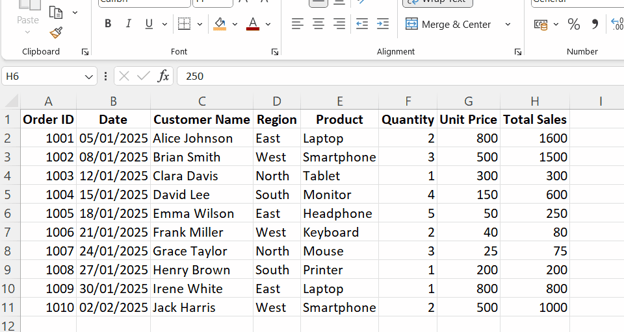
Bu yöntemin avantajı hızlı olmasıdır. Shift tuşu olmadan yapılan basit sürükle-bıraktan farklı olarak, sütunu hiçbir veriyi ezmeden araya ekler.
Ancak büyük veri kümelerinde, yani hedef sütun kaynak sütundan uzaktaysa, kullanımı zor olabilir. Shift tuşunu doğru basılı tutmazsanız, mevcut verilerin üzerine yanlışlıkla yazabilirsiniz. Bu yaygın bir hatadır.
En iyi sonuç için, sütunu sürüklemeye başlamadan önce mutlaka Shift tuşuna basın ve sütun tam istediğiniz yerde olana kadar Shift'i bırakmayın.
Kes-ve-ekle yöntemi
Kes-ve-ekle yöntemi, özellikle büyük veri kümeleri için daha hassas ve güvenlidir. İlk yöntemi tercih etsem de, e-tablonun çok geniş olduğu durumlarda bunu kullanırım:
- Taşımak istediğiniz sütunu seçin.
- Kısayolu kullanın: Ctrl + X (Windows) veya Cmd + X (Mac) ile sütunu "kesin". Seçili sütunun etrafında kesikli bir çizgi belirecektir.
- Kesilen sütunu eklemek istediğiniz konumun sağına denk gelen sütunu seçin.
- Sütunu bırakmak istediğiniz sütun başlığına sağ tıklayın ve Insert Cut Cells seçeneğini tıklayın. Excel sütununuzu tam oraya yerleştirir ve kalan sütunları sizin için kaydırır.
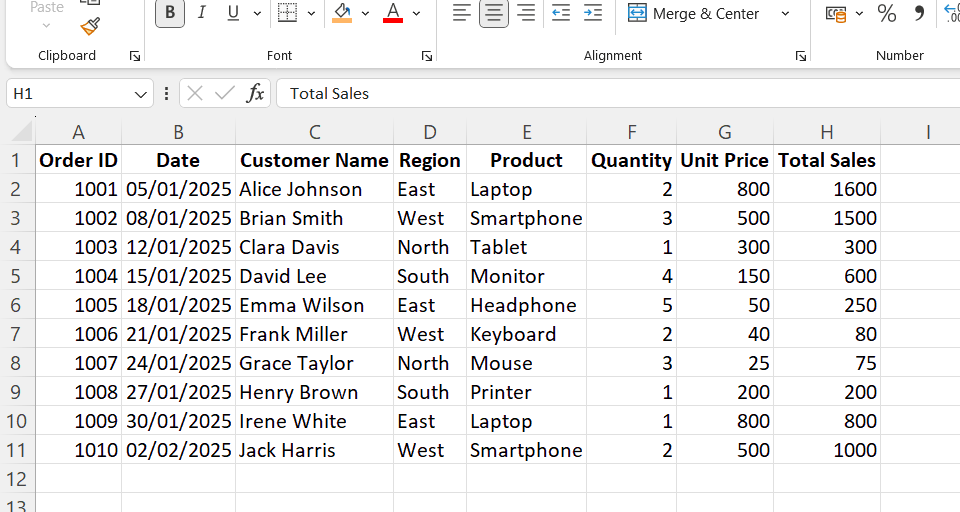
Sürükle-bırakla karşılaştırıldığında, bu yöntem yanlışlıkla üzerini yazmayı önlediği ve sabit bir el gerektirmediği için daha iyidir.
Sonraki yönteme geçmeden önce, son ama önemli bir farkı belirtmek isterim.
- Kes + Ekle: Bu yöntem veriyi taşır ve verinin olduğu yerde boş bir sütun bırakır. Taşınan veriye başvuran tüm formülleri otomatik olarak ayarlar.
- Kopyala + Yapıştır: Bu yöntem veriyi çoğaltır ve orijinal sütunu olduğu gibi bırakır.
Satır ve sütunlarınızı sonraki analizler için temizleme ve düzenleme hakkında daha fazla bilgi edinmek üzere Data Preparation in Excel kursumuzu öneririm.
Verimlilik için klavye kısayolları kullanma
Tekrarlayan görevler ve daha hızlı bir iş akışı için klavye kısayolları en iyi dostlarınızdır. Excel'de bir sütunu taşırken kullanacağınız popüler kısayollar şunlardır:
- Sütun seçme: Hedef sütunda bir hücreyi vurguladıysanız, tüm sütunu seçmek için Ctrl + Boşluk (Windows) veya Cmd + Boşluk (Mac) kullanın.
- Sütunu kes: Kullanın: Ctrl + X (Windows) veya Cmd + X (Mac)
- Kesilen hücreleri ekle: Ctrl + Shift + “+” (Windows) veya Cmd + Shift + “+” (Mac)
- İşlemi geri al: Ctrl+Z (Cmd+Z Mac'te)
- Sütun sil: Ctrl + “-” (Windows) veya Cmd + “-” (Mac)
Aşağıdaki videoda bu kısayolları adım adım nasıl kullanacağınızı göstereyim:
- Taşımak istediğiniz sütundaki herhangi bir hücreyi tıklayın.
- Tüm sütunu seçmek için Ctrl + Boşluk (veya Cmd + Boşluk) tuşlarına basın.
- Sütunu kesmek için Ctrl + X (veya Cmd + X) tuşlarına basın.
- İstediğiniz hedefin sağına denk gelen sütundaki bir hücreye gidin.
- Kesilen sütunu eklemek için Ctrl + Shift + “+” (veya Cmd + Shift + “+”) tuşlarına basın.
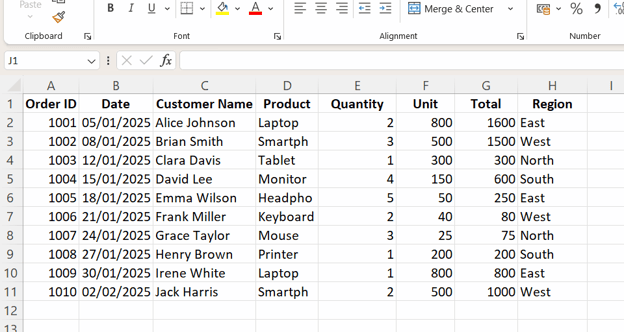
Büyük e-tablolarla çalışırken zaman kazanmak için kısayolları gezinme tuşlarıyla (ör. Ctrl + Yön tuşları) birleştirebilirsiniz.
Göz atın: Excel Shortcuts Cheat Sheet sayfamızdan kısayollarla farklı Excel özelliklerini kullanarak üretkenliği nasıl artıracağınızı öğrenebilir ve belgeyi indirebilirsiniz.
Excel'de bir sütunu taşımanın temelleri aynı olsa da bazı özelliklerin çalışma biçimi kullandığınız işletim sistemine göre değişebilir. Bu farkları anlamak özellikle iki platformda da çalışıyorsanız faydalıdır.
Windows ve macOS incelikleri
Excel'de sütun taşımanın mantığı Windows ve macOS'ta aynıdır. Ancak farklar, klavye kısayollarında ve sürükle-bırak sırasında imlecin görünümünde ortaya çıkar.
Aşağıdaki tablo bu farkları özetler:
|
İşlem
|
Windows
|
macOS
|
|
Sürükle-bırak
|
Shift tuşunu basılı tutarak sürükleyin; imleç dört yönlü ok gösterir.
|
Shift tuşunu basılı tutarak sürükleyin; imleç macOS sürümüne bağlı olarak biraz farklı görünebilir
|
|
Sütunu kes
|
Ctrl + X
|
Cmd + X
|
|
Kesilen hücreleri ekle
|
Ctrl + Shift + "+"
|
Cmd + Shift + "+" (bazı Mac için Excel sürümlerinde daha az güvenilir)
|
|
Sütun sil
|
Ctrl + -
|
Cmd + -
|
|
Gezinme
|
Ctrl + Yön Tuşları ile veri aralıkları arasında atlayın
|
Option + Yön Tuşları
|
MacOS kullanırken Insert Cut Cells seçeneği, eski Mac için Excel sürümlerinde her zaman tutarlı çalışmayabilir. Kısayol başarısız olursa, bunun yerine sağ tıklama bağlam menüsünü kullanın. Ayrıca imleç simgelerinin her zaman Windows'taki dört yönlü okla birebir aynı görünmeyebileceğini unutmayın; bu nedenle imleç görünümünden ziyade Shift tuşunun işlevine güvenin.
Bu yöntemler genel olarak Microsoft 365, Excel Online ve Excel 2010 gibi eski masaüstü sürümleri dahil farklı Excel sürümleriyle uyumludur. Ancak Excel Online, masaüstü uygulamasına kıyasla daha sınırlı kısayol desteğine sahip olabilir. Sürükle-bırak yöntemi, neredeyse tüm platform ve sürümlerde güvenilir bir tercihtir.
Özel Senaryolar ve Çözümler
Bazen korumalı sayfalarda, PivotTable'larda ve Excel Tablolarında sütun taşımak isteyebilirsiniz. Bu yöntemler hatalardan kaçınmak için dikkatli bir yaklaşım gerektirir.
Korumalı sayfalarda sütun taşıma
Excel'de bir çalışma sayfası korumalıyken, sütun taşımak da dahil olmak üzere birçok işlem kısıtlanır.
Bir sütunu taşımak için önce geçici olarak Excel sayfasının korumasını kaldırmanız gerekir; şu aşamaları izleyin:
- Şeritteki Review sekmesine gidin.
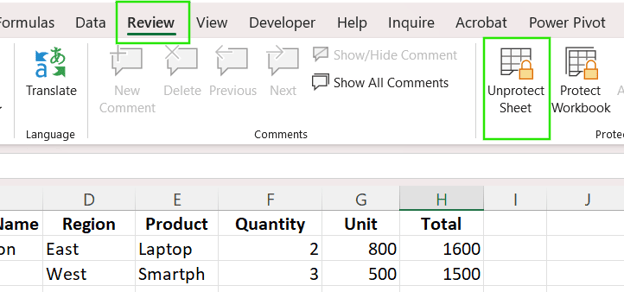
- Protect grubunda Unprotect Sheet'i tıklayın.
- Bir parola ayarlandıysa, sizden girmeniz istenecektir.
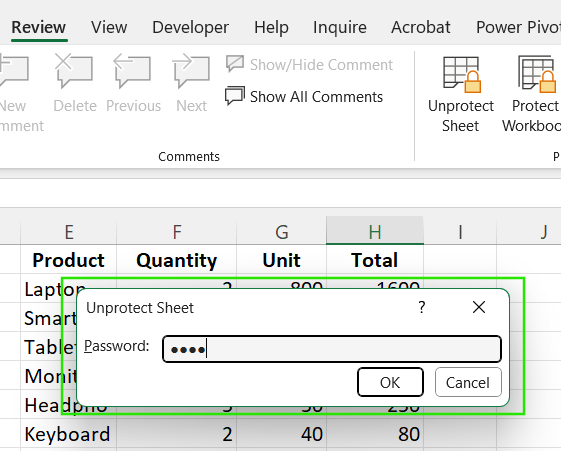
- Sayfanın koruması kaldırıldıktan sonra, yukarıda tartışılan standart yöntemlerin herhangi birini kullanarak sütunları taşıyabilirsiniz.
- Sütunu taşıdıktan sonra, verinizin güvenli kalmasını sağlamak için tekrar Review sekmesine dönün ve korumayı yeniden etkinleştirmek üzere Protect Sheet'i tıklayın.
Excel Tabloları ve PivotTable'lar
Excel Tabloları ve PivotTable'lar ek veri yapısı katar ve bu da sütunların davranışını değiştirir. Excel tablolarında sütunlar, otomatik başlıklar ve formüller içeren yapılandırılmış bir aralığın parçasıdır. Bu nedenle bir sütunu taşırsanız tablo yapısı başvuruları korur, ancak tablonun düzeni değişebilir. Excel yapılandırılmış başvuruları otomatik olarak günceller. Bir Excel tablosu içinde bir sütunu güvenle taşımak için sürükle-bırak veya kes-ve-ekle yöntemlerini kullanın, ancak sonrasında yapılandırılmış başvuruları dikkatle kontrol edin.
PivotTable'larda, alttaki veri kaynağı sütunlarını taşımazsınız. Bunun yerine, PivotTable'ın içindeki alanları yeniden düzenlersiniz. Bu alanları taşımak, Excel dilimleyicilerinizin, gruplamanın ve hesaplanan alanların çalışma biçimini etkileyebilir. Normal bir tabloda veya bir PivotTable'da sütunları taşıdıktan sonra, formüllerinizin ve dilimleyicilerinizin hâlâ doğru yerlere işaret ettiğini tekrar kontrol etmek iyi bir fikirdir.
Excel'de bir sütunu taşırken, formüllerinizin doğru çalıştığından her zaman emin olun. =B2+C2 gibi bağıl başvuruların, sütunlar taşındığında otomatik olarak kaydığını unutmayın. Ancak mutlak başvurular örneğin =$B$2+$C$2 sabit kalır; bu da yeniden düzenlemeden sonra beklenmedik sonuçlara yol açabilir.
Tüm sütunları satırlara dönüştürmeniz gerekiyorsa, Excel transpose işlevini Özel Yapıştır içinde kullanın. Bu, veri yönünü değerleri manuel olarak yeniden girmeden hızlıca değiştirme yoludur. Ayrıca formülünüz bir adlandırılmış aralık kullanıyorsa ve bu adlandırılmış aralık taşıdığınız sütunu içeriyorsa, Excel aralık başvurusunu otomatik olarak güncelleyecektir. Her şeyin doğru olduğundan emin olmak için her zaman Named Range Manager'ı (Formulas sekmesi > Defined Names grubu) kontrol edin.
Sütunları taşıdıktan sonra, etkilenen formülleri bulup güncellemek için Excel'in Bul ve Değiştir veya Bağımlıları İzle araçlarını kullanın.
Excel'de veri transpoze etme, ofsetleme ve dinamik aralıklar hakkında daha fazlasını öğrenmek için Advanced Excel Functions kursumuzu öneririm.
Yaygın Tuzaklar ve Önlemler
Excel'de bir sütunu taşımak beklenmedik zorluklar çıkarabilir. Aşağıda dikkat etmeniz gereken yaygın tuzaklar ve zaman kaybını ile veri kaybını önlemenize yardımcı olacak çözümler yer alıyor.
- Veri üzerine yazma: Bir sütunu Shift tuşunu basılı tutmadan sürüklerseniz, hedef sütundaki verilerin üzerine yazılabilir. Bunu önlemek için her zaman sürükle-bırakta Shift tuşunu kullanın veya Kes ve Ekle yöntemini tercih edin.
- Bozulan formül başvuruları: Bazen mevcut formülleriniz sütun taşıdıktan sonra doğru çalışmayabilir. Bu sorunu düzeltmek için beklenmedik formül değişikliklerini önleyecek '=$A$1` gibi mutlak başvuruları kullanın.
- Birleştirilmiş hücre hataları: Birleştirilmiş hücre içeren bir sütunu taşımaya çalışırsanız Excel doğru çalışmayabilir. Önce hücreleri kontrol edip birleştirmeyi kaldırın, sütunu taşıyın ve ardından gerekiyorsa yeniden birleştirin.
- Gözden kaçan gizli sütunlar: Gizli sütunlar beklenmedik şekilde kayabilir ve verinin yapısını bozabilir. Bunu önlemek için sayfanızda büyük değişiklikler yapmadan önce tüm sütunları görünür hale getirin.
- Filtrelenmiş veride hizalama bozukluğu: Filtreli bir listede sürükle-bırak yapmak, görünen ve gizli satırların hizasını bozabilir. Bunun en iyi önlemi, filtreler etkin durumdayken Kes ve Ekle kullanmaktır.
- Koşullu biçimlendirme kaybı: Koşullu biçimlendirme kuralları, sütun taşındıktan sonra bozulabilir veya yanlış uygulanabilir. Bunu düzeltmek için yeniden düzenlemeden sonra Conditional Formatting > Manage Rules bölümünü açıp kuralların hâlâ doğru aralıklara işaret ettiğini doğrulayın.
Sonuç
Excel gelişmeye devam ettikçe, tüm platformlarda geliştirilen sürükle-bırak işlevselliği, korumalı ve yapılandırılmış tablolara daha iyi destek ve daha akıllı formül güncelleme mekanizmaları gibi sütun taşıma için daha sezgisel özellikler görebiliriz.
Excel'de verimliliğinizi ve doğruluğunuzu artırmak için bu teknikleri pratik örneklerle düzenli olarak uygulayın. Excel becerilerinizi ilerletmek istiyorsanız Data Analysis in Excel kursumuzu öneririm. Bu kurs, ileri analitik konularına hâkim olmanıza ve kariyerinizi ilerletmenize yardımcı olur. Ayrıca veri dönüşümü ve dinamik işlevler oluşturmak için M dilini öğrenmek üzere Intermediate Power Query in Excel kursumuzu da tavsiye ederim.








Excel'de bir sütunu taşımanın farklı yollarını bilmek size zaman ve uğraş kazandırabilir. Bir pano şablonu için verileri yeniden düzenlerken aşağıdaki yöntemleri öğrendim ve sizin de zaman kazanmanız için bu makaleyi hazırlamak istedim.
Bu eğitimde dört ana yöntemi ele alacağım: sürükle-bırak, kes-ve-ekle, klavye kısayolları ve otomasyon araçları. Bu yöntemlerin her birini bilmeniz şart değil. Kişisel olarak sürükle-bırak yönteminin yeterince kolay olduğunu düşünüyorum, ancak siz hangisini tercih ederseniz onu kullanabilirsiniz. Ayrıca (ne güzel ki) bu teknikler Windows ve Mac'teki tüm yeni Excel sürümleriyle uyumludur.
Excel'e yeni başlıyorsanız, Introduction to Excel kursumuz; arayüzde gezinme, veri biçimlerini anlama ve temel işlevlerle çalışma gibi becerileri kapsar. Son olarak, gerçekten Excel'de birden fazla sütunu taşımak istiyorsanız, buna özel ayrı bir eğitimimiz de var; gerekirse göz atabilirsiniz.
Excel'de Sütun Taşımanın Farklı Yolları
Yaygın yöntemleri, nasıl kullanılacaklarını, avantajlarını ve sınırlamalarını inceleyelim.
Shift tuşuyla sürükle-bırak
Sürükle-bırak yöntemi, özellikle hızlı düzenlemeler için Excel'de bir sütunu taşımanın en kolay yollarından biridir. Bunun benim de tercih ettiğim teknik olduğunu söylemiştim; nedenini göreceksiniz.
Shift tuşuyla sürükle-bırak kullanarak bir sütunu taşımak için şu adımları izleyin:
Bu yöntemin avantajı hızlı olmasıdır. Shift tuşu olmadan yapılan basit sürükle-bıraktan farklı olarak, sütunu hiçbir veriyi ezmeden araya ekler.
Ancak büyük veri kümelerinde, yani hedef sütun kaynak sütundan uzaktaysa, kullanımı zor olabilir. Shift tuşunu doğru basılı tutmazsanız, mevcut verilerin üzerine yanlışlıkla yazabilirsiniz. Bu yaygın bir hatadır.
En iyi sonuç için, sütunu sürüklemeye başlamadan önce mutlaka Shift tuşuna basın ve sütun tam istediğiniz yerde olana kadar Shift'i bırakmayın.
Kes-ve-ekle yöntemi
Kes-ve-ekle yöntemi, özellikle büyük veri kümeleri için daha hassas ve güvenlidir. İlk yöntemi tercih etsem de, e-tablonun çok geniş olduğu durumlarda bunu kullanırım:
Sürükle-bırakla karşılaştırıldığında, bu yöntem yanlışlıkla üzerini yazmayı önlediği ve sabit bir el gerektirmediği için daha iyidir.
Sonraki yönteme geçmeden önce, son ama önemli bir farkı belirtmek isterim.
Satır ve sütunlarınızı sonraki analizler için temizleme ve düzenleme hakkında daha fazla bilgi edinmek üzere Data Preparation in Excel kursumuzu öneririm.
Verimlilik için klavye kısayolları kullanma
Tekrarlayan görevler ve daha hızlı bir iş akışı için klavye kısayolları en iyi dostlarınızdır. Excel'de bir sütunu taşırken kullanacağınız popüler kısayollar şunlardır:
Aşağıdaki videoda bu kısayolları adım adım nasıl kullanacağınızı göstereyim:
Büyük e-tablolarla çalışırken zaman kazanmak için kısayolları gezinme tuşlarıyla (ör. Ctrl + Yön tuşları) birleştirebilirsiniz.
Göz atın: Excel Shortcuts Cheat Sheet sayfamızdan kısayollarla farklı Excel özelliklerini kullanarak üretkenliği nasıl artıracağınızı öğrenebilir ve belgeyi indirebilirsiniz.
Platforma Özgü Uygulamalar
Excel'de bir sütunu taşımanın temelleri aynı olsa da bazı özelliklerin çalışma biçimi kullandığınız işletim sistemine göre değişebilir. Bu farkları anlamak özellikle iki platformda da çalışıyorsanız faydalıdır.
Windows ve macOS incelikleri
Excel'de sütun taşımanın mantığı Windows ve macOS'ta aynıdır. Ancak farklar, klavye kısayollarında ve sürükle-bırak sırasında imlecin görünümünde ortaya çıkar.
Aşağıdaki tablo bu farkları özetler:
İşlem
Windows
macOS
Sürükle-bırak
Shift tuşunu basılı tutarak sürükleyin; imleç dört yönlü ok gösterir.
Shift tuşunu basılı tutarak sürükleyin; imleç macOS sürümüne bağlı olarak biraz farklı görünebilir
Sütunu kes
Ctrl + X
Cmd + X
Kesilen hücreleri ekle
Ctrl + Shift + "+"
Cmd + Shift + "+" (bazı Mac için Excel sürümlerinde daha az güvenilir)
Sütun sil
Ctrl + -
Cmd + -
Gezinme
Ctrl + Yön Tuşları ile veri aralıkları arasında atlayın
Option + Yön Tuşları
MacOS kullanırken Insert Cut Cells seçeneği, eski Mac için Excel sürümlerinde her zaman tutarlı çalışmayabilir. Kısayol başarısız olursa, bunun yerine sağ tıklama bağlam menüsünü kullanın. Ayrıca imleç simgelerinin her zaman Windows'taki dört yönlü okla birebir aynı görünmeyebileceğini unutmayın; bu nedenle imleç görünümünden ziyade Shift tuşunun işlevine güvenin.
Bu yöntemler genel olarak Microsoft 365, Excel Online ve Excel 2010 gibi eski masaüstü sürümleri dahil farklı Excel sürümleriyle uyumludur. Ancak Excel Online, masaüstü uygulamasına kıyasla daha sınırlı kısayol desteğine sahip olabilir. Sürükle-bırak yöntemi, neredeyse tüm platform ve sürümlerde güvenilir bir tercihtir.
Özel Senaryolar ve Çözümler
Bazen korumalı sayfalarda, PivotTable'larda ve Excel Tablolarında sütun taşımak isteyebilirsiniz. Bu yöntemler hatalardan kaçınmak için dikkatli bir yaklaşım gerektirir.
Korumalı sayfalarda sütun taşıma
Excel'de bir çalışma sayfası korumalıyken, sütun taşımak da dahil olmak üzere birçok işlem kısıtlanır.
Bir sütunu taşımak için önce geçici olarak Excel sayfasının korumasını kaldırmanız gerekir; şu aşamaları izleyin:
Excel Tabloları ve PivotTable'lar
Excel Tabloları ve PivotTable'lar ek veri yapısı katar ve bu da sütunların davranışını değiştirir. Excel tablolarında sütunlar, otomatik başlıklar ve formüller içeren yapılandırılmış bir aralığın parçasıdır. Bu nedenle bir sütunu taşırsanız tablo yapısı başvuruları korur, ancak tablonun düzeni değişebilir. Excel yapılandırılmış başvuruları otomatik olarak günceller. Bir Excel tablosu içinde bir sütunu güvenle taşımak için sürükle-bırak veya kes-ve-ekle yöntemlerini kullanın, ancak sonrasında yapılandırılmış başvuruları dikkatle kontrol edin.
PivotTable'larda, alttaki veri kaynağı sütunlarını taşımazsınız. Bunun yerine, PivotTable'ın içindeki alanları yeniden düzenlersiniz. Bu alanları taşımak, Excel dilimleyicilerinizin, gruplamanın ve hesaplanan alanların çalışma biçimini etkileyebilir. Normal bir tabloda veya bir PivotTable'da sütunları taşıdıktan sonra, formüllerinizin ve dilimleyicilerinizin hâlâ doğru yerlere işaret ettiğini tekrar kontrol etmek iyi bir fikirdir.
Formülleri koruma teknikleri
Excel'de bir sütunu taşırken, formüllerinizin doğru çalıştığından her zaman emin olun.
=B2+C2gibi bağıl başvuruların, sütunlar taşındığında otomatik olarak kaydığını unutmayın. Ancak mutlak başvurular örneğin=$B$2+$C$2sabit kalır; bu da yeniden düzenlemeden sonra beklenmedik sonuçlara yol açabilir.Tüm sütunları satırlara dönüştürmeniz gerekiyorsa, Excel transpose işlevini Özel Yapıştır içinde kullanın. Bu, veri yönünü değerleri manuel olarak yeniden girmeden hızlıca değiştirme yoludur. Ayrıca formülünüz bir adlandırılmış aralık kullanıyorsa ve bu adlandırılmış aralık taşıdığınız sütunu içeriyorsa, Excel aralık başvurusunu otomatik olarak güncelleyecektir. Her şeyin doğru olduğundan emin olmak için her zaman Named Range Manager'ı (Formulas sekmesi > Defined Names grubu) kontrol edin.
Sütunları taşıdıktan sonra, etkilenen formülleri bulup güncellemek için Excel'in Bul ve Değiştir veya Bağımlıları İzle araçlarını kullanın.
Excel'de veri transpoze etme, ofsetleme ve dinamik aralıklar hakkında daha fazlasını öğrenmek için Advanced Excel Functions kursumuzu öneririm.
Yaygın Tuzaklar ve Önlemler
Excel'de bir sütunu taşımak beklenmedik zorluklar çıkarabilir. Aşağıda dikkat etmeniz gereken yaygın tuzaklar ve zaman kaybını ile veri kaybını önlemenize yardımcı olacak çözümler yer alıyor.
Sonuç
Excel gelişmeye devam ettikçe, tüm platformlarda geliştirilen sürükle-bırak işlevselliği, korumalı ve yapılandırılmış tablolara daha iyi destek ve daha akıllı formül güncelleme mekanizmaları gibi sütun taşıma için daha sezgisel özellikler görebiliriz.
Excel'de verimliliğinizi ve doğruluğunuzu artırmak için bu teknikleri pratik örneklerle düzenli olarak uygulayın. Excel becerilerinizi ilerletmek istiyorsanız Data Analysis in Excel kursumuzu öneririm. Bu kurs, ileri analitik konularına hâkim olmanıza ve kariyerinizi ilerletmenize yardımcı olur. Ayrıca veri dönüşümü ve dinamik işlevler oluşturmak için M dilini öğrenmek üzere Intermediate Power Query in Excel kursumuzu da tavsiye ederim.