De verschillende manieren kennen om een kolom in Excel te verplaatsen, bespaart je tijd en frustratie. Ik kwam deze methoden tegen toen ik data herschikte voor een dashboardtemplate, en besloot er een artikel over te schrijven om jou ook tijd te besparen.
In deze tutorial behandel ik vier hoofdmethoden: slepen-en-neerzetten, knippen-en-invoegen, sneltoetsen en automatiseringstools. Je hoeft niet per se álle methoden te kennen. Persoonlijk vind ik slepen-en-neerzetten makkelijk genoeg, maar kies vooral wat jij het fijnst vindt. Bovendien zijn deze technieken (handig!) compatibel met alle recente Excel-versies op Windows en Mac.
Als je net begint met Excel, onze Introduction to Excel-cursus behandelt vaardigheden zoals navigeren door de interface, dataformaten begrijpen en met basisfuncties werken. En als je echt meerdere kolommen in Excel wilt verplaatsen, hebben we hier ook een aparte tutorial voor, als je die nodig hebt.
De verschillende manieren om kolommen in Excel te verplaatsen
Laten we de gangbare methoden doornemen: hoe je ze gebruikt, hun voordelen en hun beperkingen.
Slepen-en-neerzetten met de Shift-toets
De methode slepen-en-neerzetten is een van de eenvoudigste manieren om een kolom in Excel te verplaatsen, zeker voor snelle herschikkingen. Ik noemde al dat dit mijn favoriete techniek is, en je zult zien waarom.
Om een kolom te verplaatsen met slepen-en-neerzetten en de Shift-toets, volg je deze stappen:
- Selecteer de volledige kolom die je wilt verplaatsen.
- Beweeg je muis over de rand van de geselecteerde kolom totdat de cursor verandert in een pijl met vier punten.
- Houd Shift ingedrukt.
- Klik en houd de linkermuisknop ingedrukt, en sleep de kolom naar de nieuwe plek. Er verschijnt een dunne groene lijn die aangeeft waar de kolom terechtkomt.
- Laat eerst de muisknop los en daarna pas de Shift-toets.
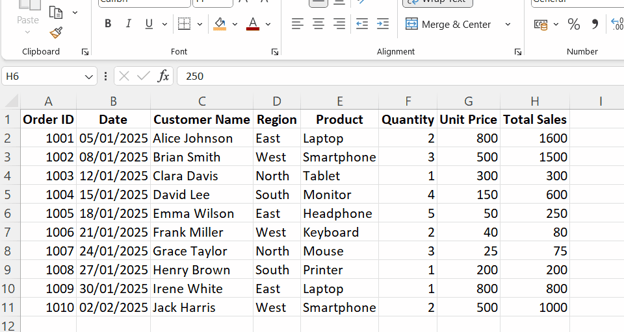
Het voordeel van deze methode is de snelheid. In tegenstelling tot simpel slepen-en-neerzetten zonder de Shift-toets wordt de kolom ingevoegd zonder iets te overschrijven.
Het kan echter lastig zijn bij grote datasets, waarmee ik vooral bedoel: als de bestemming ver weg ligt van de oorspronkelijke kolom. Als je de Shift-toets niet goed ingedrukt houdt, kun je per ongeluk bestaande data overschrijven. Dat is een veelgemaakte fout.
Voor het beste resultaat: druk de Shift-toets altijd in vóórdat je gaat slepen. Laat Shift niet los totdat de kolom precies staat waar jij hem wilt.
De methode knippen-en-invoegen
De methode knippen-en-invoegen is een nauwkeuriger en veiliger alternatief, zeker bij grote datasets. Dus hoewel ik de eerste methode verkies, gebruik ik deze als het werkblad erg breed is:
- Selecteer de kolom die je wilt verplaatsen.
- Gebruik de sneltoets Ctrl + X (Windows) of Cmd + X (Mac) om de kolom te "knippen". Er verschijnt een stippellijn om de geselecteerde kolom.
- Selecteer de kolom rechts van de plek waar je de geknipte kolom wilt invoegen.
- Klik met rechts op de kolomkop waar je de kolom wilt neerzetten en kies vervolgens Insert Cut Cells. Excel plaatst je kolom direct op zijn plek en schuift de rest van de kolommen opzij.
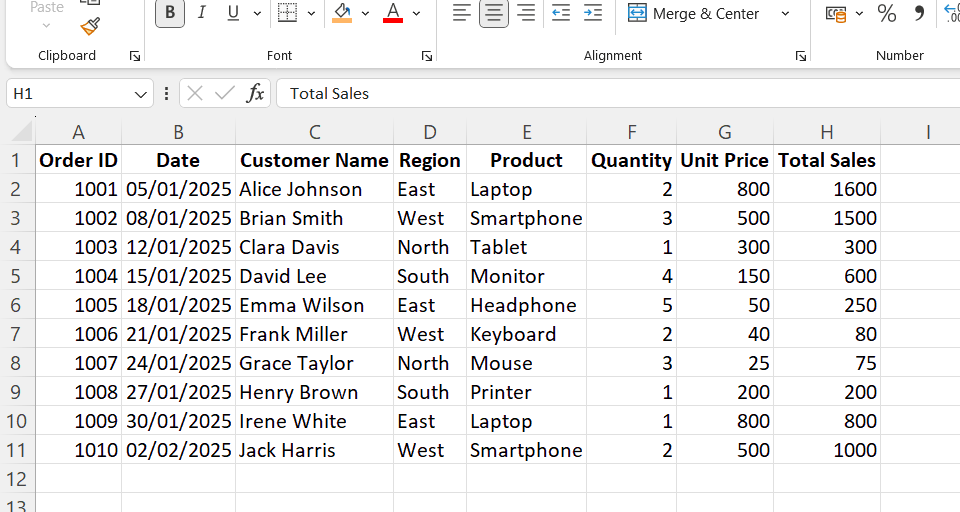
Vergeleken met slepen-en-neerzetten is deze methode beter omdat je zo per ongeluk overschrijven voorkomt en niet afhankelijk bent van een vaste hand.
Tot slot, voordat we verdergaan met de volgende methode, nog één laatste maar belangrijk verschil.
- Knippen + Invoegen: Deze methode verplaatst de data en laat een lege kolom achter op de oorspronkelijke plek. Eventuele formules die naar de verplaatste data verwijzen, worden automatisch aangepast.
- Kopiëren + Plakken: Deze methode dupliceert de data en laat de oorspronkelijke kolom staan.
Ik raad onze cursus Data Preparation in Excel aan om meer te leren over het opschonen en ordenen van je rijen en kolommen voor verdere analyses.
Sneltoetsen gebruiken voor efficiëntie
Voor repetitieve taken en een snellere workflow zijn sneltoetsen je beste vrienden. Dit zijn de populaire sneltoetsen die je gebruikt bij het verplaatsen van een kolom in Excel:
- Een kolom selecteren: Als je een cel in de doelkolom selecteert, gebruik dan Ctrl + Spatie (Windows) of Cmd + Spatie (Mac) om de hele kolom te selecteren.
- Kolom knippen: Gebruik Ctrl + X (Windows) of Cmd + X (Mac)
- Geknipte cellen invoegen: Ctrl + Shift + “+” (Windows) of Cmd + Shift + “+” (Mac)
- Actie ongedaan maken: Ctrl+Z (Cmd+Z op Mac)
- Kolom verwijderen: Ctrl + “-” (Windows) of Cmd + “-” (Mac)
In de video hieronder laat ik je stap voor stap zien hoe je deze sneltoetsen gebruikt:
- Klik op een willekeurige cel binnen de kolom die je wilt verplaatsen.
- Druk op Ctrl + Spatie (of Cmd + Spatie) om de hele kolom te selecteren.
- Knip de kolom met Ctrl + X (of Cmd + X).
- Ga naar een cel in de kolom rechts van je gewenste bestemming.
- Druk op Ctrl + Shift + “+” (of Cmd + Shift + “+”) om de geknipte kolom in te voegen.
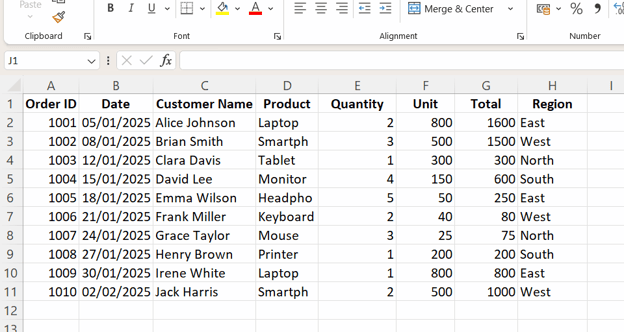
Je kunt sneltoetsen combineren met navigatietoetsen, zoals Ctrl + pijltjestoetsen, om tijd te besparen in grote werkbladen.
Bekijk onze Excel Shortcuts Cheat Sheet, die je kunt downloaden, om te leren hoe je productiever werkt met sneltoetsen voor verschillende Excel-functies.
Hoewel de basis voor het verplaatsen van een kolom in Excel hetzelfde is, kunnen sommige functies anders werken afhankelijk van het OS dat je gebruikt. Die verschillen kennen is handig, zeker als je op beide platforms werkt.
Nuances tussen Windows en macOS
De logica van het verplaatsen van een kolom in Excel is hetzelfde in Windows en macOS. De verschillen zitten echter in de sneltoetsen en in hoe de cursor eruitziet tijdens slepen-en-neerzetten.
De tabel hieronder vat deze verschillen samen:
|
Actie
|
Windows
|
macOS
|
|
Slepen-en-neerzetten
|
Houd Shift ingedrukt tijdens het slepen; de cursor toont een pijl met vier punten.
|
Houd Shift ingedrukt tijdens het slepen; cursor kan licht afwijken afhankelijk van macOS-versie
|
|
Kolom knippen
|
Ctrl + X
|
Cmd + X
|
|
Geknipte cellen invoegen
|
Ctrl + Shift + "+"
|
Cmd + Shift + "+" (minder betrouwbaar in sommige Excel voor Mac-versies)
|
|
Kolom verwijderen
|
Ctrl + -
|
Cmd + -
|
|
Navigatie
|
Ctrl + pijltjestoetsen om door gegevensbereiken te springen
|
Option + pijltjestoetsen
|
De optie Insert Cut Cells werkt in oudere Excel voor Mac-versies niet altijd consistent op macOS. Als de sneltoets faalt, gebruik dan het contextmenu met rechtsklik. Let ook op dat cursoriconen niet altijd overeenkomen met de vierpuntspijl van Windows; vertrouw dus op de werking van de Shift-toets in plaats van op het cursoruiterlijk.
Deze methoden zijn over het algemeen compatibel met verschillende Excel-versies, waaronder Microsoft 365, Excel Online en oudere desktopversies zoals Excel 2010. Excel Online heeft echter mogelijk beperktere ondersteuning voor sneltoetsen dan de desktopapp. De methode slepen-en-neerzetten is op vrijwel alle platforms en versies een betrouwbare keuze.
Gespecialiseerde scenario's en oplossingen
Soms wil je een kolom verplaatsen in beveiligde werkbladen, draaitabellen en Excel-tabellen. Deze situaties vragen om een zorgvuldige aanpak om fouten te voorkomen.
Kolommen verplaatsen in beveiligde werkbladen
Wanneer een werkblad in Excel is beveiligd, zijn veel acties, waaronder kolommen verplaatsen, beperkt.
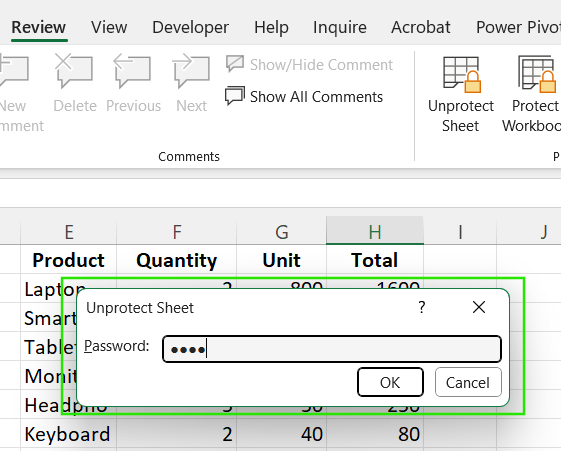
Om een kolom te verplaatsen, moet je eerst tijdelijk het Excel-werkblad ontgrendelen door de volgende stappen te volgen:
- Ga naar het tabblad Review op het lint.
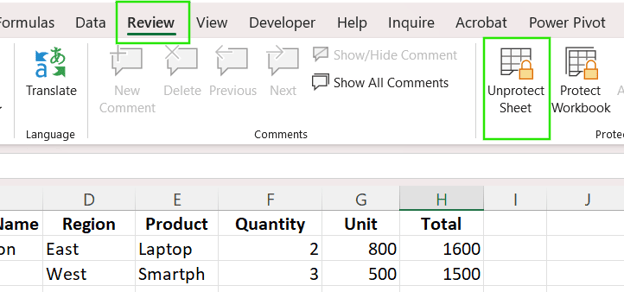
- Klik in de groep Protect op Unprotect Sheet.
- Als er een wachtwoord is ingesteld, wordt je gevraagd dit in te voeren.
- Zodra het werkblad is ontgrendeld, kun je kolommen verplaatsen met een van de standaardmethoden die hierboven zijn besproken.
- Ga na het verplaatsen van de kolom terug naar het tabblad Review en klik opnieuw op Protect Sheet om de beveiliging weer in te schakelen, zodat je data veilig blijft.
Excel-tabellen en draaitabellen
Excel-tabellen en draaitabellen voegen extra datastructuur toe, wat het gedrag van kolommen verandert. Voor Excel-tabellen maken kolommen deel uit van een gestructureerd bereik met automatische koppen en formules. Als je daarom een kolom verplaatst, blijven de verwijzingen in de tabel behouden, maar de lay-out van de tabel kan verschuiven. Excel werkt de gestructureerde verwijzingen automatisch bij. Om een kolom veilig binnen een Excel-tabel te verplaatsen, gebruik je slepen-en-neerzetten of knippen-en-invoegen, maar controleer daarna zorgvuldig de gestructureerde verwijzingen.
In draaitabellen verplaats je geen kolommen in de onderliggende gegevensbron. In plaats daarvan herschik je de velden binnen de draaitabel zelf. Het verplaatsen van die velden kan invloed hebben op hoe je Excel-slicers, groeperingen en berekende velden werken. Controleer na het verplaatsen van kolommen in een gewone tabel of een draaitabel altijd even of je formules en slicers nog naar de juiste plaatsen verwijzen.
Zorg er bij het verplaatsen van een kolom in Excel altijd voor dat je formules nog correct werken. Onthoud dat relatieve verwijzingen, zoals =B2+C2, automatisch verschuiven wanneer kolommen worden verplaatst. Absolute verwijzingen zoals =$B$2+$C$2 blijven echter vast staan, wat na herschikking tot onverwachte resultaten kan leiden.
Als je hele kolommen naar rijen wilt omzetten, gebruik dan de Excel-transponerenfunctie binnen Plakken speciaal. Dat is een snelle manier om de oriëntatie van data te wijzigen zonder waarden handmatig opnieuw in te voeren. Daarnaast: als je formule een benoemd bereik gebruikt en dat benoemde bereik de kolom bevat die je verplaatst, werkt Excel de bereikverwijzing automatisch bij. Controleer altijd je Named Range Manager (tabblad Formulas > groep Defined Names) om te bevestigen dat alles klopt.
Gebruik na het verplaatsen van kolommen de tools Zoeken en vervangen of Afhankelijkheden bijhouden om getroffen formules op te sporen en bij te werken.
Ik raad aan onze cursus Advanced Excel Functions te volgen om meer te leren over transponeren, offsetten en dynamische bereiken in Excel.
Veelvoorkomende valkuilen en oplossingen
Een kolom verplaatsen in Excel kan onverwachte uitdagingen opleveren. Hieronder staan de veelvoorkomende valkuilen waar je op moet letten en hun oplossingen, zodat je tijd bespaart en dataverlies voorkomt.
- Data overschrijven: Als je een kolom sleept zonder Shift ingedrukt te houden, kun je data in de doelkolom overschrijven. Voorkom dit door altijd de Shift-toets te gebruiken bij slepen-en-neerzetten of door de methode Knippen en Invoegen te gebruiken.
- Gebroken formuleverwijzingen: Soms werken bestaande formules niet meer goed na het verplaatsen van een kolom. Los dit op door absolute verwijzingen te gebruiken, zoals ‘=$A$1`, om onverwachte formulewijzigingen te voorkomen.
- Fouten met samengevoegde cellen: Excel kan problemen geven als je een kolom met samengevoegde cellen probeert te verplaatsen. Controleer en maak cellen eerst los, verplaats je kolom en voeg ze daarna weer samen.
- Over het hoofd geziene verborgen kolommen: Verborgen kolommen kunnen onverwacht verschuiven en de datastructuur breken. Voorkom dit door alle kolommen zichtbaar te maken voordat je grote wijzigingen in je werkblad doorvoert.
- Misalignment bij gefilterde data: Slepen-en-neerzetten in een gefilterde lijst kan zichtbare en verborgen rijen uit lijn trekken. Voorkom dit door Knippen en Invoegen te gebruiken wanneer filters actief zijn.
- Verlies van voorwaardelijke opmaak: Regels voor voorwaardelijke opmaak kunnen breken of verkeerd toegepast worden na het verplaatsen van een kolom. Los dit op door na het herschikken Conditional Formatting > Manage Rules te openen om te controleren of de regels nog naar de juiste bereiken verwijzen.
Conclusie
Naarmate Excel zich blijft ontwikkelen, zullen we mogelijk intuïtievere functies zien voor het verplaatsen van kolommen, zoals betere slepen-en-neerzetten-functionaliteit op alle platforms, betere ondersteuning voor beveiligde en gestructureerde tabellen en slimmere mechanismen voor het bijwerken van formules.
Oefen deze technieken regelmatig met praktische voorbeelden om je efficiëntie en nauwkeurigheid in Excel te verbeteren. Wil je je Excel-vaardigheden verder ontwikkelen? Volg dan onze cursus Data Analysis in Excel. Deze cursus helpt je geavanceerde analyses onder de knie te krijgen en je carrière te versnellen. Ik raad ook onze cursus Intermediate Power Query in Excel aan om meer te leren over datatransformatie en het gebruik van de M-taal voor het maken van dynamische functies.




De verschillende manieren kennen om een kolom in Excel te verplaatsen, bespaart je tijd en frustratie. Ik kwam deze methoden tegen toen ik data herschikte voor een dashboardtemplate, en besloot er een artikel over te schrijven om jou ook tijd te besparen.
In deze tutorial behandel ik vier hoofdmethoden: slepen-en-neerzetten, knippen-en-invoegen, sneltoetsen en automatiseringstools. Je hoeft niet per se álle methoden te kennen. Persoonlijk vind ik slepen-en-neerzetten makkelijk genoeg, maar kies vooral wat jij het fijnst vindt. Bovendien zijn deze technieken (handig!) compatibel met alle recente Excel-versies op Windows en Mac.
Als je net begint met Excel, onze Introduction to Excel-cursus behandelt vaardigheden zoals navigeren door de interface, dataformaten begrijpen en met basisfuncties werken. En als je echt meerdere kolommen in Excel wilt verplaatsen, hebben we hier ook een aparte tutorial voor, als je die nodig hebt.
De verschillende manieren om kolommen in Excel te verplaatsen
Laten we de gangbare methoden doornemen: hoe je ze gebruikt, hun voordelen en hun beperkingen.
Slepen-en-neerzetten met de Shift-toets
De methode slepen-en-neerzetten is een van de eenvoudigste manieren om een kolom in Excel te verplaatsen, zeker voor snelle herschikkingen. Ik noemde al dat dit mijn favoriete techniek is, en je zult zien waarom.
Om een kolom te verplaatsen met slepen-en-neerzetten en de Shift-toets, volg je deze stappen:
Het voordeel van deze methode is de snelheid. In tegenstelling tot simpel slepen-en-neerzetten zonder de Shift-toets wordt de kolom ingevoegd zonder iets te overschrijven.
Het kan echter lastig zijn bij grote datasets, waarmee ik vooral bedoel: als de bestemming ver weg ligt van de oorspronkelijke kolom. Als je de Shift-toets niet goed ingedrukt houdt, kun je per ongeluk bestaande data overschrijven. Dat is een veelgemaakte fout.
Voor het beste resultaat: druk de Shift-toets altijd in vóórdat je gaat slepen. Laat Shift niet los totdat de kolom precies staat waar jij hem wilt.
De methode knippen-en-invoegen
De methode knippen-en-invoegen is een nauwkeuriger en veiliger alternatief, zeker bij grote datasets. Dus hoewel ik de eerste methode verkies, gebruik ik deze als het werkblad erg breed is:
Vergeleken met slepen-en-neerzetten is deze methode beter omdat je zo per ongeluk overschrijven voorkomt en niet afhankelijk bent van een vaste hand.
Tot slot, voordat we verdergaan met de volgende methode, nog één laatste maar belangrijk verschil.
Ik raad onze cursus Data Preparation in Excel aan om meer te leren over het opschonen en ordenen van je rijen en kolommen voor verdere analyses.
Sneltoetsen gebruiken voor efficiëntie
Voor repetitieve taken en een snellere workflow zijn sneltoetsen je beste vrienden. Dit zijn de populaire sneltoetsen die je gebruikt bij het verplaatsen van een kolom in Excel:
In de video hieronder laat ik je stap voor stap zien hoe je deze sneltoetsen gebruikt:
Je kunt sneltoetsen combineren met navigatietoetsen, zoals Ctrl + pijltjestoetsen, om tijd te besparen in grote werkbladen.
Bekijk onze Excel Shortcuts Cheat Sheet, die je kunt downloaden, om te leren hoe je productiever werkt met sneltoetsen voor verschillende Excel-functies.
Platforms-specifieke implementaties
Hoewel de basis voor het verplaatsen van een kolom in Excel hetzelfde is, kunnen sommige functies anders werken afhankelijk van het OS dat je gebruikt. Die verschillen kennen is handig, zeker als je op beide platforms werkt.
Nuances tussen Windows en macOS
De logica van het verplaatsen van een kolom in Excel is hetzelfde in Windows en macOS. De verschillen zitten echter in de sneltoetsen en in hoe de cursor eruitziet tijdens slepen-en-neerzetten.
De tabel hieronder vat deze verschillen samen:
Actie
Windows
macOS
Slepen-en-neerzetten
Houd Shift ingedrukt tijdens het slepen; de cursor toont een pijl met vier punten.
Houd Shift ingedrukt tijdens het slepen; cursor kan licht afwijken afhankelijk van macOS-versie
Kolom knippen
Ctrl + X
Cmd + X
Geknipte cellen invoegen
Ctrl + Shift + "+"
Cmd + Shift + "+" (minder betrouwbaar in sommige Excel voor Mac-versies)
Kolom verwijderen
Ctrl + -
Cmd + -
Navigatie
Ctrl + pijltjestoetsen om door gegevensbereiken te springen
Option + pijltjestoetsen
De optie Insert Cut Cells werkt in oudere Excel voor Mac-versies niet altijd consistent op macOS. Als de sneltoets faalt, gebruik dan het contextmenu met rechtsklik. Let ook op dat cursoriconen niet altijd overeenkomen met de vierpuntspijl van Windows; vertrouw dus op de werking van de Shift-toets in plaats van op het cursoruiterlijk.
Deze methoden zijn over het algemeen compatibel met verschillende Excel-versies, waaronder Microsoft 365, Excel Online en oudere desktopversies zoals Excel 2010. Excel Online heeft echter mogelijk beperktere ondersteuning voor sneltoetsen dan de desktopapp. De methode slepen-en-neerzetten is op vrijwel alle platforms en versies een betrouwbare keuze.
Gespecialiseerde scenario's en oplossingen
Soms wil je een kolom verplaatsen in beveiligde werkbladen, draaitabellen en Excel-tabellen. Deze situaties vragen om een zorgvuldige aanpak om fouten te voorkomen.
Kolommen verplaatsen in beveiligde werkbladen
Wanneer een werkblad in Excel is beveiligd, zijn veel acties, waaronder kolommen verplaatsen, beperkt.
Om een kolom te verplaatsen, moet je eerst tijdelijk het Excel-werkblad ontgrendelen door de volgende stappen te volgen:
Excel-tabellen en draaitabellen
Excel-tabellen en draaitabellen voegen extra datastructuur toe, wat het gedrag van kolommen verandert. Voor Excel-tabellen maken kolommen deel uit van een gestructureerd bereik met automatische koppen en formules. Als je daarom een kolom verplaatst, blijven de verwijzingen in de tabel behouden, maar de lay-out van de tabel kan verschuiven. Excel werkt de gestructureerde verwijzingen automatisch bij. Om een kolom veilig binnen een Excel-tabel te verplaatsen, gebruik je slepen-en-neerzetten of knippen-en-invoegen, maar controleer daarna zorgvuldig de gestructureerde verwijzingen.
In draaitabellen verplaats je geen kolommen in de onderliggende gegevensbron. In plaats daarvan herschik je de velden binnen de draaitabel zelf. Het verplaatsen van die velden kan invloed hebben op hoe je Excel-slicers, groeperingen en berekende velden werken. Controleer na het verplaatsen van kolommen in een gewone tabel of een draaitabel altijd even of je formules en slicers nog naar de juiste plaatsen verwijzen.
Technieken om formules te behouden
Zorg er bij het verplaatsen van een kolom in Excel altijd voor dat je formules nog correct werken. Onthoud dat relatieve verwijzingen, zoals
=B2+C2, automatisch verschuiven wanneer kolommen worden verplaatst. Absolute verwijzingen zoals=$B$2+$C$2blijven echter vast staan, wat na herschikking tot onverwachte resultaten kan leiden.Als je hele kolommen naar rijen wilt omzetten, gebruik dan de Excel-transponerenfunctie binnen Plakken speciaal. Dat is een snelle manier om de oriëntatie van data te wijzigen zonder waarden handmatig opnieuw in te voeren. Daarnaast: als je formule een benoemd bereik gebruikt en dat benoemde bereik de kolom bevat die je verplaatst, werkt Excel de bereikverwijzing automatisch bij. Controleer altijd je Named Range Manager (tabblad Formulas > groep Defined Names) om te bevestigen dat alles klopt.
Gebruik na het verplaatsen van kolommen de tools Zoeken en vervangen of Afhankelijkheden bijhouden om getroffen formules op te sporen en bij te werken.
Ik raad aan onze cursus Advanced Excel Functions te volgen om meer te leren over transponeren, offsetten en dynamische bereiken in Excel.
Veelvoorkomende valkuilen en oplossingen
Een kolom verplaatsen in Excel kan onverwachte uitdagingen opleveren. Hieronder staan de veelvoorkomende valkuilen waar je op moet letten en hun oplossingen, zodat je tijd bespaart en dataverlies voorkomt.
Conclusie
Naarmate Excel zich blijft ontwikkelen, zullen we mogelijk intuïtievere functies zien voor het verplaatsen van kolommen, zoals betere slepen-en-neerzetten-functionaliteit op alle platforms, betere ondersteuning voor beveiligde en gestructureerde tabellen en slimmere mechanismen voor het bijwerken van formules.
Oefen deze technieken regelmatig met praktische voorbeelden om je efficiëntie en nauwkeurigheid in Excel te verbeteren. Wil je je Excel-vaardigheden verder ontwikkelen? Volg dan onze cursus Data Analysis in Excel. Deze cursus helpt je geavanceerde analyses onder de knie te krijgen en je carrière te versnellen. Ik raad ook onze cursus Intermediate Power Query in Excel aan om meer te leren over datatransformatie en het gebruik van de M-taal voor het maken van dynamische functies.