

Menggunakan HLOOKUP untuk Kecocokan Perkiraan
Pertimbangkan skenario di mana sebuah perusahaan katering menawarkan berbagai paket menu untuk acara berdasarkan jumlah tamu.
Penetapan harga untuk paket ini bertingkat dengan harga spesifik untuk rentang jumlah tamu yang berbeda. Mereka mengikuti strategi harga di mana biaya per orang menurun seiring meningkatnya jumlah tamu, mendorong pemesanan untuk lebih banyak tamu.
Kartu harga mereka terlihat seperti di bawah ini:
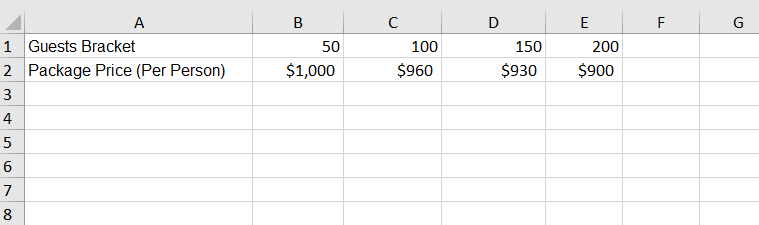
Data perusahaan katering.
Anda ditugaskan untuk menemukan cara cepat menentukan total harga untuk setiap pemesanan tertentu, dengan jumlah tamu perkiraan, sesuai dengan strategi harga.
Kita akan melihat bagaimana parameter kecocokan perkiraan pada HLOOKUP berguna dalam situasi seperti ini. Mari ikuti kembali langkah-langkah sebelumnya:
- Langkah 1: Pilih sel tempat Anda ingin menampilkan hasil. Di sini, kita telah diberikan input (jumlah tamu) di sel B4, dan kita ingin menampilkan harga per orang di sel B5. Total biaya dapat dihitung di B6, yaitu perkalian sederhana antara B4 dan B5 (Jumlah Tamu * Harga Per Orang).
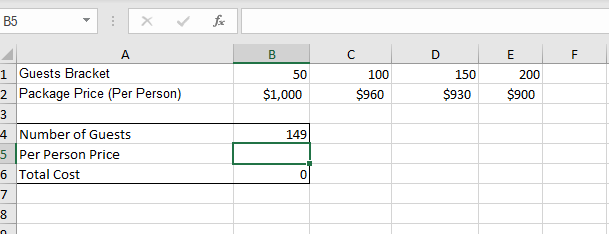
Memilih sel untuk menjalankan HLOOKUP.
- Langkah 2: Ketik rumus berikut di sel B4:
=HLOOKUP(B4,B1:E2,2,TRUE)- Langkah 3: Enter pada sel.
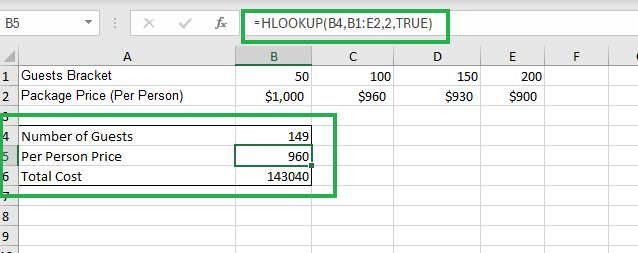
Melakukan operasi HLOOKUP.
Setelah menjalankan fungsi HLOOKUP pada Langkah 3, sel B5 akan menampilkan nilai $960. Ini adalah harga per orang untuk jumlah tamu 149 karena termasuk dalam rentang di atas 100 namun kurang dari 150.
Berikut rumus yang kita masukkan:
- B4 berisi lookup_value, jumlah tamu yang ingin kita cari harga paket per orangnya.
- B1:E2 adalah table_array, rentang sel yang berisi data yang ingin kita cari.
- 2 adalah row_index_num, yang menunjukkan bahwa kita ingin mengambil nilai dari baris kedua table_array (tempat harga per orang berada).
- TRUE menentukan bahwa kita menginginkan kecocokan perkiraan karena jumlah tamu yang tepat sering kali berbeda dari rentang yang telah ditentukan.
Fungsi HLOOKUP berhasil mencari rentang tamu terdekat yang kurang dari atau sama dengan 149 di baris atas table_array yang ditentukan (B1:E1) dan mengembalikan harga paket per orang yang sesuai dari baris kedua (B2:E2), yaitu $960.
Contoh ini menunjukkan kepada kita bagaimana HLOOKUP dengan kecocokan perkiraan berguna untuk mengambil data secara efisien berdasarkan struktur bertingkat atau rentang dalam dataset horizontal.
Kesimpulan
Tutorial ini memperkenalkan Anda pada sintaks HLOOKUP di Microsoft Excel dan membantu Anda memahami cara menggunakannya pada data Anda melalui beberapa contoh.
Mungkin terasa sulit dan membingungkan pada beberapa kali pertama, tetapi setelah terbiasa, Anda akan menyukai fitur ini dan merasa praktis untuk menarik data kapan pun diperlukan.
Dokumentasi resmi Microsoft selalu menjadi sumber informasi yang andal, jika ada pembaruan baru pada alat ini.
Terakhir, untuk pembelajaran komprehensif tentang memanfaatkan Excel untuk keterampilan analitik data, lihat Excel Fundamentals track, di mana Anda akan mulai dari benar-benar pemula hingga membangun proyek analitik churn pelanggan sendiri di Excel.
Anda juga dapat melihat tutorial tentang rumus dasar Excel dan lembar contekan rumus Excel kami.

Sebagai senior data scientist, saya merancang, mengembangkan, dan menerapkan solusi machine learning berskala besar untuk membantu bisnis membuat keputusan yang lebih baik berbasis data. Sebagai penulis di bidang data science, saya berbagi pembelajaran, saran karier, dan tutorial praktis yang mendalam.
FAQ HLOOKUP di Excel
Apakah HLOOKUP dapat mencari nilai di baris selain baris pertama?
Tidak, HLOOKUP hanya dapat mencari nilai di baris pertama table_array yang ditentukan. Untuk mencari di baris lain, Anda mungkin perlu menata ulang data atau menggunakan fungsi lain.
Apakah HLOOKUP dapat digunakan dengan data yang tidak diurutkan?
Jika Anda menggunakan kecocokan perkiraan, data di baris pertama table_array harus diurutkan secara menaik. Untuk kecocokan tepat, data tidak perlu diurutkan.
Apakah HLOOKUP dapat mengembalikan nilai dari beberapa baris?
Tidak, HLOOKUP hanya dapat mengembalikan nilai dari satu baris yang ditentukan. Untuk mengambil nilai dari beberapa baris, Anda perlu menggunakan beberapa fungsi HLOOKUP atau mempertimbangkan pendekatan lain.
Apa itu VLOOKUP? Bagaimana bedanya dengan HLOOKUP?
VLOOKUP (Vertical Lookup) adalah fungsi di Excel yang mencari nilai tertentu di kolom pertama suatu tabel atau rentang dan mengembalikan nilai dari baris yang sama di kolom tertentu. Fungsi ini umum digunakan untuk mencari dan mengambil data dari tabel yang diatur secara vertikal.
Perbedaan utama antara VLOOKUP dan HLOOKUP adalah orientasi pencariannya, di mana VLOOKUP mencari ke bawah secara vertikal pada kolom pertama tabel atau rentang dan mengambil data dari kolom yang ditentukan pada baris yang sama, sedangkan HLOOKUP mencari secara horizontal di baris pertama tabel atau rentang dan mengambil data dari baris yang ditentukan pada kolom yang sama.
Apa saja fungsi Excel yang terkait dengan HLOOKUP?
Beberapa fungsi Excel yang terkait erat dengan HLOOKUP:
- VLOOKUP. Mirip dengan HLOOKUP, tetapi alih-alih mencari secara horizontal di baris, VLOOKUP mencari secara vertikal ke bawah kolom untuk menemukan nilai.
- INDEX. Memberikan fleksibilitas lebih dibandingkan HLOOKUP, memungkinkan Anda mengambil nilai dari baris dan kolom tertentu dalam suatu rentang. Dapat digunakan bersama fungsi MATCH untuk lookup yang lebih dinamis.
- MATCH. Digunakan untuk menemukan posisi relatif suatu nilai dalam baris atau kolom. Sering dipadukan dengan INDEX untuk membuat rumus lookup yang lebih kuat.
- XLOOKUP. Fungsi yang lebih baru di Excel yang menggabungkan fitur VLOOKUP dan HLOOKUP, memungkinkan pencarian ke segala arah (horizontal dan vertikal) dengan lebih fleksibel dan lebih sedikit keterbatasan.
- LOOKUP. Fungsi yang lebih lama yang dapat mencari nilai dalam rentang satu baris atau satu kolom dan mengembalikan nilai dari rentang satu baris atau satu kolom lainnya.
- CHOOSE. Memungkinkan Anda memilih nilai dari daftar berdasarkan nomor indeks. Meskipun bukan fungsi lookup langsung, fungsi ini dapat digunakan secara kreatif bersama fungsi lain untuk tugas lookup tertentu.




Mengetahui cukup banyak tentang Microsoft Excel telah menjadi keterampilan penting bagi analis data pemula karena penggunaannya yang luas di industri dan antarmukanya yang mudah digunakan.
Terlepas dari kesadaran akan kebutuhan arsitektur data yang kompleks dan alat analitik big data untuk menangani jumlah data besar yang dikumpulkan, diproses, dan dianalisis, banyak organisasi masih mengandalkan Excel untuk penyimpanan, manipulasi, dan analisis data, menjadikannya salah satu alat yang paling umum digunakan untuk keperluan analitik.
Jarang rasanya tidak melihat organisasi menggunakan Microsoft Excel untuk analisis ad-hoc cepat pada cuplikan data. Oleh karena itu, analis data harus dibekali keterampilan Excel, terutama fungsi bawaan seperti pivot table, pemformatan bersyarat, fungsi lookup, dan lainnya.
Bagaimanapun juga, ini cukup mudah dipelajari dalam waktu relatif singkat tanpa perlu keterampilan pemrograman tingkat lanjut.
Tutorial ini akan memperkenalkan Anda pada salah satu fungsi bawaan tersebut — HLOOKUP. Saya akan memberikan sintaksnya dan membantu Anda membiasakan diri dengan penggunaannya melalui beberapa contoh. Dengan berbagai contoh, termasuk tangkapan layar dan pertanyaan yang sering diajukan, tutorial ini akan menjadi semua yang Anda perlukan untuk mulai menggunakan HLOOKUP di Excel.
Apa itu HLOOKUP?
HLOOKUP (Horizontal Lookup) di Excel adalah fungsi bawaan yang memungkinkan pengguna mencari data dalam tabel secara horizontal. Fungsi ini mencari nilai tertentu di baris teratas suatu tabel dan mengembalikan nilai dari baris yang ditentukan dalam tabel atau array.
HLOOKUP berguna dalam skenario saat Anda perlu mengambil informasi dari kumpulan data yang disusun dalam baris, bukan kolom.
Fungsi ini sangat praktis ketika berurusan dengan tabel data di mana nilai kunci tersebar di baris atas, dan Anda perlu mengekstrak nilai yang sesuai dari baris bawah berdasarkan kecocokan horizontal.
Sintaks dan parameter fungsi HLOOKUP
Sintaks HLOOKUP di Excel adalah sebagai berikut:
Parameter fungsi tersebut adalah:
Penting untuk dicatat bahwa jika parameter [range_lookup] disetel ke TRUE atau diabaikan dan kecocokan tepat tidak ditemukan, fungsi akan mengembalikan nilai yang sesuai dengan nilai terbesar yang kurang dari atau sama dengan lookup_value, dengan asumsi baris pertama table_array diurutkan secara menaik.
Jika parameter [range_lookup] disetel ke FALSE, dan kecocokan tepat tidak ditemukan, fungsi akan mengembalikan error.
Sekarang setelah kita mempelajari sintaks HLOOKUP — mari mempraktikkannya menggunakan beberapa skenario bisnis yang mungkin terjadi sebagai contoh.
Cara Menggunakan HLOOKUP di Excel: Contoh
Pertimbangkan sebuah perusahaan ritel online kecil yang menjual berbagai produk elektronik. Perusahaan ini melacak data penjualan bulanannya dalam spreadsheet Excel. Tim manajemen ingin dengan cepat mengambil angka penjualan untuk produk tertentu di bulan yang berbeda untuk menganalisis tren dan membuat keputusan yang tepat.
Cuplikan data terkait tersedia dalam lembar Excel:
Data penjualan perusahaan ritel online. (Gambar ini dan semua gambar di bawah oleh penulis)
Kita akan melihat cara menggunakan fungsi HLOOKUP untuk menemukan angka penjualan untuk “Laptops” pada bulan Maret:
Memilih sel untuk menjalankan fungsi HLOOKUP.
Mengetik rumus HLOOKUP.
Fungsi HLOOKUP berhasil mencari bulan “March” di baris pertama table_array yang ditentukan (B1:G1) dan mengembalikan nilai yang sesuai dari baris kedua (B2:G2), yaitu
210.Parameter yang kita berikan adalah:
"March"adalah lookup_value, bulan yang ingin kita cari angka penjualannya.B1:G2adalah table_array, rentang sel yang berisi data yang ingin kita cari.2adalah row_index_num, yang menunjukkan bahwa kita ingin mengambil nilai dari baris kedua table_array (tempat angka penjualan untuk "Laptops" berada).FALSEmenentukan bahwa kita menginginkan kecocokan tepat untuk lookup_valueMelalui contoh ini, kita melihat bagaimana HLOOKUP dapat digunakan untuk mengambil data spesifik secara efisien dari dataset horizontal berdasarkan kriteria tertentu.
Bagaimana jika kita tidak mencari kecocokan tepat dalam data?