

Dùng HLOOKUP để tìm khớp gần đúng
Xem xét một tình huống trong đó một công ty cung cấp dịch vụ ăn uống cung cấp các gói thực đơn khác nhau cho sự kiện dựa trên số lượng khách.
Giá cho các gói này được chia bậc với mức giá cụ thể cho từng khoảng số lượng khách. Họ áp dụng chiến lược định giá trong đó chi phí trên mỗi khách giảm khi số lượng khách tăng, nhằm khuyến khích đặt chỗ cho nhiều khách hơn.
Bảng giá của họ như dưới đây:
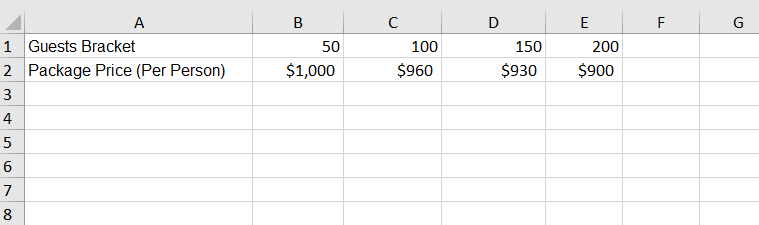
Dữ liệu của công ty cung cấp dịch vụ ăn uống.
Bạn được giao nhiệm vụ tìm một cách nhanh để xác định tổng giá cho bất kỳ đơn đặt chỗ nào, dựa trên số khách ước tính, phù hợp với chiến lược định giá.
Chúng ta sẽ xem cách tham số khớp gần đúng của HLOOKUP hữu ích trong tình huống như vậy. Hãy lặp lại các bước như trước:
- Bước 1: Chọn một ô để hiển thị kết quả. Ở đây, chúng ta đã có đầu vào (số lượng khách) ở ô B4, và muốn hiển thị giá mỗi khách ở ô B5. Tổng chi phí có thể tính ở B6, bằng phép nhân đơn giản giữa B4 và B5 (Số khách * Giá mỗi khách).
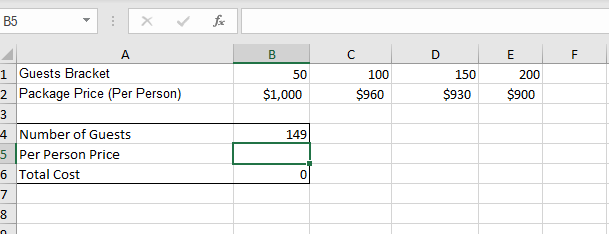
Chọn ô để thực hiện HLOOKUP.
- Bước 2: Nhập công thức sau vào ô B4:
=HLOOKUP(B4,B1:E2,2,TRUE)- Bước 3: Xác nhận ô.
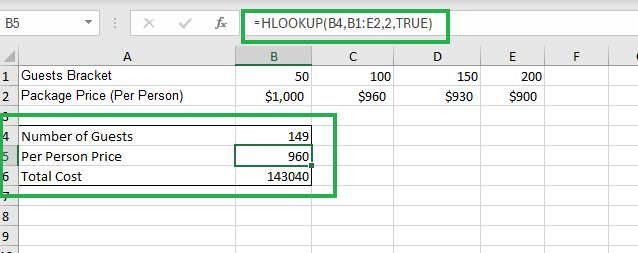
Thực hiện thao tác HLOOKUP.
Sau khi thực thi hàm HLOOKUP ở Bước 3, ô B5 sẽ hiển thị giá trị $960. Đây là giá mỗi khách cho số lượng khách 149 vì nằm trong khoảng trên 100 nhưng dưới 150.
Đây là công thức chúng ta đã nhập:
- B4 là lookup_value, số lượng khách mà chúng ta muốn tìm giá gói theo đầu người.
- B1:E2 là table_array, phạm vi ô chứa dữ liệu cần tìm.
- 2 là row_index_num, cho biết chúng ta muốn lấy giá trị từ hàng thứ hai của table_array (nơi chứa giá mỗi khách).
- TRUE chỉ định rằng chúng ta muốn khớp gần đúng vì số lượng khách thực tế thường sẽ khác các khoảng đã định sẵn.
Hàm HLOOKUP đã tìm thành công khoảng số khách gần nhất nhỏ hơn hoặc bằng 149 ở hàng trên cùng của table_array chỉ định (B1:E1) và trả về giá gói theo đầu người tương ứng từ hàng thứ hai (B2:E2), là $960.
Ví dụ này cho thấy HLOOKUP với khớp gần đúng hữu ích như thế nào trong việc truy xuất dữ liệu hiệu quả dựa trên cấu trúc phân bậc hoặc theo khoảng trong một tập dữ liệu theo chiều ngang.
Kết luận
Hướng dẫn này đã giới thiệu cho bạn cú pháp của HLOOKUP trong Microsoft Excel và giúp bạn hiểu cách áp dụng cho dữ liệu của mình qua nhiều ví dụ.
Ban đầu có thể khó và dễ nhầm lẫn, nhưng khi đã quen, bạn sẽ thích tính năng này và thấy tiện lợi khi cần kéo dữ liệu bất cứ lúc nào.
Tài liệu chính thức của Microsoft luôn là nguồn thông tin đáng tin cậy nếu có bất kỳ cập nhật mới nào cho công cụ.
Cuối cùng, để học toàn diện cách tận dụng Excel cho kỹ năng phân tích dữ liệu, hãy xem lộ trình Excel Fundamentals, nơi bạn sẽ bắt đầu từ con số 0 đến xây dựng dự án phân tích rời bỏ khách hàng của riêng bạn trong Excel.
Bạn cũng có thể xem hướng dẫn về các công thức Excel cơ bản và cheat sheet công thức Excel của chúng tôi.

Với vai trò nhà khoa học dữ liệu cao cấp, tôi thiết kế, phát triển và triển khai các giải pháp học máy quy mô lớn để giúp doanh nghiệp ra quyết định dựa trên dữ liệu hiệu quả hơn. Với vai trò tác giả về khoa học dữ liệu, tôi chia sẻ những bài học kinh nghiệm, lời khuyên nghề nghiệp và các hướng dẫn thực hành chuyên sâu.
Câu hỏi thường gặp về HLOOKUP trong Excel
HLOOKUP có thể tìm giá trị ở các hàng khác ngoài hàng đầu tiên không?
Không, HLOOKUP chỉ có thể tìm giá trị ở hàng đầu tiên của table_array được chỉ định. Để tìm ở các hàng khác, bạn có thể cần tổ chức lại dữ liệu hoặc dùng một hàm khác.
Có thể dùng HLOOKUP với dữ liệu chưa được sắp xếp không?
Nếu bạn dùng khớp gần đúng, dữ liệu ở hàng đầu tiên của table_array phải được sắp xếp theo thứ tự tăng dần. Với khớp chính xác, dữ liệu không cần sắp xếp.
HLOOKUP có thể trả về giá trị từ nhiều hàng không?
Không, HLOOKUP chỉ có thể trả về giá trị từ một hàng được chỉ định. Để truy xuất giá trị từ nhiều hàng, bạn cần dùng nhiều hàm HLOOKUP hoặc cân nhắc cách tiếp cận khác.
VLOOKUP là gì? Khác gì so với HLOOKUP?
VLOOKUP (Vertical Lookup) là một hàm trong Excel giúp tìm một giá trị cụ thể ở cột đầu tiên của một bảng hoặc phạm vi và trả về giá trị từ cùng hàng trong một cột được chỉ định. Hàm này thường dùng để tìm kiếm và truy xuất dữ liệu từ một bảng được tổ chức theo chiều dọc.
Điểm khác biệt chính giữa VLOOKUP và HLOOKUP là hướng tìm kiếm: VLOOKUP tìm theo chiều dọc xuống cột đầu tiên của bảng hoặc phạm vi và truy xuất dữ liệu từ một cột được chỉ định trong cùng hàng, còn HLOOKUP tìm theo chiều ngang dọc hàng đầu tiên của bảng hoặc phạm vi và truy xuất dữ liệu từ một hàng được chỉ định trong cùng cột.
Những hàm Excel nào liên quan đến HLOOKUP?
Một số hàm Excel liên quan chặt chẽ đến HLOOKUP:
- VLOOKUP. Tương tự HLOOKUP, nhưng thay vì tìm theo chiều ngang trên một hàng, VLOOKUP tìm theo chiều dọc xuống một cột để tìm giá trị.
- INDEX. Linh hoạt hơn HLOOKUP, cho phép bạn truy xuất giá trị từ một hàng và cột được chỉ định trong phạm vi cho trước. Có thể kết hợp với hàm MATCH để tra cứu linh hoạt hơn.
- MATCH. Dùng để tìm vị trí tương đối của một giá trị trong một hàng hoặc cột. Thường kết hợp với INDEX để tạo công thức tra cứu mạnh hơn.
- XLOOKUP. Một hàm mới hơn trong Excel kết hợp tính năng của cả VLOOKUP và HLOOKUP, cho phép tra cứu theo mọi hướng (cả ngang và dọc) với nhiều linh hoạt hơn và ít hạn chế hơn.
- LOOKUP. Một hàm cũ hơn có thể tìm giá trị trong phạm vi một hàng hoặc một cột và trả về giá trị từ một phạm vi một hàng hoặc một cột khác.
- CHOOSE. Cho phép chọn một giá trị từ danh sách dựa trên số chỉ mục. Dù không phải hàm tra cứu trực tiếp, nó có thể được dùng sáng tạo kết hợp với các hàm khác cho những tác vụ tra cứu cụ thể.


Hiểu biết đủ về Microsoft Excel đã trở thành một kỹ năng thiết yếu cho các nhà phân tích dữ liệu mới vào nghề nhờ mức độ phổ biến trong ngành và giao diện thân thiện.
Mặc dù nhận thấy nhu cầu về các kiến trúc dữ liệu phức tạp và công cụ phân tích dữ liệu lớn để xử lý khối lượng dữ liệu được thu thập, xử lý và phân tích, nhiều tổ chức vẫn dựa vào Excel để lưu trữ, thao tác và phân tích dữ liệu, khiến nó trở thành một trong những công cụ được sử dụng phổ biến nhất cho mục đích phân tích.
Hiếm khi bạn không thấy một tổ chức sử dụng Microsoft Excel để thực hiện phân tích nhanh ad-hoc trên một ảnh chụp nhanh dữ liệu. Do đó, các nhà phân tích dữ liệu cần trang bị kỹ năng Excel, đặc biệt là các hàm dựng sẵn như pivot table, định dạng có điều kiện, các hàm tra cứu và nhiều hơn nữa.
Suy cho cùng, nó khá dễ học trong thời gian tương đối ngắn mà không cần kỹ năng lập trình nâng cao.
Hướng dẫn này sẽ giới thiệu cho bạn một trong những hàm dựng sẵn đó — HLOOKUP. Tôi sẽ cung cấp cú pháp và giúp bạn làm quen với cách dùng thông qua một số ví dụ. Với nhiều tình huống minh họa, kèm ảnh chụp màn hình và các câu hỏi thường gặp, hướng dẫn này sẽ là tất cả những gì bạn cần để bắt đầu sử dụng HLOOKUP trong Excel.
HLOOKUP là gì?
HLOOKUP (Horizontal Lookup) trong Excel là một hàm dựng sẵn cho phép người dùng tìm dữ liệu theo chiều ngang trong các bảng. Hàm sẽ tìm một giá trị cụ thể ở hàng trên cùng của bảng và trả về một giá trị từ hàng được chỉ định trong bảng hoặc mảng.
HLOOKUP hữu ích khi bạn cần truy xuất thông tin từ một tập dữ liệu được sắp xếp theo hàng thay vì theo cột.
Nó đặc biệt tiện lợi khi làm việc với các bảng dữ liệu mà các giá trị khóa nằm dọc theo hàng trên cùng, và bạn cần trích xuất các giá trị tương ứng từ những hàng bên dưới dựa trên phép khớp theo chiều ngang.
Cú pháp và tham số của hàm HLOOKUP
Cú pháp của HLOOKUP trong Excel như sau:
Các tham số của hàm gồm có:
Lưu ý rằng nếu tham số [range_lookup] đặt là TRUE hoặc bỏ trống và không tìm thấy khớp chính xác, hàm sẽ trả về giá trị tương ứng với giá trị lớn nhất nhỏ hơn hoặc bằng lookup_value, với giả định hàng đầu tiên của table_array được sắp xếp theo thứ tự tăng dần.
Nếu tham số [range_lookup] đặt là FALSE và không tìm thấy khớp chính xác, hàm sẽ trả về lỗi.
Giờ chúng ta đã biết cú pháp của HLOOKUP — hãy thực hành với một vài ví dụ gần với bối cảnh kinh doanh.
Cách sử dụng HLOOKUP trong Excel: Ví dụ
Xét một công ty bán lẻ trực tuyến nhỏ bán nhiều sản phẩm điện tử. Công ty theo dõi dữ liệu doanh số theo tháng trong một bảng tính Excel. Ban lãnh đạo muốn nhanh chóng truy xuất số liệu bán hàng cho các sản phẩm cụ thể theo từng tháng để phân tích xu hướng và đưa ra quyết định.
Một ảnh chụp dữ liệu liên quan có sẵn trong một trang Excel:
Dữ liệu doanh số của công ty bán lẻ trực tuyến. (Hình này và tất cả hình bên dưới do tác giả cung cấp)
Chúng ta sẽ xem cách dùng hàm HLOOKUP để tìm doanh số cho “Laptops” vào tháng March:
Chọn ô để thực hiện hàm HLOOKUP.
Nhập công thức HLOOKUP.
Hàm HLOOKUP đã tìm thành công tháng “March” ở hàng đầu tiên của table_array chỉ định (B1:G1) và trả về giá trị tương ứng từ hàng thứ hai (B2:G2), đó là
210.Các tham số chúng ta đã cung cấp gồm:
"March"là lookup_value, tháng mà chúng ta muốn tìm số liệu doanh số.B1:G2là table_array, phạm vi ô chứa dữ liệu cần tìm.2là row_index_num, cho biết chúng ta muốn lấy giá trị từ hàng thứ hai của table_array (nơi chứa doanh số của "Laptops").FALSEchỉ định rằng chúng ta muốn khớp chính xác cho lookup_valueQua ví dụ này, ta thấy HLOOKUP có thể được dùng để truy xuất hiệu quả dữ liệu cụ thể từ một tập dữ liệu theo chiều ngang dựa trên một tiêu chí cho trước.
Nếu chúng ta không tìm khớp chính xác trong dữ liệu thì sao?