

लगभग (Approximate) मिलान के लिए HLOOKUP का उपयोग
एक ऐसे परिदृश्य पर विचार करें जहाँ एक केटरिंग कंपनी कार्यक्रमों के लिए मेहमानों की संख्या के आधार पर अलग-अलग मेनू पैकेज प्रदान करती है।
इन पैकेजों की कीमतें स्तरित (टीयर्ड) होती हैं, जहाँ अलग-अलग मेहमानों की संख्या के ब्रैकेट्स के लिए विशिष्ट कीमतें तय हैं। वे ऐसी मूल्य-निर्धारण रणनीति अपनाते हैं जिसमें प्रति व्यक्ति लागत अधिक मेहमान संख्या के ब्रैकेट्स के साथ घटती जाती है, ताकि अधिक मेहमानों के लिए बुकिंग को प्रोत्साहन मिले।
उनका प्राइसिंग कार्ड नीचे दिखाया गया है:
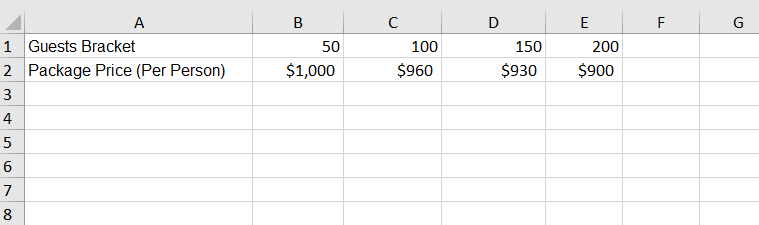
केटरिंग कंपनी का डेटा।
आपको दिए गए अनुमानित मेहमानों की संख्या के आधार पर, प्राइसिंग रणनीति के अनुरूप, किसी भी बुकिंग की कुल कीमत तुरंत निर्धारित करने का एक त्वरित तरीका खोजने का काम सौंपा गया है।
हम देखेंगे कि ऐसी स्थिति में HLOOKUP का लगभग मिलान पैरामीटर कितना उपयोगी है। आइए पहले वाले चरणों का फिर से अनुसरण करें:
- चरण 1: वह सेल चुनें जहाँ आप परिणाम दिखाना चाहते हैं। यहाँ, हमें इनपुट (मेहमानों की संख्या) सेल B4 में दिया गया है, और हम प्रति व्यक्ति लागत को सेल B5 में प्रदर्शित करना चाहेंगे। कुल लागत B6 में गणना की जा सकती है, जो B4 और B5 का सरल गुणन (Guest Count* Per Person Price) है।
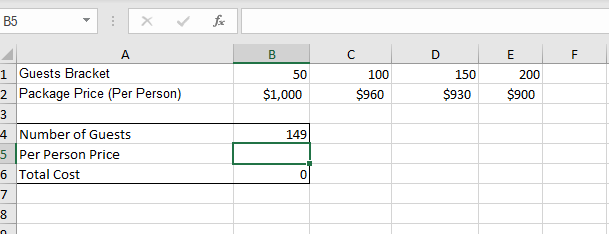
HLOOKUP करने के लिए सेल चुनना।
- चरण 2: सेल B4 में निम्न सूत्र टाइप करें:
=HLOOKUP(B4,B1:E2,2,TRUE)- चरण 3: एंटर दबाएँ।
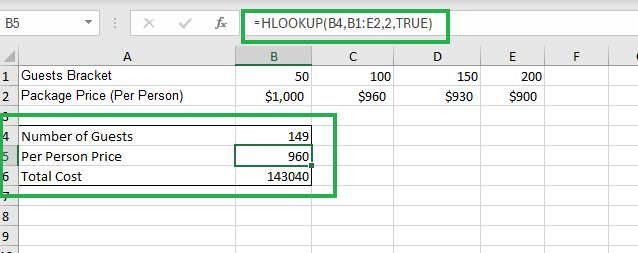
HLOOKUP ऑपरेशन करना।
चरण 3 में HLOOKUP फ़ंक्शन निष्पादित करने के बाद, सेल B5 में $960 का मान दिखाई देगा। यह 149 मेहमानों की संख्या के लिए प्रति व्यक्ति कीमत है, क्योंकि यह 100 से अधिक लेकिन 150 से कम वाले ब्रैकेट में आता है।
यह रहा वह फ़ॉर्मूला जिसे हमने डाला:
- B4 में lookup_value है, यानी वह मेहमानों की संख्या जिसके लिए हम प्रति व्यक्ति पैकेज कीमत ढूंढना चाहते हैं।
- B1:E2 table_array है, सेलों की वह रेंज जिसमें वह डेटा है जिसे हम खोजना चाहते हैं।
- 2 row_index_num है, जो दर्शाता है कि हम table_array की दूसरी पंक्ति से मान प्राप्त करना चाहते हैं (जहाँ प्रति व्यक्ति कीमतें दी गई हैं)।
- TRUE यह निर्दिष्ट करता है कि हम लगभग (approximate) मिलान चाहते हैं, क्योंकि सटीक मेहमानों की संख्या अक्सर हमारे पूर्व-परिभाषित ब्रैकेट्स से अलग हो सकती है।
HLOOKUP फ़ंक्शन ने निर्दिष्ट table_array (B1:E1) की शीर्ष पंक्ति में 149 से कम या उसके बराबर निकटतम मेहमान ब्रैकेट को सफलतापूर्वक खोजा और दूसरी पंक्ति (B2:E2) से संबंधित प्रति व्यक्ति पैकेज कीमत लौटाई, जो $960 है।
यह उदाहरण दर्शाता है कि क्षैतिज डेटा सेट में टीयर्ड या रेंज-आधारित संरचना के आधार पर डेटा को कुशलतापूर्वक प्राप्त करने में लगभग मिलान के साथ HLOOKUP कितना उपयोगी है।
निष्कर्ष
इस ट्यूटोरियल ने आपको Microsoft Excel में HLOOKUP के सिंटैक्स से परिचित कराया और कई उदाहरणों की मदद से आपके डेटा पर इसके उपयोग को समझने में मदद की।
शुरुआत में यह कठिन और उलझन भरा लग सकता है, लेकिन एक बार आदत हो जाने पर, आपको यह फीचर पसंद आएगा और जब भी डेटा खींचना हो, यह सुविधाजनक लगेगा।
आधिकारिक Microsoft दस्तावेज़ हमेशा विश्वसनीय सूचना का स्रोत हैं, खासकर टूल में किसी नए अपडेट की स्थिति में।
अंत में, डेटा एनालिटिक्स कौशल के लिए Excel का लाभ उठाने पर व्यापक सीखने के लिए Excel Fundamentals ट्रैक देखें, जहाँ आप बिलकुल शुरुआत से Excel में अपना कस्टमर चर्न एनालिटिक्स प्रोजेक्ट बनाना सीखेंगे।
आप हमारा बेसिक Excel फ़ॉर्मूलाज़ पर ट्यूटोरियल और हमारा Excel फ़ॉर्मूलाज़ चीट शीट भी देख सकते हैं।

एक वरिष्ठ डेटा वैज्ञानिक के रूप में, मैं बड़े पैमाने पर मशीन‑लर्निंग समाधान डिज़ाइन, विकसित और परिनियोजित करता/करती हूँ ताकि व्यवसाय बेहतर डेटा‑आधारित निर्णय ले सकें। डेटा साइंस लेखक के रूप में, मैं अपने सीख, करियर सलाह, और गहन व्यावहारिक ट्यूटोरियल साझा करता/करती हूँ।
Excel में HLOOKUP से जुड़े प्रश्नोत्तर (FAQs)
क्या HLOOKUP पहली पंक्ति के अलावा अन्य पंक्तियों में मान खोज सकता है?
नहीं, HLOOKUP केवल निर्दिष्ट table_array की पहली पंक्ति में मानों को खोज सकता है। अन्य पंक्तियों में खोजने के लिए, आपको अपने डेटा का पुनर्संगठन करना पड़ सकता है या कोई अलग फ़ंक्शन उपयोग करना होगा।
क्या HLOOKUP बिना सॉर्ट किए गए डेटा के साथ इस्तेमाल किया जा सकता है?
यदि आप लगभग (approximate) मिलान का उपयोग कर रहे हैं, तो table_array की पहली पंक्ति का डेटा आरोही क्रम में सॉर्ट होना चाहिए। सटीक मिलान के लिए डेटा को सॉर्ट करने की आवश्यकता नहीं है।
क्या HLOOKUP कई पंक्तियों से मान लौटा सकता है?
नहीं, HLOOKUP केवल एक निर्दिष्ट पंक्ति से मान लौटा सकता है। एक से अधिक पंक्तियों से मान प्राप्त करने के लिए, आपको कई HLOOKUP फ़ंक्शंस का उपयोग करना होगा या कोई अलग तरीका अपनाना होगा।
VLOOKUP क्या है? यह HLOOKUP से कैसे अलग है?
VLOOKUP (Vertical Lookup) Excel में एक फ़ंक्शन है जो किसी तालिका या रेंज के पहले स्तंभ में एक विशिष्ट मान खोजता है और उसी पंक्ति में किसी निर्दिष्ट स्तंभ से मान लौटाता है। यह सामान्यतः ऊर्ध्वाधर रूप से व्यवस्थित तालिका से डेटा खोजने और प्राप्त करने के लिए उपयोग होता है।
VLOOKUP और HLOOKUP के बीच मुख्य अंतर उनकी खोज की दिशा में है, जहाँ VLOOKUP किसी तालिका या रेंज के पहले स्तंभ में नीचे की ओर ऊर्ध्वाधर रूप से खोजता है और उसी पंक्ति के किसी निर्दिष्ट स्तंभ से डेटा प्राप्त करता है, वहीं HLOOKUP किसी तालिका या रेंज की पहली पंक्ति में क्षैतिज रूप से खोजता है और उसी स्तंभ की किसी निर्दिष्ट पंक्ति से डेटा प्राप्त करता है।
HLOOKUP से संबंधित कुछ Excel फ़ंक्शंस कौन-से हैं?
कई Excel फ़ंक्शंस HLOOKUP से काफ़ी संबंधित हैं:
- VLOOKUP. HLOOKUP जैसा ही, लेकिन पंक्ति में क्षैतिज खोजने के बजाय, VLOOKUP किसी स्तंभ में नीचे की ओर ऊर्ध्वाधर रूप से मान खोजता है।
- INDEX. HLOOKUP की तुलना में अधिक लचीलापन देता है, जिससे आप दी गई रेंज के भीतर निर्दिष्ट पंक्ति और स्तंभ से मान प्राप्त कर सकते हैं। यह अधिक डायनेमिक लुकअप के लिए MATCH फ़ंक्शन के साथ मिलकर काम कर सकता है।
- MATCH. किसी पंक्ति या स्तंभ में किसी मान की सापेक्ष स्थिति खोजने के लिए उपयोग होता है। अक्सर INDEX के साथ मिलाकर अधिक शक्तिशाली लुकअप फ़ॉर्मूले बनाने के लिए उपयोग किया जाता है।
- XLOOKUP. Excel में उपलब्ध एक नया फ़ंक्शन जो VLOOKUP और HLOOKUP दोनों की विशेषताओं को जोड़ता है, जिससे किसी भी दिशा (क्षैतिज और ऊर्ध्वाधर दोनों) में अधिक लचीलापन और कम सीमाओं के साथ लुकअप संभव होता है।
- LOOKUP. एक पुराना फ़ंक्शन जो एक-पंक्ति या एक-स्तंभ रेंज में किसी मान को खोज सकता है और दूसरी एक-पंक्ति या एक-स्तंभ रेंज से मान लौटा सकता है।
- CHOOSE. किसी इंडेक्स संख्या के आधार पर सूची से मान चुनने देता है। यद्यपि यह प्रत्यक्ष लुकअप फ़ंक्शन नहीं है, फिर भी इसे विशेष लुकअप कार्यों के लिए अन्य फ़ंक्शंस के साथ रचनात्मक रूप से उपयोग किया जा सकता है।
उद्योग में व्यापक उपयोग और उपयोगकर्ता-अनुकूल इंटरफ़ेस के कारण Microsoft Excel का पर्याप्त ज्ञान शुरुआती डेटा विश्लेषकों के लिए एक आवश्यक कौशल बन गया है।
संगृहीत, संसाधित और विश्लेषित किए जाने वाले बिग डेटा की मात्रा से निपटने के लिए जटिल डेटा आर्किटेक्चर और बिग डेटा एनालिटिक्स टूल्स की आवश्यकता को समझने के बावजूद, कई संगठन अभी भी डेटा भंडारण, हेरफेर, और विश्लेषण के लिए Excel पर निर्भर हैं, जिससे यह एनालिटिक्स उद्देश्यों के लिए सबसे अधिक उपयोग किए जाने वाले टूल्स में से एक है।
ऐसा दुर्लभ ही होता है कि किसी संगठन को डेटा के स्नैपशॉट पर त्वरित ऐड-हॉक विश्लेषण के लिए Microsoft Excel का उपयोग करते न देखा जाए। इसलिए, डेटा विश्लेषकों को Excel कौशलों से लैस होना चाहिए, विशेषकर अंतर्निहित फ़ंक्शंस जैसे पिवट टेबल्स, कंडीशनल फ़ॉर्मेटिंग, लुकअप फ़ंक्शंस आदि।
आखिरकार, यह उन्नत प्रोग्रामिंग कौशल की आवश्यकता के बिना अपेक्षाकृत कम समय में सीखना काफी आसान है।
यह ट्यूटोरियल आपको ऐसे ही एक अंतर्निहित फ़ंक्शन — HLOOKUP से परिचित कराएगा। मैं आपको इसका सिंटैक्स दूंगा और कई उदाहरणों के साथ इसके उपयोग से परिचित कराऊंगा। अनेक उदाहरणों, स्क्रीनशॉट्स और अक्सर पूछे जाने वाले प्रश्नों सहित, यह ट्यूटोरियल Excel में HLOOKUP का उपयोग प्रारंभ करने के लिए आवश्यक हर चीज़ प्रदान करेगा।
HLOOKUP क्या है?
Excel में HLOOKUP (Horizontal Lookup) एक अंतर्निहित फ़ंक्शन है जो उपयोगकर्ताओं को तालिकाओं में क्षैतिज रूप से डेटा खोजने में सक्षम बनाता है। यह किसी तालिका की शीर्ष पंक्ति में एक विशिष्ट मान खोजता है और तालिका या एरे में निर्दिष्ट पंक्ति से मान लौटाता है।
HLOOKUP उन परिस्थितियों में उपयोगी है जहाँ आपको ऐसे डेटा सेट से जानकारी प्राप्त करनी हो जो स्तंभों के बजाय पंक्तियों में व्यवस्थित हो।
यह विशेष रूप से तब सहायक होता है जब डेटा तालिकाएँ ऐसी हों जहाँ कुंजी मान शीर्ष पंक्ति में फैले हों, और आपको क्षैतिज मिलान के आधार पर निचली पंक्तियों से संबंधित मान निकालने हों।
HLOOKUP फ़ंक्शन का सिंटैक्स और पैरामीटर्स
Excel में HLOOKUP का सिंटैक्स इस प्रकार है:
फ़ंक्शन के पैरामीटर्स:
यह ध्यान रखना महत्वपूर्ण है कि यदि [range_lookup] पैरामीटर TRUE है या छोड़ा गया है और सटीक मिलान नहीं मिलता, तो फ़ंक्शन उस सबसे बड़े मान के अनुरूप मान लौटाएगा जो lookup_value से कम या उसके बराबर है, बशर्ते table_array की पहली पंक्ति आरोही क्रम में सॉर्ट की गई हो।
यदि [range_lookup] पैरामीटर FALSE है और सटीक मिलान नहीं मिलता, तो फ़ंक्शन एक त्रुटि लौटाएगा।
अब जब हमने HLOOKUP का सिंटैक्स सीख लिया है — आइए कुछ संभावित व्यावसायिक परिदृश्यों के उदाहरणों के साथ इसका अभ्यास करें।
Excel में HLOOKUP का उपयोग: एक उदाहरण
एक छोटे ऑनलाइन रिटेल कंपनी पर विचार करें जो विभिन्न इलेक्ट्रॉनिक उत्पाद बेचती है। कंपनी अपने मासिक बिक्री डेटा को एक Excel स्प्रेडशीट में ट्रैक करती है। प्रबंधन टीम रुझानों का विश्लेषण करने और सूचित निर्णय लेने के लिए विभिन्न महीनों में विशिष्ट उत्पादों के बिक्री आँकड़े तेजी से प्राप्त करना चाहती है।
संबंधित डेटा का एक स्नैपशॉट एक Excel शीट में उपलब्ध है:
ऑनलाइन रिटेल कंपनी का बिक्री डेटा। (यह और नीचे दी गई सभी छवियाँ लेखक द्वारा)
हम देखेंगे कि मार्च में “Laptops” की बिक्री का आँकड़ा खोजने के लिए HLOOKUP फ़ंक्शन का उपयोग कैसे करें:
HLOOKUP फ़ंक्शन करने के लिए एक सेल चुनना।
HLOOKUP फ़ॉर्मूला टाइप करना।
HLOOKUP फ़ंक्शन ने निर्दिष्ट table_array (B1:G1) की पहली पंक्ति में “March” महीने को सफलतापूर्वक खोजा और दूसरी पंक्ति (B2:G2) से संबंधित मान लौटाया, जो
210है।हमारे द्वारा दिए गए पैरामीटर्स थे:
"March"lookup_value है, वह महीना जिसके लिए हम बिक्री आँकड़ा खोजना चाहते हैं।B1:G2table_array है, सेलों की वह रेंज जिसमें वह डेटा है जिसे हम खोजना चाहते हैं।2row_index_num है, जो दर्शाता है कि हम table_array की दूसरी पंक्ति से मान प्राप्त करना चाहते हैं (जहाँ "Laptops" के बिक्री आँकड़े स्थित हैं)।FALSEयह निर्दिष्ट करता है कि हम lookup_value के लिए सटीक मिलान चाहते हैं।इस उदाहरण के माध्यम से, हमने देखा कि कैसे HLOOKUP किसी दिए गए मानदंड के आधार पर क्षैतिज डेटा सेट से विशिष्ट डेटा को कुशलतापूर्वक प्राप्त करने में उपयोग किया जा सकता है।
यदि हम डेटा में सटीक मिलान नहीं खोज रहे हों तो क्या होगा?