

HLOOKUP gebruiken voor een benaderende overeenkomst
Stel je een scenario voor waarin een cateringbedrijf verschillende menupakketten voor evenementen aanbiedt op basis van het aantal gasten.
De prijzen voor deze pakketten zijn gelaagd, met specifieke tarieven voor verschillende aantalklassen. Ze hanteren een prijsstrategie waarbij de prijs per persoon daalt bij hogere aantalklassen, om boekingen met meer gasten te stimuleren.
Hun prijstabel ziet er als volgt uit:
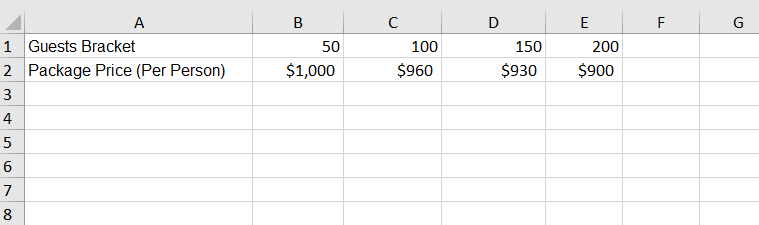
Data van een cateringbedrijf.
Jij krijgt de taak om snel de totale prijs voor een boeking te bepalen, op basis van het geschatte aantal gasten, in lijn met de prijsstrategie.
We bekijken hoe de parameter voor een benaderende overeenkomst van HLOOKUP in zo’n situatie goed van pas komt. Volg opnieuw de eerdere stappen:
- Stap 1: Selecteer een cel waarin je het resultaat wilt weergeven. Hier hebben we de invoer (aantal gasten) in cel B4, en we willen de prijs per persoon weergeven in cel B5. De totale prijs kan in B6 worden berekend, een eenvoudige vermenigvuldiging van B4 en B5 (aantal gasten * prijs per persoon).
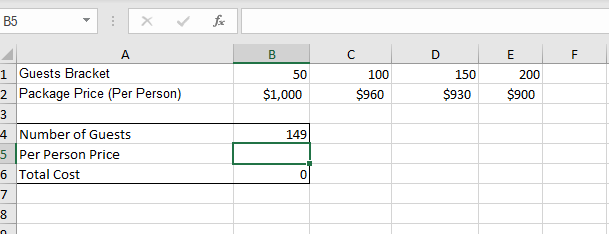
De cel selecteren om HLOOKUP uit te voeren.
- Stap 2: Typ de volgende formule in cel B4:
=HLOOKUP(B4,B1:E2,2,TRUE)- Stap 3: Bevestig de invoer.
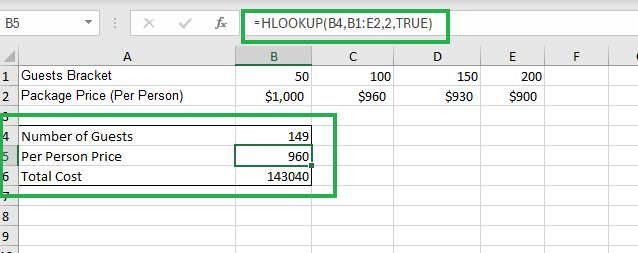
HLOOKUP uitvoeren.
Na het uitvoeren van de HLOOKUP-functie in stap 3, zal cel B5 de waarde $960 weergeven. Dit is de prijs per persoon voor een gasten aantal van 149, omdat dit valt in de klasse boven 100 maar onder 150.
Dit is de formule die we hebben ingevoerd:
- B4 bevat de lookup_value, het aantal gasten waarvoor we de pakketprijs per persoon willen vinden.
- B1:E2 is de table_array, het celbereik dat de data bevat waarin we willen zoeken.
- 2 is de row_index_num, wat aangeeft dat we de waarde uit de tweede rij van de table_array willen ophalen (waar de prijzen per persoon staan).
- TRUE geeft aan dat we een benaderende overeenkomst willen, omdat het exacte aantal gasten vaak zal afwijken van onze vooraf gedefinieerde klassen.
De HLOOKUP-functie zocht succesvol naar de dichtstbijzijnde aantalklasse die kleiner dan of gelijk is aan 149 in de bovenste rij van de opgegeven table_array (B1:E1) en gaf de bijbehorende pakketprijs per persoon terug uit de tweede rij (B2:E2), namelijk $960.
Dit voorbeeld laat zien hoe HLOOKUP met een benaderende overeenkomst nuttig is om efficiënt data op te halen op basis van een getrapte of bereik-structuur in een horizontale dataset.
Conclusie
Deze tutorial heeft je geïntroduceerd in de syntaxis van HLOOKUP in Microsoft Excel en je geholpen te begrijpen hoe je deze op je data toepast met meerdere voorbeelden.
Het kan de eerste paar keer lastig en verwarrend lijken, maar zodra je eraan gewend bent, ga je de functie waarderen en vind je het handig om wanneer nodig data op te halen.
De officiële Microsoft-documentatie is altijd een betrouwbare informatiebron, voor het geval er nieuwe updates voor de tool zijn.
Tot slot: voor een complete leerroute om Excel in te zetten voor data-analysevaardigheden, bekijk de Excel Fundamentals-track, waarin je begint als absolute beginner en eindigt met het bouwen van je eigen klantverloop-analyseproject in Excel.
Bekijk ook onze tutorial over basisformules in Excel en onze cheat sheet met Excel-formules.

Als senior data scientist ontwerp, ontwikkel en implementeer ik grootschalige machinelearningsoplossingen om bedrijven te helpen betere, datagedreven beslissingen te nemen. Als schrijver over data science deel ik inzichten, carrièreadvies en diepgaande, praktijkgerichte tutorials.
HLOOKUP in Excel: veelgestelde vragen
Kan HLOOKUP zoeken naar waarden in andere rijen dan de eerste rij?
Nee, HLOOKUP kan alleen zoeken naar waarden in de eerste rij van de opgegeven table_array. Om in andere rijen te zoeken, moet je je data mogelijk herstructureren of een andere functie gebruiken.
Kan HLOOKUP worden gebruikt met data die niet gesorteerd zijn?
Als je een benaderende overeenkomst gebruikt, moeten de data in de eerste rij van de table_array in oplopende volgorde zijn gesorteerd. Voor een exacte overeenkomst hoeven de data niet gesorteerd te zijn.
Kan HLOOKUP waarden uit meerdere rijen retourneren?
Nee, HLOOKUP kan alleen een waarde uit één opgegeven rij retourneren. Om waarden uit meerdere rijen op te halen, moet je meerdere HLOOKUP-functies gebruiken of een andere aanpak overwegen.
Wat is VLOOKUP? Hoe verschilt het van HLOOKUP?
VLOOKUP (Vertical Lookup) is een functie in Excel die zoekt naar een specifieke waarde in de eerste kolom van een tabel of bereik en een waarde uit dezelfde rij in een opgegeven kolom retourneert. De functie wordt vaak gebruikt om te zoeken en data op te halen uit een tabel die verticaal is georganiseerd.
Het belangrijkste verschil tussen VLOOKUP en HLOOKUP is de zoekrichting: VLOOKUP zoekt verticaal naar beneden in de eerste kolom van een tabel of bereik en haalt data op uit een opgegeven kolom in dezelfde rij, terwijl HLOOKUP horizontaal zoekt in de eerste rij van een tabel of bereik en data ophaalt uit een opgegeven rij in dezelfde kolom.
Wat zijn enkele aan HLOOKUP gerelateerde Excel-functies?
Verschillende Excel-functies hangen nauw samen met HLOOKUP:
- VLOOKUP. Net als HLOOKUP, maar in plaats van horizontaal over een rij te zoeken, zoekt VLOOKUP verticaal naar beneden in een kolom om een waarde te vinden.
- INDEX. Biedt meer flexibiliteit dan HLOOKUP en laat je een waarde ophalen uit een opgegeven rij en kolom binnen een bereik. Kan in combinatie met de functie MATCH worden gebruikt voor dynamischere zoekacties.
- MATCH. Wordt gebruikt om de relatieve positie van een waarde binnen een rij of kolom te vinden. Vaak gecombineerd met INDEX om krachtigere opzoekformules te maken.
- XLOOKUP. Een nieuwere functie in Excel die de mogelijkheden van zowel VLOOKUP als HLOOKUP combineert, en zoekacties in elke richting (zowel horizontaal als verticaal) mogelijk maakt met meer flexibiliteit en minder beperkingen.
- LOOKUP. Een oudere functie die een waarde kan zoeken in een bereik van één rij of één kolom en een waarde uit een ander bereik van één rij of één kolom kan retourneren.
- CHOOSE. Maakt het mogelijk om een waarde uit een lijst te selecteren op basis van een indexnummer. Hoewel het geen directe opzoekfunctie is, kan het creatief worden gecombineerd met andere functies voor specifieke opzoektaken.


Genoeg weten over Microsoft Excel is een essentiële vaardigheid geworden voor beginnende data-analisten, dankzij het brede gebruik in de sector en de gebruiksvriendelijke interface.
Hoewel men inziet dat complexe data-architecturen en bigdata-analysetools nodig zijn om de hoeveelheid verzamelde, verwerkte en geanalyseerde data aan te kunnen, vertrouwen veel organisaties nog steeds op Excel voor opslag, bewerking en analyse van data. Daardoor is het een van de meest gebruikte tools voor analysetoepassingen.
Het is zeldzaam om een organisatie te zien die geen gebruikmaakt van Microsoft Excel voor een snelle ad-hocanalyse op een momentopname van de data. Daarom moeten data-analisten over Excel-vaardigheden beschikken, vooral met ingebouwde functies zoals draaitabellen, voorwaardelijke opmaak, opzoekfuncties en meer.
Het is tenslotte best eenvoudig om het in relatief korte tijd te leren, zonder geavanceerde programmeervaardigheden.
In deze tutorial maak je kennis met zo’n ingebouwde functie — HLOOKUP. Ik geef je de syntaxis en laat je via meerdere voorbeelden vertrouwd raken met het gebruik ervan. Met verschillende casussen, inclusief screenshots en veelgestelde vragen, vind je hier alles wat je nodig hebt om met HLOOKUP in Excel aan de slag te gaan.
Wat is HLOOKUP?
HLOOKUP (Horizontal Lookup) in Excel is een ingebouwde functie waarmee je horizontaal in tabellen naar data kunt zoeken. De functie zoekt naar een specifieke waarde in de bovenste rij van een tabel en geeft een waarde terug uit een opgegeven rij in de tabel of matrix.
HLOOKUP is handig in situaties waarin je informatie wilt opvragen uit een dataset die in rijen (in plaats van kolommen) is gerangschikt.
Het is vooral nuttig bij tabellen waarbij de sleutelwaarden in de bovenste rij staan en je overeenkomstige waarden uit lagere rijen wilt ophalen op basis van een horizontale overeenkomst.
De syntaxis en parameters van de HLOOKUP-functie
De syntaxis voor HLOOKUP in Excel is als volgt:
De parameters van de functie zijn:
Let op: als de parameter [range_lookup] is ingesteld op TRUE of is weggelaten en er wordt geen exacte overeenkomst gevonden, retourneert de functie de waarde die hoort bij de grootste waarde die kleiner dan of gelijk is aan de lookup_value, ervan uitgaande dat de eerste rij van de table_array oplopend is gesorteerd.
Als de parameter [range_lookup] is ingesteld op FALSE en er wordt geen exacte overeenkomst gevonden, retourneert de functie een fout.
Nu we de syntaxis van HLOOKUP kennen, gaan we oefenen met een paar waarschijnlijke zakelijke scenario’s als voorbeelden.
HLOOKUP gebruiken in Excel: een voorbeeld
Stel: een kleine online retailer verkoopt verschillende elektronische producten. Het bedrijf houdt de maandelijkse verkoopgegevens bij in een Excel-spreadsheet. Het management wil snel de verkoopcijfers voor specifieke producten in verschillende maanden ophalen om trends te analyseren en gefundeerde besluiten te nemen.
Een momentopname van de relevante data staat in een Excel-blad:
Verkoopdata van een online retailer. (Deze en alle onderstaande afbeeldingen door de auteur)
We bekijken hoe je de HLOOKUP-functie gebruikt om de verkoopcijfers voor “Laptops” in maart te vinden:
Een cel selecteren om de HLOOKUP-functie uit te voeren.
De HLOOKUP-formule typen.
De HLOOKUP-functie zocht succesvol naar de maand “March” in de eerste rij van de opgegeven table_array (B1:G1) en gaf de overeenkomstige waarde terug uit de tweede rij (B2:G2), namelijk
210.De parameters die we hebben opgegeven waren:
"March"is de lookup_value, de maand waarvoor we de verkoopcijfers willen vinden.B1:G2is de table_array, het celbereik met de data waarin we willen zoeken.2is de row_index_num, wat aangeeft dat we de waarde uit de tweede rij van de table_array willen ophalen (waar de verkoopcijfers voor "Laptops" staan).FALSEgeeft aan dat we een exacte overeenkomst voor de lookup_value willen.Met dit voorbeeld zagen we hoe HLOOKUP efficiënt specifieke data uit een horizontale dataset kan ophalen op basis van een gegeven criterium.
Wat als we geen exacte overeenkomst in de data zoeken?