

Usare HLOOKUP per una corrispondenza approssimativa
Considera uno scenario in cui un’azienda di catering offre diversi pacchetti menu per eventi in base al numero di ospiti.
I prezzi di questi pacchetti sono a scaglioni, con tariffe specifiche per diverse fasce di numero di ospiti. Seguono una strategia in cui il costo per persona diminuisce all’aumentare della fascia di ospiti, incentivando le prenotazioni più numerose.
Il loro listino prezzi è il seguente:
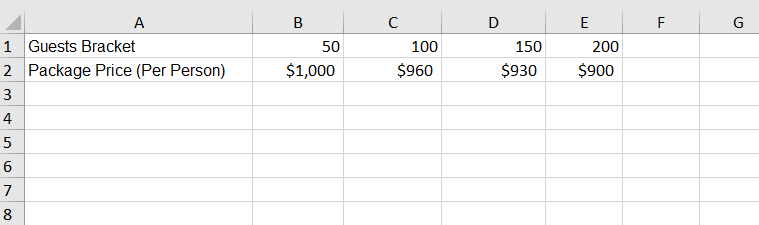
Dati dell’azienda di catering.
Ti è stato chiesto di trovare un modo rapido per determinare il prezzo totale per una qualsiasi prenotazione, dato il numero stimato di ospiti, in linea con la strategia di prezzo.
Vedremo come il parametro di corrispondenza approssimativa di HLOOKUP sia utile in una situazione del genere. Seguiamo di nuovo i passaggi visti prima:
- Passo 1: Seleziona una cella in cui vuoi visualizzare il risultato. Qui abbiamo l’input (numero di ospiti) nella cella B4 e vogliamo mostrare il costo per persona nella cella B5. Il costo totale può essere calcolato in B6, una semplice moltiplicazione di B4 e B5 (Numero di ospiti * Prezzo per persona).
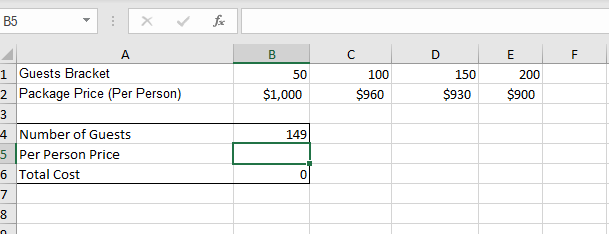
Selezione della cella per eseguire HLOOKUP.
- Passo 2: Digita la seguente formula nella cella B4:
=HLOOKUP(B4,B1:E2,2,TRUE)- Passo 3: Conferma l’inserimento.
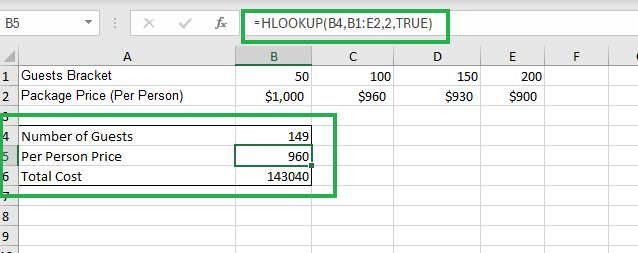
Esecuzione dell’operazione HLOOKUP.
Dopo l’esecuzione della funzione HLOOKUP al Passo 3, la cella B5 mostrerà il valore di $960. Questo è il prezzo per persona per un numero di ospiti pari a 149, poiché rientra nella fascia sopra 100 ma inferiore a 150.
Ecco la formula che abbiamo inserito:
- B4 contiene il lookup_value, il numero di ospiti per cui vogliamo trovare il prezzo del pacchetto per persona.
- B1:E2 è il table_array, l’intervallo di celle che contiene i dati da cercare.
- 2 è il row_index_num, che indica che vogliamo recuperare il valore dalla seconda riga del table_array (dove si trovano i prezzi per persona).
- TRUE specifica che vogliamo una corrispondenza approssimativa, dato che il numero esatto di ospiti spesso varierà rispetto alle fasce predefinite.
La funzione HLOOKUP ha cercato con successo la fascia di ospiti più vicina minore o uguale a 149 nella riga superiore del table_array specificato (B1:E1) e ha restituito il prezzo del pacchetto per persona corrispondente dalla seconda riga (B2:E2), che è $960.
Questo esempio mostra come HLOOKUP con corrispondenza approssimativa sia utile per recuperare in modo efficiente dati basati su strutture a scaglioni o intervalli in un dataset orizzontale.
Conclusione
Questo tutorial ti ha introdotto alla sintassi di HLOOKUP in Microsoft Excel e ti ha aiutato a capire come usarla sui tuoi dati tramite diversi esempi.
All’inizio può sembrare difficile e confusa, ma una volta fatta l’abitudine amerai questa funzione e la troverai comoda per recuperare i dati quando serve.
La documentazione ufficiale di Microsoft è sempre una fonte affidabile di informazioni, in caso di nuovi aggiornamenti allo strumento.
Infine, per un apprendimento completo su come sfruttare Excel per le competenze di analisi dei dati, dai un’occhiata al percorso Excel Fundamentals, dove passerai da assoluto principiante a creare il tuo progetto di analisi del churn dei clienti in Excel.
Puoi anche consultare il nostro tutorial sulle formule base di Excel e la nostra cheat sheet delle formule di Excel.

Come senior data scientist, progetto, sviluppo e distribuisco soluzioni di machine learning su larga scala per aiutare le aziende a prendere decisioni migliori basate sui dati. Come autore nell'ambito della data science, condivido ciò che ho imparato, consigli di carriera e tutorial pratici approfonditi.
Domande frequenti su HLOOKUP in Excel
HLOOKUP può cercare valori in righe diverse dalla prima?
No, HLOOKUP può cercare valori solo nella prima riga del table_array specificato. Per cercare in altre righe, potresti dover riorganizzare i dati o usare un’altra funzione.
Si può usare HLOOKUP con dati non ordinati?
Se stai usando una corrispondenza approssimativa, i dati nella prima riga del table_array devono essere ordinati in ordine crescente. Per una corrispondenza esatta, i dati non devono essere ordinati.
HLOOKUP può restituire valori da più righe?
No, HLOOKUP può restituire un valore solo da una singola riga specificata. Per recuperare valori da più righe, dovresti usare più funzioni HLOOKUP o considerare un approccio diverso.
Che cos’è VLOOKUP? In cosa è diversa da HLOOKUP?
VLOOKUP (Vertical Lookup) è una funzione di Excel che cerca un valore specifico nella prima colonna di una tabella o intervallo e restituisce un valore dalla stessa riga in una colonna specificata. È comunemente usata per cercare e recuperare dati da una tabella organizzata verticalmente.
La principale differenza tra VLOOKUP e HLOOKUP è l’orientamento della ricerca: VLOOKUP cerca verticalmente lungo la prima colonna di una tabella o intervallo e recupera i dati da una colonna specificata nella stessa riga; HLOOKUP cerca orizzontalmente lungo la prima riga di una tabella o intervallo e recupera i dati da una riga specificata nella stessa colonna.
Quali sono alcune funzioni di Excel correlate a HLOOKUP?
Diverse funzioni di Excel sono strettamente correlate a HLOOKUP:
- VLOOKUP. Come HLOOKUP, ma invece di cercare orizzontalmente lungo una riga, VLOOKUP cerca verticalmente lungo una colonna per trovare un valore.
- INDEX. Offre più flessibilità di HLOOKUP, permettendo di recuperare il valore da una riga e una colonna specificate all’interno di un determinato intervallo. Può funzionare insieme alla funzione MATCH per ricerche più dinamiche.
- MATCH. Usata per trovare la posizione relativa di un valore all’interno di una riga o colonna. Spesso combinata con INDEX per creare formule di ricerca più potenti.
- XLOOKUP. Una funzione più recente disponibile in Excel che combina le caratteristiche di VLOOKUP e HLOOKUP, consentendo ricerche in qualsiasi direzione (sia orizzontale che verticale) con maggiore flessibilità e meno limitazioni.
- LOOKUP. Una funzione più datata che può cercare un valore in un intervallo di una riga o una colonna e restituire un valore da un altro intervallo di una riga o una colonna.
- CHOOSE. Permette di selezionare un valore da un elenco in base a un indice numerico. Pur non essendo una funzione di ricerca diretta, può essere usata in modo creativo in combinazione con altre funzioni per compiti specifici di lookup.





Conoscere a sufficienza Microsoft Excel è diventata una competenza essenziale per i data analyst alle prime armi, grazie al suo ampio utilizzo nel settore e alla sua interfaccia intuitiva.
Nonostante la consapevolezza della necessità di architetture dati complesse e strumenti di analisi dei big data per gestire la mole di dati raccolti, elaborati e analizzati, molte organizzazioni si affidano ancora a Excel per l’archiviazione, la manipolazione e l’analisi dei dati, rendendolo uno degli strumenti più usati a scopo analitico.
È raro non vedere un’organizzazione usare Microsoft Excel per un’analisi ad hoc rapida su uno snapshot dei dati. Perciò i data analyst devono padroneggiare le competenze di Excel, soprattutto le funzioni integrate come tabelle pivot, formattazione condizionale, funzioni di ricerca e altro.
Dopotutto, è piuttosto facile da imparare in un tempo relativamente breve, senza bisogno di conoscenze avanzate di programmazione.
Questo tutorial ti presenterà una di queste funzioni integrate — HLOOKUP. Ti fornirò la sintassi e ti aiuterò a familiarizzare con il suo utilizzo tramite diversi esempi. Con vari casi pratici, inclusi screenshot e domande frequenti, questo tutorial sarà tutto ciò che ti serve per iniziare a usare HLOOKUP in Excel.
Che cos’è HLOOKUP?
HLOOKUP (Horizontal Lookup) in Excel è una funzione integrata che permette di cercare i dati nelle tabelle in orizzontale. Cerca un valore specifico nella riga superiore di una tabella e restituisce un valore da una riga specificata della tabella o dell’array.
HLOOKUP è utile negli scenari in cui devi recuperare informazioni da un set di dati disposto per righe anziché per colonne.
È particolarmente comoda quando lavori con tabelle in cui i valori chiave sono distribuiti lungo la riga superiore e devi estrarre i valori corrispondenti dalle righe inferiori in base a una corrispondenza orizzontale.
Sintassi e parametri della funzione HLOOKUP
La sintassi di HLOOKUP in Excel è la seguente:
I parametri della funzione sono:
È importante notare che se il parametro [range_lookup] è impostato su TRUE o omesso e non viene trovata una corrispondenza esatta, la funzione restituirà il valore corrispondente al valore più grande minore o uguale a lookup_value, assumendo che la prima riga del table_array sia ordinata in ordine crescente.
Se il parametro [range_lookup] è impostato su FALSE e non viene trovata una corrispondenza esatta, la funzione restituirà un errore.
Ora che abbiamo visto la sintassi di HLOOKUP — mettiamola in pratica usando alcuni probabili scenari di business come esempi.
Come usare HLOOKUP in Excel: un esempio
Considera una piccola azienda di e‑commerce che vende vari prodotti elettronici. L’azienda tiene traccia dei dati di vendita mensili in un foglio Excel. Il team di gestione vuole recuperare rapidamente i valori di vendita di prodotti specifici in mesi diversi per analizzare i trend e prendere decisioni informate.
Uno snapshot dei dati rilevanti è disponibile in un foglio Excel:
Dati di vendita dell’azienda di e‑commerce. (Questa e tutte le immagini seguenti sono dell’autore)
Vedremo come usare la funzione HLOOKUP per trovare i valori di vendita dei “Laptops” a marzo:
Selezione di una cella per eseguire la funzione HLOOKUP.
Digitazione della formula HLOOKUP.
La funzione HLOOKUP ha cercato con successo il mese “March” nella prima riga del table_array specificato (B1:G1) e ha restituito il valore corrispondente dalla seconda riga (B2:G2), che è
210.I parametri che abbiamo fornito sono stati:
"March"è il lookup_value, il mese per cui vogliamo trovare i valori di vendita.B1:G2è il table_array, l’intervallo di celle che contiene i dati da cercare.2è il row_index_num, che indica che vogliamo recuperare il valore dalla seconda riga del table_array (dove si trovano i valori di vendita dei "Laptops").FALSEspecifica che vogliamo una corrispondenza esatta per il lookup_valueAttraverso questo esempio abbiamo visto come HLOOKUP possa essere usato per recuperare in modo efficiente dati specifici da un dataset orizzontale in base a un criterio dato.
E se invece non cercassimo una corrispondenza esatta nei dati?