

Yaklaşık Eşleşme için HLOOKUP Kullanımı
Bir catering şirketinin, konuk sayısına göre etkinlikler için farklı menü paketleri sunduğu bir senaryoyu düşünün.
Bu paketlerin fiyatlandırması, farklı konuk sayısı aralıkları için belirli fiyatların olduğu kademeli bir yapıya sahiptir. Konuk sayısı arttıkça kişi başı maliyetin düştüğü bir fiyatlandırma stratejisi izlerler; bu da daha fazla konuk için rezervasyonu teşvik eder.
Fiyat kartları aşağıdaki gibidir:
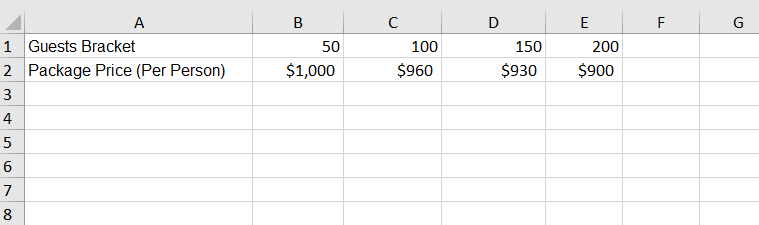
Catering şirketi verileri.
Size, tahmini konuk sayısı verildiğinde, fiyatlandırma stratejisine uygun olarak herhangi bir rezervasyon için toplam fiyatı hızlıca belirlemenin bir yolunu bulma görevi verildi.
Böyle bir durumda HLOOKUP’ın yaklaşık eşleşme parametresinin ne kadar işe yaradığını göreceğiz. Önceki adımları tekrar izleyelim:
- Adım 1: Sonucu görüntülemek istediğiniz bir hücre seçin. Burada girdi (konuk sayısı) B4 hücresinde verilmiştir ve kişi başı maliyeti B5 hücresinde göstermek istiyoruz. Toplam maliyet B6’da, B4 ve B5’in basit bir çarpımıyla (Konuk Sayısı * Kişi Başı Fiyat) hesaplanabilir.
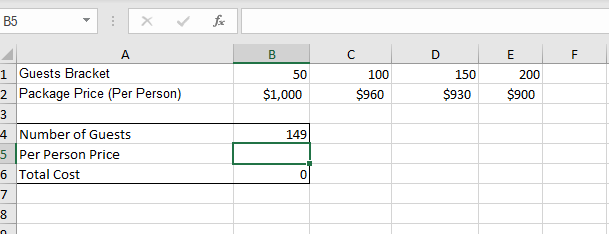
HLOOKUP gerçekleştirmek için hücre seçimi.
- Adım 2: B4 hücresine aşağıdaki formülü yazın:
=HLOOKUP(B4,B1:E2,2,TRUE)- Adım 3: Hücreyi onaylayın.
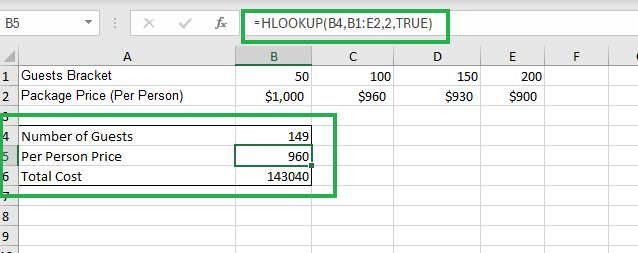
HLOOKUP işlemini gerçekleştirme.
Adım 3’te HLOOKUP işlevini çalıştırdıktan sonra B5 hücresi $960 değerini gösterecektir. Bu, 149 konuk için kişi başı fiyattır; çünkü 100’ün üzeri ve 150’nin altındaki aralığa denk gelir.
Girdiğimiz formülün bileşenleri şunlardır:
- B4, kişi başı paket fiyatını bulmak istediğimiz konuk sayısı olan lookup_value’dur.
- B1:E2, aramak istediğimiz verileri içeren table_array’dir.
- 2, table_array’in ikinci satırından (kişi başı fiyatların bulunduğu yer) değeri getirmek istediğimizi belirten row_index_num’dur.
- TRUE, tam konuk sayısı çoğu zaman önceden tanımlı aralıklarımızdan farklı olacağından, yaklaşık eşleşme istediğimizi belirtir.
HLOOKUP işlevi, belirtilen table_array’in (B1:E1) üst satırında 149’a küçük ya da eşit olan en yakın konuk aralığını başarıyla aradı ve ikinci satırdan (B2:E2) karşılık gelen kişi başı paket fiyatını, yani $960’ı döndürdü.
Bu örnek, yaklaşık eşleşmeli HLOOKUP’ın, yatay bir veri kümesinde kademeli ya da aralıklı yapılara dayalı verileri verimli biçimde getirmede nasıl faydalı olduğunu gösterir.
Sonuç
Bu eğitim, Microsoft Excel’de HLOOKUP’ın söz dizimini tanıttı ve birden çok örnekle verileriniz üzerinde nasıl kullanacağınızı anlamanıza yardımcı oldu.
İlk birkaç denemede zor ve kafa karıştırıcı gelebilir; ancak alıştıktan sonra bu özelliği sevecek ve ihtiyaç duyduğunuzda verileri çekmeyi oldukça pratik bulacaksınız.
Resmi Microsoft belgeleri, araçla ilgili yeni güncellemeler için her zaman güvenilir bir bilgi kaynağıdır.
Son olarak, Excel’i veri analitiği becerileri için kapsamlı bir şekilde öğrenmek adına Excel Fundamentals yol haritasına göz atın; burada sıfırdan başlayıp Excel’de kendi müşteri kaybı analitiği projenizi oluşturma noktasına geleceksiniz.
Ayrıca temel Excel formülleri eğitimimize ve Excel formülleri kısa yol sayfamıza da bakabilirsiniz.

Kıdemli veri bilimcisi olarak, işletmelerin veriye dayalı daha iyi kararlar almasına yardımcı olmak için büyük ölçekli makine öğrenimi çözümleri tasarlıyor, geliştiriyor ve uyguluyorum. Veri bilimi yazarı olarak, öğrendiklerimi, kariyer tavsiyelerimi ve ayrıntılı uygulamalı eğitimleri paylaşıyorum.
Excel'de HLOOKUP SSS
HLOOKUP ilk satır dışındaki satırlarda değer arayabilir mi?
Hayır, HLOOKUP yalnızca belirtilen table_array’in ilk satırında değer arayabilir. Diğer satırlarda arama yapmak için verinizi yeniden düzenlemeniz veya farklı bir işlev kullanmanız gerekebilir.
Sıralanmamış verilerle HLOOKUP kullanılabilir mi?
Yaklaşık eşleşme kullanıyorsanız, table_array’in ilk satırındaki veriler artan düzende sıralanmış olmalıdır. Tam eşleşme için verinin sıralanması gerekmez.
HLOOKUP birden fazla satırdan değer döndürebilir mi?
Hayır, HLOOKUP yalnızca belirtilen tek bir satırdan değer döndürebilir. Birden çok satırdan değer getirmek için birden fazla HLOOKUP işlevi kullanmanız veya farklı bir yaklaşımı değerlendirmeniz gerekir.
VLOOKUP nedir? HLOOKUP’tan farkı nedir?
VLOOKUP (Dikey Arama), Excel’de bir tablonun veya aralığın ilk sütununda belirli bir değeri arayan ve aynı satırdaki belirtilen bir sütundan bir değer döndüren bir işlevdir. Dikey olarak düzenlenmiş bir tablodan veri arama ve getirme için yaygın olarak kullanılır.
VLOOKUP ile HLOOKUP arasındaki temel fark, arama yönleridir: VLOOKUP bir tablonun veya aralığın ilk sütununda aşağı doğru dikey olarak arama yapar ve aynı satırda belirtilen bir sütundan veri getirir; HLOOKUP ise bir tablonun veya aralığın ilk satırında yatay olarak arama yapar ve aynı sütundaki belirtilen bir satırdan veri getirir.
HLOOKUP’a ilişkin ilgili Excel işlevleri nelerdir?
HLOOKUP ile yakından ilişkili birkaç Excel işlevi vardır:
- VLOOKUP. HLOOKUP’a benzer; ancak bir satırda yatay arama yapmak yerine bir sütunda dikey olarak arama yapar.
- INDEX. HLOOKUP’tan daha fazla esneklik sağlar; belirli bir aralık içindeki belirtilen satır ve sütundan değer getirmenize olanak tanır. Daha dinamik aramalar için MATCH işleviyle birlikte çalışabilir.
- MATCH. Bir satır veya sütun içinde bir değerin göreli konumunu bulmak için kullanılır. Daha güçlü arama formülleri oluşturmak üzere genellikle INDEX ile birlikte kullanılır.
- XLOOKUP. Excel’de bulunan daha yeni bir işlevdir; hem yatay hem dikey yönde arama yapabilmenizi sağlayarak daha fazla esneklik ve daha az kısıtlamayla VLOOKUP ve HLOOKUP’ın özelliklerini birleştirir.
- LOOKUP. Tek satırlık veya tek sütunluk bir aralıkta değer arayabilen ve başka bir tek satırlık veya tek sütunluk aralıktan bir değer döndürebilen daha eski bir işlevdir.
- CHOOSE. Bir indeks numarasına göre bir listeden değer seçmenizi sağlar. Doğrudan bir arama işlevi olmasa da belirli arama görevleri için diğer işlevlerle yaratıcı biçimde birlikte kullanılabilir.



Microsoft Excel hakkında yeterli bilgi sahibi olmak, sektörde yaygın kullanımı ve kullanıcı dostu arayüzü nedeniyle başlangıç düzeyindeki veri analistleri için temel bir beceri haline geldi.
Toplanan, işlenen ve analiz edilen büyük verinin hacmiyle başa çıkmak için karmaşık veri mimarilerine ve büyük veri analitiği araçlarına duyulan ihtiyaç kabul görse de, pek çok kuruluş hâlâ veri depolama, işleme ve analiz için Excel’e güveniyor; bu da onu analitik amaçlarla en sık kullanılan araçlardan biri yapıyor.
Verinin bir anlık görüntüsü üzerinde hızlı, ad-hoc analiz için Microsoft Excel kullanmayan bir organizasyon görmek nadirdir. Bu nedenle, veri analistlerinin özellikle özet tablolar (pivot tables), koşullu biçimlendirme, arama (lookup) işlevleri gibi yerleşik Excel işlevlerine hâkim olması gerekir.
Sonuçta, ileri düzey programlama becerilerine gerek duymadan nispeten kısa sürede öğrenmesi oldukça kolaydır.
Bu eğitimde böyle bir yerleşik işlevi — HLOOKUP’ı tanıtacağım. Söz dizimini paylaşacak ve birkaç örnekle kullanımına aşina olmanıza yardımcı olacağım. Ekran görüntüleri ve sık sorulan sorular da dâhil olmak üzere birden çok örnekle, bu eğitim Excel’de HLOOKUP kullanmaya başlamanız için gereken her şeyi sunacaktır.
HLOOKUP nedir?
Excel’de HLOOKUP (Yatay Arama), tablolar içinde yatay olarak veri bulmayı sağlayan yerleşik bir işlevdir. Bir tablonun üst satırında belirli bir değeri arar ve tabloda ya da dizide belirtilen bir satırdan bir değer döndürür.
HLOOKUP, verinin sütunlar yerine satırlar halinde düzenlendiği bir veri kümesinden bilgi getirmeniz gereken senaryolarda kullanışlıdır.
Özellikle anahtar değerlerin üst satıra dağıldığı ve yatay bir eşleşmeye göre alt satırlardan karşılık gelen değerleri çıkarmanız gerektiğinde işe yarar.
HLOOKUP işlevinin söz dizimi ve parametreleri
Excel’de HLOOKUP’ın söz dizimi şöyledir:
İşlevin parametreleri:
[range_lookup] parametresi TRUE olarak ayarlanmışsa veya atlanmışsa ve tam bir eşleşme bulunamazsa, table_array’in ilk satırının artan sırada sıralandığı varsayılarak, işlev lookup_value’a küçük ya da eşit olan en büyük değere karşılık gelen değeri döndürür.
[range_lookup] parametresi FALSE olarak ayarlanmışsa ve tam bir eşleşme bulunamazsa, işlev bir hata döndürür.
Artık HLOOKUP’ın söz dizimini öğrendiğimize göre — bunu olası birkaç iş senaryosu üzerinden örneklerle uygulayalım.
Excel'de HLOOKUP Nasıl Kullanılır: Bir Örnek
Çeşitli elektronik ürünler satan küçük bir çevrimiçi perakende şirketini düşünün. Şirket, aylık satış verilerini bir Excel elektronik tablosunda takip ediyor. Yönetim ekibi, eğilimleri analiz etmek ve bilinçli kararlar almak için farklı aylarda belirli ürünlerin satış rakamlarına hızlıca ulaşmak istiyor.
İlgili verilerin bir anlık görüntüsü bir Excel sayfasında mevcut:
Çevrimiçi perakende şirketi satış verileri. (Bu ve aşağıdaki tüm görseller yazar tarafından)
Mart ayında “Laptops” için satış rakamlarını bulmak üzere HLOOKUP işlevini nasıl kullanacağımızı görelim:
HLOOKUP işlevini gerçekleştirmek için bir hücre seçme.
HLOOKUP formülünü yazma.
HLOOKUP işlevi, belirtilen table_array’in (B1:G1) ilk satırında “March” ayını başarıyla aradı ve ikinci satırdan (B2:G2) karşılık gelen değeri, yani
210’u döndürdü.Kullandığımız parametreler şunlardı:
"March"aradığımız ay olan lookup_value’dur.B1:G2arama yapmak istediğimiz verileri içeren table_array’dir.2row_index_num değeridir; table_array’in ikinci satırından ("Laptops" için satış rakamlarının bulunduğu yer) değeri getirmek istediğimizi belirtir.FALSElookup_value için tam eşleşme istediğimizi belirtir.Bu örnekle, HLOOKUP’ın belirli bir kritere göre yatay bir veri kümesinden verileri verimli şekilde nasıl getirebileceğini gördük.
Peki, veride tam eşleşme aramıyorsak ne olur?