Lewati ke konten utama

Cara Menghapus Duplikat di Excel: 5 Metode Terbaik

Pelajari cara menggunakan fitur bawaan Excel, rumus, dan bahkan Power Query untuk menangani duplikat, beserta praktik terbaik dan kiat pemecahan masalah untuk mengelola dataset yang kompleks.
Diperbarui 5 Jun 2026  · 6 mnt baca

Data yang tidak akurat dapat merusak analisis terbaik sekalipun, dan salah satu penyebab utamanya adalah entri duplikat dalam spreadsheet. Satu duplikat saja dapat membelokkan hasil dan menghasilkan kesimpulan yang sepenuhnya salah. Untuk menghindari semua ini, Anda harus tahu cara menghapus duplikat.

Dalam artikel ini, saya akan membagikan lima metode terbaik untuk menemukan dan menghapus data duplikat di Microsoft Excel. Jika Anda ingin menyorot duplikat tanpa menghapusnya, baca tutorial terkait saya, Cara Menyorot Duplikat di Excel. Jika Anda ingin membiasakan diri dengan fungsi dan fitur Excel sebelum melanjutkan, ikuti jalur keterampilan Excel Fundamentals kami. 

Cara Menghapus Duplikat di Excel

Mari pahami lima metode yang paling disukai untuk menghapus data duplikat dari tabel di Excel.

Metode 1: Hapus duplikat dengan Conditional Formatting

Anda dapat menggunakan fitur Conditional Formatting untuk menyorot nilai duplikat atau unik dan memutuskan apakah akan menghapusnya. Caranya:
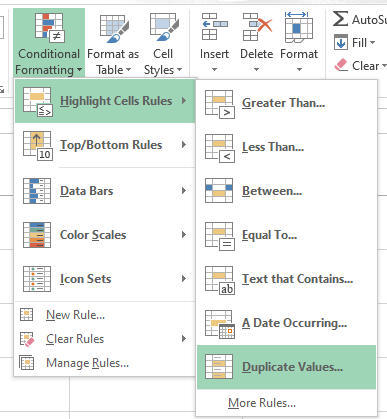
  • Pilih rentang sel yang ingin Anda periksa. Lalu, buka Home > Conditional Formatting > Highlight Cells Rules > Duplicate Values.

Conditional Formatting dan memilih opsi Duplicate Values di Excel

Pilih opsi Duplicate Values. Gambar oleh Penulis.
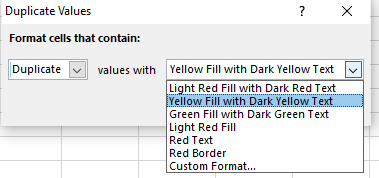
  • Kotak dialog akan muncul. Dari daftar drop-down, pilih cara Anda ingin menyorot duplikat. Di sini, saya memilih Yellow Fill with Dark Yellow Text.

Di dalam kotak dialog Duplicate Values, pilih pemformatan yang diterapkan pada nilai duplikat di Excel

Terapkan format. Gambar oleh Penulis.
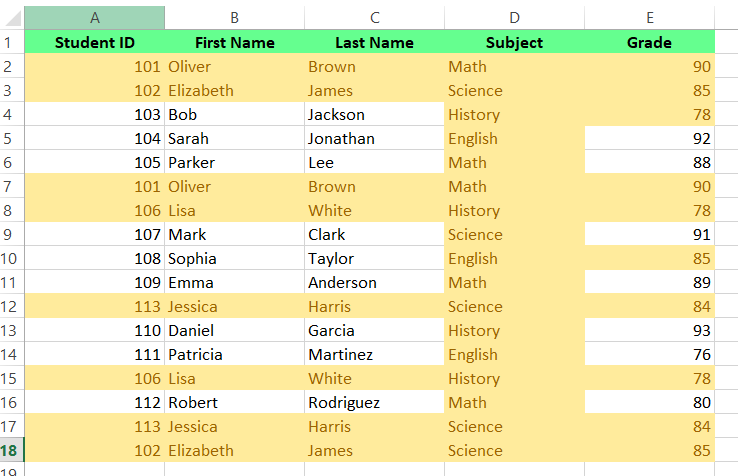
  • Klik OK dan lihat nilai duplikat yang disorot. 

nilai duplikat disorot di excel

Nilai duplikat disorot. Gambar oleh Penulis.

Namun, fitur Conditional Formatting memiliki keterbatasan — fitur ini tidak dapat menyorot nilai duplikat di area Values pada laporan PivotTable. Dalam kasus tersebut, Anda harus menggunakan metode lain. 

Metode 2: Gunakan fitur Remove Duplicates

Cara cepat lainnya untuk menghapus duplikat adalah menggunakan fitur Remove Duplicates, alat bawaan Excel yang membenahi data Anda dengan menghapus duplikat secara permanen. Untuk menggunakan metode ini:
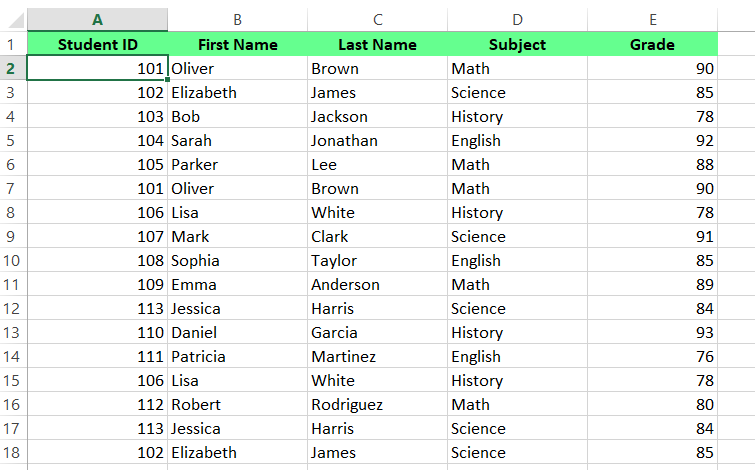
  • Pilih rentang sel atau klik sebuah sel, dan Excel akan otomatis mengidentifikasi rentang sel.

Klik pada sebuah sel dan excel akan otomatis mendeteksi rentang sel

Mengidentifikasi rentang sel. Gambar oleh Penulis.
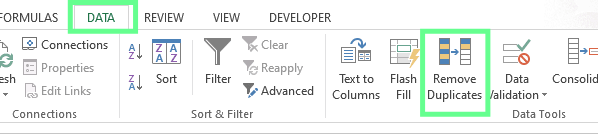
  • Berikutnya, buka tab Data > Data Tools dan pilih Remove Duplicates.

Di bawah tab data menemukan fitur Remove Duplicate

Fitur Remove Duplicates. Gambar oleh Penulis.
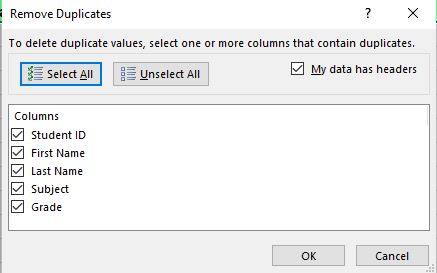
  • Kotak dialog akan muncul. Di sini, saya memilih kolom yang harus diperiksa duplikatnya. Jika data Anda mencakup header kolom, centang kotak My data has headers dan klik OK.

Kotak dialog untuk fitur Remove Duplicates di Excel.

Kotak dialog untuk fitur Remove Duplicates. Gambar oleh Penulis.
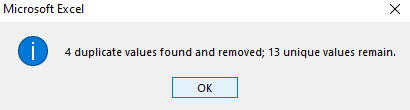
  • Excel akan menampilkan pesan yang menunjukkan jumlah duplikat yang dihapus dan jumlah entri unik yang tersisa.

Kotak pesan menampilkan ringkasan jumlah yang dihapus menggunakan fitur Remove Duplicates di Excel

Kotak pesan. Gambar oleh Penulis.

  • Sekarang Anda dapat melihat semua baris duplikat telah dihapus.

Semua duplikat dihapus menggunakan fitur Remove Duplicates di Excel

Semua baris duplikat dihapus. Gambar oleh Penulis.

Metode 3: Hapus nilai duplikat menggunakan opsi Advanced Filter

Anda juga dapat menggunakan fungsi Advanced Filter di Excel untuk mengekstrak nilai unik dengan menyaring duplikat, mempertahankan data asli sambil menampilkan entri unik. Berikut cara menggunakannya:
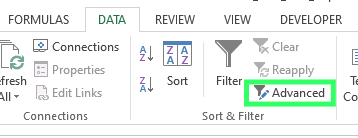
  • Pilih rentang sel atau satu sel dan Advanced Filter akan secara otomatis mengidentifikasi rentang. Selanjutnya, buka tab Data > Sort & Filter dan klik Advanced.

Di bawah tab Data pilih Advanced filter di Excel.

Opsi fitur Advanced. Gambar oleh Penulis.
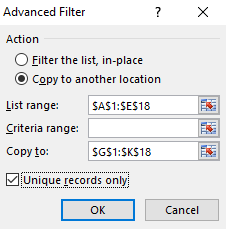
  • Kotak dialog akan muncul. Untuk menyalin nilai unik ke lokasi berbeda, pilih Copy to another location. Pada kolom Copy to, tentukan lokasi untuk menampilkan nilai unik. Lalu, centang kotak Unique records only dan klik OK.

Kotak dialog untuk Advanced Filter.

Kotak dialog untuk Advanced Filter. Gambar oleh Penulis.
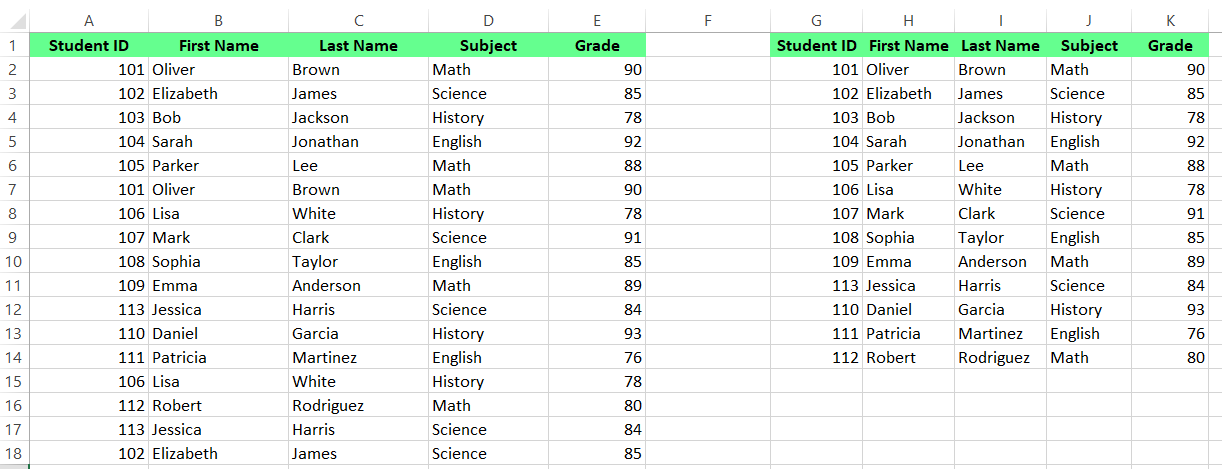
  • Sekarang, semua nilai unik disalin ke rentang yang kami tentukan.

Saring nilai unik

Saring nilai unik menggunakan Advanced Filter. Gambar oleh Penulis.

Metode 4: Hapus duplikat dengan rumus

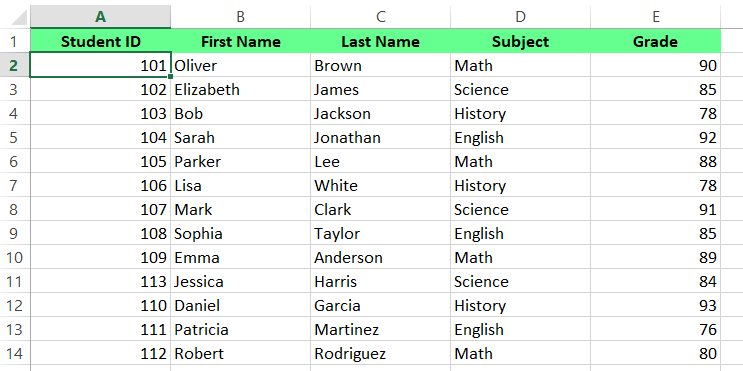
Sekarang Anda sudah mengetahui 3 fitur bawaan untuk menghapus duplikat, mari pahami beberapa fungsi kustom yang dapat Anda buat untuk mencapai hasil yang sama. Misalnya, saya memiliki dataset dengan kolom Name, Subject, dan Grade .
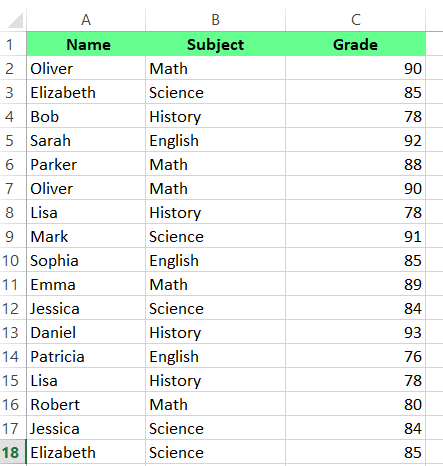
Dataset catatan siswa di Excel

Dataset siswa. Gambar oleh Penulis.

Untuk membuat rumus yang menyaring nilai duplikat:

Pertama, saya menggabungkan semua kolom (A,B,C) dalam satu sel. Ada dua metode untuk melakukan ini: fungsi CONCATENATE() atau operator &. Pilih apa pun yang Anda suka dan hasilnya akan sama. Untuk menggunakan operator &, ketik rumus berikut: 

=A2&B2&C2

 Untuk menggunakan fungsi CONCATENATE(), ketik rumus berikut: 

=CONCATENATE(A2,B2,C2)
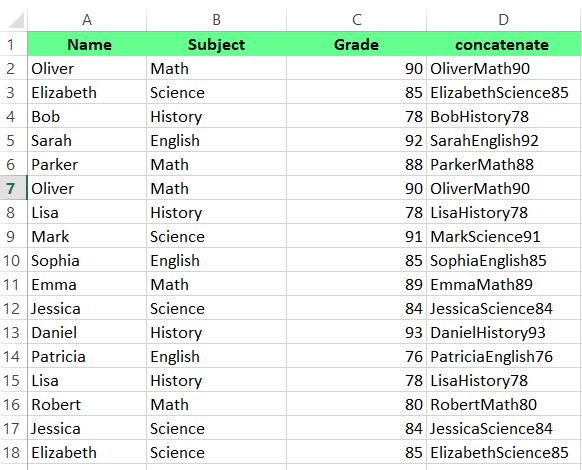
Menggabungkan kolom

Gabungkan kolom. Gambar oleh Penulis.

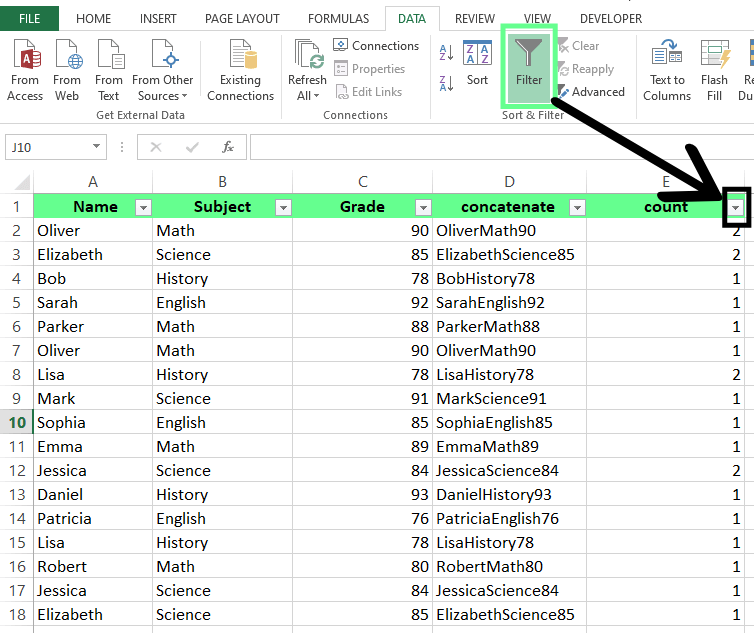
Di kolom berikutnya, gunakan COUNTIF() untuk menghitung berapa kali setiap nilai muncul di kolom D:

=COUNTIF(D2:D18,D2)

Di sini, hitungan 1 berarti nilainya unik, dan hitungan 2 atau lebih menunjukkan duplikat.
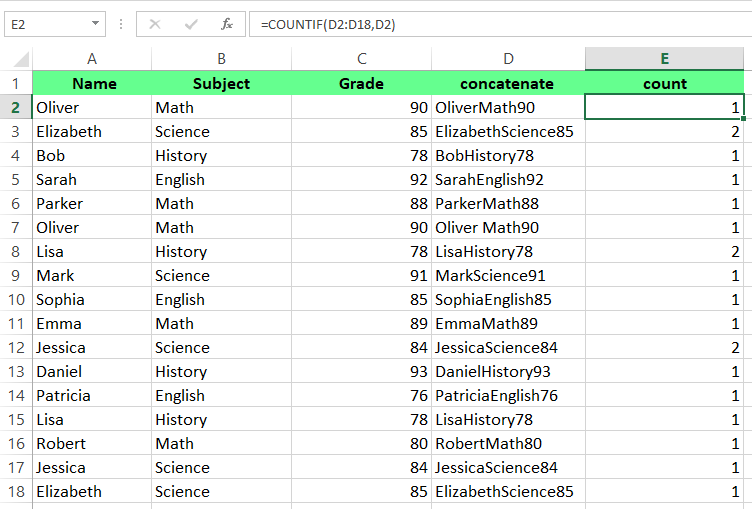
Gunakan <code624

Terapkan COUNTIF() untuk menghitung kemunculan. Gambar oleh Penulis.

Selanjutnya, buka tab Data > Sort & Filter > pilih Filter untuk menerapkan filter pada kolom count

Menerapkan Filter pada kolom di Excel.

Terapkan Filter. Gambar oleh Penulis.

Lalu, buka menu drop-down, pilih 1 untuk mempertahankan nilai unik dan menghapus duplikat, lalu klik OK.
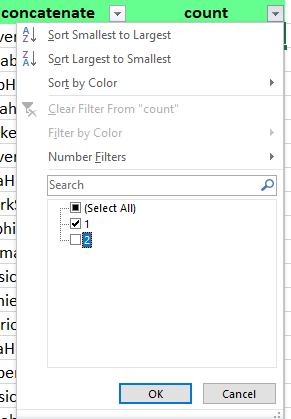
Pilih 1 dari opsi untuk mempertahankan nilai unik di Excel.

Pertahankan nilai unik. Gambar oleh Penulis.

Sekarang Anda dapat melihat semua nilai duplikat telah dihapus. Metode ini lebih kompleks tetapi memperbarui secara dinamis seiring perubahan data Anda, sehingga sangat cocok bagi yang menginginkan pengelolaan duplikat berkelanjutan.
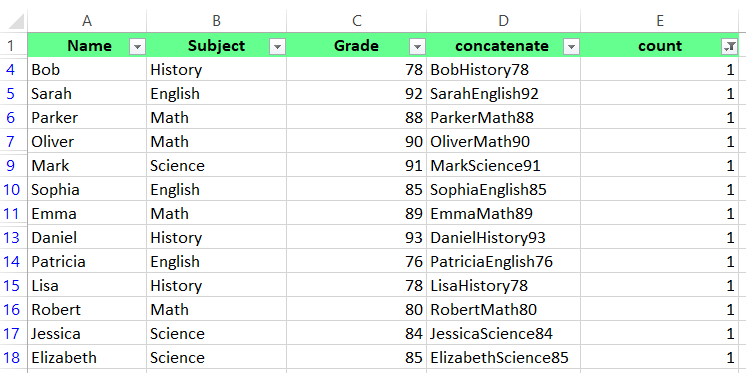
menghapus semua nilai duplikat menggunakan fitur Filter di Excel

Nilai duplikat dihapus menggunakan fitur Filter. Gambar oleh Penulis.

Metode 5: Hapus duplikat menggunakan Power Query

Anda juga dapat menggunakan Power Query untuk membersihkan data dan menghapus duplikat. Begini caranya:

Pilih sebuah sel atau rentang sel. Buka tab Data > bagian Get & Transform Data dan klik From Table/Range. Kotak dialog akan muncul untuk membuat tabel power query, dan rentang nilai akan dipilih secara otomatis. Lalu klik OK.
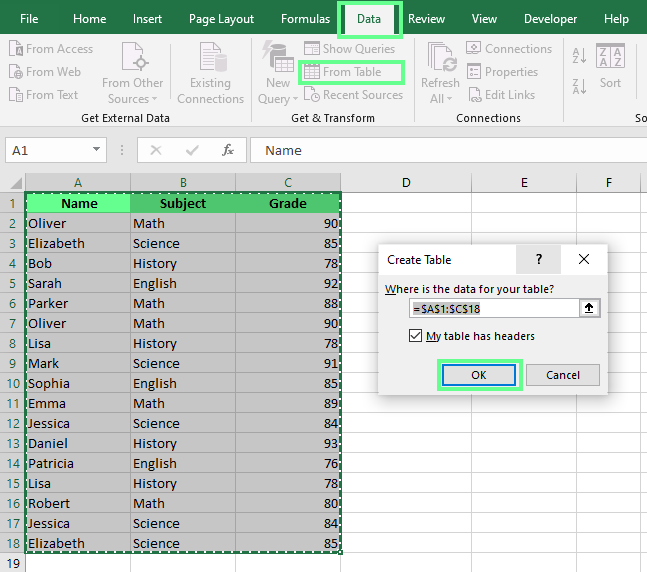
membuka data excel di power query editor

Membuat tabel. Gambar oleh Penulis.

Sekarang, jendela editor Power Query akan muncul. Dari sana, pilih opsi Remove Duplicates untuk memilih kolom tertentu atau seluruh tabel. Untuk seluruh tabel, klik tombol di pojok kiri atas. Untuk kolom tertentu, klik kanan pada header tersebut atau gunakan CTRL untuk memilih lebih dari satu kolom. Setelah selesai, klik opsi Close & Load di pojok kiri atas untuk memuat kembali data yang telah dibersihkan ke Excel.
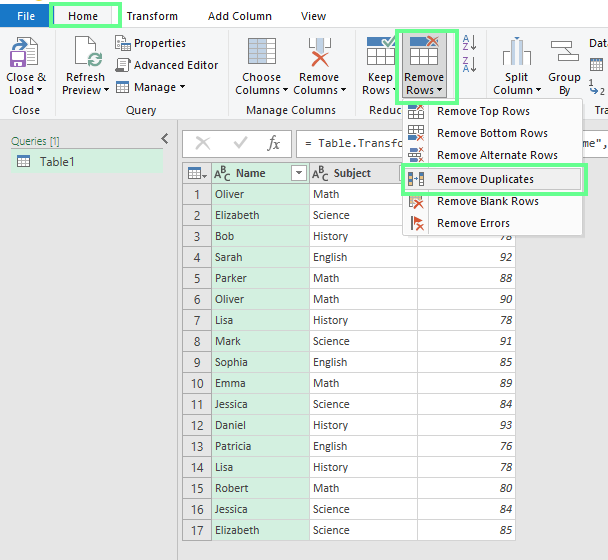
menghapus data duplikat menggunakan power query di excel

Menghapus data duplikat. Gambar oleh Penulis.

Anda dapat melihat dataset yang dimodifikasi muncul kembali di Excel. Untuk memahaminya lebih lanjut, Anda dapat memilih kolom lain, seperti Subject, dari contoh ini, dan ulangi langkah-langkahnya untuk latihan. Dengan cara ini, hanya baris di mana nama siswa terduplikasi yang akan dihapus.
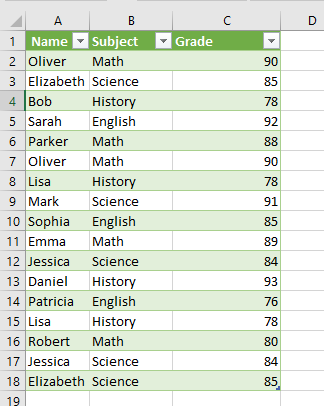
Data dimuat dari power query ke lembar Excel

Data dimuat ke lembar Excel. Gambar oleh Penulis.

Metode ini sangat cocok jika Anda bekerja dengan dataset besar atau perlu mengotomatiskan proses penghapusan duplikat untuk penyegaran data di masa mendatang. 

Metode Menghapus Duplikat di Excel: Mana yang Terbaik?

Kita telah melihat lima metode berbeda untuk menghapus duplikat di Excel. Sekarang, saya ingin membantu Anda memilih mana yang terbaik, tetapi sebelum itu, mari bahas sekilas dua jenis data duplikat.

Berbagai jenis data duplikat

Sejauh ini, agar jelas, saya berfokus pada cara menghapus nilai duplikat dalam satu kolom, dan setiap metode yang saya tunjukkan sejauh ini berfungsi jika ini masalah Anda. Namun, untuk memperjelas, di Excel, duplikat dapat muncul dalam dua bentuk — nilai duplikat dan baris duplikat:

  • Nilai duplikat adalah entri yang berulang dalam satu kolom. Misalnya, jika saya memiliki kolom nama dan Minny muncul beberapa kali, itu adalah nilai duplikat.
  • Baris duplikat terjadi ketika seluruh baris memiliki data yang identik di semua kolom. Misalnya, tabel saya memiliki kolom Name, Age, dan City. Jika dua atau lebih baris memiliki isian yang sama, itu adalah baris duplikat.

Tabel ringkasan

Berikut tabel ringkasan yang menunjukkan keunggulan spesifik setiap metode. Di sini, saya juga menambahkan kolom untuk menunjukkan apakah metodenya dapat diperluas untuk menghapus baris duplikat. Intinya, jika Anda ingin menghapus seluruh baris duplikat, coba Conditional Formatting, Advanced Filter, Rumus, atau Power Query, tetapi sisakan fitur Remove Duplicates untuk kasus sederhana.

Metode Keunggulan Utama Terbaik untuk Menghapus
Fitur Remove Duplicates Cepat dan mudah untuk menghapus duplikat Baris duplikat
Conditional Formatting Identifikasi visual duplikat sebelum dihapus Nilai duplikat atau baris duplikat
Advanced Filter Mempertahankan data asli sambil menyaring entri unik Nilai duplikat atau baris duplikat
Rumus Kontrol dinamis atas kriteria duplikat Nilai duplikat atau baris duplikat
Power Query Mengotomatiskan penghapusan duplikat untuk pembaruan di masa depan Nilai duplikat atau baris duplikat

Praktik Terbaik untuk Menghapus Duplikat

Berikut beberapa praktik terbaik yang saya rekomendasikan saat memulai proyek pembersihan data apa pun:

  • Simpan Cadangan: Selalu simpan cadangan data mentah Anda yang tidak tersentuh sebelum memulai pembersihan. Anda dapat menggunakan versi asli sebagai titik referensi kapan pun diperlukan.
  • Definisikan Duplikat Anda: Tetapkan kriteria yang jelas tentang apa yang dianggap duplikat dalam konteks Anda. Terkadang, ini tidak sesederhana kecocokan persis di semua kolom.
  • Standarkan Terlebih Dahulu: Bersihkan dan standarkan data Anda sebelum mencoba mendeteksi duplikat — normalkan huruf besar/kecil, rapikan spasi, perbaiki format tanggal, dan tangani karakter khusus.
  • Mulai yang Sederhana, Lalu Perhalus: Mulailah dengan kecocokan persis sebelum beralih ke pencocokan yang lebih kompleks. Pendekatan ini membantu Anda memahami kualitas data secara bertahap.
  • Validasi Hasil Anda: Periksa secara acak hasil Anda saat menggunakan alat otomatis untuk menangkap kesalahan sistematis.

Pemecahan Masalah Umum di Excel

Mari lihat masalah paling umum yang mungkin Anda temui saat menghapus duplikat.

Duplikat tidak terhapus

Terkadang, kita menyalin data dari situs web atau sumber eksternal — data ini biasanya berisi karakter atau spasi tersembunyi yang mencegah Excel mengidentifikasi entri duplikat. Untuk mengatasinya, Anda dapat menggunakan fungsi TRIM() dan CLEAN(). Fungsi TRIM() akan menghapus spasi berlebihan antar kata, dan fungsi CLEAN() akan menghapus karakter non-cetak.

=CLEAN(TRIM(A1))

Data dengan subtotal atau outline

Jika spreadsheet Anda berisi subtotal atau outline, hal ini dapat mengganggu proses penghapusan duplikat. Excel menganggap baris ringkasan ini sebagai entri unik, yang dapat menyebabkan penghapusan duplikat tidak lengkap. Untuk menghindarinya, hapus semua subtotal dan outline dari data Anda sebelum menghapus duplikat. 

Berikut cara melakukannya:

  • Untuk menghapus outline: Buka tab Data, temukan grup Outline, dan klik Clear Outline.
  • Untuk menghapus subtotal: Buka tab Data, klik Subtotal, lalu klik Remove All.

Setelah menghapus outline dan subtotal, Anda dapat melanjutkan penghapusan duplikat seperti biasa.

Sensitivitas huruf besar/kecil

Excel menganggap teks huruf besar dan kecil sebagai nilai yang berbeda saat memeriksa duplikat. Misalnya, Product dan PRODUCT akan dianggap sebagai entri yang berbeda. Untuk menghindarinya, gunakan fungsi UPPER(), LOWER() atau PROPER() untuk menyeragamkan bentuk huruf pada seluruh data sebelum memulai proses penghapusan.

  • =UPPER() mengonversi teks menjadi huruf besar. 

  • =LOWER() mengonversi teks menjadi huruf kecil. 

  • =PROPER() membuat huruf pertama setiap kata menjadi huruf besar.

Penutup

Membersihkan duplikat di Excel mungkin terlihat seperti tugas kecil, tetapi dapat memberikan dampak besar pada pekerjaan Anda. Saya telah membahas lima cara untuk melakukannya, mulai dari fitur bawaan yang cepat hingga teknik yang lebih lanjut. Anda sebaiknya mencoba berbagai metode hingga menemukan pendekatan yang paling pas dengan alur kerja Anda dan menjaga data tetap akurat. 

Jika Anda ingin memperkuat keterampilan Excel lebih jauh, lihat kursus Data Analysis in Excel dan jalur keterampilan Data Analysis with Excel Power Tools kami.


Laiba Siddiqui's photo
Author
Laiba Siddiqui
LinkedIn
Twitter

Saya seorang ahli strategi konten yang senang menyederhanakan topik kompleks. Saya telah membantu perusahaan seperti Splunk, Hackernoon, dan Tiiny Host membuat konten yang menarik dan informatif untuk audiens mereka.

Pertanyaan Umum Tentang Menghapus Duplikat di Excel

Dapatkah saya membuat peringatan untuk duplikat di masa mendatang di Excel?

Meskipun Excel tidak memiliki peringatan bawaan untuk duplikat, Anda dapat menggunakan conditional formatting untuk menyorot duplikat segera setelah dimasukkan.

Apakah ada rumus Excel untuk menghapus duplikat?

Ya, Anda dapat menggunakan fungsi UNIQUE() di Excel 365 atau rumus serupa untuk menampilkan nilai unik secara waktu nyata saat data berubah.

Bagaimana cara menghapus duplikat tetapi mempertahankan kemunculan pertama di Excel?

Urutkan data Anda berdasarkan kolom tanggal modifikasi (menurun) sebelum menghapus duplikat. Dengan begitu, Excel akan mempertahankan kemunculan pertama (paling baru).

Topik

Belajar Excel bersama DataCamp

Program

Dasar-Dasar Excel

16 Hr
Dapatkan keterampilan dasar yang Anda butuhkan untuk menggunakan Excel, mulai dari mempersiapkan data, menulis rumus, hingga membuat visualisasi. Tidak diperlukan pengalaman sebelumnya.
Lihat DetailRight Arrow
Mulai Kursus
Lihat Lebih BanyakRight Arrow
Terkait

blogs

Tutorial Korelasi di R

Dapatkan pengenalan dasar-dasar korelasi di R: pelajari lebih lanjut tentang koefisien korelasi, matriks korelasi, plotting korelasi, dan sebagainya.
David Woods's photo

David Woods

13 mnt

blogs

40 Pertanyaan Wawancara DBMS Teratas di 2026

Kuasai pertanyaan wawancara basis data, dari konsep SQL dasar hingga skenario desain sistem tingkat lanjut. Panduan mendalam ini mencakup semua yang Anda perlukan untuk sukses di wawancara DBMS dan meraih peran berikutnya.
Dario Radečić's photo

Dario Radečić

15 mnt

blogs

Spaghetti Plot dan Jalur Badai

Temukan alasan mengapa Anda sebaiknya (tidak) menggunakan spaghetti plot untuk menyampaikan ketidakpastian jalur prediksi badai serta dampaknya terhadap interpretasi.
Hugo Bowne-Anderson's photo

Hugo Bowne-Anderson

13 mnt

blogs

12 Alternatif ChatGPT Terbaik yang Bisa Anda Coba pada 2026

Artikel ini menyajikan daftar alternatif ChatGPT yang akan meningkatkan produktivitas Anda.
Javier Canales Luna's photo

Javier Canales Luna

14 mnt

Lihat Lebih BanyakLihat Lebih Banyak