
Courses
Chuẩn bị dữ liệu trong Excel
3 giờ
92K
Bạn có thể dùng tính năng Conditional Formatting để tô sáng giá trị trùng hoặc giá trị duy nhất, rồi quyết định có xóa hay không. Thực hiện như sau:
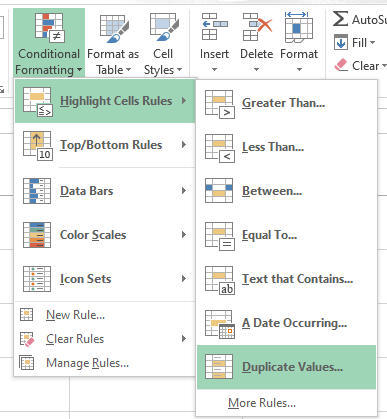
Chọn tùy chọn Duplicate Values. Ảnh: Tác giả.
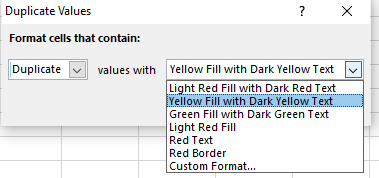
Áp dụng định dạng. Ảnh: Tác giả.
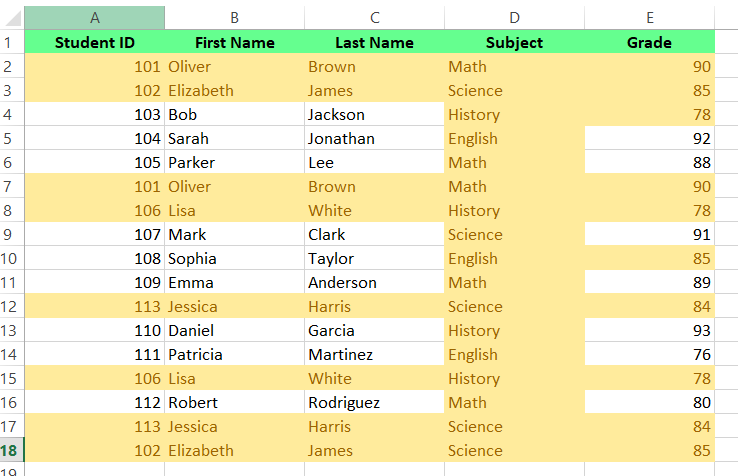
Các giá trị trùng đã được tô sáng. Ảnh: Tác giả.
Tuy nhiên, tính năng Conditional Formatting có giới hạn — nó không thể tô sáng giá trị trùng trong vùng Values của báo cáo PivotTable. Trường hợp đó, bạn cần dùng phương pháp khác.
Một cách nhanh khác để xóa trùng là dùng tính năng Remove Duplicates —tính năng tích hợp trong Excel giúp làm sạch dữ liệu bằng cách xóa vĩnh viễn các bản ghi trùng. Để dùng phương pháp này:
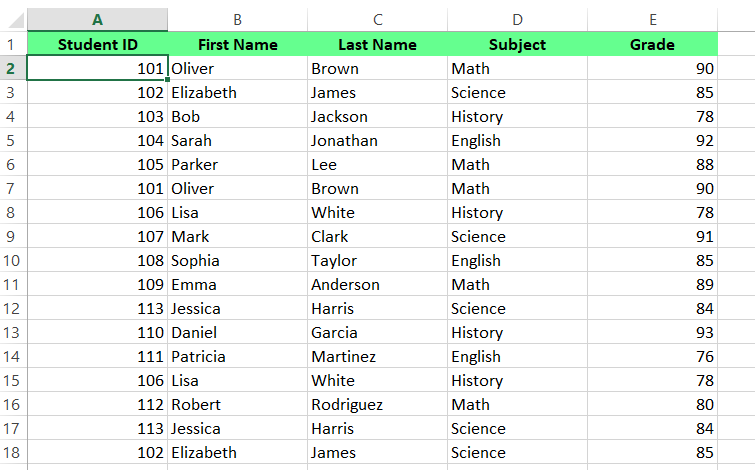
Xác định phạm vi dữ liệu. Ảnh: Tác giả.
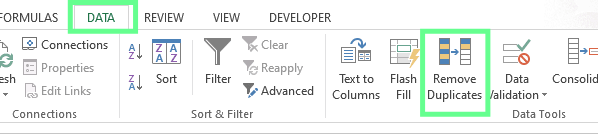
Tính năng Remove Duplicates. Ảnh: Tác giả.
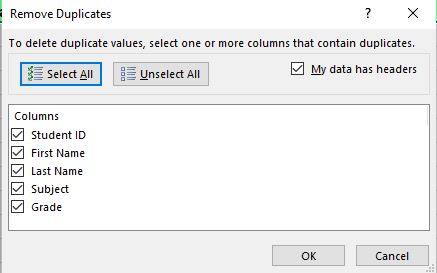
Hộp thoại của tính năng Remove Duplicates. Ảnh: Tác giả.
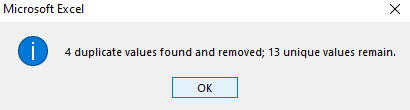
Hộp thông báo. Ảnh: Tác giả.
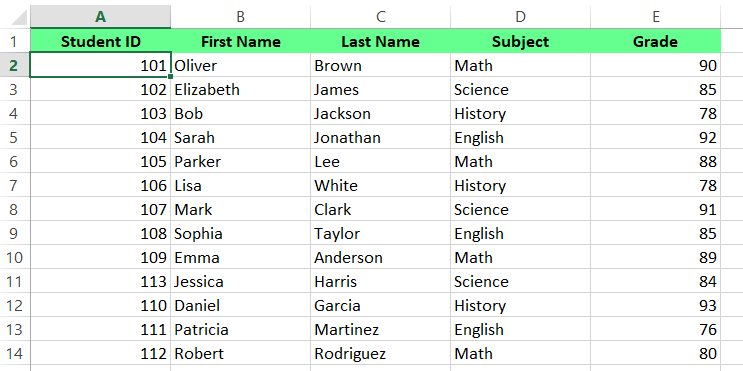
Đã xóa toàn bộ các hàng trùng. Ảnh: Tác giả.
Bạn cũng có thể dùng chức năng Advanced Filter trong Excel để trích xuất các giá trị duy nhất bằng cách lọc bỏ bản ghi trùng, vừa giữ nguyên dữ liệu gốc vừa hiển thị mục duy nhất. Cách thực hiện:
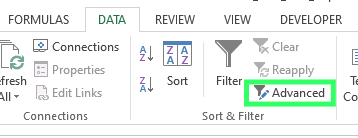
Tùy chọn Advanced. Ảnh: Tác giả.
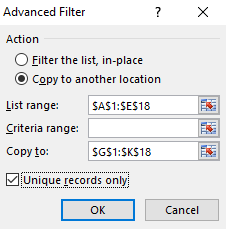
Hộp thoại Advanced Filter. Ảnh: Tác giả.
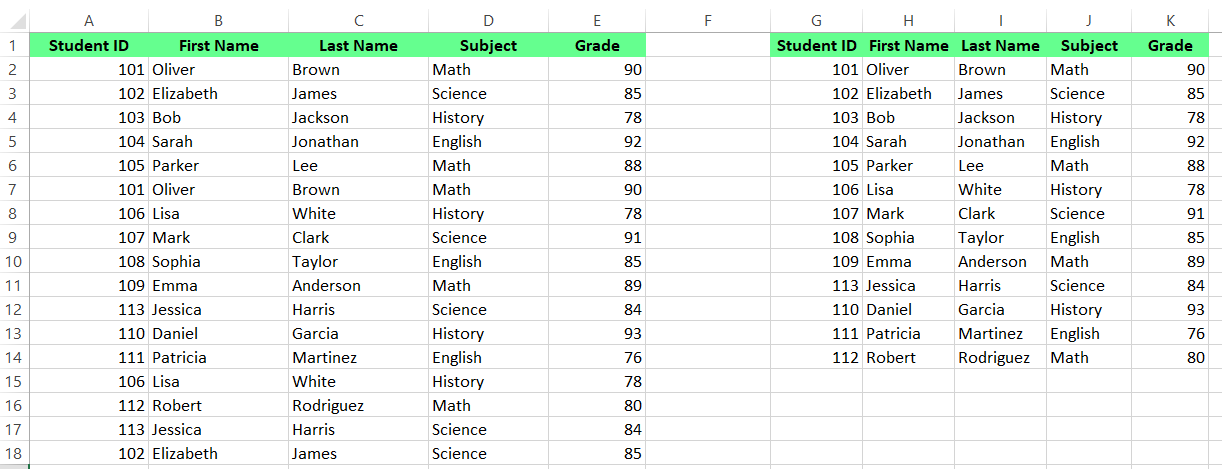
Lọc các giá trị duy nhất bằng Advanced Filter. Ảnh: Tác giả.
Giờ bạn đã biết 3 tính năng tích hợp để xóa trùng, hãy cùng tìm hiểu một số công thức tùy chỉnh để đạt kết quả tương tự. Ví dụ, tôi có bộ dữ liệu với các cột Name, Subject và Grade .
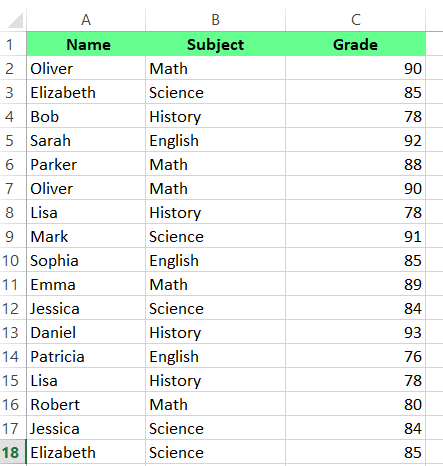
Bộ dữ liệu học sinh. Ảnh: Tác giả.
Để tạo công thức lọc bỏ giá trị trùng:
Trước tiên, tôi ghép tất cả cột (A,B,C) vào một ô. Có hai cách: dùng hàm CONCATENATE() hoặc toán tử &. Chọn cách bạn thích, kết quả như nhau. Để dùng toán tử &, nhập công thức sau:
=A2&B2&C2 Để dùng hàm CONCATENATE(), nhập công thức sau:
=CONCATENATE(A2,B2,C2)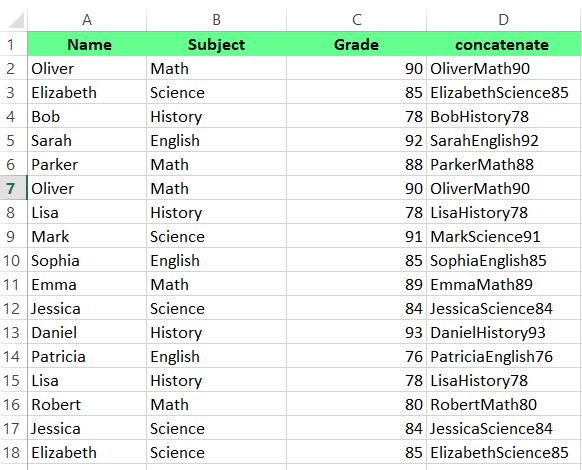
Ghép các cột. Ảnh: Tác giả.
Ở cột tiếp theo, dùng COUNTIF() để đếm số lần mỗi giá trị xuất hiện trong cột D:
=COUNTIF(D2:D18,D2)Tại đây, số đếm 1 nghĩa là giá trị duy nhất, còn số đếm 2 trở lên cho biết có trùng lặp.
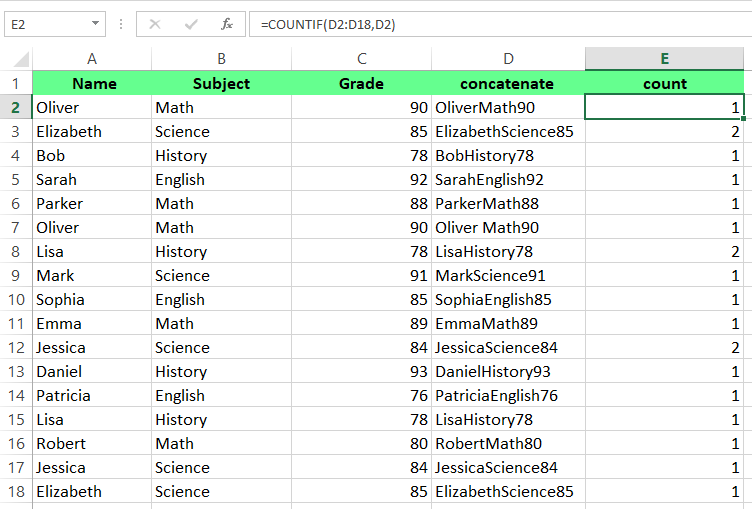
Áp dụng COUNTIF() để đếm số lần xuất hiện. Ảnh: Tác giả.
Tiếp theo, vào tab Data > Sort & Filter > chọn Filter để áp dụng bộ lọc cho cột count.
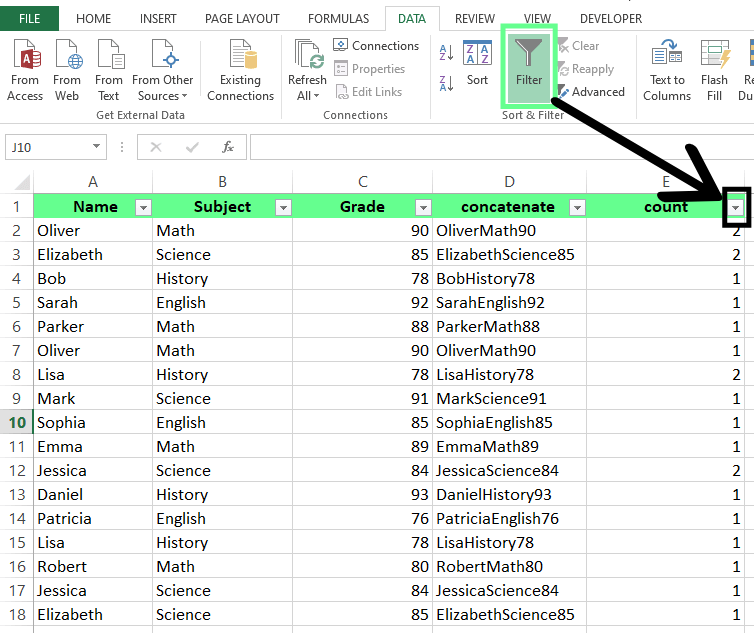
Áp dụng Filter. Ảnh: Tác giả.
Sau đó, mở menu thả xuống, chọn 1 để giữ lại giá trị duy nhất và loại bỏ trùng lặp, rồi nhấn OK.
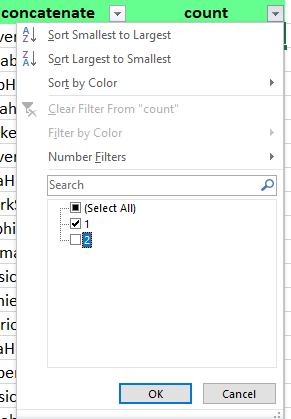
Giữ lại giá trị duy nhất. Ảnh: Tác giả.
Giờ bạn có thể thấy tất cả giá trị trùng đã được loại bỏ. Phương pháp này phức tạp hơn nhưng tự động cập nhật khi dữ liệu thay đổi, rất phù hợp nếu bạn cần quản lý trùng lặp liên tục.
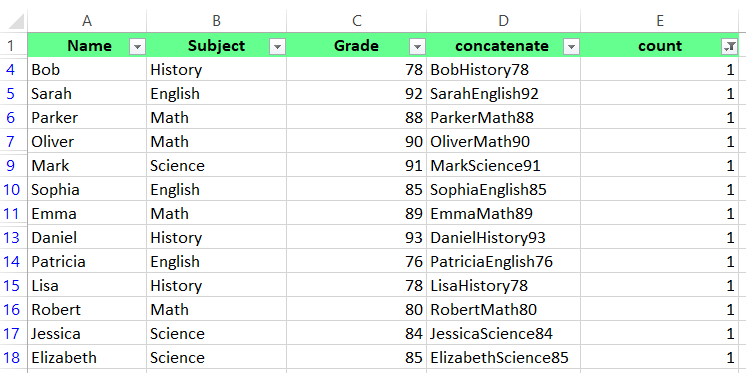
Đã xóa giá trị trùng bằng Filter. Ảnh: Tác giả.
Bạn cũng có thể dùng Power Query để làm sạch dữ liệu và xóa trùng lặp. Cách làm như sau:
Chọn một ô hoặc phạm vi ô. Vào tab Data > phần Get & Transform Data và nhấp From Table/Range. Một hộp thoại xuất hiện để tạo bảng cho power query, và phạm vi dữ liệu sẽ được chọn tự động. Sau đó nhấn OK.
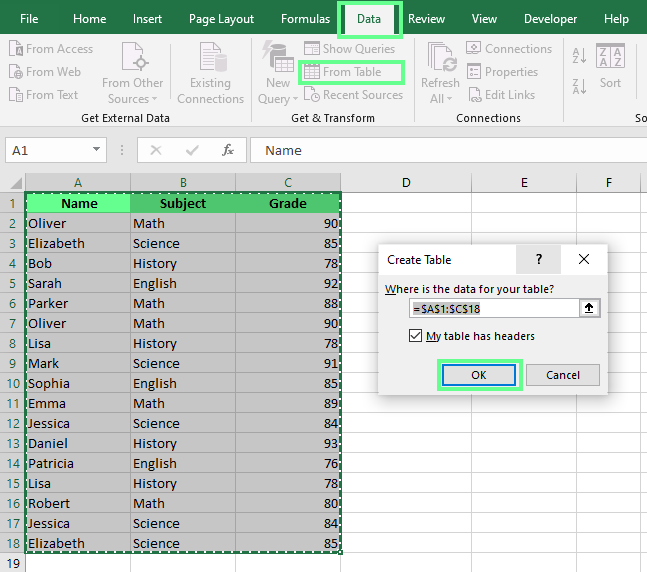
Tạo bảng. Ảnh: Tác giả.
Giờ cửa sổ Power Query editor sẽ xuất hiện. Tại đây, chọn tùy chọn Remove Duplicates để chọn cột cụ thể hoặc toàn bộ bảng. Với cả bảng, nhấp nút ở góc trên bên trái. Với cột cụ thể, bấm chuột phải vào tiêu đề tương ứng hoặc giữ CTRL để chọn nhiều cột. Hoàn tất, nhấp Close & Load ở góc trên bên trái để nạp dữ liệu đã làm sạch trở lại Excel.
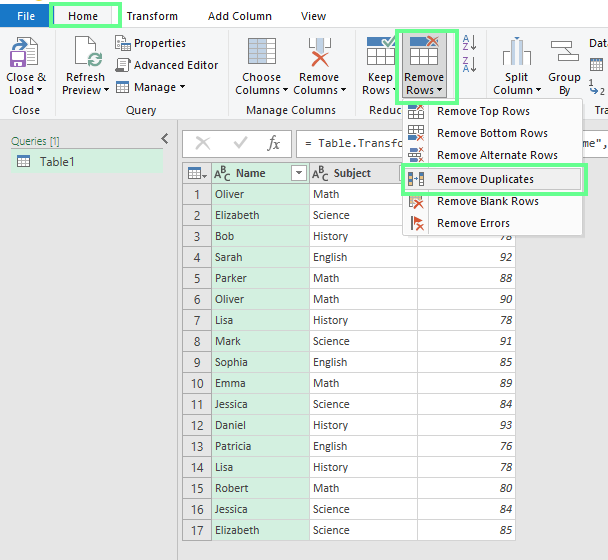
Xóa dữ liệu trùng. Ảnh: Tác giả.
Bạn sẽ thấy bộ dữ liệu đã chỉnh sửa xuất hiện lại trong Excel. Để hiểu rõ hơn, bạn có thể chọn một cột khác, như Subject, trong ví dụ này, và lặp lại các bước để luyện tập. Cách này sẽ chỉ xóa những hàng có tên học sinh bị trùng lặp.
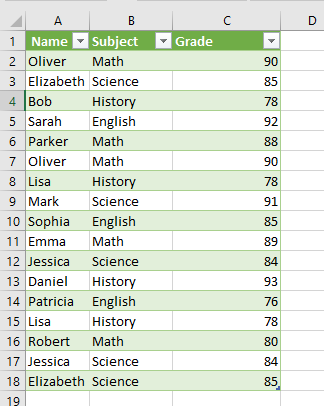
Dữ liệu đã nạp vào trang tính Excel. Ảnh: Tác giả.
Phương pháp này lý tưởng khi bạn làm việc với bộ dữ liệu lớn hoặc cần tự động hóa quy trình xóa trùng cho các lần làm mới dữ liệu sau này.
Chúng ta đã xem năm phương pháp khác nhau để xóa dữ liệu trùng trong Excel. Giờ tôi muốn giúp bạn chọn phương pháp phù hợp nhất, nhưng trước hết, hãy nói nhanh về hai loại dữ liệu trùng lặp.
Đến đây, để rõ ràng, tôi tập trung vào cách xóa giá trị trùng trong một cột, và mọi phương pháp tôi đã trình bày đều phù hợp nếu đó là vấn đề của bạn. Tuy nhiên, cần lưu ý, trong Excel, dữ liệu trùng có hai dạng — giá trị trùng và hàng trùng:
Dưới đây là bảng tóm tắt cho thấy ưu điểm cụ thể của từng phương pháp. Tôi cũng thêm một cột để cho biết liệu phương pháp đó có thể mở rộng để xóa hàng trùng hay không. Nói ngắn gọn, nếu bạn muốn xóa cả hàng trùng, hãy thử Conditional Formatting, Advanced Filter, công thức hoặc Power Query, còn tính năng Remove Duplicates phù hợp với các trường hợp đơn giản.
Dưới đây là một vài thực hành tốt tôi khuyên dùng khi bắt đầu bất kỳ dự án làm sạch dữ liệu nào:
Hãy xem những vấn đề phổ biến nhất bạn có thể gặp khi xóa dữ liệu trùng.
Đôi khi, chúng ta sao chép dữ liệu từ website hoặc nguồn ngoài — dữ liệu này thường chứa ký tự ẩn hoặc khoảng trắng khiến Excel không nhận diện được các mục trùng. Để khắc phục, bạn có thể dùng các hàm TRIM() và CLEAN(). Hàm TRIM() sẽ xóa khoảng trắng thừa giữa các từ, còn hàm CLEAN() sẽ loại bỏ ký tự không in được.
=CLEAN(TRIM(A1))Nếu bảng tính của bạn có tổng phụ hoặc outline, chúng có thể gây cản trở quá trình xóa trùng. Excel coi các hàng tóm tắt này là mục riêng biệt, dẫn đến xóa trùng không triệt để. Để tránh điều này, hãy loại bỏ tất cả tổng phụ và outline trước khi xóa trùng.
Bạn có thể làm như sau:
Sau khi xóa outline và tổng phụ, bạn có thể tiến hành xóa trùng như bình thường.
Excel coi chữ hoa và chữ thường là các giá trị khác nhau khi kiểm tra trùng lặp. Ví dụ, Product và PRODUCT sẽ được coi là hai mục khác nhau. Để tránh điều này, hãy dùng các hàm UPPER(), LOWER() hoặc PROPER() để chuẩn hóa kiểu chữ trong toàn bộ dữ liệu trước khi xóa trùng.
=UPPER() chuyển văn bản thành chữ hoa.
=LOWER() chuyển văn bản thành chữ thường.
=PROPER() viết hoa chữ cái đầu mỗi từ.
Việc dọn dẹp dữ liệu trùng trong Excel có thể là tác vụ nhỏ, nhưng tạo ra khác biệt lớn trong công việc của bạn. Tôi đã trình bày năm cách, từ tính năng tích hợp nhanh chóng đến kỹ thuật nâng cao. Bạn nên thử các phương pháp khác nhau cho đến khi tìm ra cách phù hợp mượt mà với quy trình làm việc và giữ cho dữ liệu của bạn chính xác.
Nếu bạn muốn củng cố kỹ năng Excel hơn nữa, hãy xem khóa học Data Analysis in Excel và lộ trình kỹ năng Data Analysis with Excel Power Tools của chúng tôi.
Học Excel cùng DataCamp
Courses
Tracks
Tracks