%22%3E%3Cpath%20d%3D%22m-369%200h408v79h-408z%22%20fill%3D%22%237933ff%22%2F%3E%3Cpath%20d%3D%22m-148%200h306v45h-306z%22%20fill%3D%22%23974dff%22%2F%3E%3C%2Fg%3E%3C%2Fsvg%3E)
%22%2F%3E%3C%2FclipPath%3E%3Cg%20clip-path%3D%22url(%23a)%22%3E%3Cpath%20d%3D%22m76%200h484v36h-484z%22%20fill%3D%22%23974dff%22%2F%3E%3Cpath%20d%3D%22m0%200h384v24h-384z%22%20fill%3D%22%2306bdfc%22%20transform%3D%22matrix(1%200%200%20-1%200%2060)%22%2F%3E%3C%2Fg%3E%3C%2Fsvg%3E)
तरीका 1: Conditional Formatting से डुप्लिकेट हटाएँ
आप Conditional Formatting फीचर का उपयोग करके डुप्लिकेट या यूनिक वैल्यू को हाइलाइट कर सकते हैं और फिर तय कर सकते हैं कि उन्हें हटाना है या नहीं। ऐसा करने के लिए:
- जिन सेल्स को जाँचना है, उनकी रेंज चुनें। फिर जाएँ Home > Conditional Formatting > Highlight Cells Rules > Duplicate Values.
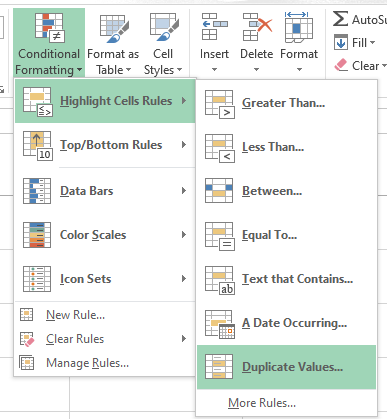
Duplicate Values विकल्प चुनें। चित्र: लेखक द्वारा।
- एक डायलॉग बॉक्स खुलेगा। ड्रॉप-डाउन सूची से चुनें कि आप डुप्लिकेट को कैसे हाइलाइट करना चाहते हैं। यहाँ, मैंने Yellow Fill with Dark Yellow Text चुना।
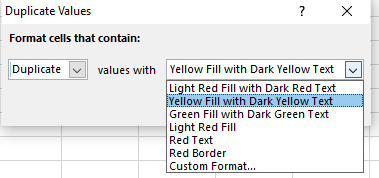
फ़ॉर्मेट लागू करें। चित्र: लेखक द्वारा।
- अब OK पर क्लिक करें और डुप्लिकेट वैल्यू हाइलाइटेड देखें।
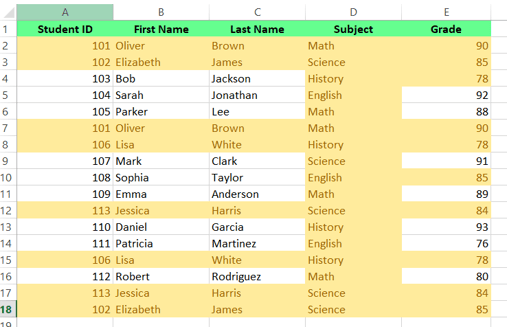
डुप्लिकेट वैल्यू हाइलाइट हुईं। चित्र: लेखक द्वारा।
हालाँकि, Conditional Formatting फीचर सीमित है — यह PivotTable रिपोर्ट के Values क्षेत्र में डुप्लिकेट वैल्यू को हाइलाइट नहीं कर सकता। ऐसी स्थिति में, आपको अलग तरीका अपनाना होगा।
तरीका 2: Remove Duplicates फीचर का उपयोग करें
डुप्लिकेट हटाने का एक और तेज़ तरीका है Remove Duplicates फीचर, जो Excel का बिल्ट-इन टूल है और आपके डेटा को साफ करते हुए डुप्लिकेट को स्थायी रूप से हटा देता है। इस तरीके का उपयोग करने के लिए:
- सेल्स की रेंज चुनें या किसी एक सेल पर क्लिक करें—Excel अपने आप रेंज पहचान लेगा।
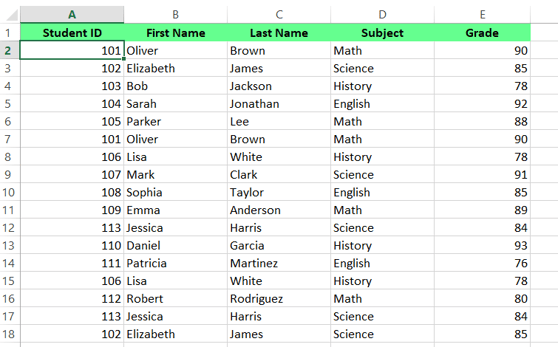
सेल्स की रेंज की पहचान। चित्र: लेखक द्वारा।
- फिर जाएँ Data टैब > Data Tools और चुनें Remove Duplicates.
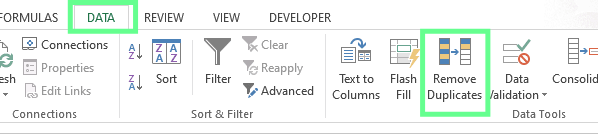
Remove Duplicates फीचर। चित्र: लेखक द्वारा।
- एक डायलॉग बॉक्स खुलेगा। यहाँ, मैं वे कॉलम चुनता/चुनती हूँ जिनमें डुप्लिकेट जाँचना है। अगर आपके डेटा में कॉलम हेडर शामिल हैं, तो My data has headers बॉक्स पर टिक करें और OK दबाएँ।
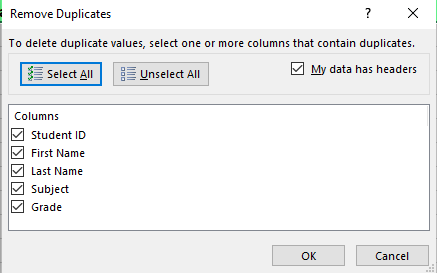
Remove Duplicates फीचर का डायलॉग बॉक्स। चित्र: लेखक द्वारा।
- Excel एक संदेश दिखाएगा जिसमें हटाए गए डुप्लिकेट की संख्या और शेष यूनिक एंट्रीज़ की संख्या होगी।
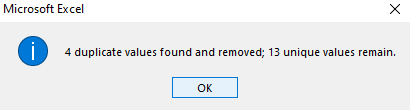
संदेश बॉक्स। चित्र: लेखक द्वारा।
- अब आप देख सकते हैं कि सभी डुप्लिकेट पंक्तियाँ हट गई हैं।
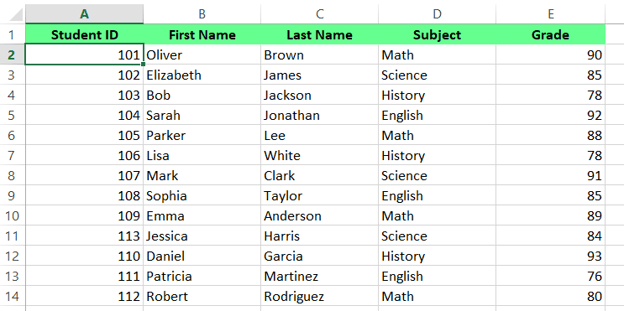
सभी डुप्लिकेट पंक्तियाँ हटाई गईं। चित्र: लेखक द्वारा।
तरीका 3: Advanced Filter विकल्प से डुप्लिकेट वैल्यू हटाएँ
आप Excel में Advanced Filter फ़ंक्शन का उपयोग करके डुप्लिकेट को फ़िल्टर कर यूनिक वैल्यू निकाल सकते हैं, जिससे मूल डेटा बना रहता है और केवल यूनिक एंट्रीज़ दिखती हैं। इसे इस तरह उपयोग करें:
- सेल्स की एक रेंज या एक सेल चुनें और Advanced Filter अपने आप रेंज पहचान लेगा। फिर जाएँ Data टैब > Sort & Filter और क्लिक करें Advanced.
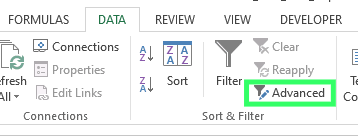
Advanced फीचर विकल्प। चित्र: लेखक द्वारा।
- एक डायलॉग बॉक्स खुलेगा। यूनिक वैल्यू को किसी दूसरी जगह कॉपी करने के लिए Copy to another location चुनें। Copy to फ़ील्ड में वह स्थान दें जहाँ यूनिक वैल्यू दिखानी हैं। फिर Unique records only बॉक्स चुनें और OK क्लिक करें।
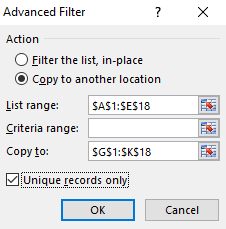
Advanced Filter का डायलॉग बॉक्स। चित्र: लेखक द्वारा।
- अब सभी यूनिक वैल्यू हमारी निर्धारित रेंज में कॉपी हो गई हैं।
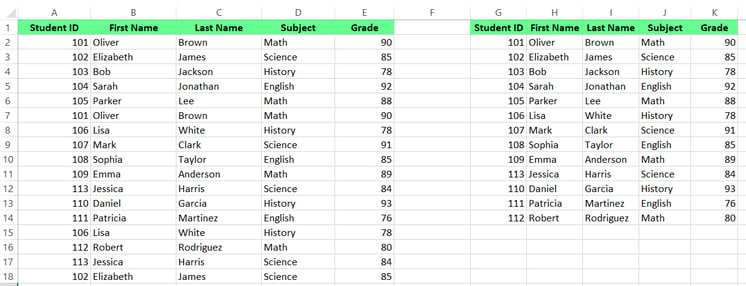
Advanced Filter से यूनिक वैल्यू फ़िल्टर करें। चित्र: लेखक द्वारा।
तरीका 4: फ़ॉर्मूला से डुप्लिकेट हटाएँ
अब जब आपको डुप्लिकेट हटाने के 3 बिल्ट-इन फीचर्स पता चल गए हैं, तो आइए कुछ कस्टम फ़ंक्शंस समझें जिनसे आप वही नतीजा पा सकते हैं। उदाहरण के लिए, मेरे पास एक डेटा सेट है जिसमें Name, Subject और Grade कॉलम हैं।
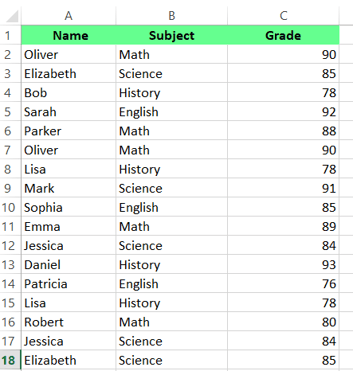
छात्रों का डेटा सेट। चित्र: लेखक द्वारा।
डुप्लिकेट वैल्यू को फ़िल्टर करने के लिए फ़ॉर्मूला बनाने के चरण:
पहले, मैं सभी कॉलम (A, B, C) को एक सेल में जोड़ देता/देती हूँ। ऐसा करने के दो तरीके हैं: CONCATENATE() फ़ंक्शन या & ऑपरेटर। जो चाहें चुनें, परिणाम समान रहेगा। & ऑपरेटर के लिए यह फ़ॉर्मूला टाइप करें:
=A2&B2&C2 CONCATENATE() फ़ंक्शन के लिए यह फ़ॉर्मूला टाइप करें:
=CONCATENATE(A2,B2,C2)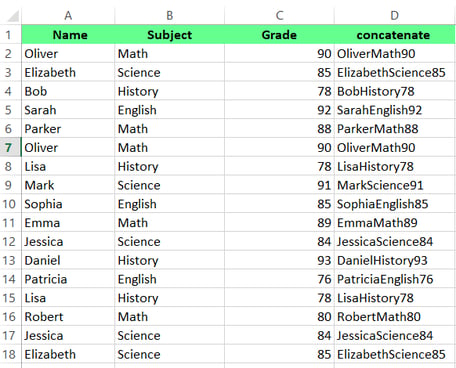
कॉलम को Concatenate करें। चित्र: लेखक द्वारा।
अगले कॉलम में, COUNTIF() का उपयोग करके यह गिनें कि कॉलम D में प्रत्येक वैल्यू कितनी बार आती है:
=COUNTIF(D2:D18,D2)यहाँ, काउंट 1 का मतलब वैल्यू यूनिक है, और काउंट 2 या उससे अधिक होने पर वह डुप्लिकेट है।
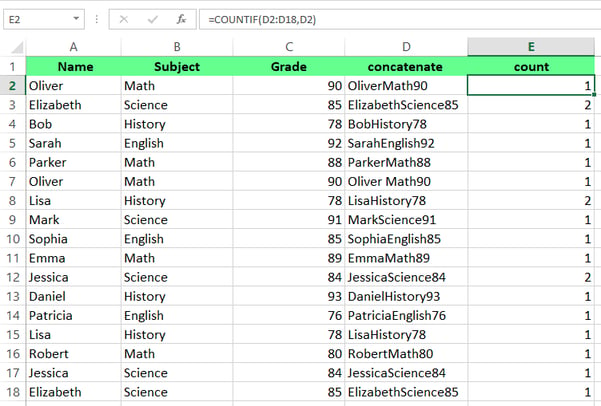
उपस्थिति गिनने के लिए COUNTIF() लागू करें। चित्र: लेखक द्वारा।
इसके बाद जाएँ Data टैब > Sort & Filter > Filter चुनें और इसे count कॉलम पर लागू करें।
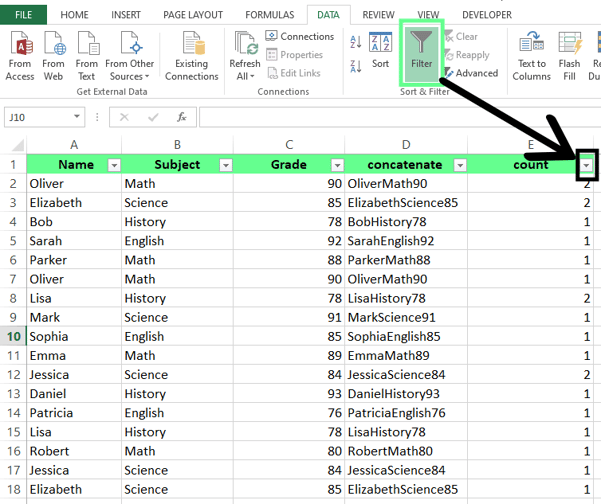
Filter लागू करें। चित्र: लेखक द्वारा।
अब ड्रॉप-डाउन मेनू खोलें, यूनिक वैल्यू रखने और डुप्लिकेट हटाने के लिए 1 चुनें और OK दबाएँ।
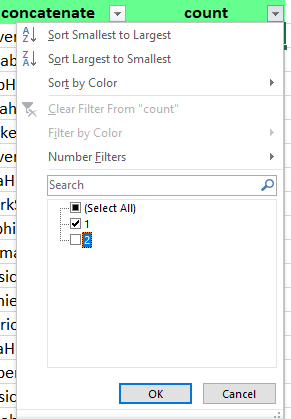
यूनिक वैल्यू रखें। चित्र: लेखक द्वारा।
अब आप देख सकते हैं कि सभी डुप्लिकेट वैल्यू हटा दी गई हैं। यह तरीका थोड़ा जटिल है, लेकिन आपका डेटा बदलते ही यह डायनेमिक रूप से अपडेट होता है, इसलिए जो लोग लगातार डुप्लिकेट प्रबंधन चाहते हैं, उनके लिए यह उपयुक्त है।
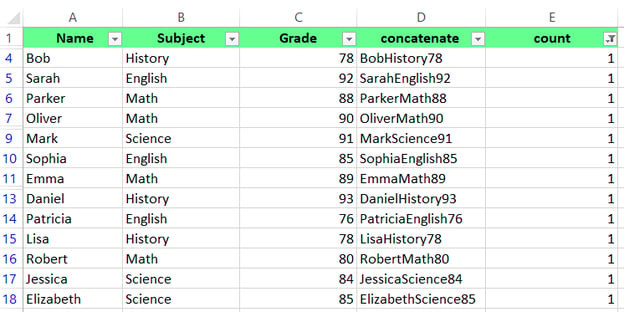
Filter फीचर से डुप्लिकेट वैल्यू हटाईं। चित्र: लेखक द्वारा।
तरीका 5: Power Query का उपयोग करके डुप्लिकेट हटाएँ
आप Power Query का उपयोग करके भी अपना डेटा साफ कर सकते हैं और डुप्लिकेट हटा सकते हैं। इस प्रकार करें:
किसी सेल या सेल्स की रेंज चुनें। जाएँ the Data टैब > Get & Transform Data सेक्शन और क्लिक करें From Table/Range. एक डायलॉग बॉक्स पावर क्वेरी टेबल बनाने के लिए खुलेगा, और वैल्यू की रेंज अपने आप चुनी जाएगी। फिर OK दबाएँ।
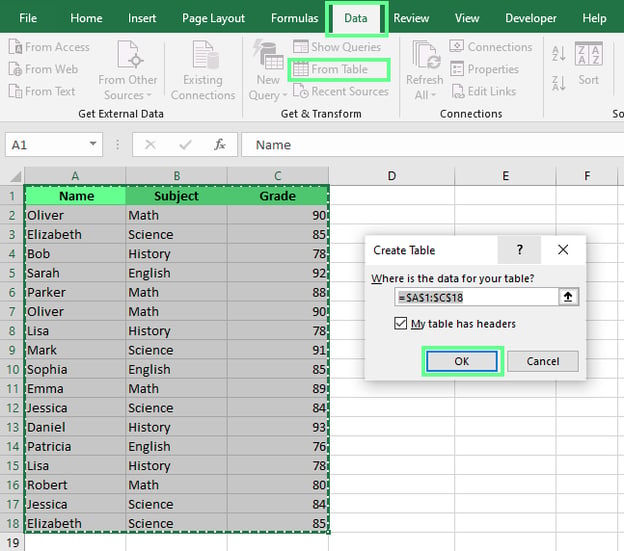
टेबल बनाना। चित्र: लेखक द्वारा।
अब Power Query एडिटर विंडो खुलेगी। वहाँ से Remove Duplicates विकल्प चुनें और विशिष्ट कॉलम या पूरी टेबल पर लागू करें। पूरी टेबल के लिए टॉप लेफ्ट कॉर्नर वाले बटन पर क्लिक करें। किसी विशेष कॉलम के लिए, उस हेडर पर राइट-क्लिक करें या एक से अधिक कॉलम चुनने के लिए CTRL का उपयोग करें। काम पूरा होने पर शीर्ष-बाएँ कोने में Close & Load विकल्प पर क्लिक करें ताकि साफ किया गया डेटा वापस Excel में लोड हो जाए।
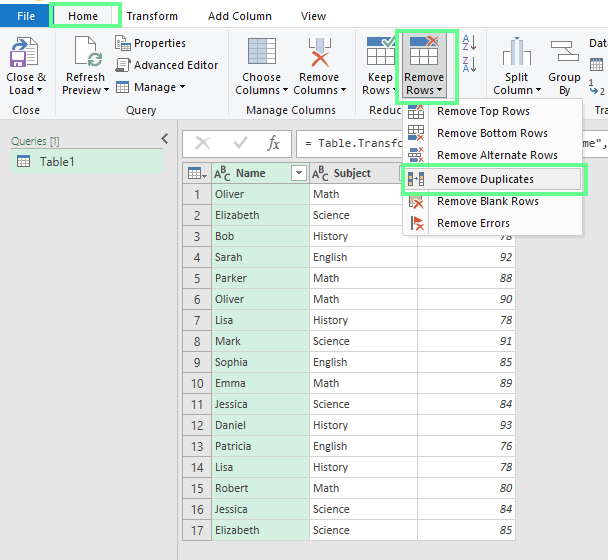
डुप्लिकेट डेटा हटाना। चित्र: लेखक द्वारा।
आप देख सकते हैं कि संशोधित डेटा सेट फिर से Excel में दिखाई देता है। इसे और समझने के लिए, आप इस उदाहरण में Subject जैसे किसी अन्य कॉलम का चयन कर सकते हैं और अभ्यास के लिए चरणों को दोहरा सकते हैं। इस तरह केवल वही पंक्तियाँ हटेंगी जहाँ छात्र का नाम डुप्लिकेट है।
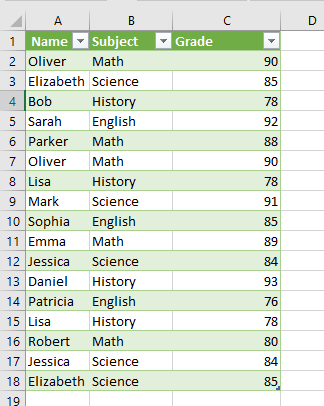
डेटा Excel शीट में लोड हुआ। चित्र: लेखक द्वारा।
यदि आप बड़े डेटा सेट पर काम करते हैं या भविष्य में डेटा रिफ्रेश के लिए डुप्लिकेट हटाने की प्रक्रिया ऑटोमेट करना चाहते हैं, तो यह तरीका आदर्श है।
Excel में डुप्लिकेट हटाने के तरीके: सबसे बेहतर कौन सा?
हमने Excel में डुप्लिकेट हटाने के पाँच अलग-अलग तरीके देखे। अब, मैं आपको चुनने में मदद करना चाहता/चाहती हूँ कि कौन सा सबसे अच्छा है, लेकिन उससे पहले, आइए जल्दी से डुप्लिकेट डेटा के दो प्रकारों पर बात करें।
डुप्लिकेट डेटा के अलग-अलग प्रकार
अब तक, स्पष्ट रहे तो, मैंने एक कॉलम में डुप्लिकेट वैल्यू हटाने पर ध्यान केंद्रित किया है, और अब तक दिखाए गए सभी तरीके इस स्थिति में काम करते हैं। हालाँकि, स्पष्ट करने के लिए, Excel में डुप्लिकेट दो रूपों में आ सकते हैं — डुप्लिकेट वैल्यू और डुप्लिकेट पंक्तियाँ:
- डुप्लिकेट वैल्यू एक ही कॉलम में दोहराई गई प्रविष्टियाँ होती हैं। उदाहरण के लिए, यदि मेरे पास नामों का कॉलम है और Minny कई बार आता है, तो वे डुप्लिकेट वैल्यू हैं।
- डुप्लिकेट पंक्तियाँ तब होती हैं जब पूरी पंक्ति में सभी कॉलम का डेटा एक जैसा हो। उदाहरण के लिए, मेरी तालिका में Name, Age और City कॉलम हैं। यदि दो या अधिक पंक्तियों में ये सभी फ़ील्ड समान हैं, तो वे डुप्लिकेट पंक्तियाँ हैं।
सारांश तालिका
यहाँ एक सारांश तालिका है जो प्रत्येक तरीके के विशिष्ट लाभ दिखाती है। यहाँ, मैंने एक कॉलम भी जोड़ा है जो दिखाता है कि क्या उस तरीके को डुप्लिकेट पंक्तियाँ हटाने तक बढ़ाया जा सकता है। मूल रूप से, यदि आप पूरी डुप्लिकेट पंक्ति हटाना चाहते हैं, तो Conditional Formatting, Advanced Filter, फ़ॉर्मूला या Power Query आज़माएँ, लेकिन सरल उपयोग मामलों के लिए Remove Duplicates फीचर रखें।
जब भी कोई डेटा क्लीनअप प्रोजेक्ट शुरू करें, तो मैं ये कुछ सर्वश्रेष्ठ अभ्यास सुझाता/सुझाती हूँ:
- बैकअप रखें: किसी भी क्लीनअप से पहले अपने कच्चे डेटा का बिना छुए बैकअप हमेशा रखें। ज़रूरत पड़ने पर आप मूल संस्करण को संदर्भ बिंदु के रूप में उपयोग कर सकते हैं।
- डुप्लिकेट परिभाषित करें: अपने संदर्भ में डुप्लिकेट क्या है, इसके स्पष्ट मानदंड तय करें। कई बार, यह सभी फ़ील्ड के सटीक मैच जितना सरल नहीं होता।
- पहले मानकीकरण करें: डुप्लिकेट डिटेक्शन से पहले डेटा को साफ़ और मानकीकृत करें — केस नॉर्मलाइज़ करें, स्पेस ट्रिम करें, दिनांक फ़ॉर्मेट ठीक करें, और विशेष अक्षरों को संभालें।
- सरल से शुरू करें, फिर परिष्कृत करें: पहले सटीक मैच से शुरू करें और फिर जटिल मैचिंग पर जाएँ। यह तरीका आपको चरणबद्ध तरीके से डेटा क्वालिटी समझने में मदद करेगा।
- परिणाम सत्यापित करें: ऑटोमेटेड टूल्स का उपयोग करते समय नमूना-जाँच करें ताकि प्रणालीगत त्रुटियाँ पकड़ी जा सकें।
सामान्य Excel समस्याओं का समाधान
आइए उन सामान्य समस्याओं को देखें जो डुप्लिकेट हटाते समय सामने आ सकती हैं।
डुप्लिकेट नहीं हटे
कभी-कभी हम वेबसाइटों या बाहरी स्रोतों से डेटा कॉपी करते हैं — ऐसे डेटा में अक्सर छिपे हुए कैरेक्टर या स्पेस होते हैं जो Excel को डुप्लिकेट पहचानने से रोकते हैं। इसे हल करने के लिए, आप TRIM() और CLEAN() फ़ंक्शन का उपयोग कर सकते हैं। TRIM() फ़ंक्शन शब्दों के बीच अतिरिक्त स्पेस हटाएगा, और CLEAN() फ़ंक्शन नॉन-प्रिंटेबल कैरेक्टर हटाएगा।
=CLEAN(TRIM(A1))Subtotals या outlines वाला डेटा
यदि आपकी स्प्रेडशीट में subtotals या outlines हैं, तो वे डुप्लिकेट हटाने की प्रक्रिया में बाधा डाल सकते हैं। Excel इन सारांश पंक्तियों को यूनिक एंट्री मानता है, जिससे डुप्लिकेट हटाना अधूरा रह सकता है। इससे बचने के लिए, डुप्लिकेट हटाने से पहले अपने डेटा से सभी subtotals और outlines हटा दें।
ऐसा आप इस प्रकार कर सकते हैं:
- Outlines हटाने के लिए: Data टैब पर जाएँ, Outline ग्रुप ढूँढें, और क्लिक करें Clear Outline।
- Subtotals हटाने के लिए: Data टैब पर जाएँ, Subtotal पर क्लिक करें, फिर क्लिक करें Remove All।
Outlines और subtotals हटाने के बाद, आप सामान्य रूप से डुप्लिकेट हटाने की प्रक्रिया जारी रख सकते हैं।
केस सेंसिटिविटी
Excel डुप्लिकेट जाँचते समय अपरकेस और लोअरकेस टेक्स्ट को अलग वैल्यू मानता है। उदाहरण के लिए, Product और PRODUCT अलग प्रविष्टियाँ मानी जाएँगी। इससे बचने के लिए, हटाने की प्रक्रिया शुरू करने से पहले टेक्स्ट केस को मानकीकृत करने हेतु UPPER(), LOWER() या PROPER() फ़ंक्शंस का उपयोग करें।
-
=UPPER()टेक्स्ट को अपरकेस में बदलता है। -
=LOWER()टेक्स्ट को लोअरकेस में बदलता है। -
=PROPER()प्रत्येक शब्द के पहले अक्षर को कैपिटल करता है।
अंतिम विचार
Excel में डुप्लिकेट साफ करना छोटा काम लग सकता है, लेकिन यह आपके काम में बड़ा अंतर ला सकता है। मैंने इसे करने के पाँच तरीके कवर किए हैं—तेज़ बिल्ट-इन फीचर्स से लेकर उन्नत तकनीकों तक। आपको अलग-अलग तरीके आज़माने चाहिए, जब तक कि कोई ऐसा तरीका न मिल जाए जो आपके वर्कफ़्लो में सहज बैठता हो और आपके डेटा को सटीक रखे।
यदि आप अपनी Excel स्किल्स और मजबूत करना चाहते हैं, तो हमारा Data Analysis in Excel कोर्स और Data Analysis with Excel Power Tools स्किल्स ट्रैक देखें।

मैं एक कंटेंट स्ट्रैटेजिस्ट हूँ जिसे जटिल विषयों को सरल बनाना पसंद है। मैंने Splunk, Hackernoon, और Tiiny Host जैसी कंपनियों को अपने दर्शकों के लिए आकर्षक और सूचनात्मक सामग्री बनाने में मदद की है।
Excel डुप्लिकेट हटाने से जुड़े सामान्य प्रश्न
क्या मैं Excel में भविष्य के डुप्लिकेट के लिए अलर्ट बना सकता/सकती हूँ?
हालाँकि Excel में डुप्लिकेट के लिए बिल्ट-इन अलर्ट नहीं हैं, आप Conditional Formatting का उपयोग करके जैसे ही डुप्लिकेट दर्ज हों, उन्हें हाइलाइट करा सकते हैं।
क्या डुप्लिकेट हटाने के लिए कोई Excel फ़ॉर्मूला है?
हाँ, आप Excel 365 में UNIQUE() फ़ंक्शन या इसी तरह के फ़ॉर्मूला का उपयोग कर सकते हैं जिससे डेटा बदलते ही रियल टाइम में यूनिक वैल्यू दिखाई दें।
मैं Excel में डुप्लिकेट हटाकर पहली एंट्री कैसे रखूँ?
डुप्लिकेट हटाने से पहले अपने डेटा को date modified कॉलम के अनुसार (घटते क्रम में) सॉर्ट करें। इस तरह, Excel पहला (सबसे हालिया) रिकॉर्ड रखेगा।
गलत डेटा सबसे अच्छी विश्लेषण प्रक्रिया को भी बिगाड़ सकता है, और गलत डेटा के सबसे बड़े कारणों में से एक है स्प्रेडशीट में डुप्लिकेट एंट्रीज़। एक भी डुप्लिकेट आपके नतीजों को तिरछा कर सकता है और पूरी तरह गलत निष्कर्ष दे सकता है। इससे बचने के लिए, आपको डुप्लिकेट हटाने का तरीका आना चाहिए।
इस लेख में, मैं Microsoft Excel में डुप्लिकेट डेटा खोजने और हटाने के पाँच सर्वोत्तम तरीके साझा करूँगा। यदि आप डुप्लिकेट को हटाए बिना केवल उन्हें हाइलाइट करना चाहते हैं, तो मेरा संबंधित ट्यूटोरियल पढ़ें, Excel में डुप्लिकेट कैसे हाइलाइट करें। यदि आप आगे बढ़ने से पहले Excel के फ़ंक्शन और फीचर्स से परिचित होना चाहते हैं, तो हमारा Excel Fundamentals स्किल ट्रैक लें।
Excel में डुप्लिकेट कैसे हटाएँ
आइए Excel में तालिकाओं से डुप्लिकेट डेटा हटाने के पाँच सबसे पसंदीदा तरीकों को समझें।