
Ga naar hoofdinhoud

Duplicaten verwijderen in Excel: 5 beste methoden

Leer hoe je duplicaten te lijf gaat met de ingebouwde functies van Excel, formules en zelfs Power Query, plus best practices en tips voor troubleshooting bij complexe datasets.
Bijgewerkt 2 jun 2026  · 6 min lezen

Onnauwkeurige data kan zelfs de beste analyse verpesten, en een van de grootste oorzaken van onnauwkeurige data is dubbele invoer in spreadsheets. Één duplicaat kan je resultaten vertekenen en tot volledig verkeerde conclusies leiden. Om dit te voorkomen, moet je weten hoe je duplicaten verwijdert.

In dit artikel deel ik de vijf beste methoden om dubbele data in Microsoft Excel te vinden en te verwijderen. Wil je duplicaten markeren zonder ze te verwijderen, lees dan mijn gerelateerde tutorial Duplicaten markeren in Excel. Wil je je eerst vertrouwd maken met Excel-functies en -features, volg dan onze Excel Fundamentals skill track. 

Duplicaten verwijderen in Excel

Laten we de vijf meest gebruikte methoden bekijken om dubbele data uit tabellen in Excel te verwijderen.

Methode 1: Duplicaten verwijderen met Voorwaardelijke opmaak

Je kunt de functie Voorwaardelijke opmaak gebruiken om duplicaten of unieke waarden te markeren en vervolgens te beslissen of je ze wilt verwijderen. Zo doe je dat:
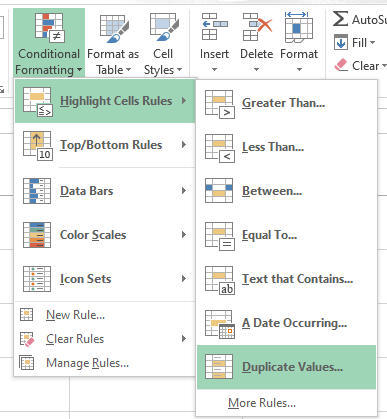
  • Selecteer het celbereik dat je wilt controleren. Ga vervolgens naar Start > Voorwaardelijke opmaak > Regels voor markeren van cellen > Dubbele waarden.

Voorwaardelijke opmaak en de optie Dubbele waarden selecteren in Excel

Selecteer de optie Dubbele waarden. Afbeelding door de auteur.
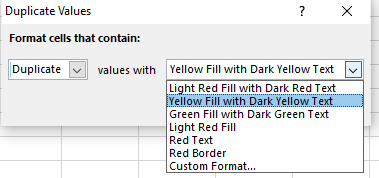
  • Er verschijnt een dialoogvenster. Kies in de vervolgkeuzelijst hoe je de duplicaten wilt markeren. Hier koos ik voor Gele opvulling met donkergele tekst.

Selecteer in het dialoogvenster Dubbele waarden de opmaak die je op dubbele waarden wilt toepassen in Excel

Pas de opmaak toe. Afbeelding door de auteur.
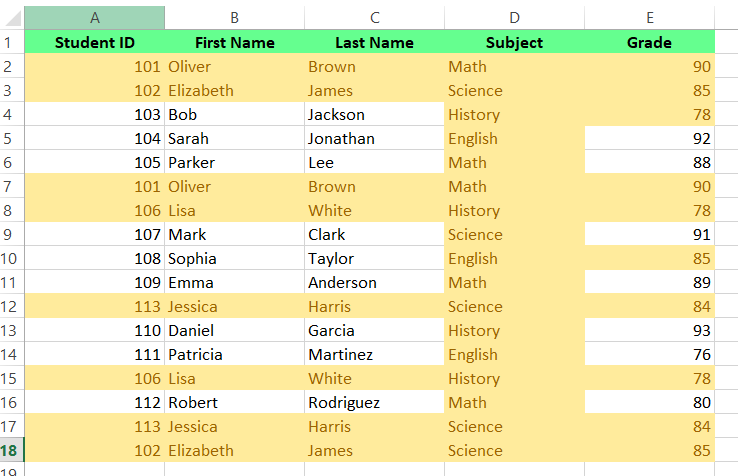
  • Klik op OK en zie de dubbele waarden gemarkeerd. 

dubbele waarden gemarkeerd in excel

Dubbele waarden zijn gemarkeerd. Afbeelding door de auteur.

De functie Voorwaardelijke opmaak is echter beperkt — hij kan geen dubbele waarden in het gebied Waarden van een draaitabelrapport markeren. In dat geval moet je een andere methode gebruiken. 

Methode 2: Gebruik de functie Duplicaten verwijderen

Een andere snelle manier om duplicaten te verwijderen is de functie Duplicaten verwijderen, een ingebouwde Excel-tool die je data opschoont door duplicaten permanent te verwijderen. Gebruik deze methode zo:
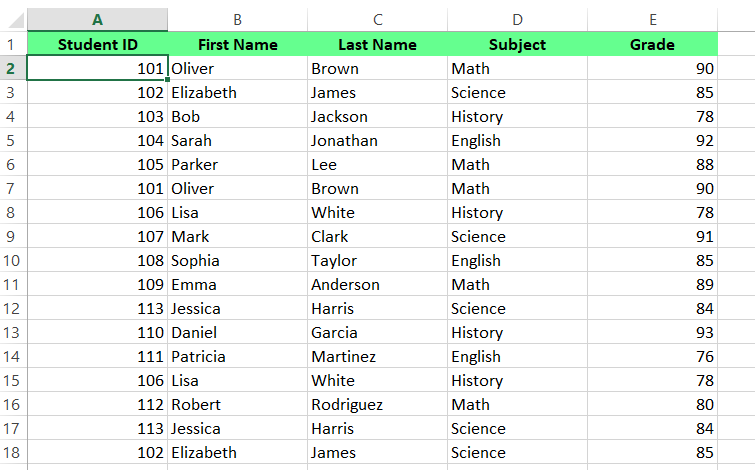
  • Selecteer het celbereik of klik op een cel, en Excel zal het bereik automatisch vaststellen.

Klik op een cel en excel detecteert automatisch het celbereik

Het celbereik identificeren. Afbeelding door de auteur.
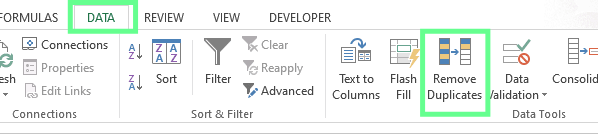
  • Ga vervolgens naar de tab Gegevens > Hulpmiddelen voor gegevens en selecteer Duplicaten verwijderen.

Onder de tab Gegevens de functie Duplicaten verwijderen vinden

Functie Duplicaten verwijderen. Afbeelding door de auteur.
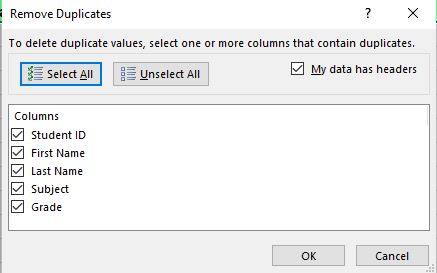
  • Er verschijnt een dialoogvenster. Hier selecteer ik de kolommen die op duplicaten moeten worden gecontroleerd. Als je data kolomkoppen bevat, vink dan het vakje Mijn gegevens bevatten kopteksten aan en klik op OK.

Een dialoogvenster voor de functie Duplicaten verwijderen in Excel.

Dialoogvenster voor de functie Duplicaten verwijderen. Afbeelding door de auteur.
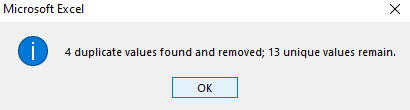
  • Excel toont een bericht met het aantal verwijderde duplicaten en het aantal overgebleven unieke items.

Berichtvenster met de samenvatting van aantallen die zijn verwijderd met de functie Duplicaten verwijderen in Excel

Berichtvenster. Afbeelding door de auteur.
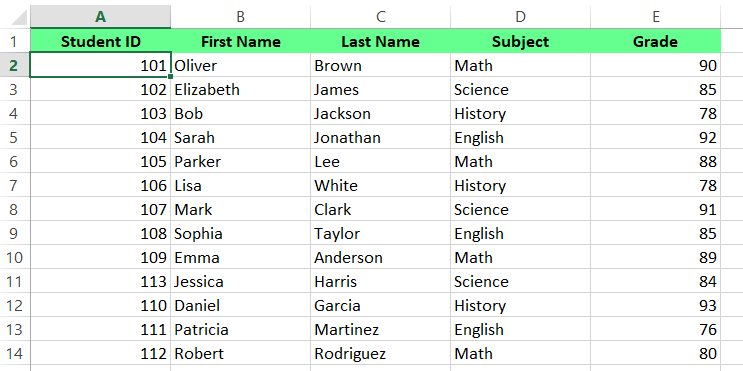
  • Nu zie je dat alle dubbele rijen zijn verwijderd.

Alle duplicaten verwijderd met de functie Duplicaten verwijderen in Excel

Alle dubbele rijen verwijderd. Afbeelding door de auteur.

Methode 3: Dubbele waarden verwijderen met de optie Geavanceerd filter

Je kunt ook de functie Geavanceerd filter in Excel gebruiken om unieke waarden te extraheren door duplicaten eruit te filteren, waarbij de oorspronkelijke data behouden blijft en alleen unieke items worden getoond. Zo gebruik je het:
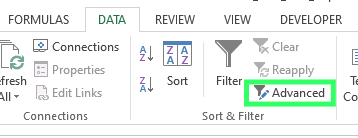
  • Selecteer een bereik met cellen of één cel en Geavanceerd filter zal het bereik automatisch vaststellen. Ga vervolgens naar de tab Gegevens > Sorteren & filteren en klik op Geavanceerd.

Selecteer onder de tab Gegevens Geavanceerd filter in Excel.

Optie Geavanceerd. Afbeelding door de auteur.
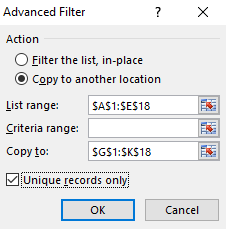
  • Er verschijnt een dialoogvenster. Om unieke waarden naar een andere locatie te kopiëren, selecteer je Kopiëren naar een andere locatie. Geef in het veld Kopiëren naar aan waar de unieke waarden moeten worden weergegeven. Vink daarna het vakje Alleen unieke records aan en klik op OK.

Een dialoogvenster voor Geavanceerd filter.

Dialoogvenster voor Geavanceerd filter. Afbeelding door de auteur.
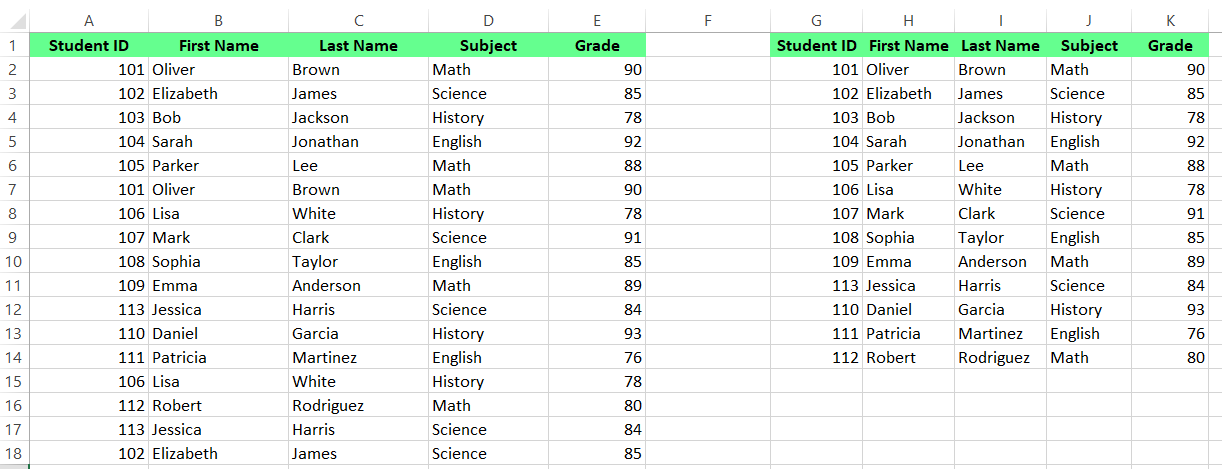
  • Nu zijn alle unieke waarden naar ons opgegeven bereik gekopieerd.

Filter de unieke waarden

Filter de unieke waarden met Geavanceerd filter. Afbeelding door de auteur.

Methode 4: Duplicaten verwijderen met formules

Nu je 3 ingebouwde functies kent om duplicaten te verwijderen, bekijken we enkele aangepaste functies die je kunt maken om hetzelfde resultaat te bereiken. Ik heb bijvoorbeeld een dataset met de kolommen Naam, Vak en Cijfer.
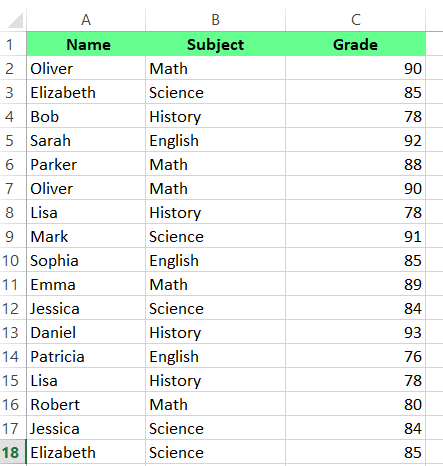
Dataset met leerlingengegevens in Excel

Dataset van leerlingen. Afbeelding door de auteur.

Zo maak je een formule om dubbele waarden eruit te filteren:

Eerst combineer ik alle kolommen (A,B,C) in één cel. Dat kan op twee manieren: met de functie CONCATENATE() of met de operator &. Kies wat je wilt, de resultaten zijn hetzelfde. Om de operator & te gebruiken, typ je de volgende formule: 

=A2&B2&C2

 Om de functie CONCATENATE() te gebruiken, typ je de volgende formule: 

=CONCATENATE(A2,B2,C2)
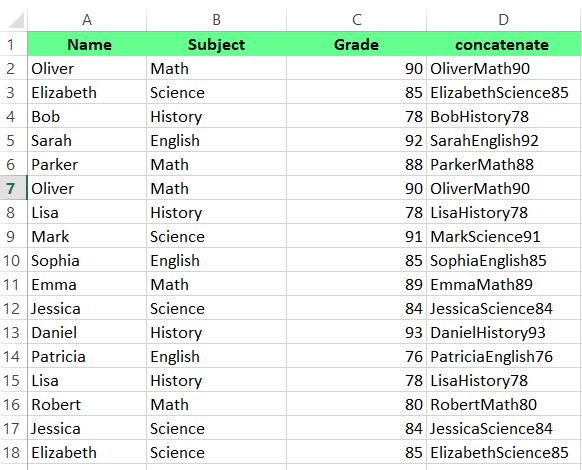
Kolommen samenvoegen (concatenaten)

Kolommen samenvoegen. Afbeelding door de auteur.

Gebruik in de volgende kolom COUNTIF() om te berekenen hoe vaak elke waarde in kolom D voorkomt:

=COUNTIF(D2:D18,D2)

Hier betekent aantal 1 dat de waarde uniek is, en een aantal van 2 of meer geeft aan dat het een duplicaat is.
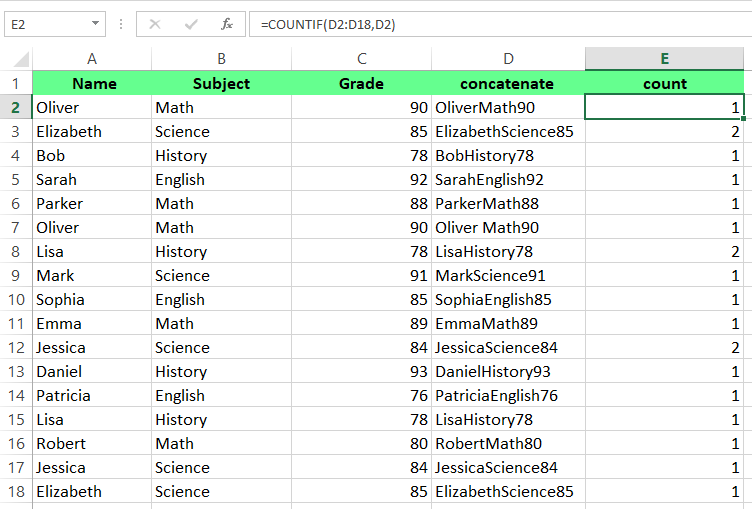
Use <code624

COUNTIF() toepassen om het aantal voorkomens te tellen. Afbeelding door de auteur.

Ga daarna naar de tab Gegevens > Sorteren & filteren > selecteer Filter om een filter op de aantal-kolom toe te passen. 
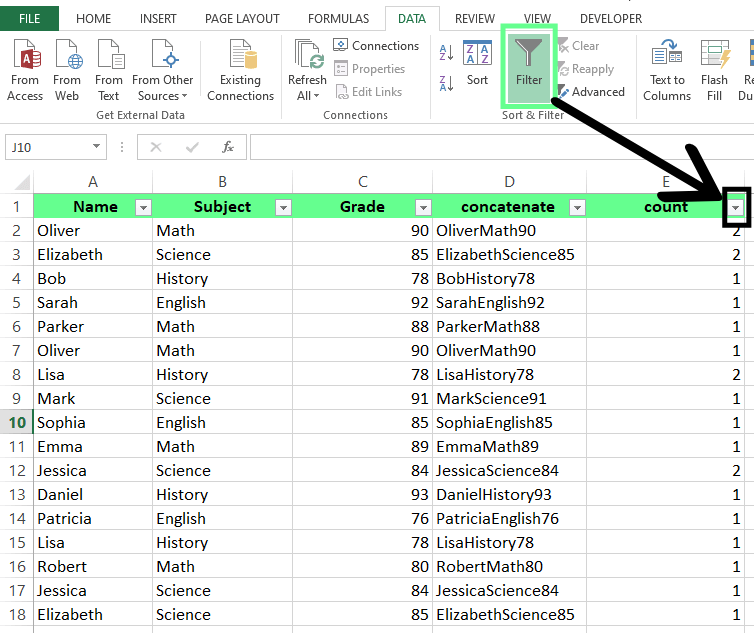
Filter toepassen op de kolommen in Excel.

Filter toepassen. Afbeelding door de auteur.

Open vervolgens het vervolgmenu, selecteer 1 om unieke waarden te behouden en duplicaten te verwijderen, en klik op OK.
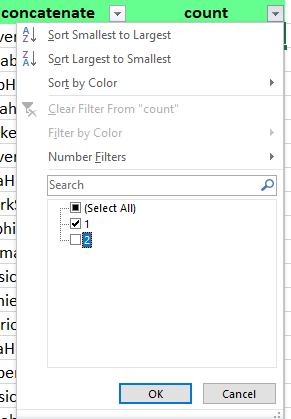
Selecteer 1 uit de opties om de unieke waarden in Excel te behouden.

Behoud de unieke waarden. Afbeelding door de auteur.

Nu zie je dat alle dubbele waarden zijn verwijderd. Deze methode is complexer, maar werkt dynamisch mee als je data verandert, dus ideaal als je duplicaten doorlopend wilt beheren.
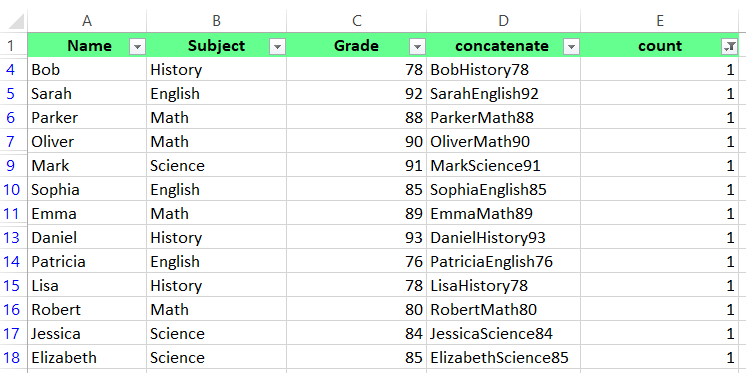
alle dubbele waarden verwijderd met behulp van Filter in Excel

Dubbele waarden verwijderd met de functie Filter. Afbeelding door de auteur.

Methode 5: Duplicaten verwijderen met Power Query

Je kunt ook Power Query gebruiken om je data op te schonen en duplicaten te verwijderen. Zo werkt het:

Selecteer een cel of een bereik met cellen. Ga naar de tab Gegevens > de sectie Gegevens ophalen & transformeren en klik op Van tabel/bereik. Er verschijnt een dialoogvenster om een Power Query-tabel te maken, en het bereik met waarden wordt automatisch geselecteerd. Klik daarna op OK.
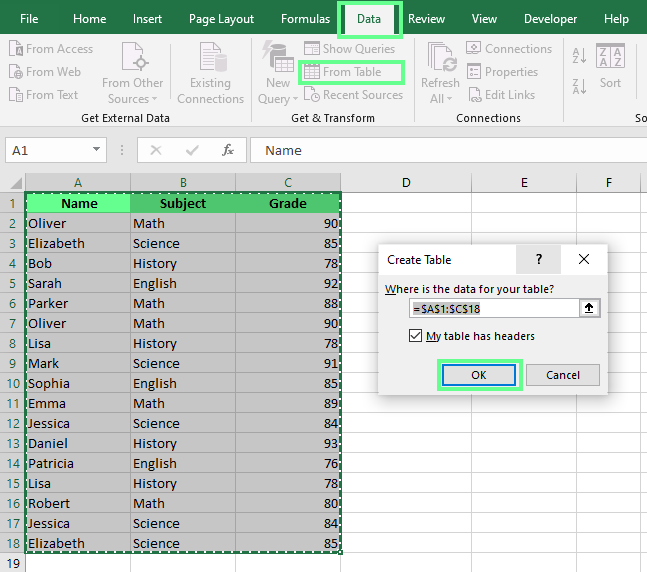
de exceldata openen in de Power Query-editor

Een tabel maken. Afbeelding door de auteur.

Nu verschijnt het Power Query-editorvenster. Kies daar de optie Duplicaten verwijderen om specifieke kolommen of de hele tabel te selecteren. Voor de hele tabel klik je op de knop linksboven. Voor een specifieke kolom klik je met de rechtermuisknop op de betreffende kop of gebruik je CTRL om meer dan één kolom te selecteren. Klik tot slot op de optie Sluiten & laden linksboven om de opgeschoonde data terug te laden in Excel.
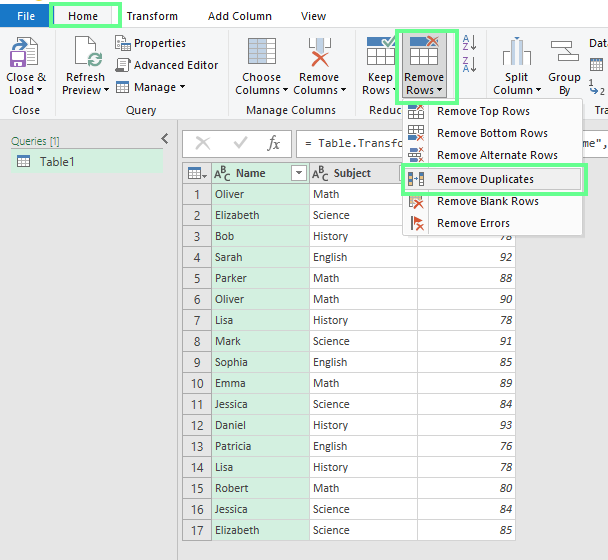
dubbele data verwijderen met power query in excel

Dubbele data verwijderen. Afbeelding door de auteur.

Je ziet dat de aangepaste dataset terug in Excel verschijnt. Om dit verder te begrijpen, kun je een andere kolom selecteren, zoals Vak, uit dit voorbeeld, en de stappen herhalen ter oefening. Zo worden alleen die rijen verwijderd waarbij de leerlingnaam dubbel voorkomt.
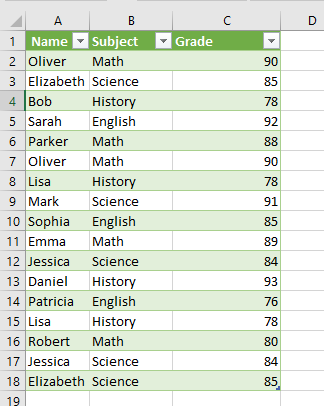
De data is geladen van power query naar een Excel-werkblad

Data geladen in een Excel-werkblad. Afbeelding door de auteur.

Deze methode is perfect als je met grote datasets werkt of het verwijderen van duplicaten wilt automatiseren voor toekomstige datavernieuwingen. 

Methoden om duplicaten te verwijderen in Excel: welke is het beste?

We hebben vijf verschillende methoden gezien om duplicaten in Excel te verwijderen. Nu wil ik je helpen kiezen welke het beste is, maar eerst praten we kort over de twee soorten dubbele data. 

Verschillende soorten dubbele data

Tot nu toe heb ik me, om duidelijk te zijn, gericht op het verwijderen van dubbele waarden in een kolom, en elke methode die ik tot nu toe heb laten zien werkt als dit je probleem is. Maar even voor de duidelijkheid: in Excel kunnen duplicaten in twee vormen voorkomen — dubbele waarden en dubbele rijen:

  • Dubbele waarden zijn herhaalde items in één kolom. Als ik bijvoorbeeld een kolom met namen heb en Minny meerdere keren voorkomt, dan zijn dat dubbele waarden.
  • Dubbele rijen komen voor wanneer volledige rijen identieke data over alle kolommen hebben. Als mijn tabel bijvoorbeeld de kolommen Naam, Leeftijd en Stad heeft en twee of meer rijen dezelfde velden hebben, dan zijn dat dubbele rijen.

Samenvattingstabel

Hier is een samenvattingstabel met de specifieke voordelen van elke methode. Ik heb ook een kolom toegevoegd die laat zien of de methode kan worden uitgebreid om ook dubbele rijen te verwijderen. Kortom: wil je een volledige dubbele rij verwijderen, probeer dan Voorwaardelijke opmaak, Geavanceerd filter, Formules of Power Query, en laat de functie Duplicaten verwijderen voor eenvoudige use-cases.

Methode Belangrijkste voordelen Beste voor verwijderen van
Functie Duplicaten verwijderen Snel en eenvoudig duplicaten verwijderen Dubbele rijen
Voorwaardelijke opmaak Visuele identificatie van duplicaten vóór verwijdering Dubbele waarden of dubbele rijen
Geavanceerd filter Behoudt originele data terwijl unieke items gefilterd worden Dubbele waarden of dubbele rijen
Formules Dynamische controle over duplicatecriteria Dubbele waarden of dubbele rijen
Power Query Automatiseert het verwijderen van duplicaten voor toekomstige updates Dubbele waarden of dubbele rijen

Best practices voor het verwijderen van duplicaten

Hier zijn een paar best practices die ik aanbeveel wanneer je aan een opschoningsproject begint:

  • Maak een back-up: Bewaar altijd een onaangetaste back-up van je ruwe data voordat je begint met opschonen. Je kunt de originele versie gebruiken als referentiepunt wanneer nodig.
  • Definieer je duplicaten: Stel duidelijke criteria op voor wat in jouw context een duplicaat is. Soms is het niet zo simpel als exacte overeenkomsten over alle velden.
  • Eerst standaardiseren: Maak je data schoon en standaardiseer voordat je duplicaten detecteert — normaliseer hoofd-/kleine letters, knip spaties weg, corrigeer datumnotaties en behandel speciale tekens.
  • Begin simpel, verfijn daarna: Begin met exacte overeenkomsten voordat je complexere matches probeert. Zo begrijp je stapsgewijs de datakwaliteit.
  • Valideer je resultaten: Controleer steekproefsgewijs je resultaten wanneer je geautomatiseerde tools gebruikt om systematische fouten te signaleren.

Veelvoorkomende Excel-problemen oplossen

Laten we de meest voorkomende problemen bekijken die je kunt tegenkomen bij het verwijderen van duplicaten.

Duplicaten niet verwijderd

Soms kopiëren we data van websites of externe bronnen — deze data bevat vaak verborgen tekens of spaties waardoor Excel dubbele items niet herkent. Om dit op te lossen kun je de functies TRIM() en CLEAN() gebruiken. De functie TRIM() verwijdert overbodige spaties tussen woorden en de functie CLEAN() verwijdert niet-afdrukbare tekens.

=CLEAN(TRIM(A1))

Data met subtotalen of overzichten

Als je spreadsheet subtotalen of overzichten bevat, kunnen die het proces van duplicaten verwijderen verstoren. Excel behandelt deze samenvattingsrijen als unieke items, wat kan leiden tot onvolledige verwijdering van duplicaten. Verwijder daarom alle subtotalen en overzichten voordat je duplicaten verwijdert. 

Zo doe je dat:

  • Overzichten verwijderen: Ga naar de tab Gegevens, zoek de groep Overzicht en klik op Overzicht wissen.
  • Subtotalen verwijderen: Ga naar de tab Gegevens, klik op Subtotaal en klik vervolgens op Alles verwijderen.

Na het verwijderen van overzichten en subtotalen kun je zoals gebruikelijk doorgaan met het verwijderen van duplicaten.

Hoofdlettergevoeligheid

Excel beschouwt hoofdletters en kleine letters als verschillende waarden bij het controleren op duplicaten. Bijvoorbeeld, Product en PRODUCT worden gezien als verschillende items. Om dit te voorkomen, gebruik je de functies UPPER(), LOWER() of PROPER() om de tekstcasus in je data te standaardiseren voordat je met verwijderen begint.

  • =UPPER() zet tekst om naar hoofdletters. 

  • =LOWER() zet tekst om naar kleine letters. 

  • =PROPER() zet de eerste letter van elk woord in een hoofdletter.

Tot slot

Duplicaten opschonen in Excel lijkt misschien een kleine taak, maar het kan een groot verschil maken in je werk. Ik heb vijf manieren besproken, van snelle ingebouwde functies tot meer geavanceerde technieken. Probeer verschillende methoden totdat je een aanpak vindt die soepel in je workflow past en je data nauwkeurig houdt. 

Wil je je Excel-skills verder versterken, bekijk dan onze cursus Data-analyse in Excel en de skill track Data-analyse met Excel Power Tools.


Laiba Siddiqui's photo
Author
Laiba Siddiqui
LinkedIn
Twitter

Ik ben een contentstrateeg die graag complexe onderwerpen eenvoudig maakt. Ik heb bedrijven als Splunk, Hackernoon en Tiiny Host geholpen om boeiende en informatieve content te maken voor hun doelgroep.

Veelgestelde vragen over het verwijderen van Excel-duplicaten

Kan ik waarschuwingen maken voor toekomstige duplicaten in Excel?

Hoewel Excel geen ingebouwde waarschuwingen voor duplicaten heeft, kun je met voorwaardelijke opmaak duplicaten markeren zodra ze worden ingevoerd.

Is er een Excel-formule om duplicaten te verwijderen?

Ja, je kunt de functie UNIQUE() in Excel 365 of vergelijkbare formules gebruiken om unieke waarden in realtime weer te geven wanneer data verandert.

Hoe verwijder ik duplicaten maar behoud ik de eerste vermelding in Excel?

Sorteer je data op de kolom met datum gewijzigd (aflopend) voordat je duplicaten verwijdert. Zo behoudt Excel de eerste (meest recente) instantie.

Onderwerpen

Leer Excel met DataCamp

Leerpad

Basisprincipes van Excel

16 Hr
Leer de basisvaardigheden die je nodig hebt om Excel te gebruiken, van het voorbereiden van gegevens tot het schrijven van formules en het maken van visualisaties. Je hoeft geen ervaring te hebben.
Bekijk detailsRight Arrow
Begin met de cursus
Meer zienRight Arrow
Gerelateerd

blog

AI vanaf nul leren in 2026: een complete gids van de experts

Ontdek alles wat je moet weten om in 2026 AI te leren, van tips om te beginnen tot handige resources en inzichten van industrie-experts.
Adel Nehme's photo

Adel Nehme

15 min

Meer zienMeer zien

