
Corso
Preparazione dei dati in Excel
3 h
92K
Puoi usare la funzione Formattazione condizionale per evidenziare duplicati o valori univoci e decidere se rimuoverli. Per farlo:
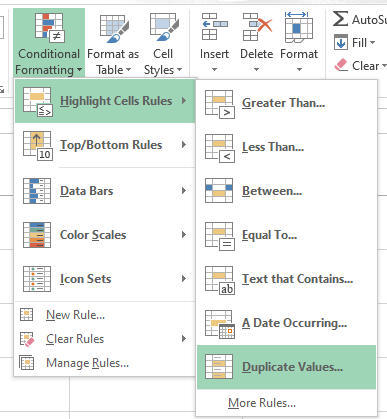
Seleziona l'opzione Valori duplicati. Immagine dell'autore.
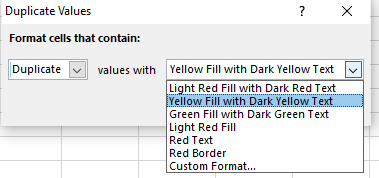
Applica il formato. Immagine dell'autore.
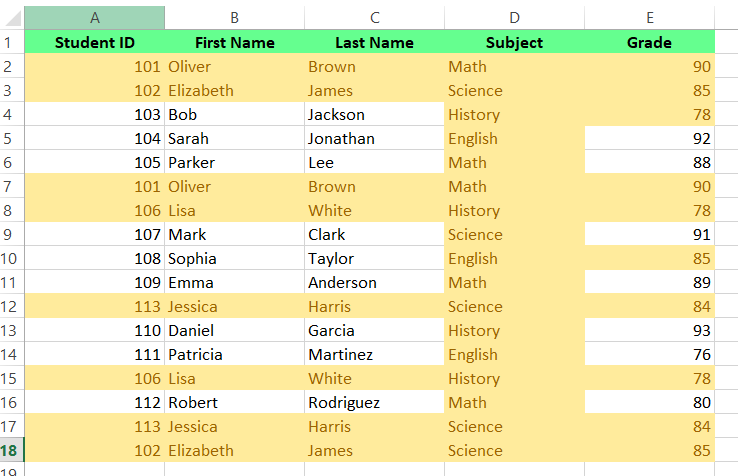
I valori duplicati sono evidenziati. Immagine dell'autore.
Tuttavia, la Formattazione condizionale è limitata: non può evidenziare i valori duplicati nell'area Valori di un rapporto di tabella pivot. In quel caso, devi usare un metodo diverso.
Un altro modo rapido per rimuovere i duplicati è usare la funzione Rimuovi duplicati integrata in Excel, uno strumento che ripulisce i dati rimuovendo definitivamente i duplicati. Per usarla:
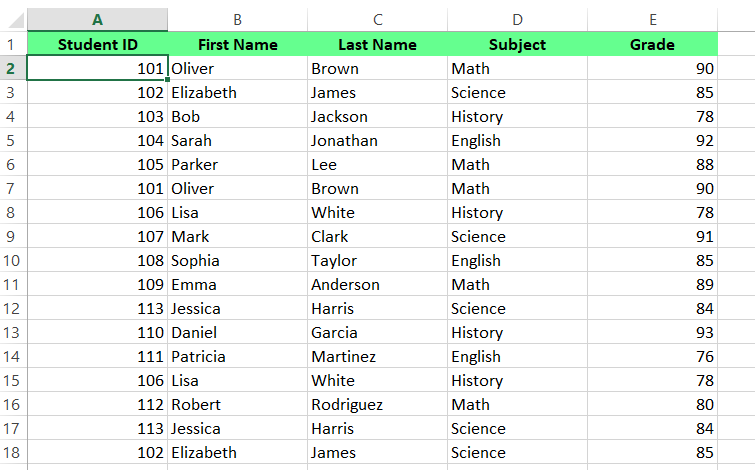
Identificazione dell'intervallo di celle. Immagine dell'autore.
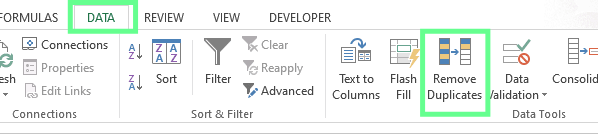
Funzione Rimuovi duplicati. Immagine dell'autore.
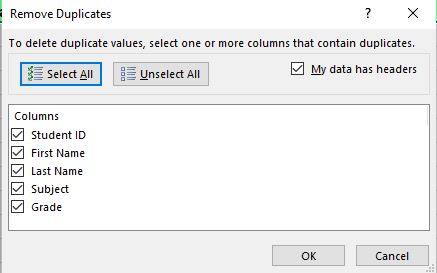
Finestra di dialogo della funzione Rimuovi duplicati. Immagine dell'autore.
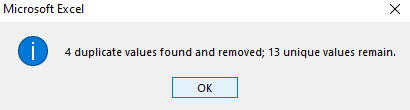
Finestra di messaggio. Immagine dell'autore.
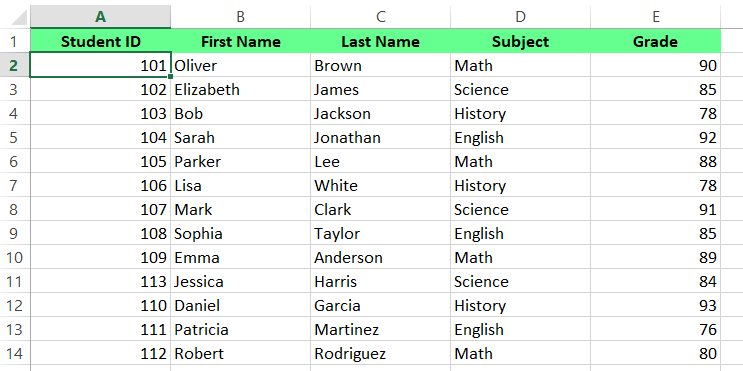
Rimosse tutte le righe duplicate. Immagine dell'autore.
Puoi anche usare la funzione Filtro avanzato in Excel per estrarre i valori univoci filtrando i duplicati, mantenendo i dati originali e mostrando solo le voci uniche. Ecco come usarla:
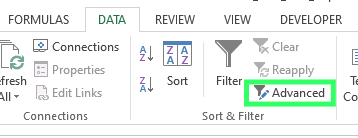
Opzione Filtro avanzato. Immagine dell'autore.
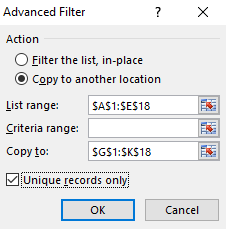
Finestra di dialogo del Filtro avanzato. Immagine dell'autore.
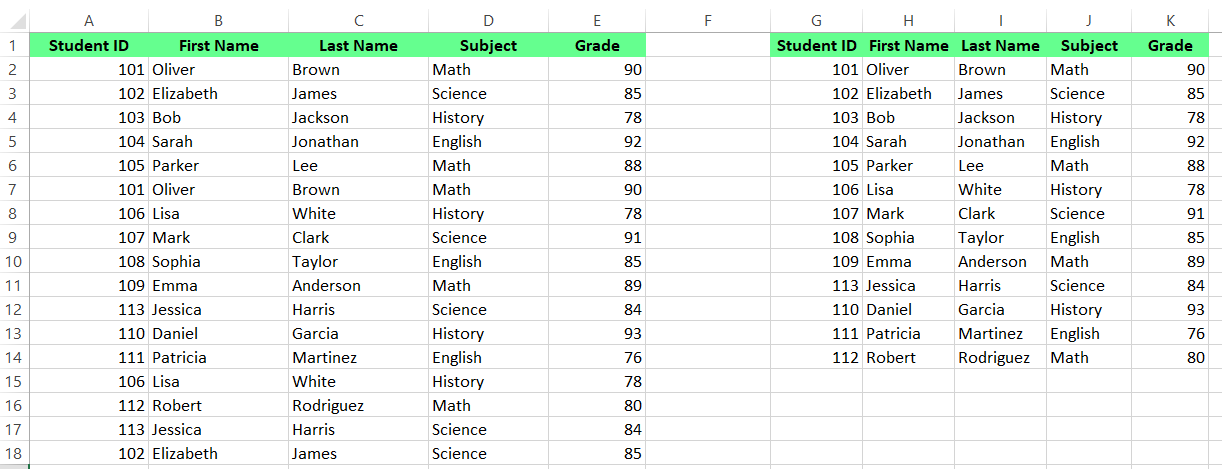
Filtra i valori univoci con Filtro avanzato. Immagine dell'autore.
Ora che conosci 3 funzioni integrate per rimuovere i duplicati, vediamo alcune funzioni personalizzate che puoi creare per ottenere lo stesso risultato. Per esempio, ho un dataset con le colonne Nome, Materia e Voto.
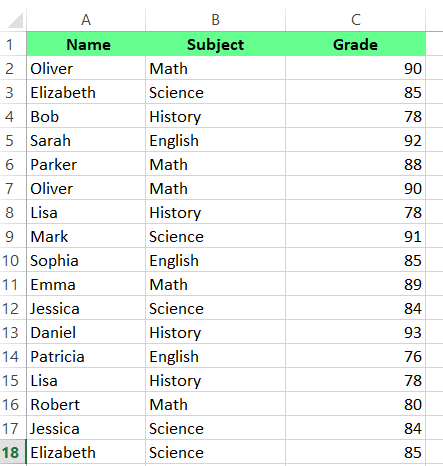
Dataset di studenti. Immagine dell'autore.
Per creare una formula che filtri i valori duplicati:
Per prima cosa, combino tutte le colonne (A,B,C) in una cella. Ci sono due metodi: la funzione CONCATENATE() o l'operatore &. Scegli quello che preferisci, il risultato sarà lo stesso. Per usare l'operatore &, digita la seguente formula:
=A2&B2&C2 Per usare la funzione CONCATENATE(), digita la seguente formula:
=CONCATENATE(A2,B2,C2)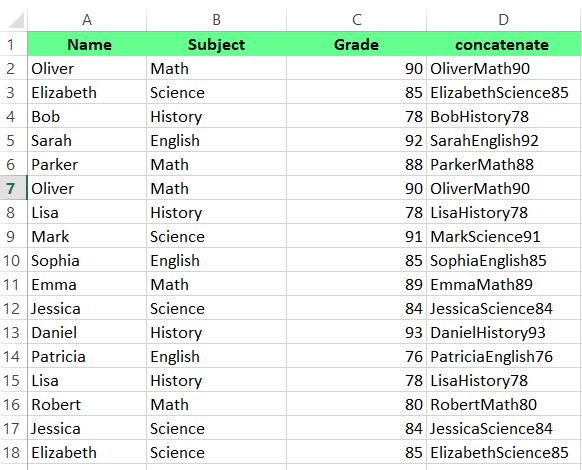
Concatena le colonne. Immagine dell'autore.
Nella colonna successiva, usa COUNTIF() per calcolare quante volte ogni valore compare nella colonna D:
=COUNTIF(D2:D18,D2)Qui, conteggio 1 significa che il valore è univoco, mentre 2 o più indica un duplicato.
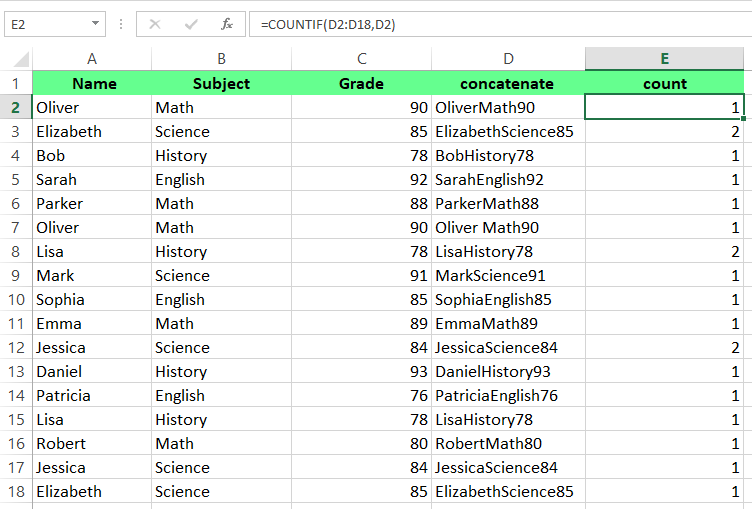
Applica COUNTIF() per contare le occorrenze. Immagine dell'autore.
Poi vai alla scheda Dati > Ordina e filtra > seleziona Filtro per applicare un filtro alla colonna conteggio.
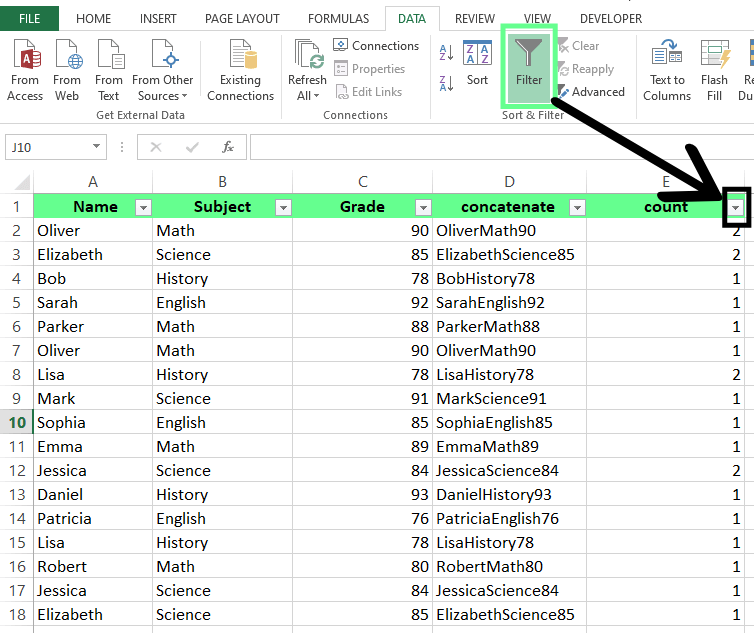
Applica Filtro. Immagine dell'autore.
Poi apri il menu a discesa, seleziona 1 per mantenere i valori univoci ed eliminare i duplicati, e premi OK.
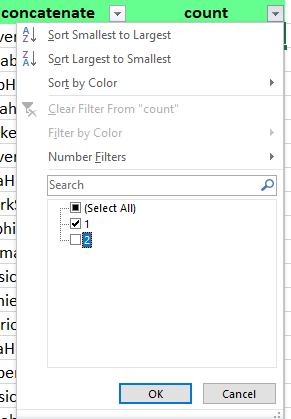
Mantieni i valori univoci. Immagine dell'autore.
Ora puoi vedere che tutti i valori duplicati sono stati rimossi. Questo metodo è più complesso ma si aggiorna dinamicamente al variare dei dati, quindi è perfetto se vuoi gestire i duplicati in modo continuo.
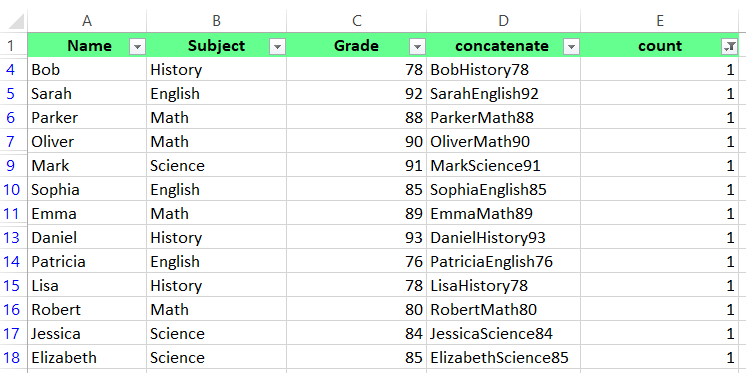
Valori duplicati rimossi con la funzione Filtro. Immagine dell'autore.
Puoi anche usare Power Query per ripulire i dati e rimuovere i duplicati. Ecco come:
Seleziona una cella o un intervallo di celle. Vai alla scheda Dati > sezione Recupera e trasforma dati e fai clic su Da tabella/Intervallo. Si aprirà una finestra di dialogo per creare una tabella di Power Query e l'intervallo verrà selezionato automaticamente. Poi premi OK.
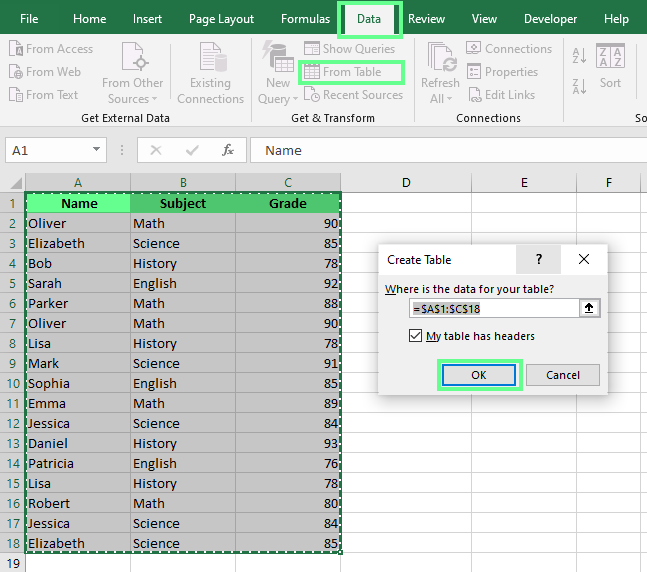
Creazione di una tabella. Immagine dell'autore.
Ora si aprirà la finestra dell'editor di Power Query. Da lì, scegli l'opzione Rimuovi duplicati per selezionare colonne specifiche o l'intera tabella. Per l'intera tabella, fai clic sul pulsante nell'angolo in alto a sinistra. Per una colonna specifica, fai clic con il tasto destro sull'intestazione oppure usa CTRL per selezionare più colonne. Una volta terminato, fai clic su Chiudi e carica in alto a sinistra per caricare i dati ripuliti in Excel.
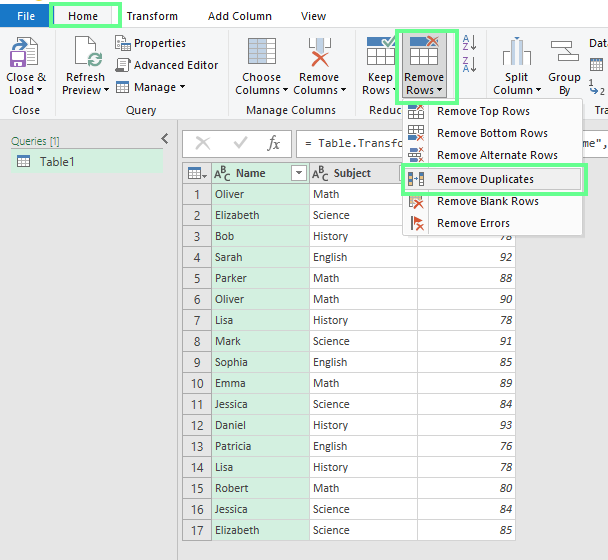
Rimozione dei dati duplicati. Immagine dell'autore.
Vedrai che il dataset modificato torna in Excel. Per capirlo meglio, puoi selezionare un'altra colonna, come Materia, in questo esempio, e ripetere i passaggi per fare pratica. In questo modo verranno rimosse solo le righe in cui il nome dello studente è duplicato.
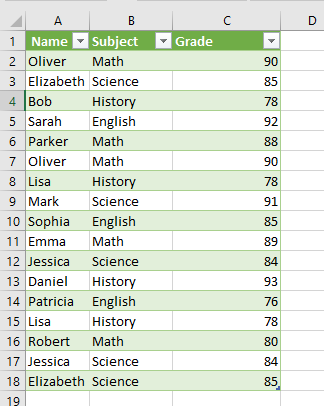
Dati caricati in un foglio Excel. Immagine dell'autore.
Questo metodo è perfetto se lavori con grandi dataset o se vuoi automatizzare la rimozione dei duplicati per futuri aggiornamenti dei dati.
Abbiamo visto cinque modi diversi per rimuovere i duplicati in Excel. Ora voglio aiutarti a scegliere quale sia il migliore, ma prima parliamo rapidamente dei due tipi di dati duplicati.
Finora, per chiarezza, mi sono concentrato su come rimuovere i valori duplicati in una colonna, e tutti i metodi mostrati funzionano se questo è il tuo problema. Tuttavia, per essere chiari, in Excel i duplicati possono presentarsi in due forme — valori duplicati e righe duplicate:
Ecco una tabella riassuntiva che mostra i vantaggi specifici di ogni metodo. Ho aggiunto anche una colonna per indicare se il metodo può essere esteso alla rimozione delle righe duplicate. In pratica, se vuoi rimuovere un'intera riga duplicata, prova Formattazione condizionale, Filtro avanzato, Formule o Power Query, mentre lascia la funzione Rimuovi duplicati ai casi più semplici.
Ecco alcune buone pratiche che consiglio quando inizi qualsiasi progetto di pulizia dei dati:
Vediamo i problemi più comuni che potresti incontrare quando rimuovi i duplicati.
A volte copiamo dati da siti web o da fonti esterne — spesso contengono caratteri nascosti o spazi che impediscono a Excel di identificare i duplicati. Per risolvere, puoi usare le funzioni TRIM() e CLEAN(). TRIM() rimuove gli spazi in eccesso tra le parole, mentre CLEAN() elimina i caratteri non stampabili.
=CLEAN(TRIM(A1))Se il tuo foglio contiene subtotali o strutture, possono interferire con la rimozione dei duplicati. Excel tratta queste righe di riepilogo come voci uniche, portando a una rimozione incompleta. Per evitarlo, rimuovi tutti i subtotali e le strutture prima di eliminare i duplicati.
Ecco come fare:
Dopo aver rimosso strutture e subtotali, puoi procedere con la rimozione dei duplicati come al solito.
Excel considera testo in maiuscolo e minuscolo come valori diversi quando controlla i duplicati. Per esempio, Product e PRODUCT verrebbero trattati come voci diverse. Per evitarlo, usa le funzioni UPPER(), LOWER() o PROPER() per standardizzare il caso del testo in tutti i dati prima di iniziare la rimozione.
=UPPER() converte il testo in maiuscolo.
=LOWER() converte il testo in minuscolo.
=PROPER() mette in maiuscolo la prima lettera di ogni parola.
Pulire i duplicati in Excel può sembrare un compito piccolo, ma fa una grande differenza nel tuo lavoro. Ho coperto cinque modi per farlo, dalle funzioni rapide integrate a tecniche più avanzate. Prova metodi diversi finché non trovi quello che si integra meglio nel tuo flusso di lavoro e mantiene i tuoi dati accurati.
Se vuoi rafforzare ulteriormente le tue competenze in Excel, dai un'occhiata al nostro corso Data Analysis in Excel e allo skill track Data Analysis with Excel Power Tools.
Impara Excel con DataCamp
Corso
Programma
Programma
blog
Abid Ali Awan
10 min
blog
Abid Ali Awan
15 min
blog
Tim Lu
12 min



