Ana içeriğe atla

Excel’de Yinelenenleri Kaldırma: En İyi 5 Yöntem

Yerleşik Excel özellikleri, formüller ve hatta Power Query ile yinelenenleri nasıl ele alacağınızı; ayrıca karmaşık veri kümelerini yönetmek için en iyi uygulamalar ve sorun giderme ipuçlarını öğrenin.
Güncel 22 Nis 2026  · 6 dk. oku

Hatalı veriler en iyi analizleri bile bozabilir ve hatalı verilerin en büyük nedenlerinden biri e-tablolardaki yinelenen kayıtlardır. Tek bir yinelenen değer bile sonuçlarınızı çarpıtıp tamamen yanlış çıkarımlara yol açabilir. Tüm bunlardan kaçınmak için, yinelenenleri nasıl kaldıracağınızı bilmeniz gerekir.

Bu yazıda, Microsoft Excel’de yinelenen verileri bulup kaldırmanın en iyi beş yöntemini paylaşacağım. Yinelenenleri kaldırmadan yalnızca vurgulamak istiyorsanız ilgili eğitimime göz atın: Excel’de Yinelenenler Nasıl Vurgulanır. Devam etmeden önce Excel’in işlev ve özelliklerine aşina olmak isterseniz Excel Temelleri beceri yolumuzu alın. 

Excel’de Yinelenenler Nasıl Kaldırılır

Excel’de Excel tablolarından yinelenen verileri kaldırmak için en çok tercih edilen beş yöntemi inceleyelim.

Yöntem 1: Koşullu Biçimlendirme ile yinelenenleri kaldırma

Yinelenenleri veya benzersiz değerleri vurgulamak ve kaldırıp kaldırmamaya karar vermek için Koşullu Biçimlendirme özelliğini kullanabilirsiniz. Bunun için:
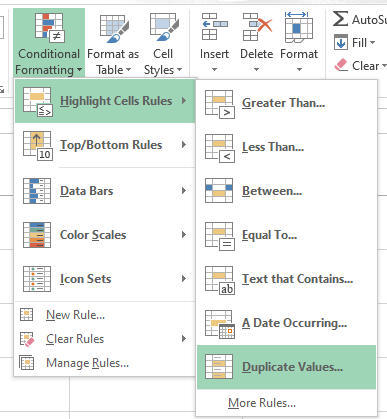
  • Denetlemek istediğiniz hücre aralığını seçin. Ardından Giriş > Koşullu Biçimlendirme > Hücre Kurallarını Vurgula > Yinelenen Değerler yolunu izleyin.

Excel’de Koşullu Biçimlendirme ve Yinelenen Değerler seçeneğini belirleme

Yinelenen Değerler seçeneğini seçin. Görsel: Yazar.
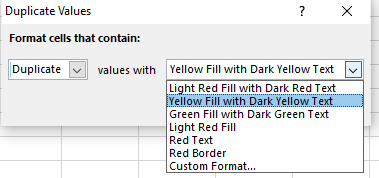
  • Bir iletişim kutusu açılır. Açılır listeden yinelenenleri nasıl vurgulamak istediğinizi seçin. Burada ben Koyu Sarı Metinli Sarı Dolgu seçtim.

Excel’de Yinelenen Değerler iletişim kutusunda yinelenenlere uygulanacak biçimlendirmeyi seçin

Biçimi uygulayın. Görsel: Yazar.

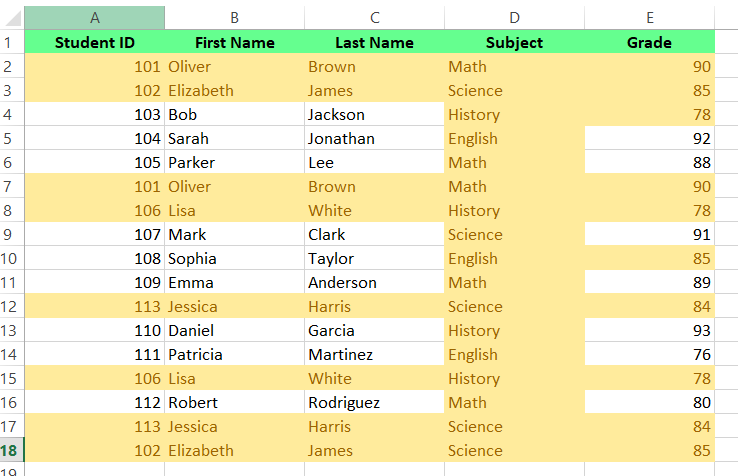
  • Tamam’a tıklayın ve yinelenen değerlerin vurgulandığını görün. 

excel’de vurgulanan yinelenen değerler

Yinelenen değerler vurgulandı. Görsel: Yazar.

Ancak Koşullu Biçimlendirme özelliğinin bir sınırı vardır — PivotTable raporunun Değerler alanındaki yinelenen değerleri vurgulayamaz. Bu durumda farklı bir yöntem kullanmanız gerekir. 

Yöntem 2: Yinelenenleri Kaldır özelliğini kullanın

Yinelenenleri kaldırmanın bir diğer hızlı yolu, verilerinizi kalıcı olarak yinelenenlerden temizleyen yerleşik Excel aracı olan Yinelenenleri Kaldır özelliğidir. Bu yöntemi kullanmak için:
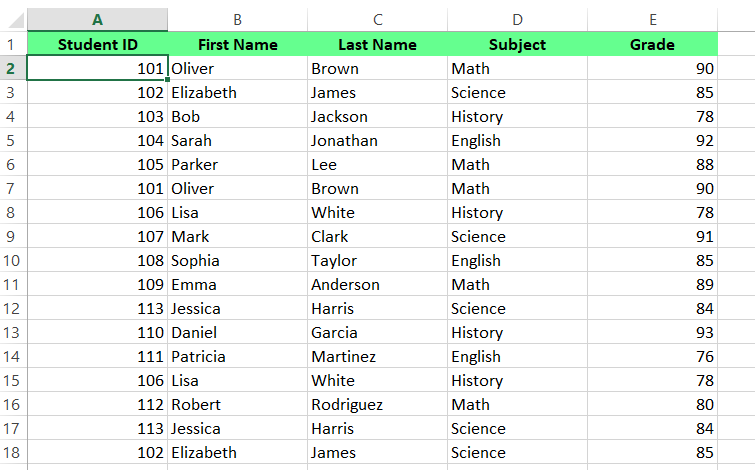
  • Hücre aralığını seçin veya herhangi bir hücreye tıklayın; Excel hücre aralığını otomatik olarak algılar.

Bir hücreye tıklayın, Excel hücre aralığını otomatik algılar

Hücre aralığının belirlenmesi. Görsel: Yazar.
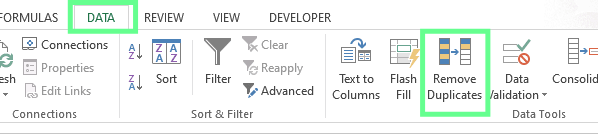
  • Ardından Veri sekmesi > Veri Araçları altından Yinelenenleri Kaldır’ı seçin.

Veri sekmesi altında Yinelenenleri Kaldır özelliğini bulma

Yinelenenleri Kaldır özelliği. Görsel: Yazar.
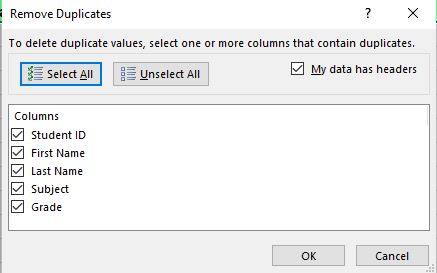
  • Bir iletişim kutusu açılır. Burada yinelenenler için denetlenecek sütunları seçiyorum. Verilerinizde sütun başlıkları varsa Verilerimde başlıklar var kutusunu işaretleyip Tamam’a tıklayın.

Excel’de Yinelenenleri Kaldır özelliği için iletişim kutusu.

Yinelenenleri Kaldır için iletişim kutusu. Görsel: Yazar.
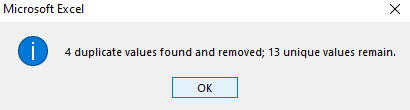
  • Excel, kaldırılan yinelenenlerin sayısını ve kalan benzersiz kayıtların sayısını gösteren bir ileti görüntüler.

Excel’de Yinelenenleri Kaldır ile kaldırılan sayıların özetini gösteren ileti kutusu

İleti kutusu. Görsel: Yazar.

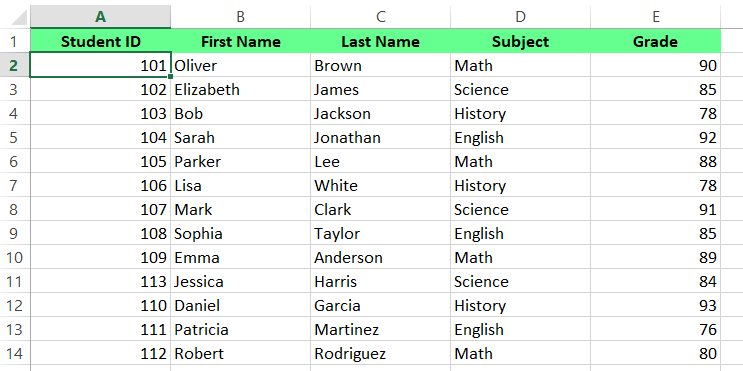
  • Artık tüm yinelenen satırların kaldırıldığını görebilirsiniz.

Excel’de Yinelenenleri Kaldır ile tüm yinelenenler kaldırıldı

Tüm yinelenen satırlar kaldırıldı. Görsel: Yazar.

Yöntem 3: Gelişmiş Filtre seçeneğiyle yinelenenleri kaldırma

Excel’de Gelişmiş Filtre işlevini kullanarak yinelenenleri filtreleyip benzersiz değerleri çıkarabilir, özgün verileri korurken benzersiz kayıtları görüntüleyebilirsiniz. Şöyle kullanılır:
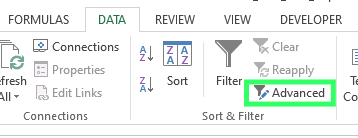
  • Bir hücre aralığı veya tek bir hücre seçin; Gelişmiş Filtre aralığı otomatik algılar. Ardından Veri sekmesi > Sırala ve Filtre Uygula bölümüne gidin ve Gelişmiş’e tıklayın.

Veri sekmesi altında Gelişmiş filtreyi seçin.

Gelişmiş özellik seçeneği. Görsel: Yazar.
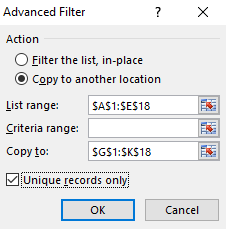
  • Bir iletişim kutusu açılır. Benzersiz değerleri başka bir konuma kopyalamak için Başka bir konuma kopyala’yı seçin. Hedef alanında benzersiz değerlerin nereye yazdırılacağını belirtin. Ardından Yalnızca benzersiz kayıtlar kutusunu işaretleyip Tamam’a tıklayın.

Gelişmiş Filtre için bir iletişim kutusu.

Gelişmiş Filtre için iletişim kutusu. Görsel: Yazar.
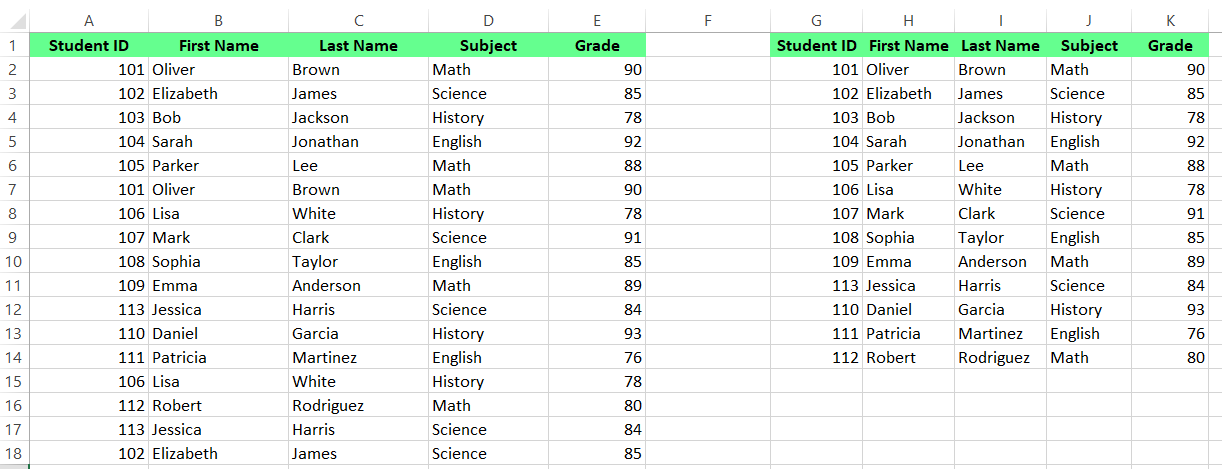
  • Artık tüm benzersiz değerler belirttiğimiz aralığa kopyalandı.

Benzersiz değerleri filtreleyin

Gelişmiş Filtre ile benzersiz değerleri filtreleyin. Görsel: Yazar.

Yöntem 4: Formüllerle yinelenenleri kaldırma

Artık yinelenenleri kaldırmak için 3 yerleşik özelliği bildiğinize göre, aynı sonucu elde etmek üzere oluşturabileceğiniz bazı özel işlevleri inceleyelim. Örneğin elimde Ad, Ders ve Not sütunları bulunan bir veri kümesi var.
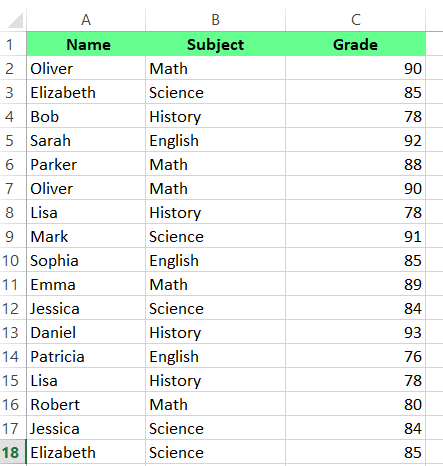
Excel’de öğrenci kayıtları veri kümesi

Öğrenci veri kümesi. Görsel: Yazar.

Yinelenen değerleri elemek için bir formül oluşturmak üzere:

Önce tüm sütunları (A,B,C) tek bir hücrede birleştiririm. Bunu yapmanın iki yolu vardır: CONCATENATE() işlevi veya & işleci. Hangisini isterseniz seçin, sonuç aynı olur. & işleci için şu formülü yazın: 

=A2&B2&C2

 CONCATENATE() işlevi için şu formülü yazın: 

=CONCATENATE(A2,B2,C2)
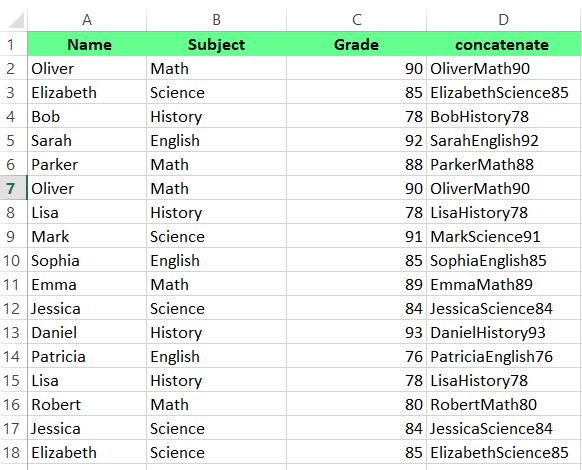
Sütunları birleştirme (concatenate)

Sütunları birleştirin. Görsel: Yazar.

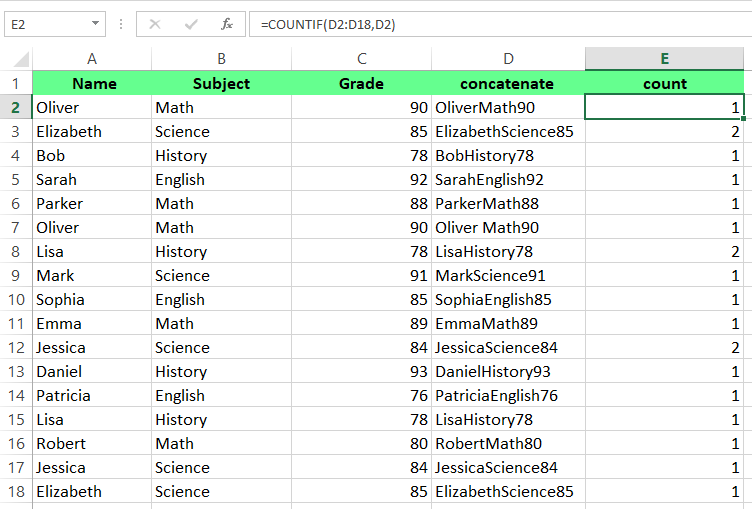
Sonraki sütunda, D sütunundaki her değerin kaç kez göründüğünü hesaplamak için COUNTIF() kullanın:

=COUNTIF(D2:D18,D2)

Burada, sayımın 1 olması değerin benzersiz olduğunu, 2 veya daha fazla olmasının ise yinelenen olduğunu gösterir.
Use <code624

Görünümleri saymak için COUNTIF() uygulayın. Görsel: Yazar.

Ardından Veri sekmesi > Sırala ve Filtre Uygula > Filtre’yi seçerek sayım sütununa filtre uygulayın. 
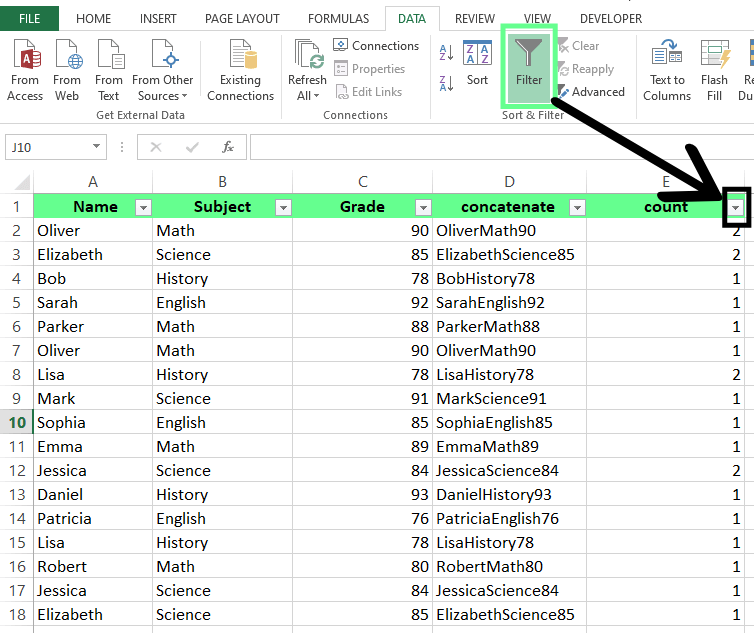
Excel’de sütunlara Filtre uygulama.

Filtre uygulayın. Görsel: Yazar.

Sonra açılır menüyü açın, benzersiz değerleri tutmak ve yinelenenleri elemek için 1’i seçin ve Tamam’a basın.
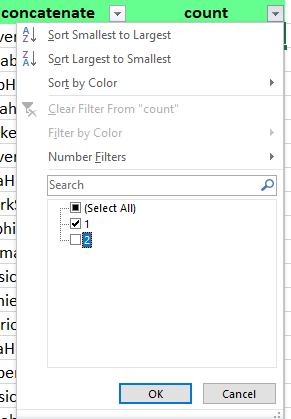
Excel’de benzersiz değerleri tutmak için seçeneklerden 1’i seçin.

Benzersiz değerleri koruyun. Görsel: Yazar.

Artık tüm yinelenen değerlerin kaldırıldığını görebilirsiniz. Bu yöntem daha karmaşık olsa da verileriniz değiştikçe dinamik olarak güncellenir; bu nedenle yinelenenleri sürekli yönetmek isteyenler için idealdir.
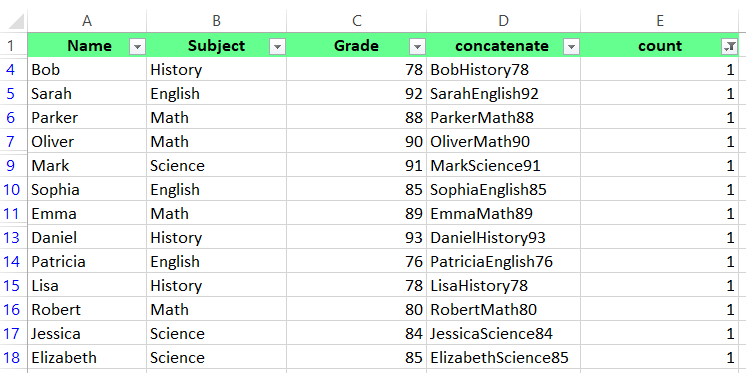
Excel’de Filtre özelliğini kullanarak tüm yinelenen değerler kaldırıldı

Filtre özelliğiyle yinelenen değerler kaldırıldı. Görsel: Yazar.

Yöntem 5: Power Query kullanarak yinelenenleri kaldırma

Verilerinizi temizlemek ve yinelenenleri kaldırmak için Power Query’yi de kullanabilirsiniz. Şöyle yapın:

Bir hücre veya hücre aralığı seçin. Veri sekmesi > Veri Al ve Dönüştür bölümüne gidin ve Tablodan/Aralıktan’ı tıklayın. Bir Power Query tablosu oluşturmak için bir iletişim kutusu açılır ve değer aralığı otomatik olarak seçilir. Ardından Tamam’a basın.
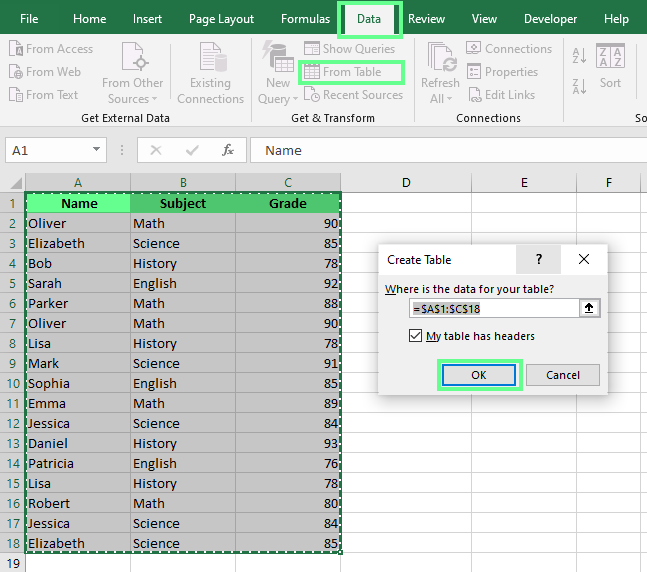
Excel verilerini Power Query düzenleyicide açma

Tablo oluşturma. Görsel: Yazar.

Şimdi Power Query düzenleyici penceresi açılır. Buradan, belirli sütunları veya tüm tabloyu seçmek için Yinelenenleri Kaldır seçeneğini kullanın. Tüm tablo için sol üst köşedeki düğmeye tıklayın. Belirli bir sütun için ilgili başlığa sağ tıklayın veya birden çok sütun seçmek için CTRL kullanın. İşiniz bittiğinde, temizlenen verileri Excel’e geri yüklemek için sol üst köşedeki Kapat ve Yükle seçeneğine tıklayın.
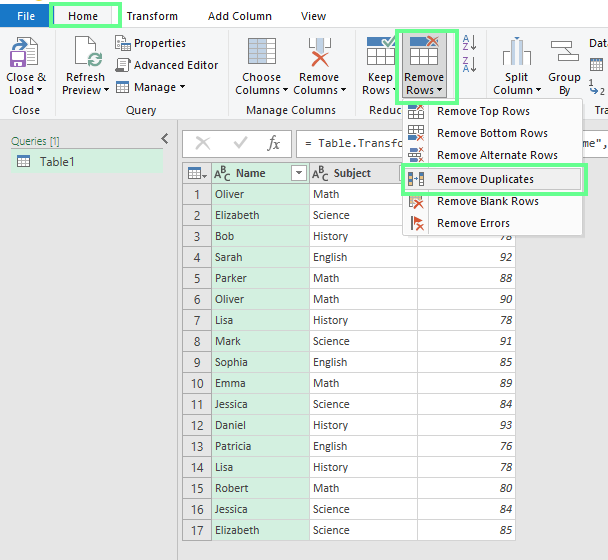
Excel’de power query kullanarak yinelenen verileri kaldırma

Yinelenen verileri kaldırma. Görsel: Yazar.

Değiştirilen veri kümesinin Excel’e geri geldiğini görebilirsiniz. Bunu daha iyi anlamak için bu örnekten Ders gibi başka bir sütunu seçip adımları alıştırma için tekrarlayabilirsiniz. Bu şekilde yalnızca öğrenci adının yinelendiği satırlar kaldırılacaktır.
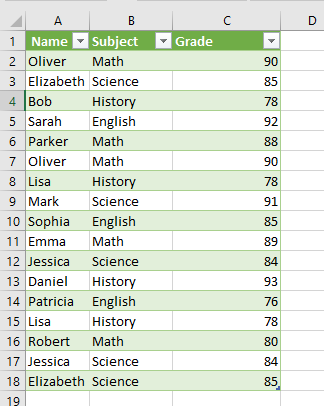
Veriler power query’den bir Excel sayfasına yüklendi

Veriler bir Excel sayfasına yüklendi. Görsel: Yazar.

Bu yöntem, büyük veri kümeleriyle çalışıyorsanız veya gelecekteki veri yenilemelerinde yinelenenleri kaldırma işlemini otomatikleştirmeniz gerekiyorsa idealdir. 

Excel’de Yinelenenleri Kaldırma Yöntemleri: Hangisi En İyisi?

Excel’de yinelenenleri kaldırmanın beş farklı yöntemini gördük. Şimdi hangisinin sizin için en iyisi olduğuna karar vermenize yardımcı olmak istiyorum; ancak önce kısaca iki tür yinelenen veriden bahsedelim. 

Farklı türde yinelenen veriler

Şimdiye kadar, net olmak gerekirse, bir sütundaki yinelenen değerleri kaldırmaya odaklandım ve gösterdiğim tüm yöntemler sorununuz buysa işe yarar. Ancak açık olmak gerekirse, Excel’de yinelenenler iki biçimde görülebilir — yinelenen değerler ve yinelenen satırlar:

  • Yinelenen değerler tek bir sütunda tekrar eden kayıtlardır. Örneğin bir adlar sütunum varsa ve Minny birkaç kez geçiyorsa bunlar yinelenen değerlerdir.
  • Yinelenen satırlar, tüm sütunlarda aynı verilerin bulunduğu satırlardır. Örneğin tablomda Ad, Yaş ve Şehir sütunları var. İki veya daha fazla satırda aynı alanlar varsa bunlar yinelenen satırlardır.

Özet tablo

Aşağıdaki özet tablo her yöntemin belirli avantajlarını gösterir. Burada ayrıca yöntemin yinelenen satırları kaldırmaya da genişletilip genişletilemeyeceğini gösteren bir sütun ekledim. Özetle, tüm bir yinelenen satırı kaldırmak istiyorsanız Koşullu Biçimlendirme, Gelişmiş Filtre, Formüller veya Power Query’yi deneyin; Yinelenenleri Kaldır özelliğini ise daha basit durumlar için bırakın.

Yöntem Temel Avantajlar En İyi Olduğu Kaldırma Türü
Yinelenenleri Kaldır Özelliği Yinelenenleri kaldırmada hızlı ve kolay Yinelenen satırlar
Koşullu Biçimlendirme Kaldırmadan önce görsel olarak tespit etme Yinelenen değerler veya yinelenen satırlar
Gelişmiş Filtre Benzersiz kayıtları filtrelerken özgün veriyi korur Yinelenen değerler veya yinelenen satırlar
Formüller Yinelenen ölçütleri üzerinde dinamik kontrol Yinelenen değerler veya yinelenen satırlar
Power Query Gelecekteki güncellemeler için yinelenen kaldırmayı otomatikleştirir Yinelenen değerler veya yinelenen satırlar

Yinelenenleri Kaldırma İçin En İyi Uygulamalar

Herhangi bir veri temizleme projesine başlarken önerdiğim birkaç iyi uygulama şunlardır:

  • Yedek Tutun: Temizliğe başlamadan önce ham verilerinizin dokunulmamış bir yedeğini her zaman saklayın. Gerektiğinde özgün sürümü referans noktası olarak kullanabilirsiniz.
  • Yineleneni Tanımlayın: Kendi bağlamınızda neyin yinelenen sayılacağına dair net ölçütler belirleyin. Bazen her alanda bire bir eşleşme kadar basit olmayabilir.
  • Önce Standartlaştırın: Yinelenenleri tespit etmeden önce verinizi temizleyip standartlaştırın — büyük/küçük harfleri uyarlayın, boşlukları kırpın, tarih biçimlerini düzeltin ve özel karakterleri ele alın.
  • Basit Başlayın, Sonra İyileştirin: Karmaşık eşleştirmelere geçmeden önce tam eşleşmelerle başlayın. Bu yaklaşım veri kalitenizi kademeli olarak anlamanıza yardımcı olur.
  • Sonuçları Doğrulayın: Otomatik araçları kullanırken sonuçları örnekleme yoluyla kontrol ederek sistematik hataları yakalayın.

Yaygın Excel Sorunlarını Giderin

Yinelenenleri kaldırırken karşılaşabileceğiniz en yaygın sorunlara bakalım.

Yinelenenler kaldırılmıyor

Bazen verileri web sitelerinden veya harici kaynaklardan kopyalarız — bu veriler genellikle Excel’in yinelenenleri tanımasını engelleyen gizli karakterler veya boşluklar içerir. Bu sorunu çözmek için TRIM() ve CLEAN() işlevlerini kullanabilirsiniz. TRIM() işlevi sözcükler arasındaki gereksiz boşlukları, CLEAN() işlevi ise yazdırılamayan karakterleri kaldırır.

=CLEAN(TRIM(A1))

Ara toplamlar veya anahatlar içeren veriler

E-tablonuzda ara toplamlar veya anahatlar varsa, bunlar yinelenenlerin kaldırılma sürecine müdahale edebilir. Excel bu özet satırlarını benzersiz girişler olarak değerlendirdiğinden, yinelenenlerin eksik kaldırılmasına yol açabilir. Bunu önlemek için, yinelenenleri kaldırmadan önce verilerinizden tüm ara toplamları ve anahatları kaldırın. 

Bunu şu şekilde yapabilirsiniz:

  • Anahatları kaldırmak için: Veri sekmesine gidin, Anahat grubunu bulun ve Anahattı Temizle’ye tıklayın.
  • Ara toplamları kaldırmak için: Veri sekmesine gidin, Ara Toplam’a tıklayın, ardından Tümünü Kaldır’a tıklayın.

Anahatları ve ara toplamları kaldırdıktan sonra, her zamanki gibi yinelenenleri kaldırma işlemine devam edebilirsiniz.

Büyük/küçük harf duyarlılığı

Excel, yinelenenleri kontrol ederken büyük ve küçük harfli metinleri farklı değerler olarak kabul eder. Örneğin Product ve PRODUCT farklı girişler olarak değerlendirilir. Bunu önlemek için, kaldırma işlemine başlamadan önce tüm verilerinizde metin harf biçimini standartlaştırmak üzere UPPER(), LOWER() veya PROPER() işlevlerini kullanın.

  • =UPPER() metni büyük harfe dönüştürür. 

  • =LOWER() metni küçük harfe dönüştürür. 

  • =PROPER() her kelimenin ilk harfini büyük yapar.

Son Düşünceler

Excel’de yinelenenleri temizlemek küçük bir iş gibi görünse de çalışmalarınızda büyük fark yaratabilir. Hızlı yerleşik özelliklerden gelişmiş tekniklere kadar beş yöntemi ele aldım. Farklı yöntemleri deneyerek iş akışınıza en sorunsuz şekilde uyan ve verilerinizi doğru tutan yaklaşımı bulmalısınız. 

Excel becerilerinizi daha da güçlendirmek isterseniz Excel’de Veri Analizi kursumuza ve Excel Power Tools ile Veri Analizi beceri yoluna göz atın.


Laiba Siddiqui's photo
Author
Laiba Siddiqui
LinkedIn
Twitter

Karmaşık konuları basitleştirmeyi seven bir içerik stratejistiyim. Splunk, Hackernoon ve Tiiny Host gibi şirketlerin hedef kitleleri için ilgi çekici ve bilgilendirici içerikler üretmelerine yardımcı oldum.

Excel’de Yinelenenleri Kaldırmaya Dair Sık Sorulan Sorular

Excel’de gelecekte oluşacak yinelenenler için uyarılar oluşturabilir miyim?

Excel’de yinelenenler için yerleşik uyarılar yoktur; ancak, girilir girilmez yinelenenleri vurgulamak için koşullu biçimlendirme kullanabilirsiniz.

Excel’de yinelenenleri kaldıran bir formül var mı?

Evet. Excel 365’te UNIQUE() işlevini veya benzer formülleri kullanarak, veriler değiştikçe benzersiz değerleri gerçek zamanlı görüntüleyebilirsiniz.

Excel’de yinelenenleri kaldırıp ilk örneği nasıl korurum?

Yinelenenleri kaldırmadan önce verilerinizi değişiklik tarihi sütununa göre (azalan) sıralayın. Böylece Excel ilk (en güncel) kaydı tutacaktır.

Konular

DataCamp ile Excel Öğrenin

Program

Excel Temelleri

16 sa
Veri hazırlamaktan formül yazmaya ve görselleştirmeler oluşturmaya kadar Excel'i kullanmak için ihtiyacınız olan temel becerileri kazanın. Önceden deneyim gerekmez.
Ayrıntıları GörRight Arrow
Kursa Başla
Devamını GörRight Arrow