%22%3E%3Cpath%20d%3D%22m-369%200h408v79h-408z%22%20fill%3D%22%237933ff%22%2F%3E%3Cpath%20d%3D%22m-148%200h306v45h-306z%22%20fill%3D%22%23974dff%22%2F%3E%3C%2Fg%3E%3C%2Fsvg%3E)
%22%2F%3E%3C%2FclipPath%3E%3Cg%20clip-path%3D%22url(%23a)%22%3E%3Cpath%20d%3D%22m76%200h484v36h-484z%22%20fill%3D%22%23974dff%22%2F%3E%3Cpath%20d%3D%22m0%200h384v24h-384z%22%20fill%3D%22%2306bdfc%22%20transform%3D%22matrix(1%200%200%20-1%200%2060)%22%2F%3E%3C%2Fg%3E%3C%2Fsvg%3E)
Cara Menghitung Nilai Distinct di Tableau
Ada dua cara melakukan distinct count di Tableau: dari Measure Names shelf, dan melalui Calculated Field. Calculated Field memiliki keunggulan dapat digunakan kembali dan dapat dikembangkan untuk membuat ukuran yang lebih kompleks, sehingga dalam jangka panjang lebih efisien dibandingkan metode instan yang lebih cepat tetapi perlu dibuat ulang setiap kali. Mari mulai dengan yang mudah—Measure Names shelf.
Count Distinct dengan Measure Names shelf
Sebelum melakukan distinct count, kita perlu mulai membangun visual sederhana. Mari mulai dengan bagan batang dasar yang membandingkan kategori produk berdasarkan jumlah pelanggan yang membeli item dari setiap kategori di katalog Superstore.
Untuk memulai, buka "Sheet 1" lalu seret dan jatuhkan Category ke area baris dan Customer ID ke area kolom. Karena Customer ID adalah kolom dimensi (data kategorikal), kolom tersebut akan berwarna biru. Juga, karena memiliki terlalu banyak nilai distinct, Tableau akan menanyakan apakah Anda ingin menambahkan semua anggota kolom. Untuk saat ini, pilih Add all members.
Sekarang, kita akan menggunakan Customer ID sebagai measure untuk menghitung berapa banyak pelanggan unik yang membeli produk di setiap kategori. Untuk melakukannya:
- Buka shelf Columns.
- Dari menu dropdown, buka Measure.
- Perhatikan bahwa opsinya mencakup Count dan Count (Distinct). Kita akan memilih Count (Distinct).
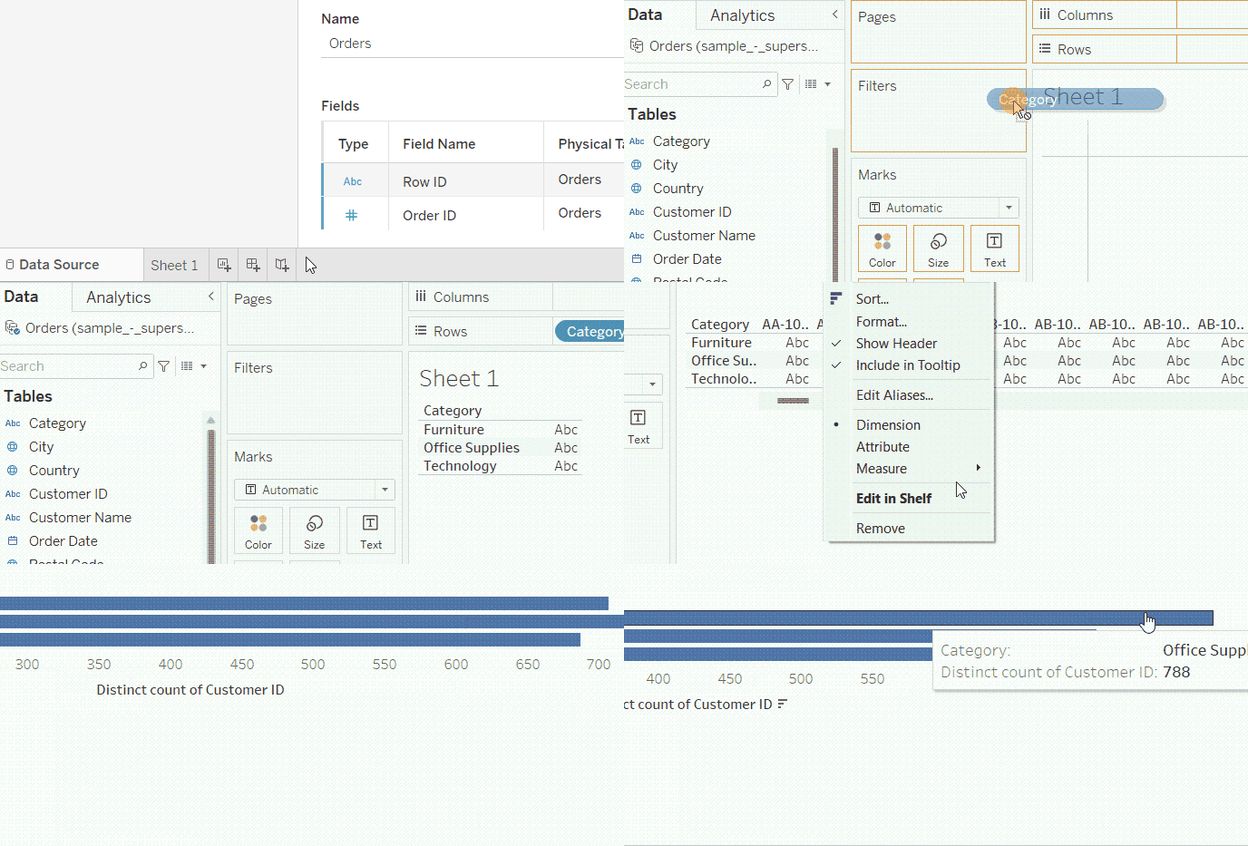
Distinct count dari Measure Names shelf. GIF oleh Penulis.
Selesai! Jumlah pelanggan unik untuk setiap kategori produk. Kita melihat ada 788 pelanggan untuk kategori Office Supplies.
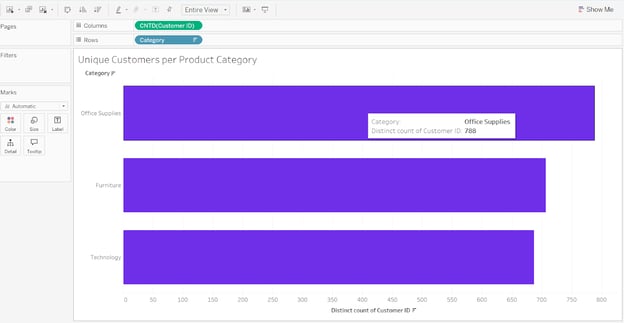
Pelanggan unik untuk setiap kategori produk. Gambar oleh Penulis.
Count vs. Count Distinct di Tableau
Sebelum melangkah lebih jauh, mari lihat perbedaan antara count dan distinct count pada kasus Customer ID. Untuk menunjukkan perbedaannya, kita dapat menambahkan field Customer ID kedua pada shelf kolom. Ikuti langkah-langkah sebelumnya yang sama, hanya saja kali ini kita akan memilih Count bukan Count (Distinct) dari menu Measures.
Jangan khawatir jika untuk sementara ini hasilnya terlihat aneh. Kita akan mengubahnya sebentar lagi. Lanjutkan dengan membuka tab Show Me di pojok kanan, dan pilih salah satu opsi bagan batang.
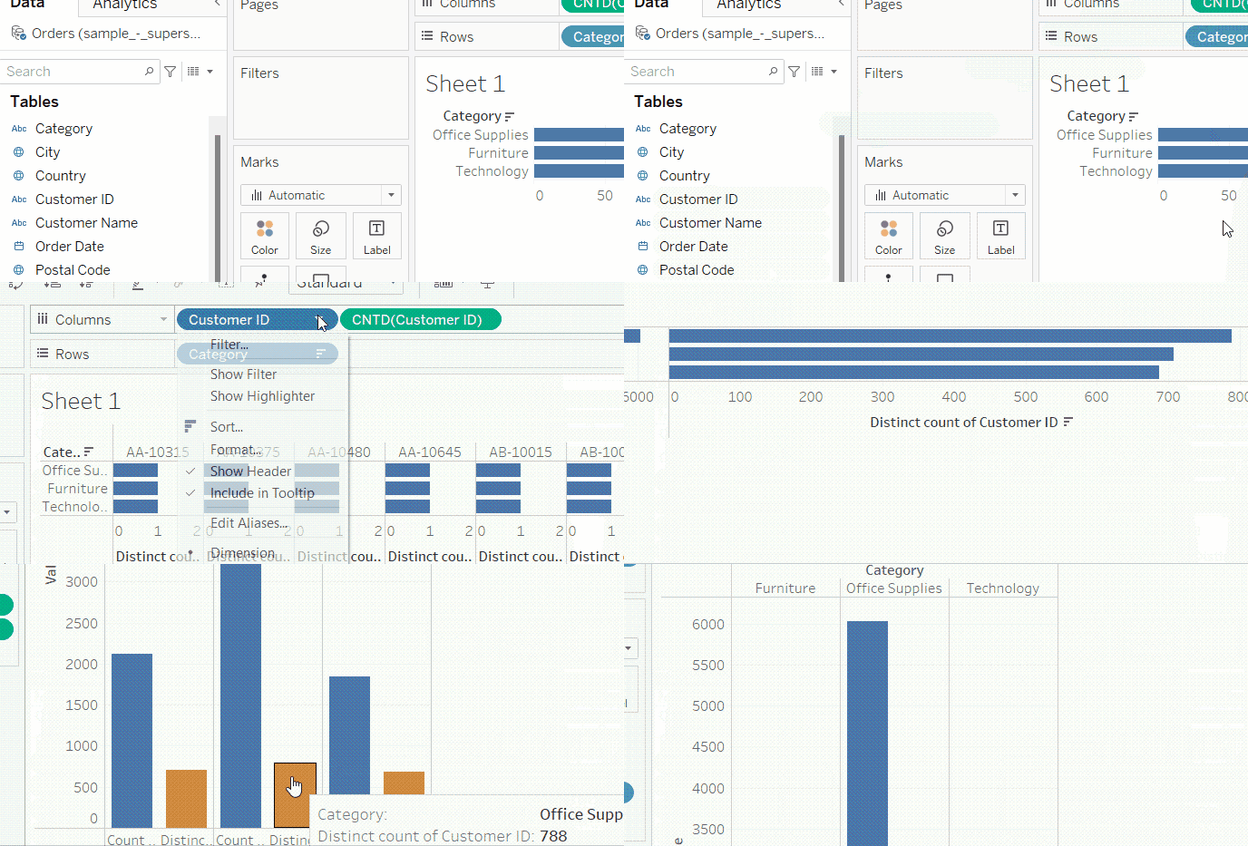
Membandingkan Count dan Distinct Count. GIF oleh Penulis.
Pada tampilan yang dihasilkan, kita melihat perbandingan antara count (kolom abu-abu) dan distinct count (kolom hijau muda) untuk setiap kategori produk. Perbedaan keduanya adalah jumlah Customer ID yang berulang. Kita juga menemukan bahwa Office Supplies adalah kategori dengan selisih terbesar antara kedua hitungan, sehingga memiliki frekuensi pembelian tertinggi oleh basis pelanggannya.
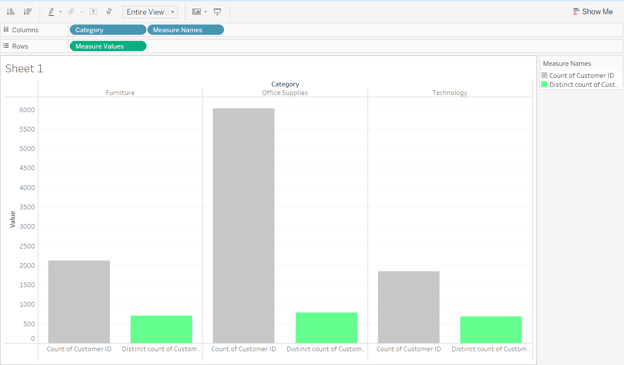
Membandingkan Count dan Distinct Count menggunakan bagan batang. Gambar oleh Penulis.
Count Distinct dengan Calculated Fields
Membuat distinct count dari measures shelf adalah metode yang mudah dan cepat, tetapi memiliki kelemahan besar. Jika kita perlu menambahkan distinct count lain untuk Customer ID pada tampilan yang sama, atau di sheet baru, kita harus mengulangi langkah yang sama. Selain itu, jika kita ingin membangun measure baru berdasarkan distinct count pelanggan, kita harus membuat measure tersebut dari awal. Dengan kata lain, menggunakan Measure Names shelf memberikan agregasi satu kali, bukan yang permanen.
Untuk membuat distinct count permanen, kita perlu membuat Calculated Field yang menggunakan fungsi COUNTD(). Kita akan melakukannya dengan dua cara:
-
Calculated Field
COUNTD()sederhana -
COUNTD()dengan ekspresi LOD
Calculated Field COUNTD() Sederhana
Di balik distinct count yang kita buat di Measure Names shelf, sebenarnya Tableau menggunakan fungsi COUNTD(), yang menghitung setiap Customer ID unik satu kali. Pada metode sebelumnya, agregasi dilakukan di shelf, dan tidak disimpan sebagai measure dalam daftar field kita.
Untuk menyimpannya sebagai measure dalam daftar field, kita perlu membuat Calculated Field. Untuk membuat Calculated Field distinct count sederhana untuk pelanggan dalam dataset kita, ikuti langkah-langkah berikut:
-
Klik panah kecil mengarah ke bawah di sebelah bilah pencarian pada panel Data di sebelah kiri.
-
Dari menu dropdown, pilih Create Calculated Field….
-
Di jendela popup, beri nama field:
Unique Customers, dan tulis rumus berikut:COUNTD([Customer ID]). -
Perhatikan bahwa saat kita menyelesaikan rumus, kita mendapatkan pesan di bagian bawah kotak bertuliskan “The calculation is valid,” yang merupakan kabar baik. Klik OK.
-
Sekarang Calculated Field tercantum secara permanen dalam daftar measure kita. Kita sekarang mengganti field
CNTD(Customer ID)di shelf dengan Calculated Field baru kita. Hasilnya sama, sesuai perkiraan.
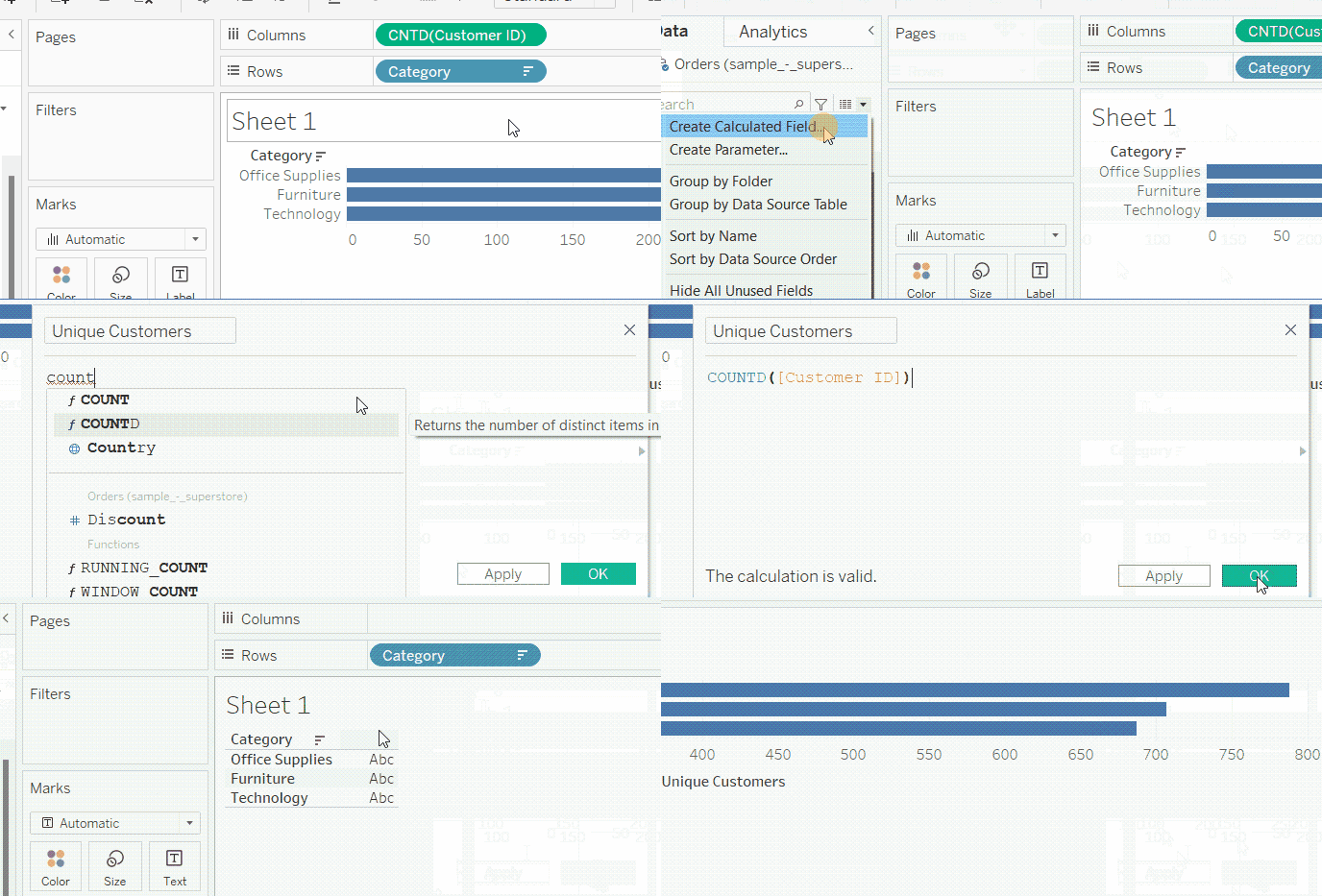
Distinct Count dengan Calculated Field. GIF oleh Penulis.
COUNTD() dengan ekspresi LOD
Kita dapat menggunakan COUNTD() dalam level of detail (LOD) expression untuk membuat distinct count pelanggan untuk setiap kategori produk. Ini akan memberikan measure permanen untuk basis pelanggan per kategori, yang dapat kita gunakan untuk measure yang lebih kompleks di kemudian hari.
Untuk melakukannya, kita akan mengikuti langkah-langkah sebelumnya untuk membuat Calculated Field, tetapi kali ini, kita menamainya Category Customer Base dan menulis rumus berikut:
{FIXED [Category]: COUNTD([Customer ID])}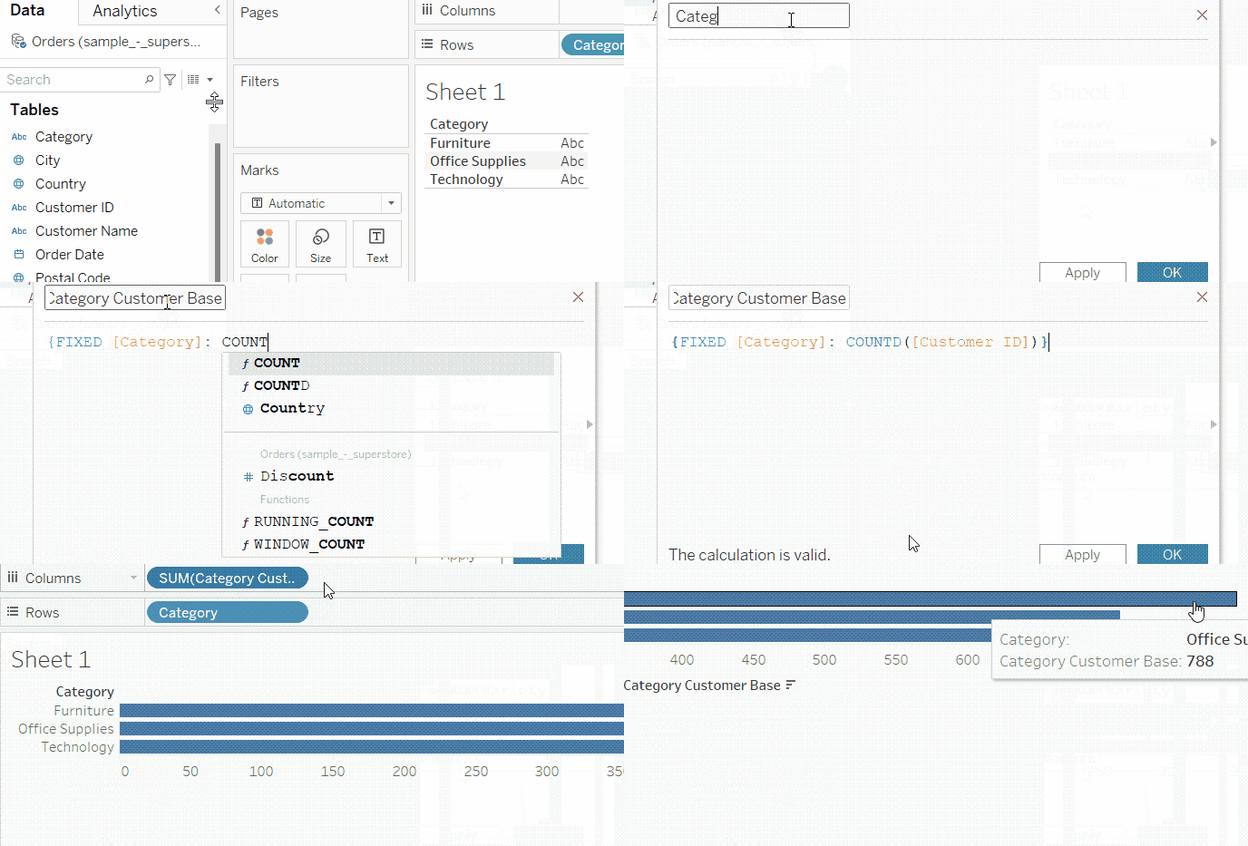
Distinct Count dalam ekspresi LOD. GIF oleh Penulis.
Jika Anda baru mengenal ekspresi LOD, saya sarankan membaca tutorial LOD Expressions in Tableau kami. Namun, dalam cakupan artikel ini, ketahuilah bahwa yang dilakukan rumus sebelumnya adalah menghitung pelanggan unik untuk setiap kategori secara terpisah. Kita menggunakan kurung kurawal {} untuk menunjukkan bahwa ini adalah ekspresi LOD, dan kita menggunakan FIXED untuk menunjukkan bahwa distinct count harus pada level detail kolom Category.
Membuat KPI dengan Count Distinct di Tableau
Salah satu manfaat membuat Calculated Field adalah dapat digunakan dalam measure lain tanpa harus menulis ulang seluruh rumus dari awal di setiap measure.
Karena alasan ini, menggunakan COUNTD() dengan Calculated Field adalah teknik yang sangat membantu Anda bergerak cepat untuk menemukan insight baru. Ini dapat membantu kita menemukan jumlah pesanan, pelanggan, atau produk, yang bisa menjadi metrik bisnis itu sendiri, atau menggunakannya untuk menghitung KPI bisnis yang lebih kompleks, seperti laba rata-rata per pelanggan atau kuantitas rata-rata per pesanan, untuk menyebut beberapa. Mari kita lihat cara menggunakan COUNTD() untuk memperoleh insight yang bernilai dan relevan bagi bisnis.
Rata-rata pesanan per pelanggan
Kita dapat menggunakan measure Unique Customers bersama measure baru yang menghitung rata-rata jumlah pesanan per pelanggan. Kita melakukannya dengan membuat Calculated Field baru dengan rumus berikut, yang kita sebut Avg Orders per Customer:
COUNT([Order ID])/[Unique Customers]Rasio pelanggan yang menerima diskon
Demikian pula, kita dapat meningkatkannya untuk menghitung rasio pelanggan yang mendapatkan diskon tinggi (misalnya di atas 50%) pada salah satu pesanannya dari seluruh pelanggan yang dimiliki Superstore. Untuk ini, kita akan menggunakan rumus yang menggabungkan fungsi logika dengan fungsi COUNTD().
COUNTD(IF [Discount] > 0.5 THEN [Customer ID] END)/[Unique Customers]Tingkat retensi pelanggan
Kita dapat menggunakan kombinasi lain dari COUNTD() dengan IF untuk membuat metrik yang lebih kompleks, seperti tingkat retensi. Jadi, untuk menghitung rasio pelanggan yang melakukan pemesanan pada tahun paling baru dari seluruh pelanggan dalam dataset, kita membuat field Customer Retention Rate dengan rumus berikut:
COUNTD(IF YEAR([Order Date]) = {MAX(YEAR([Order Date]))} THEN [Customer ID] END)/[Unique Customers]Di sini, ekspresi LOD digunakan untuk mendapatkan tahun maksimum (terbaru) di seluruh dataset dan membandingkannya dengan tahun pada setiap baris. Jika sama, maka pelanggan dipertahankan pada tahun terbaru dan karena itu harus dihitung. Jika tidak, maka pelanggan tidak akan dipertimbangkan oleh fungsi COUNTD().
Rasio penetrasi kategori
Kita dapat menggunakan Category Customer Base dan Unique Customers dalam satu rumus untuk menghitung KPI yang mengukur rasio pelanggan setiap kategori terhadap jumlah pelanggan keseluruhan dalam dataset. Mari kita sebut ini Category Penetration Ratio.
[Category Customer Base]/{[Unique Customers]}Seperti rumus sebelumnya, ekspresi LOD yang ditandai dengan kurung kurawal {} digunakan untuk menghitung pelanggan unik di seluruh dataset. Kita perlu melakukan ini karena Calculated Field Category Customer Base memiliki tingkat agregasi yang berbeda.
Rata-rata laba per pelanggan di setiap kategori
Untuk menemukan laba rata-rata per pelanggan di setiap kategori, kita akan membuat Avg Profit per Customer in Each Category, dan mendefinisikannya sebagai berikut:
{FIXED [Category]: SUM([Profit])}/[Category Customer Base]Di sini, ekspresi LOD FIXED penuh digunakan untuk menghitung total laba per kategori sebelum membaginya dengan Category Customer Base. Bagian penyebut dari rumus juga bisa dibuat terlebih dahulu sebagai measure terpisah.
Melabeli kategori dengan pelanggan terbatas
Cara lain menggunakan Category Customer Base sebagai field LOD adalah dengan melabeli setiap kategori berdasarkan ukuran basis pelanggannya. Jika suatu kategori memiliki pelanggan lebih sedikit daripada rata-rata di tiga kategori, maka akan diberi label Limited Base. Jika tidak, akan diberi label Normal. Kita dapat membuat field ini menggunakan rumus berikut, dan menamakannya Limited Categories.
IF [Category Customer Base] < {AVG([Category Customer Base])} THEN "Limited Base" ELSE "Normal" ENDSumber Daya dan Pembelajaran Lanjutan
Dalam artikel ini, kita melihat cara membuat distinct count melalui Measure Names shelf, serta dengan menggunakan Calculated Field dengan fungsi COUNTD(). Untuk Calculated Field, kita menggunakan bentuk sederhana dan juga ekspresi LOD. Terakhir, kita menggunakan pengetahuan tersebut untuk menunjukkan cara seorang analis bisnis dapat membuat metrik dan KPI yang lebih kompleks.
Jika Anda tertarik dengan apa yang Anda lihat dalam tutorial ini, dan Anda baru memulai dengan Tableau, Anda dapat melihat jalur keterampilan Tableau Fundamentals kami. Jika Anda ingin menjadi tersertifikasi sebagai analis data di Tableau, lihat jalur karier Data Analyst in Tableau yang memiliki sertifikasi tersedia, dan nantikan lebih banyak tutorial Tableau dari DataCamp!

Penulis
Islam Salahuddin
Islam adalah konsultan data di The KPI Institute. Dengan latar belakang jurnalisme, Islam memiliki minat yang beragam, termasuk menulis, filsafat, media, teknologi, dan budaya.
Pertanyaan yang Sering Diajukan
Apa perbedaan antara Count dan Distinct Count?
Count menghitung semua nilai dalam field, sedangkan Distinct Count hanya menghitung nilai unik.
Kapan saya harus menggunakan Distinct Count alih-alih Count?
Gunakan distinct count ketika sebuah kolom dalam dataset memiliki pengulangan, dan Anda perlu menghitung hanya nilai-nilai uniknya.
Apa fungsi untuk Distinct Count di Tableau?
Anda dapat melakukan distinct count dengan fungsi COUNTD() di calculation fields Tableau.
Bisakah saya menggunakan fungsi `COUNTD()` dalam ekspresi LOD Tableau?
Tentu bisa!
%22%3E%0A%20%20%20%20%20%20%20%20%3Crect%20fill%3D%22%23EFEBE4%22%20height%3D%22180%22%20width%3D%22336%22%20%2F%3E%0A%20%20%20%20%20%20%20%20%3Crect%0A%20%20%20%20%20%20%20%20%20%20fill%3D%22%23DD3400%22%0A%20%20%20%20%20%20%20%20%20%20height%3D%22106.6%22%0A%20%20%20%20%20%20%20%20%20%20transform%3D%22rotate(-30%20-208.588%20220.18)%22%0A%20%20%20%20%20%20%20%20%20%20width%3D%22456.125%22%0A%20%20%20%20%20%20%20%20%20%20x%3D%22-208.588%22%0A%20%20%20%20%20%20%20%20%20%20y%3D%22220.18%22%0A%20%20%20%20%20%20%20%20%2F%3E%0A%20%20%20%20%20%20%20%20%3Crect%0A%20%20%20%20%20%20%20%20%20%20fill%3D%22%23FFEC3C%22%0A%20%20%20%20%20%20%20%20%20%20height%3D%2235.875%22%0A%20%20%20%20%20%20%20%20%20%20transform%3D%22rotate(-30%20-208.588%20220.18)%22%0A%20%20%20%20%20%20%20%20%20%20width%3D%22347.576%22%0A%20%20%20%20%20%20%20%20%20%20x%3D%22-208.588%22%0A%20%20%20%20%20%20%20%20%20%20y%3D%22220.18%22%0A%20%20%20%20%20%20%20%20%2F%3E%0A%20%20%20%20%20%20%20%20%3Crect%0A%20%20%20%20%20%20%20%20%20%20fill%3D%22%23FF931E%22%0A%20%20%20%20%20%20%20%20%20%20height%3D%2235.875%22%0A%20%20%20%20%20%20%20%20%20%20transform%3D%22rotate(-30%20-226.525%20189.111)%22%0A%20%20%20%20%20%20%20%20%20%20width%3D%22347.576%22%0A%20%20%20%20%20%20%20%20%20%20x%3D%22-226.525%22%0A%20%20%20%20%20%20%20%20%20%20y%3D%22189.111%22%0A%20%20%20%20%20%20%20%20%2F%3E%0A%20%20%20%20%20%20%20%20%3Crect%0A%20%20%20%20%20%20%20%20%20%20fill%3D%22%23DD3400%22%0A%20%20%20%20%20%20%20%20%20%20height%3D%22106.6%22%0A%20%20%20%20%20%20%20%20%20%20transform%3D%22rotate(-30%2085.5879%20256.055)%22%0A%20%20%20%20%20%20%20%20%20%20width%3D%22456.125%22%0A%20%20%20%20%20%20%20%20%20%20x%3D%2285.5879%22%0A%20%20%20%20%20%20%20%20%20%20y%3D%22256.055%22%0A%20%20%20%20%20%20%20%20%2F%3E%0A%20%20%20%20%20%20%20%20%3Crect%0A%20%20%20%20%20%20%20%20%20%20fill%3D%22%23FFEC3C%22%0A%20%20%20%20%20%20%20%20%20%20height%3D%2235.875%22%0A%20%20%20%20%20%20%20%20%20%20transform%3D%22rotate(-30%2085.5879%20256.055)%22%0A%20%20%20%20%20%20%20%20%20%20width%3D%22184.5%22%0A%20%20%20%20%20%20%20%20%20%20x%3D%2285.5879%22%0A%20%20%20%20%20%20%20%20%20%20y%3D%22256.055%22%0A%20%20%20%20%20%20%20%20%2F%3E%0A%20%20%20%20%20%20%20%20%3Crect%0A%20%20%20%20%20%20%20%20%20%20fill%3D%22%23FF931E%22%0A%20%20%20%20%20%20%20%20%20%20height%3D%2235.875%22%0A%20%20%20%20%20%20%20%20%20%20transform%3D%22rotate(-30%20227.432%20132.736)%22%0A%20%20%20%20%20%20%20%20%20%20width%3D%22271.625%22%0A%20%20%20%20%20%20%20%20%20%20x%3D%22227.432%22%0A%20%20%20%20%20%20%20%20%20%20y%3D%22132.736%22%0A%20%20%20%20%20%20%20%20%2F%3E%0A%20%20%20%20%20%20%3C%2Fg%3E%0A%20%20%20%20%20%20%3Cdefs%3E%0A%20%20%20%20%20%20%20%20%3CclipPath%20id%3D%22clip%22%3E%0A%20%20%20%20%20%20%20%20%20%20%3Crect%20fill%3D%22white%22%20height%3D%22180%22%20width%3D%22336%22%20%2F%3E%0A%20%20%20%20%20%20%20%20%3C%2FclipPath%3E%0A%20%20%20%20%20%20%3C%2Fdefs%3E%0A%20%20%20%20%3C%2Fsvg%3E)

%22%3E%0A%20%20%20%20%20%20%20%20%3Crect%20fill%3D%22%23EFEBE4%22%20height%3D%22180%22%20width%3D%22336%22%20%2F%3E%0A%20%20%20%20%20%20%20%20%3Crect%0A%20%20%20%20%20%20%20%20%20%20fill%3D%22%23FF931E%22%0A%20%20%20%20%20%20%20%20%20%20height%3D%22106.6%22%0A%20%20%20%20%20%20%20%20%20%20transform%3D%22rotate(-30%20-208.588%20220.18)%22%0A%20%20%20%20%20%20%20%20%20%20width%3D%22456.125%22%0A%20%20%20%20%20%20%20%20%20%20x%3D%22-208.588%22%0A%20%20%20%20%20%20%20%20%20%20y%3D%22220.18%22%0A%20%20%20%20%20%20%20%20%2F%3E%0A%20%20%20%20%20%20%20%20%3Crect%0A%20%20%20%20%20%20%20%20%20%20fill%3D%22%23F7F3EB%22%0A%20%20%20%20%20%20%20%20%20%20height%3D%2235.875%22%0A%20%20%20%20%20%20%20%20%20%20transform%3D%22rotate(-30%20-208.588%20220.18)%22%0A%20%20%20%20%20%20%20%20%20%20width%3D%22347.576%22%0A%20%20%20%20%20%20%20%20%20%20x%3D%22-208.588%22%0A%20%20%20%20%20%20%20%20%20%20y%3D%22220.18%22%0A%20%20%20%20%20%20%20%20%2F%3E%0A%20%20%20%20%20%20%20%20%3Crect%0A%20%20%20%20%20%20%20%20%20%20fill%3D%22%23000820%22%0A%20%20%20%20%20%20%20%20%20%20height%3D%2235.875%22%0A%20%20%20%20%20%20%20%20%20%20transform%3D%22rotate(-30%20-226.525%20189.111)%22%0A%20%20%20%20%20%20%20%20%20%20width%3D%22347.576%22%0A%20%20%20%20%20%20%20%20%20%20x%3D%22-226.525%22%0A%20%20%20%20%20%20%20%20%20%20y%3D%22189.111%22%0A%20%20%20%20%20%20%20%20%2F%3E%0A%20%20%20%20%20%20%20%20%3Crect%0A%20%20%20%20%20%20%20%20%20%20fill%3D%22%23000820%22%0A%20%20%20%20%20%20%20%20%20%20height%3D%22106.6%22%0A%20%20%20%20%20%20%20%20%20%20transform%3D%22rotate(-30%2085.5879%20256.055)%22%0A%20%20%20%20%20%20%20%20%20%20width%3D%22456.125%22%0A%20%20%20%20%20%20%20%20%20%20x%3D%2285.5879%22%0A%20%20%20%20%20%20%20%20%20%20y%3D%22256.055%22%0A%20%20%20%20%20%20%20%20%2F%3E%0A%20%20%20%20%20%20%20%20%3Crect%0A%20%20%20%20%20%20%20%20%20%20fill%3D%22%23D87300%22%0A%20%20%20%20%20%20%20%20%20%20height%3D%2235.875%22%0A%20%20%20%20%20%20%20%20%20%20transform%3D%22rotate(-30%2085.5879%20256.055)%22%0A%20%20%20%20%20%20%20%20%20%20width%3D%22184.5%22%0A%20%20%20%20%20%20%20%20%20%20x%3D%2285.5879%22%0A%20%20%20%20%20%20%20%20%20%20y%3D%22256.055%22%0A%20%20%20%20%20%20%20%20%2F%3E%0A%20%20%20%20%20%20%20%20%3Crect%0A%20%20%20%20%20%20%20%20%20%20fill%3D%22%23FF931E%22%0A%20%20%20%20%20%20%20%20%20%20height%3D%2235.875%22%0A%20%20%20%20%20%20%20%20%20%20transform%3D%22rotate(-30%20227.432%20132.736)%22%0A%20%20%20%20%20%20%20%20%20%20width%3D%22271.625%22%0A%20%20%20%20%20%20%20%20%20%20x%3D%22227.432%22%0A%20%20%20%20%20%20%20%20%20%20y%3D%22132.736%22%0A%20%20%20%20%20%20%20%20%2F%3E%0A%20%20%20%20%20%20%3C%2Fg%3E%0A%20%20%20%20%20%20%3Cdefs%3E%0A%20%20%20%20%20%20%20%20%3CclipPath%20id%3D%22clip%22%3E%0A%20%20%20%20%20%20%20%20%20%20%3Crect%20fill%3D%22white%22%20height%3D%22180%22%20width%3D%22336%22%20%2F%3E%0A%20%20%20%20%20%20%20%20%3C%2FclipPath%3E%0A%20%20%20%20%20%20%3C%2Fdefs%3E%0A%20%20%20%20%3C%2Fsvg%3E)

%22%3E%0A%20%20%20%20%20%20%20%20%3Crect%20fill%3D%22%2305192D%22%20height%3D%22180%22%20width%3D%22336%22%20%2F%3E%0A%20%20%20%20%20%20%20%20%3Crect%0A%20%20%20%20%20%20%20%20%20%20fill%3D%22%23B08EFF%22%0A%20%20%20%20%20%20%20%20%20%20height%3D%22106.6%22%0A%20%20%20%20%20%20%20%20%20%20transform%3D%22rotate(-30%20-208.588%20220.18)%22%0A%20%20%20%20%20%20%20%20%20%20width%3D%22456.125%22%0A%20%20%20%20%20%20%20%20%20%20x%3D%22-208.588%22%0A%20%20%20%20%20%20%20%20%20%20y%3D%22220.18%22%0A%20%20%20%20%20%20%20%20%2F%3E%0A%20%20%20%20%20%20%20%20%3Crect%0A%20%20%20%20%20%20%20%20%20%20fill%3D%22%237933FF%22%0A%20%20%20%20%20%20%20%20%20%20height%3D%2235.875%22%0A%20%20%20%20%20%20%20%20%20%20transform%3D%22rotate(-30%20-208.588%20220.18)%22%0A%20%20%20%20%20%20%20%20%20%20width%3D%22347.576%22%0A%20%20%20%20%20%20%20%20%20%20x%3D%22-208.588%22%0A%20%20%20%20%20%20%20%20%20%20y%3D%22220.18%22%0A%20%20%20%20%20%20%20%20%2F%3E%0A%20%20%20%20%20%20%20%20%3Crect%0A%20%20%20%20%20%20%20%20%20%20fill%3D%22%2372E5FE%22%0A%20%20%20%20%20%20%20%20%20%20height%3D%2235.875%22%0A%20%20%20%20%20%20%20%20%20%20transform%3D%22rotate(-30%20-226.525%20189.111)%22%0A%20%20%20%20%20%20%20%20%20%20width%3D%22347.576%22%0A%20%20%20%20%20%20%20%20%20%20x%3D%22-226.525%22%0A%20%20%20%20%20%20%20%20%20%20y%3D%22189.111%22%0A%20%20%20%20%20%20%20%20%2F%3E%0A%20%20%20%20%20%20%20%20%3Crect%0A%20%20%20%20%20%20%20%20%20%20fill%3D%22%235EB1FF%22%0A%20%20%20%20%20%20%20%20%20%20height%3D%22106.6%22%0A%20%20%20%20%20%20%20%20%20%20transform%3D%22rotate(-30%2085.5879%20256.055)%22%0A%20%20%20%20%20%20%20%20%20%20width%3D%22456.125%22%0A%20%20%20%20%20%20%20%20%20%20x%3D%2285.5879%22%0A%20%20%20%20%20%20%20%20%20%20y%3D%22256.055%22%0A%20%20%20%20%20%20%20%20%2F%3E%0A%20%20%20%20%20%20%20%20%3Crect%0A%20%20%20%20%20%20%20%20%20%20fill%3D%22%23B08EFF%22%0A%20%20%20%20%20%20%20%20%20%20height%3D%2235.875%22%0A%20%20%20%20%20%20%20%20%20%20transform%3D%22rotate(-30%2085.5879%20256.055)%22%0A%20%20%20%20%20%20%20%20%20%20width%3D%22184.5%22%0A%20%20%20%20%20%20%20%20%20%20x%3D%2285.5879%22%0A%20%20%20%20%20%20%20%20%20%20y%3D%22256.055%22%0A%20%20%20%20%20%20%20%20%2F%3E%0A%20%20%20%20%20%20%20%20%3Crect%0A%20%20%20%20%20%20%20%20%20%20fill%3D%22%2372E5FE%22%0A%20%20%20%20%20%20%20%20%20%20height%3D%2235.875%22%0A%20%20%20%20%20%20%20%20%20%20transform%3D%22rotate(-30%20227.432%20132.736)%22%0A%20%20%20%20%20%20%20%20%20%20width%3D%22271.625%22%0A%20%20%20%20%20%20%20%20%20%20x%3D%22227.432%22%0A%20%20%20%20%20%20%20%20%20%20y%3D%22132.736%22%0A%20%20%20%20%20%20%20%20%2F%3E%0A%20%20%20%20%20%20%3C%2Fg%3E%0A%20%20%20%20%20%20%3Cdefs%3E%0A%20%20%20%20%20%20%20%20%3CclipPath%20id%3D%22clip%22%3E%0A%20%20%20%20%20%20%20%20%20%20%3Crect%20fill%3D%22white%22%20height%3D%22180%22%20width%3D%22336%22%20%2F%3E%0A%20%20%20%20%20%20%20%20%3C%2FclipPath%3E%0A%20%20%20%20%20%20%3C%2Fdefs%3E%0A%20%20%20%20%3C%2Fsvg%3E)



Tableau bukan hanya alat visualisasi data. Sebagai salah satu platform business intelligence terdepan, Tableau menyediakan kemampuan analisis yang kuat yang dapat dilakukan melalui antarmuka pengguna atau menggunakan rumus Calculated Fields yang komprehensif.
Dalam artikel ini, kita akan mempelajari cara melakukan operasi count distinct di Tableau. Kami akan menjelaskan apa itu distinct count, berbagai cara melakukannya, dan menunjukkan cara mengembangkannya untuk menghitung metrik bisnis yang bernilai sebagai contoh.
Bagi Anda yang baru mengenal Tableau, Anda mungkin akan menemukan Tutorial Tableau untuk Pemula kami bermanfaat untuk memulai. Pertimbangkan juga untuk mengikuti kursus Introduction to Tableau atau menjelajahi jalur keterampilan Tableau Fundamentals.
Mengimpor Data ke Tableau
Pertama, kita perlu mengambil beberapa data. Kita akan menggunakan dataset terkenal Tableau “Superstore Sales”. Untuk mengunduh dataset dari Tableau Public (atau Desktop), ikuti langkah-langkah berikut:
Mengunduh dataset contoh. GIF oleh Penulis.
Sekarang, untuk mengimpor dataset ke Tableau:
Mengimpor data ke Tableau. GIF oleh Penulis.