Curso
Introducción a Tableau
6 h
327.3K
Tableau no es solo una herramienta de visualización de datos. Como una de las plataformas líderes de inteligencia de negocio, Tableau ofrece potentes capacidades de análisis que puedes ejecutar desde la interfaz o mediante sus completas fórmulas de Calculated Fields.
En este artículo, veremos cómo realizar un recuento distinto en Tableau. Explicaremos qué es un recuento distinto, las distintas formas de hacerlo y cómo aprovecharlo para calcular métricas de negocio útiles con ejemplos.
Si eres nuevo en Tableau, quizá te ayude nuestro Tutorial de Tableau para principiantes para empezar. También puedes hacer nuestro curso de Introduction to Tableau o explorar el itinerario de habilidades Tableau Fundamentals.
Primero, necesitamos conseguir algunos datos. Usaremos el famoso conjunto de datos de Tableau “Superstore Sales”. Para descargarlo desde Tableau Public (o Desktop), sigue estos pasos:
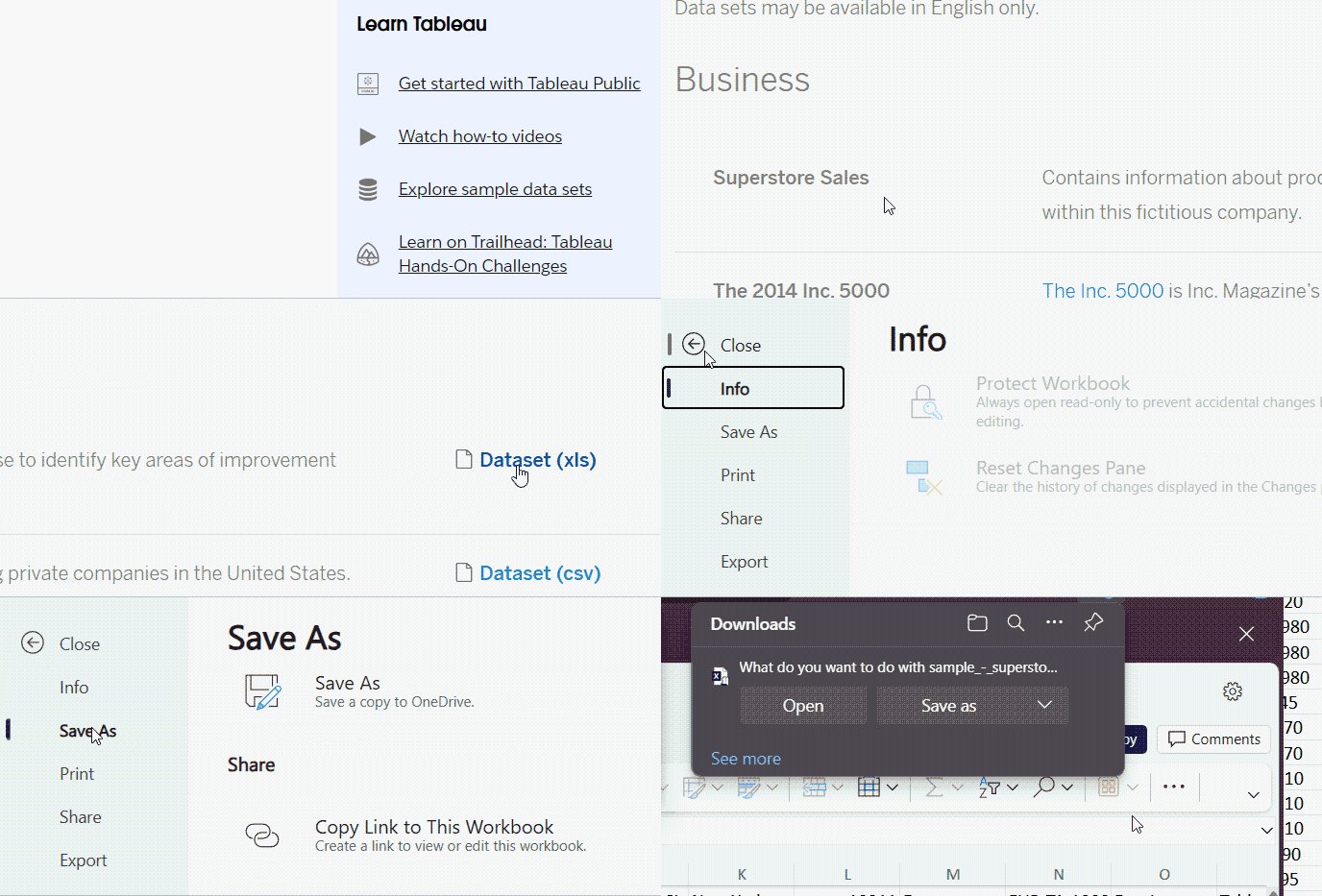
Descarga del conjunto de datos de ejemplo. GIF del autor.
Ahora, para importar el conjunto de datos en Tableau:
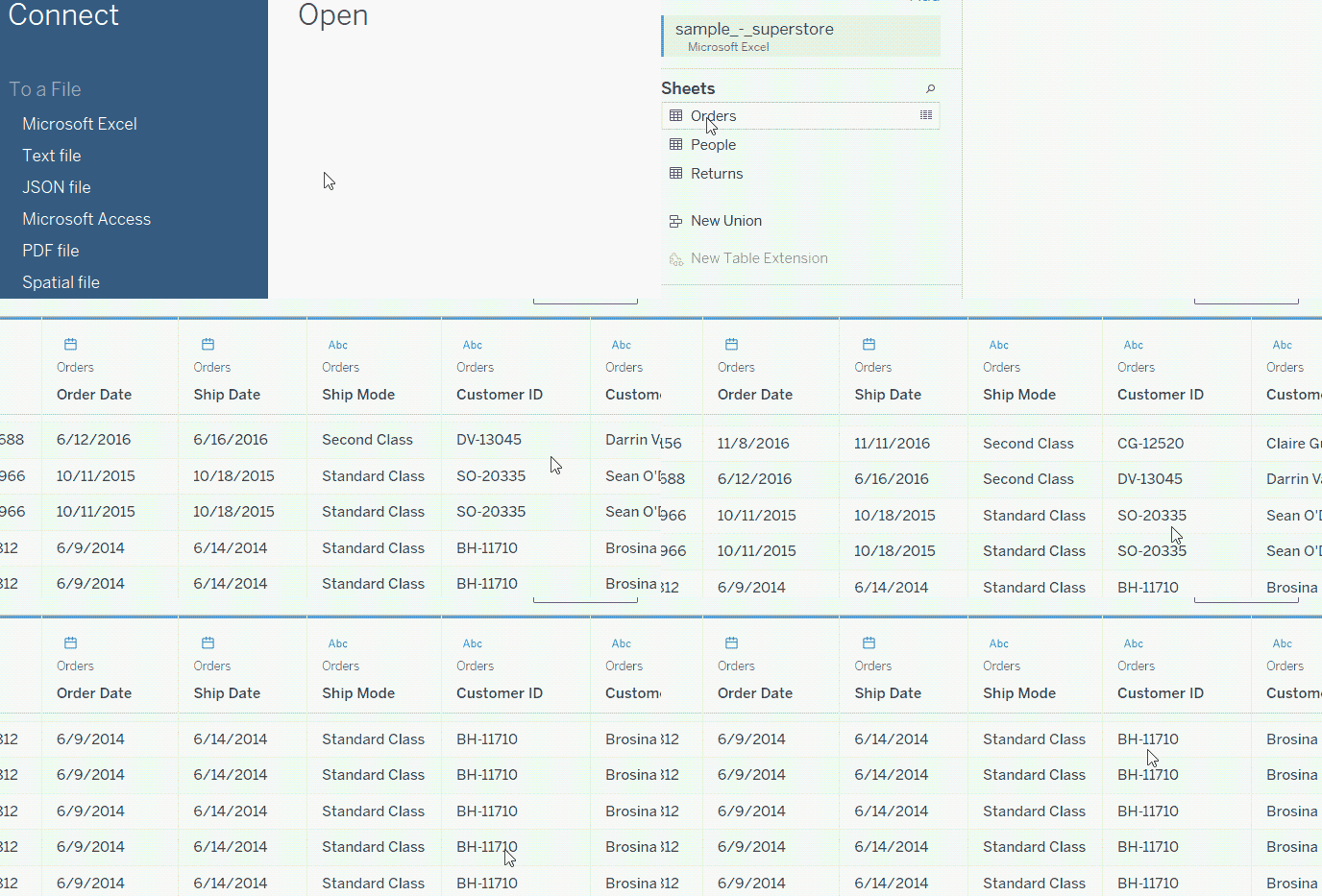
Importación de datos en Tableau. GIF del autor.
Hay dos formas de realizar un recuento distinto en Tableau: desde la estantería Measure Names y mediante un Calculated Field. Los campos calculados tienen la ventaja de ser reutilizables y de poder ampliarse para crear medidas más complejas, lo que a la larga resulta más eficiente que los métodos rápidos sobre la estantería, que son más ágiles pero hay que rehacer cada vez. Empecemos por la opción sencilla: la estantería Measure Names.
Antes del recuento distinto, montaremos un visual sencillo. Crearemos un gráfico de barras básico que compare las categorías de producto según el número de clientes que compraron artículos de cada categoría en el catálogo de Superstore.
Para empezar, ve a "Sheet 1" y arrastra Category al área de filas y Customer ID al área de columnas. Como Customer ID es una dimensión (dato categórico), aparecerá en azul. Además, como tiene demasiados valores distintos, Tableau te preguntará si quieres añadir todos los miembros de la columna. Por ahora, selecciona Add all members.
Ahora usaremos Customer ID como medida para contar cuántos clientes únicos compraron productos de cada categoría. Para ello:
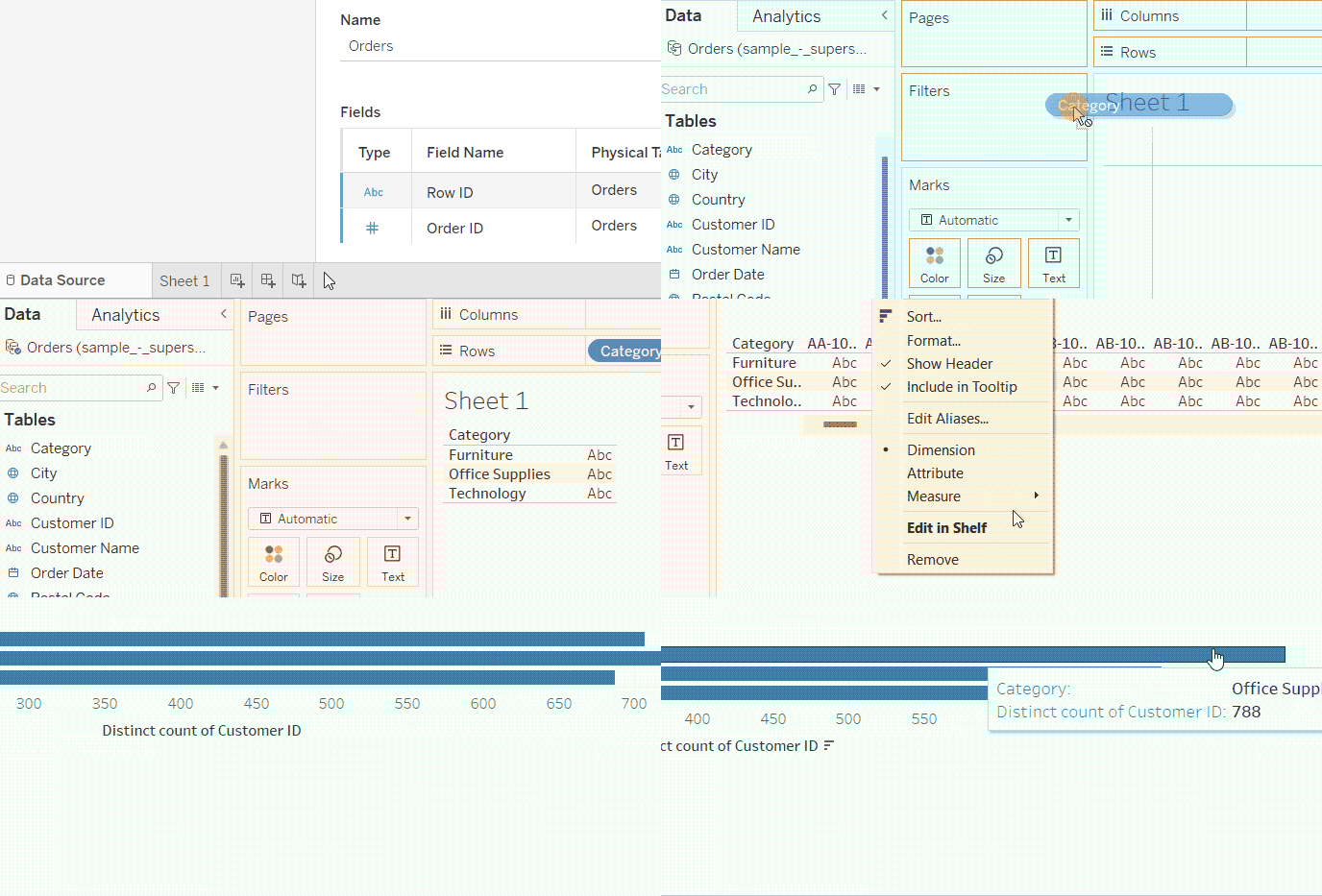
Recuento distinto desde la estantería Measure Names. GIF del autor.
¡Listo! Ya tienes el número de clientes únicos para cada categoría de productos. Vemos que hay 788 clientes en la categoría Office Supplies.
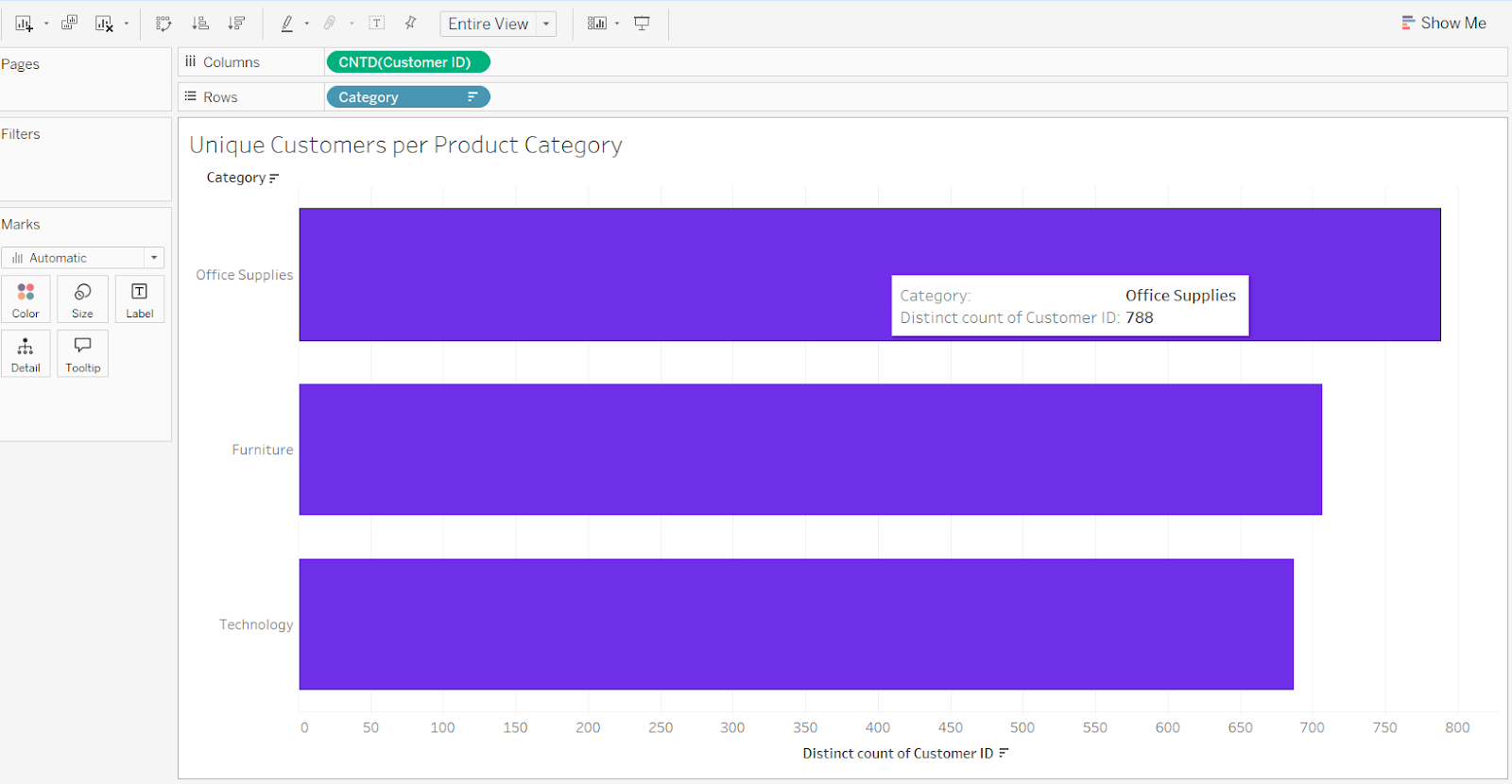
Clientes únicos por categoría de producto. Imagen del autor.
Antes de seguir, veamos la diferencia entre recuento y recuento distinto en el caso de Customer ID. Para mostrarla, podemos añadir un segundo campo Customer ID en la estantería de columnas. Sigue los mismos pasos de antes, pero esta vez elige Count y no Count (Distinct) en el menú de Measures.
No te preocupes si de momento la vista queda rara. Lo cambiaremos en un segundo. Continúa yendo a la pestaña Show Me en la esquina derecha y elige una de las opciones de gráfico de barras.
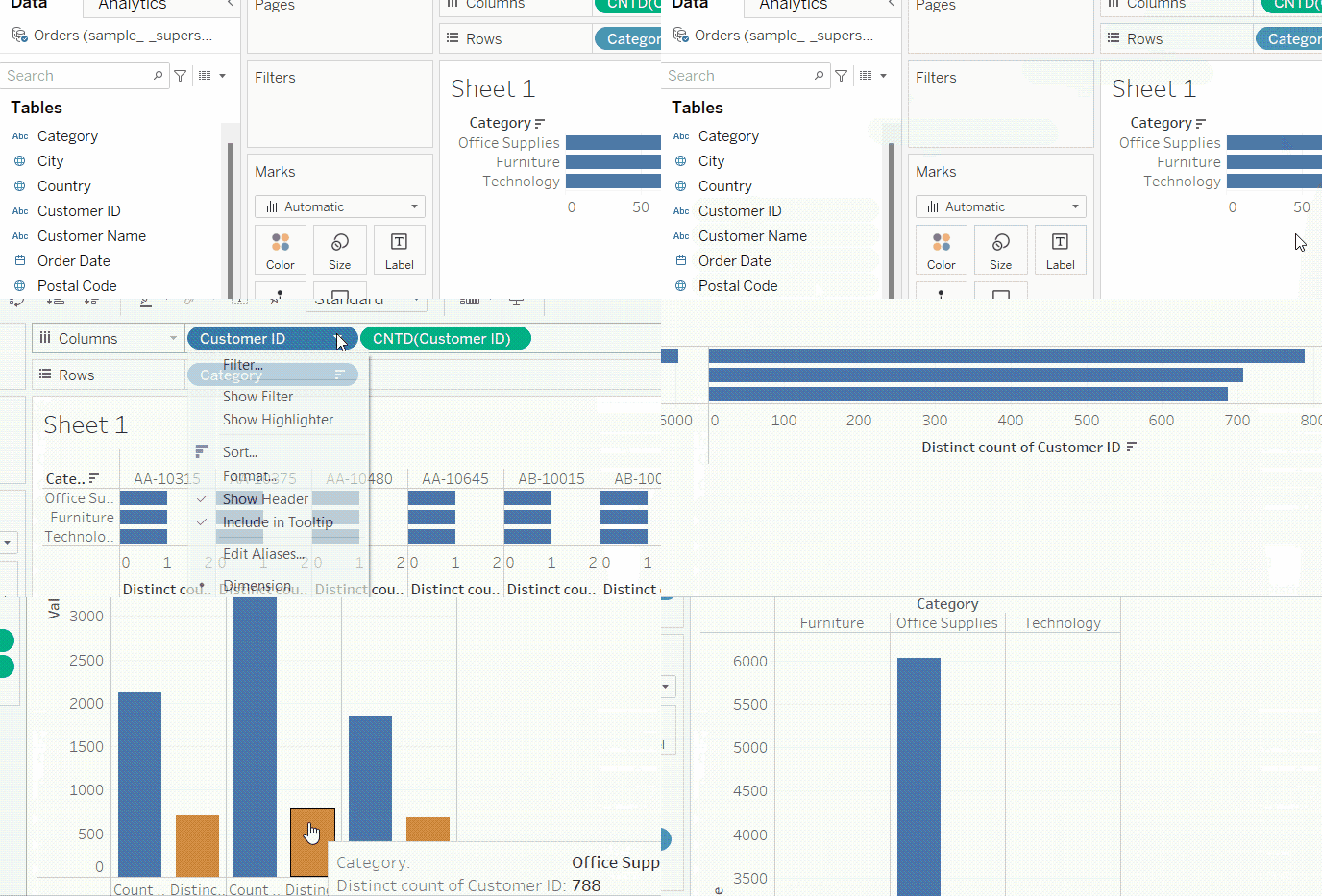
Comparación entre Count y Count (Distinct). GIF del autor.
En la vista resultante, vemos una comparación entre recuento (columnas grises) y recuento distinto (columnas verde claro) para cada categoría de producto. La diferencia entre ambos es el número de IDs de cliente repetidos. También descubrimos que Office Supplies es la categoría con mayor diferencia entre los dos recuentos y, por tanto, con mayor frecuencia de compra entre su base de clientes.
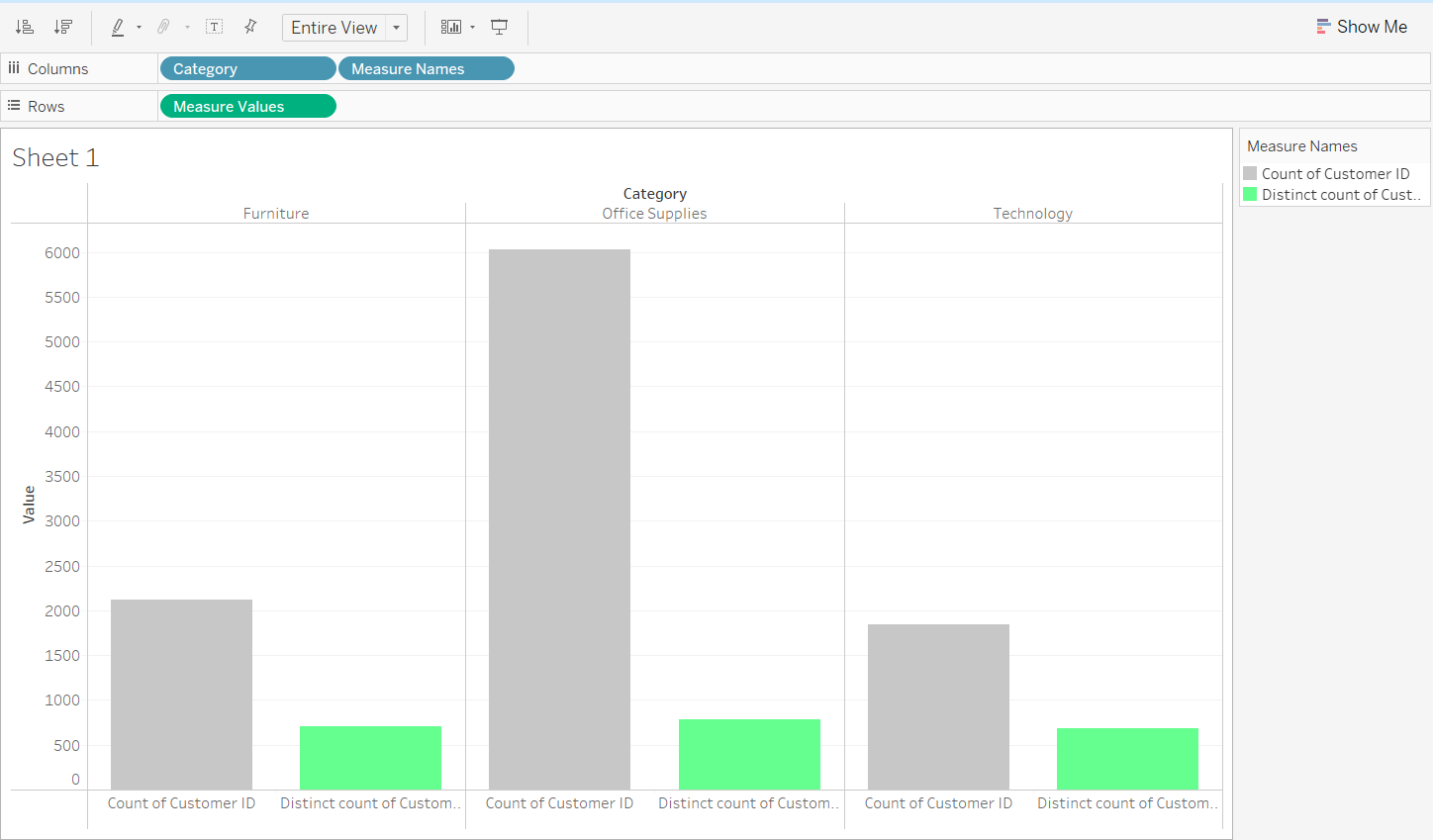
Comparando Count y Count (Distinct) con un gráfico de barras. Imagen del autor.
Crear un recuento distinto desde la estantería de medidas es un método fácil y rápido, pero tiene un gran inconveniente. Si necesitáramos añadir otro recuento distinto de Customer ID en la misma vista o en una hoja nueva, habría que repetir los mismos pasos. Además, si quisiéramos construir una medida nueva basada en el recuento distinto de clientes, tendríamos que crearla desde cero. En otras palabras, usar la estantería Measure Names nos da una agregación puntual, no permanente.
Para crear un recuento distinto permanente, necesitamos crear un Calculated Field que use la función COUNTD(). Lo haremos de dos maneras:
Calculated Field simple con COUNTD()
COUNTD() con una expresión LOD
Detrás del recuento distinto que hicimos en la estantería Measure Names, lo que ocurre realmente es que Tableau usa la función COUNTD(), que cuenta cada Customer ID único una sola vez. En el método anterior, la agregación se realiza en la estantería y no se guarda como medida en la lista de campos.
Para guardarlo como medida en la lista de campos, crearemos un Calculated Field. Para crear un recuento distinto sencillo de clientes en nuestro conjunto de datos, sigue estos pasos:
Haz clic en la pequeña flecha hacia abajo, junto a la barra de búsqueda, en el panel de Data a la izquierda.
En el menú desplegable, elige Create Calculated Field….
En la ventana emergente, ponle nombre: Unique Customers, y escribe la fórmula: COUNTD([Customer ID]).
Al completar la fórmula, aparece el mensaje “The calculation is valid” en la parte inferior del cuadro, lo cual es buena señal. Haz clic en OK.
El Calculated Field ahora queda listado de forma permanente en nuestras medidas. Sustituimos el campo CNTD(Customer ID) de la estantería por nuestro nuevo campo calculado. El resultado es el mismo, como era de esperar.
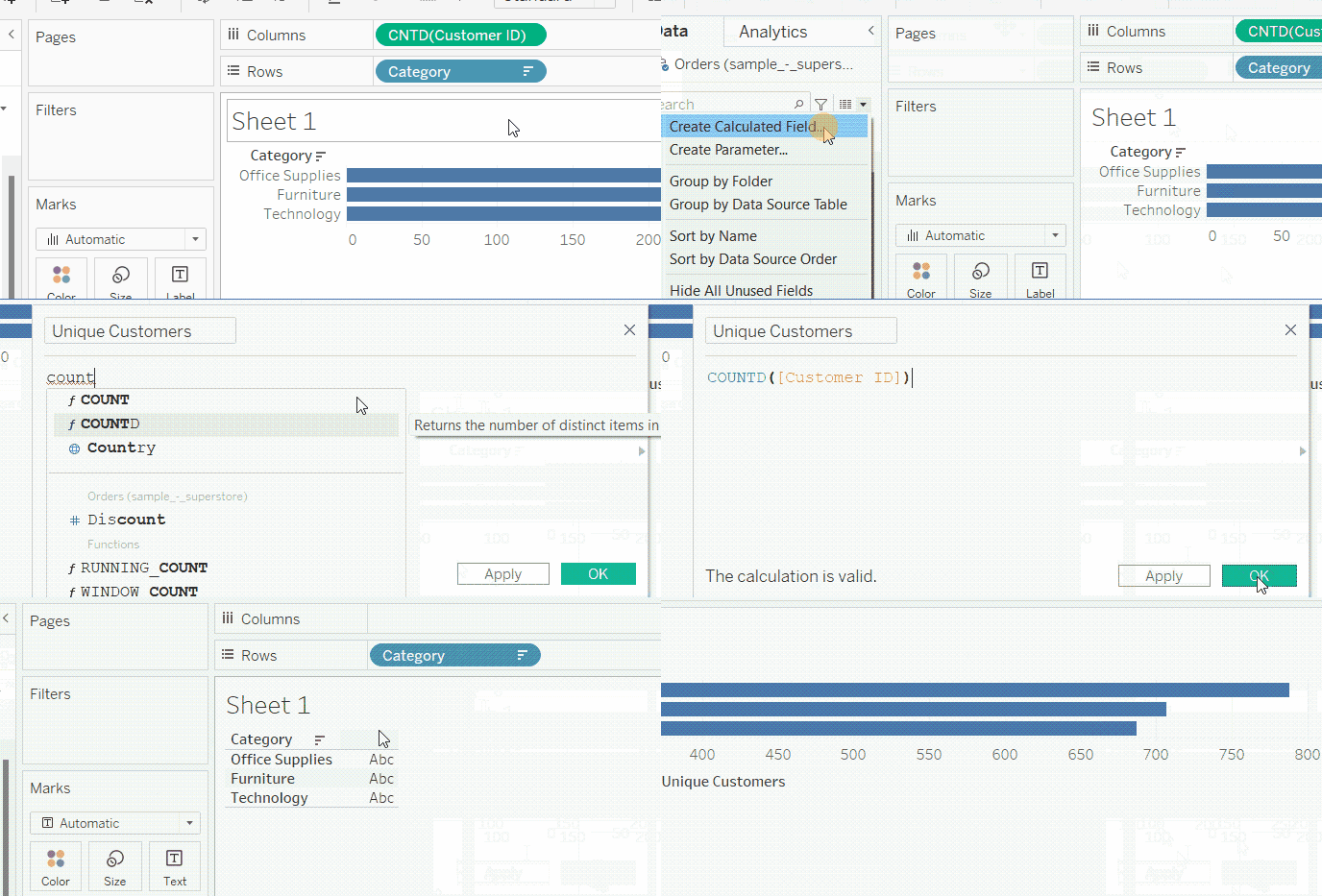
Recuento distinto con un campo calculado. GIF del autor.
Podemos usar COUNTD() en una expresión de nivel de detalle (LOD) para crear un recuento distinto de clientes por cada categoría de producto. Así obtendremos una medida permanente de la base de clientes por categoría que podremos reutilizar en medidas más complejas más adelante.
Para ello, seguimos los mismos pasos de creación de un Calculated Field, pero esta vez lo llamaremos Category Customer Base y escribiremos la siguiente fórmula:
{FIXED [Category]: COUNTD([Customer ID])}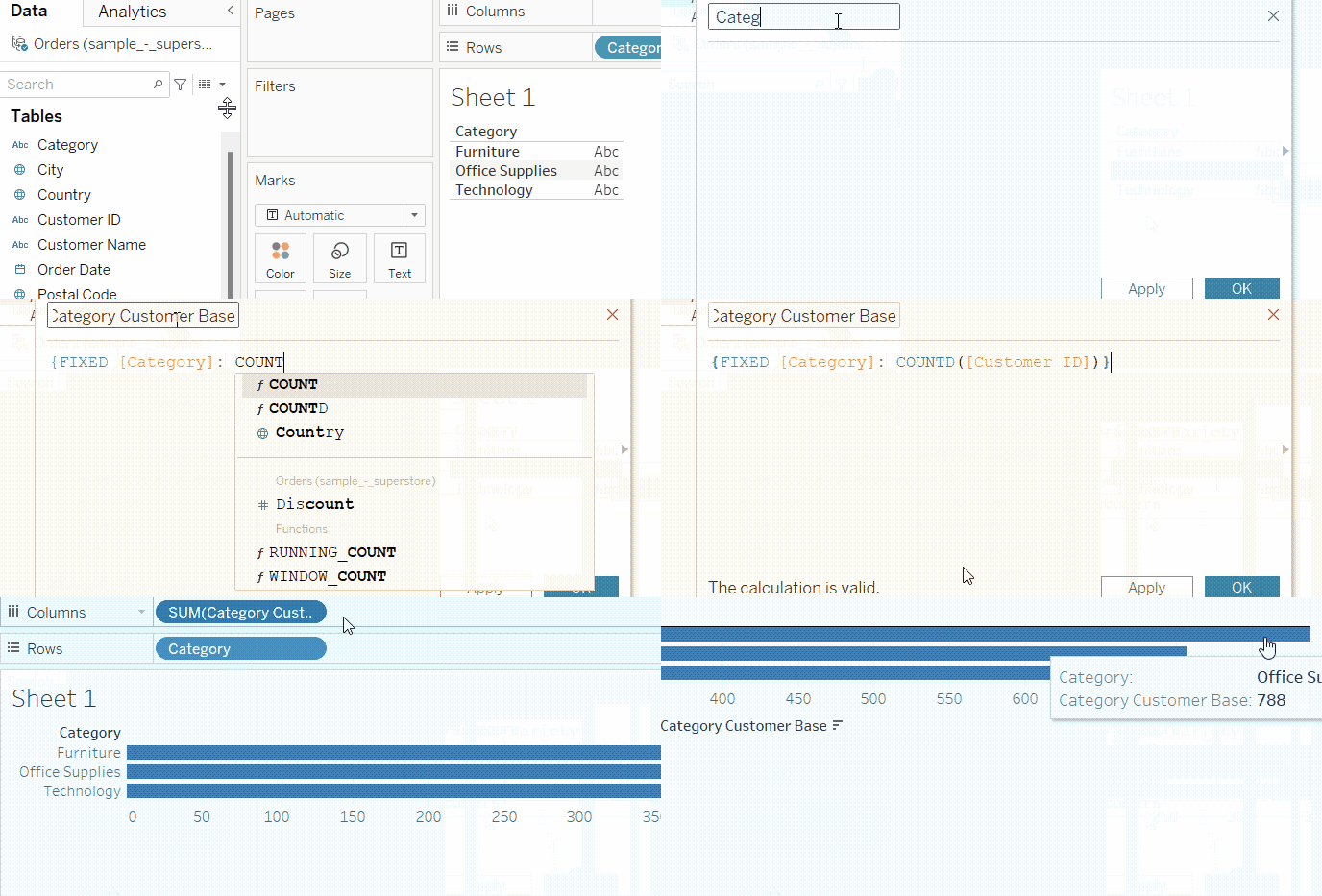
Recuento distinto en expresiones LOD. GIF del autor.
Si eres nuevo en las expresiones LOD, te recomiendo leer nuestro tutorial LOD Expressions in Tableau. Para el alcance de este artículo, basta con saber que la fórmula anterior cuenta los clientes únicos de cada categoría por separado. Usamos las llaves {} para indicar que es una expresión LOD y FIXED para marcar que el recuento distinto debe hacerse al nivel de detalle de la columna Category.
Una de las ventajas de crear campos calculados es que puedes usarlos en otras medidas sin tener que escribir la fórmula completa cada vez.
Por eso, usar COUNTD() con campos calculados es una gran técnica para avanzar rápido y encontrar nuevos insights. Nos ayuda a obtener el número de pedidos, clientes o productos, que pueden ser métricas de negocio por sí mismas, o servir para calcular KPIs más complejos, como el beneficio medio por cliente o la cantidad media por pedido, por citar dos. Veamos algunas formas de usar COUNTD() para obtener insights valiosos y relevantes para el negocio.
Podemos usar la medida Unique Customers junto con una nueva medida que calcule el número medio de pedidos por cliente. Creamos un nuevo Calculated Field con la siguiente fórmula, al que llamamos Avg Orders per Customer:
COUNT([Order ID])/[Unique Customers]Del mismo modo, podemos ir un paso más allá y calcular la proporción de clientes que obtuvieron un descuento alto (por ejemplo, superior al 50 %) en cualquiera de sus pedidos sobre el total de clientes de Superstore. Para ello, usaremos una fórmula que combina una función lógica con la función COUNTD().
COUNTD(IF [Discount] > 0.5 THEN [Customer ID] END)/[Unique Customers]Podemos combinar COUNTD() con IF para crear métricas más complejas, como la tasa de retención. Para contar la proporción de clientes que hicieron un pedido en el año más reciente sobre el total de clientes del conjunto de datos, creamos un campo Customer Retention Rate con la siguiente fórmula:
COUNTD(IF YEAR([Order Date]) = {MAX(YEAR([Order Date]))} THEN [Customer ID] END)/[Unique Customers]Aquí, la expresión LOD se usa para obtener el año máximo (más reciente) de todo el conjunto de datos y compararlo con el año de cada fila. Si son iguales, el cliente se ha retenido en el año más reciente y, por tanto, debe contarse. Si no, el cliente no será considerado por la función COUNTD().
Podemos usar Category Customer Base y Unique Customers en una misma fórmula para calcular un KPI que mida la proporción de clientes de cada categoría sobre el total de clientes del conjunto de datos. Lo llamaremos Category Penetration Ratio.
[Category Customer Base]/{[Unique Customers]}Como en la fórmula anterior, se usa una expresión LOD, indicada por las llaves {}, para calcular los clientes únicos de todo el conjunto de datos. Lo necesitamos porque el campo calculado Category Customer Base tiene un nivel de agregación diferente.
Para hallar el beneficio medio por cliente en cada categoría, creamos Avg Profit per Customer in Each Category y lo definimos así:
{FIXED [Category]: SUM([Profit])}/[Category Customer Base]Aquí se usa una expresión LOD FIXED completa para calcular el beneficio total por categoría antes de dividirlo por Category Customer Base. La parte del denominador también podría haberse creado primero como una medida aparte.
Otra forma de usar Category Customer Base como campo LOD es etiquetar cada categoría según el tamaño de su base de clientes. Si una categoría tiene menos clientes que la media de las tres categorías, se etiquetará como Limited Base. En caso contrario, como Normal. Podemos crear este campo con la siguiente fórmula y llamarlo Limited Categories.
IF [Category Customer Base] < {AVG([Category Customer Base])} THEN "Limited Base" ELSE "Normal" ENDEn este artículo hemos visto cómo crear un recuento distinto tanto desde la estantería Measure Names como mediante campos calculados con la función COUNTD(). Para los campos calculados, usamos una forma simple y también una expresión LOD. Por último, aplicamos lo aprendido para mostrar cómo un analista de negocio podría crear métricas y KPIs más complejos.
Si te ha despertado la curiosidad este tutorial y estás empezando con Tableau, echa un vistazo a nuestro itinerario de habilidades Tableau Fundamentals. Si quieres certificarte como analista de datos en Tableau, revisa nuestro itinerario profesional Data Analyst in Tableau, que incluye certificación. ¡Y permanece atento a más tutoriales de Tableau en DataCamp!
Aprende Tableau con DataCamp
Curso
Curso
Curso
blog
Javier Canales Luna
14 min
blog
Javier Canales Luna
12 min
Tutorial
Travis Tang
3 min
Tutorial
Arunn Thevapalan
11 min
Tutorial
Kafaru Simileoluwa
12 min
Tutorial
Joleen Bothma
9 min