%22%3E%3Cpath%20d%3D%22m-369%200h408v79h-408z%22%20fill%3D%22%237933ff%22%2F%3E%3Cpath%20d%3D%22m-148%200h306v45h-306z%22%20fill%3D%22%23974dff%22%2F%3E%3C%2Fg%3E%3C%2Fsvg%3E)
%22%2F%3E%3C%2FclipPath%3E%3Cg%20clip-path%3D%22url(%23a)%22%3E%3Cpath%20d%3D%22m76%200h484v36h-484z%22%20fill%3D%22%23974dff%22%2F%3E%3Cpath%20d%3D%22m0%200h384v24h-384z%22%20fill%3D%22%2306bdfc%22%20transform%3D%22matrix(1%200%200%20-1%200%2060)%22%2F%3E%3C%2Fg%3E%3C%2Fsvg%3E)
Tableau’da Benzersiz Değerleri Nasıl Sayarsınız
Tableau’da benzersiz sayım yapmanın iki yolu vardır: Measure Names rafından ve bir Hesaplanmış Alan üzerinden. Hesaplanmış Alanlar, yeniden kullanılabilir olmaları ve daha karmaşık ölçüler oluşturmak üzere genişletilebilmeleri avantajına sahiptir; bu da, her seferinde yeniden oluşturulması gereken, hızlı ama hazır yöntemlere kıyasla uzun vadede daha verimli olmalarını sağlar. Kolay olandan başlayalım — Measure Names rafı.
Measure Names rafı ile Benzersiz Sayım
Benzersiz sayımı yapmadan önce basit bir görsel oluşturmaya başlamamız gerekecek. Superstore kataloğundaki her bir kategoriden ürün satın alan müşteri sayısına göre ürün kategorilerini karşılaştıran temel bir çubuk grafikle başlayalım.
Başlamak için "Sheet 1" sayfasına gidin ve Category alanını satırlara, Customer ID alanını sütunlara sürükleyip bırakın. Customer ID bir boyut sütunu (kategorik veri) olduğu için mavi renkte görünecektir. Ayrıca, çok fazla benzersiz değere sahip olduğundan, Tableau sütunun tüm üyelerini eklemek isteyip istemediğinizi soracaktır. Şimdilik Tüm üyeleri ekleyi seçin.
Şimdi, her kategorideki ürünleri satın alan benzersiz müşteri sayısını hesaplamak için Customer ID’yi bir ölçü olarak kullanacağız. Bunu yapmak için:
- Columns rafına gidin.
- Açılır menüden Measure seçeneğine gidin.
- Seçenekler arasında Count ve Count (Distinct) olduğunu fark edin. Count (Distinct)’i seçeceğiz.
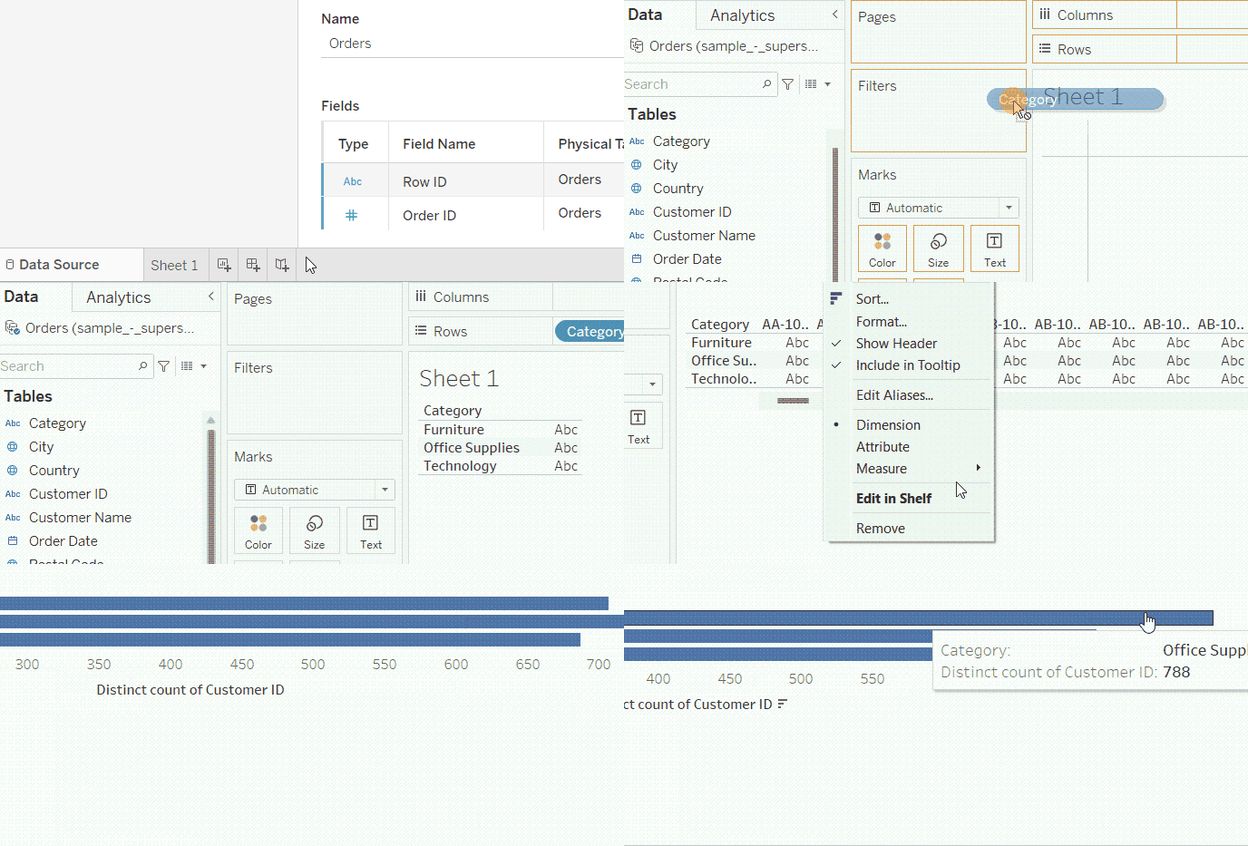
Measure Names rafından benzersiz sayım. GIF: Yazar.
Ve işte bu kadar! Her bir ürün kategorisi için benzersiz müşteri sayısı. Office Supplies kategorisinde 788 müşteri olduğunu görüyoruz.
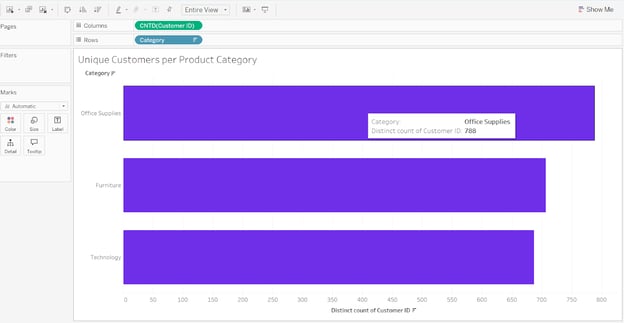
Her ürün kategorisinin benzersiz müşterileri. Görsel: Yazar.
Tableau’da Count ve Count Distinct
İlerlemeye geçmeden önce, Customer ID özelinde toplam sayım ile benzersiz sayım arasındaki farka bakalım. Farkı göstermek için sütun rafına ikinci bir Customer ID alanı ekleyebiliriz. Önceki adımların aynısını izleyin; ancak bu kez Measures menüsünden Count (Distinct) değil Count’u seçeceğiz.
Şimdilik ortaya tuhaf bir görünüm çıkarsa endişelenmeyin. Birazdan bunu değiştireceğiz. Sağ köşedeki Show Me sekmesine giderek çubuk grafik seçeneklerinden birini seçmeye devam edin.
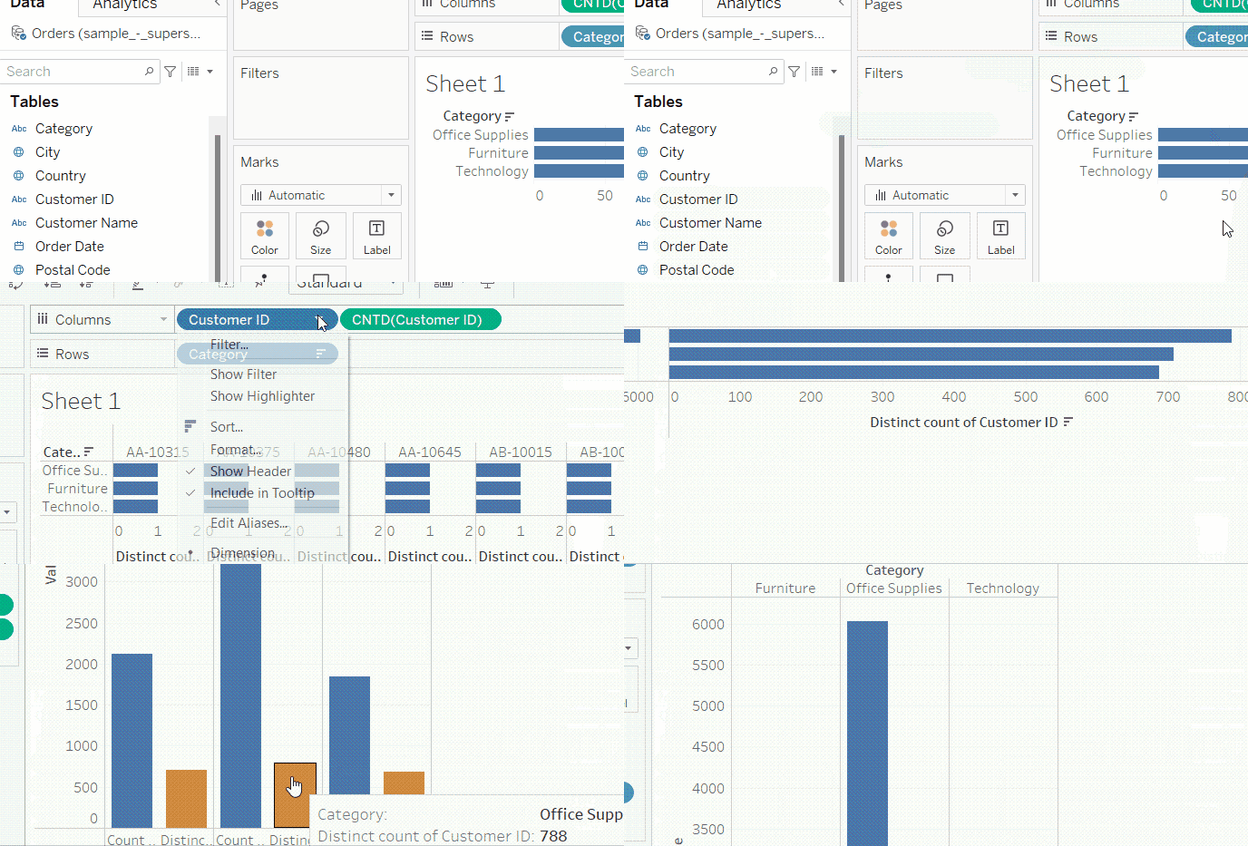
Count ve Distinct Count karşılaştırması. GIF: Yazar.
Ortaya çıkan görünümde, her bir ürün kategorisi için toplam sayım (gri sütunlar) ile benzersiz sayım (açık yeşil sütunlar) karşılaştırmasını görüyoruz. İkisi arasındaki fark, tekrarlanan müşteri kimliklerinin sayısıdır. Ayrıca, Office Supplies kategorisinin iki sayım arasındaki farkın en büyük olduğu kategori olduğunu ve dolayısıyla müşteri tabanında en yüksek satın alma sıklığına sahip olduğunu keşfediyoruz.
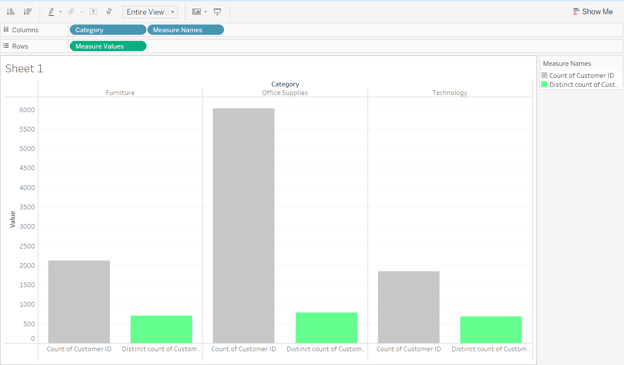
Çubuk grafik kullanarak Count ve Distinct Count karşılaştırması. Görsel: Yazar.
Hesaplanmış Alanlarla Benzersiz Sayım
Ölçüler rafından benzersiz sayım oluşturmak kolay ve hızlı bir yöntemdir; ancak önemli bir dezavantajı vardır. Aynı görünümde veya yeni bir sayfada Customer ID için başka bir benzersiz sayım eklememiz gerekseydi, aynı adımları tekrarlamak zorunda kalırdık. Ek olarak, müşterilerin benzersiz sayımına dayalı yeni bir ölçü inşa etmek isteseydik, ölçüyü sıfırdan oluşturmamız gerekirdi. Başka bir deyişle, Measure Names rafını kullanmak bize tek seferlik bir toplulaştırma sağlar, kalıcı bir toplulaştırma değil.
Kalıcı bir benzersiz sayım oluşturmak için, COUNTD() işlevini kullanan bir Hesaplanmış Alan oluşturmamız gerekir. Bunu şimdi iki yoldan biriyle yapacağız:
-
Basit
COUNTD()Hesaplanmış Alanı -
Bir LOD ifadesiyle
COUNTD()
Basit COUNTD() Hesaplanmış Alanı
Measure Names rafında oluşturduğumuz benzersiz sayımın arka planında, aslında Tableau COUNTD() işlevini kullandı; bu işlev her benzersiz Customer ID’yi bir kez sayar. Önceki yöntemimizde toplulaştırma rafta yapılır ve alanlar listemizde bir ölçü olarak saklanmaz.
Bunu alanlar listemizde bir ölçü olarak saklamak için bir Hesaplanmış Alan oluşturmamız gerekir. Veri setimizdeki müşteriler için basit bir benzersiz sayım Hesaplanmış Alanı oluşturmak üzere şu adımları izleriz:
-
Sol taraftaki Data bölmesinde, arama çubuğunun yanındaki küçük aşağı ok simgesine tıklayın.
-
Açılır menüden Create Calculated Field… seçeneğini seçin.
-
Açılan pencerede alana şu adı verin:
Unique Customersve şu formülü yazın:COUNTD([Customer ID]). -
Formülü tamamladığımızda kutunun alt kısmında “The calculation is valid” mesajını görüyoruz; bu iyi haber. OK’ye tıklayalım.
-
Calculated Field artık ölçüler listemizde kalıcı olarak yer alıyor. Şimdi raftaki
CNTD(Customer ID)alanını yeni Hesaplanmış Alanımızla değiştiriyoruz. Beklediğimiz gibi aynı sonucu veriyor.
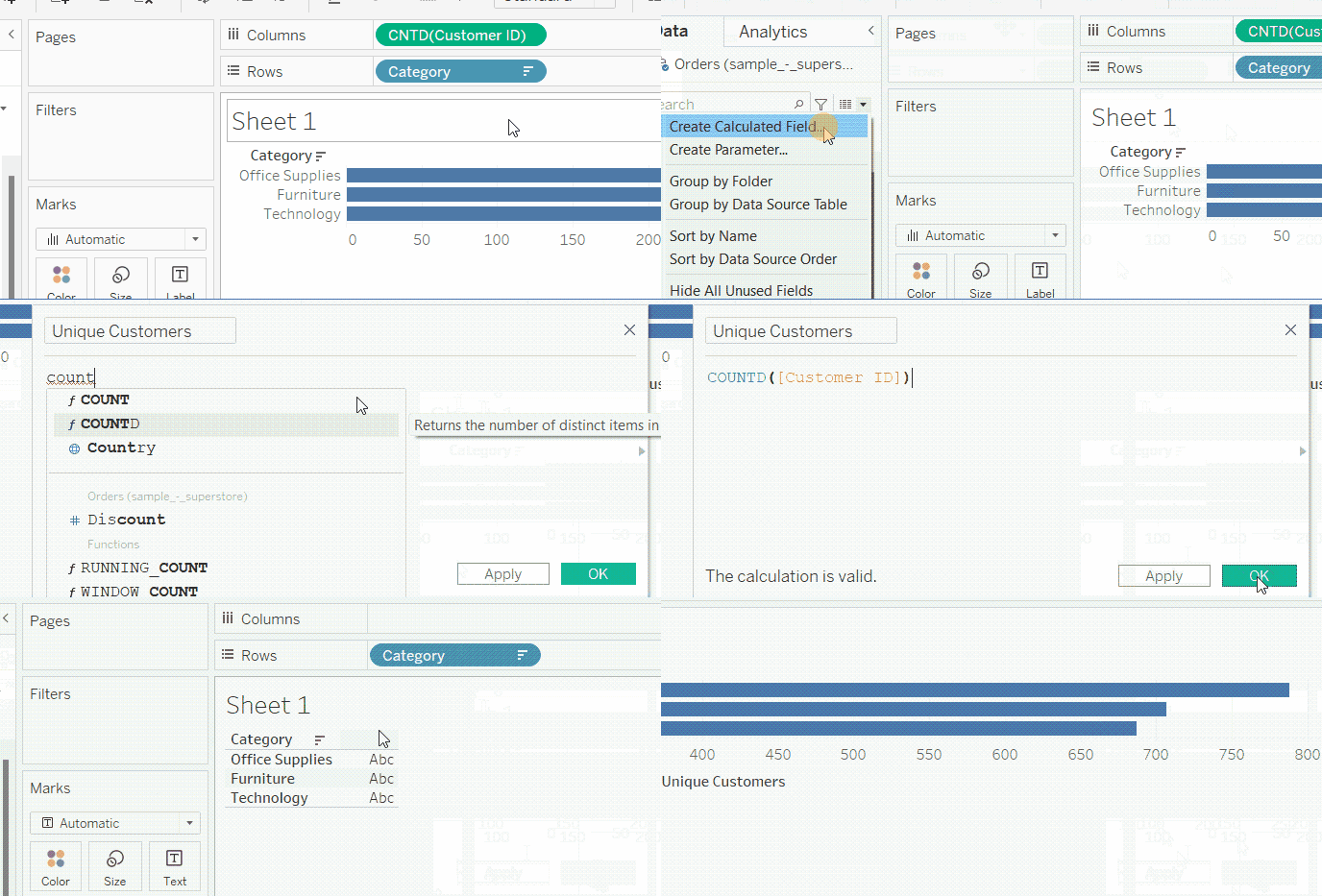
Hesaplanmış Alan ile Benzersiz Sayım. GIF: Yazar.
Bir LOD ifadesiyle COUNTD()
Her bir ürün kategorisi başına müşteriler için benzersiz sayım oluşturmak üzere COUNTD() işlevini bir ayrıntı düzeyi (LOD) ifadesinde kullanabiliriz. Bu, daha sonra daha karmaşık ölçülerde kullanabileceğimiz, kategori müşteri tabanı için kalıcı bir ölçü sağlar.
Bunu yapmak için, Hesaplanmış Alan oluşturmanın önceki adımlarını takip edeceğiz; ancak bu kez adına Category Customer Base diyeceğiz ve şu formülü yazacağız:
{FIXED [Category]: COUNTD([Customer ID])}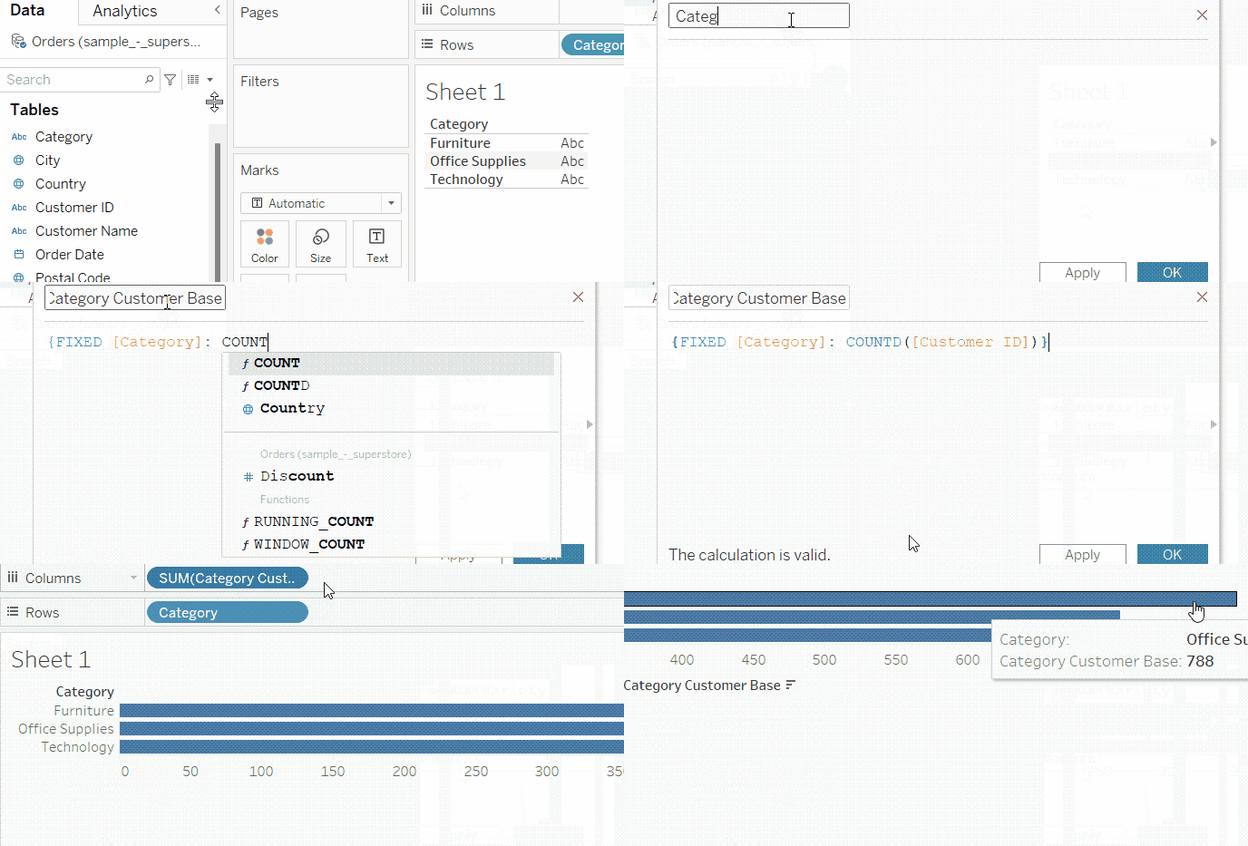
LOD ifadelerinde Benzersiz Sayım. GIF: Yazar.
LOD ifadelerine yeniyseniz, Tableau’da LOD İfadeleri eğitimimizi okumanızı öneririm. Ancak bu yazının kapsamı için, önceki formülün yaptığı şeyin her kategori için benzersiz müşterileri ayrı ayrı saymak olduğunu bilmeniz yeterlidir. Bunun bir LOD ifadesi olduğunu belirtmek için süslü parantezleri {} kullanırız ve benzersiz sayımın Category sütununun ayrıntı düzeyinde olması gerektiğini belirtmek için FIXED kullanırız.
Tableau’da Count Distinct ile KPI Oluşturma
Hesaplanmış Alanların avantajlarından biri, her birinde tüm formülü baştan yazmak zorunda kalmadan diğer ölçülerde kullanılabilmeleridir.
Bu nedenle, Hesaplanmış Alanlarla COUNTD() kullanmak, hızlıca yeni içgörülere ilerlemenize yardımcı olan harika bir tekniktir. Sipariş, müşteri veya ürün sayısını bulmamıza yardımcı olabilir; bunlar başlı başına iş metrikleri olabilir veya ortalama müşteri başına kâr ya da sipariş başına ortalama adet gibi daha karmaşık iş KPI’larını hesaplamak için kullanılabilir. COUNTD()’yi iş açısından değerli içgörüler elde etmek için kullanabileceğimiz yollara bakalım.
Müşteri başına ortalama sipariş
Unique Customers ölçüsünü, müşteri başına ortalama sipariş sayısını hesaplayan yeni bir ölçü ile birlikte kullanabiliriz. Bunu, Avg Orders per Customer adını verdiğimiz ve şu formülü içeren yeni bir Hesaplanmış Alan oluşturarak yaparız:
COUNT([Order ID])/[Unique Customers]İndirim alan müşterilerin oranı
Benzer şekilde, herhangi bir siparişinde yüksek indirim (örneğin %50’nin üzerinde) alan müşterilerin, Superstore’daki tüm müşterilere oranını hesaplayarak bir seviye yukarı çıkabiliriz. Bunun için, bir mantıksal işlevi COUNTD() işleviyle birleştiren bir formül kullanacağız.
COUNTD(IF [Discount] > 0.5 THEN [Customer ID] END)/[Unique Customers]Müşteri elde tutma oranı
Daha karmaşık metrikler, örneğin elde tutma oranı oluşturmak için COUNTD() ile IF’in başka bir kombinasyonunu kullanabiliriz. Bu nedenle, veri setindeki tüm müşteriler içinde en güncel yılda sipariş veren müşterilerin oranını saymak için, Customer Retention Rate adlı bir alan oluşturur ve aşağıdaki formülü yazarız:
COUNTD(IF YEAR([Order Date]) = {MAX(YEAR([Order Date]))} THEN [Customer ID] END)/[Unique Customers]Burada, veri setinin tamamındaki en büyük (en güncel) yılı almak ve her satırın yılı ile karşılaştırmak için LOD ifadesi kullanılır. Eşitseler, müşteri en güncel yılda elde tutulmuş demektir ve dolayısıyla sayılmalıdır. Eşit değilse, müşteri COUNTD() işlevi tarafından dikkate alınmayacaktır.
Kategori penetrasyon oranı
Her kategorinin müşterilerinin, veri setindeki toplam müşteri sayısına oranını ölçen bir KPI hesaplamak için hem Category Customer Base hem de Unique Customers’ı tek bir formülde kullanabiliriz. Buna Category Penetration Ratio diyelim.
[Category Customer Base]/{[Unique Customers]}Önceki formülde olduğu gibi, tüm veri setindeki benzersiz müşterileri hesaplamak için süslü parantezlerle {} belirtilen bir LOD ifadesi kullanılır. Bunu yapmamız gerekti; çünkü Category Customer Base Hesaplanmış Alanı farklı bir toplulaştırma düzeyine sahiptir.
Her kategoride müşteri başına ortalama kâr
Her kategoride müşteri başına ortalama kârı bulmak için Avg Profit per Customer in Each Category alanını oluşturur ve şöyle tanımlarız:
{FIXED [Category]: SUM([Profit])}/[Category Customer Base]Burada, Category Customer Base ile bölmeden önce kategori başına toplam kârı hesaplamak için tam bir FIXED LOD ifadesi kullanılır. Formülün payda kısmı önce ayrı bir ölçü olarak da oluşturulabilirdi.
Müşterisi sınırlı kategorileri etiketleme
Bir LOD alanı olan Category Customer Base’i kullanmanın başka bir yolu da her kategoriye müşteri tabanının büyüklüğüne göre etiket vermektir. Bir kategorinin müşteri sayısı üç kategori genelindeki ortalamanın altındaysa Limited Base, aksi halde Normal olarak etiketlenecektir. Bu alanı aşağıdaki formülle oluşturabilir ve adına Limited Categories diyebiliriz.
IF [Category Customer Base] < {AVG([Category Customer Base])} THEN "Limited Base" ELSE "Normal" ENDKaynaklar ve İleri Düzey Öğrenme
Bu yazıda, hem Measure Names rafı üzerinden hem de COUNTD() işlevini kullanan Hesaplanmış Alanlar yoluyla benzersiz sayım oluşturmayı gördük. Hesaplanmış Alanlar için hem basit bir form hem de bir LOD ifadesi kullandık. Son olarak, bir iş analistinin daha karmaşık metrikler ve KPI’lar oluşturmak için bu bilgiyi nasıl kullanabileceğini gösterdik.
Bu eğitimde gördükleriniz ilginizi çektiyse ve Tableau ile yeni başlıyorsanız, Tableau Temelleri beceri yolumuza göz atabilirsiniz. Tableau’da veri analisti olarak sertifikalı olmak istiyorsanız, sertifikasyon sunan Tableau Veri Analisti kariyer yolumuza göz atın ve DataCamp’ten gelecek diğer Tableau eğitimleri için bizi takipte kalın!

Yazar
Islam Salahuddin
Islam, The KPI Institute’te veri danışmanıdır. Gazetecilik geçmişi olan Islam’ın yazı, felsefe, medya, teknoloji ve kültür dâhil olmak üzere farklı ilgi alanları vardır.
Sıkça Sorulan Sorular
Count ile Distinct Count arasındaki fark nedir?
Count alandaki tüm değerleri sayarken, Distinct Count yalnızca benzersiz değerleri sayar.
Count yerine ne zaman Distinct Count kullanmalıyım?
Bir sütunda tekrarlar varsa ve yalnızca benzersiz değerleri saymanız gerekiyorsa benzersiz sayımı (Distinct Count) kullanın.
Tableau’da Distinct Count için işlev nedir?
Benzersiz sayımı, Tableau’nun hesaplama alanlarında COUNTD() işleviyle yapabilirsiniz.
Tableau LOD ifadesinde `COUNTD()` işlevini kullanabilir miyim?
Elbette kullanabilirsiniz!


%22%3E%0A%20%20%20%20%20%20%20%20%3Crect%20fill%3D%22%23EFEBE4%22%20height%3D%22180%22%20width%3D%22336%22%20%2F%3E%0A%20%20%20%20%20%20%20%20%3Crect%0A%20%20%20%20%20%20%20%20%20%20fill%3D%22%23FF931E%22%0A%20%20%20%20%20%20%20%20%20%20height%3D%22106.6%22%0A%20%20%20%20%20%20%20%20%20%20transform%3D%22rotate(-30%20-208.588%20220.18)%22%0A%20%20%20%20%20%20%20%20%20%20width%3D%22456.125%22%0A%20%20%20%20%20%20%20%20%20%20x%3D%22-208.588%22%0A%20%20%20%20%20%20%20%20%20%20y%3D%22220.18%22%0A%20%20%20%20%20%20%20%20%2F%3E%0A%20%20%20%20%20%20%20%20%3Crect%0A%20%20%20%20%20%20%20%20%20%20fill%3D%22%23F7F3EB%22%0A%20%20%20%20%20%20%20%20%20%20height%3D%2235.875%22%0A%20%20%20%20%20%20%20%20%20%20transform%3D%22rotate(-30%20-208.588%20220.18)%22%0A%20%20%20%20%20%20%20%20%20%20width%3D%22347.576%22%0A%20%20%20%20%20%20%20%20%20%20x%3D%22-208.588%22%0A%20%20%20%20%20%20%20%20%20%20y%3D%22220.18%22%0A%20%20%20%20%20%20%20%20%2F%3E%0A%20%20%20%20%20%20%20%20%3Crect%0A%20%20%20%20%20%20%20%20%20%20fill%3D%22%23000820%22%0A%20%20%20%20%20%20%20%20%20%20height%3D%2235.875%22%0A%20%20%20%20%20%20%20%20%20%20transform%3D%22rotate(-30%20-226.525%20189.111)%22%0A%20%20%20%20%20%20%20%20%20%20width%3D%22347.576%22%0A%20%20%20%20%20%20%20%20%20%20x%3D%22-226.525%22%0A%20%20%20%20%20%20%20%20%20%20y%3D%22189.111%22%0A%20%20%20%20%20%20%20%20%2F%3E%0A%20%20%20%20%20%20%20%20%3Crect%0A%20%20%20%20%20%20%20%20%20%20fill%3D%22%23000820%22%0A%20%20%20%20%20%20%20%20%20%20height%3D%22106.6%22%0A%20%20%20%20%20%20%20%20%20%20transform%3D%22rotate(-30%2085.5879%20256.055)%22%0A%20%20%20%20%20%20%20%20%20%20width%3D%22456.125%22%0A%20%20%20%20%20%20%20%20%20%20x%3D%2285.5879%22%0A%20%20%20%20%20%20%20%20%20%20y%3D%22256.055%22%0A%20%20%20%20%20%20%20%20%2F%3E%0A%20%20%20%20%20%20%20%20%3Crect%0A%20%20%20%20%20%20%20%20%20%20fill%3D%22%23D87300%22%0A%20%20%20%20%20%20%20%20%20%20height%3D%2235.875%22%0A%20%20%20%20%20%20%20%20%20%20transform%3D%22rotate(-30%2085.5879%20256.055)%22%0A%20%20%20%20%20%20%20%20%20%20width%3D%22184.5%22%0A%20%20%20%20%20%20%20%20%20%20x%3D%2285.5879%22%0A%20%20%20%20%20%20%20%20%20%20y%3D%22256.055%22%0A%20%20%20%20%20%20%20%20%2F%3E%0A%20%20%20%20%20%20%20%20%3Crect%0A%20%20%20%20%20%20%20%20%20%20fill%3D%22%23FF931E%22%0A%20%20%20%20%20%20%20%20%20%20height%3D%2235.875%22%0A%20%20%20%20%20%20%20%20%20%20transform%3D%22rotate(-30%20227.432%20132.736)%22%0A%20%20%20%20%20%20%20%20%20%20width%3D%22271.625%22%0A%20%20%20%20%20%20%20%20%20%20x%3D%22227.432%22%0A%20%20%20%20%20%20%20%20%20%20y%3D%22132.736%22%0A%20%20%20%20%20%20%20%20%2F%3E%0A%20%20%20%20%20%20%3C%2Fg%3E%0A%20%20%20%20%20%20%3Cdefs%3E%0A%20%20%20%20%20%20%20%20%3CclipPath%20id%3D%22clip%22%3E%0A%20%20%20%20%20%20%20%20%20%20%3Crect%20fill%3D%22white%22%20height%3D%22180%22%20width%3D%22336%22%20%2F%3E%0A%20%20%20%20%20%20%20%20%3C%2FclipPath%3E%0A%20%20%20%20%20%20%3C%2Fdefs%3E%0A%20%20%20%20%3C%2Fsvg%3E)

%22%3E%0A%20%20%20%20%20%20%20%20%3Crect%20fill%3D%22%2305192D%22%20height%3D%22180%22%20width%3D%22336%22%20%2F%3E%0A%20%20%20%20%20%20%20%20%3Crect%0A%20%20%20%20%20%20%20%20%20%20fill%3D%22%23B08EFF%22%0A%20%20%20%20%20%20%20%20%20%20height%3D%22106.6%22%0A%20%20%20%20%20%20%20%20%20%20transform%3D%22rotate(-30%20-208.588%20220.18)%22%0A%20%20%20%20%20%20%20%20%20%20width%3D%22456.125%22%0A%20%20%20%20%20%20%20%20%20%20x%3D%22-208.588%22%0A%20%20%20%20%20%20%20%20%20%20y%3D%22220.18%22%0A%20%20%20%20%20%20%20%20%2F%3E%0A%20%20%20%20%20%20%20%20%3Crect%0A%20%20%20%20%20%20%20%20%20%20fill%3D%22%237933FF%22%0A%20%20%20%20%20%20%20%20%20%20height%3D%2235.875%22%0A%20%20%20%20%20%20%20%20%20%20transform%3D%22rotate(-30%20-208.588%20220.18)%22%0A%20%20%20%20%20%20%20%20%20%20width%3D%22347.576%22%0A%20%20%20%20%20%20%20%20%20%20x%3D%22-208.588%22%0A%20%20%20%20%20%20%20%20%20%20y%3D%22220.18%22%0A%20%20%20%20%20%20%20%20%2F%3E%0A%20%20%20%20%20%20%20%20%3Crect%0A%20%20%20%20%20%20%20%20%20%20fill%3D%22%2372E5FE%22%0A%20%20%20%20%20%20%20%20%20%20height%3D%2235.875%22%0A%20%20%20%20%20%20%20%20%20%20transform%3D%22rotate(-30%20-226.525%20189.111)%22%0A%20%20%20%20%20%20%20%20%20%20width%3D%22347.576%22%0A%20%20%20%20%20%20%20%20%20%20x%3D%22-226.525%22%0A%20%20%20%20%20%20%20%20%20%20y%3D%22189.111%22%0A%20%20%20%20%20%20%20%20%2F%3E%0A%20%20%20%20%20%20%20%20%3Crect%0A%20%20%20%20%20%20%20%20%20%20fill%3D%22%235EB1FF%22%0A%20%20%20%20%20%20%20%20%20%20height%3D%22106.6%22%0A%20%20%20%20%20%20%20%20%20%20transform%3D%22rotate(-30%2085.5879%20256.055)%22%0A%20%20%20%20%20%20%20%20%20%20width%3D%22456.125%22%0A%20%20%20%20%20%20%20%20%20%20x%3D%2285.5879%22%0A%20%20%20%20%20%20%20%20%20%20y%3D%22256.055%22%0A%20%20%20%20%20%20%20%20%2F%3E%0A%20%20%20%20%20%20%20%20%3Crect%0A%20%20%20%20%20%20%20%20%20%20fill%3D%22%23B08EFF%22%0A%20%20%20%20%20%20%20%20%20%20height%3D%2235.875%22%0A%20%20%20%20%20%20%20%20%20%20transform%3D%22rotate(-30%2085.5879%20256.055)%22%0A%20%20%20%20%20%20%20%20%20%20width%3D%22184.5%22%0A%20%20%20%20%20%20%20%20%20%20x%3D%2285.5879%22%0A%20%20%20%20%20%20%20%20%20%20y%3D%22256.055%22%0A%20%20%20%20%20%20%20%20%2F%3E%0A%20%20%20%20%20%20%20%20%3Crect%0A%20%20%20%20%20%20%20%20%20%20fill%3D%22%2372E5FE%22%0A%20%20%20%20%20%20%20%20%20%20height%3D%2235.875%22%0A%20%20%20%20%20%20%20%20%20%20transform%3D%22rotate(-30%20227.432%20132.736)%22%0A%20%20%20%20%20%20%20%20%20%20width%3D%22271.625%22%0A%20%20%20%20%20%20%20%20%20%20x%3D%22227.432%22%0A%20%20%20%20%20%20%20%20%20%20y%3D%22132.736%22%0A%20%20%20%20%20%20%20%20%2F%3E%0A%20%20%20%20%20%20%3C%2Fg%3E%0A%20%20%20%20%20%20%3Cdefs%3E%0A%20%20%20%20%20%20%20%20%3CclipPath%20id%3D%22clip%22%3E%0A%20%20%20%20%20%20%20%20%20%20%3Crect%20fill%3D%22white%22%20height%3D%22180%22%20width%3D%22336%22%20%2F%3E%0A%20%20%20%20%20%20%20%20%3C%2FclipPath%3E%0A%20%20%20%20%20%20%3C%2Fdefs%3E%0A%20%20%20%20%3C%2Fsvg%3E)

%22%3E%0A%20%20%20%20%20%20%20%20%3Crect%20fill%3D%22%23F7F3EB%22%20height%3D%22180%22%20width%3D%22336%22%20%2F%3E%0A%20%20%20%20%20%20%20%20%3Crect%0A%20%20%20%20%20%20%20%20%20%20fill%3D%22%23000820%22%0A%20%20%20%20%20%20%20%20%20%20height%3D%22106.6%22%0A%20%20%20%20%20%20%20%20%20%20transform%3D%22rotate(-30%20-208.588%20220.18)%22%0A%20%20%20%20%20%20%20%20%20%20width%3D%22456.125%22%0A%20%20%20%20%20%20%20%20%20%20x%3D%22-208.588%22%0A%20%20%20%20%20%20%20%20%20%20y%3D%22220.18%22%0A%20%20%20%20%20%20%20%20%2F%3E%0A%20%20%20%20%20%20%20%20%3Crect%0A%20%20%20%20%20%20%20%20%20%20fill%3D%22%2300C74E%22%0A%20%20%20%20%20%20%20%20%20%20height%3D%2235.875%22%0A%20%20%20%20%20%20%20%20%20%20transform%3D%22rotate(-30%20-208.588%20220.18)%22%0A%20%20%20%20%20%20%20%20%20%20width%3D%22347.576%22%0A%20%20%20%20%20%20%20%20%20%20x%3D%22-208.588%22%0A%20%20%20%20%20%20%20%20%20%20y%3D%22220.18%22%0A%20%20%20%20%20%20%20%20%2F%3E%0A%20%20%20%20%20%20%20%20%3Crect%0A%20%20%20%20%20%20%20%20%20%20fill%3D%22%23FF931E%22%0A%20%20%20%20%20%20%20%20%20%20height%3D%2235.875%22%0A%20%20%20%20%20%20%20%20%20%20transform%3D%22rotate(-30%20-226.525%20189.111)%22%0A%20%20%20%20%20%20%20%20%20%20width%3D%22347.576%22%0A%20%20%20%20%20%20%20%20%20%20x%3D%22-226.525%22%0A%20%20%20%20%20%20%20%20%20%20y%3D%22189.111%22%0A%20%20%20%20%20%20%20%20%2F%3E%0A%20%20%20%20%20%20%20%20%3Crect%0A%20%20%20%20%20%20%20%20%20%20fill%3D%22%23D87300%22%0A%20%20%20%20%20%20%20%20%20%20height%3D%22106.6%22%0A%20%20%20%20%20%20%20%20%20%20transform%3D%22rotate(-30%2085.5879%20256.055)%22%0A%20%20%20%20%20%20%20%20%20%20width%3D%22456.125%22%0A%20%20%20%20%20%20%20%20%20%20x%3D%2285.5879%22%0A%20%20%20%20%20%20%20%20%20%20y%3D%22256.055%22%0A%20%20%20%20%20%20%20%20%2F%3E%0A%20%20%20%20%20%20%20%20%3Crect%0A%20%20%20%20%20%20%20%20%20%20fill%3D%22%23000820%22%0A%20%20%20%20%20%20%20%20%20%20height%3D%2235.875%22%0A%20%20%20%20%20%20%20%20%20%20transform%3D%22rotate(-30%2085.5879%20256.055)%22%0A%20%20%20%20%20%20%20%20%20%20width%3D%22184.5%22%0A%20%20%20%20%20%20%20%20%20%20x%3D%2285.5879%22%0A%20%20%20%20%20%20%20%20%20%20y%3D%22256.055%22%0A%20%20%20%20%20%20%20%20%2F%3E%0A%20%20%20%20%20%20%20%20%3Crect%0A%20%20%20%20%20%20%20%20%20%20fill%3D%22%2300C74E%22%0A%20%20%20%20%20%20%20%20%20%20height%3D%2235.875%22%0A%20%20%20%20%20%20%20%20%20%20transform%3D%22rotate(-30%20227.432%20132.736)%22%0A%20%20%20%20%20%20%20%20%20%20width%3D%22271.625%22%0A%20%20%20%20%20%20%20%20%20%20x%3D%22227.432%22%0A%20%20%20%20%20%20%20%20%20%20y%3D%22132.736%22%0A%20%20%20%20%20%20%20%20%2F%3E%0A%20%20%20%20%20%20%3C%2Fg%3E%0A%20%20%20%20%20%20%3Cdefs%3E%0A%20%20%20%20%20%20%20%20%3CclipPath%20id%3D%22clip%22%3E%0A%20%20%20%20%20%20%20%20%20%20%3Crect%20fill%3D%22white%22%20height%3D%22180%22%20width%3D%22336%22%20%2F%3E%0A%20%20%20%20%20%20%20%20%3C%2FclipPath%3E%0A%20%20%20%20%20%20%3C%2Fdefs%3E%0A%20%20%20%20%3C%2Fsvg%3E)

Tableau yalnızca bir veri görselleştirme aracı değildir. Önde gelen iş zekâsı platformlarından biri olarak Tableau, kullanıcı arayüzü üzerinden veya kapsamlı Hesaplanmış Alanlar formüllerini kullanarak güçlü analiz yetenekleri sunar.
Bu yazıda, Tableau'da benzersiz sayım (count distinct) işlemini yapmayı öğreneceğiz. Benzersiz sayımın ne olduğunu, bunu gerçekleştirmenin farklı yollarını açıklayacak ve örnek olarak içgörü sağlayan iş metriklerini nasıl türetebileceğimizi göstereceğiz.
Tableau'ya yeni başlayanlar, başlangıç için Yeni Başlayanlar için Tableau Eğitimimizi faydalı bulabilir. Ayrıca Tableau'ya Giriş kursumuzu almayı veya Tableau Temelleri beceri yolumuzu incelemeyi düşünebilirsiniz.
Tableau'ya Veri Aktarma
Öncelikle bazı verileri getirmemiz gerekecek. Tableau’nun ünlü “Superstore Sales” veri setini kullanacağız. Veri setini Tableau Public (veya Desktop) üzerinden indirmek için şu adımları izleyin:
Örnek veri seti indiriliyor. GIF: Yazar.
Şimdi, veri setini Tableau’ya aktarmak için:
Tableau’ya veri aktarma. GIF: Yazar.