%22%3E%3Cpath%20d%3D%22m-369%200h408v79h-408z%22%20fill%3D%22%237933ff%22%2F%3E%3Cpath%20d%3D%22m-148%200h306v45h-306z%22%20fill%3D%22%23974dff%22%2F%3E%3C%2Fg%3E%3C%2Fsvg%3E)
%22%2F%3E%3C%2FclipPath%3E%3Cg%20clip-path%3D%22url(%23a)%22%3E%3Cpath%20d%3D%22m76%200h484v36h-484z%22%20fill%3D%22%23974dff%22%2F%3E%3Cpath%20d%3D%22m0%200h384v24h-384z%22%20fill%3D%22%2306bdfc%22%20transform%3D%22matrix(1%200%200%20-1%200%2060)%22%2F%3E%3C%2Fg%3E%3C%2Fsvg%3E)
Como fazer count distinct no Tableau
Há duas maneiras de realizar uma contagem distinta no Tableau: pela prateleira Measure Names e por meio de um Calculated Field. Calculated Fields têm a vantagem de serem reutilizáveis e podem ser expandidos para criar medidas mais complexas, tornando-se mais eficientes no longo prazo em comparação com os métodos prontos, que são mais rápidos, mas precisam ser recriados toda vez. Vamos começar pela opção mais simples: a prateleira Measure Names.
Count distinct com a prateleira Measure Names
Antes de fazer a contagem distinta, vamos montar um visual simples. Comece com um gráfico de barras básico que compara as categorias de produto com base no número de clientes que compraram itens de cada categoria no catálogo da Superstore.
Para começar, vá para "Sheet 1" e arraste e solte Category na área de linhas e Customer ID na área de colunas. Como Customer ID é uma dimensão (dados categóricos), ele aparecerá em azul. Além disso, como tem muitos valores distintos, o Tableau vai perguntar se você quer adicionar todos os membros da coluna. Por ora, selecione Add all members.
Agora, vamos usar Customer ID como medida para contar quantos clientes únicos compraram produtos de cada categoria. Para isso:
- Vá até a prateleira Columns.
- No menu suspenso, vá em Measure.
- Repare que há as opções Count e Count (Distinct). Selecione Count (Distinct).
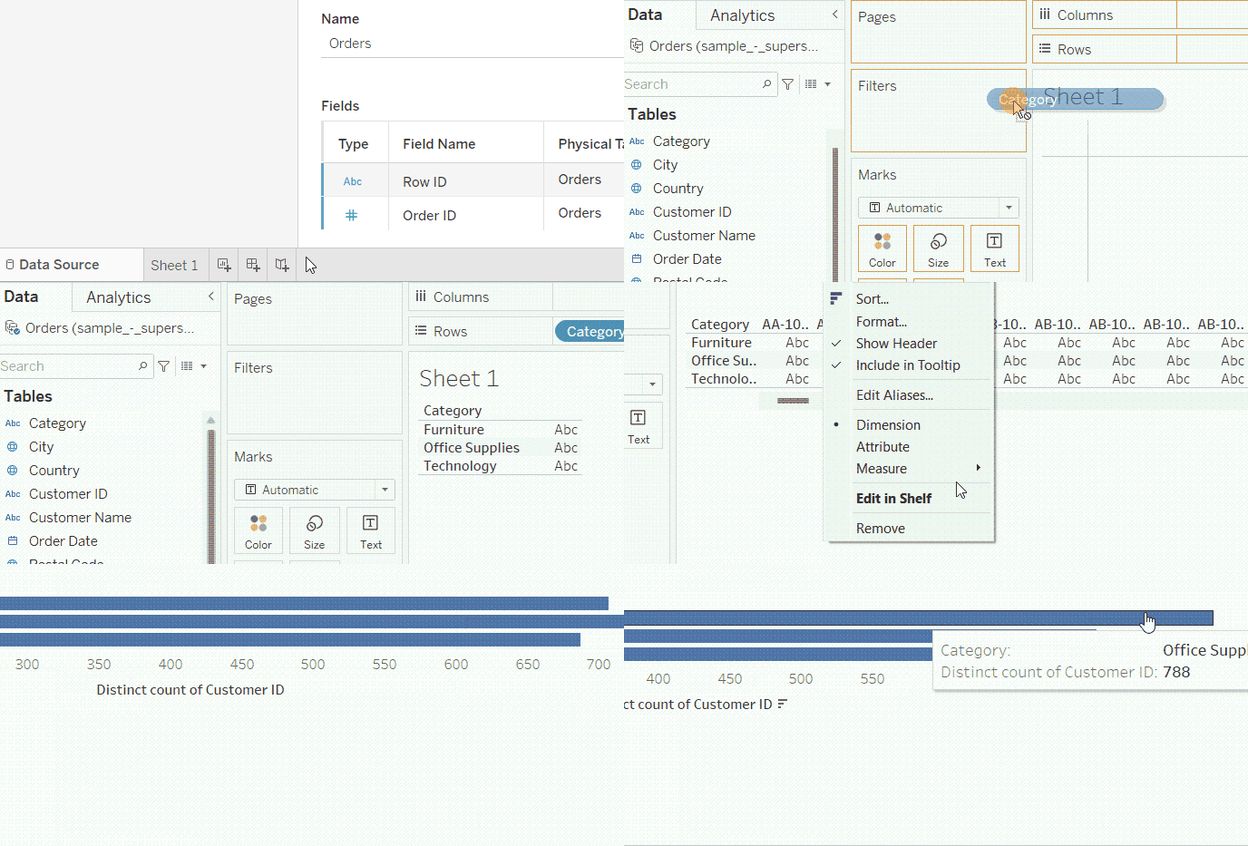
Contagem distinta pela prateleira Measure Names. GIF do autor.
Pronto! O número de clientes únicos para cada categoria de produtos. Vemos que há 788 clientes na categoria Office Supplies.
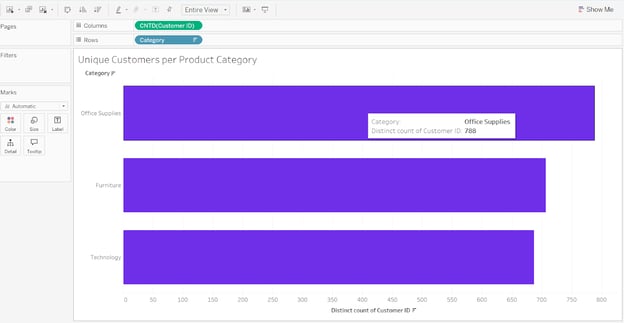
Clientes únicos de cada categoria de produto. Imagem do autor.
Count vs. count distinct no Tableau
Antes de avançar, vamos ver a diferença entre count e distinct count no caso de Customer ID. Para mostrar a diferença, podemos adicionar um segundo campo Customer ID na prateleira de colunas. Siga os mesmos passos anteriores, mas, desta vez, escolha Count e não Count (Distinct) no menu Measures.
Não se preocupe se, por enquanto, a visualização ficar estranha. Vamos ajustá-la já já. Continue indo até a aba Show Me no canto direito e escolha uma das opções de gráfico de barras.
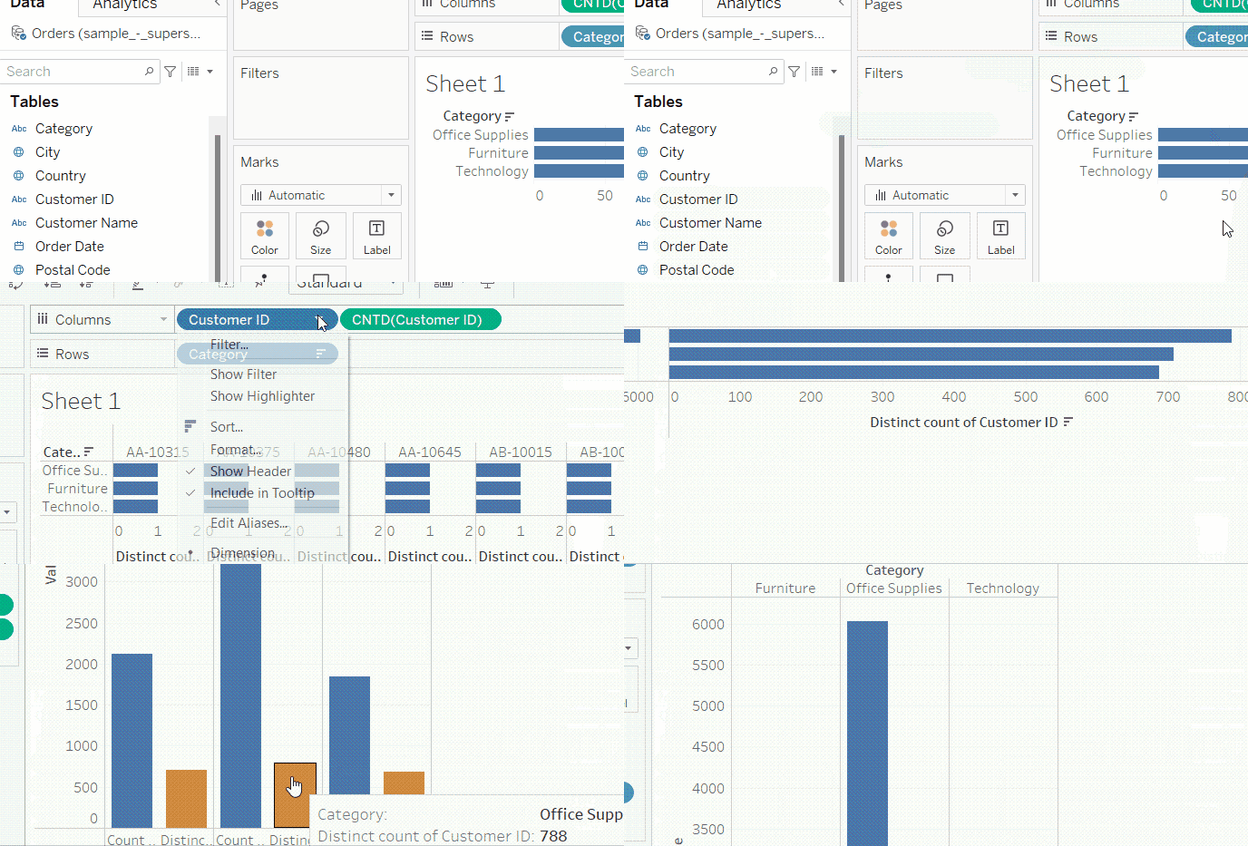
Comparando Count e Distinct Count. GIF do autor.
Na visualização resultante, vemos a comparação entre count (barras cinzas) e distinct count (barras verde-claro) para cada categoria de produto. A diferença entre as duas é o número de Customer IDs repetidos. Também percebemos que Office Supplies é a categoria com a maior diferença entre as contagens e, portanto, tem a maior frequência de compras pela sua base de clientes.
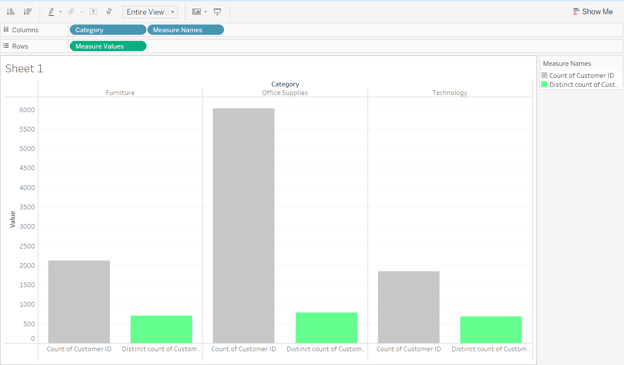
Comparando count e distinct count usando um gráfico de barras. Imagem do autor.
Count distinct com campos calculados
Criar uma contagem distinta pela prateleira de medidas é um método fácil e rápido, mas tem um grande porém. Se precisarmos adicionar outra contagem distinta de Customer ID na mesma visualização, ou em uma nova planilha, teremos que repetir os passos. Além disso, se quisermos criar uma nova medida baseada na contagem distinta de clientes, teremos que montá-la do zero. Em outras palavras, usar a prateleira Measure Names gera uma agregação pontual, não uma medida permanente.
Para criar uma contagem distinta permanente, precisamos criar um Calculated Field que use a função COUNTD(). Vamos fazer isso de duas formas:
-
Calculated Field simples com
COUNTD() -
COUNTD()com expressão LOD
Calculated Field simples com COUNTD()
Por trás da contagem distinta que criamos na prateleira Measure Names, o que aconteceu foi que o Tableau usou a função COUNTD(), que simplesmente conta cada Customer ID único uma vez. No método anterior, a agregação é feita na prateleira e não fica armazenada como uma medida na nossa lista de campos.
Para armazená-la como medida na lista de campos, precisamos criar um Calculated Field. Para criar um campo calculado de contagem distinta simples de clientes no nosso dataset, siga estes passos:
-
Clique na seta para baixo ao lado da barra de busca, no painel Data à esquerda.
-
No menu, escolha Create Calculated Field….
-
Na janela que abrir, dê um nome ao campo:
Unique Customers, e escreva a fórmula:COUNTD([Customer ID]). -
Ao concluir a fórmula, aparece a mensagem “The calculation is valid” no rodapé da caixa — ótimo sinal. Clique em OK.
-
O Calculated Field agora fica listado permanentemente nas medidas. Substituímos o campo
CNTD(Customer ID)na prateleira pelo novo campo calculado. O resultado é o mesmo, como esperado.
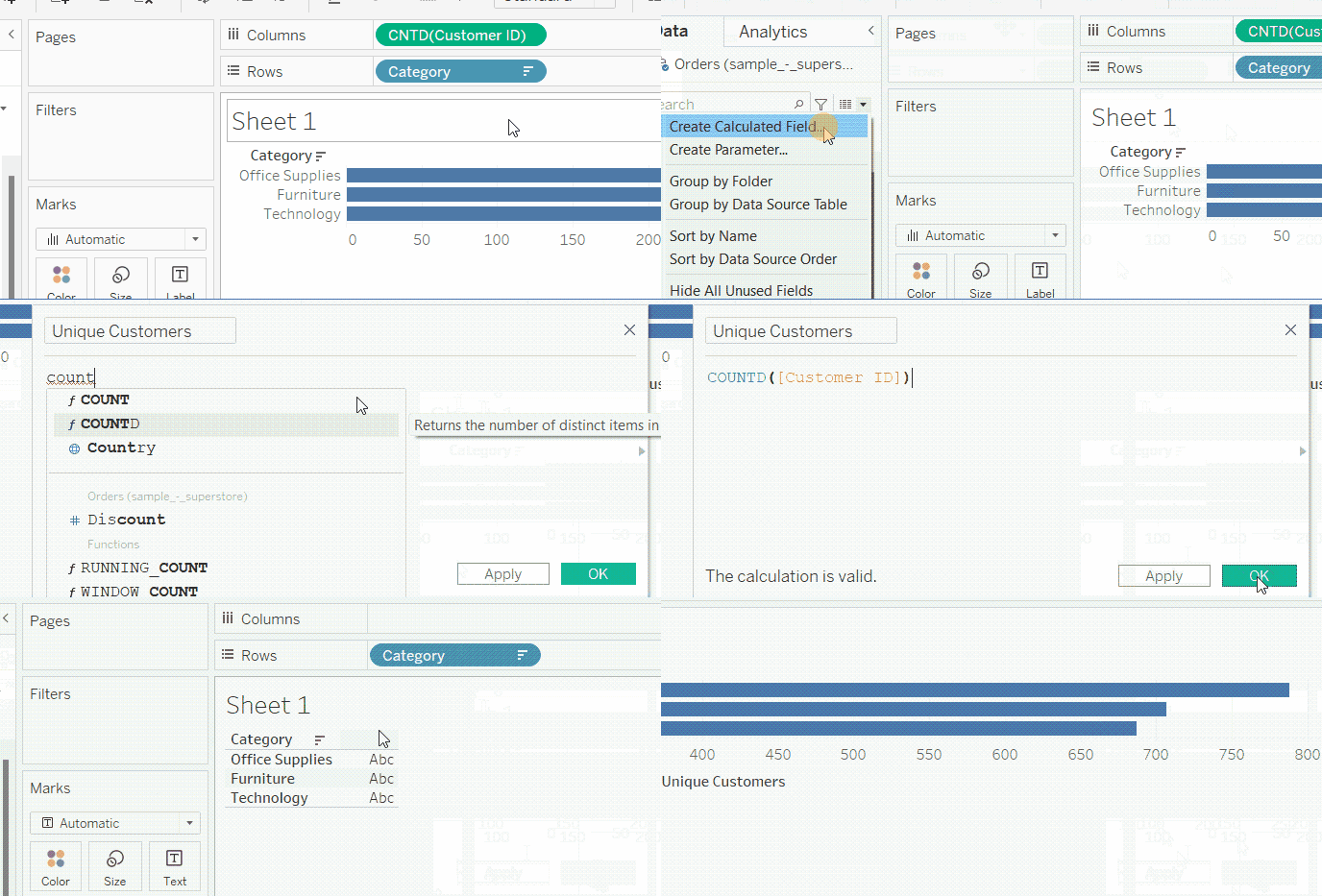
Contagem distinta com um campo calculado. GIF do autor.
COUNTD() com expressão LOD
Podemos usar COUNTD() em uma expressão de nível de detalhe (LOD) para criar uma contagem distinta de clientes por categoria de produto. Isso nos dá uma medida permanente da base de clientes por categoria, que pode ser usada depois em medidas mais complexas.
Para fazer isso, seguiremos os mesmos passos de criação de um Calculated Field, mas desta vez vamos chamá-lo de Category Customer Base e escrever a seguinte fórmula:
{FIXED [Category]: COUNTD([Customer ID])}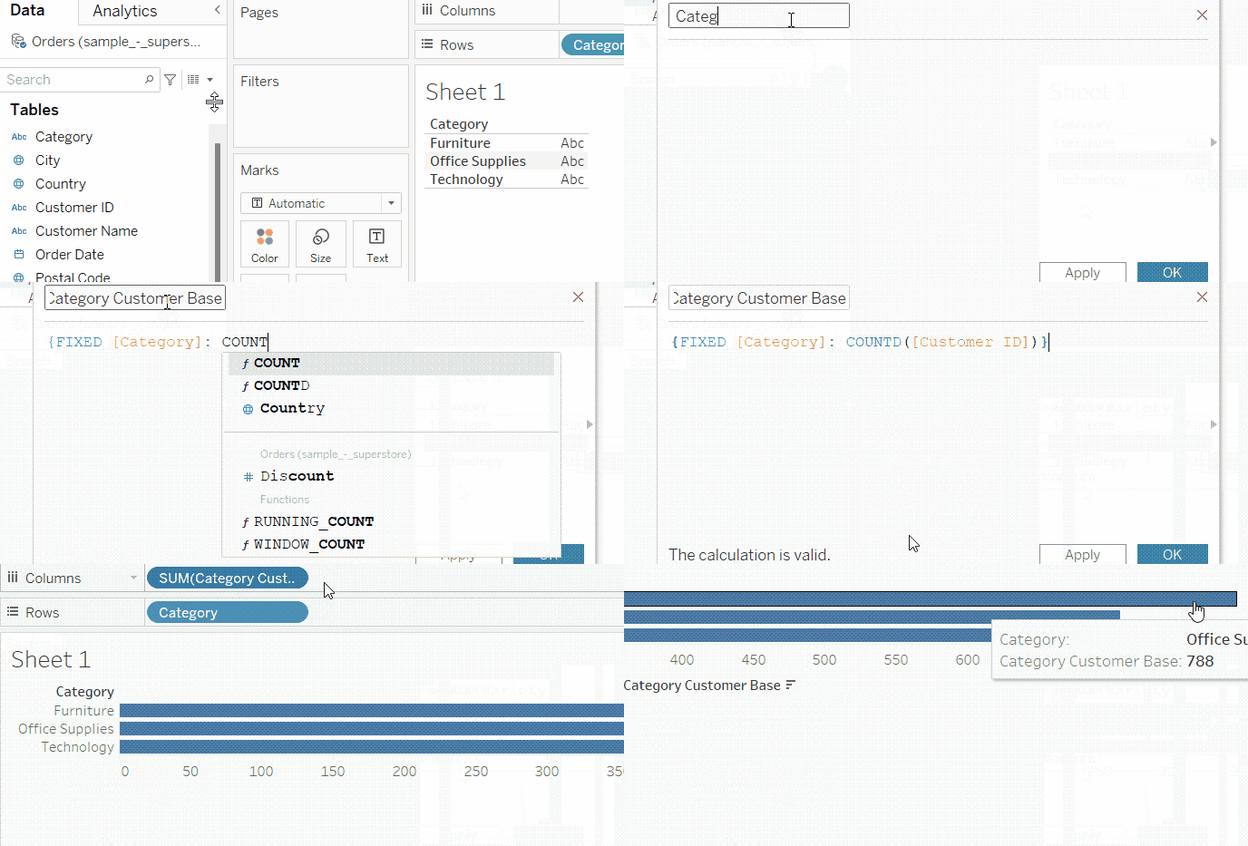
Contagem distinta em expressões LOD. GIF do autor.
Se você é novo em expressões LOD, recomendo ler nosso tutorial LOD expressions in Tableau. Para o escopo deste artigo, saiba que a fórmula acima simplesmente conta os clientes únicos para cada categoria separadamente. Usamos chaves {} para indicar que é uma expressão LOD, e usamos FIXED para indicar que a contagem distinta deve estar no nível de detalhe da coluna Category.
Criando KPIs com count distinct no Tableau
Uma das vantagens de criar Calculated Fields é poder usá-los em outras medidas sem ter que reescrever a fórmula inteira toda vez.
Por isso, usar COUNTD() com campos calculados é uma ótima técnica para avançar rápido e encontrar novos insights. Ela ajuda a obter o número de pedidos, clientes ou produtos — que já podem ser métricas de negócio —, ou servir de base para KPIs mais complexos, como lucro médio por cliente ou quantidade média por pedido, só para citar alguns. Veja algumas formas de usar COUNTD() para gerar insights relevantes para o negócio.
Média de pedidos por cliente
Podemos usar a medida Unique Customers junto com uma nova medida que calcula o número médio de pedidos por cliente. Para isso, crie um novo Calculated Field com a fórmula abaixo, chamando-o de Avg Orders per Customer:
COUNT([Order ID])/[Unique Customers]Proporção de clientes que recebem desconto
Da mesma forma, podemos ir além e calcular a proporção de clientes que tiveram um desconto alto (digamos, acima de 50%) em qualquer um de seus pedidos em relação ao total de clientes da Superstore. Para isso, vamos usar uma fórmula que combina uma função lógica com a função COUNTD().
COUNTD(IF [Discount] > 0.5 THEN [Customer ID] END)/[Unique Customers]Taxa de retenção de clientes
Também podemos combinar COUNTD() com IF para criar métricas mais complexas, como taxa de retenção. Para contar a proporção de clientes que fizeram um pedido no ano mais recente em relação a todos os clientes do dataset, crie um campo Customer Retention Rate com a fórmula:
COUNTD(IF YEAR([Order Date]) = {MAX(YEAR([Order Date]))} THEN [Customer ID] END)/[Unique Customers]Aqui, a expressão LOD é usada para obter o ano máximo (mais recente) em todo o dataset e compará-lo com o ano de cada linha. Se forem iguais, o cliente foi retido no ano mais recente e, portanto, deve ser contado. Caso contrário, o cliente não será considerado pela função COUNTD().
Índice de penetração por categoria
Podemos usar Category Customer Base e Unique Customers em uma mesma fórmula para calcular um KPI que mede a proporção de clientes de cada categoria em relação ao total de clientes do dataset. Vamos chamá-lo de Category Penetration Ratio.
[Category Customer Base]/{[Unique Customers]}Como na fórmula anterior, uma expressão LOD, indicada pelas chaves {}, é usada para calcular os clientes únicos em todo o dataset. Precisamos disso porque o campo calculado Category Customer Base tem um nível de agregação diferente.
Lucro médio por cliente em cada categoria
Para encontrar o lucro médio por cliente em cada categoria, crie Avg Profit per Customer in Each Category e defina assim:
{FIXED [Category]: SUM([Profit])}/[Category Customer Base]Aqui, uma expressão LOD completa com FIXED calcula o lucro total por categoria antes de dividir por Category Customer Base. A parte do denominador também poderia ter sido criada antes como uma medida separada.
Rotulando categorias com base de clientes reduzida
Outra forma de usar Category Customer Base como um campo LOD é rotular cada categoria com base no tamanho de sua base de clientes. Se uma categoria tiver menos clientes do que a média entre as três categorias, ela será rotulada como Limited Base. Caso contrário, será Normal. Podemos criar esse campo com a fórmula abaixo e chamá-lo de Limited Categories.
IF [Category Customer Base] < {AVG([Category Customer Base])} THEN "Limited Base" ELSE "Normal" ENDRecursos e próximos passos
Neste artigo, vimos como criar uma contagem distinta tanto pela prateleira Measure Names quanto usando Calculated Fields com a função COUNTD(). Para os campos calculados, usamos tanto uma forma simples quanto uma expressão LOD. Por fim, aplicamos esse conhecimento para mostrar como um analista de negócios pode criar métricas e KPIs mais complexos.
Se você curtiu o que viu neste tutorial e está começando com o Tableau, confira nossa trilha de habilidades Tableau Fundamentals. Se quer se certificar como data analyst em Tableau, veja nossa trilha de carreira Data Analyst in Tableau, que oferece certificação. Fique de olho nos próximos tutoriais de Tableau da DataCamp!

Autor
Islam Salahuddin
Islam é analista de dados, facilitador do The KPI Institute e professor da Universidade do Cairo. Com formação em jornalismo, Islam tem interesses diversos, incluindo redação, filosofia, mídia, tecnologia e cultura.
Perguntas frequentes
Qual é a diferença entre Count e Distinct Count?
Count conta todos os valores do campo, enquanto Distinct Count conta apenas os valores únicos.
Quando devo usar Distinct Count em vez de Count?
Use uma contagem distinta quando uma coluna do dataset tiver repetições e você precisar contar apenas os valores únicos.
Qual é a função para Distinct Count no Tableau?
Você pode fazer contagem distinta com a função COUNTD() nos campos de cálculo do Tableau.
Posso usar a função `COUNTD()` em uma expressão LOD no Tableau?
Com certeza!
%22%3E%0A%20%20%20%20%20%20%20%20%3Crect%20fill%3D%22%23EFEBE4%22%20height%3D%22180%22%20width%3D%22336%22%20%2F%3E%0A%20%20%20%20%20%20%20%20%3Crect%0A%20%20%20%20%20%20%20%20%20%20fill%3D%22%23DD3400%22%0A%20%20%20%20%20%20%20%20%20%20height%3D%22106.6%22%0A%20%20%20%20%20%20%20%20%20%20transform%3D%22rotate(-30%20-208.588%20220.18)%22%0A%20%20%20%20%20%20%20%20%20%20width%3D%22456.125%22%0A%20%20%20%20%20%20%20%20%20%20x%3D%22-208.588%22%0A%20%20%20%20%20%20%20%20%20%20y%3D%22220.18%22%0A%20%20%20%20%20%20%20%20%2F%3E%0A%20%20%20%20%20%20%20%20%3Crect%0A%20%20%20%20%20%20%20%20%20%20fill%3D%22%23FFEC3C%22%0A%20%20%20%20%20%20%20%20%20%20height%3D%2235.875%22%0A%20%20%20%20%20%20%20%20%20%20transform%3D%22rotate(-30%20-208.588%20220.18)%22%0A%20%20%20%20%20%20%20%20%20%20width%3D%22347.576%22%0A%20%20%20%20%20%20%20%20%20%20x%3D%22-208.588%22%0A%20%20%20%20%20%20%20%20%20%20y%3D%22220.18%22%0A%20%20%20%20%20%20%20%20%2F%3E%0A%20%20%20%20%20%20%20%20%3Crect%0A%20%20%20%20%20%20%20%20%20%20fill%3D%22%23FF931E%22%0A%20%20%20%20%20%20%20%20%20%20height%3D%2235.875%22%0A%20%20%20%20%20%20%20%20%20%20transform%3D%22rotate(-30%20-226.525%20189.111)%22%0A%20%20%20%20%20%20%20%20%20%20width%3D%22347.576%22%0A%20%20%20%20%20%20%20%20%20%20x%3D%22-226.525%22%0A%20%20%20%20%20%20%20%20%20%20y%3D%22189.111%22%0A%20%20%20%20%20%20%20%20%2F%3E%0A%20%20%20%20%20%20%20%20%3Crect%0A%20%20%20%20%20%20%20%20%20%20fill%3D%22%23DD3400%22%0A%20%20%20%20%20%20%20%20%20%20height%3D%22106.6%22%0A%20%20%20%20%20%20%20%20%20%20transform%3D%22rotate(-30%2085.5879%20256.055)%22%0A%20%20%20%20%20%20%20%20%20%20width%3D%22456.125%22%0A%20%20%20%20%20%20%20%20%20%20x%3D%2285.5879%22%0A%20%20%20%20%20%20%20%20%20%20y%3D%22256.055%22%0A%20%20%20%20%20%20%20%20%2F%3E%0A%20%20%20%20%20%20%20%20%3Crect%0A%20%20%20%20%20%20%20%20%20%20fill%3D%22%23FFEC3C%22%0A%20%20%20%20%20%20%20%20%20%20height%3D%2235.875%22%0A%20%20%20%20%20%20%20%20%20%20transform%3D%22rotate(-30%2085.5879%20256.055)%22%0A%20%20%20%20%20%20%20%20%20%20width%3D%22184.5%22%0A%20%20%20%20%20%20%20%20%20%20x%3D%2285.5879%22%0A%20%20%20%20%20%20%20%20%20%20y%3D%22256.055%22%0A%20%20%20%20%20%20%20%20%2F%3E%0A%20%20%20%20%20%20%20%20%3Crect%0A%20%20%20%20%20%20%20%20%20%20fill%3D%22%23FF931E%22%0A%20%20%20%20%20%20%20%20%20%20height%3D%2235.875%22%0A%20%20%20%20%20%20%20%20%20%20transform%3D%22rotate(-30%20227.432%20132.736)%22%0A%20%20%20%20%20%20%20%20%20%20width%3D%22271.625%22%0A%20%20%20%20%20%20%20%20%20%20x%3D%22227.432%22%0A%20%20%20%20%20%20%20%20%20%20y%3D%22132.736%22%0A%20%20%20%20%20%20%20%20%2F%3E%0A%20%20%20%20%20%20%3C%2Fg%3E%0A%20%20%20%20%20%20%3Cdefs%3E%0A%20%20%20%20%20%20%20%20%3CclipPath%20id%3D%22clip%22%3E%0A%20%20%20%20%20%20%20%20%20%20%3Crect%20fill%3D%22white%22%20height%3D%22180%22%20width%3D%22336%22%20%2F%3E%0A%20%20%20%20%20%20%20%20%3C%2FclipPath%3E%0A%20%20%20%20%20%20%3C%2Fdefs%3E%0A%20%20%20%20%3C%2Fsvg%3E)
%22%3E%3Cpath%20fill-rule%3D%22evenodd%22%20clip-rule%3D%22evenodd%22%20d%3D%22M11.317%208.464v3.392L7.72%2013.908V6.4l3.598%202.064zm1.165%207.126v-3.057l4.818-2.75-1.172-.671-3.646%202.08V8.125c-.001-.208-.112-.4-.293-.505L7.8%205.104a.84.84%200%200%200-1.244.738v8.622a.841.841%200%200%200%201.21.76l.033-.018%203.517-2.007v2.735c0%20.208.112.401.293.505L16.121%2019l1.172-.672-4.811-2.738z%22%20fill%3D%22%2305192D%22%2F%3E%3C%2Fg%3E%3Cdefs%3E%3CclipPath%20id%3D%22clip0_1241_7486%22%3E%3Cpath%20fill%3D%22%23fff%22%20transform%3D%22translate(5%205)%22%20d%3D%22M0%200H14V14H0z%22%2F%3E%3C%2FclipPath%3E%3C%2Fdefs%3E%3C%2Fsvg%3E)


%22%3E%0A%20%20%20%20%20%20%20%20%3Crect%20fill%3D%22%2305192D%22%20height%3D%22180%22%20width%3D%22336%22%20%2F%3E%0A%20%20%20%20%20%20%20%20%3Crect%0A%20%20%20%20%20%20%20%20%20%20fill%3D%22%23B08EFF%22%0A%20%20%20%20%20%20%20%20%20%20height%3D%22106.6%22%0A%20%20%20%20%20%20%20%20%20%20transform%3D%22rotate(-30%20-208.588%20220.18)%22%0A%20%20%20%20%20%20%20%20%20%20width%3D%22456.125%22%0A%20%20%20%20%20%20%20%20%20%20x%3D%22-208.588%22%0A%20%20%20%20%20%20%20%20%20%20y%3D%22220.18%22%0A%20%20%20%20%20%20%20%20%2F%3E%0A%20%20%20%20%20%20%20%20%3Crect%0A%20%20%20%20%20%20%20%20%20%20fill%3D%22%237933FF%22%0A%20%20%20%20%20%20%20%20%20%20height%3D%2235.875%22%0A%20%20%20%20%20%20%20%20%20%20transform%3D%22rotate(-30%20-208.588%20220.18)%22%0A%20%20%20%20%20%20%20%20%20%20width%3D%22347.576%22%0A%20%20%20%20%20%20%20%20%20%20x%3D%22-208.588%22%0A%20%20%20%20%20%20%20%20%20%20y%3D%22220.18%22%0A%20%20%20%20%20%20%20%20%2F%3E%0A%20%20%20%20%20%20%20%20%3Crect%0A%20%20%20%20%20%20%20%20%20%20fill%3D%22%2372E5FE%22%0A%20%20%20%20%20%20%20%20%20%20height%3D%2235.875%22%0A%20%20%20%20%20%20%20%20%20%20transform%3D%22rotate(-30%20-226.525%20189.111)%22%0A%20%20%20%20%20%20%20%20%20%20width%3D%22347.576%22%0A%20%20%20%20%20%20%20%20%20%20x%3D%22-226.525%22%0A%20%20%20%20%20%20%20%20%20%20y%3D%22189.111%22%0A%20%20%20%20%20%20%20%20%2F%3E%0A%20%20%20%20%20%20%20%20%3Crect%0A%20%20%20%20%20%20%20%20%20%20fill%3D%22%235EB1FF%22%0A%20%20%20%20%20%20%20%20%20%20height%3D%22106.6%22%0A%20%20%20%20%20%20%20%20%20%20transform%3D%22rotate(-30%2085.5879%20256.055)%22%0A%20%20%20%20%20%20%20%20%20%20width%3D%22456.125%22%0A%20%20%20%20%20%20%20%20%20%20x%3D%2285.5879%22%0A%20%20%20%20%20%20%20%20%20%20y%3D%22256.055%22%0A%20%20%20%20%20%20%20%20%2F%3E%0A%20%20%20%20%20%20%20%20%3Crect%0A%20%20%20%20%20%20%20%20%20%20fill%3D%22%23B08EFF%22%0A%20%20%20%20%20%20%20%20%20%20height%3D%2235.875%22%0A%20%20%20%20%20%20%20%20%20%20transform%3D%22rotate(-30%2085.5879%20256.055)%22%0A%20%20%20%20%20%20%20%20%20%20width%3D%22184.5%22%0A%20%20%20%20%20%20%20%20%20%20x%3D%2285.5879%22%0A%20%20%20%20%20%20%20%20%20%20y%3D%22256.055%22%0A%20%20%20%20%20%20%20%20%2F%3E%0A%20%20%20%20%20%20%20%20%3Crect%0A%20%20%20%20%20%20%20%20%20%20fill%3D%22%2372E5FE%22%0A%20%20%20%20%20%20%20%20%20%20height%3D%2235.875%22%0A%20%20%20%20%20%20%20%20%20%20transform%3D%22rotate(-30%20227.432%20132.736)%22%0A%20%20%20%20%20%20%20%20%20%20width%3D%22271.625%22%0A%20%20%20%20%20%20%20%20%20%20x%3D%22227.432%22%0A%20%20%20%20%20%20%20%20%20%20y%3D%22132.736%22%0A%20%20%20%20%20%20%20%20%2F%3E%0A%20%20%20%20%20%20%3C%2Fg%3E%0A%20%20%20%20%20%20%3Cdefs%3E%0A%20%20%20%20%20%20%20%20%3CclipPath%20id%3D%22clip%22%3E%0A%20%20%20%20%20%20%20%20%20%20%3Crect%20fill%3D%22white%22%20height%3D%22180%22%20width%3D%22336%22%20%2F%3E%0A%20%20%20%20%20%20%20%20%3C%2FclipPath%3E%0A%20%20%20%20%20%20%3C%2Fdefs%3E%0A%20%20%20%20%3C%2Fsvg%3E)

%22%3E%0A%20%20%20%20%20%20%20%20%3Crect%20fill%3D%22%23F7F3EB%22%20height%3D%22180%22%20width%3D%22336%22%20%2F%3E%0A%20%20%20%20%20%20%20%20%3Crect%0A%20%20%20%20%20%20%20%20%20%20fill%3D%22%23000820%22%0A%20%20%20%20%20%20%20%20%20%20height%3D%22106.6%22%0A%20%20%20%20%20%20%20%20%20%20transform%3D%22rotate(-30%20-208.588%20220.18)%22%0A%20%20%20%20%20%20%20%20%20%20width%3D%22456.125%22%0A%20%20%20%20%20%20%20%20%20%20x%3D%22-208.588%22%0A%20%20%20%20%20%20%20%20%20%20y%3D%22220.18%22%0A%20%20%20%20%20%20%20%20%2F%3E%0A%20%20%20%20%20%20%20%20%3Crect%0A%20%20%20%20%20%20%20%20%20%20fill%3D%22%2300C74E%22%0A%20%20%20%20%20%20%20%20%20%20height%3D%2235.875%22%0A%20%20%20%20%20%20%20%20%20%20transform%3D%22rotate(-30%20-208.588%20220.18)%22%0A%20%20%20%20%20%20%20%20%20%20width%3D%22347.576%22%0A%20%20%20%20%20%20%20%20%20%20x%3D%22-208.588%22%0A%20%20%20%20%20%20%20%20%20%20y%3D%22220.18%22%0A%20%20%20%20%20%20%20%20%2F%3E%0A%20%20%20%20%20%20%20%20%3Crect%0A%20%20%20%20%20%20%20%20%20%20fill%3D%22%23FF931E%22%0A%20%20%20%20%20%20%20%20%20%20height%3D%2235.875%22%0A%20%20%20%20%20%20%20%20%20%20transform%3D%22rotate(-30%20-226.525%20189.111)%22%0A%20%20%20%20%20%20%20%20%20%20width%3D%22347.576%22%0A%20%20%20%20%20%20%20%20%20%20x%3D%22-226.525%22%0A%20%20%20%20%20%20%20%20%20%20y%3D%22189.111%22%0A%20%20%20%20%20%20%20%20%2F%3E%0A%20%20%20%20%20%20%20%20%3Crect%0A%20%20%20%20%20%20%20%20%20%20fill%3D%22%23D87300%22%0A%20%20%20%20%20%20%20%20%20%20height%3D%22106.6%22%0A%20%20%20%20%20%20%20%20%20%20transform%3D%22rotate(-30%2085.5879%20256.055)%22%0A%20%20%20%20%20%20%20%20%20%20width%3D%22456.125%22%0A%20%20%20%20%20%20%20%20%20%20x%3D%2285.5879%22%0A%20%20%20%20%20%20%20%20%20%20y%3D%22256.055%22%0A%20%20%20%20%20%20%20%20%2F%3E%0A%20%20%20%20%20%20%20%20%3Crect%0A%20%20%20%20%20%20%20%20%20%20fill%3D%22%23000820%22%0A%20%20%20%20%20%20%20%20%20%20height%3D%2235.875%22%0A%20%20%20%20%20%20%20%20%20%20transform%3D%22rotate(-30%2085.5879%20256.055)%22%0A%20%20%20%20%20%20%20%20%20%20width%3D%22184.5%22%0A%20%20%20%20%20%20%20%20%20%20x%3D%2285.5879%22%0A%20%20%20%20%20%20%20%20%20%20y%3D%22256.055%22%0A%20%20%20%20%20%20%20%20%2F%3E%0A%20%20%20%20%20%20%20%20%3Crect%0A%20%20%20%20%20%20%20%20%20%20fill%3D%22%2300C74E%22%0A%20%20%20%20%20%20%20%20%20%20height%3D%2235.875%22%0A%20%20%20%20%20%20%20%20%20%20transform%3D%22rotate(-30%20227.432%20132.736)%22%0A%20%20%20%20%20%20%20%20%20%20width%3D%22271.625%22%0A%20%20%20%20%20%20%20%20%20%20x%3D%22227.432%22%0A%20%20%20%20%20%20%20%20%20%20y%3D%22132.736%22%0A%20%20%20%20%20%20%20%20%2F%3E%0A%20%20%20%20%20%20%3C%2Fg%3E%0A%20%20%20%20%20%20%3Cdefs%3E%0A%20%20%20%20%20%20%20%20%3CclipPath%20id%3D%22clip%22%3E%0A%20%20%20%20%20%20%20%20%20%20%3Crect%20fill%3D%22white%22%20height%3D%22180%22%20width%3D%22336%22%20%2F%3E%0A%20%20%20%20%20%20%20%20%3C%2FclipPath%3E%0A%20%20%20%20%20%20%3C%2Fdefs%3E%0A%20%20%20%20%3C%2Fsvg%3E)

%22%3E%0A%20%20%20%20%20%20%20%20%3Crect%20fill%3D%22%2372E5FE%22%20height%3D%22180%22%20width%3D%22336%22%20%2F%3E%0A%20%20%20%20%20%20%20%20%3Crect%0A%20%20%20%20%20%20%20%20%20%20fill%3D%22%237933FF%22%0A%20%20%20%20%20%20%20%20%20%20height%3D%22106.6%22%0A%20%20%20%20%20%20%20%20%20%20transform%3D%22rotate(-30%20-208.588%20220.18)%22%0A%20%20%20%20%20%20%20%20%20%20width%3D%22456.125%22%0A%20%20%20%20%20%20%20%20%20%20x%3D%22-208.588%22%0A%20%20%20%20%20%20%20%20%20%20y%3D%22220.18%22%0A%20%20%20%20%20%20%20%20%2F%3E%0A%20%20%20%20%20%20%20%20%3Crect%0A%20%20%20%20%20%20%20%20%20%20fill%3D%22%235EB1FF%22%0A%20%20%20%20%20%20%20%20%20%20height%3D%2235.875%22%0A%20%20%20%20%20%20%20%20%20%20transform%3D%22rotate(-30%20-208.588%20220.18)%22%0A%20%20%20%20%20%20%20%20%20%20width%3D%22347.576%22%0A%20%20%20%20%20%20%20%20%20%20x%3D%22-208.588%22%0A%20%20%20%20%20%20%20%20%20%20y%3D%22220.18%22%0A%20%20%20%20%20%20%20%20%2F%3E%0A%20%20%20%20%20%20%20%20%3Crect%0A%20%20%20%20%20%20%20%20%20%20fill%3D%22%23000820%22%0A%20%20%20%20%20%20%20%20%20%20height%3D%2235.875%22%0A%20%20%20%20%20%20%20%20%20%20transform%3D%22rotate(-30%20-226.525%20189.111)%22%0A%20%20%20%20%20%20%20%20%20%20width%3D%22347.576%22%0A%20%20%20%20%20%20%20%20%20%20x%3D%22-226.525%22%0A%20%20%20%20%20%20%20%20%20%20y%3D%22189.111%22%0A%20%20%20%20%20%20%20%20%2F%3E%0A%20%20%20%20%20%20%20%20%3Crect%0A%20%20%20%20%20%20%20%20%20%20fill%3D%22%237933FF%22%0A%20%20%20%20%20%20%20%20%20%20height%3D%22106.6%22%0A%20%20%20%20%20%20%20%20%20%20transform%3D%22rotate(-30%2085.5879%20256.055)%22%0A%20%20%20%20%20%20%20%20%20%20width%3D%22456.125%22%0A%20%20%20%20%20%20%20%20%20%20x%3D%2285.5879%22%0A%20%20%20%20%20%20%20%20%20%20y%3D%22256.055%22%0A%20%20%20%20%20%20%20%20%2F%3E%0A%20%20%20%20%20%20%20%20%3Crect%0A%20%20%20%20%20%20%20%20%20%20fill%3D%22%235EB1FF%22%0A%20%20%20%20%20%20%20%20%20%20height%3D%2235.875%22%0A%20%20%20%20%20%20%20%20%20%20transform%3D%22rotate(-30%2085.5879%20256.055)%22%0A%20%20%20%20%20%20%20%20%20%20width%3D%22184.5%22%0A%20%20%20%20%20%20%20%20%20%20x%3D%2285.5879%22%0A%20%20%20%20%20%20%20%20%20%20y%3D%22256.055%22%0A%20%20%20%20%20%20%20%20%2F%3E%0A%20%20%20%20%20%20%20%20%3Crect%0A%20%20%20%20%20%20%20%20%20%20fill%3D%22%23000820%22%0A%20%20%20%20%20%20%20%20%20%20height%3D%2235.875%22%0A%20%20%20%20%20%20%20%20%20%20transform%3D%22rotate(-30%20227.432%20132.736)%22%0A%20%20%20%20%20%20%20%20%20%20width%3D%22271.625%22%0A%20%20%20%20%20%20%20%20%20%20x%3D%22227.432%22%0A%20%20%20%20%20%20%20%20%20%20y%3D%22132.736%22%0A%20%20%20%20%20%20%20%20%2F%3E%0A%20%20%20%20%20%20%3C%2Fg%3E%0A%20%20%20%20%20%20%3Cdefs%3E%0A%20%20%20%20%20%20%20%20%3CclipPath%20id%3D%22clip%22%3E%0A%20%20%20%20%20%20%20%20%20%20%3Crect%20fill%3D%22white%22%20height%3D%22180%22%20width%3D%22336%22%20%2F%3E%0A%20%20%20%20%20%20%20%20%3C%2FclipPath%3E%0A%20%20%20%20%20%20%3C%2Fdefs%3E%0A%20%20%20%20%3C%2Fsvg%3E)

%22%3E%0A%20%20%20%20%20%20%20%20%3Crect%20fill%3D%22%23EFEBE4%22%20height%3D%22180%22%20width%3D%22336%22%20%2F%3E%0A%20%20%20%20%20%20%20%20%3Crect%0A%20%20%20%20%20%20%20%20%20%20fill%3D%22%2372E5FE%22%0A%20%20%20%20%20%20%20%20%20%20height%3D%22106.6%22%0A%20%20%20%20%20%20%20%20%20%20transform%3D%22rotate(-30%20-208.588%20220.18)%22%0A%20%20%20%20%20%20%20%20%20%20width%3D%22456.125%22%0A%20%20%20%20%20%20%20%20%20%20x%3D%22-208.588%22%0A%20%20%20%20%20%20%20%20%20%20y%3D%22220.18%22%0A%20%20%20%20%20%20%20%20%2F%3E%0A%20%20%20%20%20%20%20%20%3Crect%0A%20%20%20%20%20%20%20%20%20%20fill%3D%22%23000820%22%0A%20%20%20%20%20%20%20%20%20%20height%3D%2235.875%22%0A%20%20%20%20%20%20%20%20%20%20transform%3D%22rotate(-30%20-208.588%20220.18)%22%0A%20%20%20%20%20%20%20%20%20%20width%3D%22347.576%22%0A%20%20%20%20%20%20%20%20%20%20x%3D%22-208.588%22%0A%20%20%20%20%20%20%20%20%20%20y%3D%22220.18%22%0A%20%20%20%20%20%20%20%20%2F%3E%0A%20%20%20%20%20%20%20%20%3Crect%0A%20%20%20%20%20%20%20%20%20%20fill%3D%22%235EB1FF%22%0A%20%20%20%20%20%20%20%20%20%20height%3D%2235.875%22%0A%20%20%20%20%20%20%20%20%20%20transform%3D%22rotate(-30%20-226.525%20189.111)%22%0A%20%20%20%20%20%20%20%20%20%20width%3D%22347.576%22%0A%20%20%20%20%20%20%20%20%20%20x%3D%22-226.525%22%0A%20%20%20%20%20%20%20%20%20%20y%3D%22189.111%22%0A%20%20%20%20%20%20%20%20%2F%3E%0A%20%20%20%20%20%20%20%20%3Crect%0A%20%20%20%20%20%20%20%20%20%20fill%3D%22%23000820%22%0A%20%20%20%20%20%20%20%20%20%20height%3D%22106.6%22%0A%20%20%20%20%20%20%20%20%20%20transform%3D%22rotate(-30%2085.5879%20256.055)%22%0A%20%20%20%20%20%20%20%20%20%20width%3D%22456.125%22%0A%20%20%20%20%20%20%20%20%20%20x%3D%2285.5879%22%0A%20%20%20%20%20%20%20%20%20%20y%3D%22256.055%22%0A%20%20%20%20%20%20%20%20%2F%3E%0A%20%20%20%20%20%20%20%20%3Crect%0A%20%20%20%20%20%20%20%20%20%20fill%3D%22%23D87300%22%0A%20%20%20%20%20%20%20%20%20%20height%3D%2235.875%22%0A%20%20%20%20%20%20%20%20%20%20transform%3D%22rotate(-30%2085.5879%20256.055)%22%0A%20%20%20%20%20%20%20%20%20%20width%3D%22184.5%22%0A%20%20%20%20%20%20%20%20%20%20x%3D%2285.5879%22%0A%20%20%20%20%20%20%20%20%20%20y%3D%22256.055%22%0A%20%20%20%20%20%20%20%20%2F%3E%0A%20%20%20%20%20%20%20%20%3Crect%0A%20%20%20%20%20%20%20%20%20%20fill%3D%22%235646A5%22%0A%20%20%20%20%20%20%20%20%20%20height%3D%2235.875%22%0A%20%20%20%20%20%20%20%20%20%20transform%3D%22rotate(-30%20227.432%20132.736)%22%0A%20%20%20%20%20%20%20%20%20%20width%3D%22271.625%22%0A%20%20%20%20%20%20%20%20%20%20x%3D%22227.432%22%0A%20%20%20%20%20%20%20%20%20%20y%3D%22132.736%22%0A%20%20%20%20%20%20%20%20%2F%3E%0A%20%20%20%20%20%20%3C%2Fg%3E%0A%20%20%20%20%20%20%3Cdefs%3E%0A%20%20%20%20%20%20%20%20%3CclipPath%20id%3D%22clip%22%3E%0A%20%20%20%20%20%20%20%20%20%20%3Crect%20fill%3D%22white%22%20height%3D%22180%22%20width%3D%22336%22%20%2F%3E%0A%20%20%20%20%20%20%20%20%3C%2FclipPath%3E%0A%20%20%20%20%20%20%3C%2Fdefs%3E%0A%20%20%20%20%3C%2Fsvg%3E)
O Tableau não é só uma ferramenta de visualização de dados. Como uma das plataformas líderes em business intelligence, o Tableau oferece recursos poderosos de análise que podem ser feitos pela interface ou por meio de suas fórmulas de Calculated Fields.
Neste artigo, você vai aprender a fazer uma operação de contagem distinta (distinct count) no Tableau. Vamos explicar o que é uma contagem distinta, as diferentes maneiras de executá-la e mostrar como evoluir a partir dela para calcular métricas de negócio valiosas com exemplos.
Se você está começando no Tableau, nosso tutorial de Tableau para iniciantes pode ajudar no pontapé inicial. Considere também fazer o curso Introduction to Tableau ou explorar a trilha de habilidades Tableau Fundamentals.
Importando dados no Tableau
Primeiro, vamos buscar alguns dados. Usaremos o famoso dataset “Superstore Sales” do Tableau. Para baixar o dataset do Tableau Public (ou Desktop), siga estes passos:
Baixando um dataset de exemplo. GIF do autor.
Agora, para importar o dataset no Tableau:
Importando dados no Tableau. GIF do autor.