Kurs
Einführung in Tableau
6 Std.
327.3K
Tableau ist nicht nur ein Tool für Datenvisualisierung. Als eine der führenden Business-Intelligence-Plattformen bietet Tableau leistungsstarke Analysefunktionen, die sich über die Benutzeroberfläche oder mit seinen umfassenden Formeln für berechnete Felder umsetzen lassen.
In diesem Artikel lernst du, wie du in Tableau eine Distinct-Count-Berechnung durchführst. Wir erklären, was ein Distinct Count ist, zeigen verschiedene Wege dorthin und bauen darauf auf, um als Beispiele aussagekräftige Business-Kennzahlen zu berechnen.
Wenn du neu bei Tableau bist, hilft dir unser Tableau-Tutorial für Einsteiger beim Start. Außerdem lohnt sich unser Kurs Introduction to Tableau oder der Lernpfad Tableau Fundamentals.
Zuerst brauchen wir Daten. Wir verwenden das berühmte Tableau-Dataset „Superstore Sales“. So lädst du das Dataset aus Tableau Public (oder Desktop) herunter:

Beispieldaten herunterladen. GIF vom Autor.
So importierst du das Dataset in Tableau:

Daten in Tableau importieren. GIF vom Autor.
Es gibt zwei Wege, in Tableau einen Distinct Count durchzuführen: über das Regal Measure Names und über ein berechnetes Feld. Berechnete Felder haben den Vorteil, dass sie wiederverwendbar sind und sich zu komplexeren Kennzahlen ausbauen lassen. Das macht sie langfristig effizienter als die schnelle Regal-Methode, die jedes Mal neu eingerichtet werden muss. Starten wir mit der einfachen Variante – dem Measure-Names-Regal.
Bevor wir den Distinct Count berechnen, bauen wir eine einfache Visualisierung. Starte mit einem Balkendiagramm, das Produktkategorien danach vergleicht, wie viele Kundinnen und Kunden in jeder Kategorie Artikel gekauft haben.
Gehe dazu zu „Sheet 1" und ziehe Category in die Zeilen und Customer ID in die Spalten. Da Customer ID eine Dimension (kategorische Daten) ist, wird sie blau markiert. Weil es sehr viele unterschiedliche Werte gibt, fragt Tableau, ob du alle Elemente der Spalte hinzufügen willst. Wähle zunächst Add all members.
Jetzt nutzen wir Customer ID als Kennzahl, um die Anzahl der einzigartigen Kundinnen und Kunden je Kategorie zu zählen. So gehst du vor:
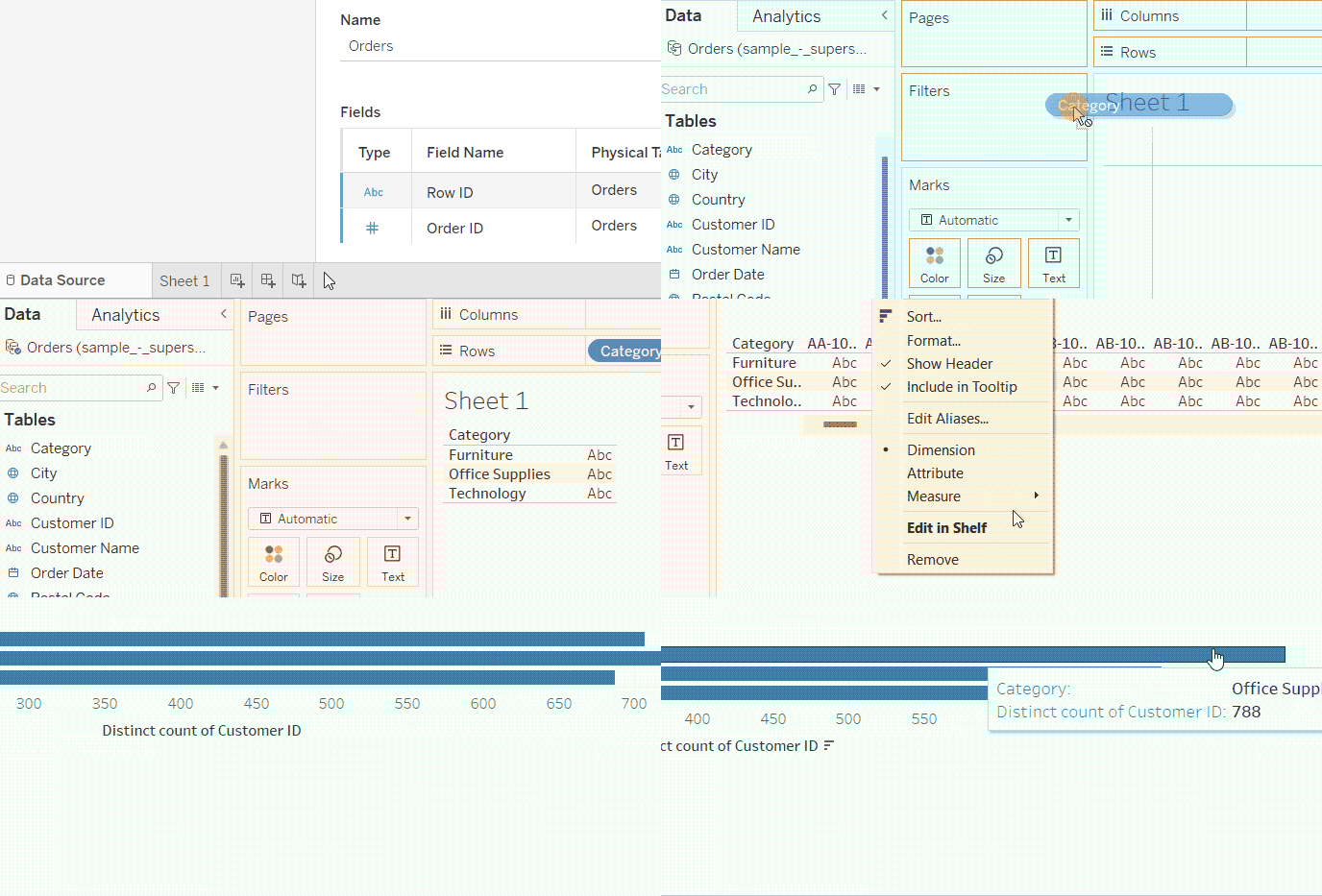
Distinct Count über das Measure-Names-Regal. GIF vom Autor.
Fertig! Du siehst nun die Anzahl der einzigartigen Kundinnen und Kunden pro Produktkategorie. Für Office Supplies sind es 788.
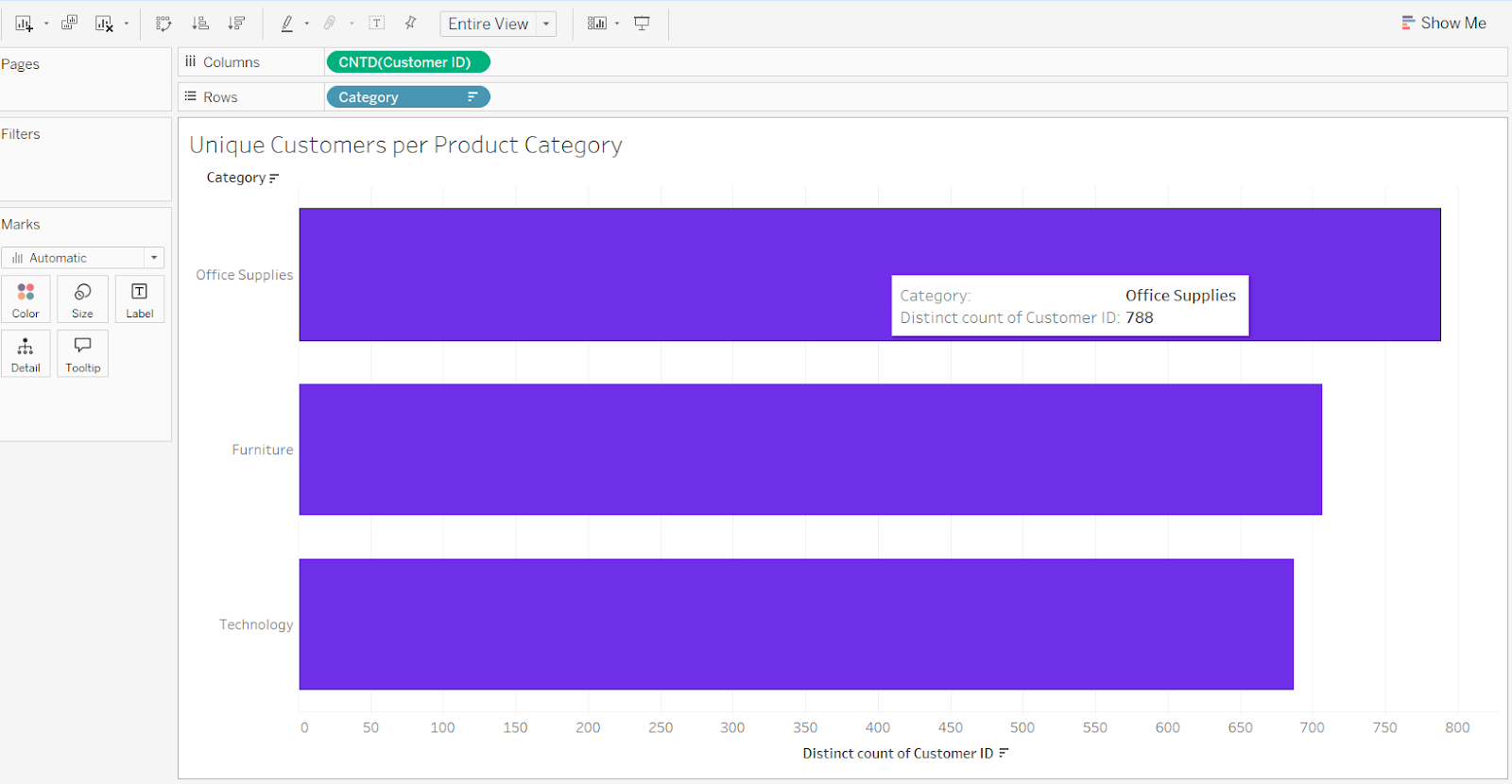
Einzigartige Kundinnen und Kunden je Produktkategorie. Abbildung vom Autor.
Bevor wir weitermachen, schauen wir uns den Unterschied zwischen Count und Distinct Count am Beispiel von Customer ID an. Um den Unterschied zu zeigen, fügen wir ein zweites Customer ID-Feld auf dem Spaltenregal hinzu. Folge denselben Schritten wie zuvor, wähle diesmal jedoch Count statt Count (Distinct) im Menü Measures.
Keine Sorge, wenn die Ansicht kurz seltsam wirkt. Das passen wir gleich an. Öffne rechts den Tab Show Me und wähle eines der Balkendiagramme.
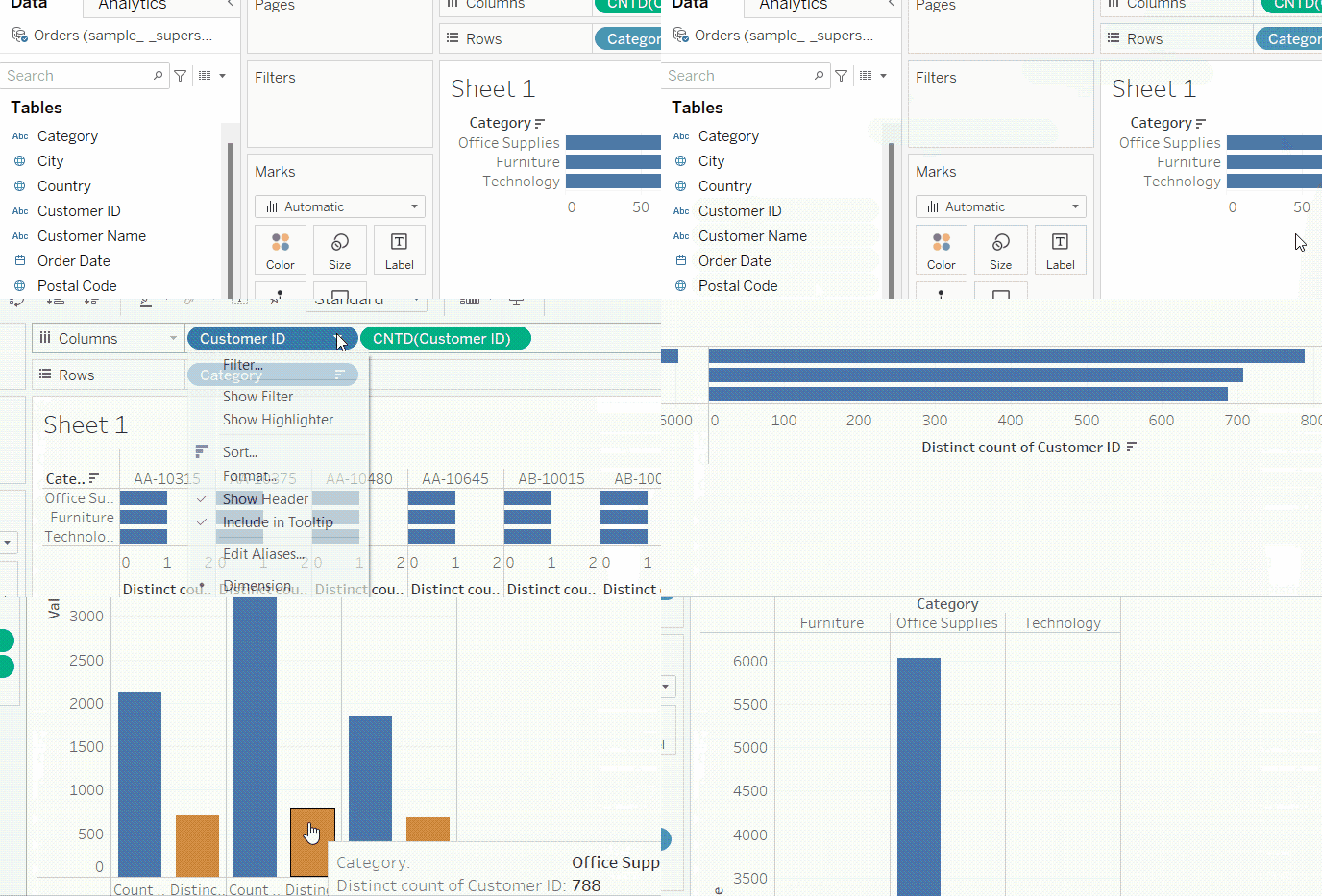
Count vs. Distinct Count im Vergleich. GIF vom Autor.
In der resultierenden Ansicht vergleichen wir Count (graue Balken) und Distinct Count (hellgrüne Balken) pro Produktkategorie. Die Differenz entspricht der Anzahl der wiederholten Customer-IDs. Außerdem sehen wir, dass Office Supplies die größte Differenz und damit die höchste Bestellfrequenz innerhalb der Kundschaft aufweist.
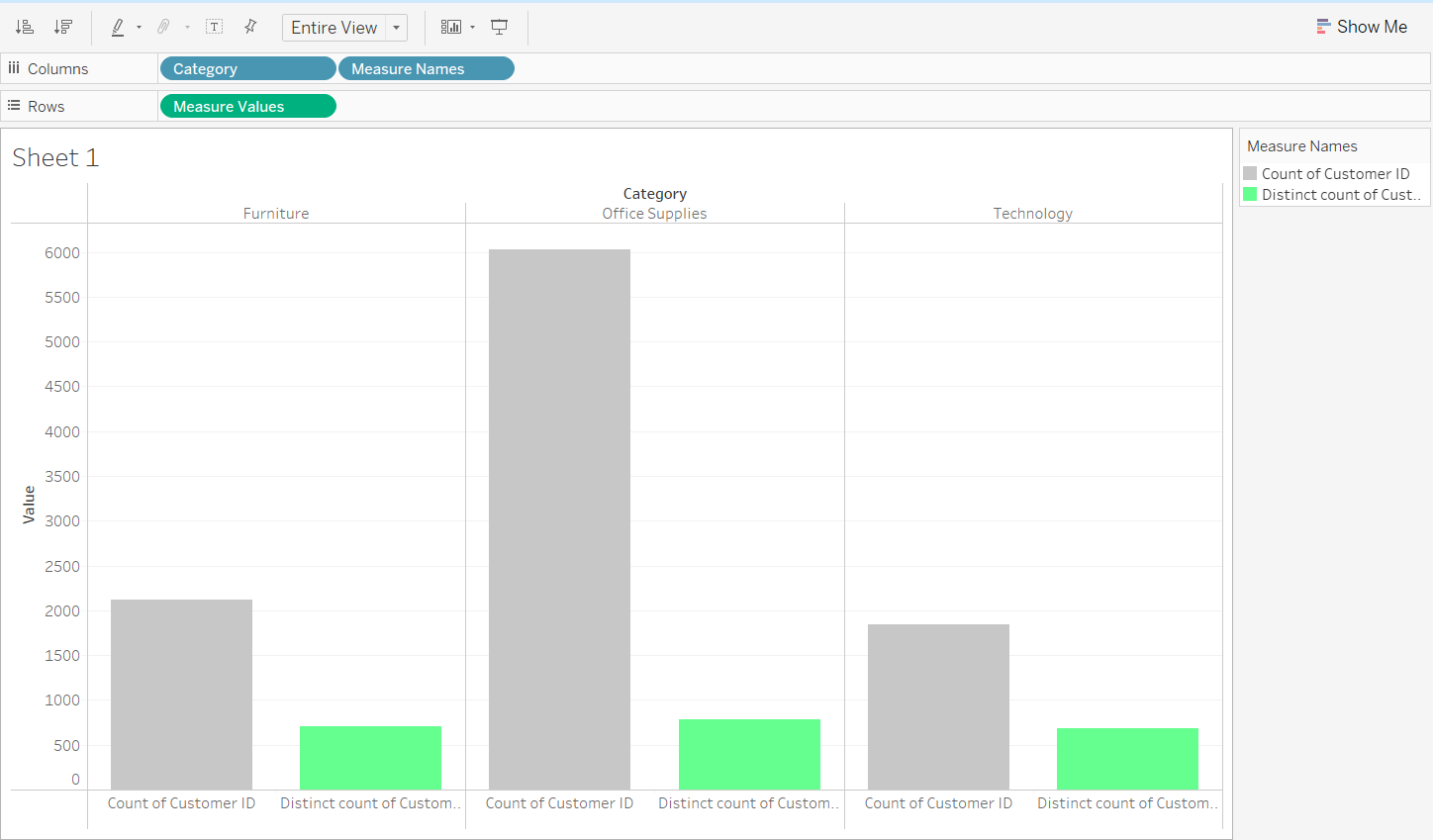
Count und Distinct Count im Balkendiagramm. Abbildung vom Autor.
Der Distinct Count über das Measures-Regal ist schnell und einfach, hat aber einen entscheidenden Nachteil: Wenn wir den Distinct Count für Customer ID in derselben Ansicht oder auf einem neuen Sheet erneut brauchen, müssen wir die Schritte wiederholen. Und wenn wir auf Basis des Distinct Counts eine neue Kennzahl erstellen wollen, müssten wir sie von Grund auf neu definieren. Kurz: Das Measure-Names-Regal liefert nur eine einmalige Aggregation, keine dauerhafte.
Für einen dauerhaften Distinct Count erstellen wir ein berechnetes Feld mit der Funktion COUNTD(). Wir zeigen zwei Varianten:
Einfaches COUNTD()-berechnetes Feld
COUNTD() mit LOD-Ausdruck
Hinter dem Distinct Count aus dem Measure-Names-Regal steckt die Funktion COUNTD(), die jede einzigartige Customer ID genau einmal zählt. Bei der vorigen Methode erfolgt die Aggregation auf dem Regal und wird nicht als Kennzahl in der Feldliste gespeichert.
Um sie als Kennzahl zu speichern, legen wir ein berechnetes Feld an. So erzeugst du einen einfachen Distinct Count für Kundinnen und Kunden im Dataset:
Klicke im linken Bereich Data auf den kleinen Pfeil neben der Suchleiste.
Wähle im Dropdown-Menü Create Calculated Field….
Gib dem Feld im Popup den Namen Unique Customers und verwende die Formel: COUNTD([Customer ID]).
Sobald die Formel vollständig ist, erscheint unten die Meldung „The calculation is valid“. Klicke auf OK.
Das berechnete Feld ist nun dauerhaft in der Measures-Liste verfügbar. Ersetze das Feld CNTD(Customer ID) im Regal durch unser neues berechnetes Feld. Das Ergebnis bleibt erwartungsgemäß gleich.
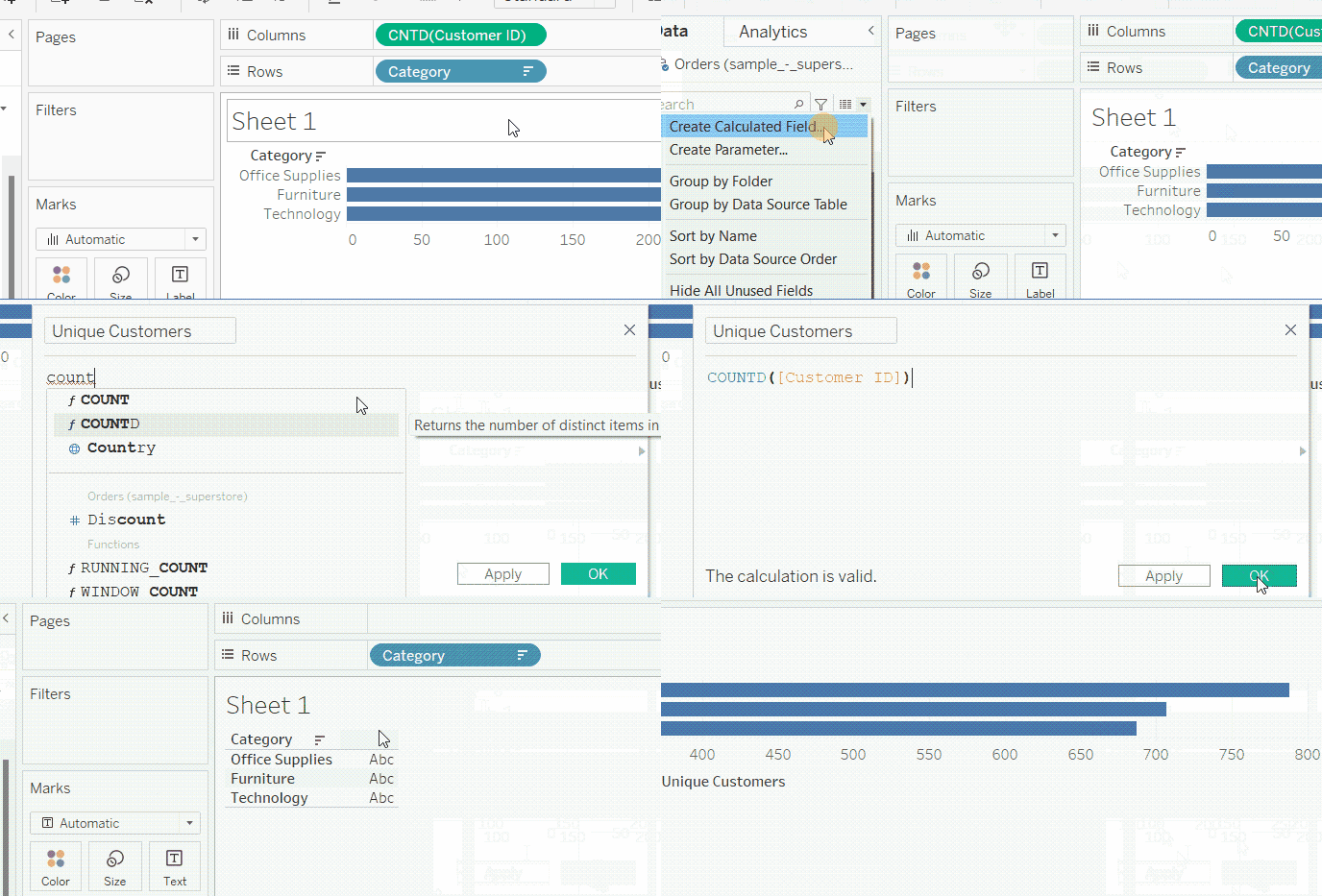
Distinct Count mit berechnetem Feld. GIF vom Autor.
Wir können COUNTD() in einem Level-of-Detail-(LOD)-Ausdruck verwenden, um einen Distinct Count der Kundschaft je Produktkategorie zu erzeugen. So erhalten wir eine dauerhafte Kennzahl für die Kundenbasis je Kategorie, die wir später für komplexere Kennzahlen nutzen können.
Dazu legen wir wie eben ein berechnetes Feld an, nennen es Category Customer Base und verwenden folgende Formel:
{FIXED [Category]: COUNTD([Customer ID])}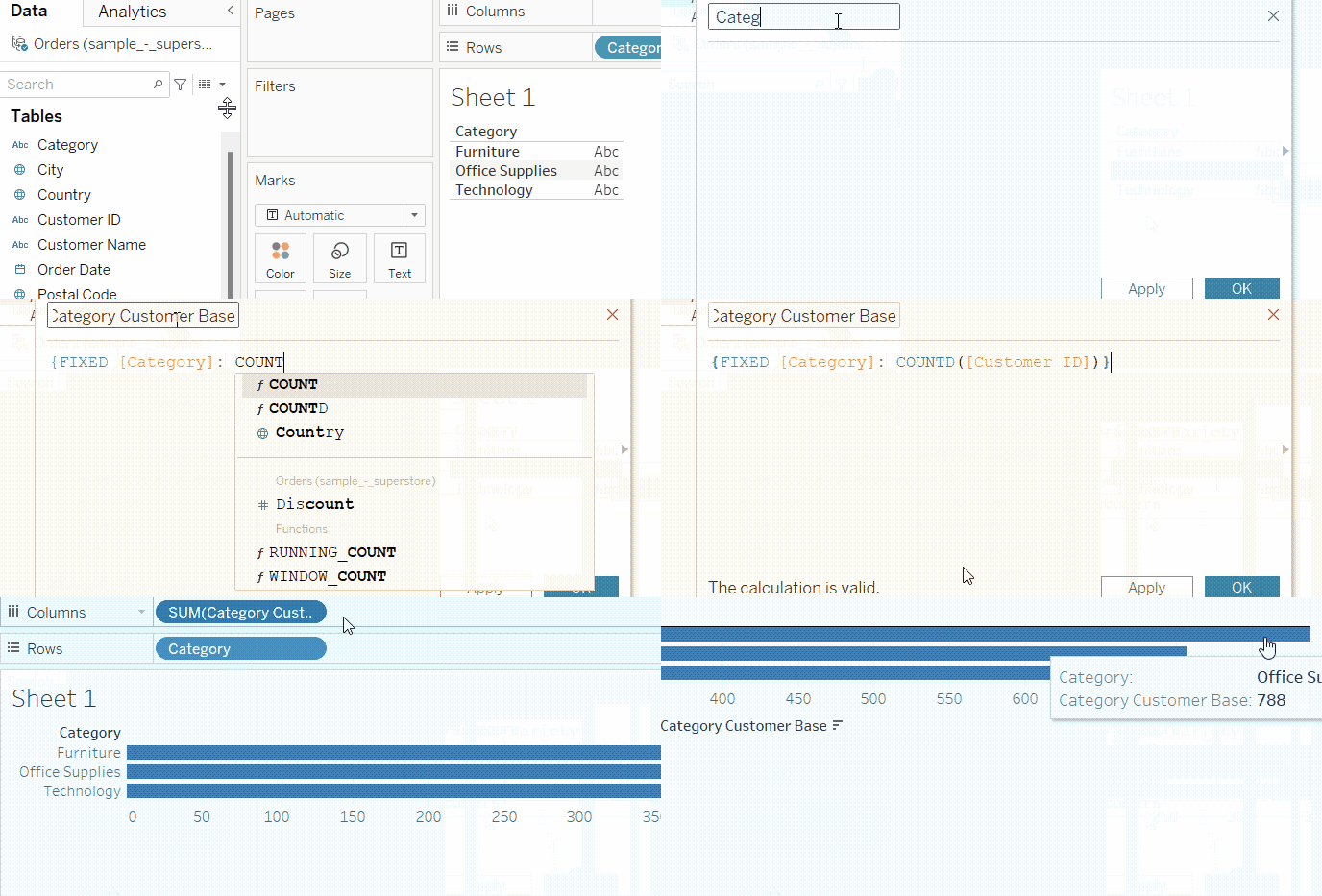
Distinct Count mit LOD-Ausdrücken. GIF vom Autor.
Wenn LOD-Ausdrücke für dich neu sind, lies unser Tutorial LOD Expressions in Tableau. Für diesen Artikel reicht zu wissen: Die Formel zählt die einzigartigen Kundinnen und Kunden separat für jede Kategorie. Die geschweiften Klammern {} kennzeichnen den LOD-Ausdruck, und FIXED legt fest, dass auf der Detailebene der Spalte Category gezählt wird.
Ein Vorteil berechneter Felder ist, dass du sie in anderen Kennzahlen wiederverwenden kannst, ohne die Formel jedes Mal neu zu schreiben.
Darum ist COUNTD() mit berechneten Feldern eine starke Technik, um schneller zu neuen Erkenntnissen zu kommen. Damit ermittelst du Bestell-, Kunden- oder Produktanzahlen, die selbst als Metriken taugen oder als Grundlage für komplexere KPIs dienen – zum Beispiel durchschnittlicher Gewinn pro Kunde oder durchschnittliche Menge pro Bestellung. Hier sind einige Möglichkeiten, COUNTD() für geschäftsrelevante Insights zu nutzen.
Wir verwenden die Kennzahl Unique Customers zusammen mit einer neuen Kennzahl, die die durchschnittliche Anzahl an Bestellungen pro Kunde berechnet. Erstelle dafür ein neues berechnetes Feld mit dieser Formel und nenne es Avg Orders per Customer:
COUNT([Order ID])/[Unique Customers]Als nächstes berechnen wir den Anteil der Kundinnen und Kunden, die bei mindestens einer Bestellung einen hohen Rabatt (z. B. über 50 %) erhalten haben – bezogen auf alle Superstore-Kunden. Dafür kombinieren wir eine logische Funktion mit der Funktion COUNTD().
COUNTD(IF [Discount] > 0.5 THEN [Customer ID] END)/[Unique Customers]Mit einer weiteren Kombination aus COUNTD() und IF lassen sich komplexere Metriken wie die Bindungsrate berechnen. Um den Anteil der Kundschaft zu zählen, die im jüngsten Jahr eine Bestellung aufgegeben hat – bezogen auf alle Kundinnen und Kunden –, erstellen wir das Feld Customer Retention Rate mit folgender Formel:
COUNTD(IF YEAR([Order Date]) = {MAX(YEAR([Order Date]))} THEN [Customer ID] END)/[Unique Customers]Hier ermittelt der LOD-Ausdruck das maximale (neueste) Jahr im gesamten Dataset und vergleicht es mit dem Jahr jeder Zeile. Stimmen sie überein, gilt der Kunde als im jüngsten Jahr gebunden und wird gezählt. Andernfalls wird er von COUNTD() nicht berücksichtigt.
Wir können Category Customer Base und Unique Customers in einer Formel kombinieren, um den Anteil der Kundschaft jeder Kategorie an der gesamten Kundenzahl im Dataset zu messen. Nennen wir dies Category Penetration Ratio.
[Category Customer Base]/{[Unique Customers]}Wie in der vorherigen Formel kennzeichnen geschweifte Klammern {} einen LOD-Ausdruck, der die einzigartigen Kundinnen und Kunden im gesamten Dataset berechnet. Das ist nötig, weil Category Customer Base auf einer anderen Aggregationsebene liegt.
Um den durchschnittlichen Gewinn pro Kunde in jeder Kategorie zu bestimmen, erstellen wir Avg Profit per Customer in Each Category mit folgender Definition:
{FIXED [Category]: SUM([Profit])}/[Category Customer Base]Hier berechnet ein vollständiger FIXED-LOD-Ausdruck zunächst den Gesamtgewinn je Kategorie und teilt ihn dann durch die Category Customer Base. Den Nenner hättest du auch zuerst als eigene Kennzahl anlegen können.
Eine weitere Anwendung von Category Customer Base als LOD-Feld ist die Kennzeichnung jeder Kategorie nach Größe ihrer Kundenbasis. Hat eine Kategorie weniger Kundinnen und Kunden als der Durchschnitt über alle drei Kategorien, wird sie als Limited Base markiert, sonst als Normal. Das Feld erstellen wir mit folgender Formel und nennen es Limited Categories.
IF [Category Customer Base] < {AVG([Category Customer Base])} THEN "Limited Base" ELSE "Normal" ENDIn diesem Artikel hast du gesehen, wie du einen Distinct Count über das Measure-Names-Regal und über berechnete Felder mit der Funktion COUNTD() erstellst. Bei den berechneten Feldern haben wir eine einfache Variante und einen LOD-Ausdruck genutzt. Abschließend haben wir gezeigt, wie eine Business-Analystin komplexere Metriken und KPIs darauf aufbauen kann.
Wenn dich dieses Tutorial neugierig gemacht hat und du mit Tableau startest, schau dir unseren Lernpfad Tableau Fundamentals an. Wenn du dich als Data Analyst in Tableau zertifizieren lassen willst, wirf einen Blick auf unseren Career Track Data Analyst in Tableau mit verfügbarer Zertifizierung. Und bleib dran für weitere Tableau-Tutorials von DataCamp!
Lerne Tableau mit DataCamp
Kurs
Kurs
Kurs
Blog
Nathaniel Taylor-Leach
8 Min.
Blog
Nathaniel Taylor-Leach
4 Min.
Tutorial
Allan Ouko
7 Min.
Tutorial
DataCamp Team
3 Min.
Tutorial
Laiba Siddiqui
6 Min.
Tutorial
Allan Ouko
11 Min.