%22%3E%3Cpath%20d%3D%22m-369%200h408v79h-408z%22%20fill%3D%22%237933ff%22%2F%3E%3Cpath%20d%3D%22m-148%200h306v45h-306z%22%20fill%3D%22%23974dff%22%2F%3E%3C%2Fg%3E%3C%2Fsvg%3E)
%22%2F%3E%3C%2FclipPath%3E%3Cg%20clip-path%3D%22url(%23a)%22%3E%3Cpath%20d%3D%22m76%200h484v36h-484z%22%20fill%3D%22%23974dff%22%2F%3E%3Cpath%20d%3D%22m0%200h384v24h-384z%22%20fill%3D%22%2306bdfc%22%20transform%3D%22matrix(1%200%200%20-1%200%2060)%22%2F%3E%3C%2Fg%3E%3C%2Fsvg%3E)
Tableau में भिन्न (Distinct) मानों की गिनती कैसे करें
Tableau में distinct count करने के दो तरीके हैं: Measure Names शेल्फ से, और एक Calculated Field के माध्यम से। Calculated Fields का लाभ यह है कि वे पुन: प्रयोज्य होते हैं और उन्हें विस्तृत कर अधिक जटिल माप बनाए जा सकते हैं, जिससे वे लंबी अवधि में ऑफ-द-शेल्फ तरीकों की तुलना में अधिक कुशल होते हैं, जो तेज़ तो होते हैं लेकिन हर बार दोबारा बनाने पड़ते हैं। आइए आसान वाले से शुरू करें—Measure Names शेल्फ।
Measure Names शेल्फ से Count Distinct
Distinct count करने से पहले, हमें एक साधारण विज़ुअल बनाना शुरू करना होगा। चलिए एक बुनियादी बार चार्ट से शुरू करते हैं जो Superstore के कैटलॉग में प्रत्येक श्रेणी से वस्तुएं खरीदने वाले ग्राहकों की संख्या के आधार पर उत्पाद श्रेणियों की तुलना करता है।
शुरू करने के लिए, "Sheet 1" पर जाएँ और Category को rows क्षेत्र में और Customer ID को columns क्षेत्र में ड्रैग-एंड-ड्रॉप करें। चूँकि Customer ID एक dimension कॉलम है (श्रेणीबद्ध डेटा), इसका रंग नीला होगा। साथ ही, क्योंकि इसमें बहुत अधिक भिन्न मान हैं, Tableau आपसे पूछेगा कि क्या आप कॉलम के सभी मेंबर्स जोड़ना चाहते हैं। अभी के लिए, Add all members चुनें।
अब, हम Customer ID को एक माप (measure) के रूप में उपयोग करेंगे ताकि प्रत्येक श्रेणी के उत्पाद खरीदने वाले अद्वितीय ग्राहकों की संख्या गिन सकें। ऐसा करने के लिए:
- Columns शेल्फ पर जाएँ।
- ड्रॉपडाउन मेनू से Measure पर जाएँ।
- ध्यान दें कि विकल्पों में Count और Count (Distinct) शामिल हैं। हम Count (Distinct) चुनेंगे।
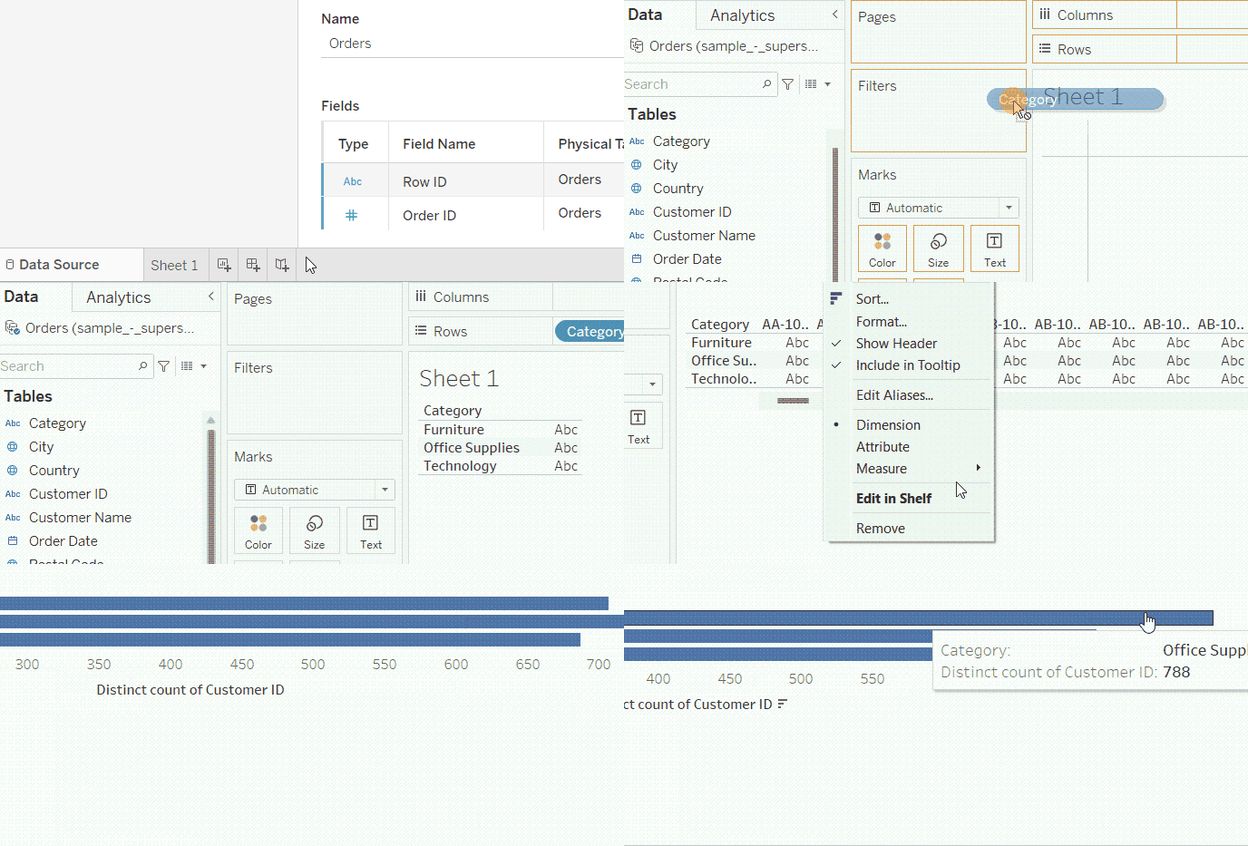
Measure Names शेल्फ से distinct count। GIF: लेखक द्वारा।
और ये लीजिए! प्रत्येक उत्पाद श्रेणी के लिए अद्वितीय ग्राहकों की संख्या। हम देखते हैं कि Office Supplies श्रेणी के लिए 788 ग्राहक हैं।
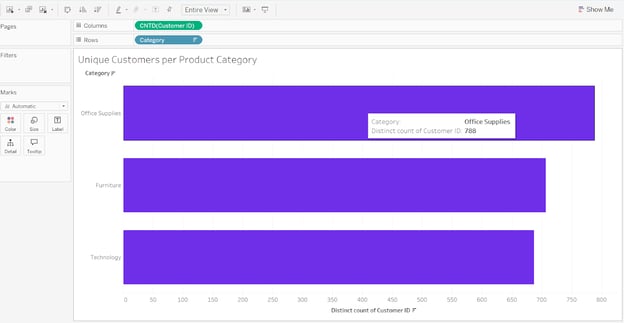
प्रत्येक उत्पाद श्रेणी के अद्वितीय ग्राहक। छवि: लेखक द्वारा।
Tableau में Count बनाम Count Distinct
आगे बढ़ने से पहले, आइए Customer ID के मामले में count और distinct count के बीच का अंतर देखें। अंतर दिखाने के लिए, हम columns शेल्फ पर दूसरा Customer ID फ़ील्ड जोड़ सकते हैं। वही पिछले चरणों का पालन करें, सिवाय इसके कि इस बार हम Measures मेनू से Count (Distinct) नहीं बल्कि Count चुनेंगे।
यदि अभी के लिए दृश्य थोड़ा अटपटा लगे तो चिंता न करें। हम इसे तुरंत बदल देंगे। दाईं ओर के Show Me टैब में जाएँ, और बार चार्ट विकल्पों में से एक चुनें।
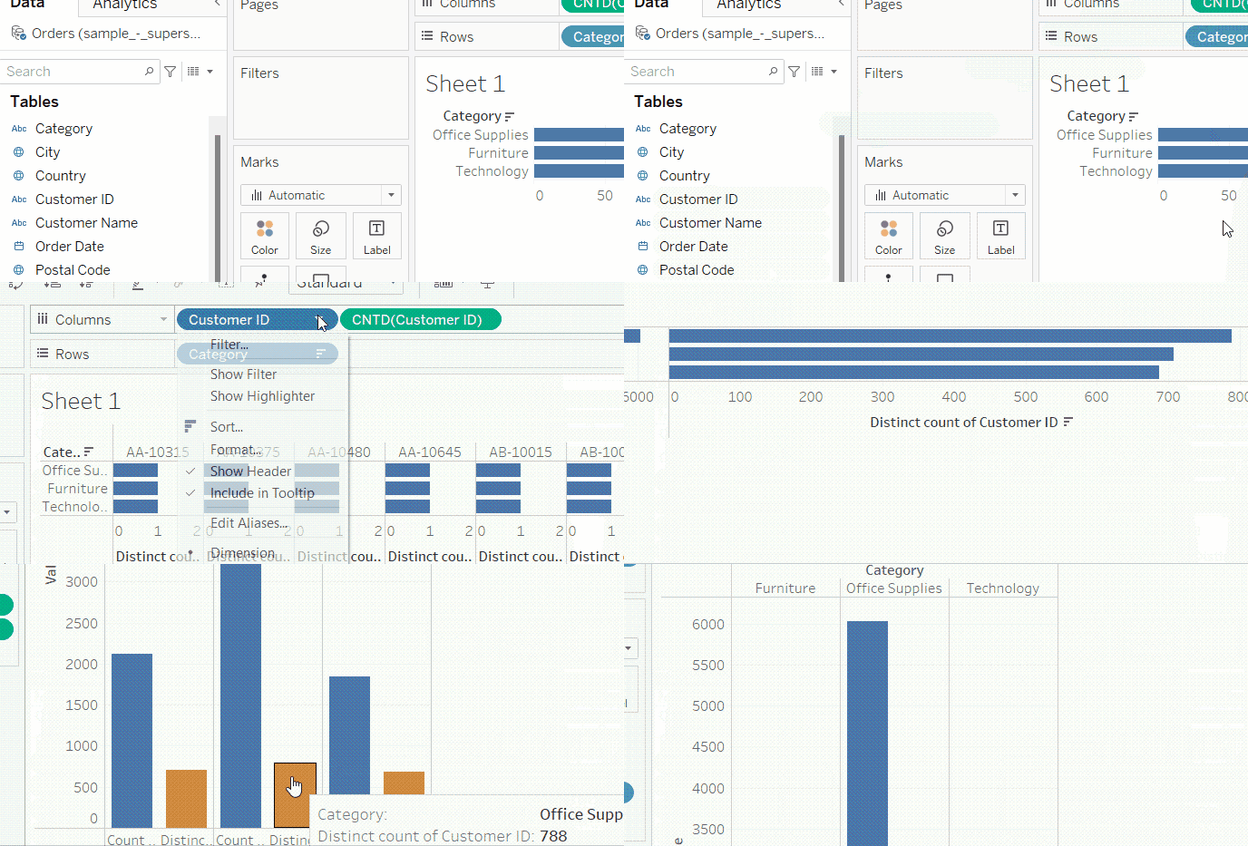
Count और Distinct Count की तुलना। GIF: लेखक द्वारा।
परिणामी दृश्य में, हम प्रत्येक उत्पाद श्रेणी के लिए count (ग्रे कॉलम) और distinct count (हल्के हरे कॉलम) के बीच तुलना देखते हैं। दोनों के बीच का अंतर दोहराए गए customer IDs की संख्या है। हम यह भी पाते हैं कि Office Supplies वह श्रेणी है जिसमें दोनों गिनतियों के बीच सबसे बड़ा अंतर है, और इसलिए उसके ग्राहक आधार में खरीद की आवृत्ति सबसे अधिक है।
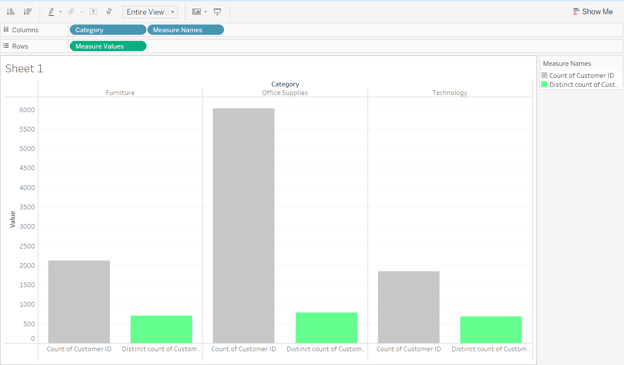
बार चार्ट का उपयोग कर Count और Distinct Count की तुलना। छवि: लेखक द्वारा।
Calculated Fields के साथ Count Distinct
Measures शेल्फ से distinct count बनाना एक आसान और त्वरित तरीका है, लेकिन इसकी एक बड़ी कमी है। यदि हमें उसी दृश्य में या एक नई शीट में Customer ID का एक और distinct count जोड़ना पड़े, तो हमें वही चरण दोहराने होंगे। इसके अलावा, यदि हम ग्राहकों के distinct count पर आधारित कोई नया measure बनाना चाहें, तो हमें measure को शुरू से बनाना होगा। यानी, Measure Names शेल्फ का उपयोग हमें एक बार का समेकन देता है, स्थायी नहीं।
स्थायी distinct count बनाने के लिए, हमें COUNTD() फ़ंक्शन का उपयोग करते हुए एक Calculated Field बनाना होगा। हम यह अब दो तरीकों में से किसी एक से करेंगे:
-
सरल
COUNTD()Calculated Field -
COUNTD()के साथ LOD अभिव्यक्ति
Simple COUNTD() Calculated Field
Measure Names शेल्फ में जो distinct count हमने बनाया, उसके पीछे वास्तव में Tableau ने COUNTD() फ़ंक्शन का उपयोग किया, जो प्रत्येक अद्वितीय Customer ID को एक बार गिनता है। हमारे पिछले तरीके में, समेकन शेल्फ पर किया गया था, और हमारे फ़ील्ड्स की सूची में एक measure के रूप में संग्रहीत नहीं हुआ था।
इसे हमारे फ़ील्ड्स की सूची में एक measure के रूप में संग्रहीत करने के लिए, हमें एक Calculated Field बनाना होगा। हमारे डेटासेट में ग्राहकों के लिए एक सरल distinct count Calculated Field बनाने के लिए, हम ये चरण अपनाते हैं:
-
बाएँ तरफ Data पेन में, सर्च बार के बगल में छोटे नीचे की ओर तीर पर क्लिक करें।
-
ड्रॉपडाउन मेनू से Create Calculated Field… चुनें।
-
पॉपअप विंडो में, फ़ील्ड का नाम दें:
Unique Customers, और निम्न सूत्र लिखें:COUNTD([Customer ID])। -
ध्यान दें कि जैसे ही हम सूत्र पूरा करते हैं, बॉक्स के नीचे संदेश आता है: “The calculation is valid,” जो अच्छी बात है। OK पर क्लिक करें।
-
अब Calculated Field स्थायी रूप से हमारी measures सूची में दिखाई देगा। हम शेल्फ में मौजूद
CNTD(Customer ID)फ़ील्ड को अपने नए Calculated Field से बदल देते हैं। परिणाम वही मिलता है, जैसा अपेक्षित था।
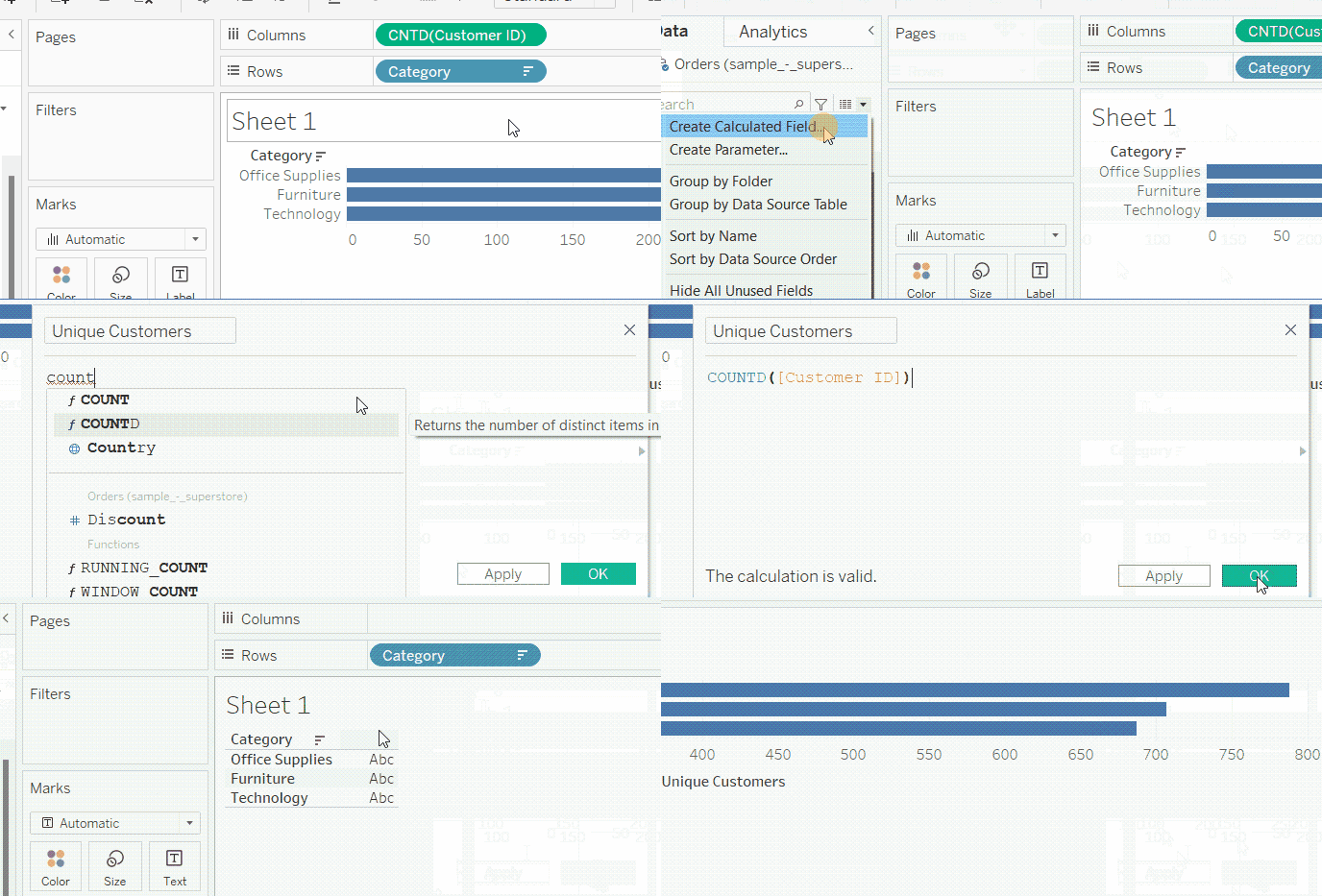
Calculated Field के साथ Distinct Count। GIF: लेखक द्वारा।
LOD अभिव्यक्ति के साथ COUNTD()
हम COUNTD() को level of detail (LOD) अभिव्यक्ति में उपयोग कर सकते हैं ताकि प्रत्येक उत्पाद श्रेणी के हिसाब से ग्राहकों का distinct count बनाया जा सके। इससे हमें श्रेणी-स्तरीय ग्राहक आधार के लिए एक स्थायी measure मिलेगा, जिसे आगे और जटिल measures के लिए प्रयोग किया जा सकता है।
ऐसा करने के लिए, हम Calculated Field बनाने के वही पिछले चरण अपनाएँगे, लेकिन इस बार इसे Category Customer Base कहेंगे और निम्न सूत्र लिखेंगे:
{FIXED [Category]: COUNTD([Customer ID])}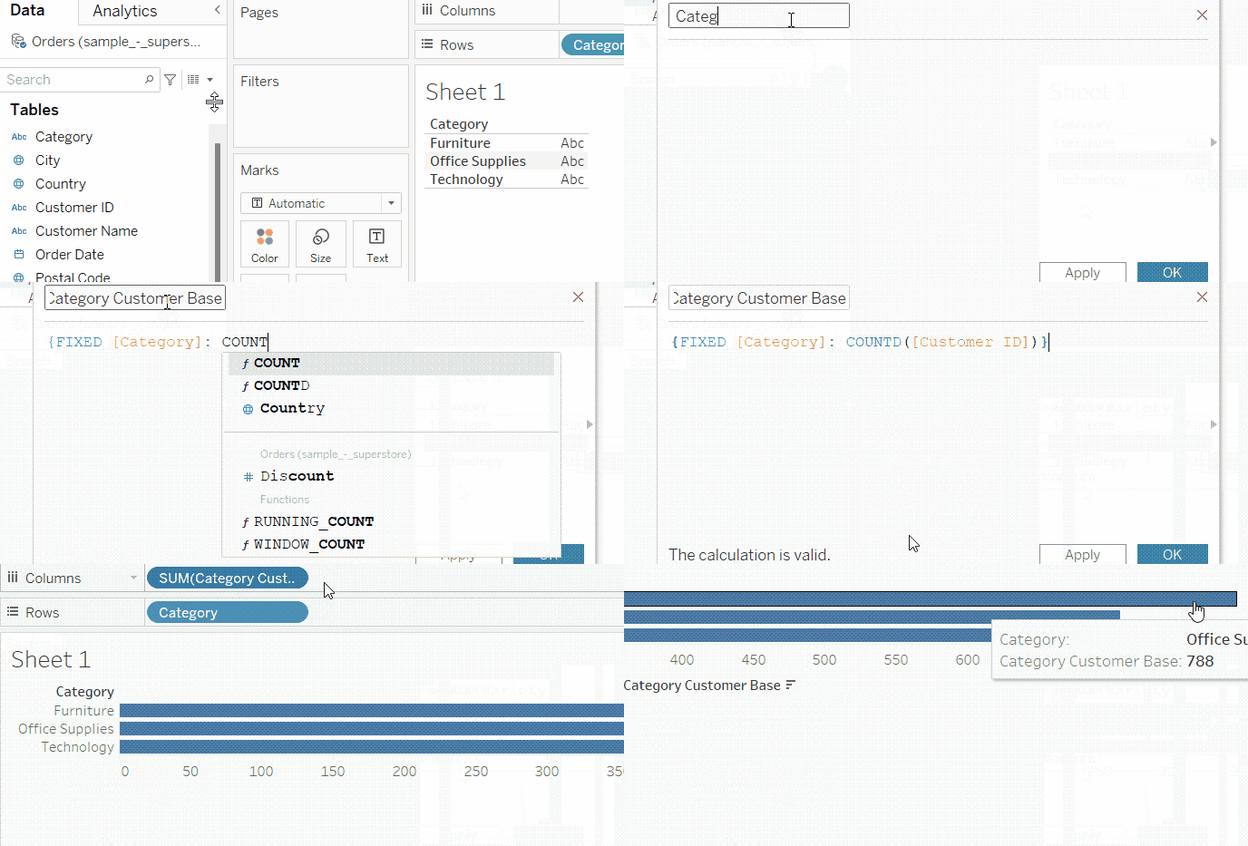
LOD अभिव्यक्तियों में Distinct Count। GIF: लेखक द्वारा।
यदि आप LOD अभिव्यक्तियों में नए हैं, तो मैं आपको हमारा Tableau में LOD Expressions ट्यूटोरियल पढ़ने की सलाह देता/देती हूँ। हालांकि, इस लेख के दायरे के लिए, बस इतना जान लें कि पिछला सूत्र प्रत्येक श्रेणी के लिए अलग-अलग अद्वितीय ग्राहकों की गिनती करता है। हम आड़ी कोष्ठक {} का उपयोग करते हैं ताकि यह दर्शाएँ कि यह LOD अभिव्यक्ति है, और FIXED का उपयोग यह बताने के लिए करते हैं कि distinct count Category कॉलम के level of detail पर होना चाहिए।
Tableau में Count Distinct के साथ KPI बनाना
Calculated Fields का एक लाभ यह है कि उन्हें अन्य measures में उपयोग किया जा सकता है, बिना हर बार पूरी फ़ॉर्मूला फिर से लिखे।
इसी कारण, Calculated Fields के साथ COUNTD() का उपयोग एक बेहतरीन तकनीक है, जो आपको तेज़ी से आगे बढ़कर नए इनसाइट्स खोजने में मदद करती है। यह हमें orders, customers, या products की संख्या पता लगाने में मदद कर सकता है—जो स्वयं व्यावसायिक मेट्रिक्स हो सकते हैं—या फिर उनका उपयोग कर अधिक जटिल व्यावसायिक KPIs निकाल सकते हैं, जैसे प्रति ग्राहक औसत लाभ या प्रति ऑर्डर औसत मात्रा, इत्यादि। आइए देखें कि हम COUNTD() का उपयोग किस तरह मूल्यवान, व्यवसाय-संबंधी इनसाइट्स पाने के लिए कर सकते हैं।
प्रति ग्राहक औसत ऑर्डर
हम Unique Customers measure के साथ एक नए measure का उपयोग कर सकते हैं जो प्रति ग्राहक औसत ऑर्डरों की संख्या की गणना करता है। ऐसा करने के लिए हम एक नया Calculated Field बनाते हैं, जिसका नाम Avg Orders per Customer रखते हैं और निम्न सूत्र लिखते हैं:
COUNT([Order ID])/[Unique Customers]डिस्काउंट प्राप्त करने वाले ग्राहकों का अनुपात
इसी प्रकार, हम इसे एक कदम और आगे ले जाकर उन ग्राहकों का अनुपात निकाल सकते हैं जिन्हें उनके किसी भी ऑर्डर पर उच्च डिस्काउंट (मान लें 50% से अधिक) मिला, कुल ग्राहकों में से जिन्हें Superstore ने सेवा दी है। इसके लिए, हम एक ऐसा सूत्र उपयोग करेंगे जो एक तार्किक फ़ंक्शन को COUNTD() फ़ंक्शन के साथ संयोजित करता है।
COUNTD(IF [Discount] > 0.5 THEN [Customer ID] END)/[Unique Customers]कस्टमर रिटेंशन रेट
हम COUNTD() और IF के एक और संयोजन का उपयोग कर अधिक जटिल मैट्रिक्स, जैसे रिटेंशन रेट, बना सकते हैं। तो, डेटासेट में कुल ग्राहकों में से उन ग्राहकों का अनुपात गिनने के लिए जिन्होंने सबसे हाल के वर्ष में ऑर्डर दिया, हम निम्न सूत्र के साथ एक Customer Retention Rate फ़ील्ड बनाते हैं:
COUNTD(IF YEAR([Order Date]) = {MAX(YEAR([Order Date]))} THEN [Customer ID] END)/[Unique Customers]यहाँ, LOD अभिव्यक्ति पूरे डेटासेट में अधिकतम (सबसे हाल का) वर्ष निकालने और उसकी तुलना प्रत्येक पंक्ति के वर्ष से करने के लिए उपयोग होती है। यदि वे बराबर हैं, तो ग्राहक को सबसे हाल के वर्ष में बरकरार माना जाएगा और इसलिए उसे गिना जाना चाहिए। यदि नहीं, तो उस ग्राहक पर COUNTD() फ़ंक्शन विचार नहीं करेगा।
श्रेणी पैठ (Penetration) अनुपात
हम Category Customer Base और Unique Customers दोनों को एक ही सूत्र में उपयोग कर सकते हैं, ताकि एक KPI निकाला जा सके जो डेटासेट में कुल ग्राहकों में से प्रत्येक श्रेणी के ग्राहकों का अनुपात मापे। इसे Category Penetration Ratio कहें।
[Category Customer Base]/{[Unique Customers]}पिछले फ़ॉर्मूले की तरह, पूरे डेटा सेट में यूनिक ग्राहकों की गणना करने के लिए, घुमावदार ब्रैकेट {} से दर्शाई गई एक LOD अभिव्यक्ति का उपयोग किया गया है। ऐसा इसलिए ज़रूरी था क्योंकि Category Customer Base कैलकुलेटेड फ़ील्ड का एग्रीगेशन स्तर अलग है।
हर श्रेणी में प्रति ग्राहक औसत मुनाफा
हर श्रेणी में प्रति ग्राहक औसत मुनाफा निकालने के लिए, हम Avg Profit per Customer in Each Category बनाएँगे और इसे इस प्रकार परिभाषित करेंगे:
{FIXED [Category]: SUM([Profit])}/[Category Customer Base]यहाँ, FIXED LOD अभिव्यक्ति का उपयोग प्रत्येक श्रेणी का कुल मुनाफा निकालने के लिए किया गया है, जिसे बाद में Category Customer Base से विभाजित किया गया है। फ़ॉर्मूले के हर के हिस्से को अलग माप के रूप में पहले भी बनाया जा सकता था।
सीमित ग्राहकों वाली श्रेणियों को लेबल करना
Category Customer Base को एक LOD फ़ील्ड के रूप में उपयोग करने का एक और तरीका है कि हर श्रेणी को उसके ग्राहक आधार के आकार के अनुसार लेबल किया जाए। यदि किसी श्रेणी में तीनों श्रेणियों के औसत से कम ग्राहक हैं, तो उसे Limited Base के रूप में लेबल किया जाएगा। अन्यथा, उसे Normal लेबल मिलेगा। हम निम्नलिखित फ़ॉर्मूला का उपयोग करके यह फ़ील्ड बना सकते हैं, और इसे Limited Categories कह सकते हैं।
IF [Category Customer Base] < {AVG([Category Customer Base])} THEN "Limited Base" ELSE "Normal" ENDसंसाधन और आगे की सीख
इस लेख में, हमने Measure Names शेल्फ के माध्यम से और COUNTD() फ़ंक्शन के साथ कैलकुलेटेड फ़ील्ड्स का उपयोग करके distinct count बनाना देखा। कैलकुलेटेड फ़ील्ड्स के लिए, हमने एक सरल रूप और एक LOD अभिव्यक्ति—दोनों का उपयोग किया। अंत में, हमने देखा कि कोई बिज़नेस विश्लेषक इस ज्ञान का उपयोग करके और अधिक जटिल मेट्रिक्स और KPI कैसे बना सकता है।
यदि इस ट्यूटोरियल में जो आपने देखा वह आपको रोचक लगा और आप Tableau के साथ शुरुआत कर रहे हैं, तो आप हमारा Tableau Fundamentals स्किल ट्रैक देख सकते हैं। यदि आप Tableau में डेटा एनालिस्ट के रूप में प्रमाणित होना चाहते हैं, तो हमारा Data Analyst in Tableau करियर ट्रैक देखें, जिसमें सर्टिफिकेशन उपलब्ध है। और DataCamp से आने वाले और Tableau ट्यूटोरियल्स के लिए जुड़े रहें!

लेखक
Islam Salahuddin
इस्लाम The KPI Institute में डेटा कंसल्टेंट हैं। पत्रकारिता के पृष्ठभूमि के साथ, इस्लाम की रुचियाँ विविध हैं, जिनमें लेखन, दर्शन, मीडिया, तकनीक और संस्कृति शामिल हैं।
अक्सर पूछे जाने वाले प्रश्न
Count और Distinct Count में क्या अंतर है?
Count किसी फ़ील्ड के सभी मानों की गिनती करता है, जबकि Distinct Count केवल यूनिक मानों की गिनती करता है।
मुझे Count की बजाय Distinct Count कब उपयोग करना चाहिए?
जब डेटा सेट के किसी कॉलम में दोहराव हों और आपको केवल यूनिक मानों की गिनती चाहिए, तो Distinct Count का उपयोग करें।
Tableau में Distinct Count के लिए कौन-सा फ़ंक्शन है?
आप Tableau के calculation fields में COUNTD() फ़ंक्शन से distinct count कर सकते हैं।
क्या मैं Tableau LOD अभिव्यक्ति में `COUNTD()` फ़ंक्शन का उपयोग कर सकता/सकती हूँ?
बिल्कुल कर सकते हैं!
Tableau केवल एक डेटा विज़ुअलाइज़ेशन टूल नहीं है। अग्रणी बिज़नेस इंटेलिजेंस प्लेटफ़ॉर्म्स में से एक होने के नाते, Tableau शक्तिशाली विश्लेषण क्षमताएँ प्रदान करता है जिन्हें यूज़र इंटरफ़ेस के माध्यम से या इसके व्यापक Calculated Fields फ़ॉर्मूलों का उपयोग करके किया जा सकता है।
इस लेख में, हम Tableau में distinct count ऑपरेशन करना सीखेंगे। हम समझाएँगे कि distinct count क्या होता है, इसे करने के अलग-अलग तरीके क्या हैं, और उदाहरण के रूप में इस पर आधारित होकर उपयोगी व्यवसायिक मैट्रिक्स कैसे निकाले जा सकते हैं।
जो लोग Tableau में नए हैं, उन्हें शुरुआत करने के लिए हमारा Tableau Tutorial for Beginners सहायक लग सकता है। साथ ही, हमारा Introduction to Tableau कोर्स करें या हमारे Tableau Fundamentals स्किल ट्रैक को एक्सप्लोर करें।
Tableau में डेटा इम्पोर्ट करना
पहले, हमें कुछ डेटा लाना होगा। हम Tableau के प्रसिद्ध “Superstore Sales” डेटासेट का उपयोग करेंगे। Tableau Public (या Desktop) से डेटासेट डाउनलोड करने के लिए ये चरण अपनाएँ:
नमूना डेटासेट डाउनलोड करना। GIF: लेखक द्वारा।
अब, डेटासेट को Tableau में इम्पोर्ट करने के लिए:
Tableau में डेटा इम्पोर्ट करना। GIF: लेखक द्वारा।