%22%3E%3Cpath%20d%3D%22m-369%200h408v79h-408z%22%20fill%3D%22%237933ff%22%2F%3E%3Cpath%20d%3D%22m-148%200h306v45h-306z%22%20fill%3D%22%23974dff%22%2F%3E%3C%2Fg%3E%3C%2Fsvg%3E)
%22%2F%3E%3C%2FclipPath%3E%3Cg%20clip-path%3D%22url(%23a)%22%3E%3Cpath%20d%3D%22m76%200h484v36h-484z%22%20fill%3D%22%23974dff%22%2F%3E%3Cpath%20d%3D%22m0%200h384v24h-384z%22%20fill%3D%22%2306bdfc%22%20transform%3D%22matrix(1%200%200%20-1%200%2060)%22%2F%3E%3C%2Fg%3E%3C%2Fsvg%3E)
Configurare AWS DataSync
Prima di trasferire i dati, devi configurare correttamente AWS DataSync. Questa sezione copre prerequisiti e passaggi di setup, inclusa l’installazione dell’agent, i ruoli IAM e la configurazione dello storage.
Prerequisiti per AWS DataSync
Useremo AWS CloudFormation per automatizzare il provisioning e concentrarci sulla migrazione dei dati. Creeremo le seguenti risorse:
- Una VPC AWS con subnet pubbliche per la connettività di rete.
- Un server NFS su un’istanza Amazon EC2 per simulare un sistema di storage on-premise.
- Agent AWS DataSync su istanze EC2 per facilitare lo spostamento dei dati.
- Ruoli e policy IAM per concedere le autorizzazioni necessarie alle operazioni DataSync.
Accedi alla Console AWS
- Accedi all’ AWS Management Console utilizzando le tue credenziali.
- Clicca sul menu a tendina in alto a destra e seleziona la regione “N. California” per questo tutorial.

Figura 1 - Selezione della regione AWS nella AWS Management Console
- Vai alla console EC2 e apri la sezione Key Pair. Assicurati di essere nella stessa regione AWS del passaggio precedente.
- Clicca su Create Key Pair e chiamala “datasync”.
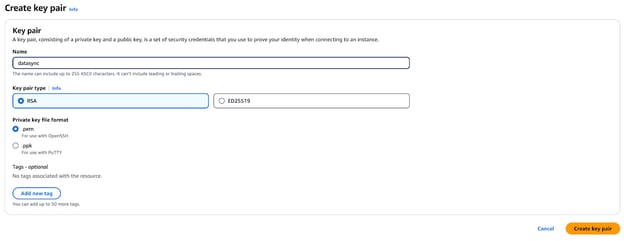
Figura 2 - Creazione di una key pair per accesso sicuro in AWS EC2
- Clicca su Create e il browser scaricherà un file
datasync.pem. - Salva questo file in modo sicuro: ti servirà più avanti nel tutorial.
Configura l’ambiente
In questo passaggio userai un template CloudFormation per predisporre l’infrastruttura AWS necessaria per AWS DataSync, come menzionato prima.
- Apri la console AWS CloudFormation e clicca su Create stack.
- Seleziona Template is ready, quindi scegli Upload a template file.
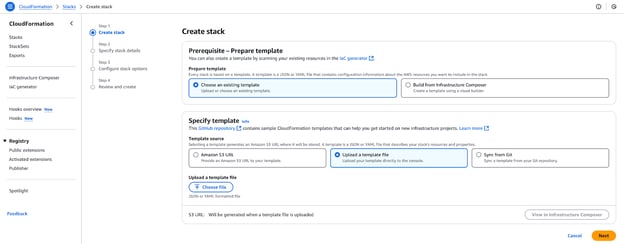
Figura 3 - Caricamento di un template CloudFormation per creare un nuovo stack.
- Scarica il file da Github Gist, quindi clicca su Choose file, carica
datasync-onprem.yamle clicca su Next. - Nella sezione Parameters, seleziona una key pair EC2 per consentire l’accesso SSH alle istanze create da questo stack. Non modificare i valori degli AMI ID e clicca su Next.
- Nella pagina Stack Options, lascia le impostazioni predefinite e clicca su Next.
- Rivedi la configurazione e clicca su Create stack.
- Verrai reindirizzato alla console CloudFormation, dove lo stato mostrerà “CREATE_IN_PROGRESS”. Attendi finché non diventa “CREATE_COMPLETE”.
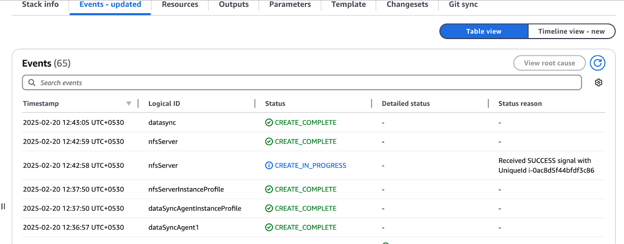
Figura 4 - Revisione dello stato di creazione risorse in AWS CloudFormation
- Al termine, vai alla sezione Outputs e annota i valori: ti serviranno per il resto del tutorial.
- Devi distribuire un altro stack seguendo gli stessi passaggi illustrati sopra. Questo template non richiede parametri aggiuntivi. Scarica il template da GitHub Gist e procedi con la distribuzione.
Configurare l’agent DataSync
In questo tutorial, replichiamo un ambiente on-premise in AWS per emulare scenari reali di trasferimento dati con AWS DataSync.
Invece di usare un’infrastruttura on-premise reale, abbiamo avviato un server NFS su un’istanza Amazon EC2, che sarà il sistema di archiviazione di origine. Questo ci permette di testare e configurare AWS DataSync come se stessimo spostando dati da una sede on-premise.
Abbiamo avviato gli agent AWS DataSync su istanze EC2 all’interno dello stesso ambiente per abilitare lo spostamento dei dati. Questi agent collegano il server NFS ad AWS DataSync, consentendo i trasferimenti verso servizi di storage cloud come Amazon S3.
Questa architettura ci consente di simulare, configurare e convalidare le attività di AWS DataSync per ottenere un flusso di lavoro fluido prima di implementarle in un ambiente on-premise reale. In questo tutorial useremo questo ambiente per registrare l’agent, creare le attività DataSync e spostare i dati in modo efficiente.
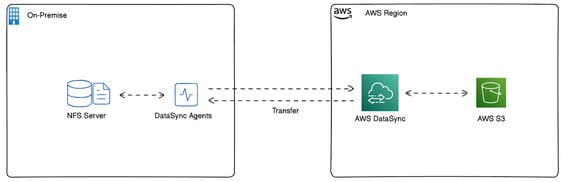
Figura 5 - Architettura distribuita da AWS CloudFormation
Configurare il server NFS per AWS DataSync
Prima di configurare AWS DataSync, è essenziale capire quali dati trasferirai e come sono organizzati. In questa sezione, configureremo un server NFS distribuito nel nostro ambiente AWS per agire come sistema di storage on-premise. Questo setup ci consentirà di simulare la migrazione dei dati verso i servizi AWS.
Per iniziare, accedi al server NFS:
- Apri la AWS Management Console e vai nella regione “N. California”.
- Seleziona EC2 dall’elenco dei servizi AWS.
- Trova l’istanza del server NFS nell’elenco delle istanze EC2.
- Clicca su Connect e segui le istruzioni per connetterti con Session Manager o SSH.
Quindi, esplora i file system. Il server NFS contiene tre volumi EBS da 200 GiB ciascuno, formattati con file system XFS e prepopolati con dataset di esempio.
- Esegui il seguente comando per verificare i file system montati:
mount | grep /mnt
Figura 6 - Output atteso del comando mount
- Poi verifica la quantità di dati presente in ciascun file system:
df -h | grep /mnt
Figura 7 - Output atteso del comando df
Come puoi vedere, fs1 e fs2 contengono 12 GiB di dati, e fs3 contiene 22 GiB di dati.
Ora configuriamo gli export NFS. Per consentire agli agent AWS DataSync di accedere al server NFS, configura il file /etc/exports:
- Apri il file
/etc/exportscome root usando un editor di testo:
sudo nano /etc/exports- Aggiungi le seguenti righe per definire export in sola lettura (ro) per gli agent DataSync:
/mnt/fs1 10.12.14.243(ro,no_root_squash) 10.12.14.249(ro,no_root_squash)
/mnt/fs2 10.12.14.243(ro,no_root_squash) 10.12.14.249(ro,no_root_squash)
/mnt/fs3 10.12.14.243(ro,no_root_squash) 10.12.14.249(ro,no_root_squash)Sostituisci 10.12.14.243 e 10.12.14.249 con gli IP privati delle tue istanze EC2 che eseguono gli agent DataSync, presi dagli output di CloudFormation.
- Applica le nuove impostazioni di export riavviando il servizio NFS:
sudo systemctl restart nfs- Verifica gli export NFS:
showmount -e
Figura 8 - Output atteso del comando showmount
Configurare CloudWatch e attivare gli agent AWS DataSync
Configurato il server NFS, il passo successivo è abilitare il logging AWS CloudWatch per DataSync e attivare gli agent DataSync nella regione “N. California”. Questo garantisce che tutti i trasferimenti di file siano registrati, offrendo visibilità su errori o problemi.
Prima che AWS DataSync possa inviare log a CloudWatch, dobbiamo creare una resource policy che conceda a DataSync le autorizzazioni necessarie.
- Copia la seguente policy JSON e salvala come
datasync-policy.jsonsulla tua macchina locale:
{
"Statement": [
{
"Sid": "DataSyncLogsToCloudWatchLogs",
"Effect": "Allow",
"Action": [
"logs:PutLogEvents",
"logs:CreateLogStream"
],
"Principal": {
"Service": "datasync.amazonaws.com"
},
"Resource": "*"
}
],
"Version": "2012-10-17"
}- Poi esegui il seguente comando nel tuo terminale:
aws logs put-resource-policy --region us-west-1 --policy-name trustDataSync --policy-document file://datasync-policy.jsonIl comando sopra consente ad AWS DataSync di scrivere log su CloudWatch, utile per monitorare e debug dei problemi di trasferimento.
Ora attiviamo gli agent DataSync. Anche se le istanze EC2 dell’agent DataSync sono state create nella regione “N. California”, devono essere attivate in quella regione prima dell’uso.
Nota: Se devi installare l’agent DataSync in VMware o in un altro ambiente on-premise, fai riferimento alla guida ufficiale AWS. Tuttavia, poiché stiamo simulando un setup on-premise usando istanze EC2, gli agent DataSync in questo tutorial sono distribuiti seguendo le best practice AWS per installazioni basate sul cloud.
- Vai nella AWS management console e seleziona la regione “N. California”.
- Apri il servizio AWS DataSync.
- Se non esistono agent, clicca su Get started; altrimenti clicca su Create agent.
- Nella sezione Service endpoint, lascia “Public service endpoints…”.
- Nella sezione Activation key, inserisci l’indirizzo IP pubblico del primo agent DataSync dagli output di CloudFormation:
- Agent 1 Public IP:
<Output from Cloudformation> - Agent 2 Public IP:
<Output from Cloudformation>
- Agent 1 Public IP:
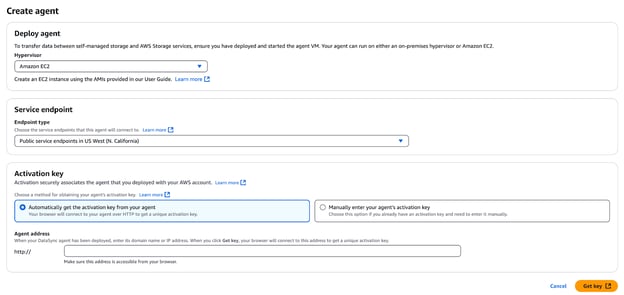
Figura 8 - Creazione e attivazione dell’agent DataSync
- Clicca su Get key per recuperare l’activation key.
- Una volta completata l’attivazione, inserisci un nome per l’Agent (ad es. "Agent 1" o "Agent 2").
- Applica eventuali tag se necessari.
- Clicca su Create agent.
- Ripeti i passaggi sopra per il secondo agent DataSync.
Creare un’attività DataSync
Ora creiamo finalmente un’attività DataSync! Segui questi passaggi:
- Vai alla console AWS DataSync.
- Clicca su Tasks → Create task.
- Crea la location di origine:
- Location type: Network File System (NFS).
- Agents: Seleziona sia “Agent 1 private IP” che “Agent 2 private IP”.
- NFS Server Private IP: IP privato dell’NFS.
- Mount path:
/mnt/fs1/d0001(copia solo la directoryd0001).
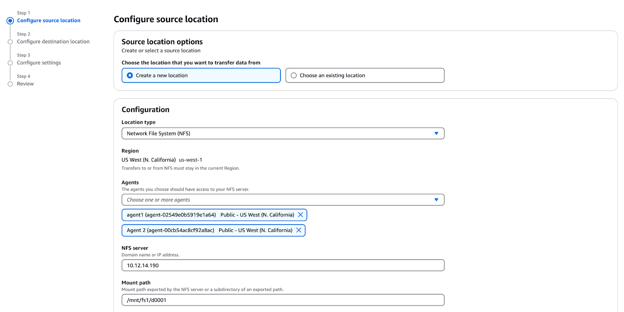
Figura 10 - Configurazione della location di origine per AWS DataSync
- Crea la location di destinazione:
- Location type: Amazon S3.
- Seleziona il bucket S3 dagli output di CloudFormation.
- Storage class: Standard.
- IAM Role: Seleziona dagli output di CloudFormation
Configurare le attività di trasferimento dati
Una volta impostato AWS DataSync, il passaggio successivo è configurare le attività di trasferimento. Queste attività definiscono come, quando e dove verranno trasferiti i dati. AWS DataSync supporta varie opzioni per ottimizzare i trasferimenti, inclusi filtraggio dei file, pianificazione e monitoraggio.
- Configura le impostazioni dell’attività:
- Task name: Test Task
- Exclude patterns:
*/.htaccesse*/index.html - Transfer mode: Trasferisci solo i dati modificati (determina se DataSync trasferisce solo dati e metadati che differiscono tra origine e destinazione).
- Verify data: Seleziona "Verify only the data transferred".
- Abilita il logging su CloudWatch:
- Log group: Seleziona
DataSyncLogs-datasync-incloud. - Clicca su Next, rivedi le impostazioni e clicca su Create task.
Eseguire il trasferimento dati con AWS DataSync
Dopo aver configurato un’attività DataSync, devi eseguire il trasferimento e monitorarne l’avanzamento. Questa sezione spiega come avviare un trasferimento manualmente o via CLI, tracciarne lo stato e risolvere i problemi più comuni.
Avviare il trasferimento dei dati
- Attendi che lo stato dell’attività passi da "Creating" a "Available".
- Clicca sul pulsante Start, rivedi le impostazioni e clicca su Start.

Figura 11 - Elenco attività AWS DataSync con opzioni per avviare, modificare o eliminare l’attività
- Monitora l’avanzamento dell’attività:
- Passerà attraverso questi stati: Launching → Preparing → Transferring → Verifying → Success.
Monitorare l’avanzamento del trasferimento
Clicca sulla scheda Task history e seleziona l’execution object per vedere le statistiche di trasferimento nell’attività.
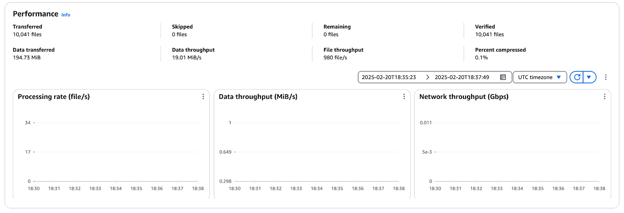
Figura 12 - Metriche di performance AWS DataSync che mostrano throughput file, throughput dati e utilizzo rete
Risoluzione dei problemi di trasferimento dati
Durante i trasferimenti AWS DataSync, possono verificarsi problemi comuni come errori di connettività, permessi o velocità ridotte. Per la diagnosi:
- Controlla i log CloudWatch – Identifica errori relativi a permessi dei file, connettività degli agent o trasferimenti falliti.
- Verifica la connettività di rete – Assicurati che gli agent DataSync raggiungano sia l’origine (NFS/SMB) sia la destinazione (S3, EFS, FSx).
- Rivedi i permessi IAM – Conferma che il ruolo di servizio DataSync abbia i permessi necessari di lettura/scrittura.
- Controlla la configurazione degli agent – Verifica che gli agent siano correttamente attivati, in salute e in grado di comunicare con il servizio AWS DataSync.
Passi post-trasferimento e sincronizzazione dei dati
Una volta completato il trasferimento, è importante verificare l’integrità dei file trasferiti e impostare, se necessario, una sincronizzazione continua. Questa sezione spiega come verificare l’accuratezza dei dati, pianificare sync incrementali e fare cleanup delle risorse inutilizzate per ottimizzare i costi.
Verifica dell’integrità dei dati
- Apri la console AWS S3 e vai al bucket che inizia con “datasync”.
- Esplora il bucket e verifica che tutti i file attesi siano stati trasferiti.
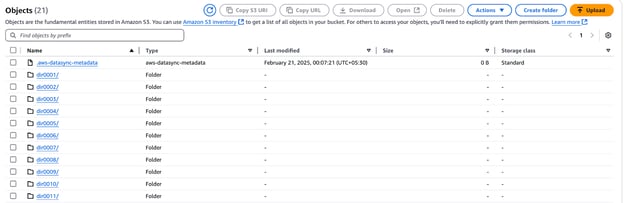
Figura 13 - Bucket AWS S3 con i file trasferiti tramite AWS DataSync
- Assicurati che i file
.htaccesseindex.htmlnon siano stati copiati.
Puoi anche controllare i dettagli di esecuzione dell’attività tramite AWS CLI:
- Ottieni l’ARN dell’esecuzione dell’attività:
aws datasync list-task-executions --region us-west-1 | grep exec-- Descrivi l’esecuzione dell’attività:
aws datasync describe-task-execution --region us-west-1 --task-execution-arn <task-execution-arn>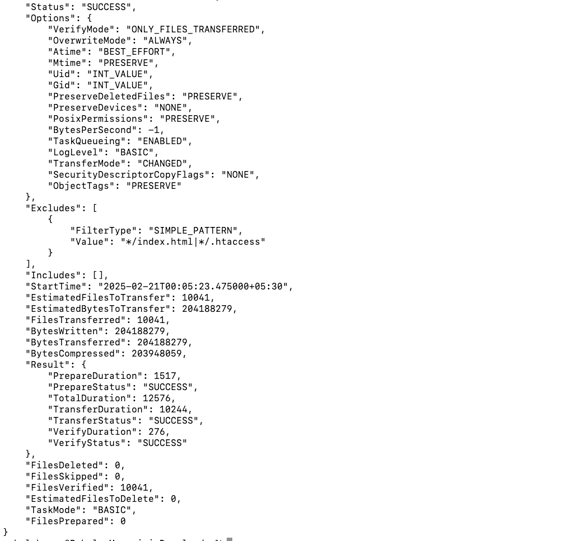
Figura 14 - Dettagli dell’esecuzione dell’attività AWS DataSync
- Rivedi le metriche chiave di performance:
EstimatedFilesToTransfer,BytesTransferred, velocità di trasferimento e durata.
Sincronizzazione continua dei dati
Nella pratica, dopo un trasferimento iniziale i file continuano ad essere aggiunti e modificati. AWS DataSync supporta trasferimenti incrementali, garantendo che solo i file nuovi o modificati vengano copiati nella destinazione. In questa sezione modificheremo i dati su fs2, eseguiremo un trasferimento incrementale e ottimizzeremo il processo con filtri.
Iniziamo modificando i file su fs2.
- Accedi al server NFS via SSH:
ssh ec2-user@<NFS-Server-IP>- Crea un nuovo file e aggiorna la lista manifest:
cd /mnt/fs2/d0001/dir0001
dd if=/dev/urandom of=newfile1 bs=1M count=1
echo "newfile1" >> manifest.lstQuesto aggiunge un nuovo file (newfile1) e modifica manifest.lst.
Poi, riesegui l’attività per sincronizzare le modifiche:
- Vai alla console AWS DataSync.
- Clicca su Tasks → Test Task (l’attività creata in precedenza).
- Clicca su Start per avviare una nuova esecuzione.
- Monitora l’avanzamento nella scheda Task history.
- Una volta completata, verifica:
- 3 file trasferiti (
newfile1,manifest.lstaggiornato e aggiornamento della cartella). - 1 MiB di dati copiati su S3.

Figura 15 - Metriche di performance AWS DataSync per un trasferimento incrementale
- Convalida il trasferimento su S3:
- Vai al bucket S3 e conferma la presenza di
newfile1. - Controlla l’orario di aggiornamento di
manifest.lst.
Automatizzare i trasferimenti DataSync con attività pianificate
Negli ambienti in cui i dati cambiano spesso, pianificare sincronizzazioni periodiche garantisce che la destinazione resti aggiornata con intervento manuale minimo. AWS DataSync ti consente di configurare attività a intervalli regolari (ad es. orari, giornalieri o settimanali), riducendo l’overhead operativo.
Impostando una pianificazione ricorrente, DataSync rileverà e trasferirà automaticamente solo i file nuovi e modificati, ottimizzando l’uso di banda e l’efficienza del trasferimento.
Per pianificare un’attività:
- Vai alla console AWS DataSync edita un’attività esistente.
- Nella sezione Schedule, seleziona “Daily”, “Weekly”, ecc.
- Indica l’orario specifico (opzionale).
- Salva le impostazioni e DataSync eseguirà l’attività agli intervalli indicati.
Cleanup e ottimizzazione dei costi
Una volta completato il trasferimento, è fondamentale eliminare le risorse non utilizzate per evitare costi inutili. Segui questi passaggi:
- Arresta ed elimina le attività DataSync:
- Vai alla console AWS DataSync, seleziona l’attività e scegli Stop se è in esecuzione.
- Clicca su Actions → Delete per rimuovere le attività completate.
- Elimina gli agent DataSync:
- Vai su Agents nella console DataSync.
- Seleziona gli agent e clicca su Delete per rimuoverli.
Elimina lo stack CloudFormation
- Apri l’ AWS CloudFormation Console.
- Seleziona lo stack CloudFormation creato durante il tutorial.
- Clicca su Delete (in alto a destra).
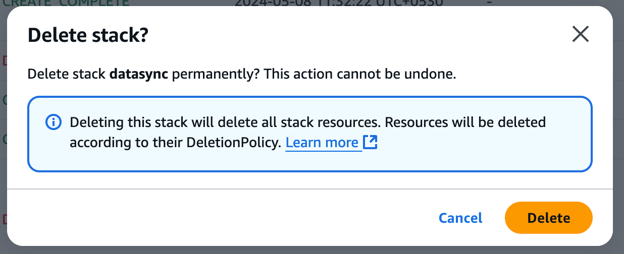
Figura 15 - Conferma dell’eliminazione dello stack in AWS
- Conferma l’eliminazione: CloudFormation rimuoverà automaticamente tutte le risorse associate (potrebbero essere necessari fino a 15 minuti).
- Monitora la console CloudFormation per assicurarti che lo stack sia eliminato completamente.
Ottimizzare i costi di AWS DataSync
Per ridurre al minimo le spese di trasferimento dati, considera queste best practice:
- Usa trasferimenti incrementali – Configura DataSync per trasferire solo i file nuovi o modificati, riducendo movimenti non necessari.
- Ottimizza la frequenza dei trasferimenti – Pianifica le attività in base al tasso di cambiamento dei dati invece di eseguire sync continui.
- Scegli storage convenienti – Archivia i dati a bassa frequenza di accesso in Amazon S3 Glacier invece di Amazon EFS, che ha costi più alti.
Pulendo correttamente le risorse e ottimizzando le strategie di trasferimento, puoi ridurre sensibilmente i costi AWS mantenendo una sincronizzazione efficiente.
Funzionalità avanzate di AWS DataSync
Oltre ai trasferimenti di base, AWS DataSync offre funzionalità potenti che migliorano prestazioni, efficienza dei costi e sicurezza. Questa sezione esplora casi d’uso avanzati chiave, tra cui l’integrazione con S3 e la migrazione da NFS a EFS.
Usare DataSync con Amazon S3
AWS DataSync è uno strumento potente per spostare grandi quantità di dati da e verso S3, ideale per backup, archiviazione e migrazioni al cloud. Migliora le prestazioni tramite i multipart upload, che suddividono i file di grandi dimensioni in parti più piccole trasferite in parallelo. Inoltre, l’integrazione di DataSync con le classi di storage S3 aiuta a risparmiare spostando i dati meno attivi su S3 Glacier o S3 Intelligent-Tiering.
In questo tutorial abbiamo spiegato come configurare un’attività DataSync, impostare un’origine NFS e spostare file in un bucket S3, escludendo al contempo i file indesiderati. Puoi usare questi passaggi per pianificare spostamenti di grandi volumi con impatto operativo minimo o nullo.
Migrare da NFS ad Amazon EFS con DataSync
Per le organizzazioni che devono migrare condivisioni NFS on-premise ad Amazon EFS, la soluzione è automatizzata, sicura e scalabile – AWS DataSync. Il punto è che S3 è uno storage a oggetti, mentre Amazon EFS (Elastic File System) è un servizio di file storage completamente gestito e conforme POSIX, adatto ad applicazioni che richiedono accesso condiviso e bassa latenza.
Ecco come DataSync aiuta nella migrazione da NFS a EFS:
- Preserva i metadati – Mantiene permessi dei file, timestamp e proprietà.
- Supporta sync incrementali – Copia solo i file modificati o nuovi, riducendo i costi di trasferimento.
- Automatizza la migrazione – Niente scripting manuale o strategie complesse di movement dei dati.
Anche se questo tutorial era basato sulla migrazione da NFS a S3, gli stessi principi di DataSync si applicano quando si migra verso Amazon EFS. La principale variazione è scegliere EFS come destinazione, così che lo spostamento dei dati sia ottimale per applicazioni che richiedono un file system con scalabilità dinamica in AWS.
Best practice per utilizzare AWS DataSync
Per ottenere il massimo da AWS DataSync, è fondamentale seguire best practice che migliorano velocità, sicurezza ed efficienza dei costi. Questa sezione copre strategie chiave per ottimizzare i trasferimenti, garantire la sicurezza dei dati e gestire il monitoraggio in modo efficace.
Ottimizza velocità di trasferimento e costi
Per migrazioni su larga scala, AWS Direct Connect (DX) è una connessione di rete privata dedicata che evita Internet pubblico e consente trasferimenti più rapidi e sicuri con latenza inferiore. Se DX non è disponibile, altre alternative, come connessioni VPN o VPC peering, possono migliorare la velocità dei trasferimenti mantenendo la sicurezza.
Inoltre, AWS DataSync dispone di compressione integrata che riduce la quantità di dati spostata in rete, aumentando le velocità e minimizzando i costi di banda. Tuttavia, poiché la compressione utilizza risorse CPU, è fondamentale confrontare i benefici prestazionali con il possibile overhead di sistema.
Inoltre, pianificazione e configurazione delle attività possono essere ottimizzate per migliorare ulteriormente le performance di DataSync. Ripianificare i trasferimenti nelle ore di minor traffico evita congestioni di rete e garantisce disponibilità di banda, soprattutto per file di grandi dimensioni. La messa a punto della dimensione dei buffer e del numero di flussi paralleli in base a capacità di rete e storage migliora drasticamente il throughput.
Per workflow con file piccoli, aumentare il parallelismo riduce il tempo necessario al trasferimento. Al contrario, una gestione efficace dei buffer migliora prestazioni e affidabilità per i file grandi.
Garantisci la sicurezza dei dati
Tutti i dati trasferiti da AWS DataSync sono crittografati in transito tramite TLS per garantire un trasferimento sicuro. Abilita la crittografia anche per i servizi di destinazione come Amazon S3, Amazon EFS e Amazon FSx. Per aumentare la protezione quando usi S3, abilita la crittografia lato server.
Quando assegni ruoli IAM alle attività DataSync, segui il principio del privilegio minimo. Per ridurre i rischi, concedi solo i permessi necessari agli agent DataSync e ai ruoli di esecuzione. Evita policy basate su tag e preferisci policy basate su risorsa per prevenire modifiche inattese ai dati.
Per trasferimenti di dati all’interno di una VPC, abilita gli endpoint VPC per mantenere il traffico DataSync nella rete AWS senza passare da Internet pubblico. Questo aiuta a ridurre i rischi di sicurezza e migliorare le prestazioni quando si spostano dati tra servizi AWS.
L’agent DataSync deve essere eseguito in modo sicuro, seguendo le raccomandazioni aggiornate per la sicurezza dell’OS e la segmentazione della rete. Deve inoltre essere aggiornato e le security group policy AWS devono essere applicate per negare accessi non autorizzati.
Monitora e gestisci i trasferimenti in modo efficace
Un monitoraggio efficace aiuta a garantire che i trasferimenti in AWS DataSync abbiano successo e siano ottimizzati. Questo tutorial ha mostrato come integrare CloudWatch per il tracciamento in tempo reale di esecuzioni, velocità di trasferimento, tassi di errore e throughput. Rivedere i log delle attività aiuta a identificare problemi, verificare l’integrità dei file e risolvere trasferimenti falliti.
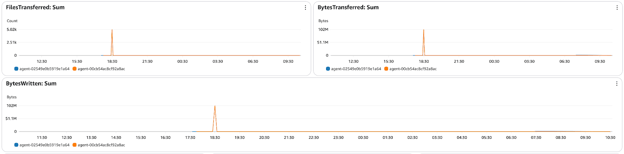
Figura 16 - Dashboard di monitoraggio AWS DataSync in CloudWatch con file trasferiti e byte trasferiti
Inoltre, CloudWatch invia allarmi quando i trasferimenti falliscono o presentano problemi di performance, così da intervenire prima che diventino criticità maggiori.
Risoluzione dei problemi in AWS DataSync
Sebbene AWS DataSync automatizzi i trasferimenti, potresti incontrare problemi di connettività, permessi o incoerenze dei dati. Questa sezione fornisce soluzioni ai problemi comuni, spiega come eseguire il debug tramite i log e assicura una sincronizzazione fluida.
Errori comuni e come risolverli
Gli utenti di AWS DataSync possono imbattersi in timeout, problemi di permessi o errori di integrità dei dati durante i trasferimenti. Ecco alcuni problemi ricorrenti e le relative soluzioni:
- Timeout dell’attività o trasferimenti lenti
- Causa: congestione di rete, limiti di banda o alto numero di file.
- Soluzione: aumenta la banda allocata e pianifica i trasferimenti nelle ore di minor traffico.
- Errori di permesso negato
- Causa: ruoli IAM o restrizioni di accesso NFS/SMB.
- Soluzione: assicurati che il ruolo IAM di DataSync abbia i permessi corretti e verifica che i permessi di export NFS o condivisione SMB consentano l’accesso agli agent.
- Problemi di integrità dei dati (file corrotti o mancanti)
- Causa: trasferimenti incompleti, interruzioni o verifiche mal configurate.
- Soluzione: abilita la modalità di verifica dei dati nelle impostazioni dell’attività, controlla i log per file saltati o falliti e riesegui l’attività se necessario.
- Errori di connessione dell’agent
- Causa: configurazione di rete errata, firewall o attivazione non corretta.
- Soluzione: assicurati che l’agent abbia accesso a Internet o configura endpoint VPC per connettività privata. Se necessario, registra nuovamente l’agent.
Debug tramite log e CloudWatch
Per risolvere efficacemente i problemi delle attività AWS DataSync, i log forniscono informazioni preziose su trasferimenti falliti, file saltati ed errori di rete. Questo tutorial ha mostrato l’integrazione con CloudWatch per monitorare e fare debug delle esecuzioni DataSync.
Ecco come controllare i log delle attività DataSync:
- Vai su CloudWatch Logs → Apri il log group associato all’attività DataSync.
- Cerca messaggi di errore o fallimenti di trasferimento legati a permessi, timeout o errori di rete.

Figura 17 - Log stream di AWS CloudWatch per l’esecuzione di un’attività DataSync
Quindi, imposta CloudWatch Alarms per i fallimenti:
- Vai su CloudWatch Metrics → Seleziona AWS/DataSync.
- Crea allarmi per tassi elevati di errore, cali di velocità di trasferimento o problemi di connettività degli agent.
Conclusione
AWS DataSync semplifica trasferimenti di dati automatizzati, sicuri ed efficienti tra ambienti on-premise e servizi di archiviazione AWS come Amazon S3, EFS e FSx. Questo tutorial ha fornito un approccio pratico per configurare DataSync, impostare NFS come origine e trasferire i dati garantendo sicurezza e performance.
Abbiamo esplorato trasferimenti incrementali, pianificazione delle attività e monitoraggio con CloudWatch per ottimizzare DataSync in termini di costi, velocità e affidabilità. Inoltre, i passaggi di troubleshooting e le tecniche di analisi dei log aiutano a diagnosticare e risolvere efficacemente i problemi di trasferimento.
Se sei nuovo ad AWS o vuoi approfondire concetti e servizi cloud, ti consiglio queste risorse di apprendimento correlate:
- AWS Concepts
- AWS Cloud Technology and Services
- AWS Security and Cost Management
- AWS Cloud Practitioner (CLF-C02) Certification Track
Questi corsi sono un ottimo modo per costruire basi solide e prepararti a scenari cloud reali usando AWS!

Rahul Sharma è un AWS Ambassador, DevOps Architect e blogger tecnico specializzato in cloud computing, pratiche DevOps e tecnologie open source. Con esperienza in AWS, Kubernetes e Terraform, semplifica concetti complessi per chi studia e per i professionisti attraverso articoli e tutorial coinvolgenti. Rahul è appassionato di risolvere le sfide DevOps e di condividere idee per dare forza alla community tech.
%22%3E%0A%20%20%20%20%20%20%20%20%3Crect%20fill%3D%22%23EFEBE4%22%20height%3D%22180%22%20width%3D%22336%22%20%2F%3E%0A%20%20%20%20%20%20%20%20%3Crect%0A%20%20%20%20%20%20%20%20%20%20fill%3D%22%23DD3400%22%0A%20%20%20%20%20%20%20%20%20%20height%3D%22106.6%22%0A%20%20%20%20%20%20%20%20%20%20transform%3D%22rotate(-30%20-208.588%20220.18)%22%0A%20%20%20%20%20%20%20%20%20%20width%3D%22456.125%22%0A%20%20%20%20%20%20%20%20%20%20x%3D%22-208.588%22%0A%20%20%20%20%20%20%20%20%20%20y%3D%22220.18%22%0A%20%20%20%20%20%20%20%20%2F%3E%0A%20%20%20%20%20%20%20%20%3Crect%0A%20%20%20%20%20%20%20%20%20%20fill%3D%22%23FFEC3C%22%0A%20%20%20%20%20%20%20%20%20%20height%3D%2235.875%22%0A%20%20%20%20%20%20%20%20%20%20transform%3D%22rotate(-30%20-208.588%20220.18)%22%0A%20%20%20%20%20%20%20%20%20%20width%3D%22347.576%22%0A%20%20%20%20%20%20%20%20%20%20x%3D%22-208.588%22%0A%20%20%20%20%20%20%20%20%20%20y%3D%22220.18%22%0A%20%20%20%20%20%20%20%20%2F%3E%0A%20%20%20%20%20%20%20%20%3Crect%0A%20%20%20%20%20%20%20%20%20%20fill%3D%22%23FF931E%22%0A%20%20%20%20%20%20%20%20%20%20height%3D%2235.875%22%0A%20%20%20%20%20%20%20%20%20%20transform%3D%22rotate(-30%20-226.525%20189.111)%22%0A%20%20%20%20%20%20%20%20%20%20width%3D%22347.576%22%0A%20%20%20%20%20%20%20%20%20%20x%3D%22-226.525%22%0A%20%20%20%20%20%20%20%20%20%20y%3D%22189.111%22%0A%20%20%20%20%20%20%20%20%2F%3E%0A%20%20%20%20%20%20%20%20%3Crect%0A%20%20%20%20%20%20%20%20%20%20fill%3D%22%23DD3400%22%0A%20%20%20%20%20%20%20%20%20%20height%3D%22106.6%22%0A%20%20%20%20%20%20%20%20%20%20transform%3D%22rotate(-30%2085.5879%20256.055)%22%0A%20%20%20%20%20%20%20%20%20%20width%3D%22456.125%22%0A%20%20%20%20%20%20%20%20%20%20x%3D%2285.5879%22%0A%20%20%20%20%20%20%20%20%20%20y%3D%22256.055%22%0A%20%20%20%20%20%20%20%20%2F%3E%0A%20%20%20%20%20%20%20%20%3Crect%0A%20%20%20%20%20%20%20%20%20%20fill%3D%22%23FFEC3C%22%0A%20%20%20%20%20%20%20%20%20%20height%3D%2235.875%22%0A%20%20%20%20%20%20%20%20%20%20transform%3D%22rotate(-30%2085.5879%20256.055)%22%0A%20%20%20%20%20%20%20%20%20%20width%3D%22184.5%22%0A%20%20%20%20%20%20%20%20%20%20x%3D%2285.5879%22%0A%20%20%20%20%20%20%20%20%20%20y%3D%22256.055%22%0A%20%20%20%20%20%20%20%20%2F%3E%0A%20%20%20%20%20%20%20%20%3Crect%0A%20%20%20%20%20%20%20%20%20%20fill%3D%22%23FF931E%22%0A%20%20%20%20%20%20%20%20%20%20height%3D%2235.875%22%0A%20%20%20%20%20%20%20%20%20%20transform%3D%22rotate(-30%20227.432%20132.736)%22%0A%20%20%20%20%20%20%20%20%20%20width%3D%22271.625%22%0A%20%20%20%20%20%20%20%20%20%20x%3D%22227.432%22%0A%20%20%20%20%20%20%20%20%20%20y%3D%22132.736%22%0A%20%20%20%20%20%20%20%20%2F%3E%0A%20%20%20%20%20%20%3C%2Fg%3E%0A%20%20%20%20%20%20%3Cdefs%3E%0A%20%20%20%20%20%20%20%20%3CclipPath%20id%3D%22clip%22%3E%0A%20%20%20%20%20%20%20%20%20%20%3Crect%20fill%3D%22white%22%20height%3D%22180%22%20width%3D%22336%22%20%2F%3E%0A%20%20%20%20%20%20%20%20%3C%2FclipPath%3E%0A%20%20%20%20%20%20%3C%2Fdefs%3E%0A%20%20%20%20%3C%2Fsvg%3E)




Le aziende affrontano diverse sfide nel trasferimento dei dati quando spostano i carichi di lavoro sul cloud o gestiscono backup e disaster recovery. Tecniche obsolete — come caricamenti manuali o script personalizzati — mancano di automazione e affidabilità, con conseguente aumento dei costi e dell’overhead operativo.
AWS DataSync semplifica il tutto offrendo un metodo sicuro e automatizzato per trasferire set di dati tra sistemi di storage, ambienti on-premise e servizi AWS, o tra regioni AWS diverse.
In questo tutorial ti guiderò attraverso:
Cos’è AWS DataSync?
AWS DataSync è un servizio di trasferimento dati progettato per spostare grandi quantità di dati tra sistemi di archiviazione on-premise e ambienti cloud utilizzando i servizi AWS. Semplifica i processi di trasferimento gestendo attività come la validazione e la crittografia dei dati, offrendo al contempo opzioni di pianificazione. Questo lo rende una scelta affidabile per migrazioni, backup dei dati e replica continua.
Rispetto a metodi basati su script complessi o passaggi manuali, DataSync accelera il trasferimento abilitando movimenti di dati rapidi e sicuri in modo automatizzato tra varie origini. Supporta trasferimenti tra:
> Se sei alle prime armi con AWS o vuoi ripassare gli strumenti cloud principali, il corso AWS Cloud Technology and Services offe una panoramica solida dei servizi core come EC2, S3 e IAM.
Funzionalità di AWS DataSync
Ora che abbiamo il contesto, passiamo alla parte pratica del tutorial!