Corso
Introduzione a Docker
4 h
51.7K
The docker pull command is pretty self-explanatory, but there’s a lot that happens under the hood that even seasoned experts don’t know.
Every developer should know this. You pull images daily, but when something breaks, it’s hard to pinpoint why it happened. Either authentication fails for no clear reason, rate limits kick in, or you end up with the wrong image version in production. Each failure takes time out of your day to fix, when it shouldn’t have happened in the first place.
Understanding how docker pull actually works will give you control. You'll know where images come from, how to pull them, and how to troubleshoot issues before they hit production.
In this article, I'll explain how image pulling works under the hood, how registries are involved, and how to pull images in both local development and production environments.
If you’re completely new to Docker, I highly encourage you to go through our Introduction to Docker course, as it will cover the foundations you need to understand this article.
In this section, I’ll go over the mechanics of the docker pull command and eliminate any confusion on what happens behind the scenes.
The basic syntax is simple:
docker pull python:3.14.2-bookworm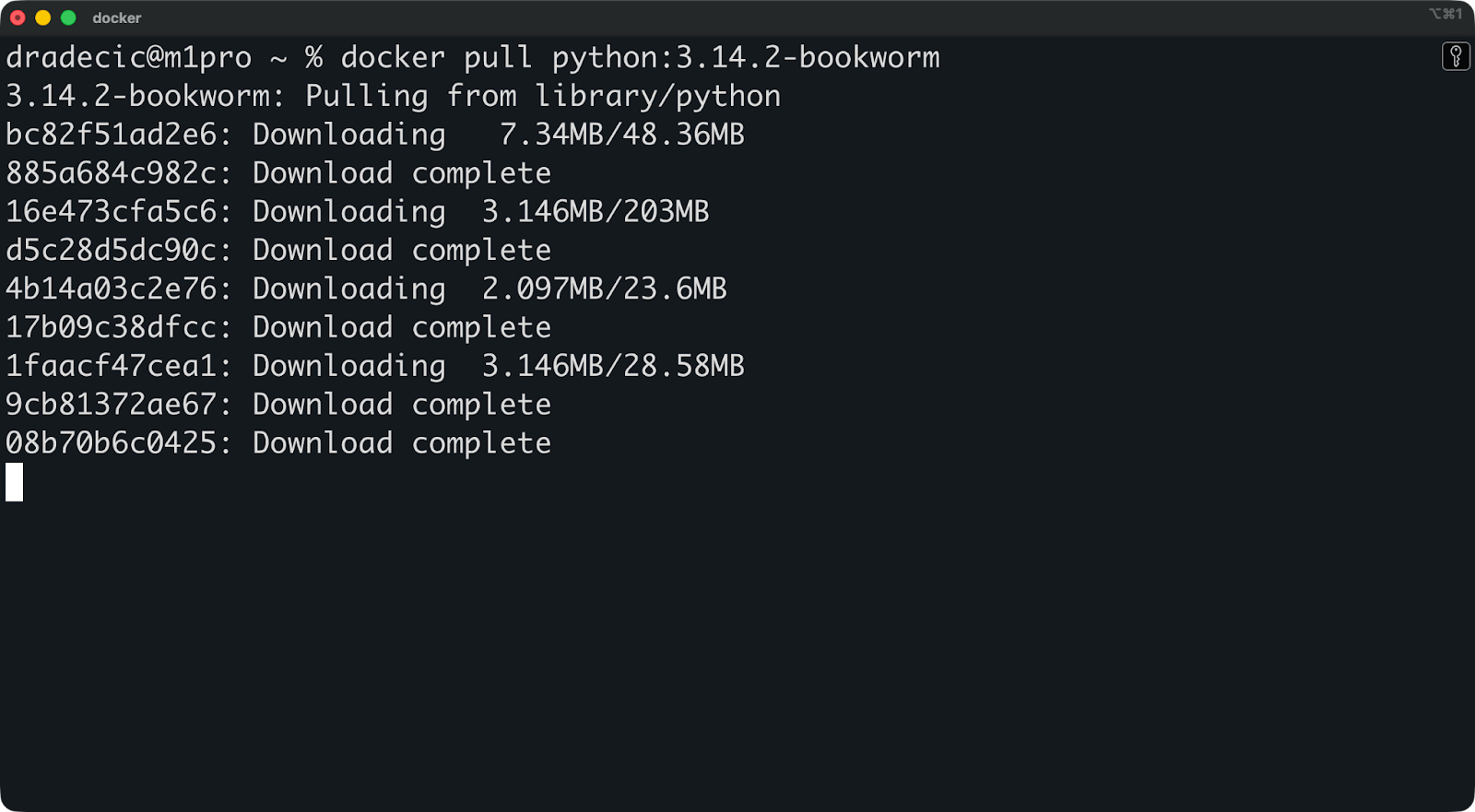
This command talks to Docker Hub by default, downloads the Python image, and stores it locally on your machine. But there's more going on than meets the eye.
Here's the flow:
Your Docker client sends a request to the registry (Docker Hub, unless you specify otherwise)
The registry responds with the image manifest, which lists all the layers that make up the image
/var/lib/docker on Linux systems, and in Docker Desktop–managed directories (for example, under ~Library/Containers/… on macOS and C:\Users\[Username]\AppData\... on Windows.)The :latest tag is Docker's default when you don't specify a version. Run docker pull python without a tag, and you get python:latest. This sounds convenient, but it's risky. The :latest tag doesn't mean "the most recent stable version." It means "whatever the image maintainer tagged as latest." That could change between pulls, breaking your builds without warning.
Docker images are built from layers.
Each layer represents a change from the previous one. When you build an image, every RUN, COPY, or ADD instruction in your Dockerfile creates a new layer. The final image is a stack of these layers, assembled in order.
For example, take a look at the commands behind the above Python 3.14 image - there’s a lot going on.
Content-addressable storage is what makes this work. Each layer gets a unique hash based on its contents. If two images share the same base layer (like ubuntu:24.04), Docker only stores that layer once. When you pull a new image that uses the same base, Docker skips downloading it.
This cuts down on bandwidth and storage. Pull ten Python images with different tags, and Docker reuses the common layers across all of them. You only download what's actually different.
Both commands are functionally identical. They pull images from registries and store them locally.
The difference is organizational. Docker introduced the docker image command group as part of a CLI restructure to make commands more intuitive. Instead of having docker pull, docker rmi, and docker images scattered around, they grouped image-related commands under docker image pull, docker image rm, and docker image ls.
Use whichever you prefer. docker pull is shorter and more common in documentation. docker image pull is more explicit and fits better in scripts where clarity matters. Pick one style and stick with it across your team.
An image reference has up to five parts: HOST/NAMESPACE/REPOSITORY:TAG@DIGEST.
Here's what each piece means:
HOST: The registry address (e.g., docker.io, gcr.io, quay.io). Omit it, and Docker defaults to Docker Hub.
NAMESPACE: Usually your username or organization (e.g., library for official images, or mycompany for private ones).
REPOSITORY: The actual image name (e.g., python, nginx, redis).
TAG: The version identifier (e.g., 3.14.2-bookworm, latest). Defaults to :latest if you skip it.
DIGEST: A SHA256 hash of the image manifest (e.g., @sha256:abc123...). This is immutable - tags can change, digests can't.
Most pulls look like this:
docker pull python:3.14.2-bookwormThis expands to docker.io/library/python:3.14.2-bookworm behind the scenes.
For private registries, you need the full reference:
docker pull myregistry.example.com/myteam/myimageUsing precise references (specific tags or digests) keeps your deployments reproducible. Pull python:3.14.2-bookworm today and next month, and you get the same image. Pull python:latest twice, and you most likely won’t.
Registries are where Docker stores and distributes images - they're the source for every docker pull command you run.
Docker Hub is the default registry for all docker pull commands unless you specify otherwise.
Run docker pull python:3.14.2-bookworm, and Docker automatically translates this to docker.io/library/python:3.14.2-bookworm. You don't need to log in for public images - Docker Hub serves them anonymously, though with rate limits for unauthenticated users.
There are two types of images on Docker Hub: official Images and community images.
Official Images come from verified publishers and are maintained by Docker or the software vendors themselves. They live under the library namespace (which Docker hides from you). When you pull python, nginx, or redis, you're getting Official Images that follow Docker's best practices for security and regular updates.
Community images are everything else. Anyone can publish an image to Docker Hub under their username or organization. Pull johndoe/python-custom, and you're trusting johndoe to maintain that image properly. Some community images are great and well-maintained. Others haven't been updated in years and contain known vulnerabilities.
Trust matters here. Official Images get regular security patches and have clear documentation. But with community images, you're on your own to verify who maintains them and whether they're safe to use.
Most companies don't want their container images sitting on the public Docker Hub.
Private registries is where it’s at. You decide who can pull images, you control retention policies, and you keep proprietary code inside your infrastructure. This matters for compliance, security, and managing access across teams.
Common private registry solutions include:
Of course, image references will change when you use a custom registry. Instead of python:3.14.2-bookworm, you now need to specify the full path:
docker pull myregistry.company.com/team/python:3.14.2-bookwormThe registry hostname goes first, then your namespace (usually a team or project name), then the repository and tag. Docker won't default to Docker Hub when it sees a custom hostname - it goes straight to your private registry.
Authentication is both for pushing and pulling images, and becomes especially important when you're hitting rate limits or accessing private registries.
You can use the docker login command to authenticate with a registry:
docker loginThis prompts for your Docker Hub username and password. For private registries, just specify the hostname:
docker login myregistry.company.com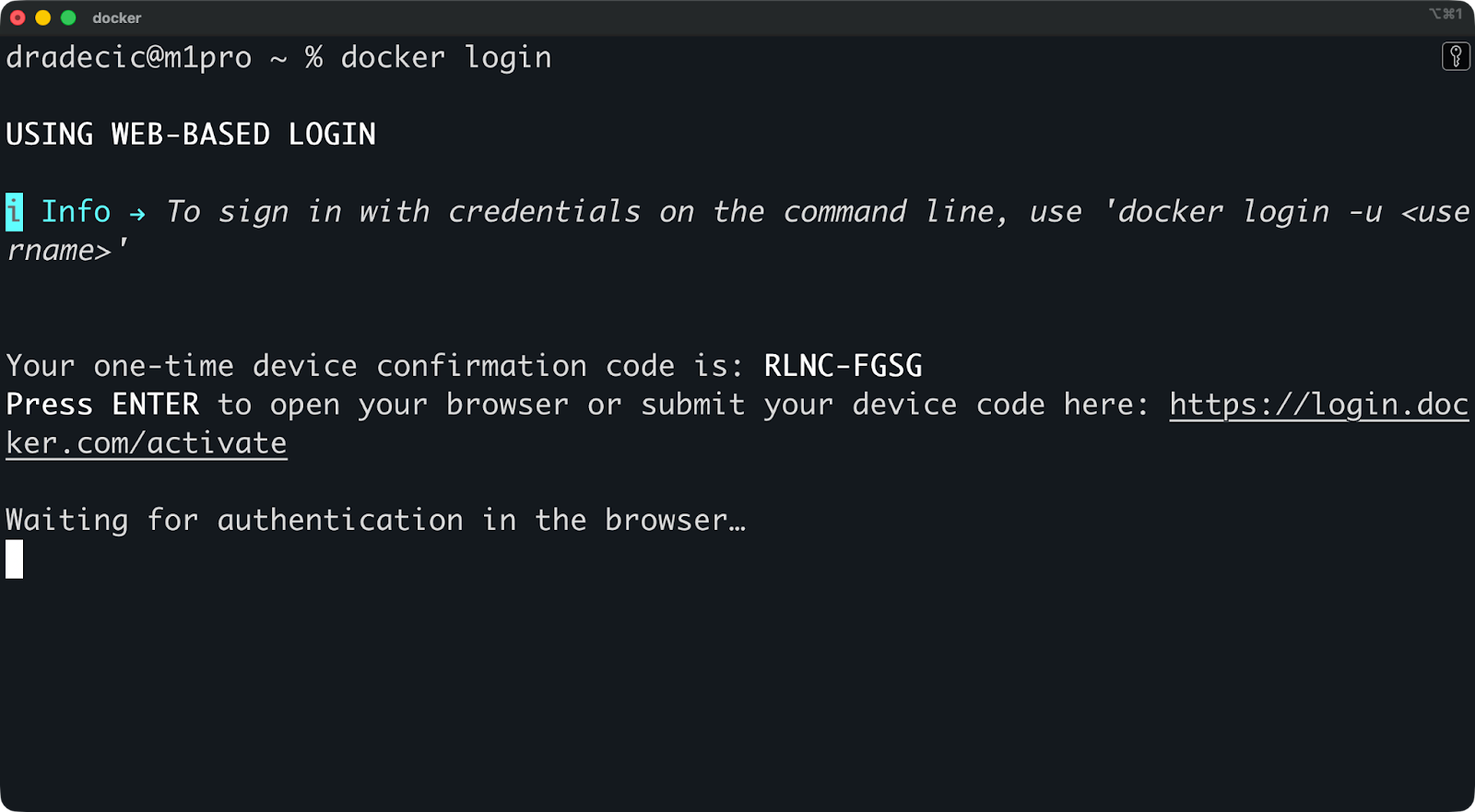
Docker stores your credentials locally after login. On Linux, they go in ~/.docker/config.json. On macOS, Docker uses the system keychain for better security.
The issue is that the config file stores credentials in base64 encoding by default, which isn't encryption. Anyone with access to your home directory can decode them. To mitigate, you can use a credential helper instead - Docker supports native OS keychains that store passwords securely.
Here are a couple of best practices for credential management:
Use credential helpers (docker-credential-osxkeychain, docker-credential-wincred)
Never commit config.json to version control
Use access tokens instead of passwords when possible
Rotate credentials regularly, especially for shared accounts
Docker Hub limits how many images you can pull within a time window.
Anonymous users (no login) get 100 pulls per six hours per IP address. Authenticated free users get 200 pulls per six hours. Paid plans get higher limits or unlimited pulls depending on the tier.
These limits matter when you're running CI/CD pipelines, pulling images frequently during development, or working on shared infrastructure where multiple users share the same IP. When you hit the limit, your pulls will fail until the window resets.
You can check your current rate limit status:
TOKEN=$(curl "<https://auth.docker.io/token?service=registry.docker.io&scope=repository:ratelimitpreview/test:pull>" | jq -r .token)
curl --head -H "Authorization: Bearer $TOKEN" <https://registry-1.docker.io/v2/ratelimitpreview/test/manifests/latest>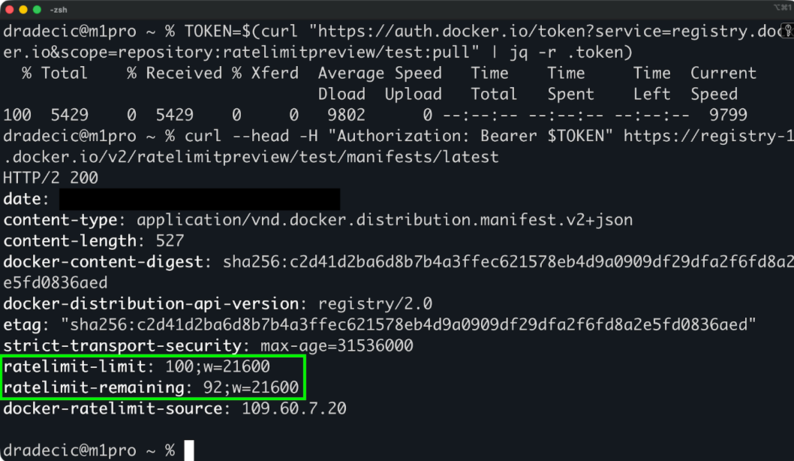
Here are some ways to increase your rate limit (won’t be an issue for most developers):
The easiest fix is just to log in. This alone doubles your rate limit.
These advanced options give you precision and control, which is exactly what you need in production environments.
Digests are immutable identifiers based on the image's content hash.
Tags can change. Someone pushes a new image with the same tag, and suddenly python:3.14.2-bookworm points to different content than yesterday. Digests can't change - they're SHA256 hashes of the image manifest. Same digest always means the exact same image.
Pull by digest like this:
docker pull python@sha256:6d58c1a9444bc2664f0fa20c43a592fcdb2698eb9a9c32257516538a2746c19a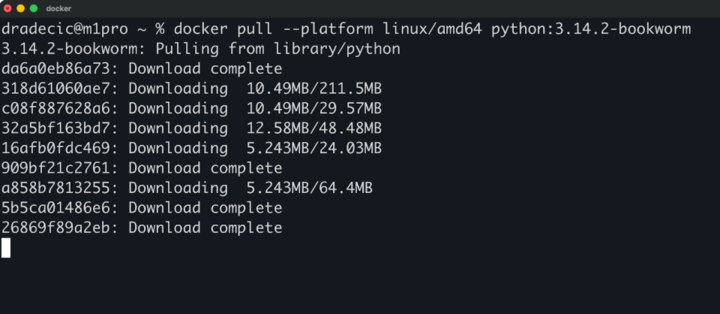
docker pull --platform linux/amd64 python:3.14.2-bookwormThis matters most in CI/CD and production. You test against a specific image, you deploy that exact image. No surprises, no drift between environments. If your deployment depends on a specific version, use the digest - not the tag.
Multi-arch images bundle versions for different CPU architectures in a single image reference.
Pull python:3.14.2-bookworm, and Docker automatically picks the right version for your system - amd64 for x86 machines, arm64 for Apple Silicon or ARM servers. The registry serves the correct architecture without you doing anything.
But sometimes you need a specific architecture. Use the --platform flag:
docker pull --platform linux/amd64 python:3.14.2-bookworm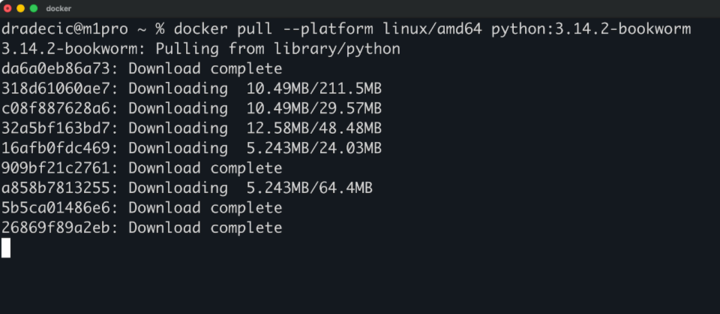
This is handy when you're developing on Apple Silicon but need to test the amd64 version that'll run in production, or when you're building images for a different architecture than your build machine.
The --all-tags flag pulls every tag for a repository:
docker pull --all-tags pythonThis downloads all Python tags - dozens of versions, variants, and architectures. You'll end up with gigabytes of images.
Don't use this unless you really need it. Bandwidth costs money, storage fills up fast, and you probably don't need every single Python version ever released. Pull specific tags you actually use instead.
Press Ctrl+C or CMD+C to cancel an in-progress pull.
Docker stops downloading new layers but keeps any layers it already finished. Next time you pull the same image, it resumes from where it left off instead of starting over.
This is handy when you accidentally pull the wrong image, when a pull is taking too long on a slow connection, or when you realize you don't actually need that image right now. Cancel it, fix your command, and pull again without wasting the work already done.
Real-world networks have constraints, such as bandwidth limits, proxies, and slow connections . These can make image pulls take longer than they should, so let me show you what you can do about it.
Docker downloads image layers concurrently by default.
Instead of pulling layers one at a time, Docker opens multiple connections and downloads several layers at once. This speeds up pulls on fast connections, but you won't notice much difference on slow networks where bandwidth is the bottleneck.
Two common strategies help even more:
Corporate networks route traffic through proxies for security, monitoring, and access control.
Docker needs to know about these proxies to pull images. Without proxy configuration, pulls fail with connection timeouts or DNS errors because Docker tries to reach registries directly instead of going through the proxy.
You configure proxies at two levels: the Docker client and the Docker daemon. The client (your docker command) uses your system's HTTP proxy settings automatically. The daemon needs explicit configuration in /etc/docker/daemon.json or through systemd service files.
Here's a practical checklist for when pulls fail - because they will, and you need to know what to check first.
Authentication failures show up as "unauthorized" or "access denied" errors.
Check if you're logged in with docker login. If you are, your credentials might be expired or wrong. Log out with docker logout, then log back in. For private registries, make sure you're using the right hostname in your login command.
Missing tags give you "manifest unknown" or "not found" errors.
The tag doesn't exist. Double-check the tag name as typos are common. Check the registry's web interface to see what tags actually exist. Remember that tags can be deleted, so something that worked yesterday might not work today.
Network timeouts happen when Docker can't reach the registry.
First, check your internet connection. Then verify you can reach the registry directly - run ping registry-1.docker.io or curl -I <https://registry-1.docker.io>. If you're behind a proxy, make sure Docker knows about it. If the registry is private, check firewall rules and VPN connections.
Permission issues show up as "denied" errors even when you're authenticated.
You're logged in, but your account doesn't have pull access to this specific repository. Contact the repository owner or your registry administrator to get access. For Docker Hub, this usually means the image is private and you're not on the access list.
DNS failures stop Docker from finding the registry server.
You'll see errors like "no such host" or "temporary failure in name resolution." What really happens is that Docker can't translate the registry hostname into an IP address, so it can't make the connection.
To resolve, check DNS resolution with nslookup registry-1.docker.io or dig registry-1.docker.io. If these commands fail, your DNS server is unreachable or misconfigured. Try switching to a public DNS server like 8.8.8.8 temporarily to see if that fixes it.
For corporate networks, the DNS server might only resolve internal hostnames. Make sure your private registry's hostname is in the DNS server, or add it to /etc/hosts as a workaround until DNS is fixed.
Now onto the fun part - how the docker pull command works in scenarios you can expect on your day job.
Kubernetes pulls images automatically when you deploy pods.
You define a container in your pod spec with an image reference, and Kubernetes handles the pull for you. The kubelet on each node checks if the image exists locally. If not, it pulls from the registry before starting the container.
Pull policies control when Kubernetes pulls images:
Always: Pull the image every time, even if it exists locally
IfNotPresent: Only pull if the image isn't already on the node (default for tagged images)
Never: Never pull, fail if the image isn't already local
Set the policy in your pod spec with imagePullPolicy. Use Always for :latest tags in development to get updates. Use IfNotPresent for specific tags in production to avoid unnecessary pulls.
imagePullSecrets gives Kubernetes access to private registries. You can create a secret with your registry credentials, then reference it in your pod spec. Without it, Kubernetes can only pull public images.
Compose automates pulls when you start multi-service applications.
Run docker compose up, and Compose checks each service's image. If an image is missing, Compose pulls it before starting the containers. You don't need to run docker pull manually for each service, as Compose handles it for you.
This works great for development. You can define your services in docker-compose.yml, run one command, and Compose pulls everything you need. The first up takes longer while images download, but subsequent runs are instant if images haven't changed.
These are two different commands that do different things.
docker compose up starts your services. It pulls missing images automatically, but only if they don't exist locally. If you already have python:3.14.2-bookworm on your machine, Compose uses it without checking for updates.
docker compose pull explicitly pulls all images defined in your compose file, whether they exist locally or not. This checks registries for updates and downloads newer versions if available.
Here's when you need docker compose pull:
You're using :latest tags and want the newest version. Run docker compose pull first to get updates, then docker compose up to start with fresh images.
You're debugging and suspect your local image is outdated or corrupted. Pull fresh copies with docker compose pull, then restart.
You want to preload images before actually starting services. Run docker compose pull during deployment to cache images, then docker compose up runs instantly without waiting for downloads.
The key difference is that up pulls only what's missing, and pull updates everything regardless of what you already have.
The docker pull command looks simple, but there’s a lot that happens below the surface and there’s a lot you can tweak. Here are some best practices to remember.
Use explicit tags or digests instead of :latest. Authenticate your pulls to avoid rate limits. Be mindful of bandwidth and storage when pulling images, especially in CI/CD pipelines where you're pulling constantly.
Treat image pulls as part of your security pipeline. Every pull is a potential attack vector if you're using untrusted sources or outdated images with known vulnerabilities. Verify sources, scan for issues, and keep base images updated.
Docker registries and tooling change regularly. Stay current with your registry provider's updates to avoid surprises that break your workflow.
When you’re ready to take your Docker and containerization skills to a professional level, check out our Intermediate Docker course or opt for our full Containerization and Virtualization with Docker and Kubernetes track.
Learn Docker with DataCamp
Corso
Corso
Corso
blog
Laiba Siddiqui
15 min
blog
Joel Wembo
14 min
Tutorial
Benito Martin
11 min
Tutorial
Dario Radečić
12 min
Tutorial
Arunn Thevapalan
15 min
Tutorial
Allan Ouko
8 min