Curso
Introdução ao Docker
4 h
51.7K
O comando docker pull é direto ao ponto, mas muita coisa acontece nos bastidores que até profissionais experientes nem sempre conhecem.
Todo desenvolvedor deveria saber disso. Você faz pull de imagens todos os dias, mas quando algo quebra, é difícil descobrir o motivo. Ou a autenticação falha sem explicação, ou os limites de taxa entram em ação, ou você acaba com a versão errada da imagem em produção. Cada falha rouba tempo do seu dia para corrigir algo que nem deveria ter acontecido.
Entender como o docker pull realmente funciona dá controle a você. Você vai saber de onde vêm as imagens, como baixá-las e como solucionar problemas antes que cheguem à produção.
Neste artigo, vou explicar como o pull de imagens funciona por baixo dos panos, como os registries entram na jogada e como fazer pull de imagens tanto no desenvolvimento local quanto em ambientes de produção.
Se você é totalmente novo em Docker, recomendo fortemente fazer nosso curso Introduction to Docker , que cobre os fundamentos necessários para aproveitar este artigo.
Nesta seção, vou detalhar a mecânica do comando docker pull e eliminar qualquer confusão sobre o que acontece por trás das cortinas.
A sintaxe básica é simples:
docker pull python:3.14.2-bookworm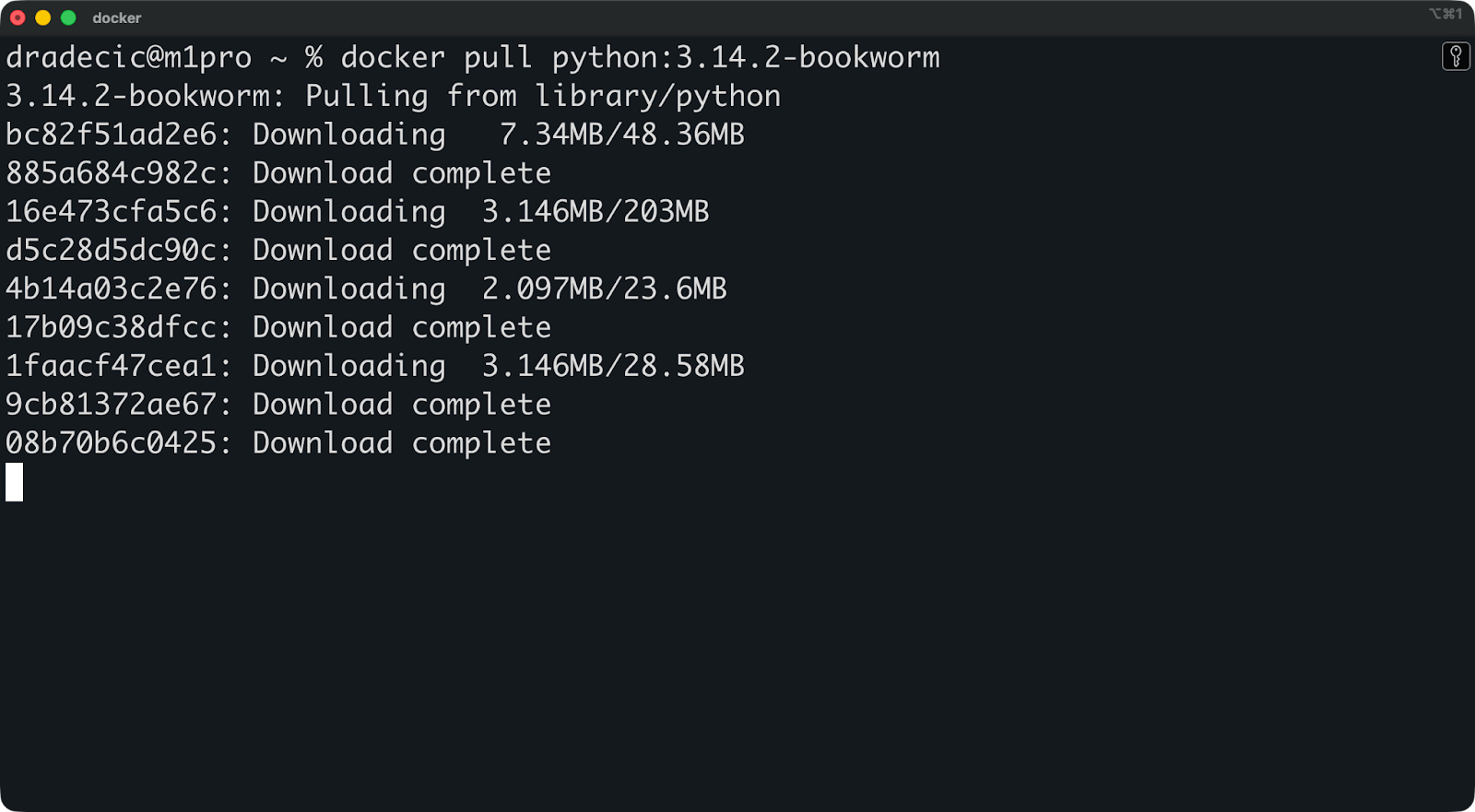
Esse comando conversa com o Docker Hub por padrão, baixa a imagem do Python e a armazena localmente na sua máquina. Mas há mais coisa rolando do que parece.
O fluxo é este:
Seu cliente Docker envia uma requisição ao registry (Docker Hub, a menos que você especifique outro)
O registry responde com o manifesto da imagem, que lista todas as camadas que compõem a imagem
/var/lib/docker em sistemas Linux, e em diretórios gerenciados pelo Docker Desktop (por exemplo, em ~Library/Containers/… no macOS e C:\Users\[Username]\AppData\... no Windows.)A tag :latest é o padrão do Docker quando você não especifica uma versão. Execute docker pull python sem tag e você obtém python:latest. Parece conveniente, mas é arriscado. A tag :latest não significa "a versão estável mais recente". Significa "o que o mantenedor marcou como latest". Isso pode mudar entre pulls e quebrar seus builds sem aviso.
Imagens Docker são construídas a partir de camadas.
Cada camada representa uma alteração em relação à anterior. Ao construir uma imagem, cada instrução RUN, COPY ou ADD no seu Dockerfile cria uma nova camada. A imagem final é uma pilha dessas camadas, montadas em ordem.
Por exemplo, veja os comandos por trás da imagem Python 3.14 acima — tem muita coisa acontecendo.
Armazenamento endereçado por conteúdo é o que torna isso possível. Cada camada recebe um hash único com base no seu conteúdo. Se duas imagens compartilham a mesma camada base (como ubuntu:24.04), o Docker armazena essa camada apenas uma vez. Ao fazer pull de uma nova imagem que usa a mesma base, o Docker pula o download.
Isso reduz o consumo de banda e armazenamento. Faça pull de dez imagens Python com tags diferentes e o Docker reutiliza as camadas comuns entre todas elas. Você só baixa o que realmente é diferente.
Ambos os comandos são idênticos em funcionalidade. Eles fazem pull de imagens dos registries e as armazenam localmente.
A diferença é organizacional. O Docker introduziu o grupo de comandos docker image como parte de uma reestruturação da CLI para tornar os comandos mais intuitivos. Em vez de ter docker pull, docker rmi e docker images espalhados, eles agruparam os comandos relacionados a imagens em docker image pull, docker image rm e docker image ls.
Use o que preferir. docker pull é mais curto e mais comum na documentação. docker image pull é mais explícito e se encaixa melhor em scripts onde a clareza importa. Escolha um estilo e padronize no seu time.
Uma referência de imagem pode ter até cinco partes: HOST/NAMESPACE/REPOSITORY:TAG@DIGEST.
Veja o que cada parte significa:
HOST: O endereço do registry (ex.: docker.io, gcr.io, quay.io). Se omitir, o Docker usa o Docker Hub por padrão.
NAMESPACE: Geralmente seu usuário ou organização (ex.: library para imagens oficiais, ou mycompany para imagens privadas).
REPOSITORY: O nome da imagem (ex.: python, nginx, redis).
TAG: O identificador de versão (ex.: 3.14.2-bookworm, latest). Se você não informar, o padrão é :latest.
DIGEST: Um hash SHA256 do manifesto da imagem (ex.: @sha256:abc123...). Isso é imutável — tags podem mudar, digests não.
A maioria dos pulls se parece com isto:
docker pull python:3.14.2-bookwormNos bastidores, isso se expande para docker.io/library/python:3.14.2-bookworm.
Para registries privados, você precisa da referência completa:
docker pull myregistry.example.com/myteam/myimageUsar referências precisas (tags específicas ou digests) mantém seus deploys reproduzíveis. Faça pull de python:3.14.2-bookworm hoje e no mês que vem, e você obtém a mesma imagem. Faça pull de python:latest duas vezes e, muito provavelmente, não.
Registries são onde o Docker armazena e distribui imagens — são a fonte de todo docker pull que você executa.
O Docker Hub é o registry padrão para todos os comandos docker pull, a menos que você especifique outro.
Execute docker pull python:3.14.2-bookworm e o Docker traduz automaticamente para docker.io/library/python:3.14.2-bookworm. Você não precisa fazer login para imagens públicas — o Docker Hub as serve anonimamente, mas com limites de taxa para usuários não autenticados.
Há dois tipos de imagens no Docker Hub: imagens oficiais e imagens da comunidade.
Imagens oficiais vêm de publicadores verificados e são mantidas pelo Docker ou pelos próprios fornecedores de software. Vivem no namespace library (que o Docker oculta de você). Ao fazer pull de python, nginx ou redis, você obtém Imagens Oficiais que seguem as melhores práticas do Docker para segurança e atualizações regulares.
Imagens da comunidade são todo o resto. Qualquer pessoa pode publicar uma imagem no Docker Hub sob seu usuário ou organização. Ao fazer pull de johndoe/python-custom, você está confiando que "johndoe" mantém essa imagem corretamente. Algumas imagens da comunidade são ótimas e bem mantidas; outras não são atualizadas há anos e contêm vulnerabilidades conhecidas.
Confiança é crucial aqui. Imagens oficiais recebem patches de segurança regularmente e têm documentação clara. Já com imagens da comunidade, cabe a você verificar quem mantém e se é seguro usar.
A maioria das empresas não quer suas imagens de contêiner no Docker Hub público.
Registries privados são o caminho. Você decide quem pode fazer pull, controla políticas de retenção e mantém código proprietário dentro da sua infraestrutura. Isso é essencial para conformidade, segurança e gestão de acesso entre times.
Algumas soluções comuns de registry privado incluem:
Claro, as referências de imagem mudam quando você usa um registry personalizado. Em vez de python:3.14.2-bookworm, agora você precisa especificar o caminho completo:
docker pull myregistry.company.com/team/python:3.14.2-bookwormO hostname do registry vem primeiro, depois o seu namespace (geralmente um time ou projeto), e por fim o repositório e a tag. Ao ver um hostname personalizado, o Docker não usa o Docker Hub por padrão — ele vai direto para o seu registry privado.
A autenticação vale tanto para push quanto para pull de imagens, e fica especialmente importante quando você enfrenta limites de taxa ou acessa registries privados.
Você pode usar o comando docker login para se autenticar em um registry:
docker loginIsso solicita seu usuário e senha do Docker Hub. Para registries privados, basta especificar o hostname:
docker login myregistry.company.com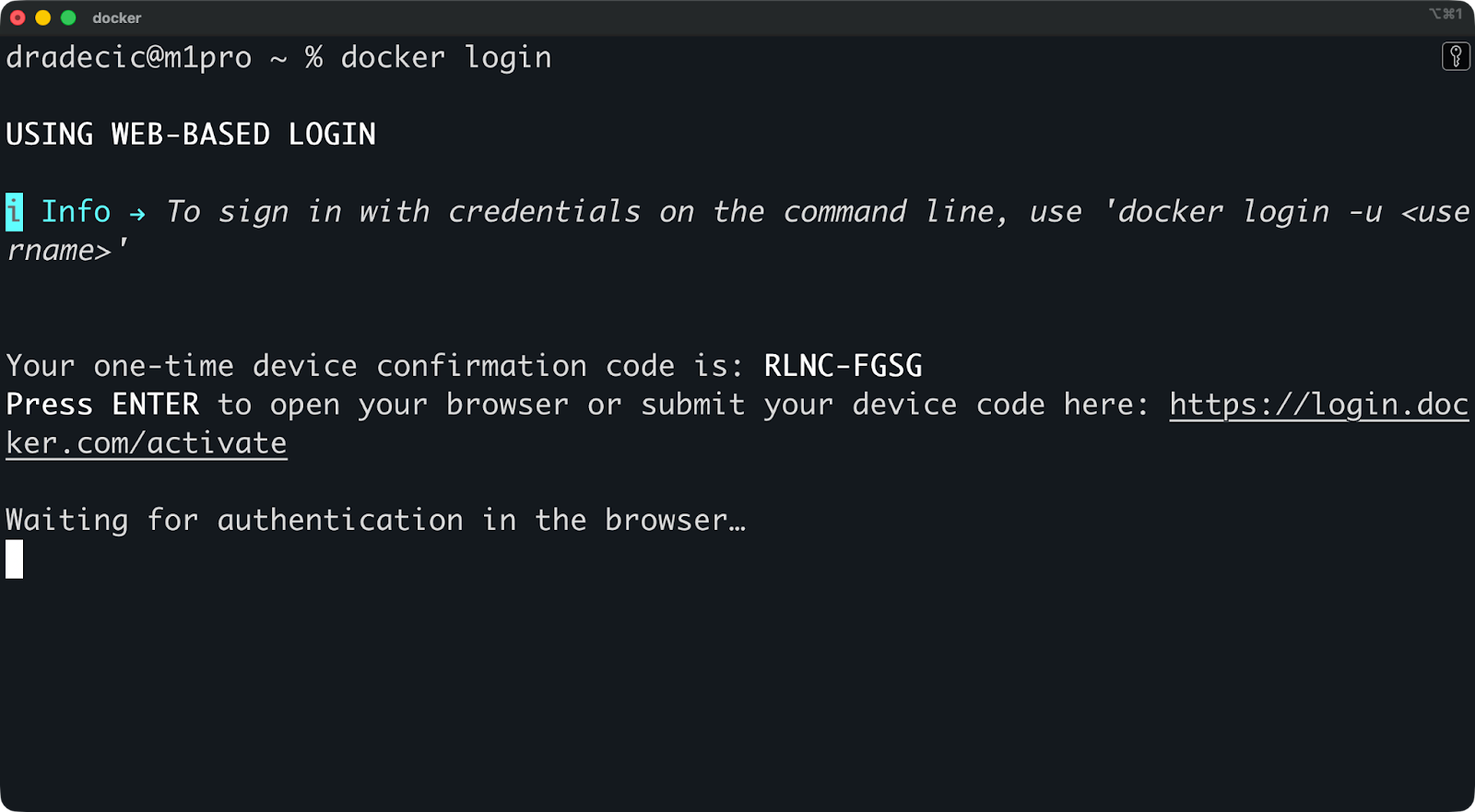
O Docker armazena suas credenciais localmente após o login. No Linux, elas ficam em ~/.docker/config.json. No macOS, o Docker usa o chaveiro do sistema para mais segurança.
O problema é que o arquivo de configuração armazena credenciais em base64 por padrão, o que não é criptografia. Qualquer pessoa com acesso ao seu diretório pessoal pode decodificá-las. Para mitigar, você pode usar um auxiliar de credenciais — o Docker suporta chaveiros nativos do SO que armazenam senhas com segurança.
Algumas boas práticas para gerenciamento de credenciais:
Use auxiliares de credenciais (docker-credential-osxkeychain, docker-credential-wincred)
Nunca faça commit do config.json no versionamento
Use tokens de acesso em vez de senhas sempre que possível
Gire credenciais regularmente, especialmente para contas compartilhadas
O Docker Hub limita quantas imagens você pode puxar dentro de uma janela de tempo.
Usuários anônimos (sem login) têm 100 pulls a cada seis horas por endereço IP. Usuários autenticados no plano gratuito têm 200 pulls a cada seis horas. Planos pagos têm limites maiores ou pulls ilimitados, dependendo do nível.
Esses limites pesam quando você roda pipelines de CI/CD, faz pull com frequência no desenvolvimento ou trabalha em infraestrutura compartilhada onde vários usuários usam o mesmo IP. Quando você atinge o limite, seus pulls falham até a janela reiniciar.
Você pode checar seu status atual de limite de taxa:
TOKEN=$(curl "<https://auth.docker.io/token?service=registry.docker.io&scope=repository:ratelimitpreview/test:pull>" | jq -r .token)
curl --head -H "Authorization: Bearer $TOKEN" <https://registry-1.docker.io/v2/ratelimitpreview/test/manifests/latest>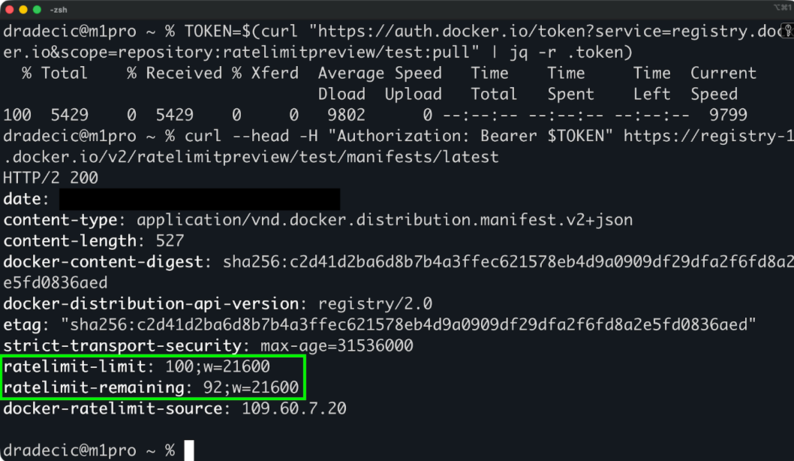
Algumas formas de aumentar seu limite (não será problema para a maioria dos devs):
A correção mais simples é fazer login. Isso sozinho já dobra seu limite.
Essas opções avançadas dão precisão e controle — exatamente o que você precisa em produção.
Digests são identificadores imutáveis baseados no hash do conteúdo da imagem.
Tags podem mudar. Alguém faz push de uma nova imagem com a mesma tag e, de repente, python:3.14.2-bookworm aponta para um conteúdo diferente do de ontem. Digests não mudam — são hashes SHA256 do manifesto da imagem. O mesmo digest sempre significa a mesma imagem.
Faça pull por digest assim:
docker pull python@sha256:6d58c1a9444bc2664f0fa20c43a592fcdb2698eb9a9c32257516538a2746c19a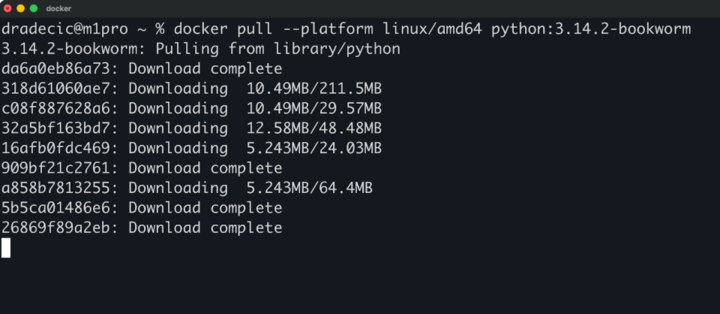
docker pull --platform linux/amd64 python:3.14.2-bookwormIsso é crucial em CI/CD e produção. Você testa uma imagem específica e implanta exatamente essa imagem. Sem surpresas, sem desvio entre ambientes. Se seu deploy depende de uma versão específica, use o digest — não a tag.
Imagens multi-arch reúnem versões para diferentes arquiteturas de CPU em uma única referência de imagem.
Ao fazer pull de python:3.14.2-bookworm, o Docker escolhe automaticamente a versão certa para seu sistema — amd64 para máquinas x86, arm64 para Apple Silicon ou servidores ARM. O registry serve a arquitetura correta sem você precisar fazer nada.
Mas às vezes você precisa de uma arquitetura específica. Use a flag --platform:
docker pull --platform linux/amd64 python:3.14.2-bookworm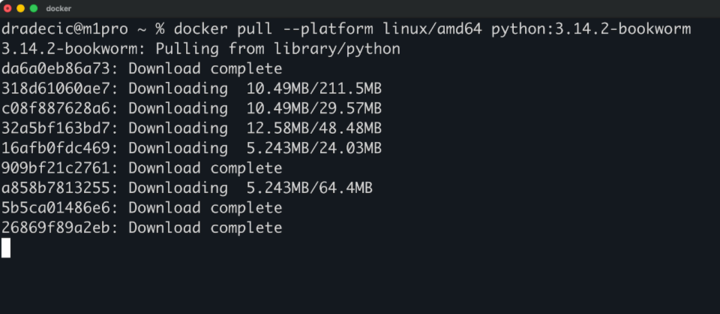
Isso é útil quando você desenvolve em Apple Silicon mas precisa testar a versão amd64 que rodará em produção, ou quando está construindo imagens para uma arquitetura diferente da sua máquina de build.
A flag --all-tags baixa todas as tags de um repositório:
docker pull --all-tags pythonIsso baixa todas as tags do Python — dezenas de versões, variantes e arquiteturas. Você vai acabar com gigabytes de imagens.
Não use isso a menos que realmente precise. Banda custa dinheiro, o armazenamento enche rápido e, provavelmente, você não precisa de todas as versões de Python já lançadas. Faça pull apenas das tags que você realmente usa.
Pressione Ctrl+C ou CMD+C para cancelar um pull em andamento.
O Docker interrompe o download de novas camadas, mas mantém as camadas já concluídas. Na próxima vez que você fizer pull da mesma imagem, ele retoma de onde parou, em vez de começar do zero.
Isso é útil quando você puxou a imagem errada sem querer, quando o pull está demorando demais numa conexão lenta ou quando percebe que não precisa da imagem agora. Cancele, corrija o comando e faça o pull novamente sem desperdiçar o trabalho já feito.
Redes do mundo real têm limitações, como banda restrita, proxies e conexões lentas. Isso pode tornar os pulls de imagens mais demorados do que deveriam — veja o que você pode fazer a respeito.
O Docker baixa camadas de imagem de forma concorrente por padrão.
Em vez de baixar uma camada por vez, o Docker abre múltiplas conexões e baixa várias camadas ao mesmo tempo. Isso acelera em conexões rápidas, mas você notará pouca diferença em redes lentas onde a banda é o gargalo.
Duas estratégias comuns ajudam ainda mais:
Redes corporativas roteiam o tráfego por proxies para segurança, monitoramento e controle de acesso.
O Docker precisa saber desses proxies para fazer pull de imagens. Sem configuração de proxy, os pulls falham com timeouts de conexão ou erros de DNS porque o Docker tenta acessar os registries diretamente em vez de passar pelo proxy.
Você configura proxies em dois níveis: no cliente Docker e no daemon Docker. O cliente (seu comando docker) usa automaticamente as variáveis de proxy do seu sistema. O daemon precisa de configuração explícita em /etc/docker/daemon.json ou via arquivos de serviço do systemd.
Aqui vai um checklist prático para quando os pulls falharem — porque vão falhar — e você precisa saber por onde começar.
Falhas de autenticação aparecem como erros "unauthorized" ou "access denied".
Verifique se você está logado com docker login. Se sim, suas credenciais podem ter expirado ou estar incorretas. Faça logout com docker logout e depois login novamente. Para registries privados, confira se está usando o hostname correto no comando de login.
Tags inexistentes geram erros "manifest unknown" ou "not found".
A tag não existe. Confira o nome da tag — typos são comuns. Veja na interface web do registry quais tags existem de fato. Lembre que tags podem ser deletadas; algo que funcionava ontem pode não funcionar hoje.
Timeouts de rede acontecem quando o Docker não consegue alcançar o registry.
Primeiro, verifique sua conexão com a internet. Depois confirme se você alcança o registry diretamente — rode ping registry-1.docker.io ou curl -I <https://registry-1.docker.io>. Se você está atrás de um proxy, certifique-se de que o Docker saiba disso. Se o registry é privado, verifique regras de firewall e conexões de VPN.
Problemas de permissão aparecem como erros "denied" mesmo autenticado.
Você está logado, mas sua conta não tem permissão de pull para esse repositório específico. Fale com o dono do repositório ou com o administrador do registry para obter acesso. No Docker Hub, geralmente isso significa que a imagem é privada e você não está na lista de acesso.
Falhas de DNS impedem o Docker de encontrar o servidor do registry.
Você verá erros como "no such host" ou "temporary failure in name resolution". Na prática, o Docker não consegue traduzir o hostname do registry para um endereço IP, então não consegue conectar.
Para resolver, verifique a resolução de DNS com nslookup registry-1.docker.io ou dig registry-1.docker.io. Se esses comandos falharem, seu servidor DNS está inacessível ou mal configurado. Tente trocar temporariamente para um DNS público como 8.8.8.8 para testar.
Em redes corporativas, o servidor DNS pode resolver apenas hostnames internos. Garanta que o hostname do seu registry privado está no DNS, ou adicione-o ao /etc/hosts como quebra-galho até corrigir o DNS.
Agora vem a parte prática — como o comando docker pull funciona em cenários do dia a dia.
O Kubernetes faz pull das imagens automaticamente quando você implanta pods.
Você define um contêiner na especificação do pod com a referência da imagem, e o Kubernetes cuida do pull para você. O kubelet em cada nó verifica se a imagem existe localmente. Se não, ele faz pull do registry antes de iniciar o contêiner.
Políticas de pull controlam quando o Kubernetes puxa imagens:
Always: sempre faz pull, mesmo se já existir localmente
IfNotPresent: só faz pull se a imagem não estiver no nó (padrão para imagens com tag)
Never: nunca faz pull; falha se a imagem não estiver local
Defina a política no seu pod com imagePullPolicy. Use Always para tags :latest em desenvolvimento para obter atualizações. Use IfNotPresent para tags específicas em produção, evitando pulls desnecessários.
imagePullSecrets dá ao Kubernetes acesso a registries privados. Você cria um secret com as credenciais do registry e o referencia na especificação do pod. Sem isso, o Kubernetes só consegue fazer pull de imagens públicas.
O Compose automatiza os pulls quando você inicia aplicações com vários serviços.
Execute docker compose up e o Compose verifica a imagem de cada serviço. Se uma imagem estiver ausente, o Compose faz pull antes de iniciar os contêineres. Você não precisa rodar docker pull manualmente para cada serviço — o Compose cuida disso para você.
Funciona muito bem para desenvolvimento. Você define seus serviços no docker-compose.yml, executa um comando e o Compose faz pull de tudo que você precisa. O primeiro up demora mais enquanto as imagens são baixadas, mas as execuções seguintes são instantâneas se as imagens não mudaram.
São dois comandos diferentes com propósitos distintos.
docker compose up inicia seus serviços. Ele faz pull de imagens ausentes automaticamente, mas apenas se não existirem localmente. Se você já tem python:3.14.2-bookworm na sua máquina, o Compose a usa sem checar atualizações.
docker compose pull faz pull explicitamente de todas as imagens definidas no seu arquivo compose, existam elas localmente ou não. Isso consulta os registries por atualizações e baixa versões mais novas, se houver.
Quando usar docker compose pull:
Você usa tags :latest e quer a versão mais nova. Rode docker compose pull primeiro para atualizar e depois docker compose up para iniciar com imagens frescas.
Você está depurando e suspeita que sua imagem local está desatualizada ou corrompida. Baixe cópias novas com docker compose pull e reinicie.
Você quer pré-carregar imagens antes de iniciar os serviços. Rode docker compose pull durante o deploy para fazer cache; depois o docker compose up sobe instantaneamente, sem esperar downloads.
A diferença-chave é que o up baixa apenas o que está faltando, enquanto o pull atualiza tudo, independente do que você já tem.
O comando docker pull parece simples, mas acontece muita coisa por baixo da superfície — e há muito o que você pode ajustar. Aqui vão algumas boas práticas para lembrar.
Use tags explícitas ou digests em vez de :latest. Autentique seus pulls para evitar limites de taxa. Fique atento à banda e ao armazenamento ao puxar imagens, especialmente em pipelines de CI/CD onde você faz pulls constantemente.
Trate pulls de imagens como parte do seu pipeline de segurança. Cada pull é um possível vetor de ataque se você usa fontes não confiáveis ou imagens desatualizadas com vulnerabilidades conhecidas. Verifique as fontes, faça varreduras e mantenha as imagens base atualizadas.
Registries e ferramentas Docker mudam com frequência. Mantenha-se atualizado com as novidades do seu provedor de registry para evitar surpresas que quebrem seu fluxo de trabalho.
Quando você quiser levar suas habilidades em Docker e conteinerização para o nível profissional, confira nosso curso Intermediate Docker ou faça nossa trilha completa Containerization and Virtualization with Docker and Kubernetes.
Aprenda Docker com a DataCamp
Curso
Curso
Curso
blog
Matt Crabtree
8 min
blog
Mike Shakhomirov
11 min
Tutorial
Tutorial
Olivia Smith
13 min
Tutorial
Tutorial
Abid Ali Awan
9 min