

Step-by-step: usare Git Reset Soft
Padroneggiare l'applicazione pratica del soft reset richiede di comprendere sia la meccanica sia i workflow in cui offre più valore. Ti accompagno nelle tecniche essenziali che sono diventate una seconda natura nel mio processo di sviluppo.
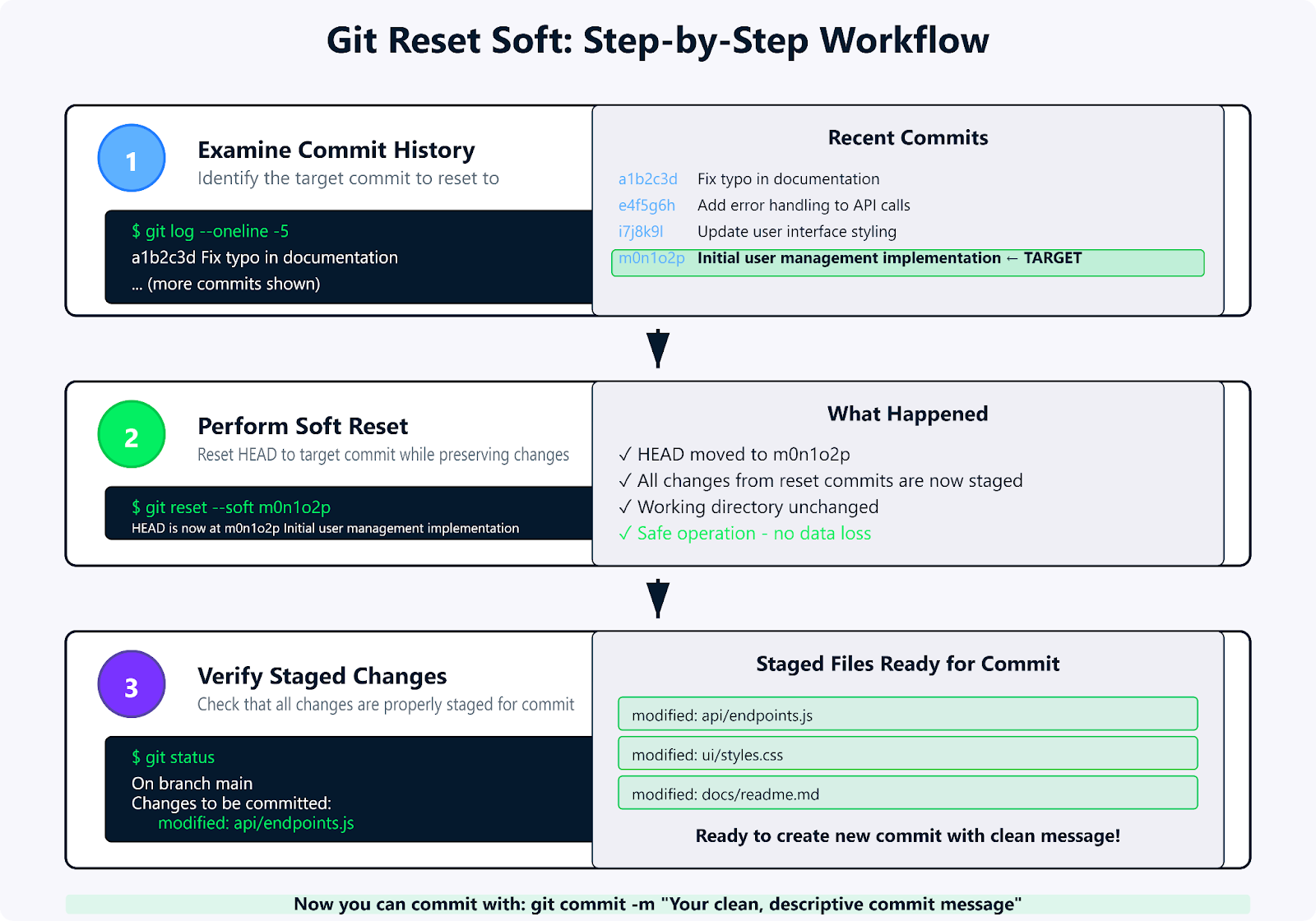
Un workflow passo-passo per usare il comando git reset --soft.
Eseguire un soft reset a uno specifico commit
La sintassi di base per il soft reset è semplice: git reset --soft <commit>. La sfida sta nell'identificare il commit corretto e capire i risultati. Ti mostro il mio workflow tipico:
git log --oneline -10
git reset --soft m0n1o2p
git statusComincio con git log --oneline -10 per vedere la cronologia recente in formato compatto. Una volta identificato il commit target, eseguo git reset --soft m0n1o2p. Questo comando sposta indietro il puntatore del branch preservando tutto il lavoro dei commit successivi. Infine, git status conferma che tutte le modifiche dei commit resettati sono ora in staging e pronte per un nuovo commit.
Ecco un suggerimento che ho imparato da un mentore a inizio carriera: usa sempre git log --oneline per avere una percezione visiva della tua cronologia. Uso spesso anche git log --graph --oneline --all quando lavoro con più branch per capire la relazione tra diverse linee di sviluppo.
Puoi anche usare riferimenti relativi come HEAD~2 per tornare indietro di due commit dalla posizione attuale. Trovo particolarmente utile per operazioni rapide: git reset --soft HEAD~1 è probabilmente il comando che digito più spesso, perché annulla solo l'ultimo commit mantenendo tutto in staging per un nuovo tentativo.
Modificare commit recenti
Una delle applicazioni più pratiche del soft reset consiste nel correggere commit recenti, che si tratti di aggiustare il messaggio, aggiungere modifiche dimenticate o riorganizzare la struttura. Questo workflow mi ha salvato da imbarazzi innumerevoli volte.
git log -1
git reset --soft HEAD~1
git add forgotten_file.py
git commit -m "Implement user authentication with proper validation
- Add login/logout endpoints
- Include password validation logic
- Add forgotten error handling module
- Update tests for new authentication flow"Ho appena fatto un commit ma ho dimenticato di includere un file importante. Uso git log -1 per rivedere il commit incompleto, poi git reset --soft HEAD~1. Questo comando annulla il commit mantenendo tutte le modifiche in staging. Dopo aver aggiunto il file dimenticato con git add forgotten_file.py, creo un nuovo commit che include tutto con un messaggio adeguato.
Questo workflow è diventato memoria muscolare per me. Probabilmente lo uso diverse volte a settimana, soprattutto quando sono in flow e committando spesso. C'è qualcosa di soddisfacente nel poter ripulire retroattivamente il proprio lavoro: è come avere un pulsante "undo" per il controllo di versione.
Ho trovato questa tecnica preziosa anche quando lavoro con convenzioni sui messaggi di commit. Molti team usano formati come Conventional Commits e, se mi accorgo di non aver seguito correttamente il formato, un rapido soft reset mi permette di sistemare senza creare commit aggiuntivi.
Dividere commit grandi
I commit grandi violano il principio delle modifiche atomiche e rendono difficile la code review. Il soft reset offre una soluzione elegante per spezzare commit sovradimensionati in blocchi logici e revisionabili. È una delle tecniche che più ha migliorato i miei feedback in code review negli anni.
git log --oneline -3
git reset --soft HEAD~1
git status
git reset
git add models/user.py
git commit -m "Add user model with validation rules"
git add controllers/user_controller.py
git commit -m "Implement user CRUD operations"
git add tests/test_user_model.py tests/test_user_controller.py
git commit -m "Add comprehensive user model and controller tests"
git add templates/user/ static/css/user.css
git commit -m "Add user interface templates and styling"Comincio con git log --oneline -3 per identificare il commit troppo grande, poi uso git reset --soft HEAD~1. Questo comando annulla il commit mantenendo le modifiche in staging. Eseguire git reset (senza flag) toglie dallo staging tutto, dandoti un foglio pulito. Ora posso creare commit mirati: prima il model, poi il controller, poi i test e infine i componenti UI. Questo approccio trasforma un unico commit enorme in parti logiche e revisionabili.
Questo approccio ha trasformato il modo in cui i reviewer rispondono alle mie pull request. Invece di feedback tipo "Questo commit è troppo grande per una revisione efficace", ora ricevo osservazioni specifiche e azionabili su ciascuna componente logica delle modifiche.
Una cosa che ho imparato è pensare alla storia che i miei commit raccontano. Ogni commit dovrebbe rappresentare un pensiero completo che ha senso da solo. Se non riesco a spiegare cosa fa un commit in una singola frase chiara, probabilmente è troppo grande e va diviso.
Compressione della cronologia (squash)
Quando hai fatto più commit piccoli durante lo sviluppo — correzioni di typo, risposte a commenti di review o progressi incrementali — squasharli in un unico commit rifinito crea una cronologia più pulita. Questa tecnica è diventata essenziale nel mio workflow, soprattutto quando lavoro su feature nell'arco di più giorni.
git log --oneline -6
git reset --soft HEAD~5
git status
git commit -m "Implement comprehensive user registration system
- Add user registration endpoint with validation
- Include password strength requirements
- Add comprehensive test coverage
- Update documentation with usage examples"Uso git log --oneline -6 per vedere la mia cronologia disordinata, poi git reset --soft HEAD~5. Questo comando combina cinque commit incrementali mettendo automaticamente in staging tutto il lavoro. Eseguire git status mi mostra che tutto è pronto per un nuovo commit. Creo quindi un unico commit rifinito con un messaggio professionale che descrive la feature completa invece del percorso di debug.
Adoro usare questa tecnica prima di fare merge dei branch di feature. Mi permette di avere commit granulari durante lo sviluppo (utili per il debug e il tracciamento dei progressi) presentando al contempo una cronologia pulita e professionale sul branch principale.
Un workflow che ho sviluppato è usare una convenzione di naming per i commit work-in-progress. Uso prefissi come "WIP:" o "temp:" per i commit che so che farò squash più tardi. Questo rende facile distinguere i "commit di storia" dai "commit di checkpoint".
Push delle modifiche dopo il soft reset
Dopo aver riscritto la cronologia locale con il soft reset, fare push sui repository remoti richiede attenzione. Poiché hai cambiato la struttura dei commit, Git rifiuterà un push normale. Qui diventa cruciale capire il force-push sicuro.
git push origin feature-branch
git push --force-with-lease origin feature-branchDopo aver riscritto la cronologia, un normale git push origin feature-branch fallirà con un errore "non-fast-forward". Uso invece git push --force-with-lease origin feature-branch . Questo comando forza il push in modo sicuro assicurandosi che nessun altro abbia aggiornato il branch dall'ultimo fetch.
L'opzione --force-with-lease ha salvato il mio team da diversi disastri. Offre sicurezza assicurando che nessun altro abbia fatto push di commit sul branch dall'ultimo fetch. Questo evita di sovrascrivere accidentalmente il lavoro dei collaboratori — un errore che può danneggiare seriamente le relazioni di team e la stabilità del progetto.
Ho imparato a usare --force-with-lease a mie spese dopo aver sovrascritto per errore il lavoro di un collega con un force push normale. La conversazione che seguì fu... poco piacevole. Da allora, ho reso --force-with-lease il mio default per qualsiasi operazione di force push, e lo consiglio a chiunque lavori su repository condivisi.
Applicazioni pratiche ed esempi
I workflow Git del mondo reale presentano scenari in cui il soft reset diventa indispensabile. Ti condivido alcuni esempi della mia esperienza che mostrano come gestire situazioni comuni che incontrerai in ambienti professionali
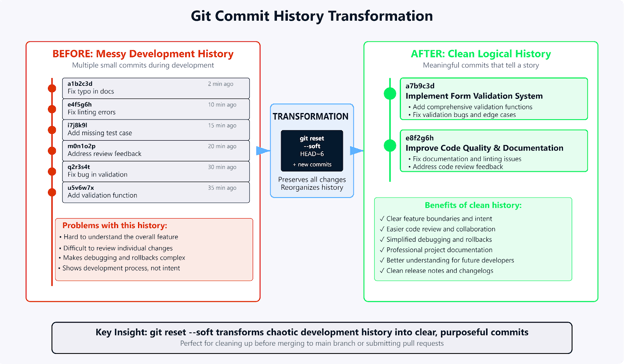
Trasformare commit disordinati con git reset --soft.
Annullare l'ultimo commit ma mantenere le modifiche
Questo è l'uso più frequente del soft reset nel mio quotidiano, quando committi troppo presto o con un messaggio inadeguato. Probabilmente mi capita almeno una volta al giorno.
git log -1
git reset --soft HEAD~1
git status
git commit -m "Fix authentication middleware edge case handling
- Resolve null pointer exception when user session expires
- Add proper error handling for malformed JWT tokens
- Include additional test coverage for session timeout scenarios
- Update error messages to be more user-friendly"Quando vedo un messaggio imbarazzante tipo "fix stuff" dopo aver eseguito git log -1, uso git reset --soft HEAD~1. Questo comando annulla il commit mantenendo le modifiche in staging. Poi git status conferma che tutto è pronto, e posso fare di nuovo commit con un messaggio professionale che spiega davvero cosa ho corretto.
Questo workflow mi ha evitato di avere messaggi tipo "asdf", "temp" o "fix" registrati per sempre nella cronologia del progetto. I messaggi di commit professionali contano: fungono da documentazione per gli sviluppatori futuri (incluso il te del futuro) che cercano di capire perché sono state fatte certe modifiche.
Mi sono dato una regola: se non riesco a scrivere un messaggio di commit che spiega chiaramente il "perché" delle modifiche, probabilmente il commit non è pronto. Il soft reset mi dà la libertà di committare presto e spesso durante lo sviluppo mantenendo comunque standard professionali nella cronologia finale.
Annullare più commit
A volte devi tornare indietro di diversi commit per riorganizzare una serie di modifiche correlate o per integrare feedback che tocca più commit. Questo scenario si presenta spesso durante i cicli di code review.
git log --oneline -8
git reset --soft HEAD~4
git status
git commit -m "Refactor user authentication system based on security review
This consolidates the previous authentication improvements into a single
cohesive implementation that addresses all security concerns raised
during code review."Quando il feedback della code review riguarda più commit, uso git log --oneline -8 per identificare quali commit vanno ristrutturati, poi git reset --soft HEAD~4. Questo comando li annulla mantenendo le modifiche in staging. Dopo git status per confermare che tutto è pronto, creo un unico commit che affronta tutto il feedback in un'implementazione coerente.
Ricordo una code review particolarmente impegnativa in cui il team sicurezza identificò problemi che si estendevano su tre commit diversi nella mia feature di autenticazione. Invece di creare ulteriori commit "fix", ho usato questa tecnica per incorporare il feedback e presentare l'implementazione corretta come un commit pulito e singolo. Il reviewer ha apprezzato il non dover inseguire fix tra più commit.
Questo approccio è particolarmente utile quando hai sperimentato implementazioni diverse e vuoi presentare la soluzione finale senza mostrare tutti i commit di tentativi ed errori che ci hanno portato.
Resettare un singolo file nell'index
Pur non essendo specifico del soft reset, capire le operazioni di reset a livello di file completa i tuoi workflow di soft reset e ti dà controllo chirurgico sull'area di staging.
git add user_model.py user_controller.py debug_helper.py
git status
git reset debug_helper.py
git statusDopo aver messo in staging più file con git add user_model.py user_controller.py debug_helper.py, mi rendo conto che il file di debug non va incluso. Uso git reset debug_helper.py. Questo comando toglie dallo staging solo quel file, lasciando gli altri in staging. Eseguire git status conferma che l'operazione selettiva ha funzionato perfettamente.
Questo livello di controllo granulare è diventato essenziale nel mio workflow. Spesso mi capita di mettere in staging più file del previsto e poter togliere selettivamente dallo staging senza toccare la cronologia mi permette di costruire commit precisi.
L'ho trovato utile anche quando lavoro con file generati automaticamente o quando il mio IDE include per errore file che non intendevo committare. È molto più pulito che togliere dallo staging tutto e rifare lo staging selettivo.
Mantenere le modifiche nella working tree scartando i commit precedenti
Questo scenario si verifica quando vuoi eliminare commit dalla cronologia preservando però le modifiche al codice per un'eventuale reintegrazione. Uso questa tecnica quando mi accorgo che la struttura dei commit non racconta la storia giusta.
git log --oneline -4
git reset --soft HEAD~3
git reset
git add backend/
git commit -m "Implement backend API changes for user profile feature"
git add frontend/
git commit -m "Update frontend components for user profile display"Quando ho commit misti frontend/backend che andrebbero organizzati diversamente, uso git log --oneline -4 per vedere la cronologia disordinata, poi git reset --soft HEAD~3. Questo comando elimina i commit mantenendo le modifiche in staging. Eseguire git reset (senza flag) toglie dallo staging tutto, permettendomi di riorganizzare aggiungendo prima i file del backend e poi quelli del frontend in commit separati e logici.
Questo workflow è stato particolarmente utile quando lavoro su feature full-stack in cui inizialmente ho committato insieme modifiche frontend e backend, ma in seguito capisco che andrebbero separati per una review più semplice e per facilitare eventuali rollback.
Dividere un commit in commit più piccoli
Spezzare i commit migliora la qualità della code review e rende il debug futuro più preciso. Questa tecnica ha migliorato notevolmente i feedback che ricevo sulle pull request.
git show --name-only HEAD
git reset --soft HEAD~1
git reset
git add models/user_profile.py
git commit -m "Add user profile model with validation"
git add api/user_profile_endpoints.py
git commit -m "Implement user profile API endpoints"
git add tests/test_user_profile.py
git commit -m "Add comprehensive user profile tests"
git add frontend/components/UserProfile.js
git add frontend/styles/user-profile.css
git commit -m "Add user profile frontend components and styling"Uso git show --name-only HEAD per vedere quali file sono cambiati nel commit grande, poi git reset --soft HEAD~1. Questo comando annulla il commit mantenendo le modifiche in staging. Eseguire git reset (senza flag) toglie dallo staging tutto. Ora posso creare commit mirati: prima il model, poi gli endpoint API, poi i test, poi i componenti frontend. Questo approccio trasforma un unico commit travolgente in parti logiche e revisionabili.
La trasformazione è notevole. Invece di costringere i reviewer a capire un commit enorme che tocca più ambiti, possono esaminare ogni pezzo logico separatamente. Questo porta a feedback migliori, review più rapide e meno bug in produzione.
Ho notato che quando mi prendo il tempo per dividere correttamente i commit, i reviewer colgono più facilmente problemi sottili perché possono concentrarsi su un ambito alla volta invece di essere sopraffatti da un changeset grande.
Best practice per usare Git Reset Soft
Workflow Git professionali richiedono pratiche disciplinate per evitare perdite di dati e mantenere la produttività del team. Queste linee guida rappresentano lezioni apprese in anni di gestione di progetti complessi e, ammetto, dopo qualche errore costoso lungo la strada.
Protocolli di sicurezza
Prima di qualsiasi operazione di reset, imposto sempre reti di sicurezza che permettano di recuperare dagli errori. Questa abitudine è nata dopo un incidente particolarmente doloroso a inizio carriera in cui ho perso diverse ore di lavoro.
git branch backup-before-reset-$(date +%Y%m%d-%H%M%S)
git reset --soft HEAD~3
git reset --hard backup-before-reset-20250905-182003Creo sempre un branch di backup prima di operazioni rischiose usando git branch backup-before-reset-$(date +%Y%m%d-%H%M%S). Questo comando crea una rete di sicurezza con timestamp. Se qualcosa va storto dopo i reset, posso recuperare con git reset --hard backup-before-reset-20250905-182003.
git status
git log --oneline -10
git diff --stagedDopo le operazioni di reset, verifico tutto con git status per controllare lo staging, git log --oneline -10 per rivedere la cronologia, e git diff --staged. Quest'ultimo comando mostra esattamente cosa verrà incluso nel prossimo commit.
La regola più importante che seguo: mai eseguire reset su commit condivisi con altri a meno di coordinamento esplicito con il team. Questa regola ha prevenuto numerosi conflitti e mantiene la fiducia nel team.
Una tecnica che ho sviluppato è usare nomi di branch descrittivi che indichino lo stato di work-in-progress. Ad esempio, feature/user-auth-wip segnala chiaramente ai membri del team che la cronologia di questo branch potrebbe cambiare.
Limitazioni e insidie
Il soft reset gestisce elegantemente i file tracciati, ma ci sono alcune sfumature che possono trarre in inganno. Capire queste limitazioni mi ha aiutato a evitare confusione e comportamenti inattesi.
git reset --soft HEAD~2
git status
git add .Quando uso git reset --soft HEAD~2, eseguire git status mostra che tutto è pronto. Questo comando annulla due commit mantenendo le modifiche in staging. Posso poi usare git add . per mettere in staging eventuali modifiche aggiuntive prima di ricommittare tutto insieme.
La riscrittura della cronologia tramite reset può confondere i collaboratori e compromettere i workflow condivisi. Ho imparato a stabilire protocolli di team su quando e come usare reset sui branch condivisi. Nel mio team attuale abbiamo una regola: niente riscritture della cronologia sul main o su qualsiasi branch su cui un altro sviluppatore ha basato il proprio lavoro.
Un errore che vedo fare è usare il soft reset su commit che sono già stati mergiati in altri branch. Questo crea storie divergenti difficili da riconciliare e può portare a vedere le stesse modifiche più volte nella cronologia del progetto.
Ho anche imparato a fare attenzione ai reset di commit che contengono risoluzioni di conflitti di merge. Le informazioni di risoluzione vanno perse nel reset e, se devi fare di nuovo merge, dovrai risolvere gli stessi conflitti.
Collaborazione e considerazioni sui branch remoti
Comunicare i cambiamenti alla cronologia previene conflitti nel team e mantiene la stabilità del progetto. Ho sviluppato un protocollo di comunicazione che ha servito bene i miei team negli anni.
git checkout -b feature/user-auth-history-cleanup
git reset --soft HEAD~4
git commit -m "Implement user authentication system"
git push origin feature/user-auth-history-cleanupLavoro su branch di feature chiaramente nominati come git checkout -b feature/user-auth-history-cleanup. Questo comando crea un branch che segnala cambi di cronologia. Dopo aver eseguito operazioni di reset come git reset --soft HEAD~4, faccio push della versione ripulita e apro una pull request con cronologia organizzata.
git push --force-with-lease origin feature-branchQuando è necessario il force-push, uso git push --force-with-lease. Questo comando spinge in modo sicuro assicurandosi che nessun altro abbia aggiornato il branch.
Mantengo anche l'abitudine di documentare qualsiasi grande modifica alla cronologia nelle descrizioni delle pull request. Ad esempio: "Nota: la cronologia di questo branch è stata ripulita usando git reset --soft per combinare 5 commit incrementali in 2 commit logici per una review più semplice."
La comunicazione è fondamentale. Avviso sempre i membri del team prima di riscrivere la cronologia su qualsiasi branch su cui potrebbero lavorare, e fornisco hash di commit prima/dopo in modo che possano capire cosa è cambiato.
Troubleshooting e recupero
Anche sviluppatori esperti si imbattono in situazioni in cui le operazioni di reset non vanno come previsto. Conoscere le tecniche di recupero aumenta la fiducia nell'uso delle funzionalità avanzate di Git e dà tranquillità quando si lavora con cronologie complesse.
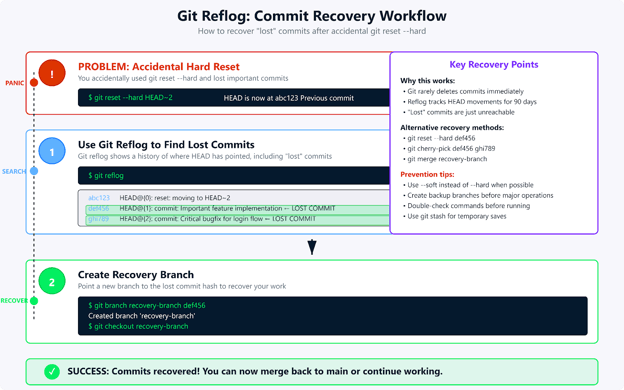
Un diagramma di workflow che mostra come git reflog recupera i commit persi dopo un hard reset.
Come recuperare un commit dopo aver usato git reset --hard
Sebbene questa sezione si concentri sul recupero dopo un hard reset, capire i principi aiuta per tutte le operazioni di reset. Il reflog di Git mantiene una cronologia di dove ha puntato HEAD, consentendo il recupero di commit apparentemente persi.
git reflog
git reset --hard def5678
git branch recovery-branch def5678
git checkout recovery-branchIl reflog di Git tiene traccia di dove è stato HEAD, consentendo il recupero dei commit. Eseguo git reflog per vedere la cronologia, identificare il commit da recuperare, poi uso git reset --hard def5678. Questo comando ripristina direttamente, oppure posso usare l'approccio più sicuro git branch recovery-branch def5678 seguito da git checkout recovery-branch per esaminare prima il recupero.
Il reflog mi ha salvato più volte di quante possa contare. Ricordo un episodio particolarmente stressante in cui ho usato per errore git reset --hard invece di git reset --soft e ho pensato di aver perso un'intera giornata di lavoro. Il reflog mi ha mostrato esattamente dov'era finito il mio lavoro e in pochi minuti ho recuperato tutto.
Il reflog fornisce una rete di sicurezza sostanziale, ma è importante sapere quanto dura. Git mantiene due diverse date di scadenza per questi record:
- Le voci per i commit non raggiungibili — come quelli scartati dopo un
git reset --hard— sono conservate per 30 giorni per impostazione predefinita.
- Le voci per i commit raggiungibili (ancora parte di un branch) sono conservate per 90 giorni per impostazione predefinita.
In uno scenario di recupero come questo, puoi contare su circa un mese per recuperare il tuo lavoro. Tuttavia, questo funziona solo per commit che erano parte della cronologia del tuo repository locale. Se non hai mai committato in locale, nemmeno il reflog può aiutarti.
Una tecnica che uso quando sto per fare operazioni rischiose è creare prima un commit temporaneo, anche se il lavoro non è pronto. Posso sempre resettarlo più tardi, ma averlo nel reflog fornisce una rete di sicurezza aggiuntiva.
Annullare un commit remoto
Quando i commit sono stati pushati su repository remoti, il processo di recupero diventa più complesso e richiede coordinamento col team. Questa situazione richiede un'attenta valutazione dell'impatto sugli altri membri.
git reset --soft HEAD~1
git commit -m "Corrected implementation with proper error handling"
git push --force-with-lease origin main
git revert abc1234
git push origin mainPer commit che non sono ancora stati pullati da altri, uso git reset --soft HEAD~1. Questo comando annulla il commit mantenendo le modifiche in staging. Creo poi un commit corretto e faccio push con --force-with-lease. Per commit ampiamente distribuiti, git revert abc1234 seguito da un push normale è più sicuro, perché non disturba il lavoro degli altri sviluppatori.
Ho imparato l'importanza di questa distinzione in un progetto in cui ho fatto force-push di una riscrittura della cronologia su un branch condiviso su cui altri tre sviluppatori avevano già basato il loro lavoro. I conflitti di merge e la confusione che ne sono seguiti hanno richiesto mezza giornata per essere risolti e mi hanno insegnato a essere molto più conservativo nel riscrivere la cronologia condivisa.
Il force-push su branch condivisi dovrebbe essere l'ultima risorsa e richiede comunicazione esplicita col team. Nella maggior parte dei casi, git revert offre un'alternativa più sicura creando nuovi commit che annullano le modifiche precedenti invece di riscrivere la cronologia.
Conclusione
Padroneggiare git reset --soft ti aiuta a gestire i commit con precisione mantenendo intatto il tuo lavoro. È perfetto per ripulire i commit, migliorare i messaggi o preparare una cronologia rifinita per collaborare, il tutto senza perdere progressi preziosi.
Per approfondire, esplora Version Control with Git o il corso GitHub Concepts.
Git Reset Soft: FAQ
Cosa succede esattamente ai miei file quando uso `git reset --soft`?
I file nella tua working directory restano completamente invariati — rimangono esattamente come erano quando hai eseguito il comando. Tutte le modifiche dei commit resettati vengono spostate nell'area di staging, pronte per un nuovo commit. Pensalo come un "annullamento" dell'azione di commit preservando tutto il lavoro svolto.
Posso usare `git reset --soft` su commit che ho già pushato su un repository remoto?
Tecnicamente sì, ma richiede il force-push e può creare problemi ai collaboratori che hanno basato il loro lavoro su quei commit. Io lo faccio solo su branch in cui sono l'unico contributore o con un coordinamento esplicito del team. Per commit ampiamente condivisi, considera di usare git revert invece — è molto più sicuro per i workflow di team.
Come faccio a sapere a quale commit fare reset quando uso `git reset --soft`?
Comincio sempre con git log --oneline per vedere i commit recenti con i loro hash. Puoi riferirti ai commit tramite hash (es., abc1234) o per posizione relativa (es., HEAD~3 per tre commit indietro). Quando lavoro con i branch, git log --graph fornisce un contesto visivo utile per capirne le relazioni.
Qual è la differenza tra `git reset --soft` e `git reset --mixed`?
Tecnicamente il soft reset sposta solo il puntatore dei commit, mantenendo tutto in staging e pronto per un nuovo commit immediato. Il mixed reset (default di Git) sposta il puntatore E toglie dallo staging le modifiche, rimettendole nella working directory. Uso il soft quando voglio ricommittare subito e il mixed quando voglio ripensare cosa mettere in staging.
È possibile annullare un'operazione di `git reset --soft`?
Assolutamente! Usa git reflog per trovare il commit da cui hai fatto reset, poi git reset --hard <commit-hash> per tornare esattamente a quello stato. Il reflog mantiene una cronologia dei movimenti di HEAD proprio per il recupero — mi ha salvato più volte di quante possa contare.

Sono un data engineer e community builder: lavoro su pipeline dati, cloud e strumenti di AI, e scrivo tutorial pratici e ad alto impatto per DataCamp e per sviluppatori alle prime armi.




La padronanza del controllo di versione dipende dalla comprensione degli strumenti sfumati che Git mette a disposizione per gestire la cronologia di un progetto. Tra questi strumenti,
git reset --softspicca come uno dei comandi più eleganti e potenti per un intervento chirurgico sui commit. Dopo aver lavorato con team distribuiti in più startup e contesti enterprise, ho scoperto che padroneggiare questo singolo comando trasforma radicalmente il modo in cui gli sviluppatori affrontano la gestione della cronologia dei commit.Lascia che ti racconti un aneddoto che spiega perfettamente perché conta. Nel mio secondo anno da sviluppatore professionista stavo lavorando a una feature critica che richiedeva l'integrazione di tre API diverse. Come molti sviluppatori, facevo commit frequenti, a volte più volte all'ora, mentre risolvevo casi limite e rifinivo l'implementazione. Quando ho finito la feature, avevo accumulato 23 commit con messaggi tipo "fix typo", "actually fix the bug" e "remove debugging code".
Al momento della code review, il mio tech lead ha dato un'occhiata alla cronologia dei commit e ha detto: "Questa racconta la storia del tuo debug, non la storia di quello che hai costruito". In quel momento ho capito la differenza tra i commit come checkpoint personali e i commit come comunicazione professionale.
git reset --softè diventato il mio strumento per trasformare i primi nei secondi.Questa guida ti porterà attraverso tutto ciò che ho imparato sull'uso efficace di
git reset --soft, compresi i workflow che mi hanno fatto risparmiare innumerevoli ore e mi hanno aiutato a mantenere cronologie pulite su centinaia di feature. Che tu stia ripulendo la cronologia dei commit prima di un merge o ristrutturando il lavoro per una code review migliore, capire il soft reset è essenziale per chiunque prenda sul serio la padronanza di Git.Visualizzare come
git reset --softinfluisce solo sulla cronologia dei commit.Che cos'è Git Reset?
Git reset è la tua macchina del tempo nella cronologia dei commit, offrendo diversi livelli di "annullamento" delle modifiche nel repository. Il comando reset modifica in modo fondamentale dove punta il puntatore del tuo branch (HEAD) nel grafo dei commit, ma la magia sta in come gestisce le tre aree critiche dell'architettura di Git: la cronologia dei commit, l'area di staging e la working directory.
Gli sviluppatori ricorrono a git reset quando devono riorganizzare il lavoro, correggere errori o preparare cronologie dei commit più pulite per collaborare. A differenza di git revert, che crea nuovi commit per annullare modifiche precedenti, reset sposta effettivamente il puntatore del branch all'indietro nella storia. Questa capacità lo rende incredibilmente potente per i workflow di sviluppo locale in cui hai il pieno controllo della timeline dei commit.
La bellezza delle opzioni di reset di Git sta nella loro flessibilità. Ogni modalità, soft, mixed e hard, offre diversi compromessi tra sicurezza e completezza, permettendoti di scegliere esattamente quanto lavoro preservare o scartare.
Capire l'architettura di Git
Prima di entrare nelle specifiche del soft reset, capire come Git gestisce il codice nelle sue tre aree principali è la base per prendere decisioni informate su quale modalità di reset usare.
git reset --softdiagramma del workflow che mostra come il comando influisce sulle tre aree chiave di Git: working directory, area di staging e repositoryCronologia dei commit (HEAD)
La cronologia dei commit rappresenta il registro permanente del tuo progetto, una catena collegata di snapshot che racconta l'evoluzione del tuo codebase. HEAD funge da indicatore della tua posizione corrente in questa timeline, di solito puntando al commit più recente sul branch attivo.
Quando ho iniziato a usare Git professionalmente, ho immaginato HEAD come un segnalibro nella storia del mio progetto, e questo modello mentale mi ha servito bene per oltre un decennio. Spostare HEAD indietro tramite le operazioni di
git resetriscrive di fatto la timeline del tuo branch, facendo sembrare che i commit non siano mai esistiti dalla prospettiva del tuo branch. Tuttavia, questi commit non vengono eliminati immediatamente: la garbage collection di Git li mantiene accessibili tramite il reflog per scopi di recupero.Capire il movimento di HEAD è cruciale perché influisce sulle cronologie di merge, sulle relazioni tra branch e sui workflow di collaborazione. Ogni volta che sposti HEAD indietro, in sostanza stai dicendo: "Voglio che il mio branch appaia com'era in questo momento precedente". È potente, ma con il potere viene la responsabilità, soprattutto quando si lavora con repository condivisi.
Area di staging (Index)
L'area di staging, detta anche index, è la tua zona di preparazione per il prossimo commit. Pensala come una bozza in cui organizzi esattamente quali modifiche includere nel prossimo snapshot. I file nell'area di staging sono stati contrassegnati con git add, ma non fanno ancora parte della tua cronologia permanente.
Mi piace spiegare l'area di staging con un'analogia fotografica che ho capito a inizio carriera. La tua working directory è come avere oggetti di scena sparsi in uno studio fotografico, alcuni li vuoi nello scatto, altri no. L'area di staging è come posizionare e illuminare i soggetti prima di scattare la foto (il commit). Puoi regolare l'area di staging quante volte vuoi prima di impegnarti in quello snapshot finale.
Le diverse modalità di reset interagiscono con l'area di staging in modi distinti. Questa interazione determina se le modifiche precedentemente in staging restano pronte per il commit o vengono riportate fuori staging nella working directory. Capire questa relazione evita la confusione che molti sviluppatori affrontano quando le modifiche accuratamente preparate scompaiono o, al contrario, restano in modo inatteso dopo un reset.
Working directory
La tua working directory contiene i file che stai modificando, la versione viva del tuo codice che vedi nel tuo editor o IDE. Qui ci sono sia file tracciati (che Git conosce) sia non tracciati (nuovi file che Git non monitora ancora).
Il rapporto tra working directory e operazioni di reset varia significativamente tra le modalità, ed è qui che ho visto più spesso gli sviluppatori nei guai. Alcune modalità di reset lasciano i file di lavoro completamente intatti, mentre altre possono sovrascrivere in modo distruttivo le modifiche correnti. Questa distinzione diventa critica quando sei nel pieno dello sviluppo e devi aggiustare la cronologia dei commit senza perdere il lavoro in corso.
All'inizio della mia carriera, ho imparato questa lezione a mie spese quando ho usato per errore
git reset --hardinvece digit reset --softe ho perso tre ore di lavoro non committato. Quell'errore mi ha insegnato a controllare sempre due volte quale modalità di reset sto usando e a creare branch di backup prima di operazioni importanti sulla cronologia.Esplorare le modalità di Git Reset
Git fornisce tre modalità principali di reset, ciascuna progettata per scenari ed esigenze di sicurezza diverse. Dopo anni di utilizzo in vari contesti, dai progetti in solitaria alle collaborazioni in team numerosi.
Posso dirti che capire queste modalità previene la perdita di dati e ti aiuta a scegliere lo strumento giusto per la situazione specifica.
Una tabella che confronta le modalità di git reset
--soft,--mixede--hard.Panoramica delle modalità di reset
Le tre modalità di reset creano uno spettro di impatto attraverso l'architettura di Git, e io le considero con diversi livelli di "perdono":
--soft: Sposta solo HEAD, preservando sia l'area di staging che la working directory--mixed(default): Sposta HEAD e azzera l'area di staging, preservando la working directory--hard: Sposta HEAD, azzera l'area di staging e sovrascrive la working directoryOgni modalità ha casi d'uso distinti, e col tempo ho sviluppato preferenze per ciascuna. Il soft reset eccelle quando vuoi ristrutturare i commit senza perdere alcun lavoro: è diventato il mio strumento preferito per ripulire i commit. Il mixed reset aiuta quando devi fare di nuovo lo staging in modo diverso, utile quando ho messo in staging troppo e voglio creare commit più mirati. L'hard reset offre un foglio bianco ma richiede estrema cautela per la sua natura distruttiva.
Esiste anche il comando specifico per file
git reset <file>, che agisce solo sull'area di staging, togliendo dallo staging file specifici senza influire sui commit o su altre modifiche in staging. Questo controllo granulare mi ha salvato innumerevoli volte quando ho messo in staging file che non dovevano essere in un determinato commit.Distinzioni chiave
La modalità
--softpreserva in modo unico tutto tranne la struttura dei commit, e questo la rende così potente per ottimizzare i workflow. Quando esegui un soft reset, la tua working directory resta esattamente com'era e tutte le modifiche dei commit "annullati" vengono automaticamente messe in staging, pronte per un nuovo commit. Questo comportamento rende il soft reset ideale per modificare i messaggi dei commit, ristrutturare la cronologia e ottimizzare il workflow.Ti illustro con uno scenario reale. Stavo lavorando su una feature che coinvolgeva aggiornamenti sia del frontend che del backend. Durante lo sviluppo, ho fatto commit separati per ogni piccola modifica: uno per aggiornare una classe CSS, un altro per modificare un endpoint API, un altro ancora per aggiornare i test. Alla fine avevo sette commit che facevano tutti parte di un'unica feature coerente.
Prima di inviare in code review, ho usato
git reset --soft HEAD~7per annullare tutti e sette i commit mantenendo le modifiche in staging, poi ho creato due commit puliti: uno per le modifiche al backend e uno per quelle al frontend. Questa trasformazione ha reso la code review molto più significativa perché il reviewer poteva capire il raggruppamento logico delle modifiche invece di seguire il mio processo di sviluppo a zig-zag.Confrontare le modalità rivela filosofie diverse:
Nel mio workflow quotidiano, probabilmente uso il soft reset l'80% delle volte, il mixed reset il 15% e l'hard reset il 5%, e quel 5% di solito quando scarto branch sperimentali che non hanno funzionato.