




Corso
Git intermedio
2 ore
44K
Pratica and corso your progress.
Continua Con Googlegit stash è un comando Git che mette temporaneamente da parte le modifiche non committate per tornare a una working directory pulita, senza creare un commit Git. Questo rende facile cambiare branch o gestire lavori urgenti senza perdere i progressi.
Gli stash sono salvati in una pila LIFO (last-in, first-out). Lo stash più recente è sempre stash@{0}, seguito da stash@{1} e così via.
Per impostazione predefinita, git stash salva i file tracciati modificati e le modifiche in stage (dall’index). Tuttavia, non include i nuovi file non tracciati e i file ignorati come quelli in .gitignore.
In questa sezione ti guiderò in tre modi comuni per fare stash delle modifiche. Useremo questo scenario costante: supponi di lavorare a un progetto di data pipeline con i file data_pipeline.py, config.yaml e tests/test_pipeline.py.
Dal momento che git stash salva le modifiche modificate o in stage, esegui git status per controllare lo stato dei file nella tua working directory. Dopo aver eseguito git stash, sia le modifiche tracciate in stage che quelle non in stage vengono salvate, lasciandoti con una working directory pulita.
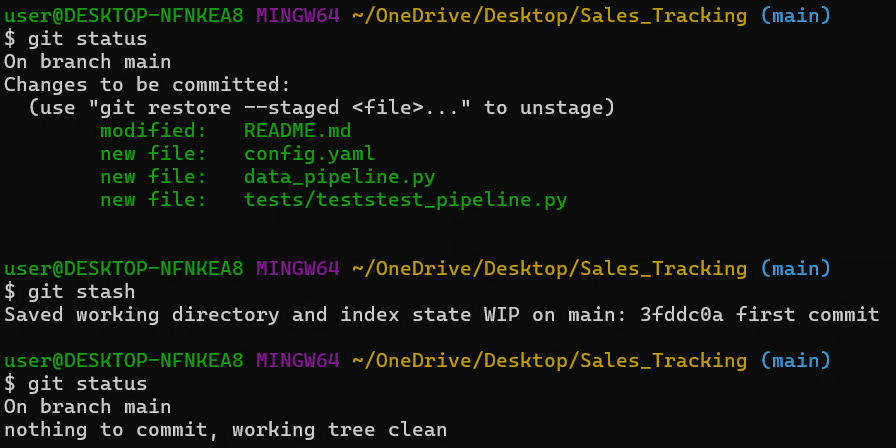
Per impostazione predefinita, git stash ignora i file che non sono mai stati aggiunti al repository. Se hai creato un nuovo file di test, uno stash standard lo lascerà nella tua directory, il che può creare problemi quando cambi branch.

Se esegui git stash, quel file rimarrà. Per includerlo, usa il comando -u o --include-untracked:
git stash -u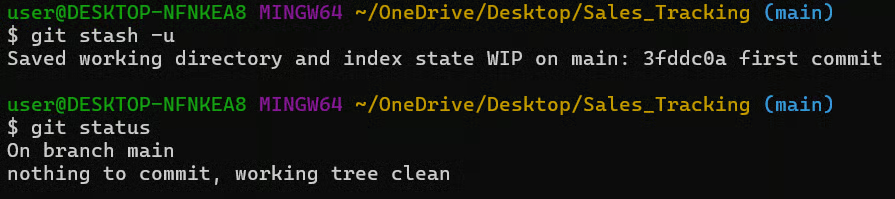
Per includere proprio ogni file, compresi quelli esplicitamente ignorati dal tuo .gitignore, puoi usare git stash --all o -a. Fai però attenzione: potresti includere inavvertitamente file come log o artefatti di build.
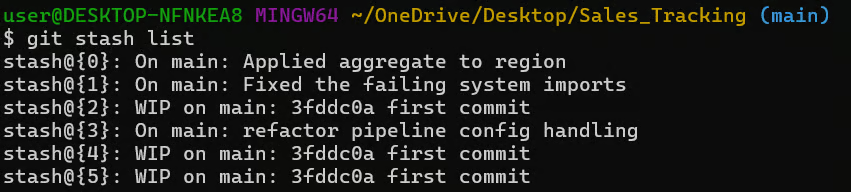
Quando usi git stash, messaggi predefiniti come WIP on main diventano confusi se hai più stash. Per evitare questo problema, aggiungi sempre un messaggio descrittivo quando vuoi pushare gli stash.
git stash push -m "refactor pipeline config handling."Puoi usare il comando git stash list per visualizzare e confrontare l’elenco degli stash. Nota la differenza tra lo stash con nome e gli stash predefiniti.
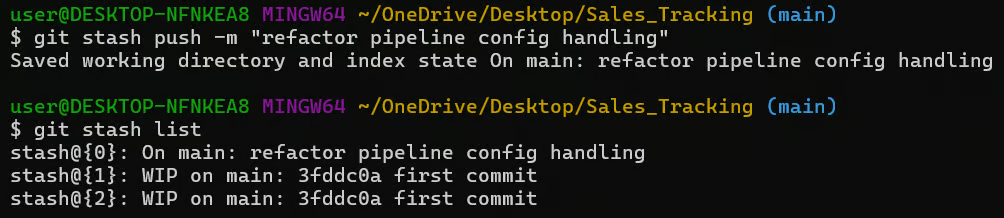
Usare messaggi chiari rende molto più semplice identificare lo stash giusto in seguito, soprattutto quando gestisci più attività o collabori con un team.
Ti consiglio di provare i nostri skill track GitHub Foundations e Git Fundamentals per imparare il version control con Git, dalle basi ai workflow avanzati, compreso il tracciamento delle modifiche, la gestione dei repository e una collaborazione efficiente.
Prima di applicare uno stash alla cieca, è importante verificare cosa contiene. Questo passaggio è spesso saltato, ma aiuta a evitare confusione o sovrascritture accidentali.
Usa il comando seguente per vedere la tua pila di stash:
git stash list
Dovresti ormai sapere che gli stash seguono un ordine LIFO (last-in, first-out). Lo stash più recente è sempre stash@{0} e ogni nuovo stash spinge i precedenti più in basso nella pila.
Per ottenere un riepilogo rapido delle modifiche in uno stash, puoi usare il comando show su uno stash specifico. Ad esempio, il comando seguente mostra le modifiche apportate nello stash più recente:
git stash show stash@{0}
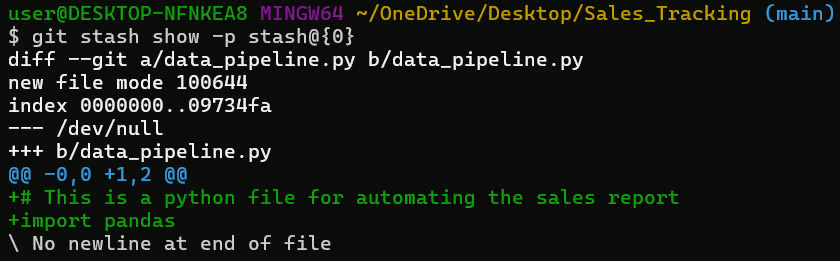
Per vedere le effettive modifiche al codice (il diff completo), usa il comando seguente per visualizzare tutte le modifiche riga per riga memorizzate in quello stash.
git stash show -p stash@{0}
Come buona pratica, ispeziona sempre uno stash prima di applicarlo, soprattutto se ha qualche giorno o non sei sicuro di cosa contenga.
Una volta salvato il lavoro con git stash, ti servirà un modo per riportarlo indietro. Esistono due metodi principali per ripristinare gli stash, incluso come puntare a uno specifico tramite il suo indice.
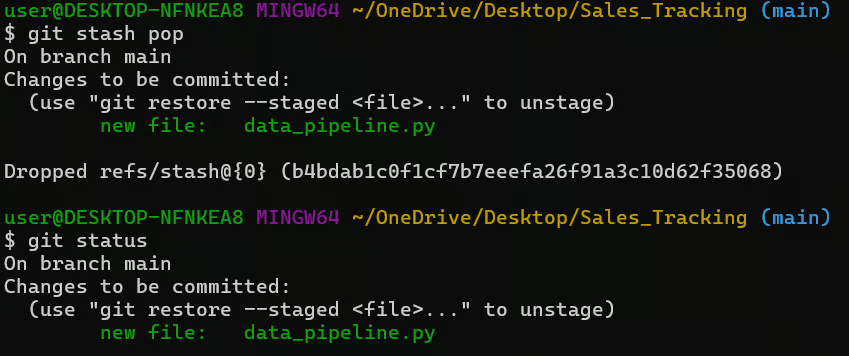
Questo è il modo più comune per ripristinare uno stash. Prende lo stash in cima (stash@{0}), applica le modifiche al branch corrente e poi elimina quello stash dalla pila.
git stash pop
Dopo aver eseguito pop, le tue modifiche vengono ripristinate e lo stash viene rimosso. Quindi usa pop quando sei certo di aver finito con quello stato salvato e vuoi mantenere ordinata la lista degli stash.
Per capire più a fondo il comando pop, ti consiglio di consultare il nostro tutorial Git Stash Pop per imparare come salvare il lavoro non committato quando cambi branch nel tuo repo.
Se vuoi ripristinare le modifiche ma mantenere lo stash per riutilizzarlo, usa il comando apply come segue:
git stash apply stash@{1}
Nota che fare riferimento a uno stash tramite indice stash@{1} prende di mira lo stash specifico da ripristinare. Questo metodo è utile quando vuoi applicare le stesse modifiche su più branch, ad esempio un aggiustamento di configurazione condiviso che deve andare su main e staging.
Puoi usare git stash list per confermare se lo stash è ancora lì dopo aver usato il comando apply.
Nei progetti reali, spesso le modifiche sono mescolate. In questi casi potresti voler mettere da parte solo una parte del lavoro mantenendo il resto disponibile. Git offre due metodi per un controllo più fine.
Se sai esattamente quali file vanno messi da parte, puoi fare stash solo dei file selezionati specificandone i path:
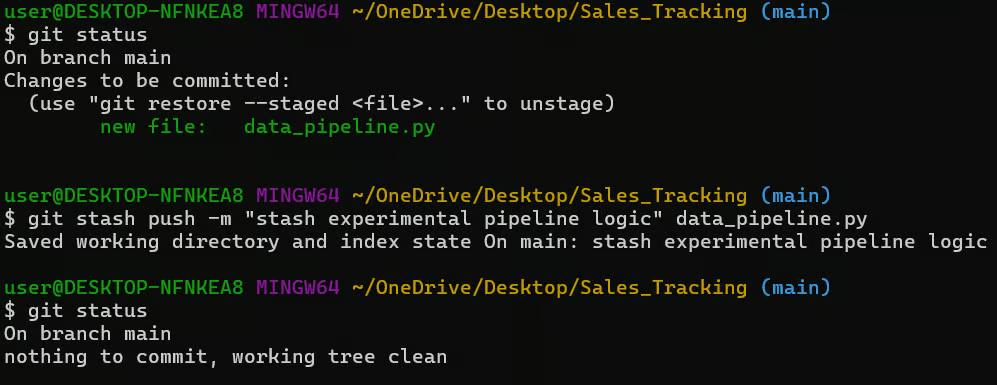
Ad esempio, il comando seguente fa stash solo del file data_pipeline.py. È utile quando vuoi mettere in pausa il lavoro su una funzionalità sperimentale mantenendo una correzione di bug in stage, pronta per il commit.
git stash push -m "stash experimental pipeline logic" data_pipeline.pyPer verificare se il comando è stato eseguito correttamente, usa git status per mostrare il prima e dopo del tuo repo.
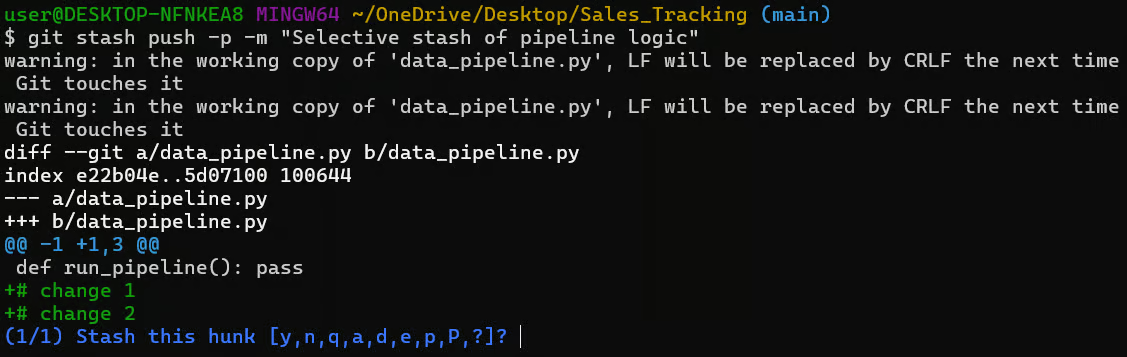
A volte potresti avere il codice “buono” e quello “WIP” nello stesso file. In questo caso, usa il flag -p o --patch per avviare una sessione interattiva. Questo ti consente di scegliere specifici blocchi (“hunk”) di modifiche all’interno di un file.
git stash push -p -m "Selective stash of pipeline logic"
Vedrai l’output “Stash this hunk” con queste opzioni:
y: Sì, fai stash di questo hunk
n: No, salta questo hunk
q: Esci; non fare stash di questo hunk né dei successivi.
a: Tutti; fai stash di questo hunk e di tutti i successivi nel file.
d: Elimina; non fare stash di questo hunk né dei successivi nel file.
?: help
Nota che questo workflow è molto simile a git add -p. È utile quando le modifiche nello stesso file non sono correlate e vanno gestite separatamente.
Gli stash dovrebbero essere di breve durata. Se li lasci accumulare, sarà più difficile trovare quello giusto più avanti e aumenterà il rischio di conflitti quando li applicherai.
Per rimuovere un singolo stash, usa git stash drop con il suo indice. Ad esempio, il comando seguente elimina il quarto stash nell’elenco.
git stash drop stash@{3}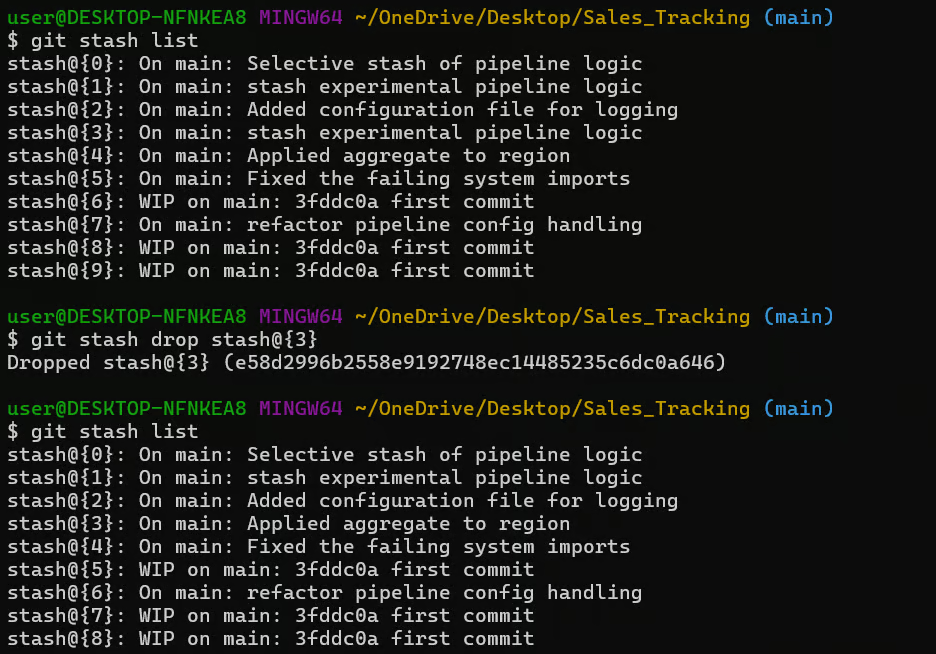
Dall’esempio sopra, puoi vedere che l’elenco degli stash si riduce e gli stash rimanenti vengono reindicizzati dopo l’eliminazione.
Per rimuovere tutti gli stash in una volta sola, usa:
git stash clearQuesto comando non produce output in caso di successo; puoi verificare eseguendo git stash list.
Ti consiglio di fare particolare attenzione quando usi git stash clear perché questa azione è permanente e non c’è un undo integrato. Eseguilo solo quando sei sicuro di non aver più bisogno di nessuno stash.
Se il tuo branch corrente è cambiato molto da quando hai creato lo stash, applicarlo potrebbe portare a conflitti di merge. In tal caso, puoi creare un nuovo branch direttamente dallo stash:
git stash branch pipeline-fix stash@{1}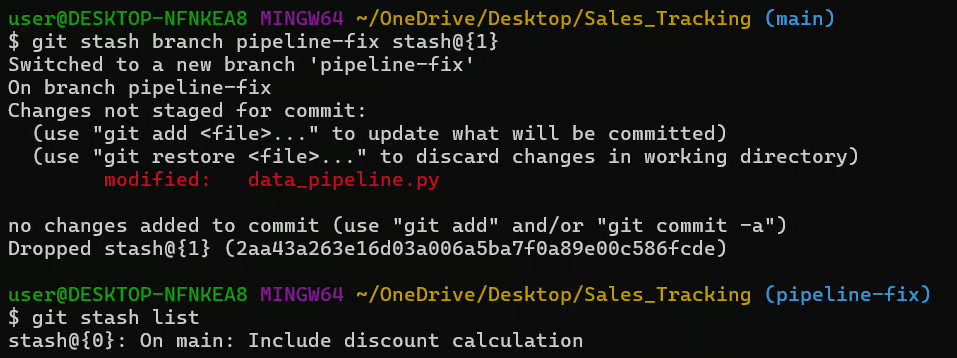
Il comando sopra fa quanto segue:
Ti consiglio di dare un’occhiata al nostro tutorial Git Branch per saperne di più sulla gestione dei branch per uno sviluppo e una collaborazione migliori.
Oltre ai workflow più comuni, ecco alcuni comandi avanzati di git stash di cui dovresti essere a conoscenza:
git stash create: crea un oggetto stash senza aggiungerlo alla lista degli stash
git stash store: memorizza uno stash creato con create
git stash export: esporta uno stash in un riferimento o lo stampa
git stash import: importa uno stash da un commit esistente
Anche se git stash è semplice, alcuni problemi comuni possono metterti in difficoltà. Ecco alcuni errori che ho incontrato, come riconoscerli e come risolverli rapidamente.
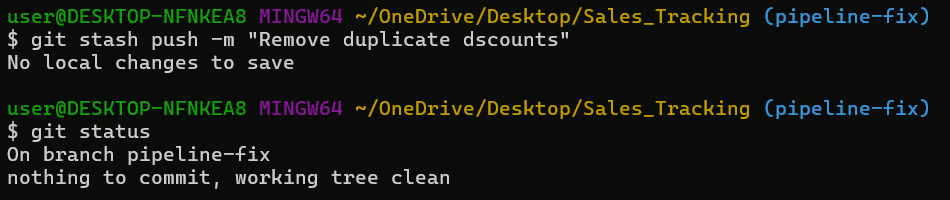
Questo è il più frequente “non-errore”. Si verifica quando esegui git stash su una working directory pulita in cui non ci sono file tracciati modificati o in stage.
Per risolvere, esegui git status e, se non appare nulla, non c’è niente da mettere in stash.
I conflitti si verificano quando il branch su cui ti trovi ha modificato le stesse righe di codice presenti nel tuo stash. Ad esempio, quando esegui git stash pop sul nuovo branch dopo aver modificato il file, è probabile che tu riceva un messaggio di errore:
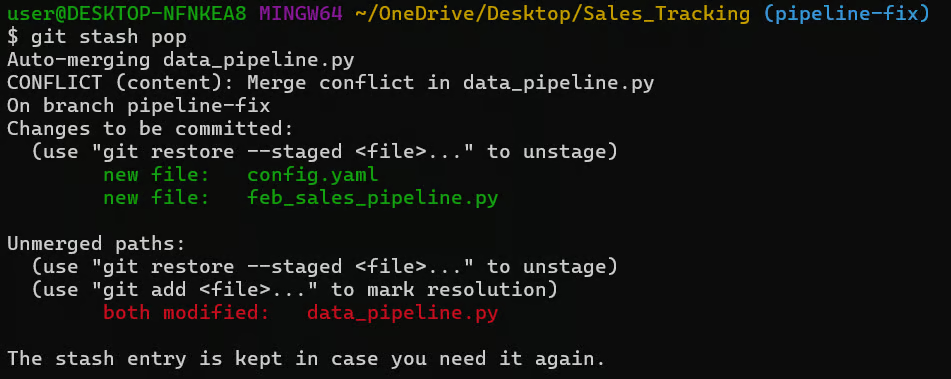
Potresti poi vedere i marcatori di conflitto all’interno del file:
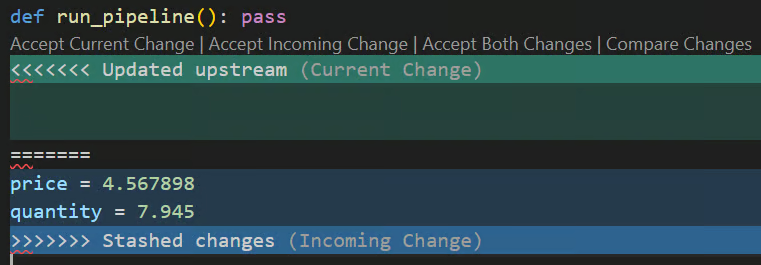
Per risolvere, puoi fare una delle seguenti cose:
git add data_pipeline.pygit stash drop (se NON viene rimosso automaticamente in caso di conflitto)Se i conflitti sono troppo complicati, usa il comando seguente per applicare le modifiche invece su una base pulita.
git stash branch recovery-branch stash@{0}A volte potresti eseguire git stash senza controllare la working directory, per poi renderti conto che hai nascosto una correzione che invece volevi committare.
Per evitare questi errori, sii sempre esplicito sui file da mettere in stash. Ad esempio, il comando seguente farà stash solo del file data_pipeline.py invece che di tutto nella working directory.
git stash push data_pipeline.pyPuoi anche usare git stash -p per avviare la modalità interattiva (patch), che ti consente di fare stash selettivamente di parti di modifiche all’interno dei file, non dei file interi.
Come misura preventiva, controlla sempre git status prima di fare stash.
Come regola generale, mantieni gli stash di breve durata e usa sempre messaggi descrittivi. Se non tornerai su quel lavoro entro un giorno, creare un branch WIP è un’opzione più sicura perché può essere pushato su un remoto e non andrà perso.
Per rafforzare le tue competenze con Git, ti consiglio di seguire il nostro corso Intermediate Git per imparare a collaborare con Git. Ti consiglio anche il corso Advanced Git per imparare a lavorare con Git in progetti di grandi dimensioni e gestire scenari e problemi complessi di version control nello sviluppo di data pipeline.
Impara Git con DataCamp
Corso
Programma
Pratica and corso your progress.
Continua Con Googleblog
Tim Lu
12 min
blog
Abid Ali Awan
10 min
blog
Abid Ali Awan
15 min



