




Kurs
Orta Düzey Git
2 sa
44K
Alıştırma and program your progress.
Google Ile Devam Edingit stash, onaylanmamış değişikliklerinizi geçici olarak bir kenara kaldıran bir Git komutudur; böylece bir Git commit oluşturmadan temiz bir çalışma dizinine dönebilirsiniz. Bu, dallar arasında geçiş yapmayı veya acil işleri ilerlemenizi kaybetmeden ele almayı kolaylaştırır.
Stash'ler son giren ilk çıkar (LIFO) yığını olarak saklanır. En son stash her zaman stash@{0}'dır, ardından stash@{1} ve bu şekilde devam eder.
Varsayılan olarak, git stash değiştirilmiş izlenen dosyaları ve indeksdeki aşamaya alınmış (staged) değişiklikleri kaydeder. Ancak yeni izlenmeyen dosyalar ile .gitignore içindekiler gibi yok sayılan dosyaları içermez.
Bu bölümde, değişiklikleri saklamanın üç yaygın yolunu göstereceğim. Tutarlı bir senaryo kullanacağız: data_pipeline.py, config.yaml ve tests/test_pipeline.py dosyalarının bulunduğu bir veri boru hattı projesi üzerinde çalıştığınızı varsayın.
git stash değiştirilmiş veya aşamaya alınmış değişiklikleri kaydettiğinden, çalışma dizininizdeki dosyaların durumunu kontrol etmek için git status çalıştırın. git stash komutunu çalıştırdıktan sonra, hem staged hem de staged olmayan izlenen değişiklikler kaydedilir ve sizi temiz bir çalışma diziniyle baş başa bırakır.
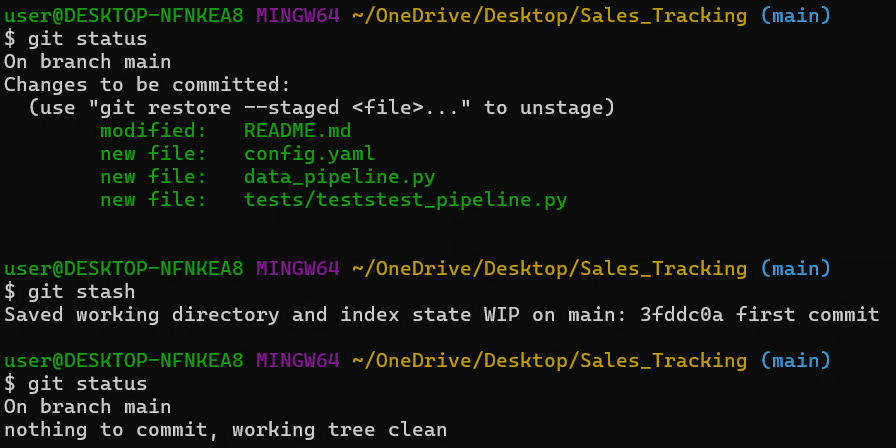
Varsayılan olarak, git stash depoya hiç eklenmemiş dosyaları yok sayar. Yeni bir test dosyası oluşturduysanız, standart bir stash onu dizininizde bırakır; bu da dallar arasında geçiş yaparken sorunlara yol açabilir.

git stash çalıştırırsanız, o dosya kalacaktır. Onu dahil etmek için -u veya --include-untracked komutunu kullanın:
git stash -u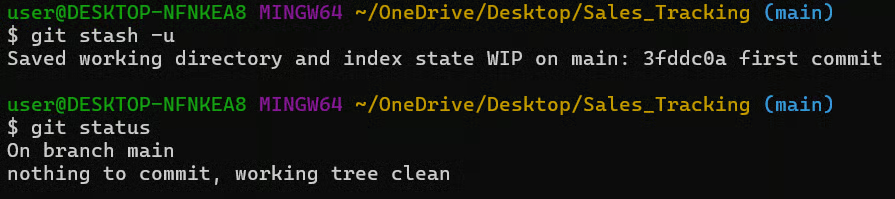
.gitignore tarafından açıkça yok sayılanlar da dahil tüm dosyaları dahil etmek için git stash --all veya -a kullanabilirsiniz. Ancak dikkatli olmalısınız; bu, istemeden günlükler veya derleme çıktıları gibi dosyaları da süpürebilir.
git stash kullanırken, WIP on main gibi varsayılan iletiler birden fazla stash'iniz varsa kafa karıştırıcı olabilir. Bu sorunu önlemek için, stash'leri göndermek istediğinizde her zaman açıklayıcı bir mesaj ekleyin.
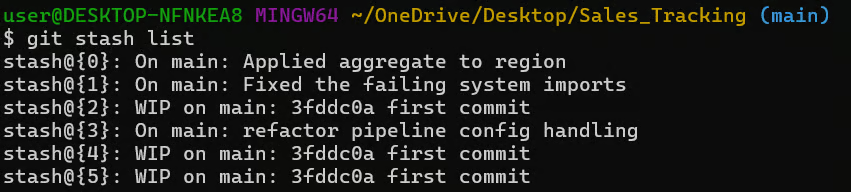
git stash push -m "refactor pipeline config handling."Stash listesini görüntülemek ve karşılaştırmak için git stash list komutunu kullanabilirsiniz. Adlandırılmış stash ile varsayılan stash'ler arasındaki farka dikkat edin.
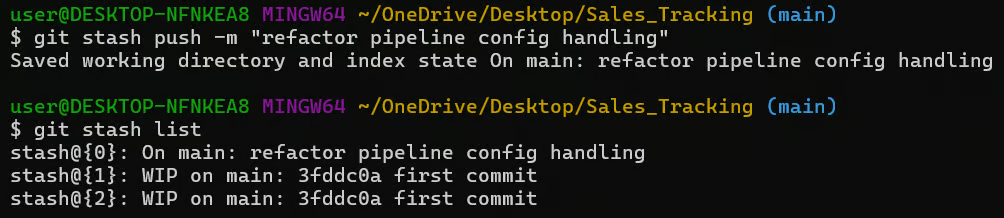
Açık iletiler kullanmak, özellikle birden çok işle uğraşırken veya bir ekiple çalışırken daha sonra doğru stash'i tanımlamayı çok daha kolay hale getirir.
Sürüm kontrolünü temelden ileri iş akışlarına kadar, değişikliklerin izlenmesi, depoların yönetilmesi ve verimli iş birliği gibi konuları öğrenmek için GitHub Foundations ve Git Fundamentals yetkinlik yollarımızı denemenizi öneririm.
Bir stash'i körlemesine uygulamadan önce içinde ne olduğunu doğrulamak önemlidir. Bu adım genellikle atlanır, ancak kafa karışıklığını veya yanlışlıkla üzerine yazmayı önlemeye yardımcı olur.
Stash yığınızı görmek için aşağıdaki komutu kullanın:
git stash list
Artık stash'lerin LIFO (son giren ilk çıkar) sırasını izlediğini biliyor olmalısınız. En güncel stash her zaman stash@{0}'dır ve her yeni stash eskileri yığının daha aşağısına iter.
Bir stash'teki değişikliklerin hızlı bir özetini almak için belirli bir stash üzerinde show komutunu kullanabilirsiniz. Örneğin, aşağıdaki komut en son stash'te yapılan değişiklikleri gösterir:
git stash show stash@{0}
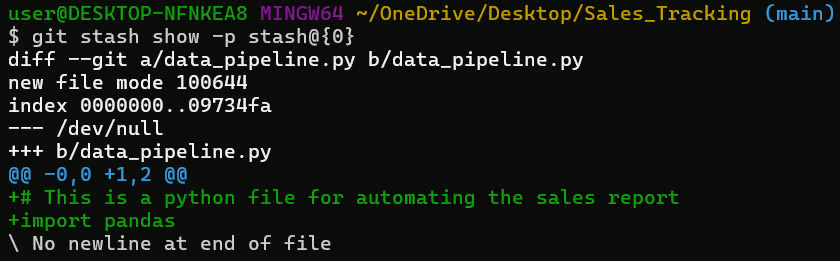
Gerçek kod değişikliklerini (tam diff) görmek için, o stash'te saklanan satır satır tüm değişiklikleri göstermek üzere aşağıdaki komutu kullanın.
git stash show -p stash@{0}
En iyi uygulama olarak, özellikle birkaç günlükse veya içinde ne olduğundan emin değilseniz, bir stash'i uygulamadan önce her zaman inceleyin.
Çalışmanızı git stash ile kaydettikten sonra onu geri getirmek için bir yola ihtiyacınız olacak. İkisi de belirli bir stash'i indeksine göre hedeflemeyi içeren iki ana geri yükleme yöntemi vardır.
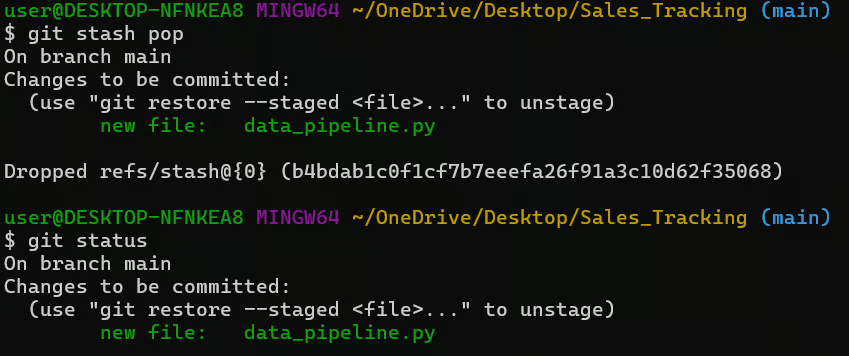
Bu, bir stash'i geri yüklemenin en yaygın yoludur. En üstteki stash'i (stash@{0}) alır, değişiklikleri mevcut dalınıza uygular ve ardından bu stash'i yığından siler.
git stash pop
pop komutunu çalıştırdıktan sonra değişiklikleriniz geri yüklenir ve stash kaldırılır. Bu nedenle, o kaydedilmiş durumla işinizin bittiğinden emin olduğunuzda ve stash listenizi düzenli tutmak istediğinizde pop kullanın.
pop komutunu daha derinlemesine anlamak için, depodaki dalları değiştirirken onaylanmamış çalışmaları nasıl kaydedeceğinizi öğrenmek üzere Git Stash Pop eğitimimize göz atmanızı öneririm.
Değişiklikleri geri yüklemek, ancak stash'i yeniden kullanmak üzere saklamak istiyorsanız, aşağıdaki gibi apply komutunu kullanın:
git stash apply stash@{1}
Bir stash'i stash@{1} indeksiyle referans göstermek, geri yükleme için belirli stash'i hedefler. Bu yöntem, aynı değişiklikleri birden fazla dala uygulamak istediğinizde yararlıdır; örneğin hem main hem de staging dallarına gitmesi gereken paylaşılan bir yapılandırma ayarı gibi.
apply komutunu kullandıktan sonra stash'in hâlâ orada olup olmadığını doğrulamak için git stash list kullanabilirsiniz.
Gerçek dünya projelerinde değişiklikleriniz sıklıkla birbirine karışır. Böyle durumlarda, yalnızca işinizin bir kısmını saklamak, geri kalanını ise erişilebilir tutmak isteyebilirsiniz. Git, ince ayarlı kontrol için iki yöntem sunar.
Hangi dosyaların rafa kaldırılması gerektiğini tam olarak biliyorsanız, yollarını belirterek yalnızca seçili dosyaları saklayabilirsiniz:
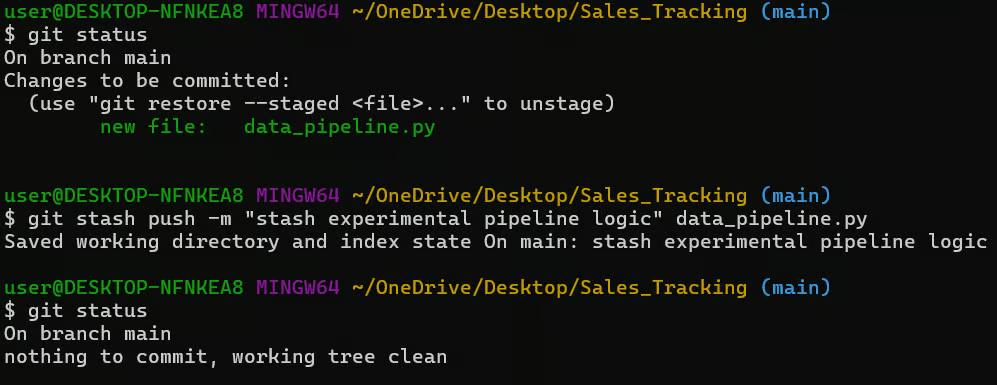
Örneğin, aşağıdaki komut yalnızca data_pipeline.py dosyasını saklar. Bu, bir hata düzeltmesini aşamaya alınmış ve commit'e hazır tutarken, deneysellik içeren bir çalışmayı duraklatmak istediğinizde kullanışlıdır.
git stash push -m "stash experimental pipeline logic" data_pipeline.pyKomutunuzun başarıyla yürütülüp yürütülmediğini kontrol etmek için, deponuzun önceki ve sonraki hâlini göstermek üzere git status kullanın.
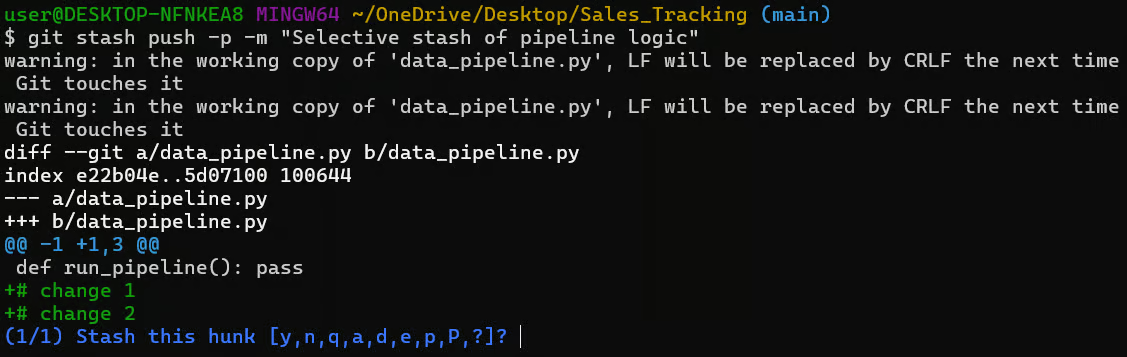
Bazen aynı dosyada “iyi” kod ve “WIP” kod bulunabilir. Bu durumda, etkileşimli bir oturum başlatmak için -p veya --patch bayrağını kullanın. Bu, bir dosya içindeki belirli değişiklik parçalarını (“hunk”) seçmenizi sağlar.
git stash push -p -m "Selective stash of pipeline logic"
“Bu hunk'ı sakla” çıktısını aşağıdaki seçeneklerle göreceksiniz:
y: Evet, bu hunk'ı sakla
n: Hayır, bu hunk'ı atla
q: Çık; bu hunk'ı veya kalanları saklama.
a: Tümü; bu hunk'ı ve dosyadaki sonraki tüm hunk'ları sakla.
d: Sil; bu hunk'ı veya dosyadaki sonraki hunk'ları saklama.
?: yardım
Bu iş akışının git add -p ile çok benzer olduğunu not etmelisiniz. Aynı dosya içindeki değişiklikler ilişkisiz olduğunda ve ayrı ayrı ele alınması gerektiğinde kullanışlıdır.
Stash'ler kısa ömürlü olmak üzere tasarlanmıştır. Birikmelerine izin verirseniz, daha sonra doğru olanı bulmak zorlaşır ve nihayet uyguladığınızda çakışma riskini artırır.
Tek bir stash'i kaldırmak için indeksini belirterek git stash drop kullanın. Örneğin, aşağıdaki komut listedeki 4. stash'i düşürür.
git stash drop stash@{3}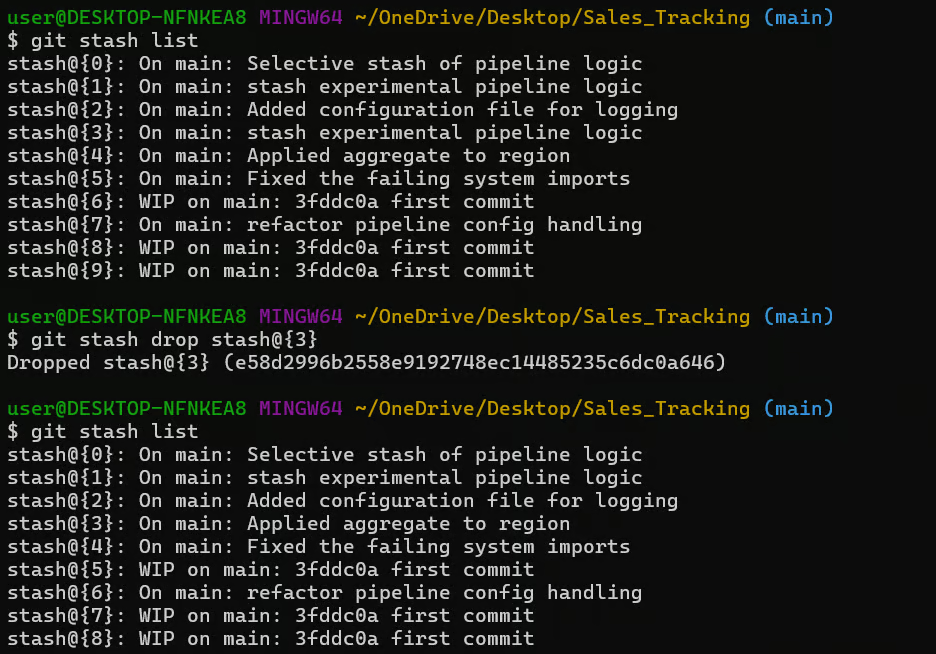
Yukarıdaki örnekte, listenin küçüldüğünü ve düşürme işleminden sonra kalan stash'lerin yeniden indekslendiğini görebilirsiniz.
Tüm stash'leri bir kerede kaldırmak için şunu kullanın:
git stash clearBu komut başarıyla çalıştığında çıktı üretmez; git stash list çalıştırarak doğrulayabilirsiniz.
git stash clear kullanırken ekstra dikkatli olmanızı öneririm; bu işlem kalıcıdır ve yerleşik bir geri alma yoktur. Yalnızca saklanan hiçbir çalışmaya artık ihtiyacınız olmadığından emin olduğunuzda çalıştırın.
Mevcut dalınız, stash'i oluşturduğunuzdan bu yana önemli ölçüde ayrıştıysa, onu uygulamak birleştirme çakışmalarına yol açabilir. Bu durumda, doğrudan stash'ten yeni bir dal oluşturabilirsiniz:
git stash branch pipeline-fix stash@{1}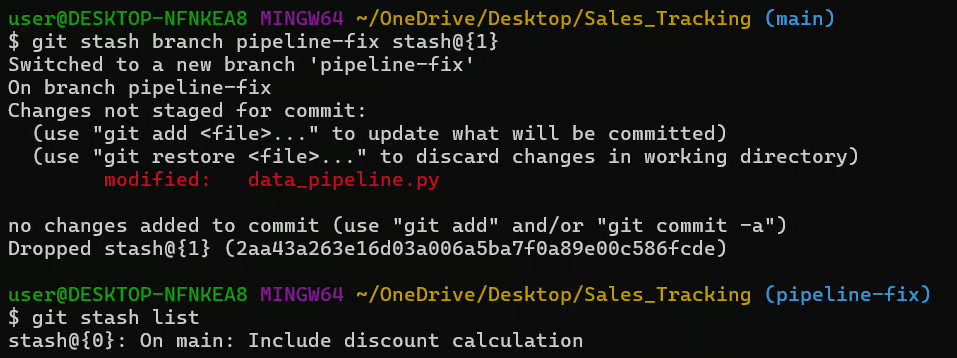
Yukarıdaki komut şunları yapar:
Daha iyi geliştirme ve iş birliği için dalları yönetme hakkında daha fazla bilgi edinmek üzere Git Branch eğitimimize göz atmanızı öneririm.
Yaygın iş akışlarının ötesinde, aşağıdakiler farkında olmanız gereken bazı gelişmiş git stash komutlarıdır:
git stash create: Stash listesine eklemeden bir stash nesnesi oluşturur
git stash store: create ile oluşturulmuş bir stash'i depolar
git stash export: Bir stash'i bir referansa aktarır veya yazdırır
git stash import: Mevcut bir commit'ten bir stash içe aktarır
git stash basit olmasına rağmen, birkaç yaygın sorun sizi tökezletebilir. Karşılaştığım hatalardan bazıları ve bunları nasıl hızlıca tanıyıp düzelteceğiniz burada.
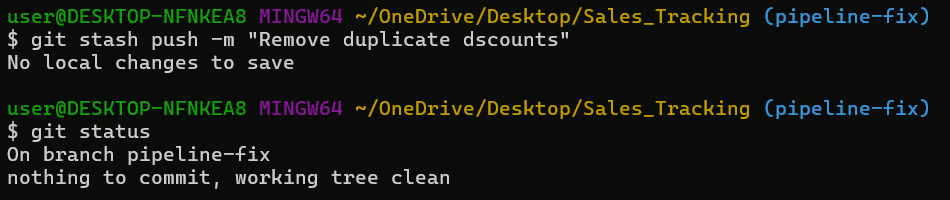
Bu, en sık görülen “hata olmayan” hatadır. git stash komutunu, izlenen dosyalarda değiştirilmiş veya aşamaya alınmış bir şeyin olmadığı temiz bir çalışma dizininde çalıştırdığınızda oluşur.
Bu sorunu düzeltmek için git status çalıştırın; bir şey görünmüyorsa saklanacak bir şey yoktur.
Çakışmalar, bulunduğunuz dalın, stash'inizdeki kodun aynı satırlarını değiştirmiş olması durumunda meydana gelir. Örneğin, dosyayı değiştirdikten sonra yeni dalda git stash pop çalıştırdığınızda, muhtemelen bir hata mesajı alırsınız:
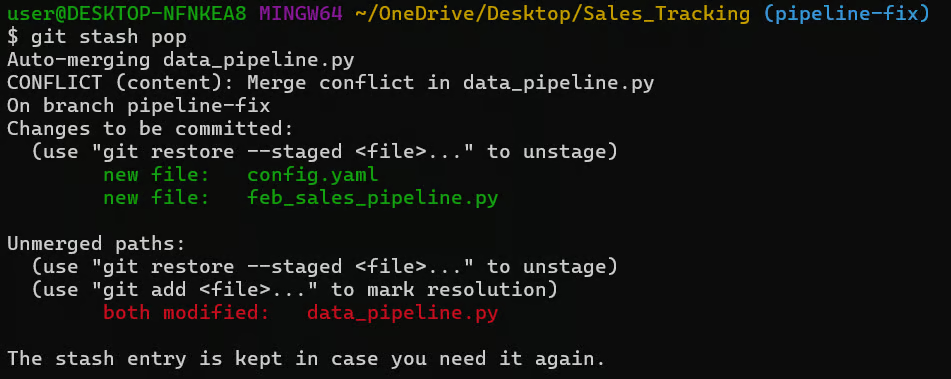
Ardından dosya içinde çakışma işaretçilerini görebilirsiniz:
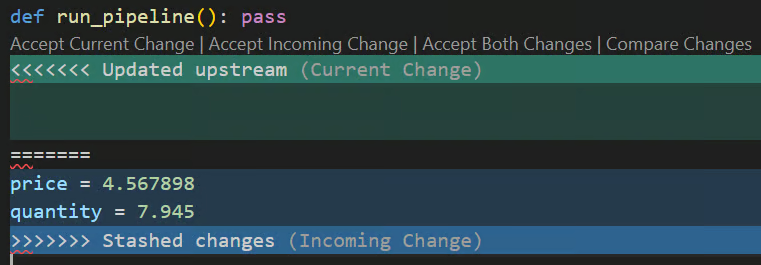
Bu sorunu düzeltmek için aşağıdakilerden herhangi birini yapabilirsiniz:
git add data_pipeline.pygit stash drop kullanarak stash'i elle düşürünÇakışmalar çok karmaşıksa, bunun yerine değişiklikleri temiz bir zemine uygulamak için aşağıdaki komutu kullanın.
git stash branch recovery-branch stash@{0}Bazen çalışma dizininizi kontrol etmeden git stash çalıştırabilir ve daha sonra aslında commit etmek istediğiniz bir düzeltmeyi gömdüğünüzü fark edebilirsiniz.
Böyle hatalardan kaçınmak için, saklanacak dosyaları her zaman açıkça belirtin. Örneğin, aşağıdaki komut çalışma dizinindeki her şey yerine yalnızca data_pipeline.py dosyasını saklayacaktır.
git stash push data_pipeline.pyAyrıca, tüm dosyaları değil, dosyalar içindeki değişikliklerin belirli kısımlarını seçerek saklamanıza olanak tanıyan etkileşimli (patch) modu çalıştırmak için git stash -p kullanabilirsiniz.
Önleyici bir önlem olarak, stash yapmadan önce her zaman git status kontrol edin.
Genel bir kural olarak, stash'leri kısa ömürlü tutun ve her zaman açıklayıcı iletiler kullanın. Çalışmaya bir gün içinde dönmeyecekseniz, bir WIP dalı oluşturmak daha güvenlidir; çünkü uzak depoya itilebilir ve kaybolmaz.
Daha güçlü Git becerileri geliştirmek için Orta Seviye Git kursumuzu almanızı öneririm; Git'te iş birliğini öğrenin. Ayrıca, büyük projelerde Git ile çalışma ve veri boru hattı geliştirmede karmaşık sürüm kontrol senaryoları ve sorunlarını ele alma konularını öğrenmek için İleri Seviye Git kursumuzu da öneririm.
DataCamp ile Git Öğrenin
Kurs
Program
Alıştırma and program your progress.
Google Ile Devam Edinblog
Abid Ali Awan
14 dk.
blog
Dario Radečić
15 dk.
Eğitim
Kurtis Pykes
8 dk.
Eğitim
Adel Nehme



