




Cours
Git intermédiaire
2 h
44K
S'entraîner et cursus vos progrès.
Continuer Avec Googlegit stash est une commande Git qui met temporairement de côté vos modifications non validées afin de retrouver un répertoire de travail propre, sans créer de commit Git. Idéal pour changer de branche ou traiter une urgence sans perdre votre avancement.
Les stashes sont stockés dans une pile LIFO (dernier entré, premier sorti). Le plus récent est toujours stash@{0}, suivi de stash@{1}, etc.
Par défaut, git stash enregistre les fichiers suivis modifiés et les changements indexés (depuis l’index). En revanche, il n’inclut pas les nouveaux fichiers non suivis ni ceux ignorés, comme ceux listés dans .gitignore.
Dans cette section, je vous présente trois façons courantes de stasher des changements. Contexte constant : vous travaillez sur un projet de pipeline de données avec les fichiers data_pipeline.py, config.yaml et tests/test_pipeline.py.
Puisque git stash enregistre les modifications suivies ou indexées, lancez git status pour vérifier l’état des fichiers dans votre répertoire de travail. Après git stash, les changements suivis indexés et non indexés sont sauvegardés, vous laissant un répertoire de travail propre.
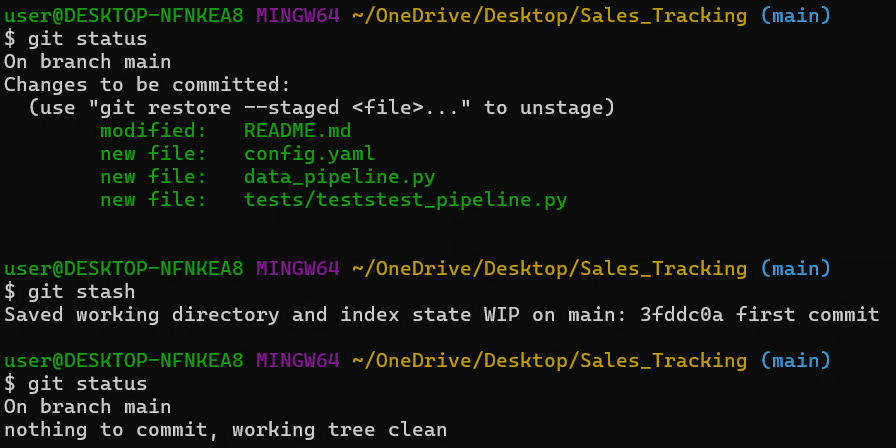
Par défaut, git stash ignore les fichiers jamais ajoutés au dépôt. Si vous avez créé un nouveau fichier de test, un stash standard le laissera dans votre répertoire, ce qui peut poser problème lors d’un changement de branche.

Si vous exécutez git stash, ce fichier restera. Pour l’inclure, utilisez l’option -u ou --include-untracked :
git stash -u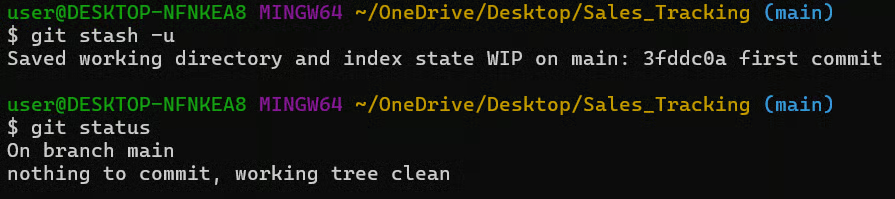
Pour inclure absolument tous les fichiers, y compris ceux explicitement ignorés par votre .gitignore, utilisez git stash --all ou -a. Faites toutefois attention : vous pourriez embarquer des journaux ou artefacts de build par inadvertance.
Avec git stash, des messages par défaut comme WIP on main deviennent vite ambigus si vous avez plusieurs stashes. Pour éviter cela, ajoutez toujours un message explicite lorsque vous voulez pousser vos stashes.
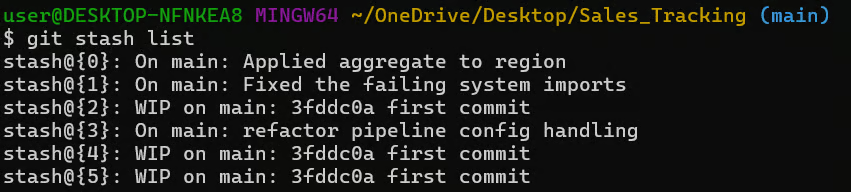
git stash push -m "refactor pipeline config handling."Vous pouvez utiliser git stash list pour afficher et comparer la liste des stashes. Notez la différence entre un stash nommé et les entrées par défaut.
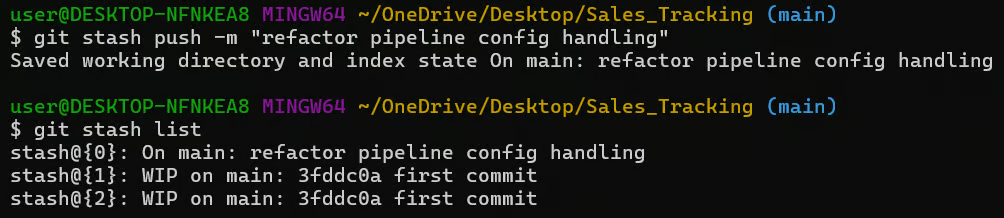
Des messages clairs facilitent grandement l’identification du bon stash, surtout lorsque vous gérez plusieurs tâches ou que vous collaborez en équipe.
Je vous recommande d’explorer nos parcours GitHub Foundations et Git Fundamentals pour apprendre le contrôle de version avec Git, des bases aux workflows avancés : suivi des changements, gestion des dépôts et collaboration efficace.
Avant d’appliquer un stash à l’aveugle, vérifiez son contenu. Cette étape, souvent négligée, évite la confusion ou les écrasements accidentels.
Utilisez la commande ci-dessous pour afficher votre pile de stashes :
git stash list
Vous savez désormais que les stashes suivent un ordre LIFO. Le plus récent est toujours stash@{0}, chaque nouveau repoussant les précédents vers le bas de la pile.
Pour un résumé rapide des changements dans un stash, utilisez show sur une entrée précise. Par exemple, la commande ci-dessous affiche les modifications du dernier stash :
git stash show stash@{0}
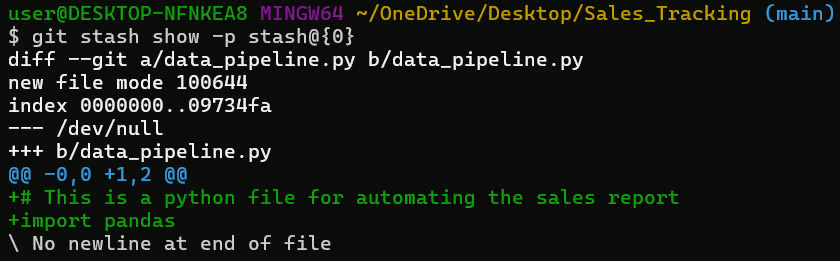
Pour voir les changements réels (diff complet), utilisez la commande ci-dessous pour afficher toutes les modifications ligne par ligne stockées dans ce stash.
git stash show -p stash@{0}
Bonne pratique : inspectez toujours un stash avant de l’appliquer, surtout s’il date de quelques jours ou si vous n’êtes pas certain de son contenu.
Une fois vos travaux mis de côté avec git stash, vous devrez les récupérer. Deux méthodes principales permettent de restaurer des stashes, y compris en ciblant une entrée précise par son index.
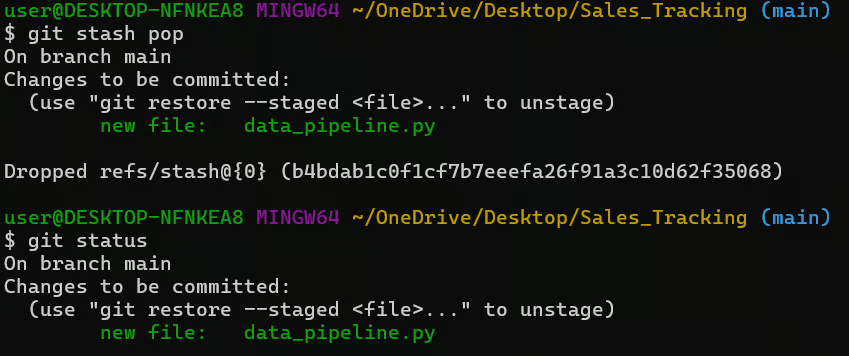
La manière la plus courante. Elle prend le stash au sommet (stash@{0}), applique les changements sur votre branche courante puis supprime ce stash de la pile.
git stash pop
Après pop, vos changements sont restaurés et le stash supprimé. Utilisez pop lorsque vous êtes certain d’en avoir fini avec cet état sauvegardé et souhaitez garder une liste propre.
Pour aller plus loin sur pop, consultez notre tutoriel Git Stash Pop pour apprendre à sauvegarder du travail non validé lors d’un changement de branche dans votre dépôt.
Si vous souhaitez restaurer les changements tout en gardant le stash pour réutilisation, utilisez apply comme suit :
git stash apply stash@{1}
Référencer un stash par son index stash@{1} cible précisément l’entrée à restaurer. Utile pour appliquer les mêmes changements sur plusieurs branches, par exemple un ajustement de configuration partagé à pousser sur main et staging.
Utilisez git stash list pour confirmer que le stash est toujours présent après apply.
Dans des projets réels, les changements s’entremêlent souvent. Vous pouvez souhaiter ne mettre de côté qu’une partie de votre travail et conserver le reste. Git propose deux méthodes pour un contrôle fin.
Si vous savez exactement quels fichiers doivent être mis de côté, indiquez leurs chemins pour ne stasher que ceux-là :
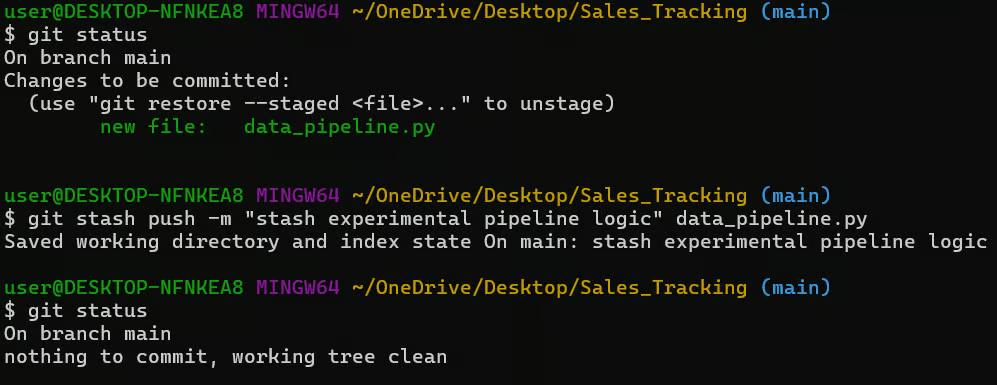
Par exemple, la commande ci-dessous ne stashe que le fichier data_pipeline.py. Utile pour mettre en pause une fonctionnalité expérimentale tout en gardant une correction de bug prête à valider.
git stash push -m "stash experimental pipeline logic" data_pipeline.pyPour vérifier l’exécution, utilisez git status pour comparer l’état avant/après de votre dépôt.
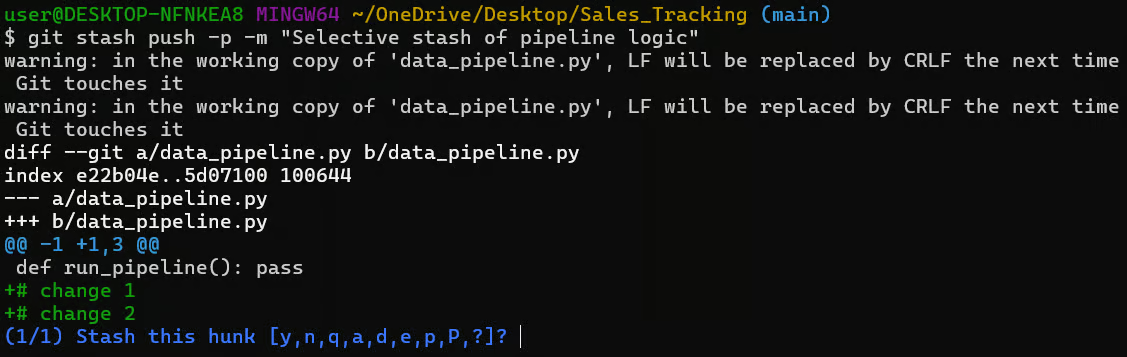
Parfois, du « bon » code et du code « WIP » cohabitent dans le même fichier. Dans ce cas, utilisez -p ou --patch pour démarrer une session interactive. Vous choisirez des blocs (« hunks ») spécifiques à l’intérieur d’un fichier.
git stash push -p -m "Selective stash of pipeline logic"
Vous verrez « Stash this hunk » avec ces options :
y : oui, stasher ce hunk
n : non, passer ce hunk
q : quitter ; ne pas stasher ce hunk ni les suivants
a : tous ; stasher ce hunk et tous les suivants du fichier
d : supprimer ; ne pas stasher ce hunk ni les suivants du fichier
? : aide
Ce flux de travail est très proche de git add -p. Pratique quand des changements dans un même fichier sont sans lien et doivent être gérés séparément.
Les stashes sont faits pour vivre peu de temps. Si vous les accumulez, il sera plus difficile de retrouver le bon et le risque de conflits augmente au moment de les appliquer.
Pour retirer un seul stash, utilisez git stash drop avec son index. Par exemple, la commande ci-dessous supprime le 4e stash de la liste.
git stash drop stash@{3}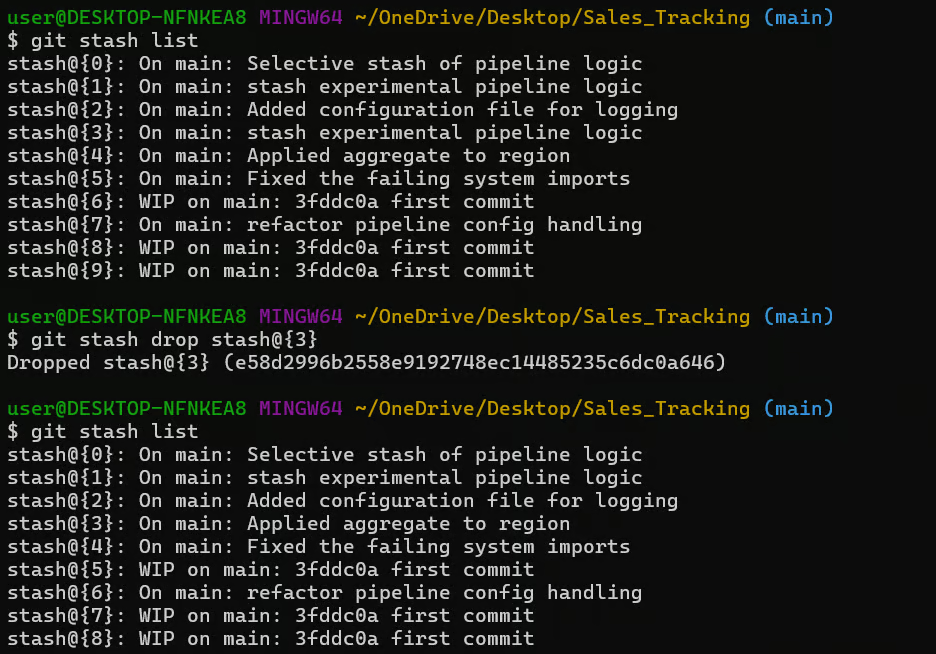
Comme on le voit, la liste est réduite et les stashes restants sont réindexés après la suppression.
Pour supprimer tous les stashes d’un coup, utilisez :
git stash clearCette commande ne produit aucune sortie en cas de succès. Vérifiez avec git stash list.
Soyez particulièrement prudent avec git stash clear : l’action est définitive et il n’y a pas d’annulation intégrée. N’exécutez-la que si vous êtes sûr de ne plus avoir besoin d’aucun stash.
Si votre branche actuelle a beaucoup divergé depuis la création du stash, son application peut provoquer des conflits de fusion. Dans ce cas, créez une nouvelle branche directement depuis le stash :
git stash branch pipeline-fix stash@{1}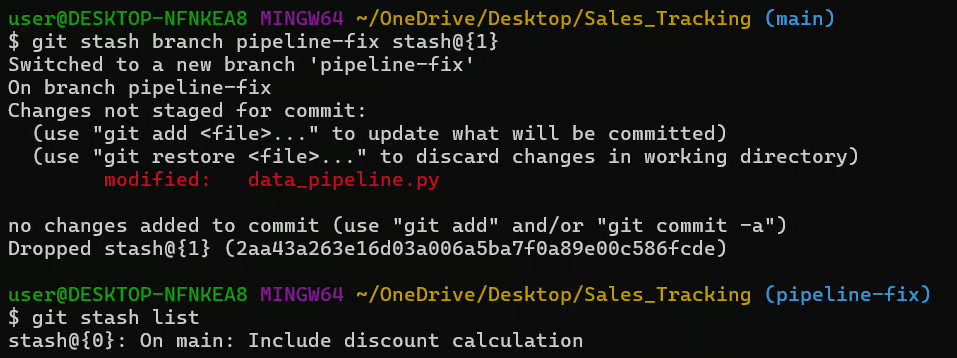
Cette commande effectue :
Je vous recommande notre tutoriel Git Branch pour approfondir la gestion des branches et améliorer collaboration et développement.
Au-delà des usages courants, voici quelques commandes avancées git stash à connaître :
git stash create : crée un objet de stash sans l’ajouter à la liste
git stash store : stocke un stash créé avec create
git stash export : exporte un stash vers une référence ou l’affiche
git stash import : importe un stash depuis un commit existant
Même si git stash est simple, quelques pièges reviennent souvent. Voici des erreurs que j’ai rencontrées, comment les reconnaître et les résoudre rapidement.
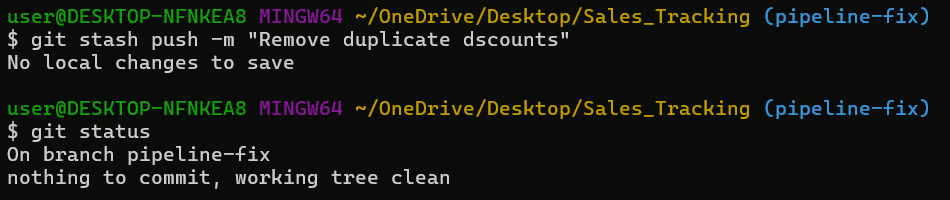
L’« erreur » la plus courante… qui n’en est pas une. Elle survient lorsque vous exécutez git stash sur un répertoire de travail propre, sans fichiers suivis modifiés ni indexés.
Pour corriger, lancez git status ; si rien n’apparaît, il n’y a tout simplement rien à stasher.
Les conflits surviennent lorsque la branche courante a modifié les mêmes lignes que celles présentes dans votre stash. Par exemple, après git stash pop sur une nouvelle branche où le fichier a été modifié, vous verrez probablement un message d’erreur :
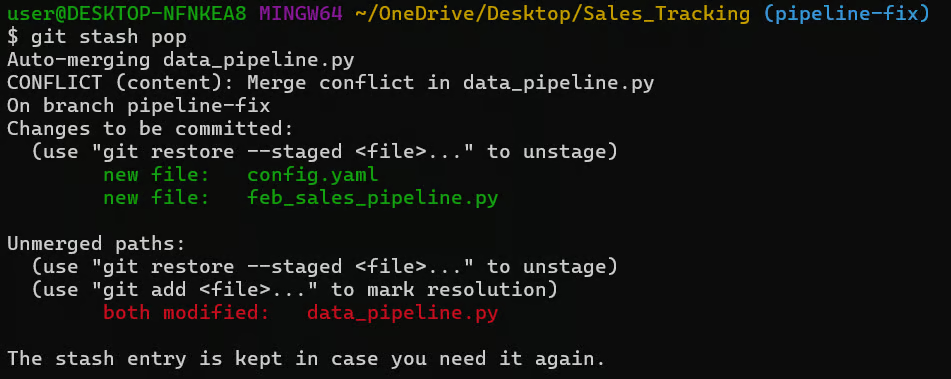
Vous verrez alors des marqueurs de conflit dans le fichier :
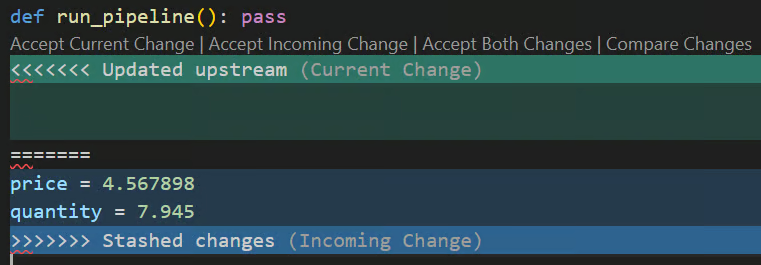
Pour résoudre :
git add data_pipeline.pygit stash drop (s’il n’est PAS retiré automatiquement en cas de conflit)Si les conflits sont trop complexes, appliquez plutôt les changements sur une base propre avec la commande ci-dessous.
git stash branch recovery-branch stash@{0}Il arrive d’exécuter git stash sans vérifier son répertoire de travail, puis de réaliser plus tard que vous avez caché une correction que vous vouliez réellement valider.
Pour éviter cela, soyez explicite sur les fichiers à stasher. Par exemple, la commande ci-dessous ne stashera que data_pipeline.py au lieu de tout le répertoire de travail.
git stash push data_pipeline.pyVous pouvez aussi utiliser git stash -p pour le mode interactif (patch) et ne stasher que certaines parties des changements dans les fichiers, pas les fichiers entiers.
Mesure préventive : vérifiez toujours git status avant de stasher.
En règle générale, gardez vos stashes éphémères et utilisez des messages descriptifs. Si vous n’y revenez pas dans la journée, créez plutôt une branche WIP : vous pourrez la pousser sur un remote et elle ne se perdra pas.
Pour renforcer vos compétences Git, je vous recommande notre cours Intermediate Git pour apprendre à collaborer avec Git. Je vous recommande aussi Advanced Git pour travailler avec Git sur de gros projets et gérer des scénarios complexes de contrôle de version dans le développement de pipelines de données.
Apprenez Git avec DataCamp
Cours
Cursus
S'entraîner et cursus vos progrès.
Continuer Avec Googleblog
Kurtis Pykes
15 min
blog
Zoumana Keita
15 min
Tutoriel
Stephen Gruppetta
12 min
Tutoriel
Tutoriel
Laiba Siddiqui
14 min
Tutoriel
Kurtis Pykes
15 min