
Corso
Progettare sistemi agentici con LangChain
3 ore
14.9K
Mistral ha rilasciato la Agents API, un framework che facilita lo sviluppo di agenti AI intelligenti e autonomi, in grado di svolgere compiti complessi e multi-step. Va oltre i tradizionali modelli linguistici integrando l’uso di strumenti, memoria persistente e capacità di orchestrazione.
In questo tutorial ti mostrerò come usare la Agents API di Mistral per costruire assistenti intelligenti in grado di:
Imparerai i concetti alla base del framework agentico di Mistral, esplorerai i connettori integrati e le funzionalità di orchestrazione e costruirai un assistente multi-agente funzionante.
Teniamo i nostri lettori aggiornati sulle ultime novità dell’AI con The Median, la nostra newsletter gratuita del venerdì che riassume le notizie chiave della settimana. Iscriviti e resta sul pezzo in pochi minuti a settimana:
La Agents API di Mistral è un framework che consente ai large language model di effettuare azioni multi-step, usare strumenti esterni e mantenere la memoria tra le interazioni. Diversamente dalle semplici API di chat, dà agli agenti AI la possibilità di:
Attualmente sono supportati solo mistral-medium-latest (noto anche come mistral-medium-2505) e mistral-large-latest, ma presto potrebbero essere supportati nuovi modelli.
Prima di passare alla parte pratica, è utile chiarire i concetti fondamentali della Agents API.
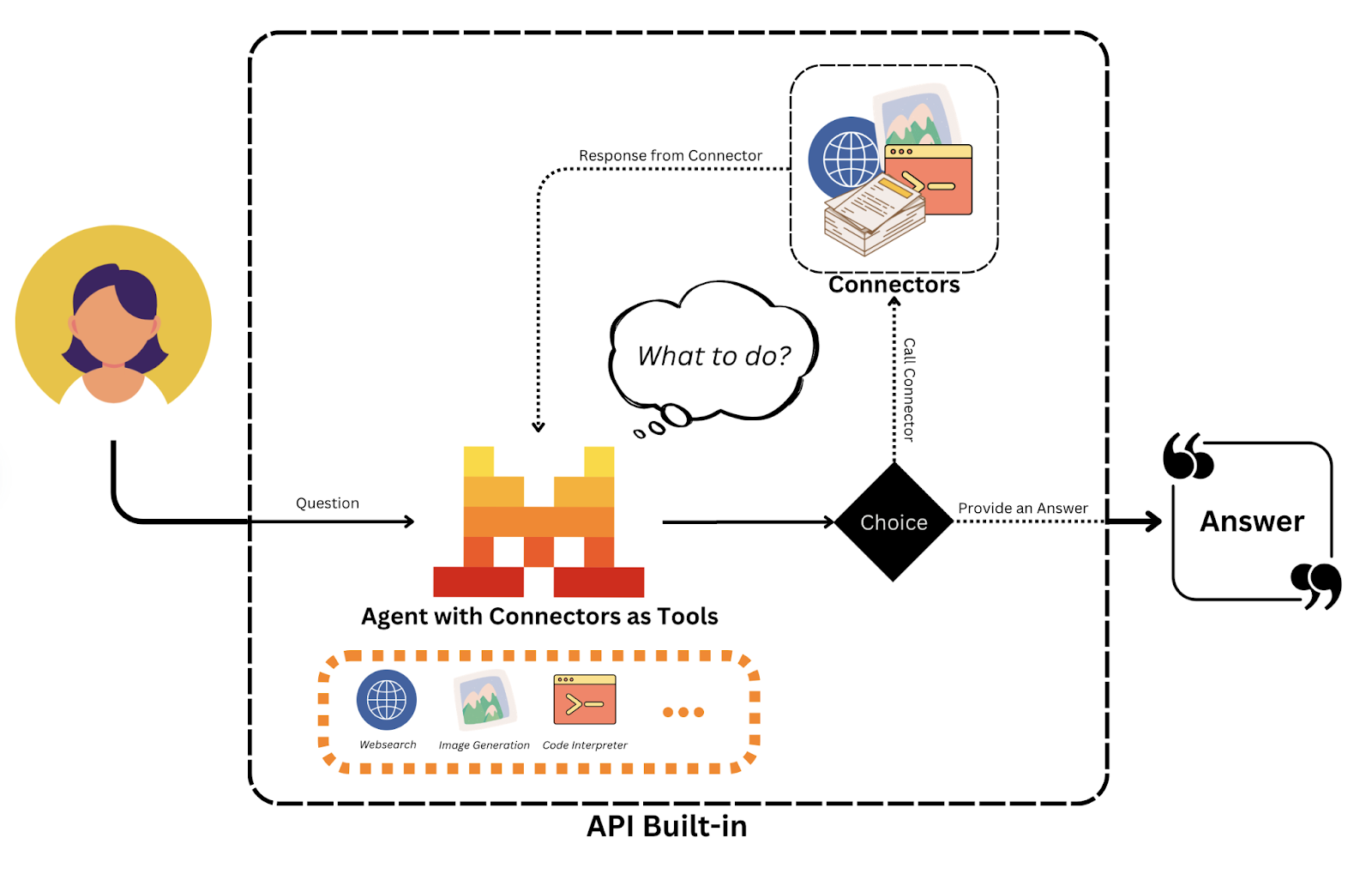
Fonte: Mistral AI
Gli agenti in Mistral sono personae guidate dal modello, arricchite con istruzioni predefinite, accesso a strumenti e stato della conversazione:
web_search o image_generation permettono agli agenti di compiere azioni nel mondo reale.Questa astrazione trasforma un modello di chat di base in un assistente multifunzionale capace di gestire workflow complessi.
Ogni interazione tra un utente e un agente fa parte di una conversazione, che memorizza:
Queste conversazioni persistenti permettono agli agenti di svolgere compiti multi-turn come pianificazione, revisione o apprendimento dagli input precedenti.
Mistral consente un’integrazione semplice degli strumenti tramite:
web_search, code_execution, image_generation, document_library che funzionano subito.Pensa ai connettori come ad app integrate e agli strumenti MCP come a plugin che scrivi tu. Insieme, consentono agli agenti di accedere sia a capacità integrate sia a endpoint definiti dallo sviluppatore per logiche personalizzate.
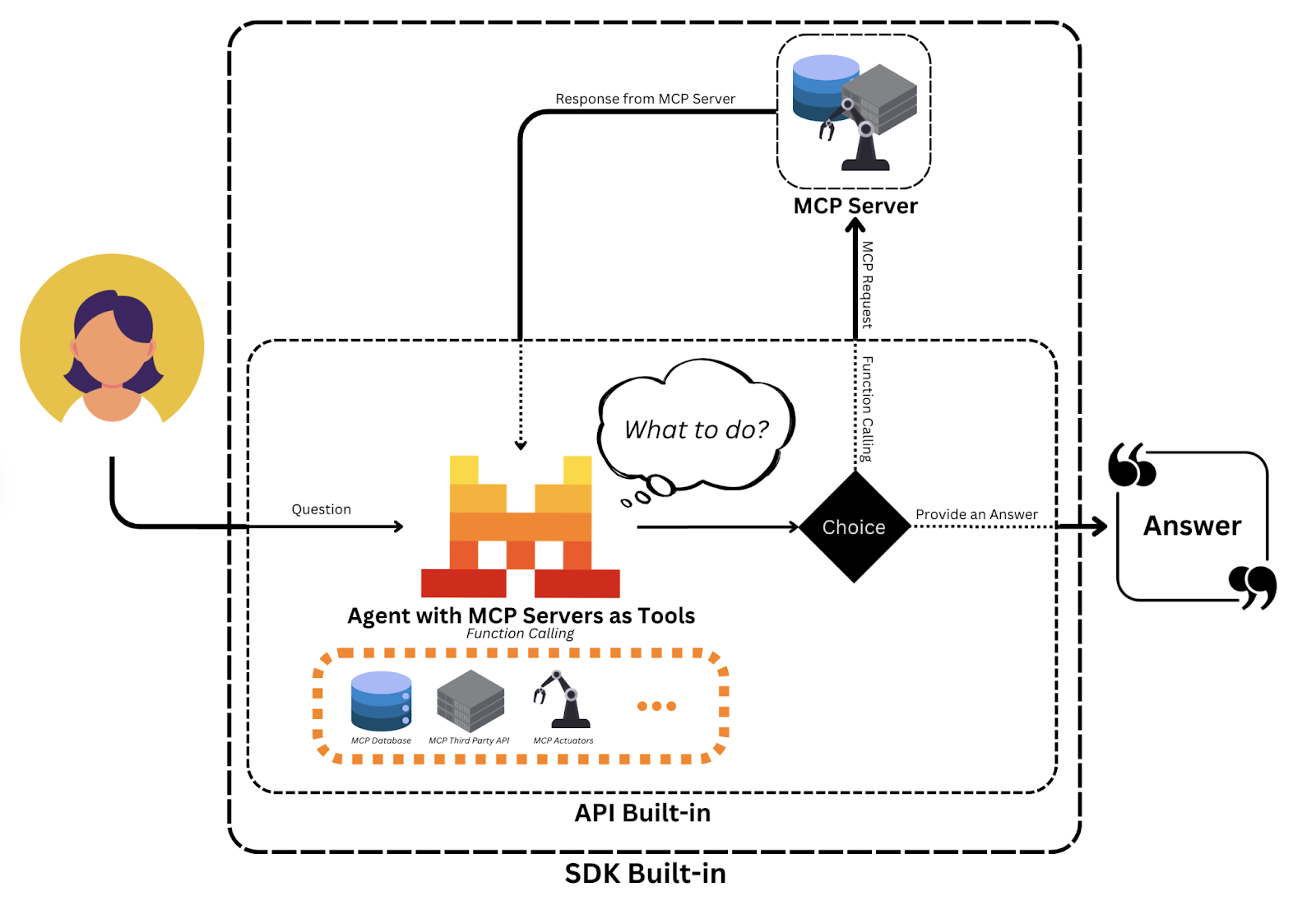
Fonte: Mistral AI
Mistral traccia tutte le azioni in una conversazione come “Voci” strutturate, abilitando tracciabilità e controllo sugli scambi di messaggi e sulle esecuzioni degli strumenti.
Gli handoff tra agenti sono quelli in cui un agente delega il controllo a un altro per modularizzare i workflow.
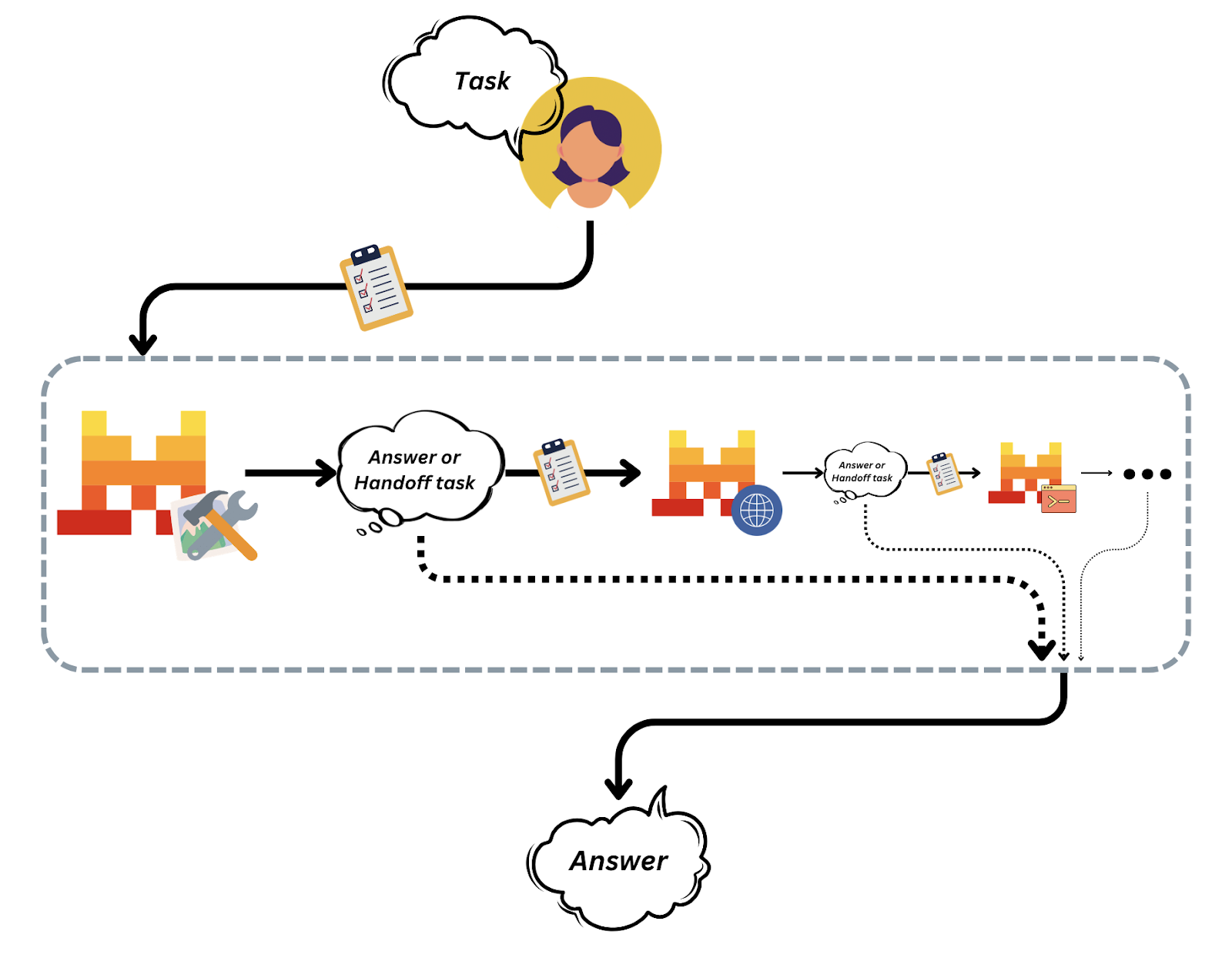
Fonte: Mistral AI
Questa architettura di orchestrazione rende semplice comporre e gestire sistemi multi-agente complessi senza perdere trasparenza o controllo.
Iniziamo configurando Mistral. Partiremo creando una chiave API per il progetto. Ecco i passaggi da seguire:
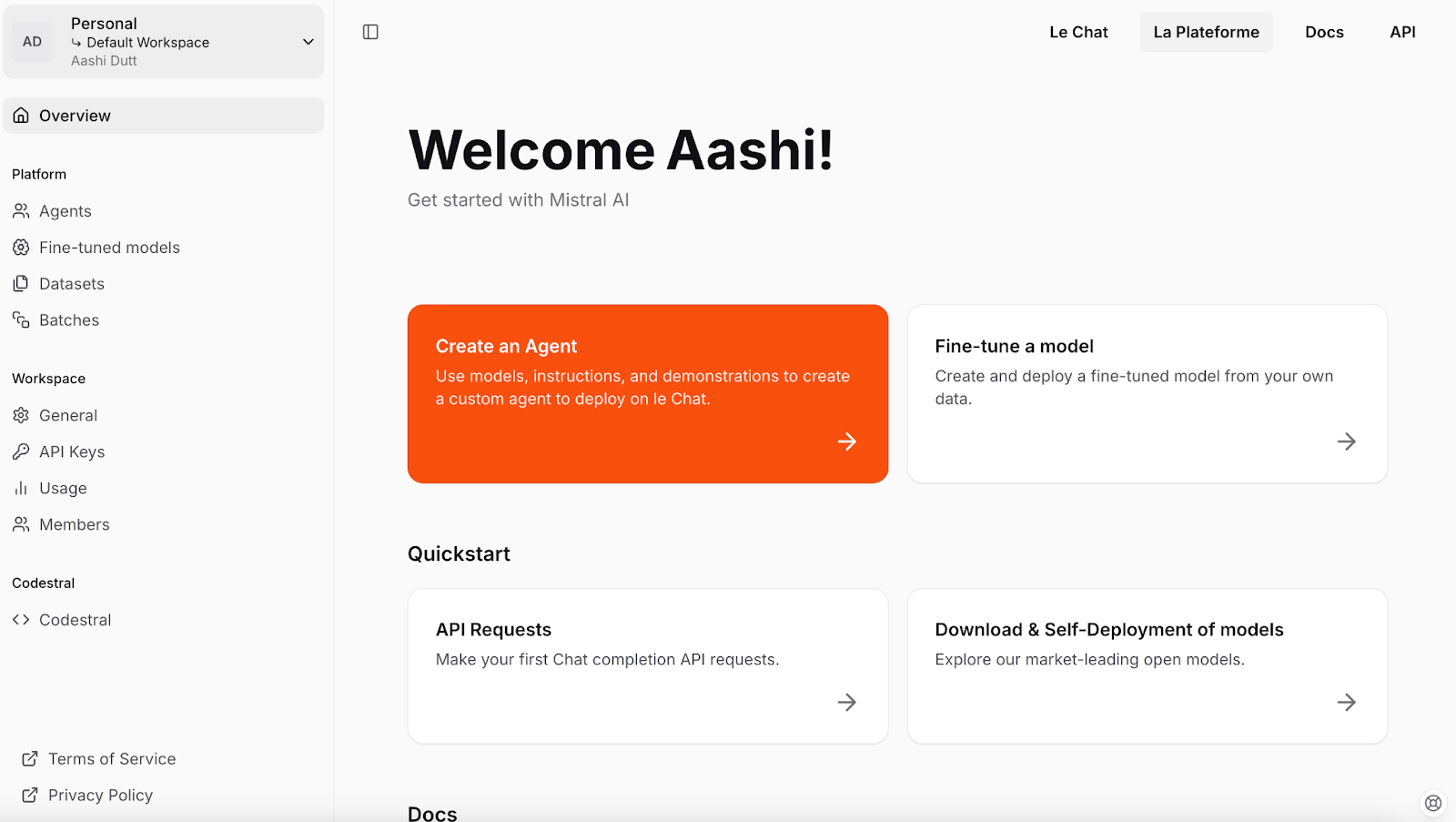
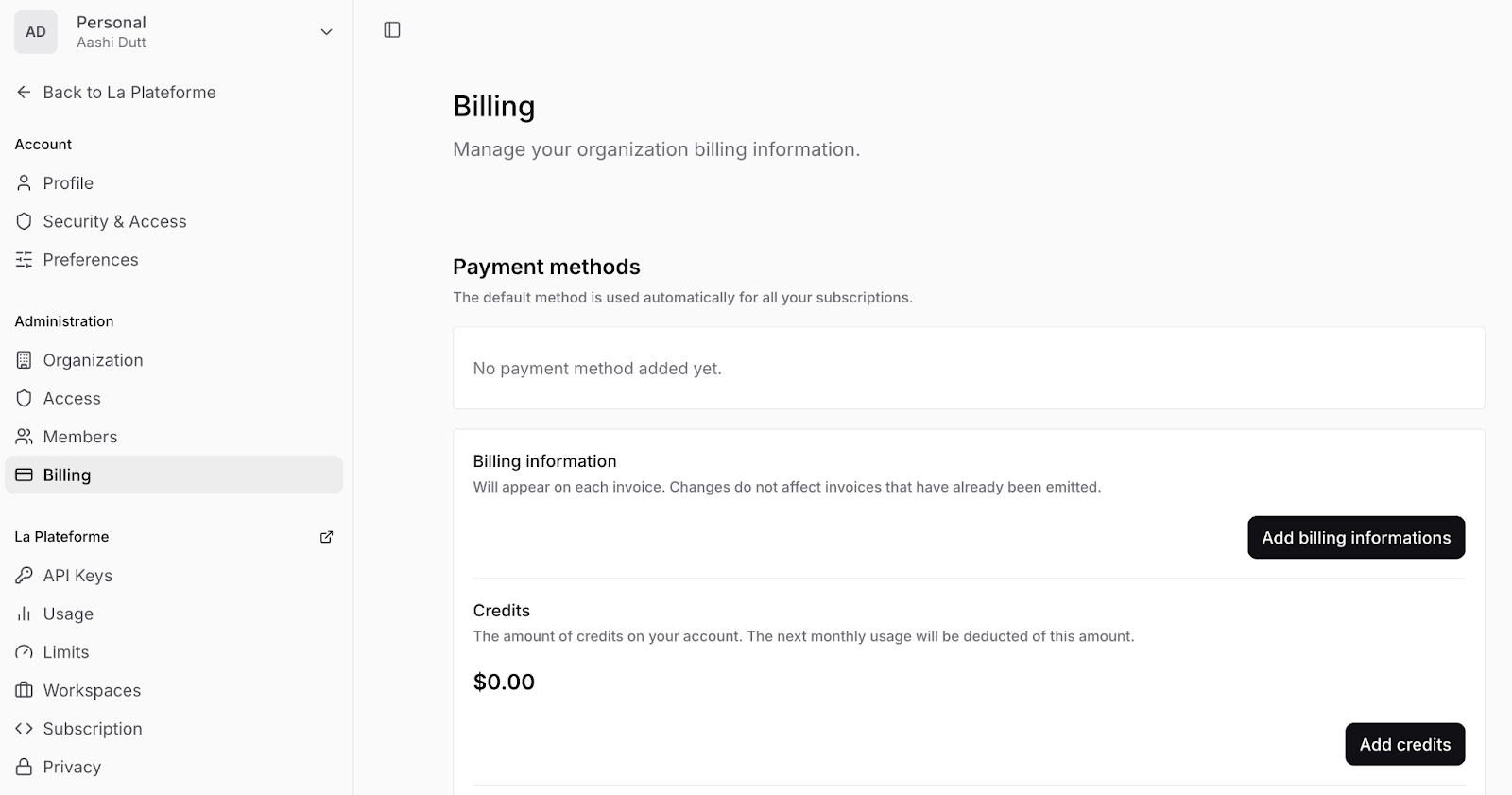
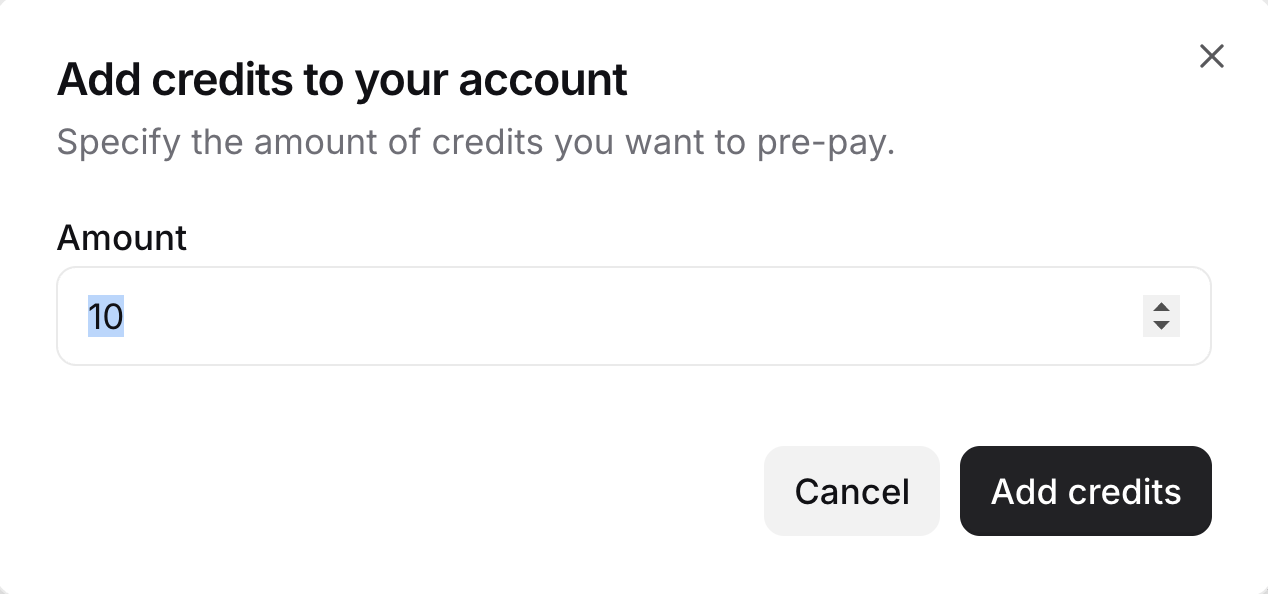
Ora hai una chiave API valida per interagire con i modelli Mistral e costruire agenti intelligenti.
In questo progetto costruiremo un Nutrition Coach basato su AI usando la Agents API di Mistral. Ecco il flusso utente:
Per offrire un’interfaccia web con cui gli utenti possano interagire con il nutrizionista, useremo Gradio.
Prima di iniziare, assicurati di avere installato:
requirements.txtpython-dotenv==1.1.0
mistralai==0.0.7
typing-extensions==4.12.2
requests==2.31.0
gradio==4.34.0Inoltre, configura un file .env che contenga la tua chiave API di Mistral. Questo approccio mantiene sicure le chiavi API e consente a membri del team o ambienti di deploy diversi di usare credenziali differenti senza modificare il codice sorgente.
MISTRAL_API_KEY=YOUR_API_KEYNota: è consigliato installare queste dipendenze in un ambiente isolato come conda, venv o uv per evitare conflitti di versione con altri progetti Python.
Ecco i comandi per configurare diversi ambienti:
python -m venv mistral_env
source mistral_env/bin/activate # On Windows: mistral_env\Scripts\activateconda create -n mistral_env python=3.10
conda activate mistral_envSe non hai ancora uv:
pip install uvPoi:
uv venv mistral_env
source mistral_env/bin/activate
Per installare tutte le dipendenze sopra menzionate, esegui il seguente comando nel terminale:
pip install -r requirements.txtNota: se riscontri errori relativi a mistralai usando un qualsiasi agente o connettore, esegui il seguente comando:
pip install –upgrade mistralaiQuesto aggiornerà la libreria mistralai alla versione più recente.
In questa sezione prepareremo i nostri strumenti e la configurazione del client per l’interazione con la Agents API di Mistral. Definiremo gli schemi degli strumenti, inizializzeremo il client e verificheremo l’autenticazione. Questi strumenti verranno poi richiamati quando imposteremo agenti specifici come stimatori di calorie o generatori di immagini.
Per prima cosa, definiamo gli schemi dei nostri strumenti, la selezione del modello e l’istanza del client. Poi costruiamo metodi di supporto come create_chat_completion() e check_client(). Il codice seguente va nel file configs.py dentro la cartella tools:
#Configuration file
from mistralai import Mistral, UserMessage, SystemMessage
from dotenv import load_dotenv
import os
load_dotenv()
# Mistral model
mistral_model = "mistral-large-latest"
client = Mistral(api_key=os.environ.get("MISTRAL_API_KEY"))
# Agent IDs
web_search_id = "web_search_agent"
food_logger_id = "food_logger_agent"
user_assistant_id = "user_assistant_agent"
image_generator_id = "image_generator_agent"
# Tool definitions
tools = {
    "log_meal": {
        "name": "log_meal",
        "description": "Log a user's meal with calorie count",
        "input_schema": {
            "type": "object",
            "properties": {
                "username": {"type": "string"},
                "meal": {"type": "string"},
                "calories": {"type": "number"},
                "timestamp": {"type": "string", "format": "date-time"}
            },
            "required": ["username", "meal", "calories", "timestamp"]
        }
    },
    "web_search": {
        "name": "web_search",
        "description": "Search the web for information about a meal",
        "input_schema": {
            "type": "object",
            "properties": {
                "query": {"type": "string"}
            },
            "required": ["query"]
        }
    }
}
Iniziamo importando dotenv per caricare variabili sensibili come la chiave API di Mistral da un file .env locale nell’ambiente Python. Questo mantiene le credenziali al sicuro e fuori dal codice sorgente. Quindi selezioniamo il modello predefinito mistral-large-latest e istanziamo un client Mistral usando la chiave API.
Successivamente, definiamo specifiche interne degli strumenti (schemi) usando il formato JSON Schema. Aiutano a:
Ora aggiungiamo i metodi di supporto che creano le chat completion, registrano strumenti e agenti e inizializzano il client.
def create_chat_completion(messages, model=mistral_model):
    # Convert messages to new format
    formatted_messages = []
    for msg in messages:
        if msg["role"] == "system":
            formatted_messages.append(SystemMessage(content=msg["content"]))
        else:
            formatted_messages.append(UserMessage(content=msg["content"]))
    return client.chat.complete(
        model=model,
        messages=formatted_messages
    )
# Register tools
def register_tools():
    for tool_name, tool in tools.items():
        print(f"Registered tool: {tool_name}")
# Register agents
def register_agents():
    print("Registered User Assistant Agent")
    print("Registered Web Search Agent")
    print("Registered Food Logger Agent")
# Initialize everything
def initialize():
    register_tools()
    register_agents()
    check_client()
# Check if the client is initialized
def is_client_initialized():
    return client is not None and os.environ.get("MISTRAL_API_KEY") is not None
def check_client():
    if not is_client_initialized():
        print("Mistral client is not initialized. Please check your API key.")
        return False
    print("Mistral client is initialized.")
    return True
initialize()
La funzione create_chat_completion() incapsula una chiamata al metodo client.chat.complete(), parte dell’SDK Mistral, per inviare messaggi al modello.
UserMessage e SystemMessage richiesti dall’SDK Mistral.Le funzioni register_tools() e register_agents() aiutano durante lo sviluppo locale registrando quali strumenti e agenti sono attivi nel sistema. Nel frattempo, le funzioni check_client() e is_client_initialized() garantiscono che il client Mistral sia stato correttamente istanziato e che la chiave API sia disponibile, aiutando a evitare errori a runtime durante l’esecuzione degli agenti.
Ora che abbiamo inizializzato gli strumenti di base e il client, costruiamo un Nutrition Web Search Agent dedicato. Questo agente usa il connettore web_search di Mistral per cercare in tempo reale stime caloriche dei pasti. Questo codice si trova nel file web_search.py dentro la cartella tools.
# Web search tool
import re
from mistralai import Mistral, UserMessage, SystemMessage
from tools.configs import client
def search_calories(meal_desc):
    try:
        # Web search agent
        websearch_agent = client.beta.agents.create(
            model="mistral-medium-latest",
            description="Agent able to search for nutritional information and calorie content of meals",
            name="Nutrition Search Agent",
            instructions="You have the ability to perform web searches with web_search to find accurate calorie information. Return ONLY a single number representing total calories.",
            tools=[{"type": "web_search"}],
            completion_args={
                "temperature": 0.3,
                "top_p": 0.95,
            }
        )
        response = client.beta.conversations.start(
            agent_id=websearch_agent.id,
            inputs=f"What are the total calories in {meal_desc}?"
        )
        print("Raw response:", response)
        # Extract the number from the response
        if hasattr(response, 'outputs'):
            for output in response.outputs:
                if hasattr(output, 'content'):
                    if isinstance(output.content, str):
                        numbers = re.findall(r'\d+', output.content)
                        if numbers:
                            return int(numbers[0])
                    elif isinstance(output.content, list):
                        for chunk in output.content:
                            if hasattr(chunk, 'text'):
                                numbers = re.findall(r'\d+', chunk.text)
                                if numbers:
                                    return int(numbers[0])
        print("No calorie information found in web search response")
        return 0
    except Exception as e:
        print(f"Error during web search: {str(e)}")
        return 0
Nel codice sopra, la funzione search_calories() usa il connettore integrato per la ricerca web della Agents API di Mistral, che consente agli agenti di effettuare query live sul web come la stima delle calorie, superando i limiti dell’addestramento statico del modello. Ecco come funziona:
mistral-medium-latest, dotato dello strumento web_search e istruito a restituire solo le calorie.Senza web_search, la maggior parte dei modelli non può rispondere su eventi recenti o pasti specifici di dominio non visti in fase di training. Con esso, possiamo interrogare in tempo reale informazioni nutrizionali, menù di ristoranti o articoli di cronaca.
Esistono due varianti della ricerca web:
web_search: un connettore di ricerca generale e leggero (usato nel nostro progetto).web_search_premium: una versione avanzata che include verifica dei provider di notizie e una raccolta di contesto più ampia.A seguire, esploreremo una stima calorica di fallback basata solo su prompt.
In questa sezione implementiamo tre funzioni essenziali che agiscono da fallback o potenziamenti. Il codice seguente si trova nel file next.py nella cartella tools.
#Meal suggestions
from datetime import datetime
from tools.configs import client, create_chat_completion
from mistralai import SystemMessage, UserMessage
import re
def estimate_calories(meal_desc):
    try:
        # Messages for calorie estimation
        messages = [
            SystemMessage(content="You are a nutrition expert. Estimate calories in meals. Return ONLY a single number representing total calories."),
            UserMessage(content=f"Estimate calories in: {meal_desc}")
        ]
        response = client.chat.complete(
            model="mistral-small-latest",  # Using smaller model to avoid rate limits
            messages=messages,
            temperature=0.1,
            max_tokens=50
        )
        content = response.choices[0].message.content
        numbers = re.findall(r'\d+', content)
        if numbers:
            return int(numbers[0])
        return 0
    except Exception as e:
        print(f"Error during calorie estimation: {str(e)}")
        return 0
def log_meal(username, meal, calories):
    try:
        # Messages for meal logging
        messages = [
            SystemMessage(content="You are a meal logging assistant. Log the user's meal with calories."),
            UserMessage(content=f"Log this meal: {meal} with {calories} calories for user {username} at {datetime.utcnow().isoformat()}")
        ]
        response = client.chat.complete(
            model="mistral-small-latest",  # Using smaller model to avoid rate limits
            messages=messages,
            temperature=0.1,
            max_tokens=100
        )
        return response.choices[0].message.content.strip()
    except Exception as e:
        print(f"Error during meal logging: {str(e)}")
        return f"Logged {meal} ({calories} calories) for {username}"
def suggest_next_meal(calories, dietary_preference):
    try:
        # Messages for meal suggestion
        messages = [
            SystemMessage(content="You are a nutrition expert. Suggest healthy meals based on calorie intake and dietary preferences."),
            UserMessage(content=f"Suggest a {dietary_preference} meal that would be a good next meal after consuming {calories} calories. Make it specific and appetizing.")
        ]
        response = client.chat.complete(
            model="mistral-small-latest",
            messages=messages,
            temperature=0.7
        )
        return response.choices[0].message.content.strip()
    except Exception as e:
        print(f"Error during meal suggestion: {str(e)}")
        return "Unable to suggest next meal at this time."
Questo script definisce le funzioni backend principali che alimentano il nostro workflow nutrizionale (dalla stima calorica alla pianificazione del pasto successivo). Queste funzioni usano modelli Mistral leggeri e chat completion standard, senza richiedere la creazione di agenti o l’uso di connettori quando la ricerca web non è disponibile o per evitare errori di rate limit. Ecco cosa fa ciascuna funzione:
estimate_calories(): viene usata come fallback se il connettore web_search fallisce o non è disponibile.temperature=0.1 per un output deterministico. Ciò significa che il modello produrrà risposte coerenti e ripetibili per gli stessi input in compiti come stima delle calorie e logging, dove si preferiscono output stabili e fattuali rispetto alla creatività.log_meal(): registra il pasto dell’utente, incluso un timestamp.suggest_next_meal(): raccomanda il pasto successivo in base alle calorie assunte e al profilo dietetico.temperature=0.7 per incoraggiare suggerimenti più creativi.Insieme, queste funzioni consentono stima calorica, conferma di registrazione e raccomandazioni salutari senza bisogno di API esterne. Nel prossimo step, visualizzeremo i suggerimenti con il connettore di generazione immagini di Mistral.
Aggiungiamo ora uno strato visivo al nostro assistente. In questo step useremo il connettore integrato image_generation di Mistral per generare un’immagine appetitosa del prossimo pasto suggerito.
#Image generation tool
import os
import re
from mistralai import Mistral, UserMessage, SystemMessage
from mistralai.models import ToolFileChunk
from tools.configs import client
from datetime import datetime
def generate_food_image(meal_description):
    try:
        print(f"Starting image generation for: {meal_description}")
        # Image generation agent
        image_agent = client.beta.agents.create(
            model="mistral-medium-latest",
            name="Food Image Generation Agent",
            description="Agent used to generate food images.",
            instructions="Use the image generation tool to create appetizing food images. Generate realistic and appetizing images of meals.",
            tools=[{"type": "image_generation"}],
            completion_args={
                "temperature": 0.3,
                "top_p": 0.95,
            }
        )
        print("Created image generation agent")
        response = client.beta.conversations.start(
            agent_id=image_agent.id,
            inputs=f"Generate an appetizing image of: {meal_description}",
            stream=False
        )
        print("Got response from image generation")
        os.makedirs("generated_images", exist_ok=True)
        # Process the response and save images
        timestamp = datetime.now().strftime("%Y%m%d_%H%M%S")
        image_paths = []
        if hasattr(response, 'outputs'):
            print(f"Processing {len(response.outputs)} outputs")
            for output in response.outputs:
                if hasattr(output, 'content'):
                    print(f"Processing content of type: {type(output.content)}")
                    if isinstance(output.content, list):
                        for i, chunk in enumerate(output.content):
                            print(f"Processing chunk {i} of type: {type(chunk)}")
                            if isinstance(chunk, ToolFileChunk):
                                print(f"Found ToolFileChunk with file_id: {chunk.file_id}")
                                try:
                                    # Download the image
                                    file_bytes = client.files.download(file_id=chunk.file_id).read()
                                    # Save the image
                                    image_path = f"generated_images/meal_{timestamp}_{i}.png"
                                    with open(image_path, "wb") as file:
                                        file.write(file_bytes)
                                    image_paths.append(image_path)
                                    print(f"Successfully saved image to: {image_path}")
                                except Exception as e:
                                    print(f"Error processing image chunk: {str(e)}")
                    else:
                        print(f"Content is not a list: {output.content}")
        if image_paths:
            print(f"Successfully generated {len(image_paths)} images")
            return image_paths[0]  # Return the first image path
        else:
            print("No images were generated")
            return "No image was generated”
    except Exception as e:
        print(f"Error during image generation: {str(e)}")
        if hasattr(e, '__dict__'):
            print(f"Error details: {e.__dict__}")
        return f"Error generating image: {str(e)}"
La funzione generate_food_image() genera una rappresentazione visiva di un pasto usando lo strumento integrato image_generation di Mistral. Ecco cosa fa ciascuna parte:
meal_description fornita dal next meal agent.files.download() del client Mistral. Le immagini sono salvate localmente nella cartella generated_images/ con nomi file timestampati.Questo strumento aggiunge uno strato visivo al nostro coach nutrizionale, rendendo i suggerimenti più coinvolgenti e realistici.
Ora che abbiamo costruito gli strumenti e le capacità degli agenti, è il momento di unirli in un’unica pipeline. Questo step mette insieme tutto in un assistente funzionante che gestisce:
Tutti questi passaggi sono gestiti chiamando nell’ordine giusto ciascuna funzione dei file precedenti. Il codice per questa pipeline si trova fuori dalla cartella tools, nel file agent.py.
# Pipeline logic file
from tools import estimate_calories, log_meal, suggest_next_meal, search_calories
from tools.image_gen import generate_food_image
from datetime import datetime
import time
def run_nutritionist_pipeline(username, meal_desc, dietary_preference):
    tools_used = set()
    print(f"Searching for calories for: {meal_desc}")
    calories_text = search_calories(meal_desc)
    tools_used.add("Web Search")
    # If web search fails, fall back to estimation
    if calories_text == 0:
        print("Web search failed, falling back to estimation...")
        time.sleep(1)  # Add delay to avoid rate limits
        calories_text = estimate_calories(meal_desc)
        tools_used.add("Calorie Estimation")
    estimated_calories = calories_text
    print(f"Estimated calories: {estimated_calories}")
    print(f"Logging meal for {username}...")
    time.sleep(1)  # Add delay to avoid rate limits
    log_response = log_meal(username, meal_desc, estimated_calories)
    tools_used.add("Meal Logging")
    print("Generating next meal suggestion...")
    time.sleep(1)
    suggestion = suggest_next_meal(estimated_calories, dietary_preference)
    tools_used.add("Next Meal Suggestion")
    print("Generating image description for suggested meal...")
    time.sleep(1)
    meal_image = generate_food_image(suggestion)
    tools_used.add("Image Description Generation")
    return {
        "logged": log_response,
        "next_meal_suggestion": suggestion,
        "meal_image": meal_image,
        "tools_used": sorted(list(tools_used))
    }
Il codice sopra coordina l’intero workflow dell’assistente nutrizionale concatenando più strumenti di agente in un’unica pipeline. Ecco una scomposizione più dettagliata:
run_nutritionist_pipeline() accetta username, meal_desc e dietary_preference come input per guidare il processo di raccomandazione.search_calories() alimentata dal connettore di ricerca web di Mistral. Se fallisce, ricorre a una stima tramite un modello leggero con estimate_calories().log_meal(), che etichetta la voce con un timestamp e la associa all’utente.suggest_next_meal() suggerisce un pasto successivo con ragionamento basato su prompt.generate_food_image() usa il connettore di generazione immagini di Mistral per produrre una rappresentazione visiva del piatto consigliato.time.sleep(1) introduce brevi pause tra le richieste per evitare di attivare i rate limit durante le chiamate API.Questa pipeline combina funzionalità come ricerca, stima, logging, suggerimento e visualizzazione in un’esperienza nutrizionale basata sull’AI.
Ora che la logica backend è completa, impacchettiamola in un frontend pulito e facile da usare con Gradio.
# Main files
import gradio as gr
from agent import run_nutritionist_pipeline
import os
import re
def process_meal(username, meal_desc, dietary_preference):
    # Run the pipeline
    result = run_nutritionist_pipeline(username, meal_desc, dietary_preference)
    # Extract calories from the logged meal response
    calories = "Not available"
    if result['logged']:
        calorie_match = re.search(r'(\d+)\s*calories', result['logged'], re.IGNORECASE)
        if calorie_match:
            calories = calorie_match.group(1)
        else:
            paren_match = re.search(r'\((\d+)\)', result['logged'])
            if paren_match:
                calories = paren_match.group(1)
            else:
                number_match = re.search(r'\b(\d+)\b', result['logged'])
                if number_match:
                    calories = number_match.group(1)
    # Map tool names to Mistral connectors
    connector_map = {
        "Web Search": "Web Search",
        "Image Description Generation": "Image Generation",
        "Meal Logging": "Chat Completion",
        "Next Meal Suggestion": "Chat Completion"
    }
    connectors_used = set()
    for tool in result['tools_used']:
        if tool in connector_map:
            connectors_used.add(connector_map[tool])
    output = f"""
# Meal Analysis Results
## Meal Details
- **Meal Description:** {meal_desc}
- **Estimated Calories:** {calories}
## Next Meal Suggestion
{result['next_meal_suggestion']}

## Tools Used
{', '.join(result['tools_used'])}
## Mistral Connectors Used
{', '.join(sorted(connectors_used))}
""
    # Get the image path and check if it is valid
    image_path = result['meal_image']
    if os.path.exists(image_path) and image_path.endswith('.png'):
        return output, image_path
    else:
        return output, None
# Create the Gradio interface
with gr.Blocks(theme=gr.themes.Soft()) as demo:
    gr.Markdown("# 🍽️ Nutritionist Assistant")
    with gr.Row():
        with gr.Column():
            username = gr.Textbox(label="Username", placeholder="Enter your name")
            meal_desc = gr.Textbox(label="Meal Description", placeholder="Describe your meal (e.g., 'Chicken salad with olive oil dressing')")
            dietary_preference = gr.Dropdown(
                choices=["vegetarian", "vegan", "Non-vegetarian", "gluten-free"],
                label="Dietary Preference",
                value="omnivore"
            )
            submit_btn = gr.Button("Process Meal", variant="primary")
        with gr.Column():
            output = gr.Markdown(label="Results")
            image_output = gr.Image(label="Generated Meal Image", type="filepath")
    submit_btn.click(
        fn=process_meal,
        inputs=[username, meal_desc, dietary_preference],
        outputs=[output, image_output]
    )
# Launch the app
if __name__ == "__main__":
    demo.launch()
Nel codice sopra, configuriamo un’interfaccia Gradio completa per interagire con la pipeline del Nutritionist Agent. Ecco come funziona:
run_nutritionist_pipeline() da agent.py, che guida la logica principale degli agenti.process_meal() agisce da wrapper attorno alla pipeline, accetta username, meal_desc e dietary_preference come input utente e attiva la logica multi-agente definita in precedenza.process_meal(), il dizionario dei risultati viene analizzato per estrarre il riepilogo del pasto, le calorie, il suggerimento per il prossimo pasto e i connettori usati.gr.Blocks() e il layout include due colonne: una con i campi di input e il pulsante Process Meal, l’altra con l’area di output per i risultati dell’analisi del pasto e l’anteprima dell’immagine del prossimo pasto.submit_btn.click() collega il pulsante del frontend alla funzione process_meal(), passando gli input e ricevendo in output il markdown formattato e l’immagine.demo.launch() se lo script è eseguito come modulo principale. Puoi impostare debug = True per abilitare la modalità di debug.Per eseguire questa demo, apri un terminale nella directory di root e digita il seguente comando:
python app.pyLa struttura complessiva del progetto sarà simile a questa:
Mistral_Agent_API/
├── generated_images/ # Stores generated meal images
├── tools/
│   ├── configs.py              # API setup, tool schema, environment config
│   ├── image_gen.py            # Generates meal image
│   ├── next.py                 # Calorie estimator, logger, and next meal
│   └── web_search.py           # Mistral web_search connector to find calorie
├── agent.py                    # Main pipeline connecting all tools
├── app.py                      # Gradio UI
├── requirements.txt            # Project dependencies
├── .env                        # Environment variables
Puoi trovare il codice completo di questo progetto in questa repo GitHub.
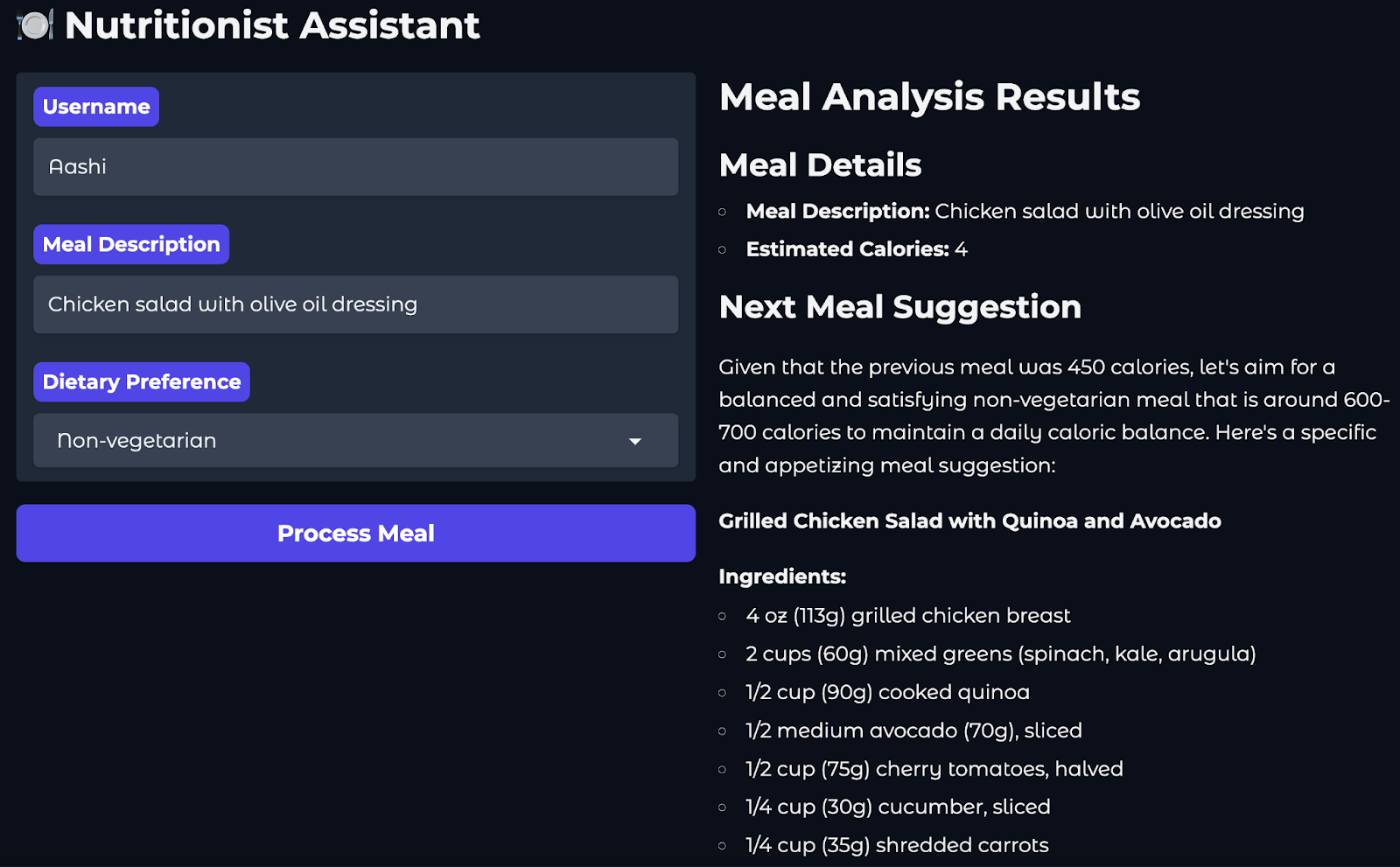
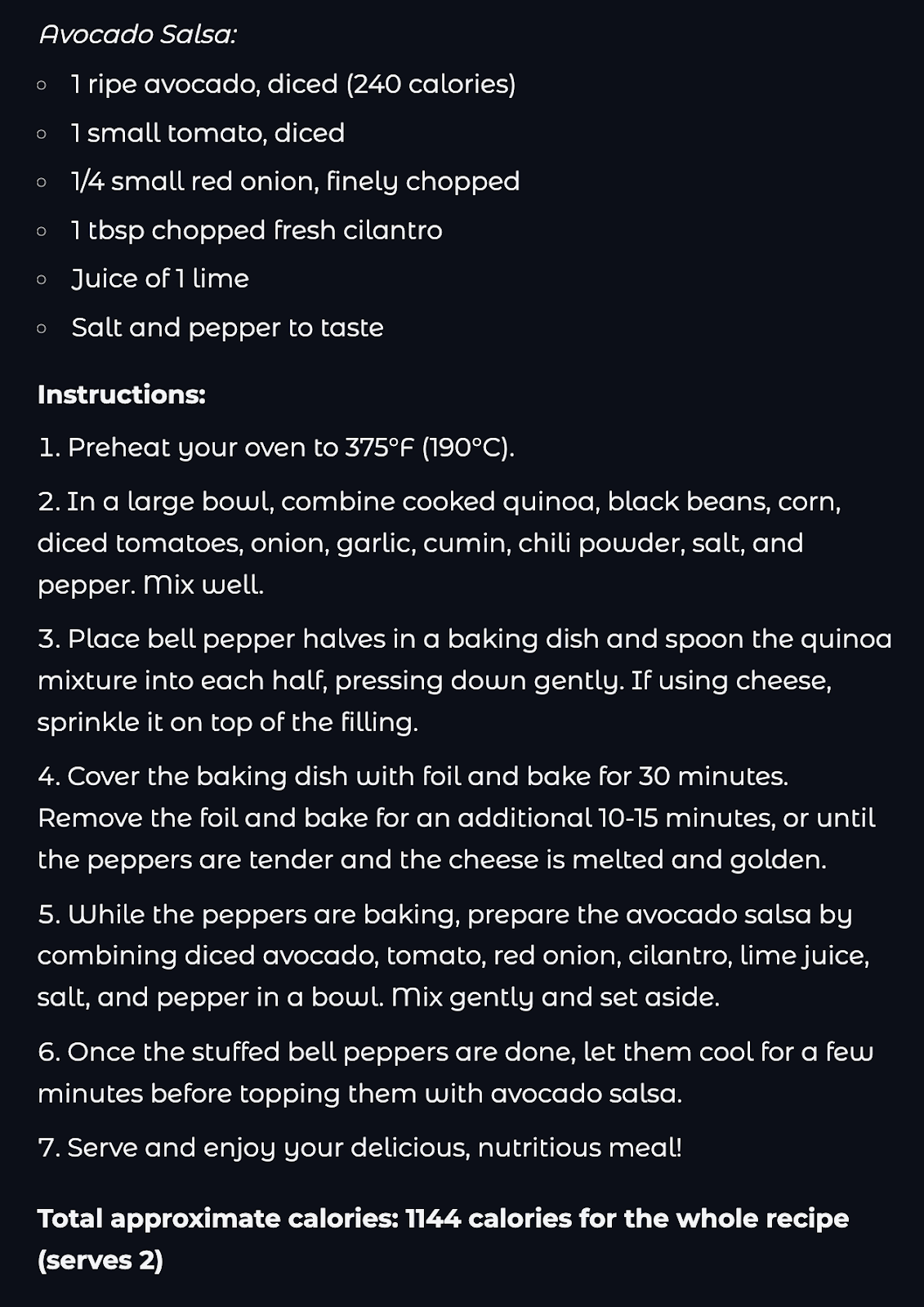
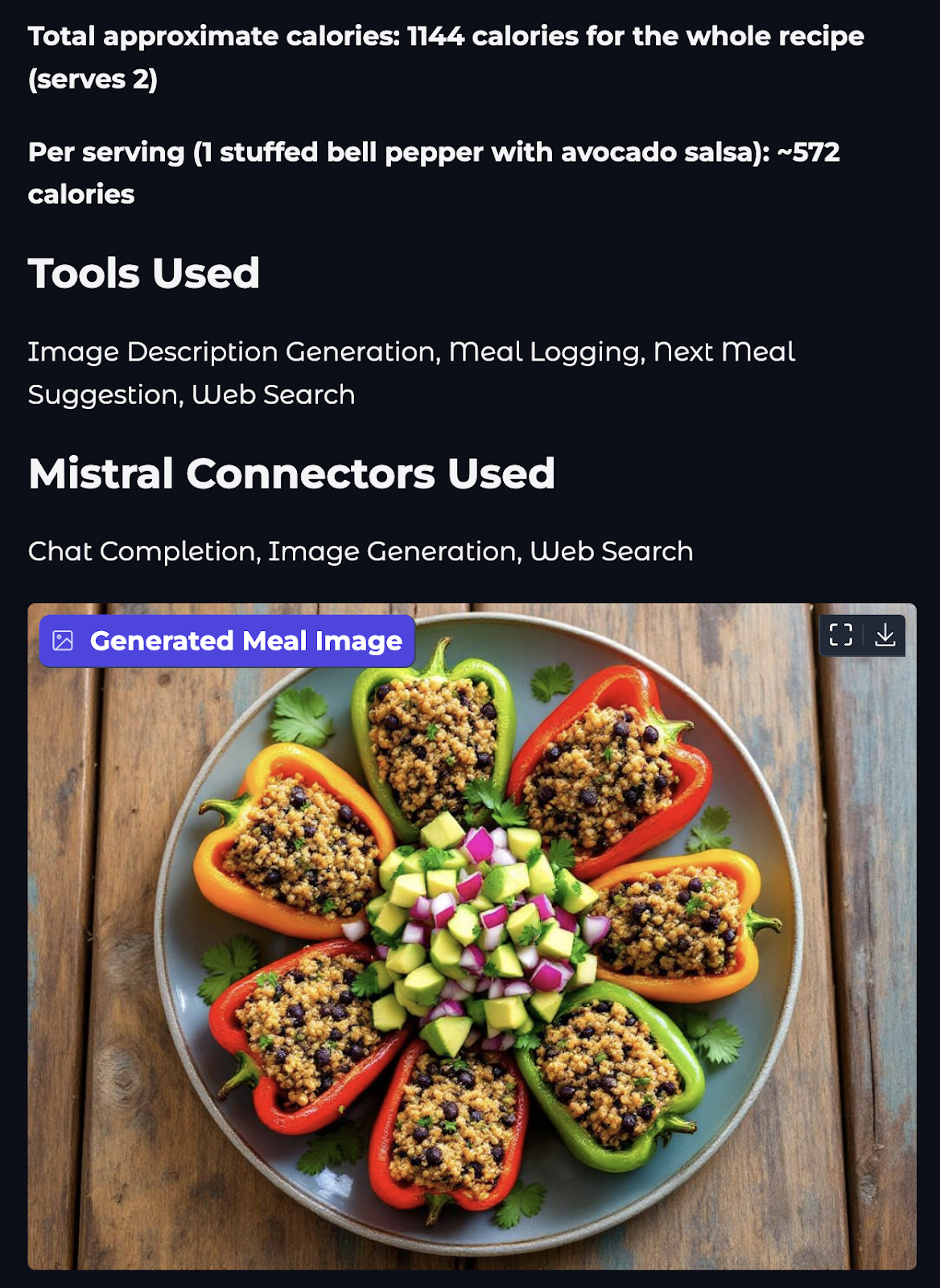
In questo tutorial abbiamo costruito un Nutrition Coach AI completo usando la Agents API di Mistral. Lungo il percorso, abbiamo esplorato:
web_search e image_generationQuesto progetto mostra la potenza dei workflow agentici, in cui gli LLM non sono solo risponditori passivi, ma entità interattive che ragionano, agiscono e coordinano compiti. Dal registrare i pasti al suggerire alternative salutari e persino generare immagini, abbiamo visto come combinare strumenti semplici in esperienze AI potenti.
Per approfondire l’uso degli agenti AI, ti consiglio questi tutorial pratici:
Impara l’AI con questi corsi!
Corso
Corso
Corso
blog
Abid Ali Awan
15 min
blog
Abid Ali Awan
10 min
blog
Tim Lu
12 min



