
Khóa học
Thiết kế Hệ thống Agentic với LangChain
3 giờ
14.9K
Mistral đã phát hành Agents API, một khung giúp phát triển các tác tử AI thông minh, tự chủ có khả năng thực hiện các tác vụ phức tạp nhiều bước. Nó mở rộng vượt ra ngoài các mô hình ngôn ngữ truyền thống bằng cách tích hợp khả năng dùng công cụ, bộ nhớ bền và điều phối.
Trong hướng dẫn này, tôi sẽ hướng dẫn bạn cách sử dụng Mistral Agents API để xây dựng trợ lý thông minh có khả năng:
Bạn sẽ học các khái niệm cốt lõi đằng sau khung agentic của Mistral, khám phá các connector và tính năng điều phối tích hợp sẵn, và xây dựng một trợ lý đa tác tử hoạt động thực tế.
Chúng tôi cập nhật cho độc giả những điều mới nhất về AI qua The Median, bản tin miễn phí thứ Sáu tóm lược các câu chuyện nổi bật trong tuần. Đăng ký để luôn sắc bén chỉ với vài phút mỗi tuần:
Mistral Agents API là một khung cho phép các mô hình ngôn ngữ lớn thực hiện hành động nhiều bước, sử dụng công cụ bên ngoài và duy trì bộ nhớ xuyên suốt các tương tác. Không giống các chat API đơn giản, nó trao quyền cho tác tử AI để:
Hiện tại, chỉ mistral-medium-latest (hay còn gọi là mistral-medium-2505) và mistral-large-latest được hỗ trợ, nhưng sắp tới có thể sẽ có thêm các mô hình mới.
Trước khi thực hành, tôi cho rằng nên làm rõ các khái niệm cốt lõi của Agents API.
Nguồn: Mistral AI
Agents trong Mistral là các persona vận hành bởi mô hình, được tăng cường bằng hướng dẫn định sẵn, quyền truy cập công cụ và trạng thái hội thoại:
web_search hoặc image_generation cho phép tác tử thực hiện hành động thực tế.Sự trừu tượng này biến một mô hình chat cơ bản thành trợ lý đa chức năng có thể tham gia các quy trình công việc phức tạp.
Mỗi tương tác giữa người dùng và tác tử là một phần của một cuộc hội thoại, lưu trữ:
Các hội thoại bền vững này cho phép tác tử thực hiện nhiệm vụ đa lượt như lập kế hoạch, chỉnh sửa hay học từ đầu vào trước đó.
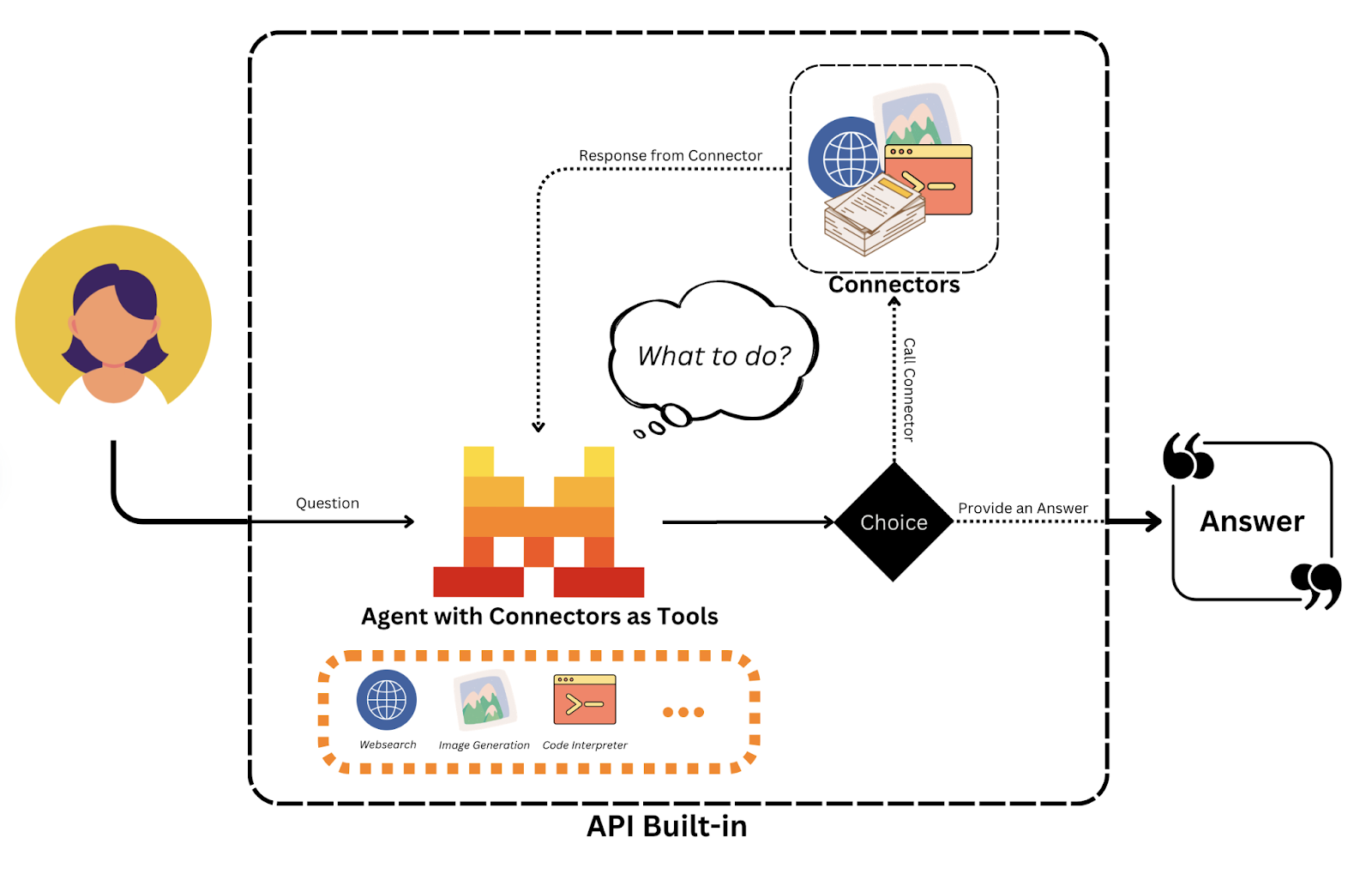
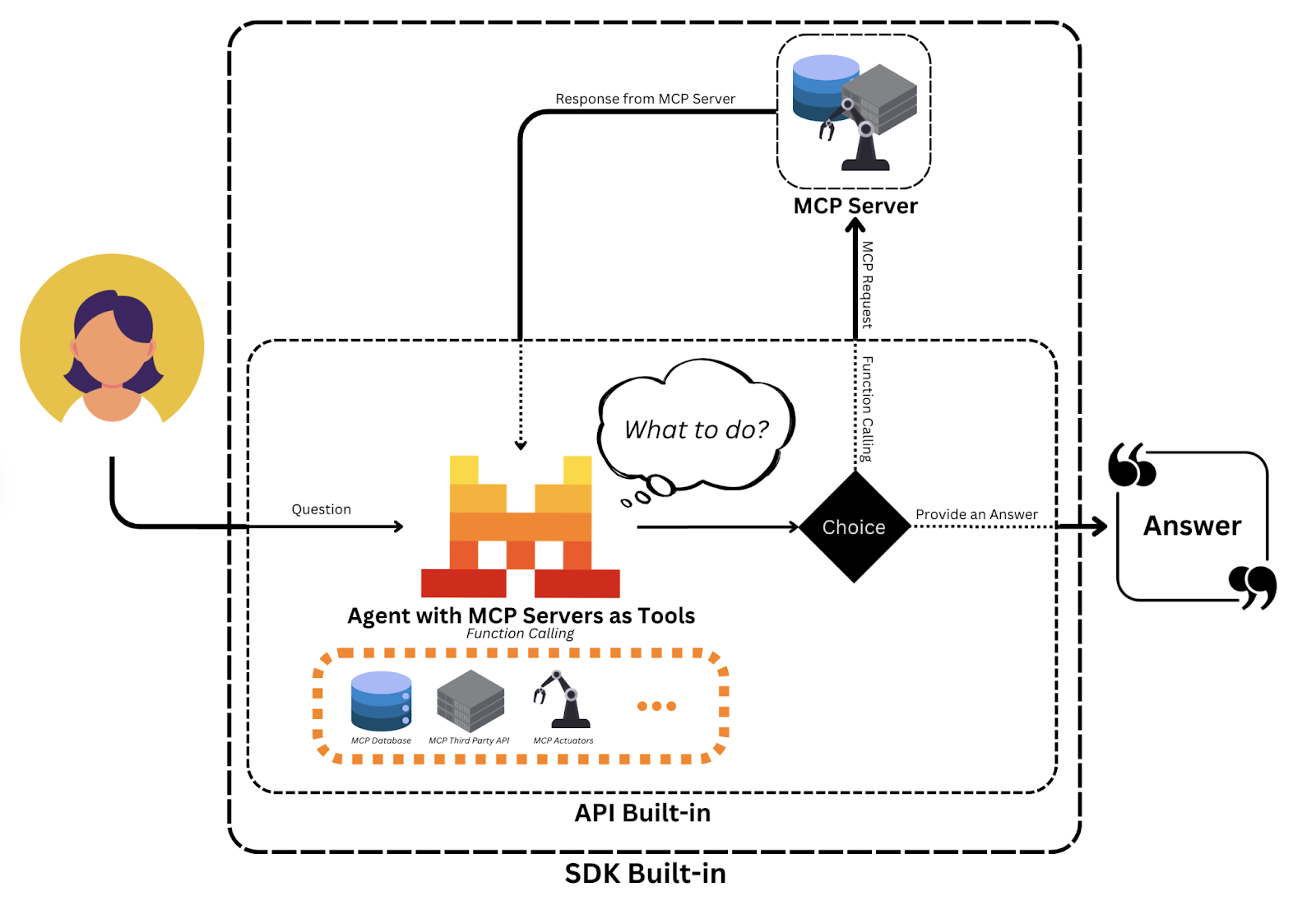
Mistral cho phép tích hợp công cụ dễ dàng thông qua:
web_search, code_execution, image_generation, document_library hoạt động ngay lập tức.Hãy xem connectors như các ứng dụng tích hợp sẵn, còn MCP Tools như các plugin bạn tự viết. Kết hợp lại, chúng cho phép tác tử truy cập cả năng lực tích hợp sẵn và các endpoint do nhà phát triển định nghĩa cho logic cá nhân hóa.
Nguồn: Mistral AI
Mistral theo dõi mọi hành động trong một cuộc hội thoại dưới dạng “Entry” có cấu trúc, cho phép truy vết và kiểm soát trao đổi tin nhắn cũng như việc thực thi công cụ.
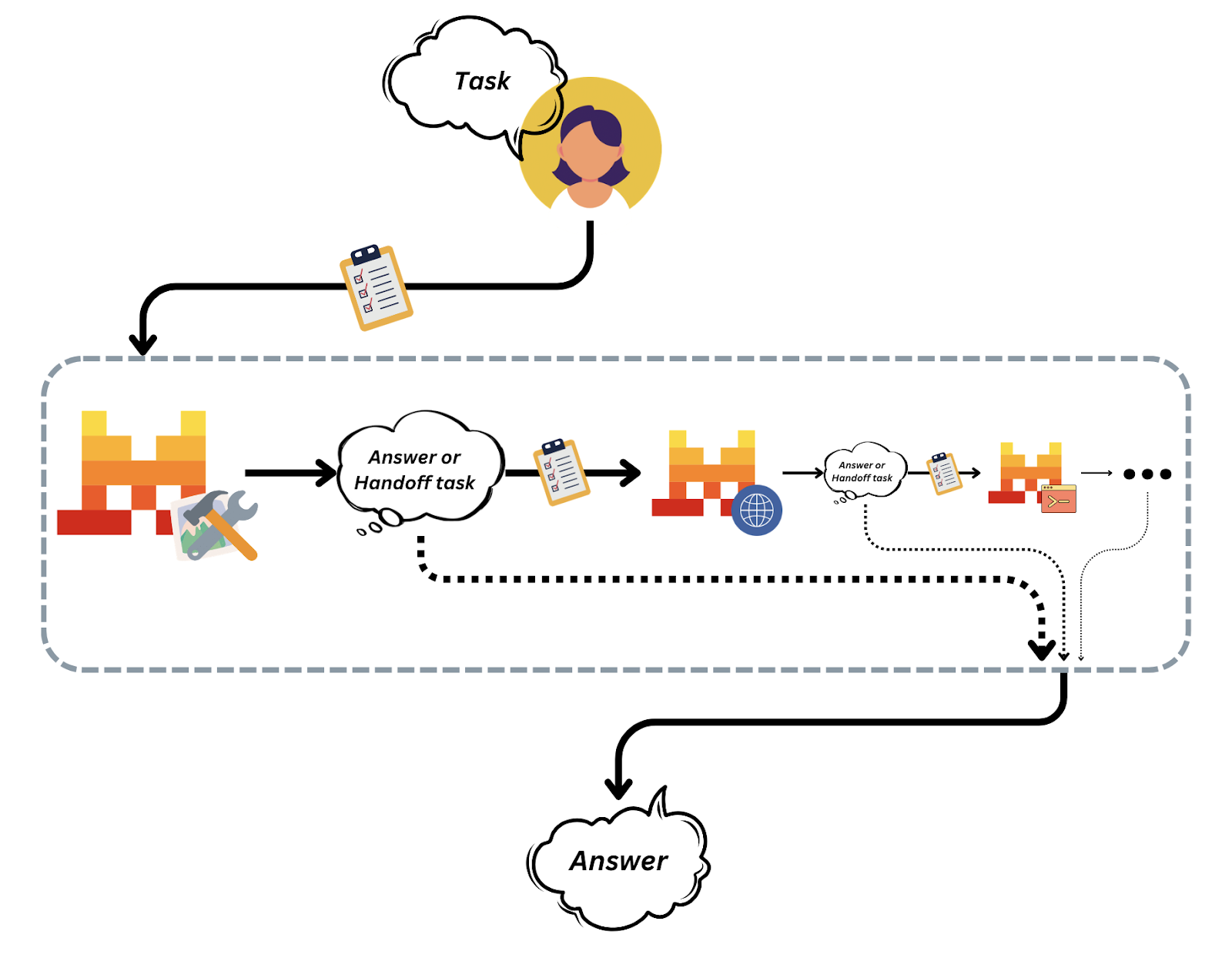
Các handoff giữa tác tử là khi một tác tử chuyển giao quyền kiểm soát cho tác tử khác để mô-đun hóa quy trình công việc.
Nguồn: Mistral AI
Kiến trúc điều phối này giúp dễ dàng cấu thành và quản lý các hệ thống đa tác tử phức tạp mà không mất đi tính minh bạch hay kiểm soát.
Bắt đầu thiết lập Mistral. Chúng ta sẽ tạo API key cho dự án. Làm theo các bước sau:
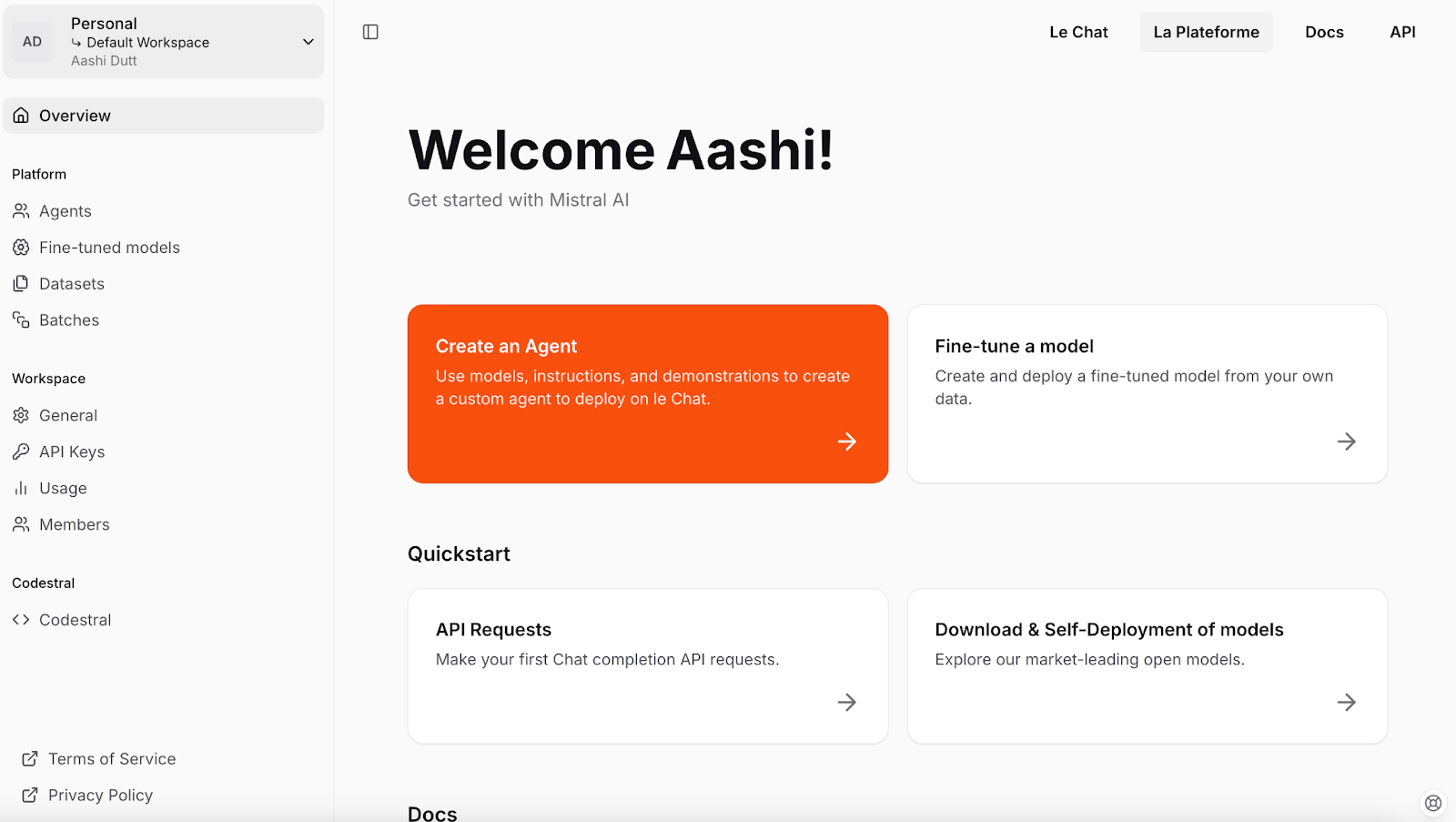
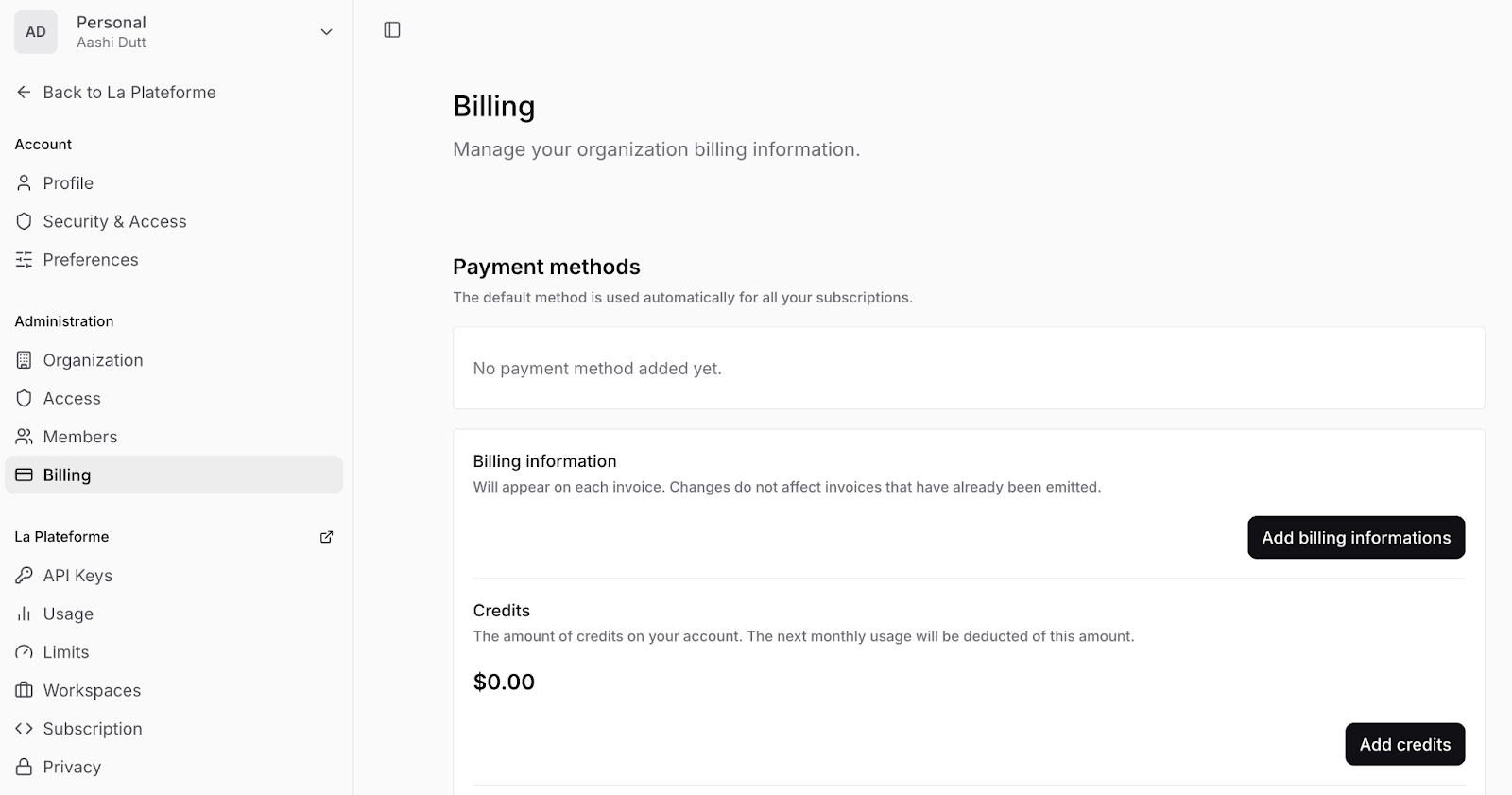
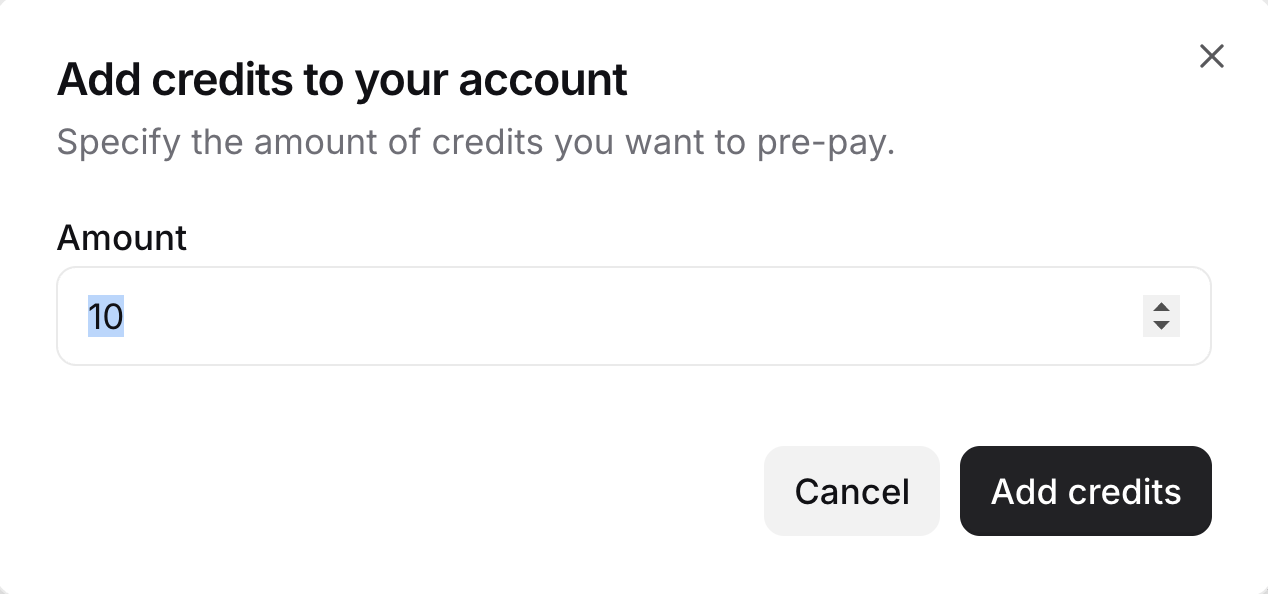
Giờ bạn đã có API key hợp lệ để tương tác với các mô hình Mistral và xây dựng tác tử thông minh.
Trong dự án này, chúng ta sẽ xây dựng Huấn luyện viên Dinh dưỡng dùng AI với Agents API của Mistral. Luồng người dùng như sau:
Để cung cấp giao diện web cho người dùng tương tác với chuyên gia dinh dưỡng, chúng ta sẽ dùng Gradio.
Trước khi bắt đầu, hãy đảm bảo bạn đã cài đặt:
requirements.txtpython-dotenv==1.1.0
mistralai==0.0.7
typing-extensions==4.12.2
requests==2.31.0
gradio==4.34.0Ngoài ra, hãy tạo tệp .env chứa Mistral API key của bạn. Cách này giữ an toàn cho API key và cho phép thành viên nhóm hoặc môi trường triển khai khác nhau dùng thông tin xác thực riêng mà không cần sửa mã nguồn.
MISTRAL_API_KEY=YOUR_API_KEYLưu ý: Khuyến nghị cài đặt các phụ thuộc trong môi trường tách biệt như conda, venv, hoặc uv để tránh xung đột phiên bản với các dự án Python khác.
Dưới đây là các lệnh thiết lập những môi trường khác nhau:
python -m venv mistral_env
source mistral_env/bin/activate # On Windows: mistral_env\Scripts\activateconda create -n mistral_env python=3.10
conda activate mistral_envNếu bạn chưa có uv:
pip install uvSau đó:
uv venv mistral_env
source mistral_env/bin/activate
Để cài tất cả phụ thuộc nêu trên, chạy đoạn mã sau trong terminal:
pip install -r requirements.txtLưu ý: Nếu gặp lỗi liên quan đến mistralai khi dùng bất kỳ tác tử hoặc connector nào, hãy chạy lệnh sau:
pip install –upgrade mistralaiLệnh này sẽ nâng cấp thư viện mistralai lên phiên bản mới nhất.
Trong phần này, chúng ta sẽ chuẩn bị công cụ và thiết lập client để tương tác với Mistral Agents API. Chúng ta sẽ định nghĩa schema cho công cụ, khởi tạo client và xác minh xác thực. Các công cụ này sau đó sẽ được tham chiếu khi thiết lập các tác tử cụ thể như bộ ước tính calo hoặc bộ tạo ảnh.
Đầu tiên, chúng ta định nghĩa schema công cụ, chọn mô hình và khởi tạo client. Sau đó, xây dựng các hàm trợ giúp như create_chat_completion() và check_client(). Mã sau nằm trong tệp configs.py bên trong thư mục tools:
#Configuration file
from mistralai import Mistral, UserMessage, SystemMessage
from dotenv import load_dotenv
import os
load_dotenv()
# Mistral model
mistral_model = "mistral-large-latest"
client = Mistral(api_key=os.environ.get("MISTRAL_API_KEY"))
# Agent IDs
web_search_id = "web_search_agent"
food_logger_id = "food_logger_agent"
user_assistant_id = "user_assistant_agent"
image_generator_id = "image_generator_agent"
# Tool definitions
tools = {
    "log_meal": {
        "name": "log_meal",
        "description": "Log a user's meal with calorie count",
        "input_schema": {
            "type": "object",
            "properties": {
                "username": {"type": "string"},
                "meal": {"type": "string"},
                "calories": {"type": "number"},
                "timestamp": {"type": "string", "format": "date-time"}
            },
            "required": ["username", "meal", "calories", "timestamp"]
        }
    },
    "web_search": {
        "name": "web_search",
        "description": "Search the web for information about a meal",
        "input_schema": {
            "type": "object",
            "properties": {
                "query": {"type": "string"}
            },
            "required": ["query"]
        }
    }
}
Chúng ta bắt đầu bằng cách nhập dotenv để nạp các biến nhạy cảm như Mistral API key từ tệp .env cục bộ vào môi trường Python. Cách này giữ thông tin xác thực an toàn và ngoài mã nguồn. Sau đó, chọn mô hình mặc định mistral-large-latest và khởi tạo client Mistral bằng API key.
Tiếp theo, chúng ta định nghĩa đặc tả công cụ nội bộ (schema) theo định dạng JSON schema. Chúng hữu ích cho:
Giờ hãy thêm các hàm trợ giúp để tạo chat completion, đăng ký công cụ, tác tử và khởi tạo client.
def create_chat_completion(messages, model=mistral_model):
    # Convert messages to new format
    formatted_messages = []
    for msg in messages:
        if msg["role"] == "system":
            formatted_messages.append(SystemMessage(content=msg["content"]))
        else:
            formatted_messages.append(UserMessage(content=msg["content"]))
    return client.chat.complete(
        model=model,
        messages=formatted_messages
    )
# Register tools
def register_tools():
    for tool_name, tool in tools.items():
        print(f"Registered tool: {tool_name}")
# Register agents
def register_agents():
    print("Registered User Assistant Agent")
    print("Registered Web Search Agent")
    print("Registered Food Logger Agent")
# Initialize everything
def initialize():
    register_tools()
    register_agents()
    check_client()
# Check if the client is initialized
def is_client_initialized():
    return client is not None and os.environ.get("MISTRAL_API_KEY") is not None
def check_client():
    if not is_client_initialized():
        print("Mistral client is not initialized. Please check your API key.")
        return False
    print("Mistral client is initialized.")
    return True
initialize()
Hàm create_chat_completion() bao bọc lời gọi client.chat.complete() thuộc Mistral client SDK để gửi tin nhắn tới mô hình.
UserMessage và SystemMessage mà SDK Mistral yêu cầu.Các hàm register_tools() và register_agents() hỗ trợ trong quá trình phát triển cục bộ bằng cách ghi log công cụ và tác tử đang hoạt động. Trong khi đó, check_client() và is_client_initialized() đảm bảo client Mistral đã được khởi tạo đúng và API key có sẵn, giúp tránh lỗi runtime khi thực thi tác tử.
Sau khi đã khởi tạo công cụ và client nền tảng, hãy xây dựng một Nutrition Web Search Agent chuyên biệt. Tác tử này dùng connector web_search của Mistral để tra cứu ước tính calo cho bữa ăn theo thời gian thực. Mã nằm trong tệp web_search.py trong thư mục tools.
# Web search tool
import re
from mistralai import Mistral, UserMessage, SystemMessage
from tools.configs import client
def search_calories(meal_desc):
    try:
        # Web search agent
        websearch_agent = client.beta.agents.create(
            model="mistral-medium-latest",
            description="Agent able to search for nutritional information and calorie content of meals",
            name="Nutrition Search Agent",
            instructions="You have the ability to perform web searches with web_search to find accurate calorie information. Return ONLY a single number representing total calories.",
            tools=[{"type": "web_search"}],
            completion_args={
                "temperature": 0.3,
                "top_p": 0.95,
            }
        )
        response = client.beta.conversations.start(
            agent_id=websearch_agent.id,
            inputs=f"What are the total calories in {meal_desc}?"
        )
        print("Raw response:", response)
        # Extract the number from the response
        if hasattr(response, 'outputs'):
            for output in response.outputs:
                if hasattr(output, 'content'):
                    if isinstance(output.content, str):
                        numbers = re.findall(r'\d+', output.content)
                        if numbers:
                            return int(numbers[0])
                    elif isinstance(output.content, list):
                        for chunk in output.content:
                            if hasattr(chunk, 'text'):
                                numbers = re.findall(r'\d+', chunk.text)
                                if numbers:
                                    return int(numbers[0])
        print("No calorie information found in web search response")
        return 0
    except Exception as e:
        print(f"Error during web search: {str(e)}")
        return 0
Trong đoạn mã trên, hàm search_calories() sử dụng công cụ connector tìm kiếm web tích hợp sẵn từ Mistral Agents API, cho phép tác tử thực hiện truy vấn web trực tiếp như ước tính calo, khắc phục hạn chế của dữ liệu huấn luyện tĩnh. Cách hoạt động như sau:
mistral-medium-latest, được trang bị công cụ web_search và được hướng dẫn chỉ trả về giá trị calo.Không có web_search, hầu hết mô hình không thể trả lời câu hỏi về sự kiện gần đây hoặc các bữa ăn chuyên biệt không có trong dữ liệu huấn luyện. Với công cụ này, chúng ta có thể truy vấn thông tin dinh dưỡng, thực đơn nhà hàng hoặc bài báo theo thời gian thực.
Có hai biến thể tìm kiếm web:
web_search: Connector công cụ tìm kiếm nhẹ, dùng chung (được dùng trong dự án).web_search_premium: Bản nâng cao có xác minh nhà cung cấp tin tức và phạm vi ngữ cảnh rộng hơn.Tiếp theo, chúng ta sẽ xem xét ước tính calo dự phòng chỉ bằng prompt.
Trong phần này, chúng ta triển khai ba hàm thiết yếu đóng vai trò dự phòng hoặc tăng cường. Mã nằm trong tệp next.py trong thư mục tools.
#Meal suggestions
from datetime import datetime
from tools.configs import client, create_chat_completion
from mistralai import SystemMessage, UserMessage
import re
def estimate_calories(meal_desc):
    try:
        # Messages for calorie estimation
        messages = [
            SystemMessage(content="You are a nutrition expert. Estimate calories in meals. Return ONLY a single number representing total calories."),
            UserMessage(content=f"Estimate calories in: {meal_desc}")
        ]
        response = client.chat.complete(
            model="mistral-small-latest",  # Using smaller model to avoid rate limits
            messages=messages,
            temperature=0.1,
            max_tokens=50
        )
        content = response.choices[0].message.content
        numbers = re.findall(r'\d+', content)
        if numbers:
            return int(numbers[0])
        return 0
    except Exception as e:
        print(f"Error during calorie estimation: {str(e)}")
        return 0
def log_meal(username, meal, calories):
    try:
        # Messages for meal logging
        messages = [
            SystemMessage(content="You are a meal logging assistant. Log the user's meal with calories."),
            UserMessage(content=f"Log this meal: {meal} with {calories} calories for user {username} at {datetime.utcnow().isoformat()}")
        ]
        response = client.chat.complete(
            model="mistral-small-latest",  # Using smaller model to avoid rate limits
            messages=messages,
            temperature=0.1,
            max_tokens=100
        )
        return response.choices[0].message.content.strip()
    except Exception as e:
        print(f"Error during meal logging: {str(e)}")
        return f"Logged {meal} ({calories} calories) for {username}"
def suggest_next_meal(calories, dietary_preference):
    try:
        # Messages for meal suggestion
        messages = [
            SystemMessage(content="You are a nutrition expert. Suggest healthy meals based on calorie intake and dietary preferences."),
            UserMessage(content=f"Suggest a {dietary_preference} meal that would be a good next meal after consuming {calories} calories. Make it specific and appetizing.")
        ]
        response = client.chat.complete(
            model="mistral-small-latest",
            messages=messages,
            temperature=0.7
        )
        return response.choices[0].message.content.strip()
    except Exception as e:
        print(f"Error during meal suggestion: {str(e)}")
        return "Unable to suggest next meal at this time."
Tập lệnh này định nghĩa các hàm backend cốt lõi cung cấp năng lực cho quy trình dinh dưỡng (từ ước tính calo đến lập kế hoạch bữa tiếp theo). Các hàm này dùng các mô hình Mistral nhẹ và chat completion tiêu chuẩn, không cần tạo tác tử hay dùng connector khi không có tìm kiếm web, hoặc để tránh lỗi giới hạn tốc độ. Mỗi hàm thực hiện như sau:
estimate_calories(): Hàm này dùng làm dự phòng nếu connector web_search lỗi hoặc không khả dụng.temperature=0.1 thấp để ra kết quả xác định. Điều này giúp mô hình tạo phản hồi nhất quán, lặp lại cho cùng đầu vào trong các tác vụ như ước tính và ghi nhật ký, nơi ưu tiên độ ổn định và tính thực tế hơn là sáng tạo.log_meal(): Hàm này ghi nhật ký bữa ăn của người dùng, bao gồm dấu thời gian.suggest_next_meal(): Hàm này gợi ý bữa tiếp theo dựa trên lượng calo đã dùng và hồ sơ khẩu phần của người dùng.temperature=0.7 để khuyến khích gợi ý sáng tạo hơn.Kết hợp lại, các hàm này cho phép ước tính calo, xác nhận ghi nhật ký và khuyến nghị lành mạnh mà không cần API bên ngoài. Ở bước tiếp theo, chúng ta sẽ trực quan hóa gợi ý món ăn bằng connector tạo ảnh của Mistral.
Giờ hãy thêm lớp trực quan cho trợ lý. Ở bước này, chúng ta sẽ dùng connector image_generation tích hợp sẵn của Mistral để tạo một bức ảnh hấp dẫn về bữa ăn được gợi ý tiếp theo.
#Image generation tool
import os
import re
from mistralai import Mistral, UserMessage, SystemMessage
from mistralai.models import ToolFileChunk
from tools.configs import client
from datetime import datetime
def generate_food_image(meal_description):
    try:
        print(f"Starting image generation for: {meal_description}")
        # Image generation agent
        image_agent = client.beta.agents.create(
            model="mistral-medium-latest",
            name="Food Image Generation Agent",
            description="Agent used to generate food images.",
            instructions="Use the image generation tool to create appetizing food images. Generate realistic and appetizing images of meals.",
            tools=[{"type": "image_generation"}],
            completion_args={
                "temperature": 0.3,
                "top_p": 0.95,
            }
        )
        print("Created image generation agent")
        response = client.beta.conversations.start(
            agent_id=image_agent.id,
            inputs=f"Generate an appetizing image of: {meal_description}",
            stream=False
        )
        print("Got response from image generation")
        os.makedirs("generated_images", exist_ok=True)
        # Process the response and save images
        timestamp = datetime.now().strftime("%Y%m%d_%H%M%S")
        image_paths = []
        if hasattr(response, 'outputs'):
            print(f"Processing {len(response.outputs)} outputs")
            for output in response.outputs:
                if hasattr(output, 'content'):
                    print(f"Processing content of type: {type(output.content)}")
                    if isinstance(output.content, list):
                        for i, chunk in enumerate(output.content):
                            print(f"Processing chunk {i} of type: {type(chunk)}")
                            if isinstance(chunk, ToolFileChunk):
                                print(f"Found ToolFileChunk with file_id: {chunk.file_id}")
                                try:
                                    # Download the image
                                    file_bytes = client.files.download(file_id=chunk.file_id).read()
                                    # Save the image
                                    image_path = f"generated_images/meal_{timestamp}_{i}.png"
                                    with open(image_path, "wb") as file:
                                        file.write(file_bytes)
                                    image_paths.append(image_path)
                                    print(f"Successfully saved image to: {image_path}")
                                except Exception as e:
                                    print(f"Error processing image chunk: {str(e)}")
                    else:
                        print(f"Content is not a list: {output.content}")
        if image_paths:
            print(f"Successfully generated {len(image_paths)} images")
            return image_paths[0]  # Return the first image path
        else:
            print("No images were generated")
            return "No image was generated”
    except Exception as e:
        print(f"Error during image generation: {str(e)}")
        if hasattr(e, '__dict__'):
            print(f"Error details: {e.__dict__}")
        return f"Error generating image: {str(e)}"
Hàm generate_food_image() tạo hình ảnh minh họa cho món ăn bằng công cụ image_generation tích hợp của Mistral. Cụ thể từng phần:
meal_description do tác tử gợi ý bữa tiếp theo sinh ra.files.download() của Mistral client. Ảnh được lưu cục bộ trong thư mục generated_images/ với tên kèm mốc thời gian.Công cụ này thêm lớp trực quan cho huấn luyện viên dinh dưỡng, khiến gợi ý món ăn hấp dẫn và chân thực hơn.
Sau khi xây dựng từng công cụ và năng lực của tác tử, giờ là lúc đưa chúng vào một pipeline thống nhất. Bước này kết nối mọi thứ thành một trợ lý hoạt động xử lý:
Tất cả bước này được xử lý bằng cách gọi từng hàm từ các tệp trước theo đúng thứ tự. Mã pipeline nằm ngoài thư mục tools trong tệp agent.py.
# Pipeline logic file
from tools import estimate_calories, log_meal, suggest_next_meal, search_calories
from tools.image_gen import generate_food_image
from datetime import datetime
import time
def run_nutritionist_pipeline(username, meal_desc, dietary_preference):
    tools_used = set()
    print(f"Searching for calories for: {meal_desc}")
    calories_text = search_calories(meal_desc)
    tools_used.add("Web Search")
    # If web search fails, fall back to estimation
    if calories_text == 0:
        print("Web search failed, falling back to estimation...")
        time.sleep(1)  # Add delay to avoid rate limits
        calories_text = estimate_calories(meal_desc)
        tools_used.add("Calorie Estimation")
    estimated_calories = calories_text
    print(f"Estimated calories: {estimated_calories}")
    print(f"Logging meal for {username}...")
    time.sleep(1)  # Add delay to avoid rate limits
    log_response = log_meal(username, meal_desc, estimated_calories)
    tools_used.add("Meal Logging")
    print("Generating next meal suggestion...")
    time.sleep(1)
    suggestion = suggest_next_meal(estimated_calories, dietary_preference)
    tools_used.add("Next Meal Suggestion")
    print("Generating image description for suggested meal...")
    time.sleep(1)
    meal_image = generate_food_image(suggestion)
    tools_used.add("Image Description Generation")
    return {
        "logged": log_response,
        "next_meal_suggestion": suggestion,
        "meal_image": meal_image,
        "tools_used": sorted(list(tools_used))
    }
Đoạn mã trên điều phối toàn bộ quy trình của trợ lý dinh dưỡng bằng cách xâu chuỗi nhiều công cụ tác tử vào một pipeline duy nhất. Cụ thể:
run_nutritionist_pipeline() nhận username, meal_desc và dietary_preference làm đầu vào để dẫn dắt quá trình gợi ý.search_calories() sử dụng connector tìm kiếm web của Mistral. Nếu thất bại, nó chuyển sang ước tính bằng mô hình nhẹ qua estimate_calories().log_meal(), gắn dấu thời gian và liên kết với người dùng.suggest_next_meal() gợi ý bữa tiếp theo bằng suy luận dựa trên prompt.generate_food_image() dùng connector tạo ảnh của Mistral để tạo hình minh họa cho món được khuyến nghị.time.sleep(1) được dùng để chèn khoảng nghỉ ngắn giữa các yêu cầu nhằm tránh giới hạn tốc độ khi gọi API.Pipeline này kết hợp nhiều năng lực như tìm kiếm, ước tính, ghi nhật ký, gợi ý và trực quan hóa để tạo nên trải nghiệm dinh dưỡng dùng AI.
Khi logic backend đã hoàn chỉnh, hãy gói lại trong một frontend sạch, thân thiện với người dùng bằng Gradio.
# Main files
import gradio as gr
from agent import run_nutritionist_pipeline
import os
import re
def process_meal(username, meal_desc, dietary_preference):
    # Run the pipeline
    result = run_nutritionist_pipeline(username, meal_desc, dietary_preference)
    # Extract calories from the logged meal response
    calories = "Not available"
    if result['logged']:
        calorie_match = re.search(r'(\d+)\s*calories', result['logged'], re.IGNORECASE)
        if calorie_match:
            calories = calorie_match.group(1)
        else:
            paren_match = re.search(r'\((\d+)\)', result['logged'])
            if paren_match:
                calories = paren_match.group(1)
            else:
                number_match = re.search(r'\b(\d+)\b', result['logged'])
                if number_match:
                    calories = number_match.group(1)
    # Map tool names to Mistral connectors
    connector_map = {
        "Web Search": "Web Search",
        "Image Description Generation": "Image Generation",
        "Meal Logging": "Chat Completion",
        "Next Meal Suggestion": "Chat Completion"
    }
    connectors_used = set()
    for tool in result['tools_used']:
        if tool in connector_map:
            connectors_used.add(connector_map[tool])
    output = f"""
# Meal Analysis Results
## Meal Details
- **Meal Description:** {meal_desc}
- **Estimated Calories:** {calories}
## Next Meal Suggestion
{result['next_meal_suggestion']}

## Tools Used
{', '.join(result['tools_used'])}
## Mistral Connectors Used
{', '.join(sorted(connectors_used))}
""
    # Get the image path and check if it is valid
    image_path = result['meal_image']
    if os.path.exists(image_path) and image_path.endswith('.png'):
        return output, image_path
    else:
        return output, None
# Create the Gradio interface
with gr.Blocks(theme=gr.themes.Soft()) as demo:
    gr.Markdown("# 🍽️ Nutritionist Assistant")
    with gr.Row():
        with gr.Column():
            username = gr.Textbox(label="Username", placeholder="Enter your name")
            meal_desc = gr.Textbox(label="Meal Description", placeholder="Describe your meal (e.g., 'Chicken salad with olive oil dressing')")
            dietary_preference = gr.Dropdown(
                choices=["vegetarian", "vegan", "Non-vegetarian", "gluten-free"],
                label="Dietary Preference",
                value="omnivore"
            )
            submit_btn = gr.Button("Process Meal", variant="primary")
        with gr.Column():
            output = gr.Markdown(label="Results")
            image_output = gr.Image(label="Generated Meal Image", type="filepath")
    submit_btn.click(
        fn=process_meal,
        inputs=[username, meal_desc, dietary_preference],
        outputs=[output, image_output]
    )
# Launch the app
if __name__ == "__main__":
    demo.launch()
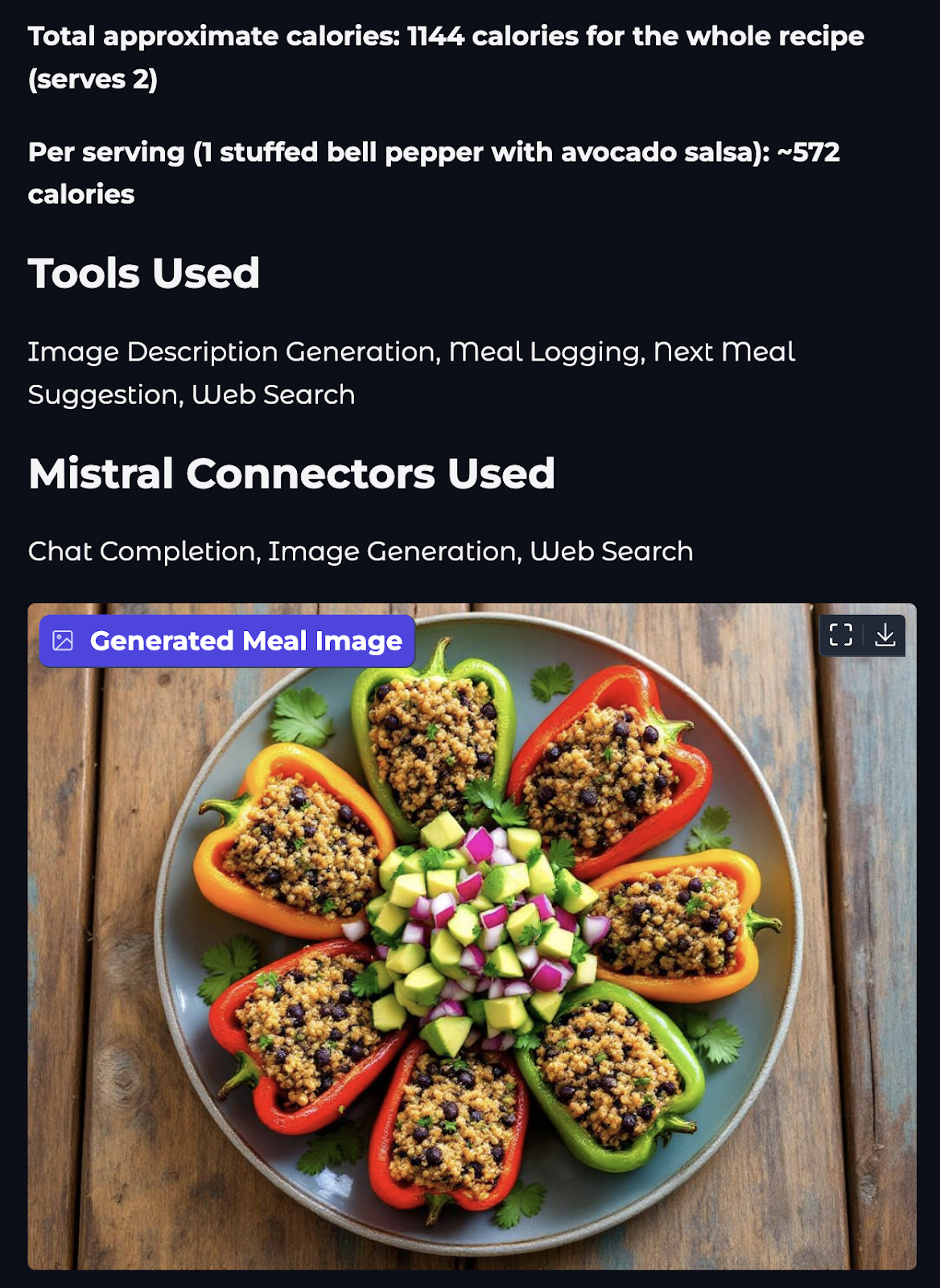
Trong đoạn mã trên, chúng ta thiết lập giao diện Gradio hoàn chỉnh để tương tác với pipeline Tác tử Dinh dưỡng. Cách hoạt động:
run_nutritionist_pipeline() từ agent.py, thành phần điều khiển logic tác tử cốt lõi.process_meal() đóng vai trò trình bao quanh pipeline tác tử, nhận username, meal_desc và dietary_preference làm đầu vào và kích hoạt logic đa tác tử đã định nghĩa.process_meal(), dictionary kết quả được phân tích để trích xuất tóm tắt bữa ăn, calo, gợi ý bữa tiếp theo và connectors đã dùng.gr.Blocks() với bố cục hai cột: một bên là các trường nhập và nút Process Meal; bên còn lại là khu vực xuất kết quả phân tích bữa ăn và xem trước ảnh món tiếp theo.submit_btn.click() nối nút frontend để kích hoạt hàm process_meal(), truyền đầu vào và nhận markdown định dạng cùng ảnh làm đầu ra.demo.launch() nếu script chạy ở chế độ main. Bạn có thể đặt debug = True để bật chế độ gỡ lỗi.Để chạy bản demo, mở terminal tại thư mục gốc và gõ lệnh sau:
python app.pyCấu trúc tổng thể của dự án như sau:
Mistral_Agent_API/
├── generated_images/ # Stores generated meal images
├── tools/
│   ├── configs.py              # API setup, tool schema, environment config
│   ├── image_gen.py            # Generates meal image
│   ├── next.py                 # Calorie estimator, logger, and next meal
│   └── web_search.py           # Mistral web_search connector to find calorie
├── agent.py                    # Main pipeline connecting all tools
├── app.py                      # Gradio UI
├── requirements.txt            # Project dependencies
├── .env                        # Environment variables
Bạn có thể tìm toàn bộ mã cho dự án này tại repo GitHub này.
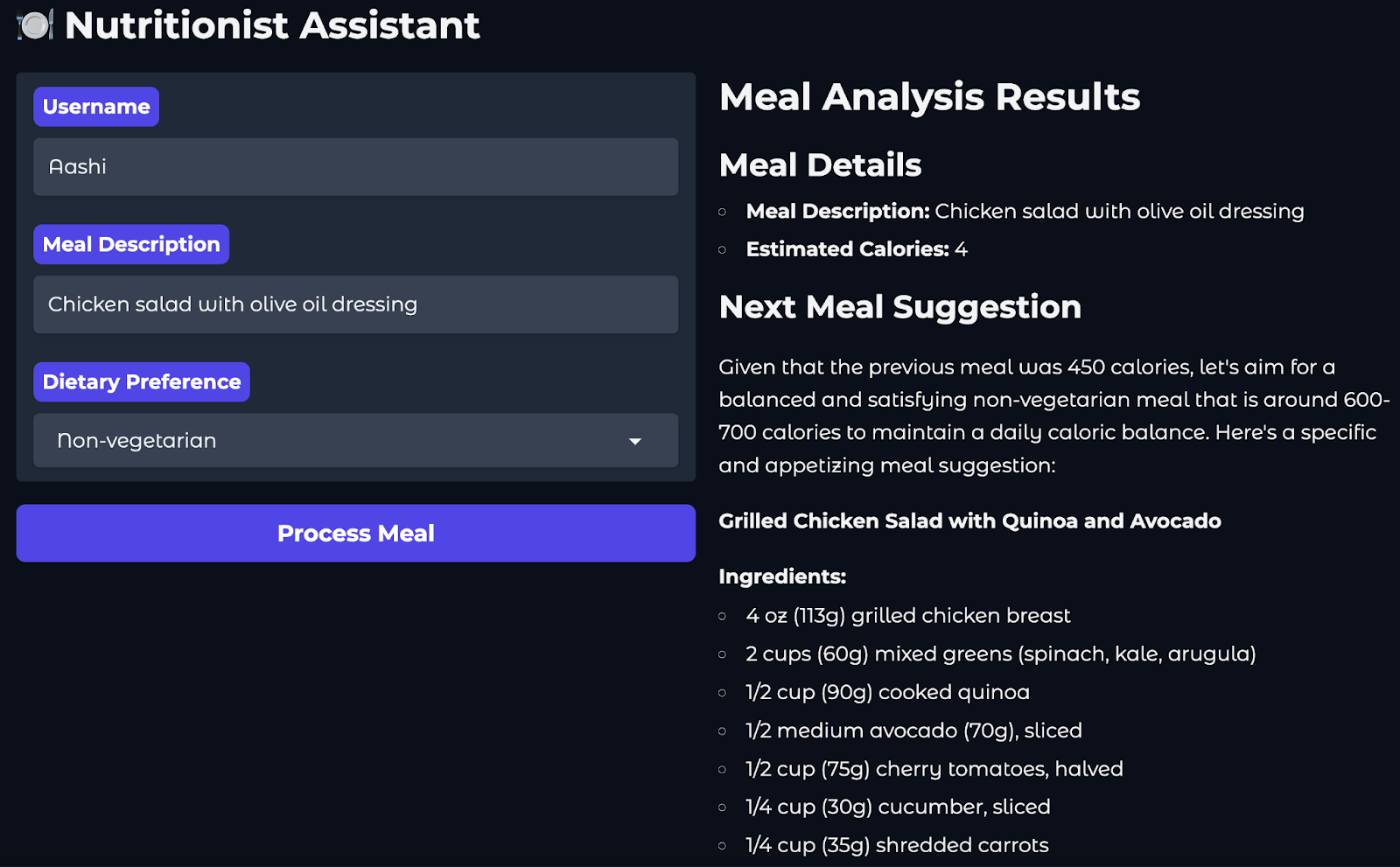
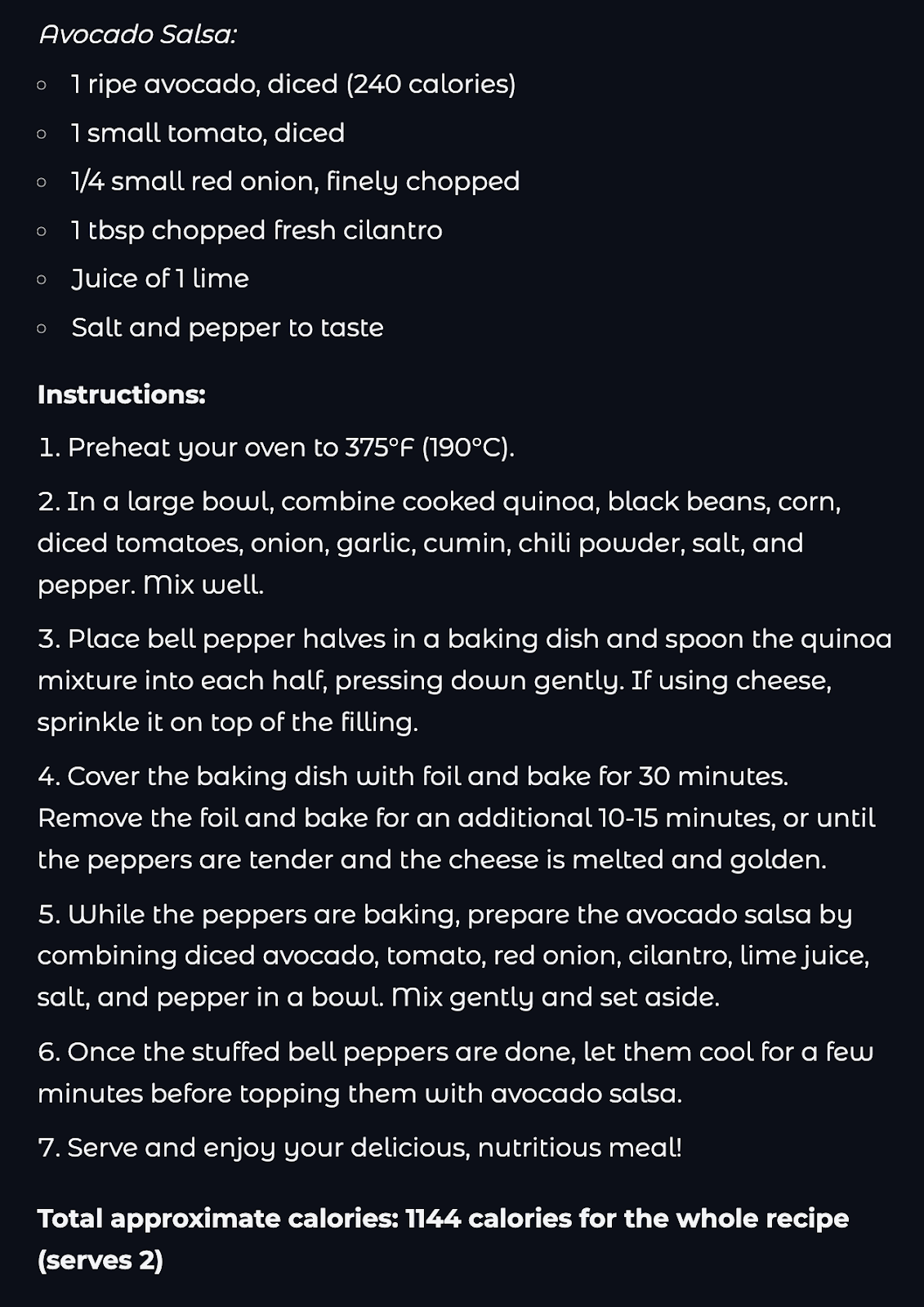
Trong hướng dẫn này, chúng ta đã xây dựng Huấn luyện viên Dinh dưỡng AI hoàn chỉnh bằng Mistral Agents API. Trong quá trình đó, chúng ta đã khám phá:
web_search và image_generationDự án này cho thấy sức mạnh của quy trình agentic, nơi LLM không chỉ phản hồi thụ động, mà là các thực thể tương tác có khả năng suy luận, hành động và điều phối nhiệm vụ. Từ ghi nhật ký bữa ăn đến gợi ý lựa chọn lành mạnh và thậm chí tạo ảnh, chúng ta đã minh họa cách kết hợp các công cụ đơn giản thành trải nghiệm AI mạnh mẽ.
Để tìm hiểu thêm về việc sử dụng tác tử AI, tôi khuyến nghị các hướng dẫn thực hành sau:
Học AI với những khóa học này!
Khóa học
Khóa học
Khóa học
blog
Matt Crabtree
10 phút
