
Cursus
Gegevensanalyse in Excel
3 Hr
151K
Heb je weleens op een klein pijltje in een Excel-cel geklikt waarna er een lijst met opties verschijnt? Dit kan een lijst met afdelingen, regio’s, statussen of categorieën zijn. Als je ja antwoordt, heb je gewerkt met een keuzelijst.
Excel-keuzelijsten helpen gebruikers om consequent in te voeren en verkleinen zo de kans op typefouten of inconsistente invoer. Of je nu een projecttracker invult, een budgetblad maakt of een formulier ontwerpt dat anderen gebruiken, met keuzelijsten blijft alles netjes en voorspelbaar.
In deze gids laat ik je zien hoe je deze lijsten vanaf nul maakt, ze aanpast aan jouw behoeften, problemen oplost als er iets misgaat en zelfs meer dynamische en interactieve varianten bouwt voor geavanceerde workflows. Je hoeft geen Excel-expert te zijn om te beginnen; een werkende spreadsheet en een paar gegevenspunten zijn genoeg.
Als je net met Excel begint, behandelt onze cursus Introduction to Excel vaardigheden zoals navigeren door de interface, gegevensindelingen begrijpen en werken met basisfuncties. Ook vind ik het Excel Formulas Cheat Sheet, dat je kunt downloaden, een handige referentie omdat het alle meest gebruikte Excel-functies bevat.
Laten we nu kijken hoe je een keuzelijst in Excel kunt maken
Volg deze stappen om een keuzelijst in Excel te maken:
Bepaal voordat je een keuzelijst maakt welke items je wilt opnemen. Je kunt deze keuzes direct intypen tijdens het instellen van de keuzelijst, of ze in cellen in je spreadsheet zetten.
Wanneer je lijst klaar is:
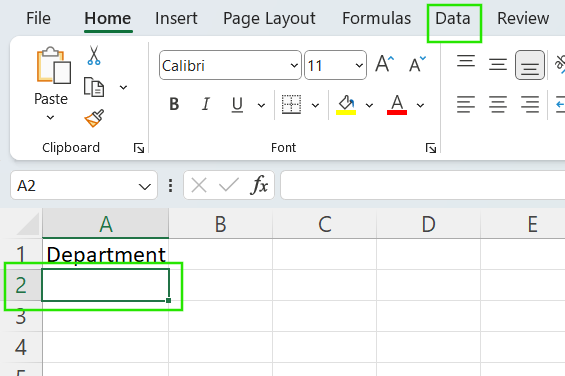
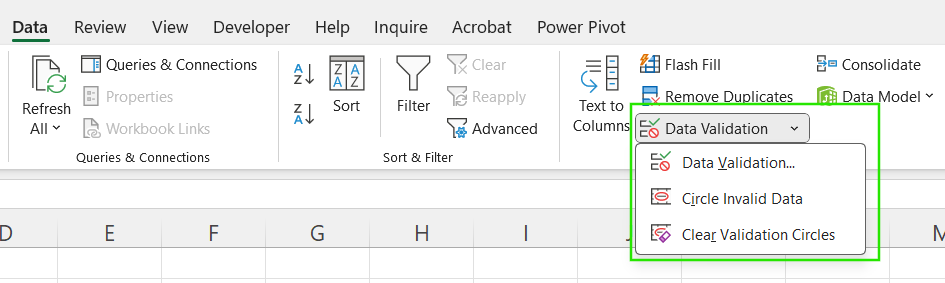
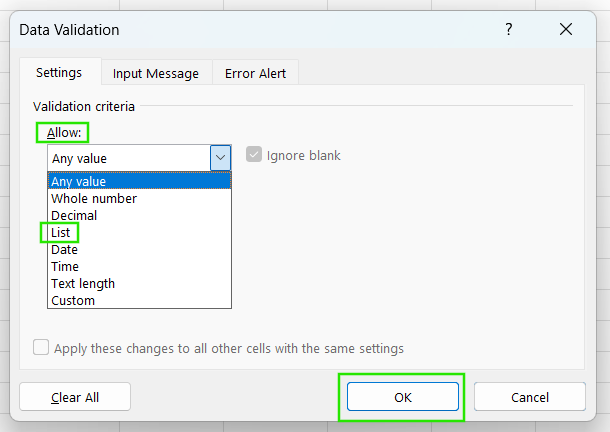
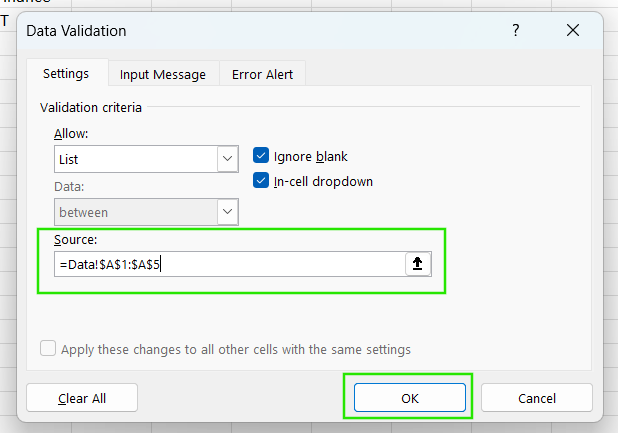
Nadat je hebt gecontroleerd dat je het juiste bereik hebt ingevoerd:
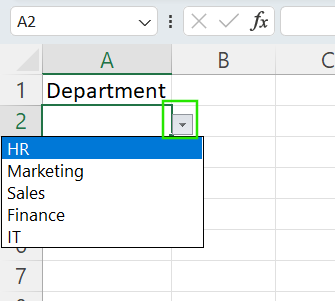
Als je handmatig een item intoetst dat je niet vooraf hebt gedefinieerd, krijg je een foutmelding. Deze validatie voorkomt fouten bij gegevensinvoer.
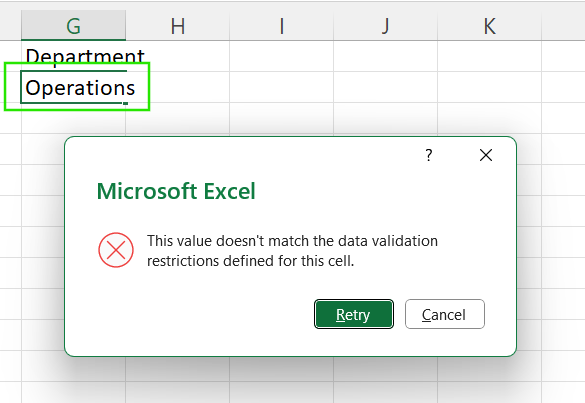
Als je meer controle over je lijsten nodig hebt, kun je Excel-tabellen gebruiken om dynamische lijsten te maken. Volg de onderstaande stappen:
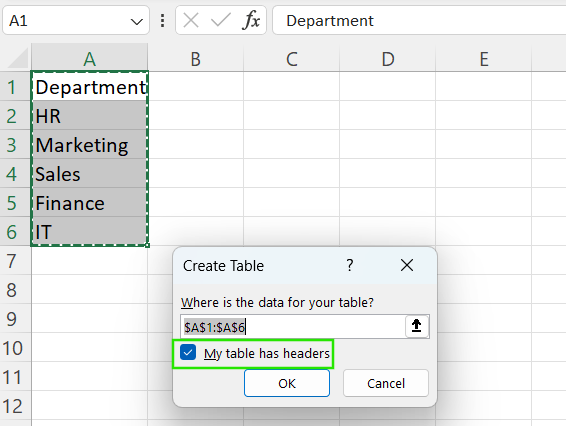
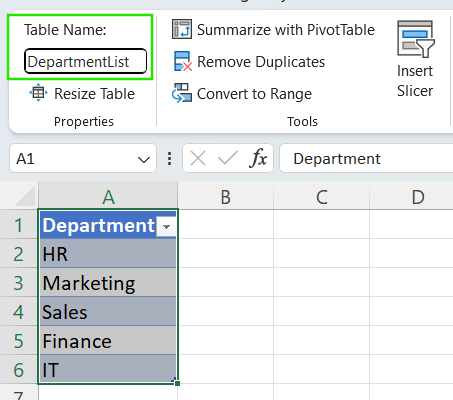
Selecteer het celbereik waar je keuzelijst moet verschijnen, ga vervolgens naar het tabblad Gegevens > Gegevensvalidatie > Lijst.
Typ in het veld “Bron” =INDIRECT("DepartmentList[Department]")
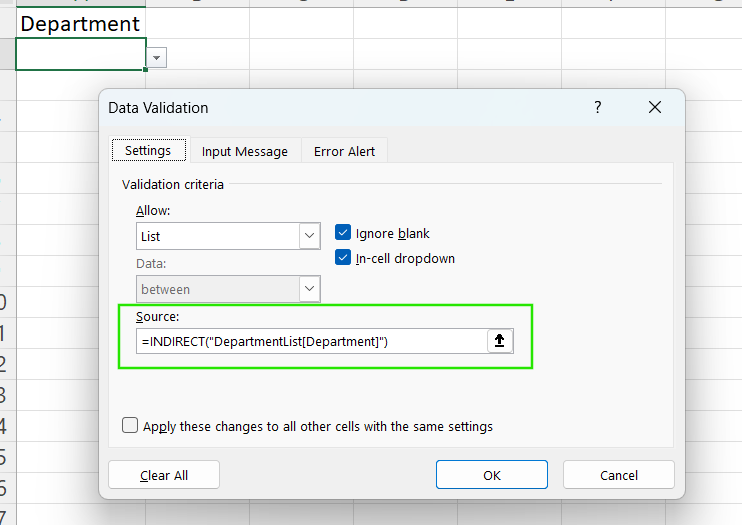
Als je je bronlijst omzet in een tabel, laat je Excel nieuwe items automatisch opnemen in de keuzelijst zodra ze worden toegevoegd.
Bekijk ook het Excel Shortcuts Cheat Sheet om te leren hoe je productiever wordt met sneltoetsen voor verschillende Excel-functies.
Op een gegeven moment moet je je keuzelijst misschien bijwerken. Ik laat je zien hoe je items uit de keuzelijst verwijdert of toevoegt.
Als je je keuzelijst handmatig hebt ingevoerd, voeg je het nieuwe item gewoon aan het einde van de lijst toe.
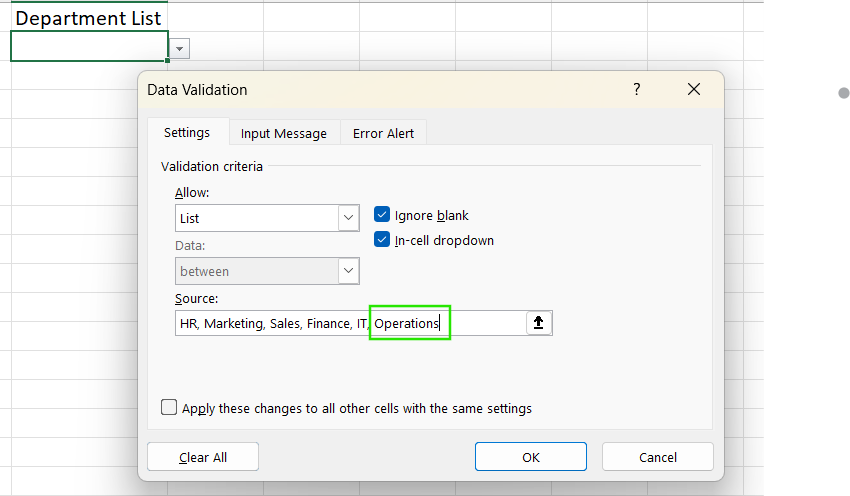
Je kunt het nieuwe item ook toevoegen aan je celbereik als je “Bron” als celbereik had geselecteerd.
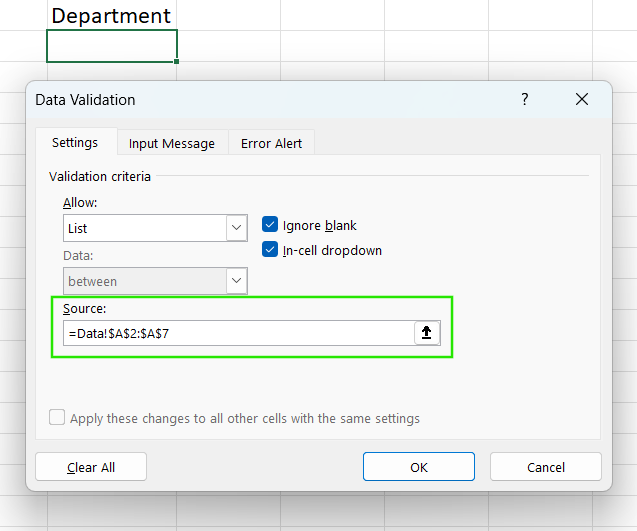
Als je lijst verwijst naar een Excel-tabel (zoals ik eerder liet zien), typ je de nieuwe waarde onder de laatste rij. Excel breidt de tabel automatisch uit en werkt zo ook je lijst bij.
Je kunt een keuzelijst uit je Excel-blad verwijderen zonder de gegevens die je al hebt ingevoerd te verwijderen.
Om een keuzelijst te verwijderen die is gemaakt met Gegevensvalidatie:
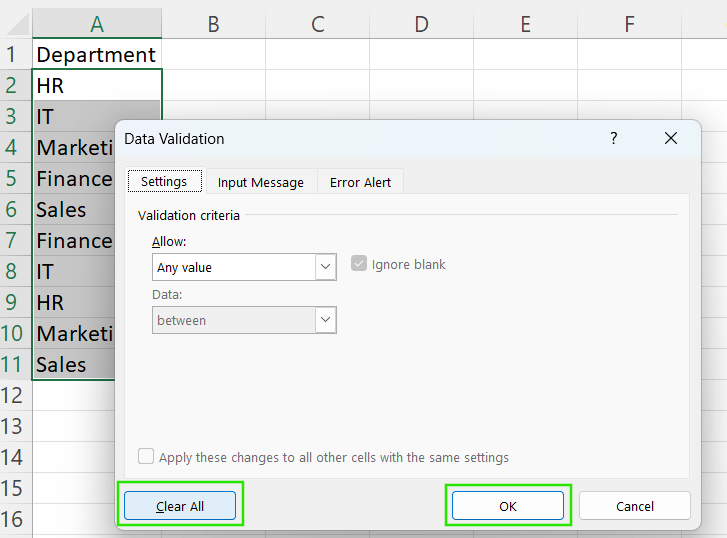
Deze methode verwijdert de validatieregel en het pijltje van de keuzelijst. De bestaande celwaarden blijven intact, maar zijn niet langer beperkt tot de eerdere keuzelijstopties.
Als je keuzelijsten gebruikt via keuzelijstvakken of ActiveX-besturingselementen:
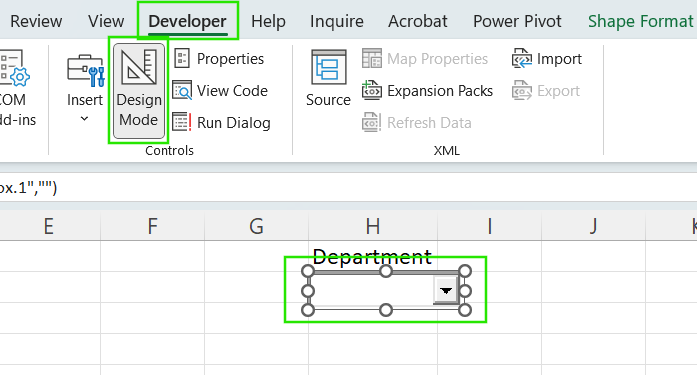
Let op dat je bestaande gegevens intact blijven, ook nadat je de validatieregels voor de keuzelijst hebt verwijderd.
Nu je de basis van Excel-keuzelijsten kent, bekijken we hoe je flexibele lijsten maakt voor geavanceerde toepassingen.
Dynamische keuzelijsten werken automatisch bij zodra je de brongegevens wijzigt. Als je lijst duplicaten bevat, is het slim om eerst de functie UNIQUE() te gebruiken om unieke waarden te krijgen. Als je gegevens bijvoorbeeld in “A2:A21” staan, kun je onderstaande formule elders gebruiken om een opgeschoonde lijst voor je keuzelijst te maken.
=UNIQUE(A2:A21)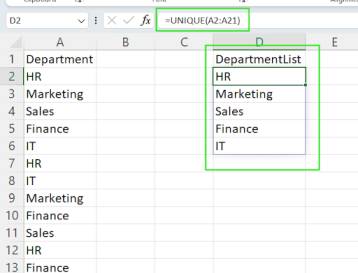
Gebruik vervolgens dit uitvoerbereik als bron voor je keuzelijst.
Je kunt ook de functie OFFSET() gebruiken als je lijst groeit maar je deze niet wilt omzetten naar een formele tabel.
=OFFSET(ListData!$A$2, 0, 0, COUNTA(ListData!$A:$A) -1)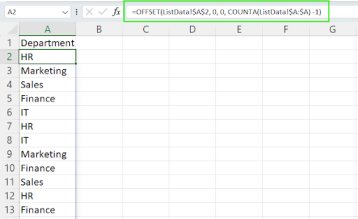
Dynamische keuzelijsten gebruik je in live formulieren, volgbladen of gedeelde spreadsheets. Deze functie zorgt voor automatische updates wanneer gebruikers gegevens invoeren of wanneer data verandert.
Afhankelijke keuzelijsten (cascaderende keuzelijsten) zijn sets met keuzelijsten waarbij de keuzes in de ene lijst afhankelijk zijn van de selectie in een andere lijst. Ze zijn ideaal voor hiërarchische data, zoals categorieën en subcategorieën.
Bij het maken van afhankelijke keuzelijsten maak je eerst benoemde bereiken voor elke groep subitems. De tweede keuzelijst gebruikt de functie INDIRECT() om te verwijzen naar het benoemde bereik dat hoort bij de eerste selectie.
Maak een lijst met categorieën en subcategorieën in aparte kolommen volgens een vaste volgorde. Zorg dat elk subcategorie-bereik is benoemd met de juiste “Categorie”-naam zoals die in de lijst voorkomt.
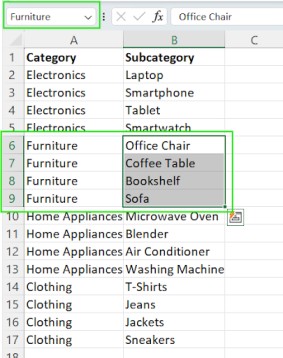
Selecteer in het eerste keuzemenu het hoofdcategorie-bereik. Gebruik Gegevensvalidatie > Lijst en stel de bron in op het bereik van de kolom ‘Categorie’. Deze stap lijkt op wat we eerder hebben gedaan.
Stel vervolgens de subcategorie-keuzelijst in. Ga naar Gegevensvalidatie > Lijst. Verwijs voor de bron naar de cel met de eerste keuzelijst.
=INDIRECT(A2)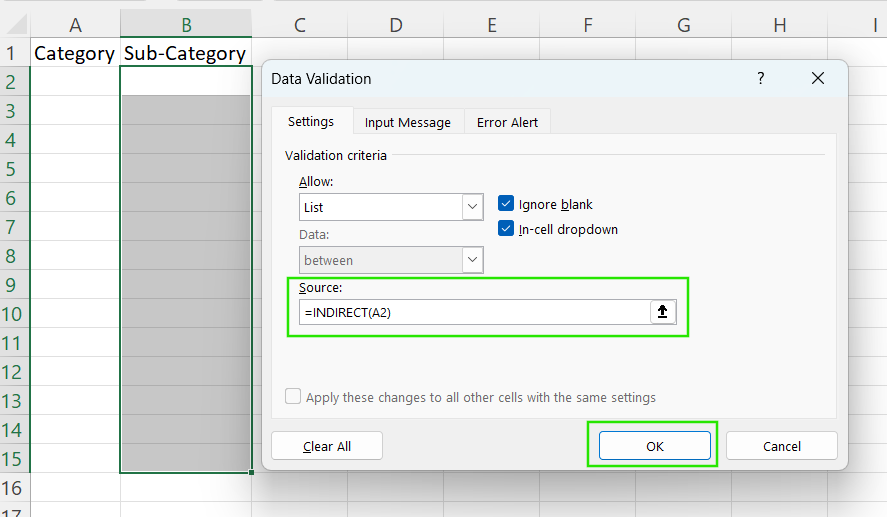
Controleer of de items correct in de kolommen ‘Categorie’ en ‘Subcategorie’ staan.
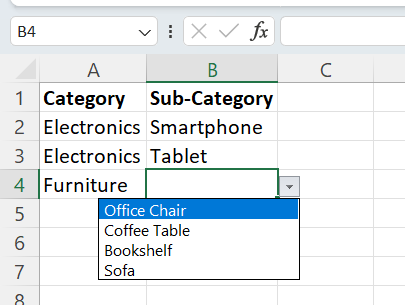
Let op de volgende veelvoorkomende problemen bij afhankelijke keuzelijsten:
Zorg dat de benoemde bereiken voor subcategorieën exact overeenkomen met de tekst in de hoofdkeuzelijst. Geen extra spaties en dezelfde lettercasus.
Als INDIRECT() een #REF!-fout geeft, controleer dan of de benoemde bereiken bestaan en overeenkomen met de waarden in de hoofdlijst.
Je kunt je keuzelijsten flexibeler maken om de gebruikservaring te verbeteren. In dit deel laat ik je zien hoe je keuzelijsten aanpast voor verschillende use-cases.
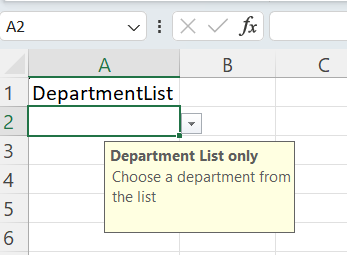
Excel laat je korte berichten aan keuzelijstcellen koppelen om gebruikers te helpen de juiste selectie te maken. Zo stel je een invoerbericht in:

Het pijltje van de keuzelijst verschijnt met een bericht naast de geselecteerde cel. Dit helpt de gebruiker te begrijpen welke gegevens vereist zijn voor het veld.
Je kunt ook “Fout”-meldingen tonen als iemand gegevens probeert in te voeren die niet overeenkomen met de keuzelijstopties. Zo pas je dit aan:
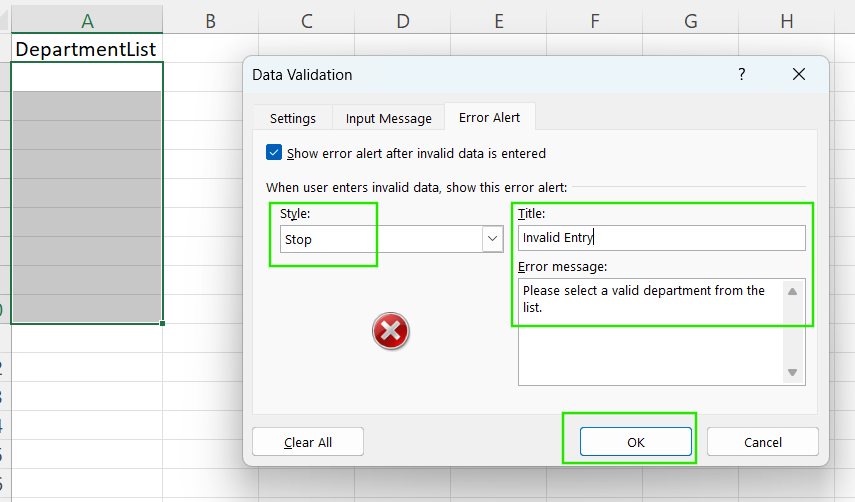
Gebruik altijd duidelijke, gebruiksvriendelijke taal in zowel invoerberichten als foutmeldingen om de helderheid te vergroten.
In moderne Excel-versies, zoals Microsoft 365 en Excel voor het web, kun je doorzoekbare keuzelijsten gebruiken, vooral handig bij lange lijsten. Wanneer je op het pijltje klikt, kun je beginnen met typen en filtert Excel de lijst op basis van je invoer. Deze functie is belangrijk bij lange lijsten, zoals klantnamen, product-SKU’s of landen.
Doorzoekbare keuzelijsten zijn echter alleen beschikbaar in recente Excel-versies en niet in oudere desktopversies zoals Excel 2016 of 2019. Gebruik in oudere versies combovakken of formulierbesturingselementen met ingebouwde zoekmogelijkheden via VBA om doorzoekbare keuzelijsten te maken.
Soms wil je items aan je lijst toevoegen terwijl je de oorspronkelijke validatie omzeilt. Als je aangepaste gegevens wilt toevoegen:

Als je deze optie uitschakelt, kun je elke waarde invoeren die niet in de keuzelijstopties staat.
Hoewel handmatige invoer de flexibiliteit vergroot, kan dit leiden tot inconsistente of ongeldige data als gebruikers zich typen of onverwachte waarden invoeren. Het vermindert ook het voordeel van een gecontroleerde lijst.
Om dergelijke niet-vermelde invoer te behandelen:
Gebruik voorwaardelijke opmaak om cellen te markeren met waarden die niet in de gevalideerde lijst voorkomen, voor beoordeling.
Maak hulpkolommen die de geldigheid controleren. Gebruik bijvoorbeeld COUNTIF() om te controleren of de invoer in de bronlijst voorkomt.
Evalueer en werk je bronlijsten regelmatig bij om geldige nieuwe invoer op te nemen.
Bekijk onze cursus Conditional Formatting in Google Sheets om te leren hoe je voorwaardelijke opmaak toepast om gegevens te valideren en snel inzichten te krijgen.
Als je nog meer flexibiliteit en functionaliteit nodig hebt voor je keuzelijsten, biedt Excel geavanceerde besturingselementen zoals formulierbesturingselementen en ActiveX-combovakken.
Formulierbesturingselement-combovakken werken als standaard keuzelijsten maar laten je ze koppelen aan andere cellen. Dit is handig bij integratie van keuzelijsten met formulieren of dashboards.
Zo gebruik je de combovakken:
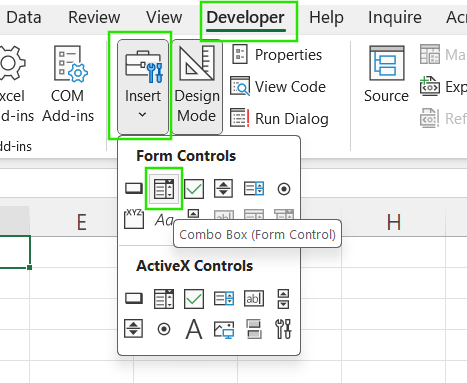
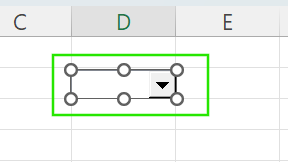
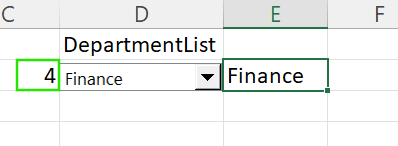
Je ziet dat het combovak een nummer retourneert dat overeenkomt met de positie van het item in de lijst. Met de functie INDEX() kun je de werkelijke waarde ophalen op basis van die positie.
Formulierbesturingselementen zijn ideaal bij het bouwen van interactieve dashboards of rapporten. Ze zijn ook bruikbaar wanneer VBA niet nodig is, maar je meer flexibele opmaak wilt dan met standaard gegevensvalidatie mogelijk is.
ActiveX-besturingselement-vakken bieden meer mogelijkheden en aanpassingen, waaronder lettertypebeheer, automatisch aanvullen en de mogelijkheid om macro’s te triggeren op basis van gebruikersinteractie.
Zo voeg je ActiveX-besturingselement-vakken toe
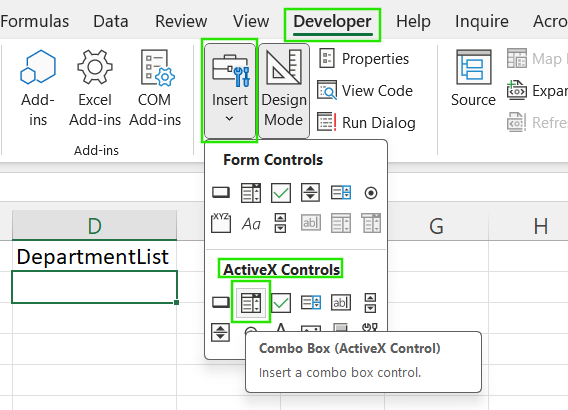
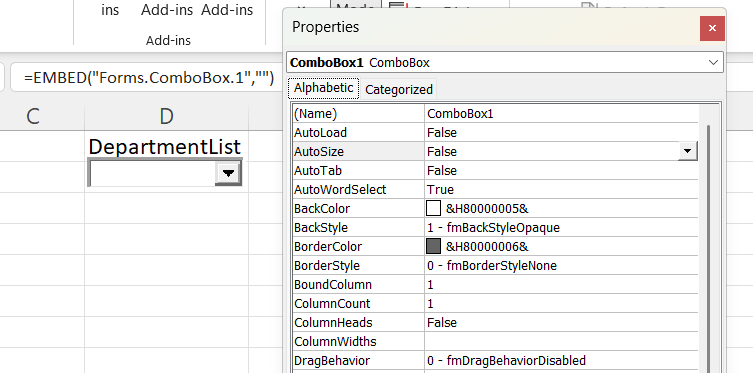
Het voordeel van een ActiveX-combovak is de grotere opmaakflexibiliteit voor lettertypen, kleuren en lay-out. Het maakt ook gebeurtenisgestuurd programmeren mogelijk voor zeer interactieve formulieren en toepassingen. Deze functie integreert met macro’s en automatisering.
Houd er rekening mee dat ActiveX-besturingselementen alleen op Windows werken en niet worden ondersteund in Excel voor Mac of Excel Online. Ze zijn ook zwaarder dan formulierbesturingselementen en kunnen de prestaties vertragen in grote werkmappen. Voor geavanceerd gebruik heb je mogelijk wat VBA-kennis nodig.
Zelfs met geavanceerde functies kun je tegen problemen aanlopen bij keuzelijsten in Excel. Laten we de veelvoorkomende valkuilen en hoe je die debugt verkennen.
Dit zijn de meest voorkomende problemen en hoe je ze oplost:
Een deel van deze problemen kan te maken hebben met formulefouten of spill-gedrag bij dynamische lijsten en benoemde bereiken:
#REF!-fouten: Deze fout treedt op wanneer een formule of benoemd bereik verwijst naar een verwijderde cel, blad of tabel. Controleer en werk benoemde bereiken of formules bij die OFFSET(), INDIRECT() of dynamische matrixfuncties gebruiken.
#SPILL!-fouten: Deze fout treedt op wanneer een dynamische matrixformule zoals UNIQUE() waarden wil uitgeven, maar andere data het spill-gebied blokkeert. Controleer altijd dat geen samengevoegde cellen het vullen van aangrenzende cellen blokkeren.
Onjuiste uitlijning van dynamische arrays: Als je je lijst maakt met functies als UNIQUE(), SORT() of FILTER(), kan de uitvoer in grootte veranderen. Gebruik daarom een dynamisch benoemd bereik of verwijs naar de hele kolom van de formule-uitvoer.
Ik raad onze cursus Advanced Excel Functions aan om meer te leren over offsets en dynamische bereiken in Excel.
Keuzelijsten in Excel zijn handig om gegevensinvoer te sturen, consistentie te waarborgen en de gebruiksvriendelijkheid van je spreadsheets te vergroten. Van basislijsten en dynamische tabelkoppelingen tot cascaderende selecties en aangepaste formulierbesturingselementen: deze tools maken spreadsheets interactiever, nauwkeuriger en gebruiksvriendelijker.
Door keuzelijsttechnieken te beheersen verminder je fouten, verbeter je dataconsistentie en leg je de basis voor professionelere en schaalbare spreadsheetoplossingen. Ik moedig je aan je vaardigheden uit te breiden door keuzelijstfunctionaliteit te integreren met Power Query of VBA te gebruiken om nog meer automatisering en intelligentie in je Excel-workflows te ontsluiten.
Wil je je Excel-vaardigheden verder ontwikkelen, dan raad ik onze cursus Data Analysis in Excel aan. Deze cursus helpt je geavanceerde analyses te beheersen en je carrière een boost te geven. Ik raad ook onze cursus Intermediate Power Query in Excel aan om te leren over datatransformatie en het gebruik van de M-taal voor het maken van dynamische functies.
Leer Excel met DataCamp
Cursus
Cursus
Cursus
blog
Adel Nehme
15 min

