

कोर्स
Excel में Data Analysis
3 घंटा
155.3K
अभ्यास और ट्रैक अपनी प्रगति को।
Google के साथ जारी रखेंक्या आपने कभी Excel की किसी सेल में छोटे तीर पर क्लिक किया है और उसमें विकल्पों की सूची दिखाई दी है? यह विभागों, क्षेत्रों, स्टेटस या श्रेणियों की सूची हो सकती है। यदि आपका उत्तर हाँ है, तो आपने ड्रॉप-डाउन सूची के साथ इंटरैक्ट किया है।
Excel ड्रॉप-डाउन सूचियाँ उपयोगकर्ताओं को सुसंगत इनपुट की ओर मार्गदर्शन करती हैं, जिससे टाइपो या बेमेल एंट्री की संभावना कम हो जाती है। चाहे आप प्रोजेक्ट ट्रैकर भर रहे हों, बजट शीट बना रहे हों, या कोई ऐसा फॉर्म डिज़ाइन कर रहे हों जिसका उपयोग अन्य लोग करेंगे, ड्रॉप-डाउन चीज़ों को सुव्यवस्थित और पूर्वानुमेय रखने में मदद करते हैं।
इस गाइड में, मैं आपको दिखाऊँगा कि इन सूचियों को शुरुआत से कैसे बनाया जाए, अपनी ज़रूरतों के अनुसार कैसे कस्टमाइज़ किया जाए, समस्या आने पर उन्हें कैसे ठीक किया जाए, और उन्नत वर्कफ़्लो के लिए और भी अधिक डायनेमिक और इंटरैक्टिव संस्करण कैसे बनाए जाएँ। आरंभ करने के लिए आपको Excel विशेषज्ञ होने की आवश्यकता नहीं है; एक काम करती स्प्रेडशीट और कुछ डेटा पॉइंट पर्याप्त हैं।
यदि आप Excel में शुरुआत कर रहे हैं, तो हमारा Introduction to Excel कोर्स इंटरफ़ेस नेविगेशन, डेटा फ़ॉर्मैट्स की समझ, और बेसिक फ़ंक्शंस पर कौशल कवर करता है। साथ ही, मुझे Excel Formulas Cheat Sheet उपयोगी संदर्भ लगता है क्योंकि इसमें सभी सामान्य Excel फ़ंक्शंस एक जगह मिल जाते हैं।
अब देखते हैं कि आप Excel में ड्रॉप-डाउन सूची कैसे बना सकते हैं
Excel में ड्रॉप-डाउन सूची बनाने के लिए ये चरण अपनाएँ:
ड्रॉप-डाउन बनाने से पहले, तय करें कि सूची में किन आइटम्स को शामिल करना है। आप ड्रॉप-डाउन सेट करते समय सीधे ये विकल्प टाइप कर सकते हैं या अपनी स्प्रेडशीट की कोशिकाओं में उन्हें सूचीबद्ध कर सकते हैं।
जब आपकी सूची तैयार हो जाए:
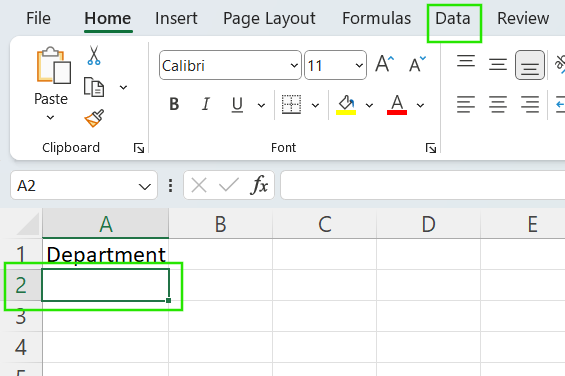
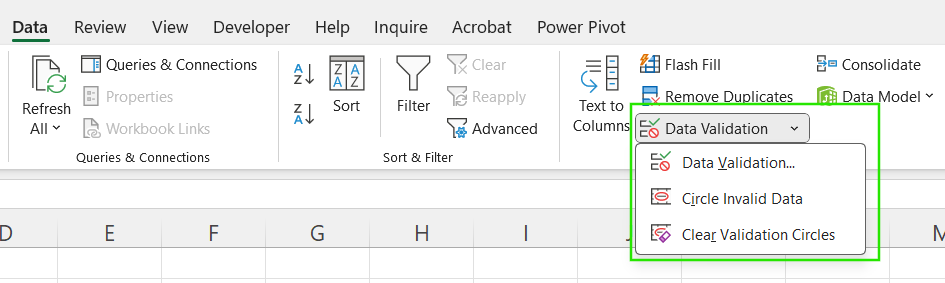
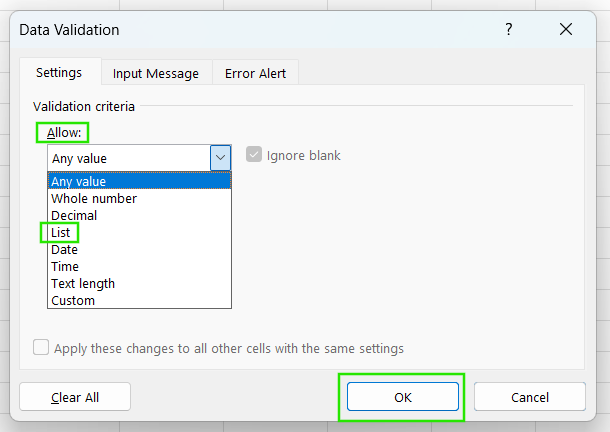
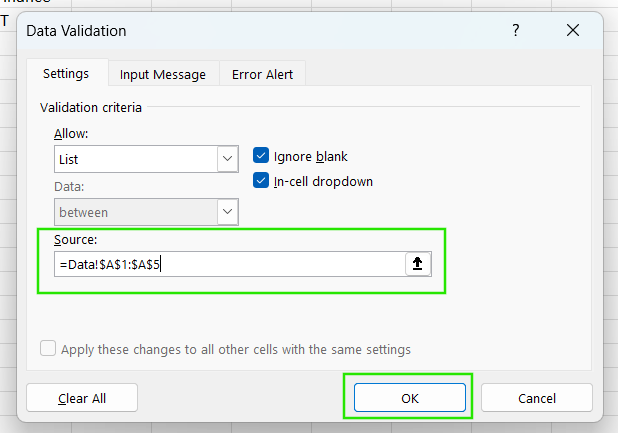
सही रेंज दर्ज करने की पुष्टि करने के बाद:
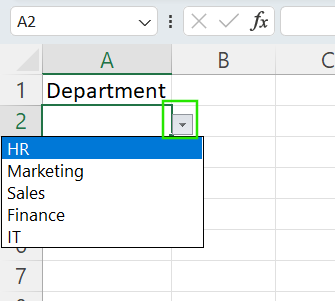
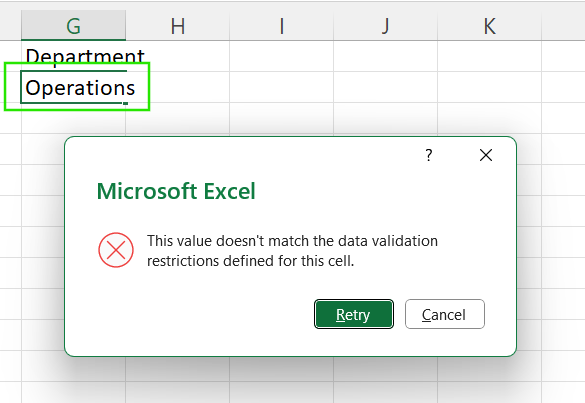
यदि आप सेल में कोई ऐसा आइटम मैन्युअली दर्ज करते हैं जिसे आपने पहले से परिभाषित नहीं किया है, तो आपको एक त्रुटि मिलेगी। यह वैलिडेशन डेटा एंट्री के दौरान त्रुटियों को रोकने में मदद करता है।
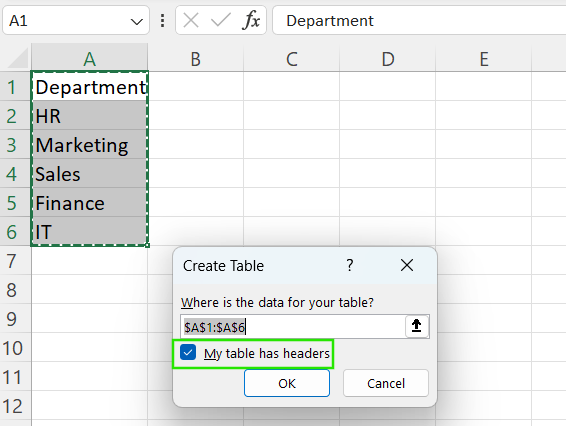
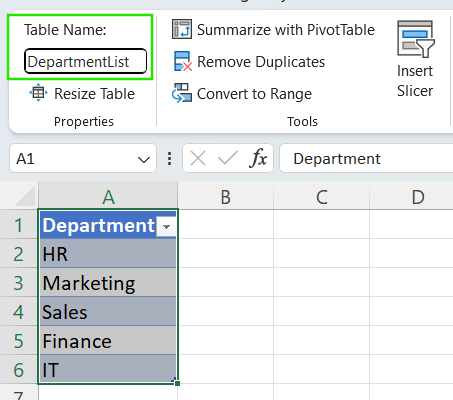
यदि आपको अपनी सूचियों पर अधिक नियंत्रण चाहिए, तो आप Excel टेबल्स का उपयोग करके डायनेमिक सूचियाँ बना सकते हैं। नीचे दिए गए चरणों का पालन करें:
उस सेल रेंज का चयन करें जहाँ आपकी ड्रॉप-डाउन सूची दिखनी चाहिए, फिर Data टैब > Data Validation > List चुनें।
“Source” फ़ील्ड में =INDIRECT("DepartmentList[Department]") टाइप करें
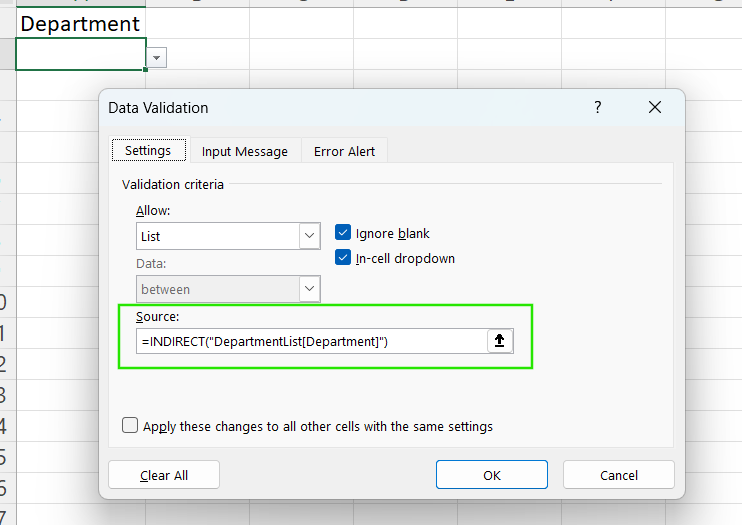
जब आप अपनी स्रोत सूची को टेबल में बदलते हैं, तो आप Excel को नए आइटम जोड़े जाने पर उन्हें अपने आप ड्रॉप-डाउन सूची में शामिल करने की अनुमति देते हैं।
उत्पादकता बढ़ाने के लिए अलग-अलग Excel फीचर्स के शॉर्टकट सीखने हेतु Excel Shortcuts Cheat Sheet देखें।
किसी समय आपको अपनी ड्रॉप-डाउन सूची अपडेट करने की आवश्यकता पड़ सकती है। मैं आपको दिखाऊँगा कि ड्रॉप-डाउन सूची में आइटम कैसे हटाएँ या जोड़ें।
यदि आपने मैन्युअल इनपुट का उपयोग करके अपनी ड्रॉप-डाउन सूची बनाई है, तो नए आइटम को बस सूची के अंत में जोड़ दें।
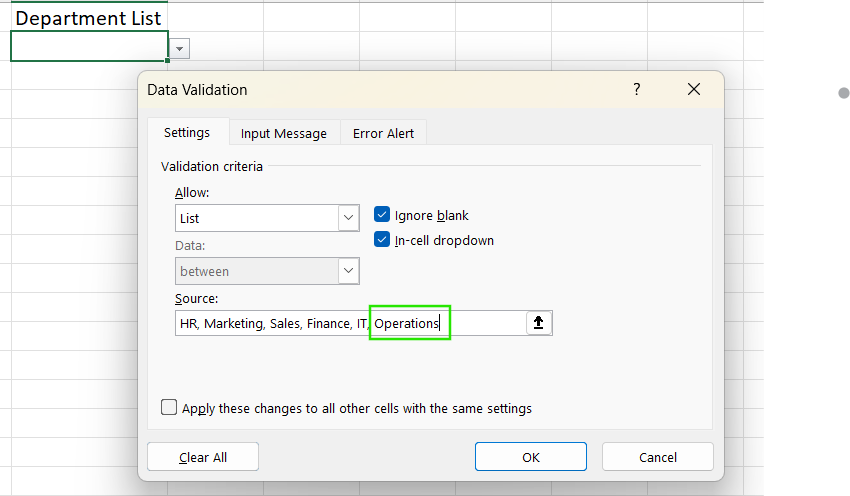
यदि आपने “Source” को सेल-रेंज के रूप में चुना है, तो आप नए आइटम को अपनी सेल रेंज में भी जोड़ सकते हैं।
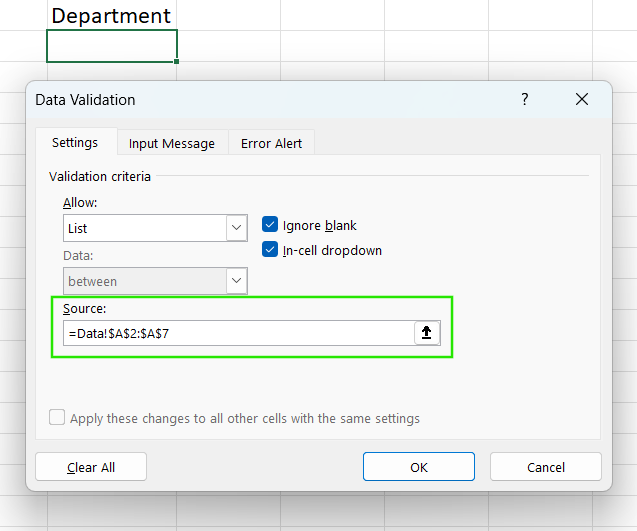
यदि आप अपनी सूची को Excel टेबल से संदर्भित कर रहे हैं (जैसा कि मैंने पहले दिखाया), तो अंतिम पंक्ति के नीचे नया मान टाइप करें। Excel अपने आप टेबल को बढ़ाएगा और अपडेट करेगा, जिससे आपकी सूची भी अपडेट हो जाएगी।
आप अपनी Excel शीट से ड्रॉप-डाउन सूची को हटाए बिना पहले से दर्ज किए गए डेटा को डिलीट किए बिना भी हटा सकते हैं।
Data Validation का उपयोग करके बनाई गई ड्रॉप-डाउन सूची हटाने के लिए:
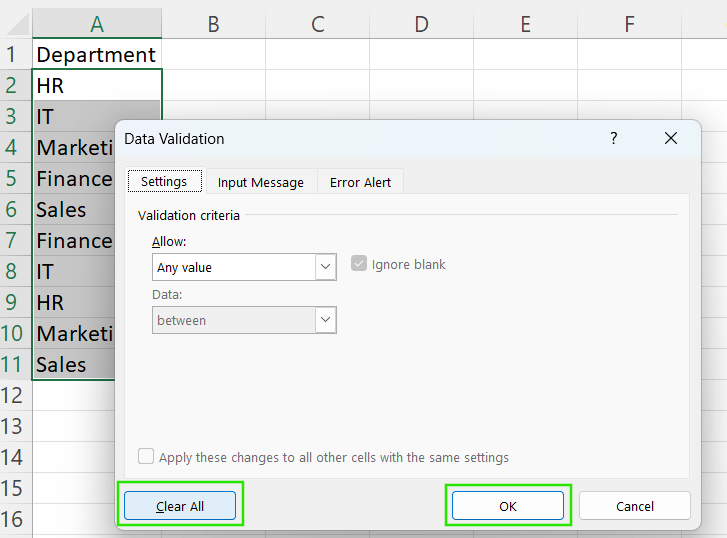
यह तरीका वैलिडेशन नियम और ड्रॉप-डाउन तीर को हटा देता है। मौजूदा सेल मान जस के तस रहते हैं, लेकिन अब वे पिछले ड्रॉप-डाउन विकल्पों तक सीमित नहीं रहते।
यदि आप कॉम्बो बॉक्स या ActiveX कंट्रोल्स का उपयोग कर रहे हैं:
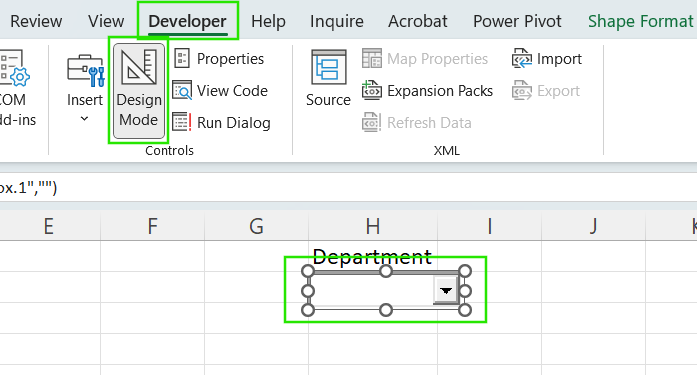
ध्यान दें कि ड्रॉप-डाउन सूची के वैलिडेशन नियम हटाने के बाद भी आपका मौजूदा डेटा जस का तस रहेगा।
अब जब आपने Excel ड्रॉप-डाउन सूचियों की बुनियादी बातें सीख ली हैं, तो देखते हैं कि उन्नत उपयोगों के लिए लचीली सूचियाँ कैसे बनाई जा सकती हैं।
डायनेमिक ड्रॉप-डाउन सूचियाँ आपके स्रोत डेटा में बदलाव होते ही अपने आप अपडेट हो जाती हैं। यदि आपकी सूची में डुप्लिकेट्स हैं, तो पहले विशिष्ट मान निकालने के लिए UNIQUE() फ़ंक्शन का उपयोग करना अच्छा विचार है। उदाहरण के लिए, यदि आपका डेटा “A2:A21” में है, तो आप नीचे दिया गया फ़ॉर्मूला किसी दूसरी जगह उपयोग कर सकते हैं ताकि अपनी ड्रॉप-डाउन के लिए एक साफ़ सूची बन सके।
=UNIQUE(A2:A21)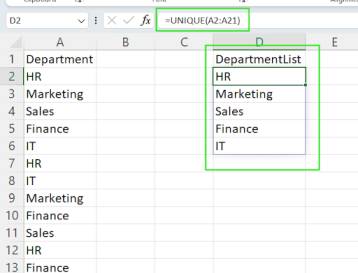
फिर आप इस आउटपुट रेंज को अपनी ड्रॉप-डाउन के स्रोत के रूप में उपयोग कर सकते हैं।
आप OFFSET() फ़ंक्शन का भी उपयोग कर सकते हैं यदि आपकी सूची बढ़ती है, लेकिन आप इसे औपचारिक टेबल में परिवर्तित नहीं करना चाहते।
=OFFSET(ListData!$A$2, 0, 0, COUNTA(ListData!$A:$A) -1)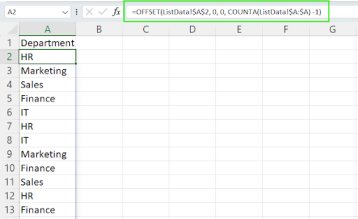
डायनेमिक ड्रॉप-डाउन सूचियाँ लाइव फ़ॉर्म्स, ट्रैकिंग शीट्स, या सहयोगी स्प्रेडशीट्स में उपयोग होती हैं। यह फीचर सुनिश्चित करता है कि उपयोगकर्ताओं के डेटा दर्ज करने या डेटा बदलने पर सूची अपने आप अपडेट हो जाए।
आश्रित ड्रॉप-डाउन सूचियाँ (कैस्केडिंग ड्रॉप-डाउन) ऐसी सूचियाँ होती हैं जिनमें एक सूची के विकल्प दूसरी सूची में किए गए चयन पर निर्भर करते हैं। ये श्रेणियों और उप-श्रेणियों जैसे पदानुक्रमिक डेटा के लिए आदर्श हैं।
आश्रित ड्रॉप-डाउन सूचियाँ बनाते समय, आप पहले प्रत्येक उप-आइटम समूह के लिए नेम्ड रेंज बनाते हैं। दूसरी ड्रॉप-डाउन INDIRECT() फ़ंक्शन का उपयोग करके पहली चयन के अनुरूप नेम्ड रेंज को संदर्भित करती है।
एक विशेष क्रम का पालन करते हुए अलग-अलग कॉलम्स में श्रेणियों और उप-श्रेणियों की सूची बनाएँ। सुनिश्चित करें कि प्रत्येक उप-श्रेणी रेंज को सूची में दिख रही उपयुक्त “Category” के नाम से ही नामित किया गया है।
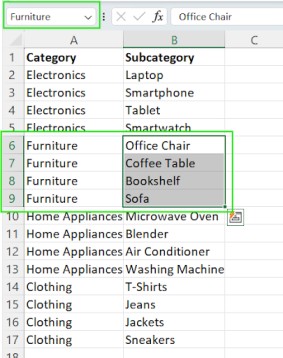
पहली ड्रॉप-डाउन मेनू में मुख्य श्रेणी रेंज चुनें। Data Validation > List का उपयोग करें और स्रोत को ‘Category’ कॉलम रेंज से सेट करें। यह चरण उसी तरह होना चाहिए जैसा हमने पहले प्रयोग किया है।
अब उप-श्रेणी ड्रॉप-डाउन सेट करें। Data Validation > List पर जाएँ। स्रोत के लिए, पहली ड्रॉप-डाउन सूची वाली सेल को संदर्भित करने हेतु पॉइंट करें।
=INDIRECT(A2)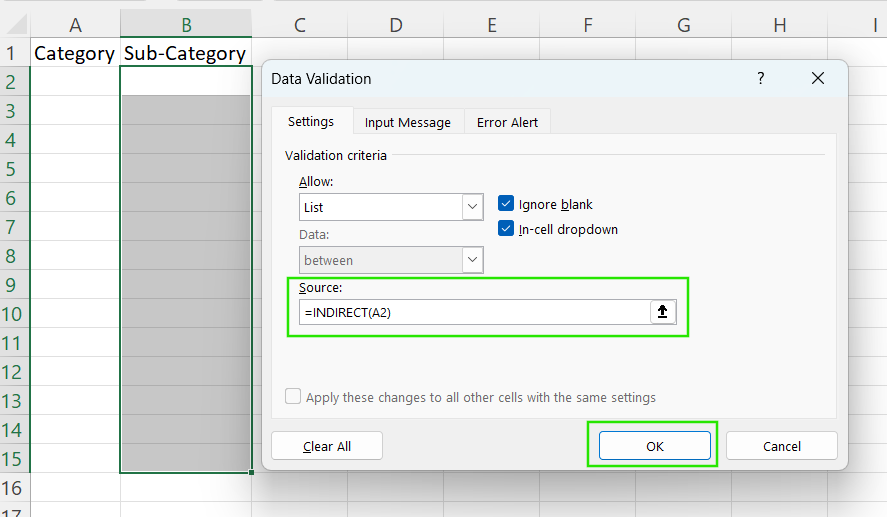
जाँचें कि ‘Category’ और ‘Sub-Category’ कॉलम्स में आइटम सही ढंग से रखे गए हैं या नहीं।
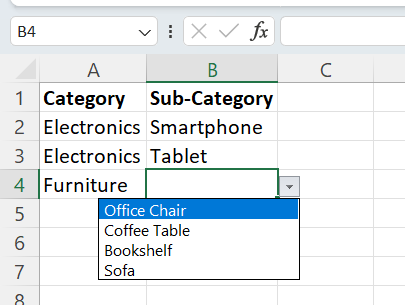
आश्रित ड्रॉप-डाउन सूचियों का उपयोग करते समय निम्न सामान्य समस्याओं पर ध्यान दें:
सुनिश्चित करें कि नेम्ड उप-श्रेणी रेंजेस मुख्य श्रेणी ड्रॉप-डाउन के पाठ से मेल खाती हों। अतिरिक्त स्पेस न हों और केस मेल खाता हो।
यदि INDIRECT() #REF! त्रुटि देता है, तो दोबारा जाँचें कि नेम्ड रेंज मौजूद हैं और मुख्य सूची के मानों से मेल खाती हैं।
आप उपयोगकर्ता अनुभव बढ़ाने और उपयोगिता सुधारने के लिए अपनी ड्रॉप-डाउन सूचियों को अधिक लचीला बना सकते हैं। इस अनुभाग में, मैं आपको अलग-अलग उपयोग मामलों के लिए ड्रॉप-डाउन सूचियों को कस्टमाइज़ करना दिखाऊँगा।
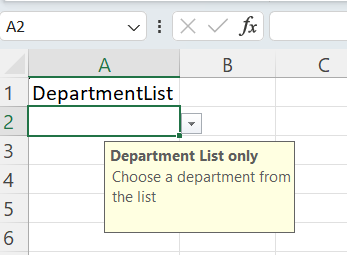
Excel आपको ड्रॉप-डाउन कोशिकाओं से छोटे संदेश जोड़ने देता है, जो उपयोगकर्ताओं को सही चयन करने में मदद करते हैं। इनपुट संदेश सेट करने के लिए:

चयनित सेल के बगल में ड्रॉप-डाउन तीर के साथ संदेश दिखाई देगा। इससे उपयोगकर्ता को फ़ील्ड के लिए आवश्यक डेटा समझने में मदद मिलेगी।
आप “Error” अलर्ट भी बना सकते हैं जो तब दिखाई देते हैं जब कोई ऐसा डेटा दर्ज करने की कोशिश करता है जो ड्रॉप-डाउन विकल्पों से मेल नहीं खाता। इस फीचर को कस्टमाइज़ करने के लिए:
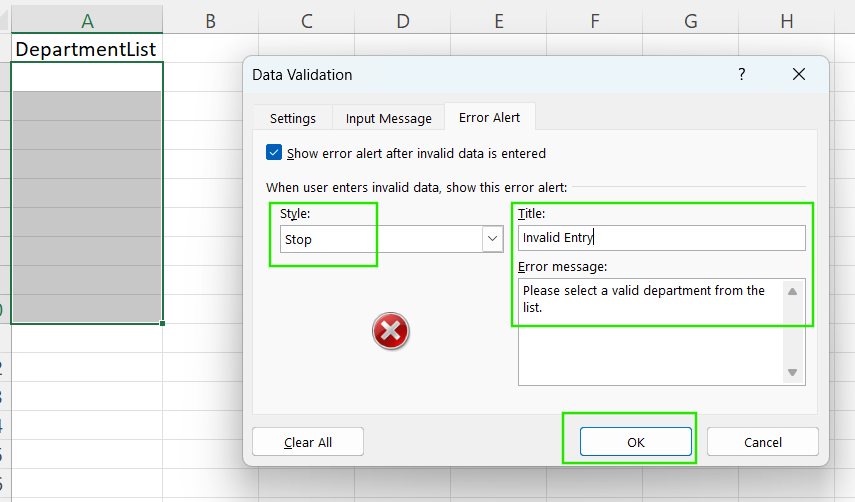
इनपुट संदेश और त्रुटि अलर्ट दोनों में हमेशा स्पष्ट, उपयोगकर्ता-अनुकूल भाषा का उपयोग करें ताकि संदेशों की स्पष्टता बेहतर हो।
आधुनिक Excel संस्करणों, जैसे Microsoft 365 और Excel for the web में, आप सर्चेबल ड्रॉप-डाउन फ़ंक्शनलिटी का उपयोग कर सकते हैं, खासकर जब लंबी सूचियों में नेविगेट कर रहे हों। जब आप ड्रॉप-डाउन तीर पर क्लिक करते हैं, तो आप टाइप करना शुरू कर सकते हैं और Excel आपकी इनपुट से मेल खाते आइटम फ़िल्टर कर देता है। यह फीचर लंबे नामों, उत्पाद SKUs, या देशों के नाम जैसी सूचियों पर काम करते समय महत्वपूर्ण है।
हालाँकि, सर्चेबल ड्रॉप-डाउन केवल नवीनतम Excel संस्करणों में उपलब्ध हैं, पुराने डेस्कटॉप संस्करणों जैसे Excel 2016 या 2019 में नहीं। यदि आप पुराने Excel संस्करणों का उपयोग कर रहे हैं, तो सर्च क्षमताओं वाले कॉम्बो बॉक्स या फॉर्म कंट्रोल्स का उपयोग करें और VBA के जरिए सर्चेबल ड्रॉप-डाउन सूचियाँ बनाएँ।
कभी-कभी आप मूल वैलिडेशन को बायपास करते हुए अपनी सूची में आइटम जोड़ना चाह सकते हैं। यदि आप कस्टम डेटा जोड़ना चाहते हैं:

यह विकल्प अनचेक करने पर, आप कोई भी मान दर्ज कर सकते हैं जो ड्रॉप-डाउन विकल्पों की सूची में नहीं है।
हालाँकि मैन्युअल एंट्री सक्षम करने से लचीलापन बढ़ता है, लेकिन यदि उपयोगकर्ता टाइपो करें या अनपेक्षित मान दर्ज करें तो यह असंगत या अमान्य डेटा का कारण बन सकता है। इससे नियंत्रित सूची रखने का लाभ भी कम हो जाता है।
ऐसी सूचीबद्ध न की गई एंट्री को संभालने के लिए:
कंडीशनल फ़ॉर्मैटिंग का उपयोग करें ताकि मान्य सूची में न होने वाले मानों वाली कोशिकाओं को समीक्षा हेतु फ़्लैग किया जा सके।
वैधता जाँचने वाले हेल्पर कॉलम बनाएँ। उदाहरण के लिए, एंट्री स्रोत सूची में मौजूद है या नहीं, यह जाँचने के लिए COUNTIF() का उपयोग करें।
मान्य नई एंट्री को समायोजित करने के लिए अपनी स्रोत सूचियों का नियमित रूप से ऑडिट और अपडेट करें।
देखें हमारा Conditional Formatting in Google Sheets कोर्स जिसमें आप क्विक इनसाइट्स के लिए डेटा वैलिडेट करने हेतु कंडीशनल फ़ॉर्मैटिंग लगाना सीखेंगे।
यदि आपको अपनी ड्रॉप-डाउन सूचियों में और भी अधिक लचीलापन और फ़ंक्शनलिटी चाहिए, तो Excel फॉर्म कंट्रोल और ActiveX कॉम्बो बॉक्स जैसे उन्नत कंट्रोल्स प्रदान करता है।
Form Control कॉम्बो बॉक्स मानक ड्रॉप-डाउन सूचियों की तरह काम करते हैं, लेकिन उपयोगकर्ताओं को उन्हें अन्य कोशिकाओं से लिंक करने देते हैं। यह तरीका फॉर्म्स या डैशबोर्ड्स के साथ ड्रॉप-डाउन सूचियों को एकीकृत करते समय उपयोगी होता है।
कॉम्बो बॉक्स का उपयोग करने के लिए:
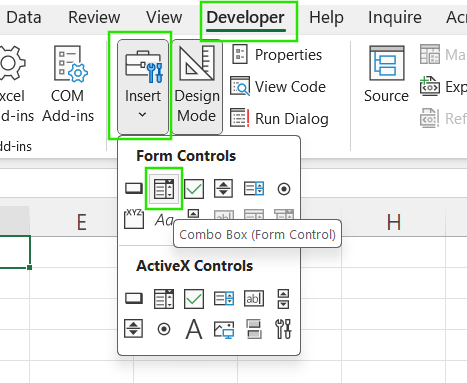
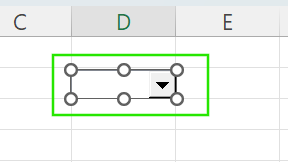
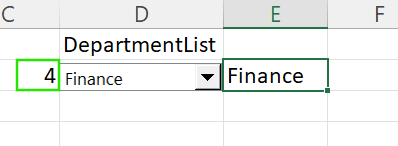
आप देखेंगे कि कॉम्बो बॉक्स सूची में आइटम की स्थिति के अनुरूप एक संख्या लौटाता है। आप INDEX() फ़ंक्शन का उपयोग करके उस स्थिति से वास्तविक मान प्राप्त कर सकते हैं।
फॉर्म कंट्रोल्स इंटरैक्टिव डैशबोर्ड्स या रिपोर्ट्स बनाते समय वरीयता दी जाती है। इन्हें उन परिदृश्यों में भी उपयोग किया जा सकता है जहाँ VBA आवश्यक नहीं है, लेकिन आपको मानक डेटा वैलिडेशन से अधिक लचीला फ़ॉर्मैटिंग चाहिए।
ActiveX Control बॉक्स अधिक शक्ति और कस्टमाइज़ेशन प्रदान करते हैं, जिनमें फ़ॉन्ट नियंत्रण, ऑटो-कम्प्लीट, और उपयोगकर्ता इंटरैक्शन के आधार पर मैक्रोज़ ट्रिगर करने की क्षमता शामिल है।
ActiveX Control बॉक्स जोड़ने के लिए
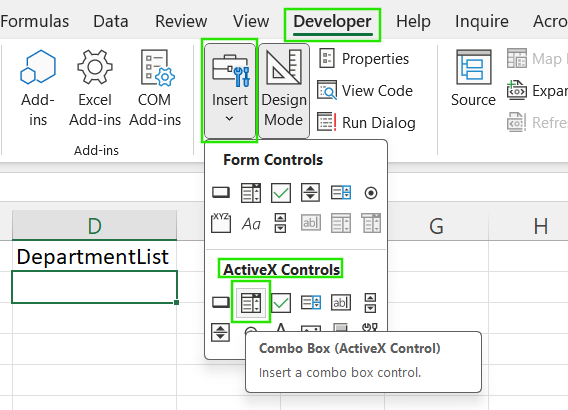
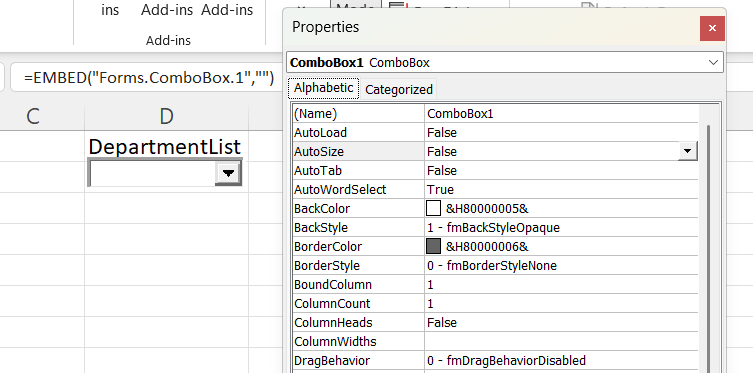
ActiveX Combo Box का लाभ यह है कि यह फ़ॉन्ट, रंग और लेआउट के लिए अधिक फ़ॉर्मैटिंग लचीलापन देता है। यह अत्यधिक इंटरैक्टिव फॉर्म्स और ऐप्लिकेशंस के लिए इवेंट-ड्रिवन प्रोग्रामिंग भी सक्षम करता है। यह फीचर मैक्रोज़ और ऑटोमेशन के साथ एकीकृत होता है।
हालाँकि, ActiveX कंट्रोल्स केवल Windows पर काम करते हैं और Excel for Mac या Excel Online में समर्थित नहीं हैं। ये फॉर्म कंट्रोल्स से भारी होते हैं और बड़े वर्कबुक्स में प्रदर्शन धीमा कर सकते हैं। उन्नत उपयोग के लिए आपको कुछ VBA ज्ञान की आवश्यकता हो सकती है।
उन्नत फीचर्स के बावजूद, Excel में ड्रॉप-डाउन सूचियों के साथ काम करते समय आपको कुछ समस्याएँ आ सकती हैं। आइए सामान्य गलतियों और उन्हें डिबग करने के तरीकों का पता लगाते हैं।
निम्न सामान्य समस्याएँ और उनके समाधान हैं:
इनमें से कुछ समस्याएँ फ़ॉर्मूला त्रुटियों या डायनेमिक सूचियों और नेम्ड रेंज से संबंधित स्पिल व्यवहार से जुड़ी हो सकती हैं:
#REF! त्रुटियाँ: यह त्रुटि तब आती है जब कोई फ़ॉर्मूला या नेम्ड रेंज डिलीट की गई सेल, शीट, या टेबल को संदर्भित करती है। इस त्रुटि को ठीक करने के लिए OFFSET(), INDIRECT(), या डायनेमिक ऐरे फ़ंक्शंस का उपयोग करने वाले नेम्ड रेंज या फ़ॉर्मूलों की समीक्षा और अपडेट करें।
#SPILL! त्रुटियाँ: यह त्रुटि तब आती है जब UNIQUE() जैसे डायनेमिक ऐरे फ़ॉर्मूला मान आउटपुट करने की कोशिश करते हैं, लेकिन स्पिल क्षेत्र में अन्य डेटा बाधा बनता है। हमेशा जाँचें कि कोई मर्ज की हुई सेल्स खाली न हों ताकि फ़ॉर्मूला आस-पास की कोशिकाओं को भर सके।
डायनेमिक ऐरे मिसएलाइनमेंट: यदि आप अपनी सूची UNIQUE(), SORT(), या FILTER() जैसे फ़ंक्शंस से बनाते हैं, तो आउटपुट का आकार बदल सकता है। इसलिए, डायनेमिक नेम्ड रेंज का उपयोग करें या फ़ॉर्मूला आउटपुट के पूरे कॉलम को संदर्भित करें।
मैं हमारे Advanced Excel Functions कोर्स लेने की सिफारिश करता हूँ ताकि Excel में ऑफ़सेटिंग और डायनेमिक रेंज के बारे में और सीख सकें।
Excel में ड्रॉप-डाउन सूचियाँ डेटा एंट्री को मार्गदर्शित करने, सुसंगतता सुनिश्चित करने, और आपकी स्प्रेडशीट्स की समग्र उपयोगिता बढ़ाने में सहायक हैं। बेसिक सूची निर्माण और डायनेमिक टेबल लिंक से लेकर कैस्केडिंग चयन और कस्टम फॉर्म कंट्रोल्स तक, ये टूल स्प्रेडशीट्स को अधिक इंटरैक्टिव, सटीक और उपयोगकर्ता-अनुकूल बनाते हैं।
ड्रॉप-डाउन तकनीकों में महारत त्रुटियों को कम करती है, डेटा सुसंगतता में सुधार करती है, और अधिक प्रोफ़ेशनल और स्केलेबल स्प्रेडशीट समाधानों की नींव रखती है। मैं आपको प्रोत्साहित करता हूँ कि ड्रॉप-डाउन फ़ंक्शनलिटी को Power Query के साथ एकीकृत करना सीखें या VBA का उपयोग करके अपने Excel वर्कफ़्लोज़ में और भी अधिक ऑटोमेशन और इंटेलिजेंस अनलॉक करें।
यदि आप अपने Excel कौशल को उन्नत करना चाहते हैं, तो मैं हमारा Data Analysis in Excel कोर्स लेने की सिफारिश करता हूँ। यह कोर्स आपको उन्नत एनालिटिक्स में महारत दिलाएगा और आपके करियर को गति देगा। मैं हमारे Intermediate Power Query in Excel कोर्स को भी लेने की सलाह देता हूँ ताकि डेटा ट्रांसफ़ॉर्मेशन और M भाषा का उपयोग करके डायनेमिक फ़ंक्शंस बनाना सीख सकें।
DataCamp के साथ Excel सीखें
कोर्स
कोर्स
अभ्यास और ट्रैक अपनी प्रगति को।
Google के साथ जारी रखें