
Kurs
Excel'de Veri Analizi
3 sa
151K
Hiç bir Excel hücresindeki küçük oka tıkladığınızda bir seçenekler listesi açıldığını gördünüz mü? Bu, departmanlar, bölgeler, durumlar veya kategorilerden oluşan bir liste olabilir. Cevabınız evetse, bir açılır listeyle etkileşime girmişsiniz demektir.
Excel açılır listeleri, kullanıcıları tutarlı girdi yapmaya yönlendirerek yazım hataları veya uyumsuz giriş olasılığını azaltır. İster bir proje takipçisi doldurun, ister bütçe sayfası oluşturun, ister başkalarının kullanacağı bir form tasarlayın; açılır listeler işleri düzenli ve öngörülebilir tutmaya yardımcı olur.
Bu rehberde, bu listeleri sıfırdan nasıl oluşturacağınızı, ihtiyaçlarınıza göre nasıl özelleştireceğinizi, bir şeyler ters gittiğinde nasıl düzelteceğinizi ve hatta ileri seviye iş akışları için daha dinamik ve etkileşimli sürümlerini nasıl kuracağınızı göstereceğim. Başlamak için Excel uzmanı olmanıza gerek yok; çalışan bir çalışma sayfası ve birkaç veri noktası yeterli.
Excel’e yeni başlıyorsanız, Introduction to Excel kursumuz; arayüzde gezinme, veri biçimlerini anlama ve temel işlevlerle çalışma gibi becerileri kapsar. Ayrıca indirilebilir Excel Formülleri El Kılavuzu en yaygın Excel işlevlerini bir arada sunduğu için yararlı bir başvuru kaynağıdır.
Şimdi, Excel’de bir açılır listeyi nasıl oluşturabileceğinize bakalım
Excel’de açılır liste oluşturmak için şu adımları izleyin:
Açılır listeyi oluşturmadan önce, listeye hangi öğeleri dahil edeceğinize karar verin. Bu seçenekleri açılır listeyi ayarlarken doğrudan yazabilir veya çalışma sayfanızdaki hücrelere listeleyebilirsiniz.
Listeniz hazır olduğunda:
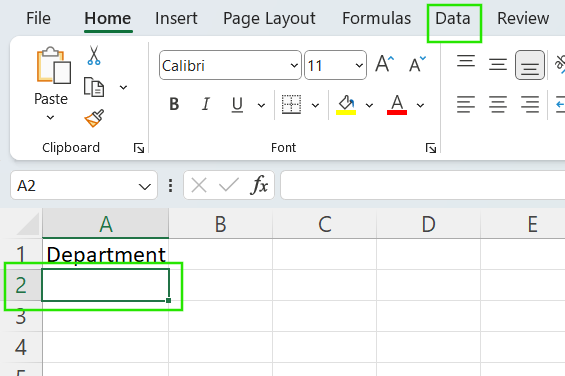
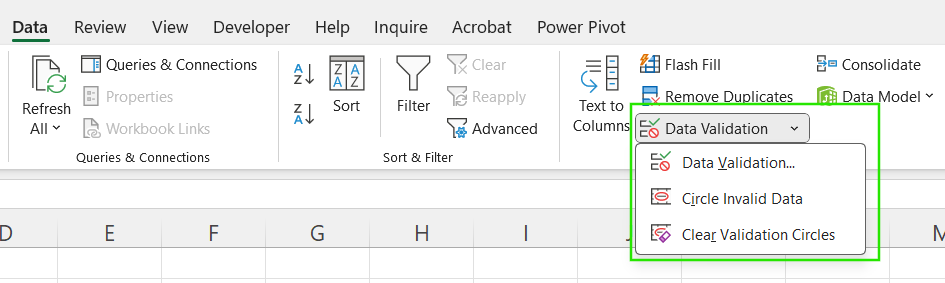
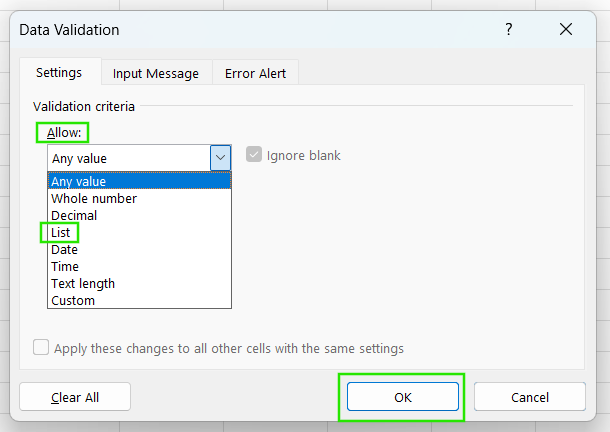
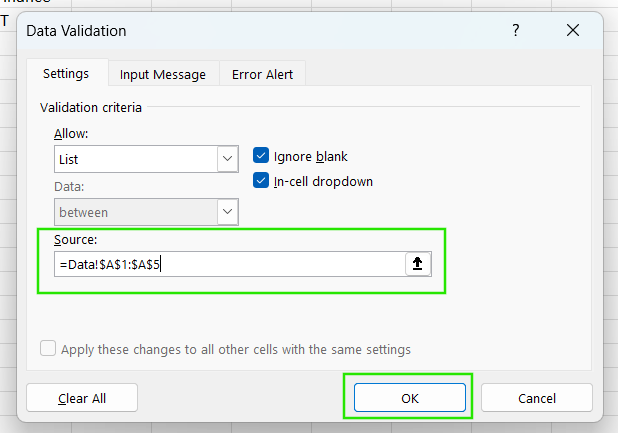
Doğru aralığı girdiğinizi doğruladıktan sonra:
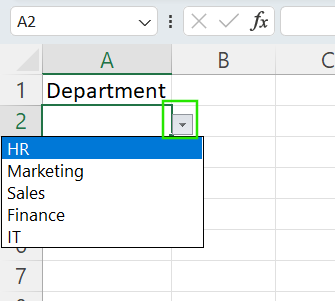
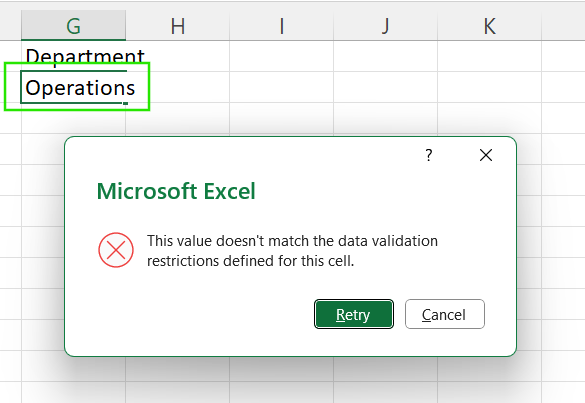
Hücreye, önceden tanımlamadığınız bir öğeyi manuel olarak girerseniz bir hata alırsınız. Bu doğrulama, veri girişi sırasında hataları önlemeye yardımcı olur.
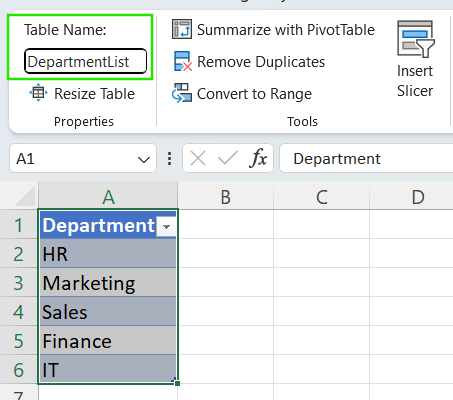
Listeleriniz üzerinde daha fazla kontrol gerekiyorsa, dinamik listeler oluşturmak için Excel tablolarını kullanabilirsiniz. Aşağıdaki adımları izleyin:
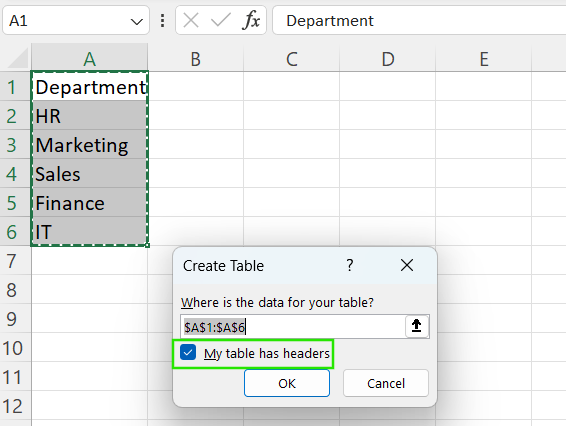
Açılır listenizin görünmesi gereken hücre aralığını seçin, ardından Veri sekmesi > Veri Doğrulama > Liste'yi seçin.
“Kaynak” alanına =INDIRECT("DepartmentList[Department]") yazın
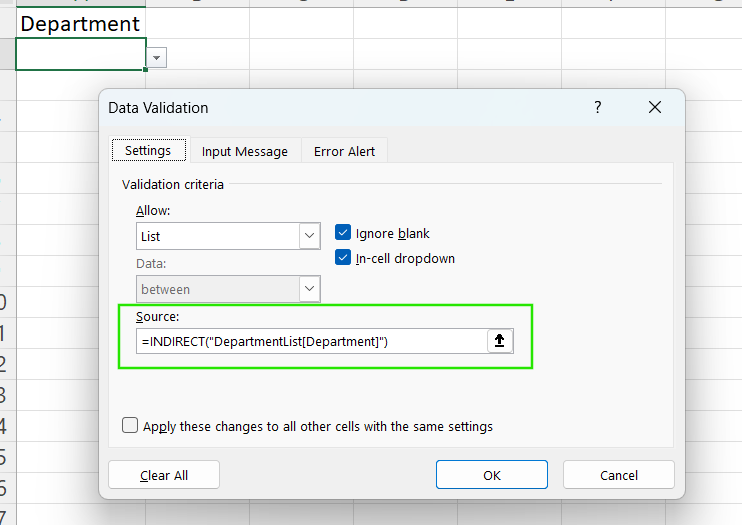
Kaynak listenizi bir tabloya dönüştürdüğünüzde, Excel yeni öğeler eklendikçe bunları otomatik olarak açılır listeye dahil eder.
Üretkenliği artırmak için farklı Excel özelliklerinin kısayollarını öğrenmek üzere Excel Kısayolları El Kılavuzu'na göz atın.
Bir noktada açılır listenizi güncellemeniz gerekebilir. Açılır listeye nasıl öğe ekleyeceğinizi veya öğe kaldıracağınızı göstereceğim.
Açılır listenizi manuel girişle oluşturduysanız, yeni öğeyi listenin sonuna eklemeniz yeterlidir.
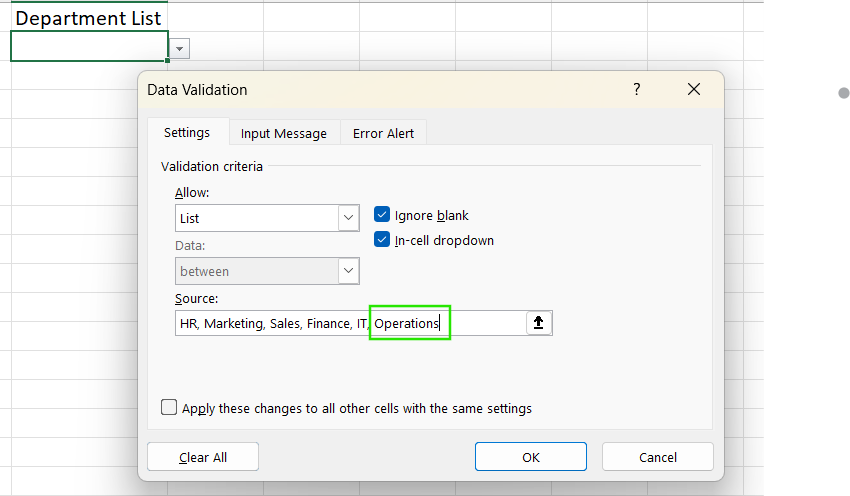
“Kaynak” olarak bir hücre aralığı seçtiyseniz, yeni öğeyi hücre aralığınıza da ekleyebilirsiniz.
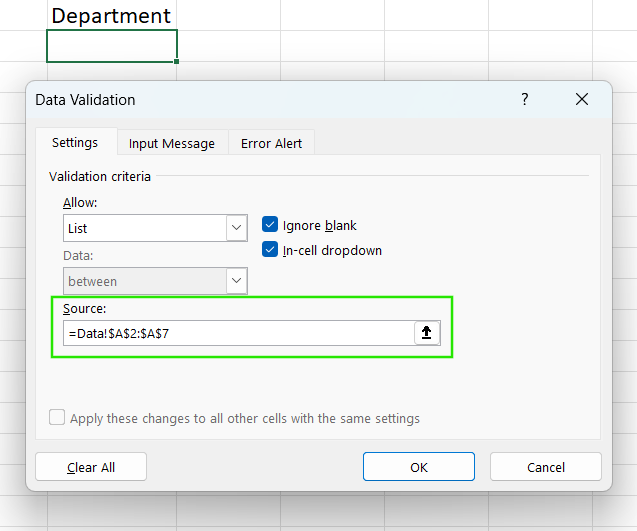
Listenizi bir Excel tablosundan referans alıyorsanız (az önce gösterdiğim gibi), yeni değeri son satırın altına yazın. Excel tabloyu otomatik olarak genişletip güncelleyecektir; bu da listenizi günceller.
Excel sayfanızdan, daha önce girdiğiniz verileri silmeden bir açılır listeyi kaldırabilirsiniz.
Veri Doğrulama kullanılarak oluşturulmuş bir açılır listeyi kaldırmak için:
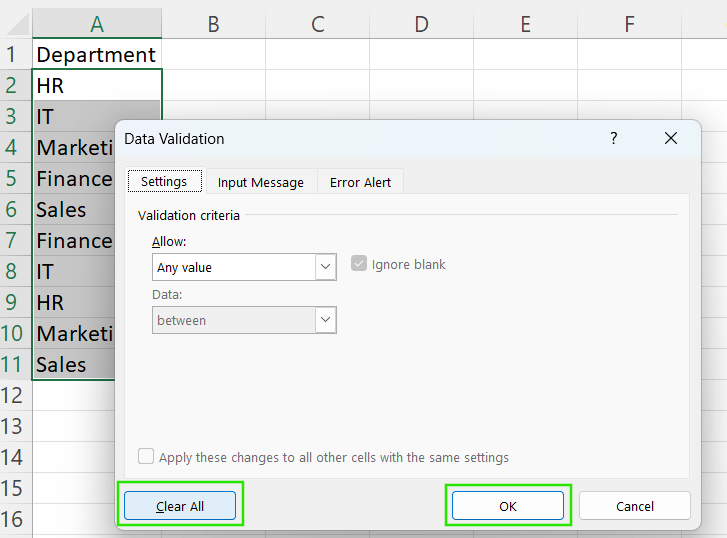
Bu yöntem doğrulama kuralını ve açılır okunu kaldırır. Mevcut hücre değerleri olduğu gibi kalır ancak artık önceki açılır liste seçenekleriyle sınırlı değildir.
Birleşik giriş kutuları (combo box) veya ActiveX denetimleri kullanıyorsanız:
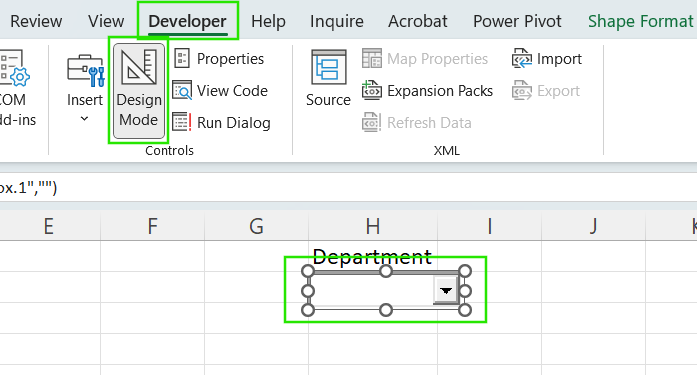
Açılır liste için doğrulama kurallarını kaldırdıktan sonra mevcut verilerinizin olduğu gibi kalacağını unutmayın.
Artık Excel açılır listelerinin temellerini öğrendiğinize göre, gelişmiş kullanımlar için esnek listeleri nasıl oluşturabileceğinizi görelim.
Dinamik açılır listeler, kaynak veriyi her değiştirdiğinizde otomatik olarak güncellenir. Listenizde yinelenenler varsa, önce farklı değerleri çekmek için UNIQUE() işlevini kullanmak iyi bir fikirdir. Örneğin verileriniz “A2:A21” aralığındaysa, aşağıdaki formülü başka bir yerde kullanarak açılır listeniz için daha temiz bir liste oluşturabilirsiniz.
=UNIQUE(A2:A21)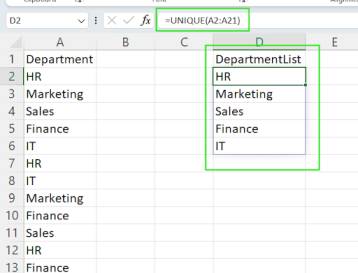
Daha sonra bu çıktı aralığını açılır listenizin kaynağı olarak kullanabilirsiniz.
Listeniz büyüyorsa ancak onu resmi bir tabloya dönüştürmek istemiyorsanız OFFSET() işlevini de kullanabilirsiniz.
=OFFSET(ListData!$A$2, 0, 0, COUNTA(ListData!$A:$A) -1)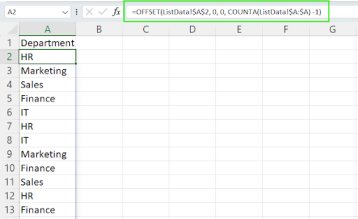
Dinamik açılır listeler, canlı formlar, takip sayfaları veya ortak çalışma yapılan çalışma sayfalarında kullanılır. Bu özellik, kullanıcılar veri girdikçe veya veriler değiştikçe otomatik güncellemeleri sağlar.
Bağımlı açılır listeler (kademeli açılır listeler), bir listedeki seçeneklerin başka bir listede yapılan seçime bağlı olduğu açılır listeler kümesidir. Bunlar, kategoriler ve alt kategoriler gibi hiyerarşik veriler için idealdir.
Bağımlı açılır listeleri oluştururken, önce her alt öğe grubu için adlandırılmış aralıklar oluşturursunuz. İkinci açılır liste, ilk seçime karşılık gelen adlandırılmış aralığa başvurmak için INDIRECT() işlevini kullanır.
Belirli bir sırayı izleyerek ayrı sütunlarda kategori ve alt kategori listesi oluşturun. Listedeki göründüğü şekilde uygun “Kategori” adını kullanarak her alt kategori aralığının adlandırıldığından emin olun.
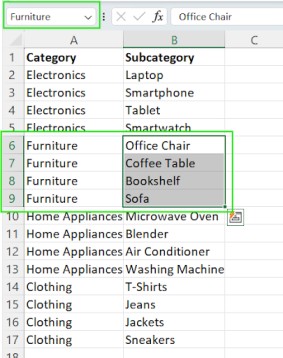
İlk açılır menüde ana kategori aralığını seçin. Veri Doğrulama > Liste kullanarak kaynağı ‘Kategori’ sütun aralığından ayarlayın. Bu adım, daha önce kullandığımız adıma benzer olmalıdır.
Sonrasında alt kategori açılır listesini kurun. Veri Doğrulama > Liste'ye gidin. Kaynak için, ilk açılır listedeki hücreye başvuracak şekilde işaretleyin.
=INDIRECT(A2)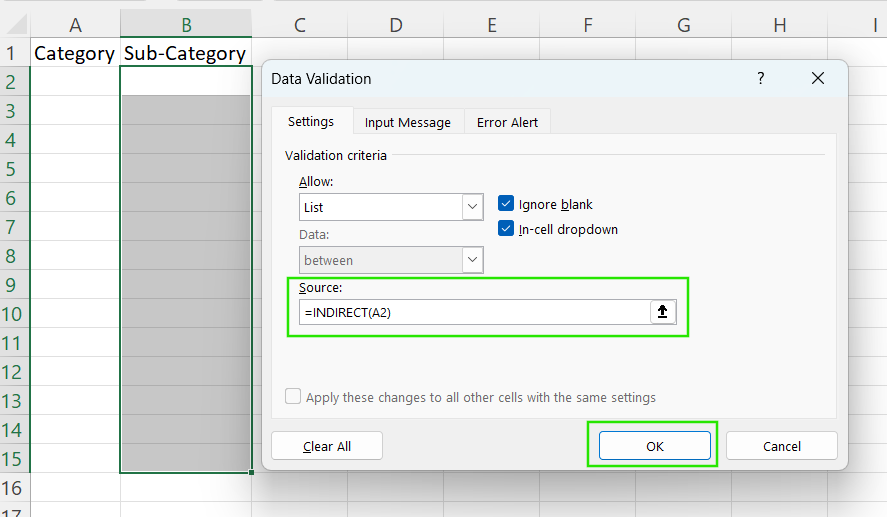
Öğelerin ‘Kategori’ ve ‘Alt Kategori’ sütunlarına doğru şekilde yerleşip yerleşmediğini kontrol edin.
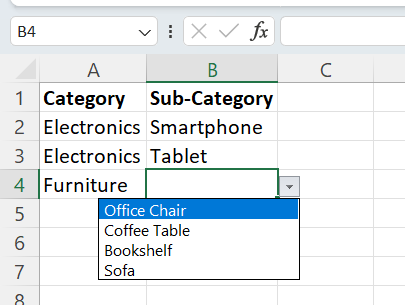
Bağımlı açılır listeleri kullanırken dikkat edilmesi gereken yaygın sorunlar şunlardır:
Adlandırılmış alt kategori aralıklarının ana kategori açılır listesindeki metinle eşleştiğinden emin olun. Fazladan boşluk olmamalı ve büyük-küçük harf uyumu sağlanmalıdır.
INDIRECT() bir #REF! hatası döndürürse, adlandırılmış aralıkların mevcut olduğunu ve ana liste değerleriyle eşleştiğini tekrar kontrol edin.
Açılır listelerinizi daha esnek hale getirerek kullanıcı deneyimini iyileştirebilir ve kullanılabilirliği artırabilirsiniz. Bu bölümde, farklı kullanım senaryoları için açılır listelerin nasıl özelleştirileceğini göstereceğim.
Excel, kullanıcıların doğru seçimi yapmasına yardımcı olmak için açılır hücrelere kısa mesajlar eklemenize olanak tanır. Bir girdi iletisi ayarlamak için:

Seçili hücrenin yanında bir mesajla birlikte açılır ok görünür. Bu, kullanıcının alan için gereken veriyi anlamasına yardımcı olur.
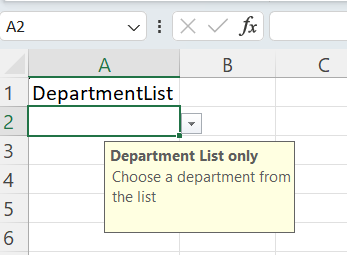
Ayrıca, biri açılır liste seçenekleriyle eşleşmeyen veri girmeye çalışırsa görünen “Hata” uyarıları da oluşturabilirsiniz. Bu özelliği özelleştirmek için:
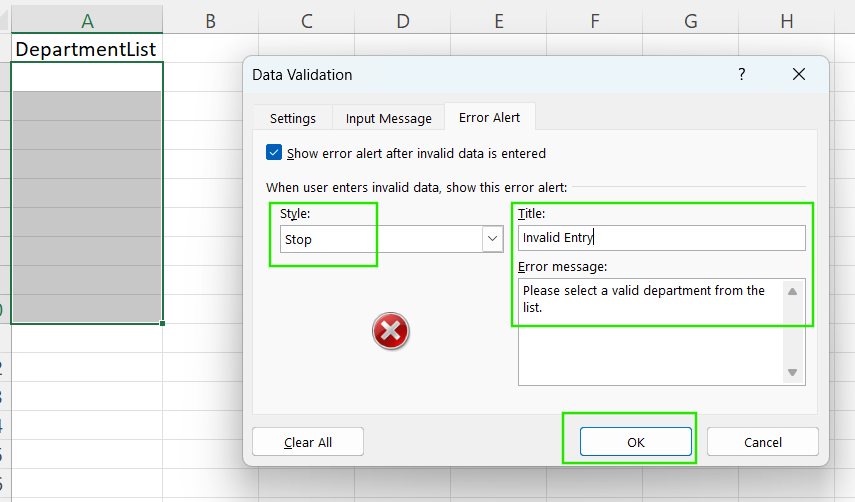
Mesajların anlaşılabilirliğini artırmak için hem girdi iletilerinde hem de hata uyarılarında her zaman açık, kullanıcı dostu bir dil kullanın.
Microsoft 365 ve web için Excel gibi modern Excel sürümlerinde, özellikle uzun öğe listelerinde gezinirken aranabilir açılır liste işlevini kullanabilirsiniz. Açılır oka tıkladığınızda yazmaya başlayabilir ve Excel listenizi girdinize uygun şekilde filtreler. Bu özellik, müşteri adları, ürün SKU’ları veya ülke adları gibi uzun listelerle çalışırken önemlidir.
Ancak aranabilir açılır listeler yalnızca yakın dönem Excel sürümlerinde mevcuttur; Excel 2016 veya 2019 gibi eski masaüstü sürümlerinde yoktur. Eski Excel sürümlerini kullanıyorsanız, aranabilir açılır listeler oluşturmak için VBA aracılığıyla yerleşik arama yeteneklerine sahip combo box veya form denetimlerini kullanın.
Bazen, orijinal doğrulamayı atlayarak listenize öğe eklemek isteyebilirsiniz. Özel veri eklemek istiyorsanız:

Bu seçeneğin işaretini kaldırdığınızda, açılır listedeki seçeneklerde yer almayan herhangi bir değeri girebilirsiniz.
Manuel girişi etkinleştirmek esnekliği artırsa da, kullanıcılar yanlış yazarsa veya beklenmeyen değerler girerse tutarsız veya geçersiz verilere yol açabilir. Ayrıca kontrollü bir listeye sahip olmanın faydasını da azaltır.
Bu listede olmayan girişleri ele almak için:
Doğrulanmış listede yer almayan değerleri içeren hücreleri inceleme için vurgulamak üzere koşullu biçimlendirme kullanın.
Geçerliliği kontrol eden yardımcı sütunlar oluşturun. Örneğin, girdinin kaynak listede olup olmadığını doğrulamak için COUNTIF() kullanın.
Geçerli yeni girişleri karşılamak için kaynak listelerinizi düzenli olarak denetleyip güncelleyin.
Göz atın our Conditional Formatting in Google Sheets course to learn how to apply conditional formatting to validate data for getting quick insights.
Açılır listelerinizde daha da fazla esneklik ve işlevsellik gerekiyorsa, Excel Form Denetimi ve ActiveX birleşik giriş kutuları gibi gelişmiş denetimler sunar.
Form Denetimi birleşik giriş kutuları standart açılır listeler gibi çalışır ancak kullanıcıların bunları diğer hücrelerle ilişkilendirmesine izin verir. Bu yöntem, açılır listeleri formlar veya panolarla (dashboard) entegre ederken kullanışlıdır.
Birleşik giriş kutularını kullanmak için:
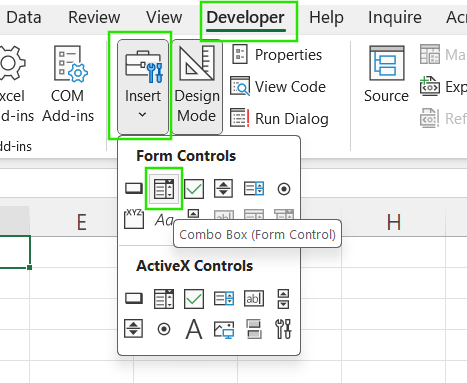
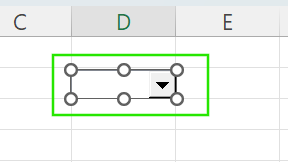
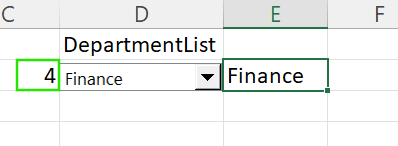
Birleşik giriş kutusunun, listedeki öğenin konumuna karşılık gelen bir sayı döndürdüğünü fark edeceksiniz. Öğenin konumundan gerçek değeri almak için INDEX() işlevini kullanabilirsiniz.
Form denetimleri, etkileşimli panolar veya raporlar oluştururken tercih edilir. VBA gerekmeden kullanılabildikleri senaryolarda da, standart veri doğrulamanın izin verdiğinden daha esnek biçimlendirme gerektiğinde işe yararlar.
ActiveX Denetim kutuları, yazı tipi kontrolü, otomatik tamamlama ve kullanıcı etkileşimine dayalı makroları tetikleme yeteneği dahil olmak üzere daha fazla güç ve özelleştirme sunar.
ActiveX Denetim kutularını eklemek için
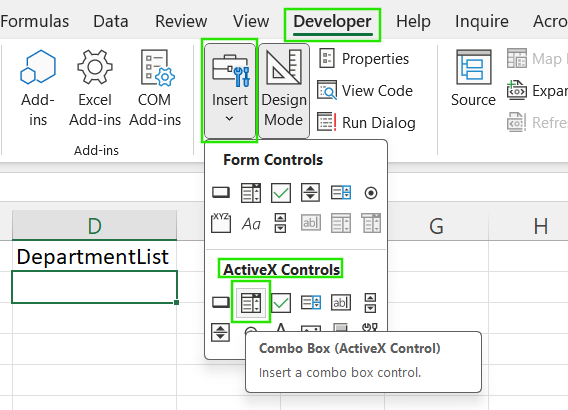
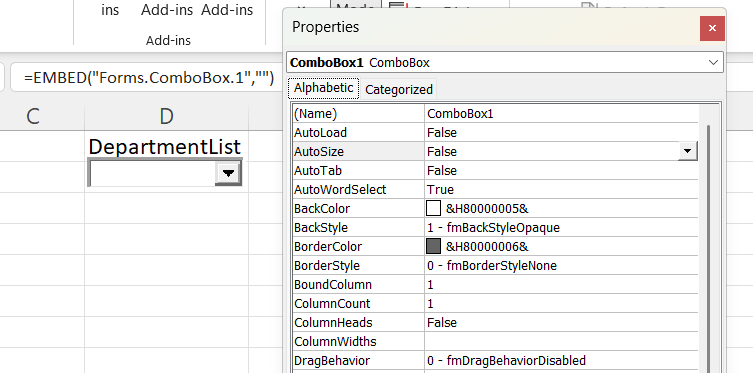
ActiveX Birleşik Giriş Kutusu kullanmanın avantajı; yazı tipleri, renkler ve yerleşim için daha fazla biçimlendirme esnekliği sunmasıdır. Ayrıca son derece etkileşimli formlar ve uygulamalar için olay güdümlü programlamayı etkinleştirir. Bu özellik makrolar ve otomasyonla entegre olur.
Ancak ActiveX denetimleri yalnızca Windows’ta çalışır; Excel for Mac veya Excel Online’da desteklenmez. Form denetimlerinden daha ağırdırlar ve büyük çalışma kitaplarında performansı yavaşlatabilirler. İleri düzey kullanım için bir miktar VBA bilgisi gerekebilir.
Gelişmiş özelliklere rağmen, Excel’de açılır listelerle çalışırken bazı sorunlar yaşayabilirsiniz. Yaygın tuzakları ve bu sorunların nasıl giderileceğini inceleyelim.
Aşağıdakiler yaygın sorunlar ve bunları düzeltme yollarıdır:
Bu sorunların bazıları, dinamik listeler ve adlandırılmış aralıklarla ilgili formül hataları veya taşma davranışını içerebilir:
#REF! hataları: Bu hata, bir formülün veya adlandırılmış aralığın silinmiş bir hücreye, sayfaya veya tabloya başvurduğunda oluşur. Bu hatayı düzeltmek için OFFSET(), INDIRECT() veya dinamik dizi işlevlerini kullanan adlandırılmış aralıkları veya formülleri gözden geçirip güncelleyin.
#SPILL! hataları: Bu hata, UNIQUE() gibi dinamik dizi formülü değerleri çıktılamak istediğinde, ancak taşma alanı başka veriler tarafından engellendiğinde oluşur. Formülün bitişik hücreleri doldurmasına izin vermek için, birleştirilmiş hücre olmadığından ve boş engel bulunmadığından emin olun.
Dinamik dizi hizasızlığı: Listenizi UNIQUE(), SORT() veya FILTER() gibi işlevlerle oluşturduysanız, çıktı boyutu değişebilir. Bu nedenle dinamik bir adlandırılmış aralık kullanın veya formül çıktısının tüm sütununa başvurun.
Excel’de ofsetleme ve dinamik aralıklar hakkında daha fazla bilgi edinmek için Advanced Excel Functions kursumuzu öneririm.
Excel’de açılır listeler, veri girişini yönlendirmek, tutarlılığı sağlamak ve çalışma sayfalarınızın genel kullanılabilirliğini artırmak için faydalıdır. Temel liste oluşturma ve dinamik tablo bağlantılarından kademeli seçimlere ve özel form denetimlerine kadar bu araçlar, çalışma sayfalarını daha etkileşimli, doğru ve kullanıcı dostu hale getirir.
Açılır liste tekniklerinde ustalaşmak hataları azaltır, veri tutarlılığını artırır ve daha profesyonel ve ölçeklenebilir çalışma sayfası çözümlerinin temelini atar. Açılır liste işlevselliğini Power Query ile entegre etmeyi öğrenerek veya Excel iş akışlarınızda daha fazla otomasyon ve zekâ elde etmek için VBA kullanarak becerilerinizi geliştirmenizi öneririm.
Excel becerilerinizi ilerletmek istiyorsanız, Data Analysis in Excel kursumuzu öneririm. Bu kurs, ileri analitiklerde ustalaşmanıza ve kariyerinizi ilerletmenize yardımcı olacaktır. Ayrıca, veri dönüşümü ve dinamik işlevler oluşturmak için M dilinin kullanımını öğrenmek üzere Intermediate Power Query in Excel kursumuzu da öneririm.
DataCamp ile Excel Öğrenin
Kurs
Kurs
Kurs
blog
Abid Ali Awan
14 dk.
blog
Dario Radečić
15 dk.
Eğitim
Adel Nehme
Eğitim
Kurtis Pykes
8 dk.




