
Corso
Analisi dei dati in Excel
3 h
151.1K
Ti è mai capitato di cliccare su una piccola freccia in una cella di Excel e vedere comparire un elenco di opzioni? Potrebbero essere reparti, regioni, stati o categorie. Se la risposta è sì, hai già utilizzato un elenco a discesa.
Gli elenchi a discesa di Excel guidano gli utenti verso un input coerente, riducendo le probabilità di refusi o valori non uniformi. Che tu stia compilando un project tracker, creando un foglio di budget o progettando un modulo che useranno altre persone, i menu a discesa aiutano a mantenere tutto ordinato e prevedibile.
In questa guida ti mostrerò come creare questi elenchi da zero, personalizzarli in base alle tue esigenze, correggerli quando qualcosa non funziona e persino costruire versioni più dinamiche e interattive per flussi di lavoro avanzati. Non serve essere esperti di Excel per iniziare: bastano un foglio di calcolo funzionante e pochi dati.
Se stai iniziando con Excel, il nostro corso Introduction to Excel copre competenze come navigare nell'interfaccia, comprendere i formati dei dati e lavorare con le funzioni di base. Inoltre, trovo molto utile l'Excel Formulas Cheat Sheet scaricabile, perché contiene tutte le funzioni più comuni di Excel.
Vediamo ora come puoi creare un elenco a discesa in Excel
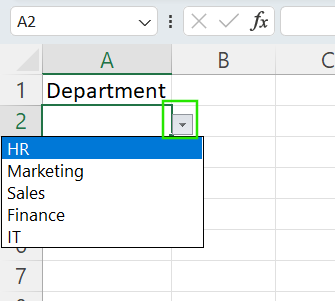
Per creare un elenco a discesa in Excel, segui questi passaggi:
Prima di creare il menu a discesa, decidi quali voci includere nell'elenco. Puoi digitare direttamente queste scelte durante la configurazione del menu a discesa oppure elencarle in celle del foglio di calcolo.
Quando il tuo elenco è pronto:
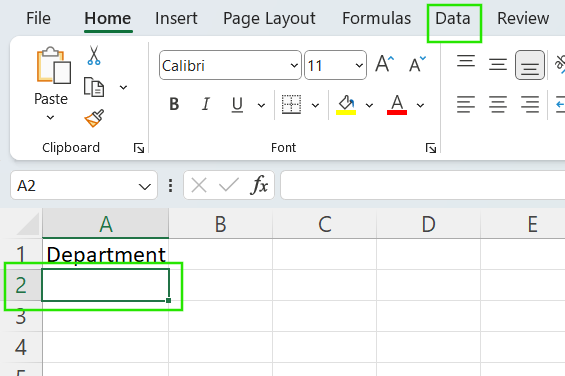
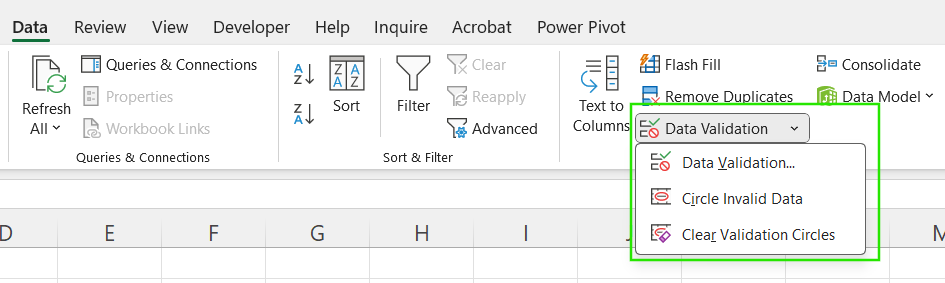
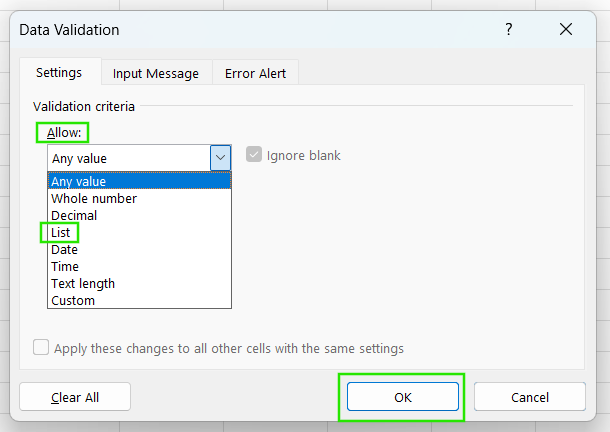
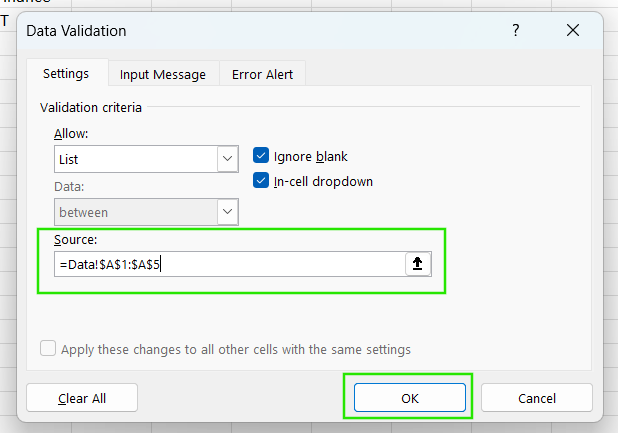
Dopo aver verificato di aver inserito l'intervallo corretto:
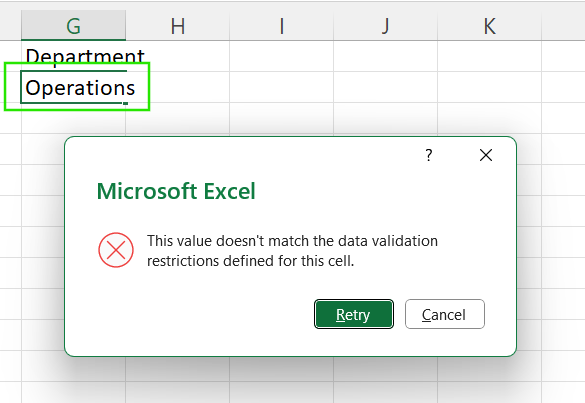
Se inserisci manualmente in una cella un elemento non predefinito, otterrai un errore. Questa convalida aiuta a prevenire errori durante l'inserimento dei dati.
Se ti serve più controllo sui tuoi elenchi, puoi usare le tabelle di Excel per creare elenchi dinamici. Segui i passaggi qui sotto:
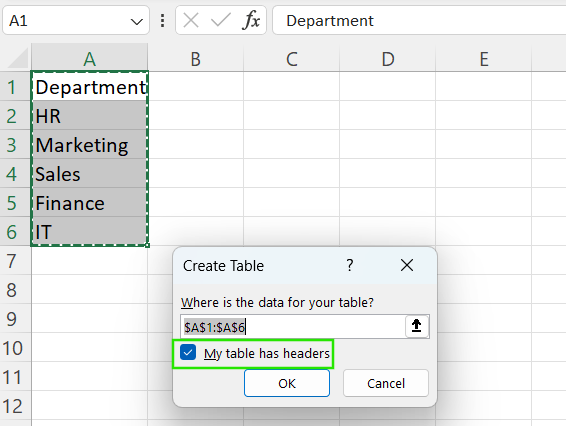
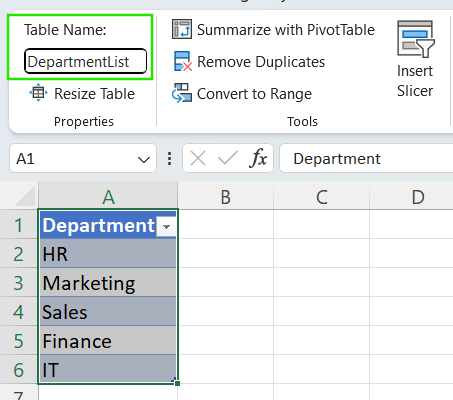
Seleziona l'intervallo di celle in cui deve comparire il tuo elenco a discesa, quindi vai su Dati > Convalida dati > Elenco.
Nel campo “Origine”, digita =INDIRECT("DepartmentList[Department]")
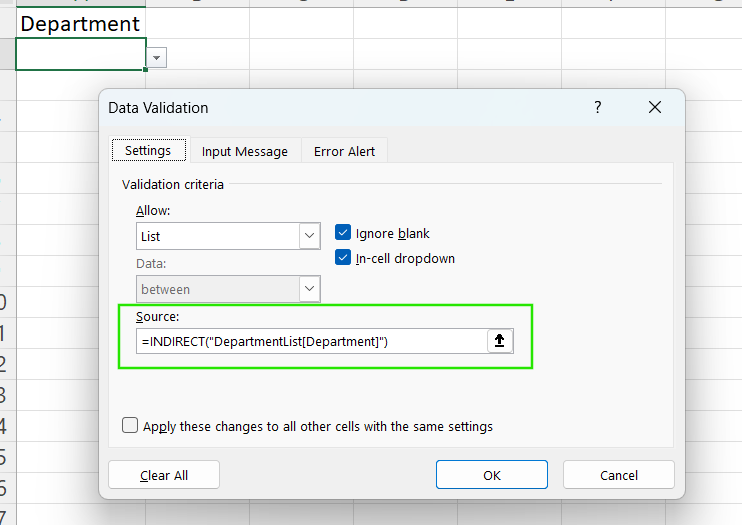
Quando converti l'elenco di origine in una tabella, consenti a Excel di includere automaticamente i nuovi elementi nell'elenco a discesa man mano che vengono aggiunti.
Dai un'occhiata alla Excel Shortcuts Cheat Sheet per imparare a migliorare la produttività memorizzando le scorciatoie per le diverse funzionalità di Excel.
Prima o poi potresti aver bisogno di aggiornare il tuo elenco a discesa. Ti mostrerò come rimuovere o aggiungere elementi al menu a discesa.
Se hai creato l'elenco a discesa inserendo manualmente le voci, aggiungi semplicemente il nuovo elemento alla fine dell'elenco.
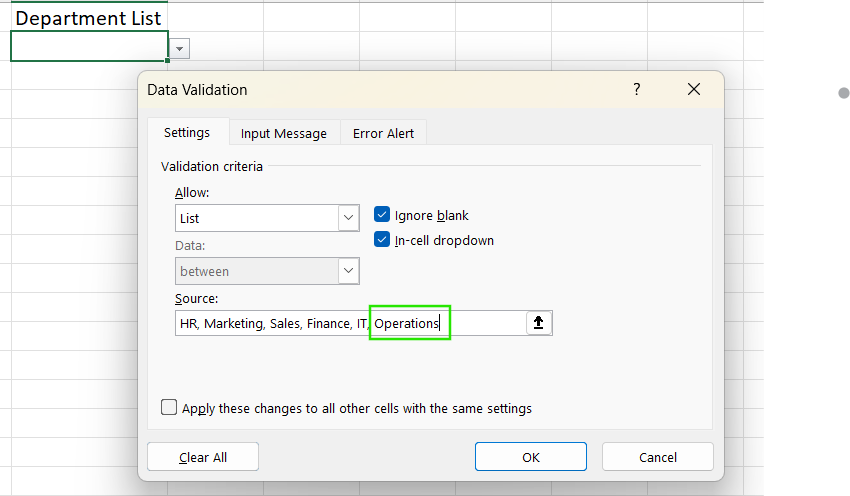
Puoi anche aggiungere il nuovo elemento al tuo intervallo di celle se hai selezionato l’“Origine” come intervallo di celle.
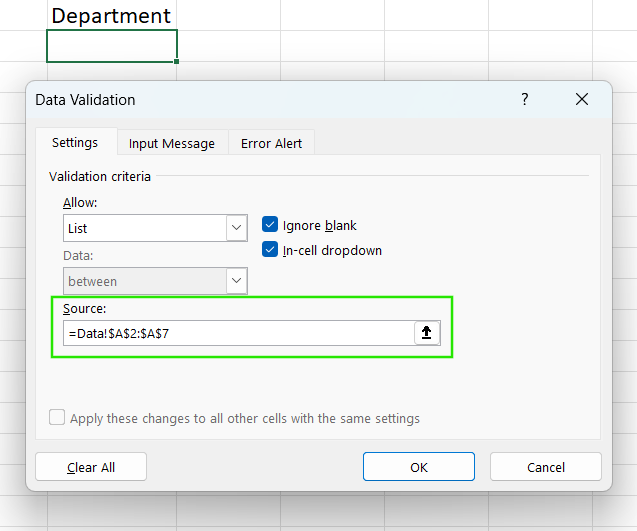
Se fai riferimento al tuo elenco da una tabella di Excel (come quella mostrata prima), digita il nuovo valore sotto l'ultima riga. Excel estenderà e aggiornerà automaticamente la tabella, aggiornando anche il tuo elenco.
Puoi rimuovere un elenco a discesa dal foglio Excel senza eliminare i dati già inseriti.
Per rimuovere un elenco a discesa creato con Convalida dati:
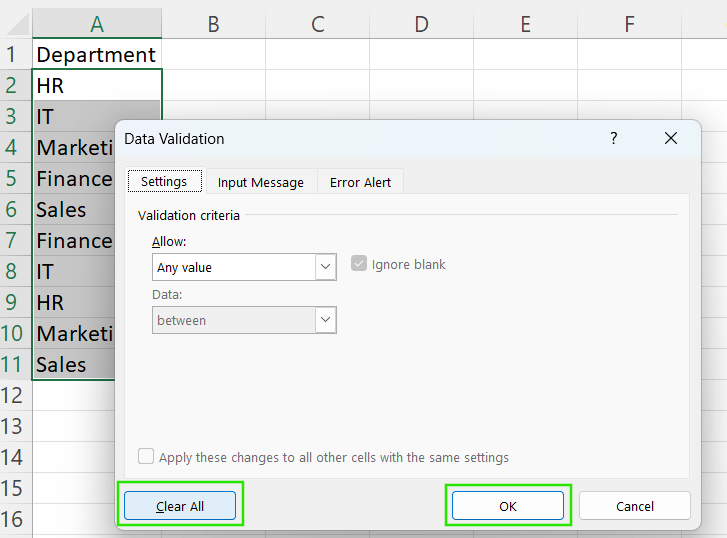
Questo metodo rimuove la regola di convalida e la freccia del menu a discesa. I valori esistenti nelle celle restano invariati, ma non sono più limitati alle opzioni precedenti.
Se usi caselle combinate o controlli ActiveX:
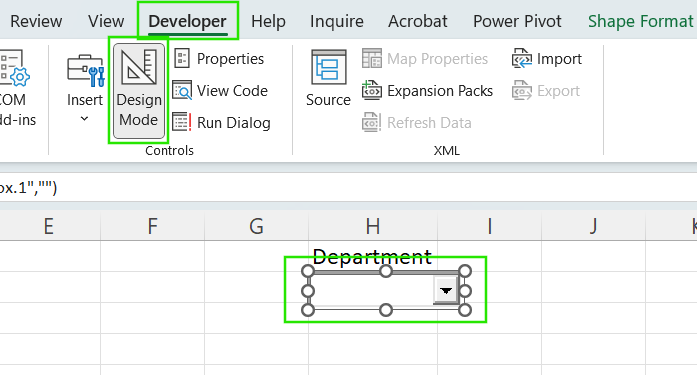
Tieni presente che i tuoi dati esistenti rimarranno invariati anche dopo aver rimosso le regole di convalida per l'elenco a discesa.
Ora che hai imparato le basi degli elenchi a discesa di Excel, vediamo come creare elenchi flessibili per usi avanzati.
Gli elenchi a discesa dinamici si aggiornano automaticamente ogni volta che modifichi i dati di origine. Se il tuo elenco ha duplicati, è una buona idea usare prima la funzione UNIQUE() per estrarre i valori distinti. Ad esempio, se i dati sono in “A2:A21”, puoi usare la formula qui sotto in un altro punto per creare un elenco più pulito per il tuo menu a discesa.
=UNIQUE(A2:A21)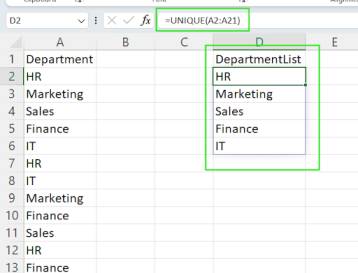
Poi puoi usare questo intervallo di output come origine per il tuo elenco a discesa.
Puoi anche usare la funzione OFFSET() se il tuo elenco cresce, ma non vuoi convertirlo in una tabella vera e propria.
=OFFSET(ListData!$A$2, 0, 0, COUNTA(ListData!$A:$A) -1)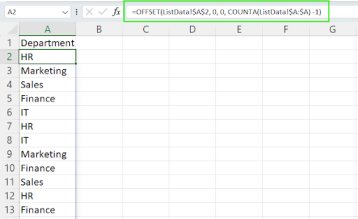
Gli elenchi a discesa dinamici si usano in moduli live, fogli di monitoraggio o fogli collaborativi. Questa funzione garantisce aggiornamenti automatici man mano che gli utenti inseriscono dati o quando i dati cambiano.
I menu a discesa dipendenti (a cascata) sono gruppi di elenchi in cui le scelte di un elenco dipendono dalla selezione effettuata in un altro. Sono ideali per dati gerarchici come categorie e sottocategorie.
Quando crei menu a discesa dipendenti, per prima cosa crea intervalli denominati per ciascun gruppo di sotto-elementi. Il secondo menu a discesa usa la funzione INDIRECT() per fare riferimento all'intervallo denominato corrispondente alla prima selezione.
Crea un elenco di categorie e sottocategorie in colonne separate seguendo una sequenza precisa. Assicurati che ogni intervallo di sottocategorie sia denominato usando il nome della relativa “Categoria” così come appare nell'elenco.
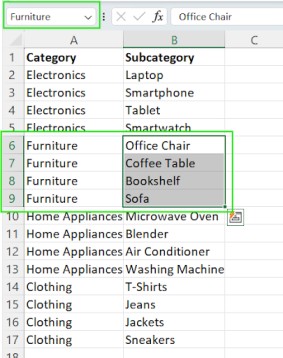
Nel primo menu a discesa, seleziona l'intervallo della categoria principale. Usa Convalida dati > Elenco e imposta l'origine sull'intervallo della colonna ‘Categoria’. Questo passaggio è simile a quello già visto.
Poi configura il menu a discesa delle sottocategorie. Vai su Convalida dati > Elenco. Per l'origine, fai in modo che faccia riferimento alla cella del primo elenco a discesa.
=INDIRECT(A2)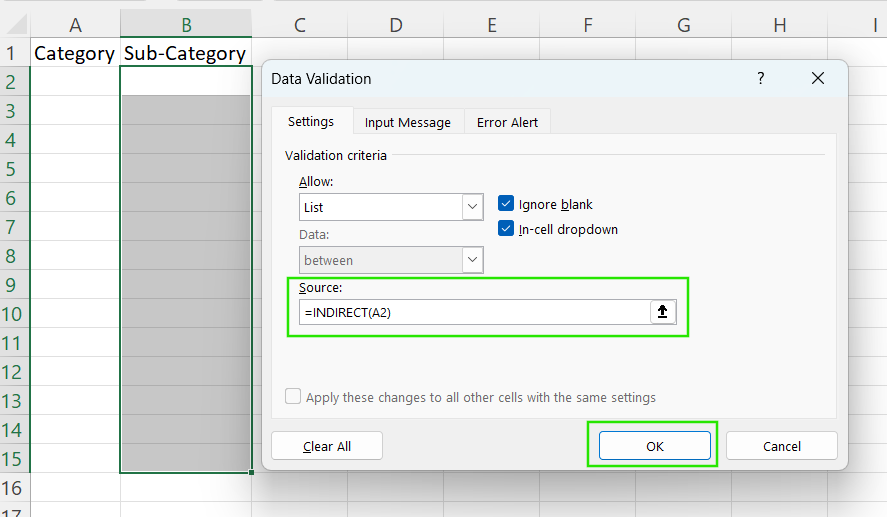
Verifica che gli elementi siano posizionati correttamente nelle colonne ‘Categoria’ e ‘Sottocategoria’.
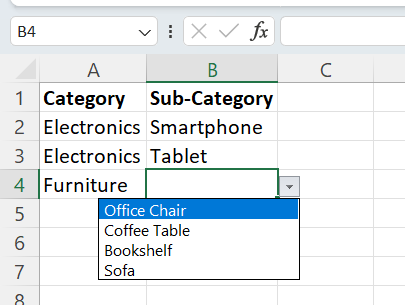
Di seguito alcuni problemi comuni da tenere d'occhio quando usi i menu a discesa dipendenti:
Assicurati che gli intervalli denominati delle sottocategorie corrispondano al testo nel menu a discesa della categoria principale. Non devono esserci spazi extra e il maiuscolo/minuscolo deve combaciare.
Se INDIRECT() restituisce un errore #REF!, ricontrolla che gli intervalli denominati esistano e corrispondano ai valori dell'elenco principale.
Puoi rendere i tuoi elenchi a discesa più flessibili per migliorare l'esperienza d'uso e l'usabilità. In questa sezione ti mostrerò come personalizzarli per diversi casi d'uso.
Excel ti consente di associare brevi messaggi alle celle con menu a discesa per aiutare gli utenti a fare la scelta giusta. Per impostare un messaggio di input:

La freccia del menu a discesa apparirà con un messaggio accanto alla cella selezionata. Questo aiuterà l'utente a capire quali dati sono richiesti per il campo.
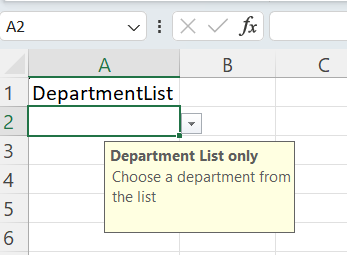
Puoi creare avvisi di “Errore” che compaiono se qualcuno prova a inserire dati che non corrispondono alle opzioni del menu a discesa. Per personalizzare questa funzionalità:
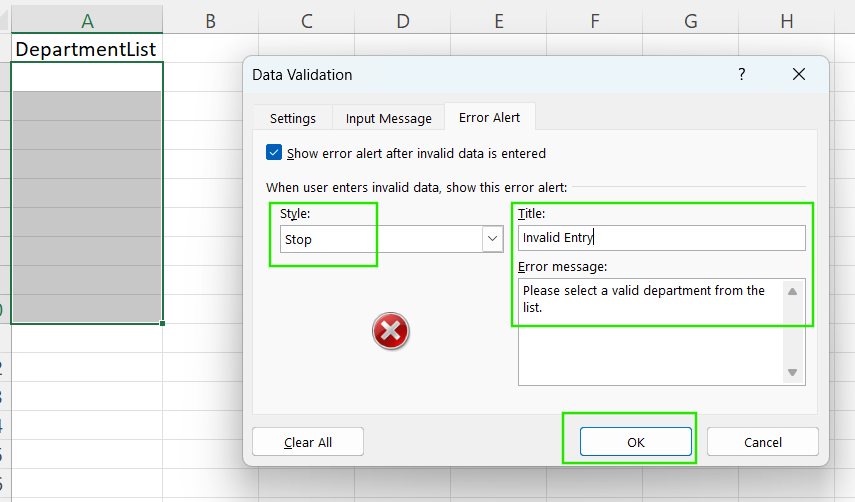
Usa sempre un linguaggio chiaro e amichevole sia nei messaggi di input che negli avvisi di errore per migliorarne la comprensione.
Nelle versioni moderne di Excel, come Microsoft 365 ed Excel per il web, puoi usare elenchi a discesa ricercabili, particolarmente utili con elenchi lunghi. Quando clicchi sulla freccia, puoi iniziare a digitare ed Excel filtra l'elenco in base al tuo input. Questa funzione è importante quando lavori con elenchi lunghi, come nomi clienti, SKU di prodotti o nomi di paesi.
Tuttavia, gli elenchi ricercabili sono disponibili solo nelle versioni recenti di Excel e non nelle versioni desktop più vecchie come Excel 2016 o 2019. Se usi versioni più datate, utilizza caselle combinate o controlli modulo con funzionalità di ricerca integrate tramite VBA per creare elenchi a discesa ricercabili.
A volte potresti voler aggiungere elementi al tuo elenco aggirando la convalida originale. Se vuoi aggiungere dati personalizzati:

Quando deselezioni questa opzione, puoi inserire qualsiasi valore non presente nelle opzioni del menu a discesa.
Sebbene abilitare l'inserimento manuale aumenti la flessibilità, può portare a dati incoerenti o non validi se gli utenti digitano male o inseriscono valori inattesi. Riduce anche il vantaggio di avere un elenco controllato.
Per gestire queste voci non presenti in elenco:
Usa la formattazione condizionale per segnalare le celle con valori non presenti nell'elenco convalidato, da rivedere.
Crea colonne di supporto che verificano la validità. Ad esempio, usa COUNTIF() per controllare se la voce esiste nell'elenco di origine.
Verifica regolarmente e aggiorna i tuoi elenchi di origine per includere nuove voci valide.
Dai un'occhiata al nostro corso Conditional Formatting in Google Sheets per imparare ad applicare la formattazione condizionale per convalidare i dati e ottenere insight rapidi.
Se ti serve ancora più flessibilità e funzionalità per i tuoi elenchi a discesa, Excel offre controlli avanzati come le caselle combinate dei Controlli modulo e ActiveX.
I Controlli modulo con caselle combinate funzionano come i normali menu a discesa ma consentono di collegarli ad altre celle. Questo metodo è utile quando integri elenchi a discesa con moduli o dashboard.
Per usare le caselle combinate:
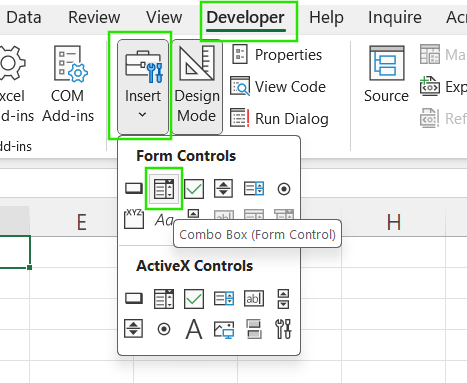
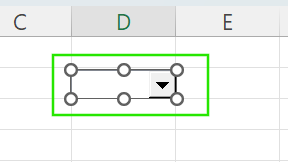
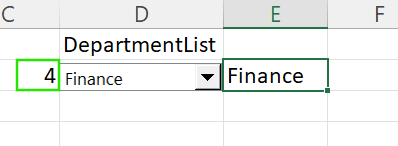
Noterai che la casella combinata restituisce un numero corrispondente alla posizione dell'elemento nell'elenco. Puoi recuperare il valore effettivo dalla posizione dell'elemento usando la funzione INDEX().
I controlli modulo sono preferibili quando si creano dashboard o report interattivi. Possono essere usati anche in scenari in cui VBA non è necessario, ma serve una formattazione più flessibile di quella consentita dalla normale convalida dati.
I controlli ActiveX offrono maggiore potenza e personalizzazione, inclusi il controllo dei font, l'auto-completamento e la possibilità di attivare macro in base all'interazione dell'utente.
Per aggiungere le caselle di controllo ActiveX
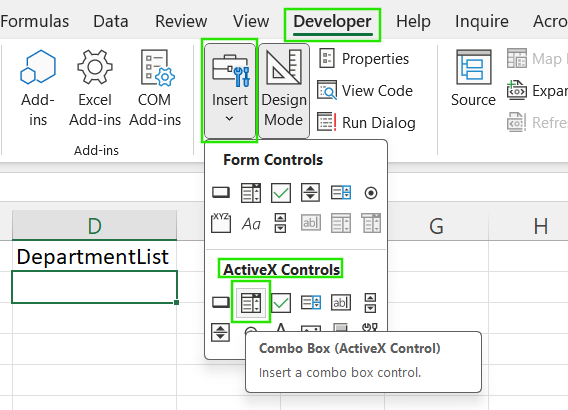
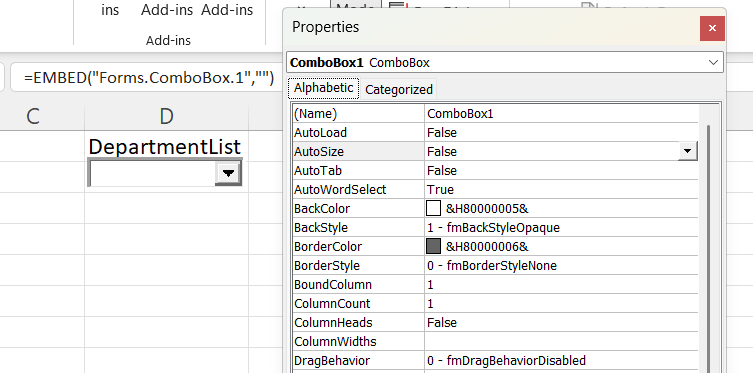
Il vantaggio dell'uso della Casella combinata ActiveX è la maggiore flessibilità di formattazione per caratteri, colori e layout. Consente anche una programmazione basata su eventi per moduli e applicazioni altamente interattivi. Questa funzione si integra con macro e automazioni.
Tuttavia, i controlli ActiveX funzionano solo su Windows e non sono supportati su Excel per Mac o Excel Online. Sono anche più pesanti dei controlli modulo e possono rallentare le prestazioni in cartelle di lavoro molto grandi. Per un uso avanzato, potrebbe servire una certa conoscenza di VBA.
Anche con funzionalità avanzate, potresti riscontrare alcuni problemi quando lavori con i menu a discesa in Excel. Esploriamo gli errori più comuni e come correggerli.
Di seguito i problemi più comuni e come risolverli:
Alcuni di questi problemi possono riguardare errori di formula o il comportamento di spill legato a elenchi dinamici e intervalli denominati:
Errori #REF!: si verificano quando una formula o un intervallo denominato fa riferimento a una cella, un foglio o una tabella eliminati. Rivedi e aggiorna gli intervalli denominati o le formule che usano OFFSET(), INDIRECT() o funzioni di array dinamici per risolvere l'errore.
Errori #SPILL!: si verificano quando una formula di array dinamico come UNIQUE() prova a restituire valori ma altri dati bloccano l'area di spill. Controlla sempre che non ci siano celle unite o dati che impediscono alla formula di riempire le celle adiacenti.
Disallineamento degli array dinamici: se crei il tuo elenco usando funzioni come UNIQUE(), SORT() o FILTER(), l'output può cambiare dimensione. Usa quindi un intervallo denominato dinamico o fai riferimento all'intera colonna dell'output della formula.
Ti consiglio il nostro corso Advanced Excel Functions per approfondire offset e intervalli dinamici in Excel.
I menu a discesa in Excel sono utili per guidare l'inserimento dati, garantire coerenza e migliorare l'usabilità complessiva dei fogli di calcolo. Dalla creazione di elenchi di base e collegamenti dinamici alle tabelle, fino a selezioni a cascata e controlli modulo personalizzati, questi strumenti rendono i fogli più interattivi, accurati e facili da usare.
Padroneggiare le tecniche dei menu a discesa riduce gli errori, migliora la coerenza dei dati e getta le basi per soluzioni più professionali e scalabili. Ti invito ad avanzare nelle competenze integrando i menu a discesa con Power Query o usando VBA per sbloccare automazioni e intelligenza ancora maggiori nei tuoi flussi di lavoro in Excel.
Se vuoi far crescere le tue competenze in Excel, ti consiglio il nostro corso Data Analysis in Excel. Ti aiuterà a padroneggiare l'analisi avanzata e a dare una spinta alla carriera. Consiglio anche il corso Intermediate Power Query in Excel per imparare la trasformazione dei dati e l'uso del linguaggio M per creare funzioni dinamiche.
Impara Excel con DataCamp
Corso
Corso
Corso
blog
Tim Lu
12 min
blog
Abid Ali Awan
15 min
blog
Abid Ali Awan
10 min



