
Cursus
Gegevensanalyse in Excel
3 uur
155.8K
Inzicht in scheefheid helpt om mogelijke uitschieters of anomalieën in de data te identificeren, wat kan wijzen op datakwaliteitsproblemen of gebieden die verdere analyse vereisen. Scheefheid geeft ook inzicht in de asymmetrie van de data, wat invloed heeft op de keuze van statistische methoden en modellen. Het begrijpen van de scheefheid van de onderliggende data is dus cruciaal in analyticsprojecten.
In deze tutorial behandelen we het concept scheefheid, de wiskundige definities en de verschillende soorten scheefheid in gegevensverdelingen. Met een eenvoudig praktijkvoorbeeld berekenen we scheefheid in Microsoft Excel en interpreteren we de resultaten. Wil je na deze tutorial je vaardigheden verder uitbreiden? Bekijk dan onze cursus Data Analysis in Excel.
Om scheefheid in Excel te berekenen, gebruik je ofwel de functie SKEW() of de functie SKEW.P().
Volg deze stappen:
=SKEW(bereik) of =SKEW.P(bereik), waarbij bereik het bereik van je datacellen is.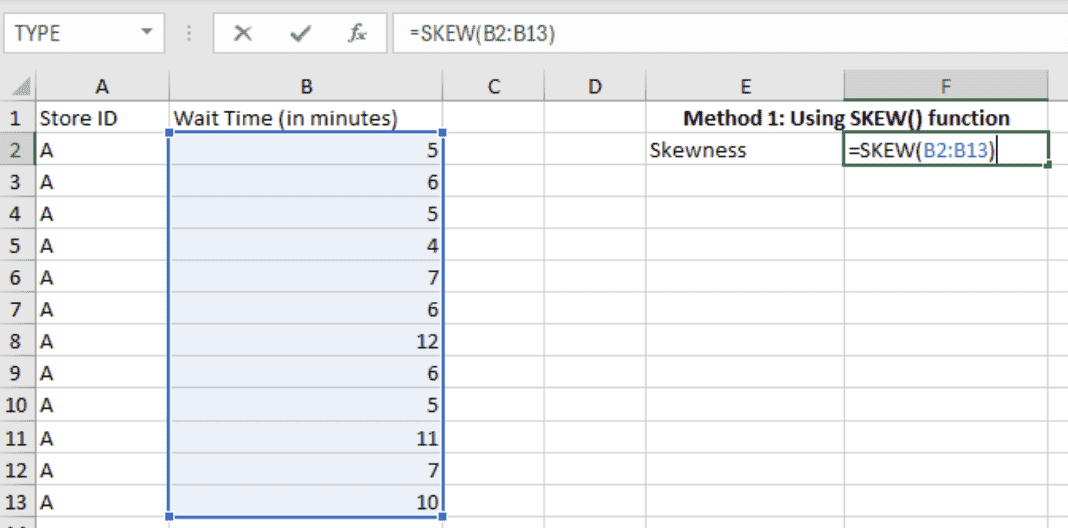
Scheefheid berekenen met de functie SKEW(). Afbeelding door de auteur
De functie SKEW() gaat ervan uit dat de aangeleverde data een steekproef uit een populatie vertegenwoordigt. Er wordt gedeeld door n−1, waarbij n het aantal datapunten is. Dit staat bekend als de correctie van Bessel.
De functie SKEW.P() berekent de scheefheid van een volledige populatie. Hierbij wordt gedeeld door n, niet door n-1.
Scheefheid is een statistische maat die de asymmetrie van een verdeling meet. Ze geeft aan of datapunten zich meer aan de ene kant van het gemiddelde bevinden dan aan de andere.
De vier momenten van een verdeling zijn:
Afhankelijk van of de scheefheidscoëfficiënt positief, negatief of nul is, onderscheiden we drie typen scheefheid.
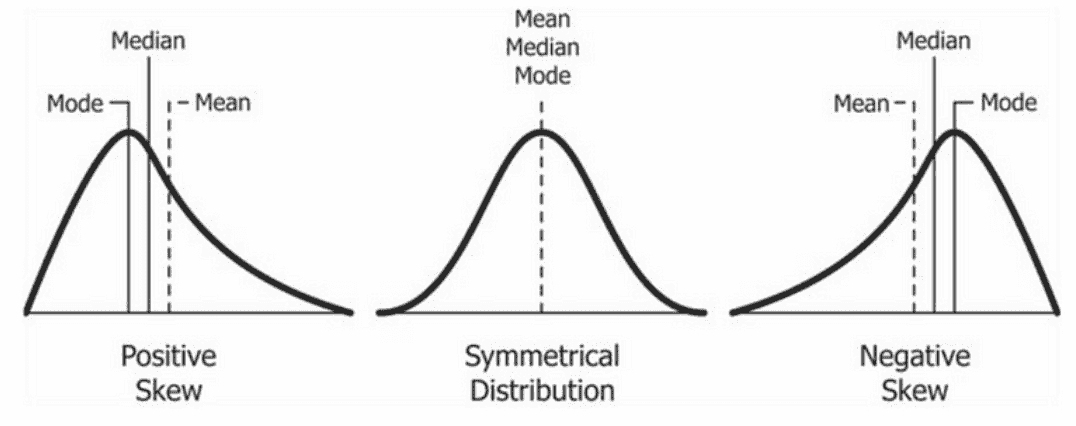
Scheve verdelingen. Bron: Wikipedia
Waar scheefheid zich richt op de spreiding (de staarten) van de verdeling, kijkt een andere statistische maat, kurtosis, meer naar de hoogte. Die vertelt hoe scherp of vlak onze (bijna) normale verdeling is. Samen laten ze zowel de asymmetrie als de extremiteit van afwijkingen in de dataset zien. In onze aparte tutorial Understanding Skewness And Kurtosis And How to Plot Them lees je waarom deze maten samen worden gebruikt om een compleet beeld van de verdeling te geven.
Nu we het concept scheefheid en de verschillende typen begrijpen, gaan we het berekenen voor voorbeelddata in Excel.
Stel, je bent een data-analist die de wachttijden van klanten bij een populaire winkelketen moet analyseren. Het bedrijf ziet uiteenlopende klanttevredenheidsniveaus per filiaal en het management vermoedt dat lange wachttijden bij de kassa een factor zijn.
Om dit aan te pakken, hebben ze over enkele dagen gegevens over wachttijden van klanten in één winkel verzameld.
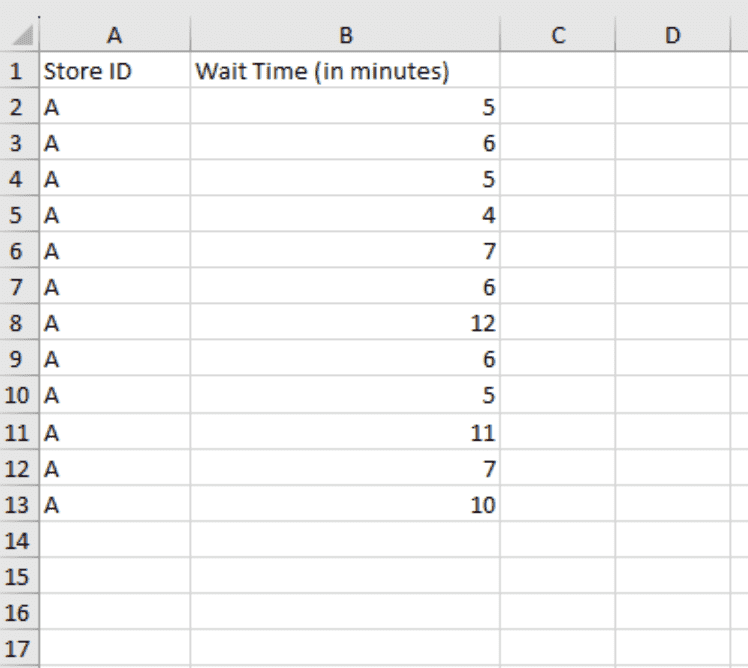
Dataset met wachttijden van klanten. Afbeelding door de auteur
Als onderdeel van de analyse van wachttijden concludeer je dat het berekenen van de scheefheidsmaat nuttige inzichten zal opleveren. Hier zijn twee methoden die je kunt gebruiken om de scheefheid te berekenen in Microsoft Excel.
De functie berekent de mate van scheefheid van een steekproef. Dit is de syntaxis van de functie SKEW():
SKEW(number1, [number2], ...)Voor de functie SKEW() kunnen we tot 255 parameters opnemen, elk ofwel een enkel datapunt of een array met datapunten.
Voor onze data voeren we de volgende formule in een cel in, bijvoorbeeld F2:
=SKEW(B2:B13)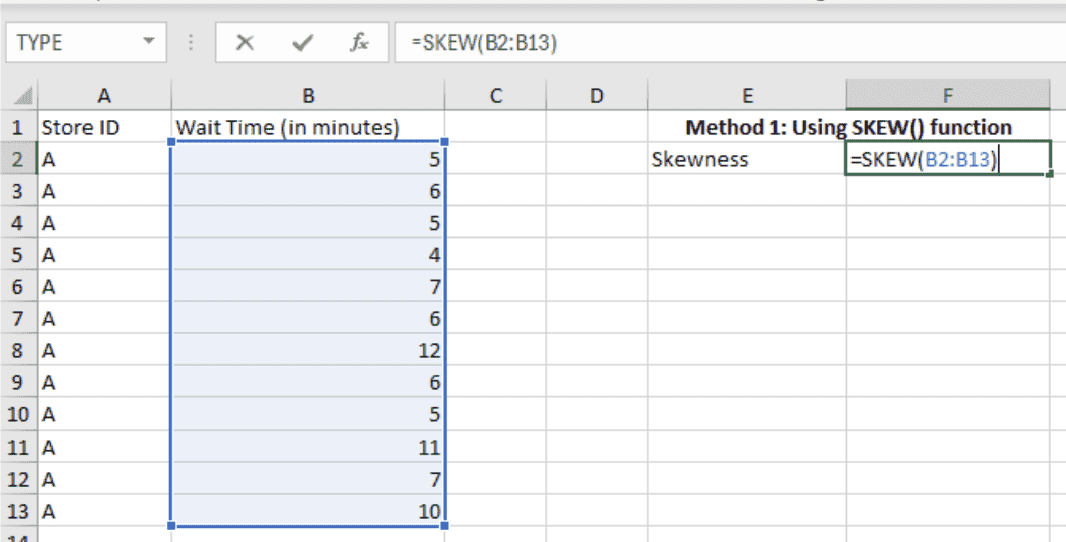
De scheefheid berekenen met de functie SKEW(). Afbeelding door de auteur
Zodra we op Enter drukken in de cel, zien we de berekende scheefheidscoëfficiënt:
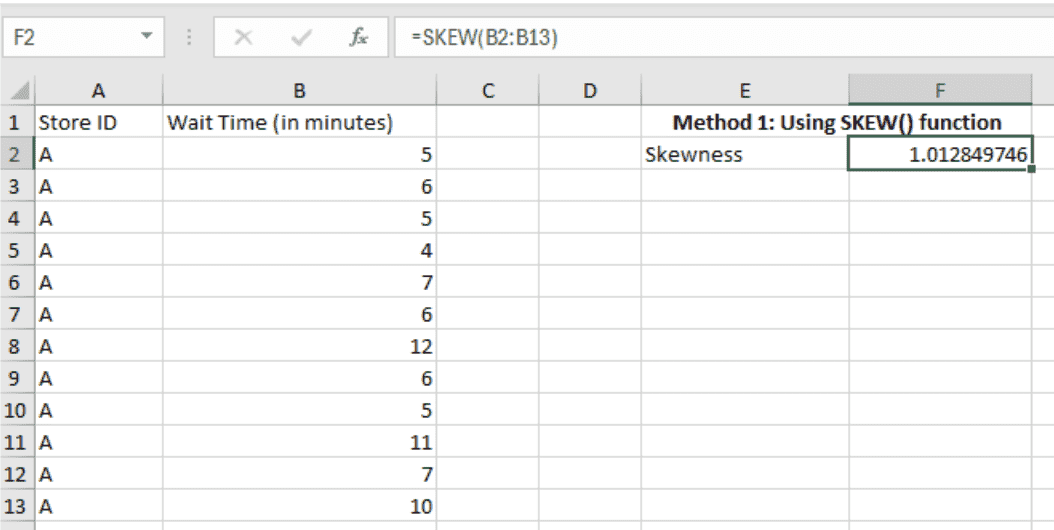 Resultaat scheefheid. Afbeelding door de auteur
De positieve uitkomst geeft aan dat de wachttijden rechts-scheef zijn. Voordat we de waarde interpreteren, bekijken we nog een methode om de scheefheidsmaat te bepalen.
De Data Analysis Toolpak is een extra invoegtoepassing voor Microsoft Excel die helpt bij het berekenen van veelgebruikte metrics in data-analyse.
Omdat deze add-in niet standaard is ingeschakeld, moet je rechtsboven in je Excel-werkboek controleren of het pictogram Data Analysis onder het tabblad Data zichtbaar is, zoals hieronder.
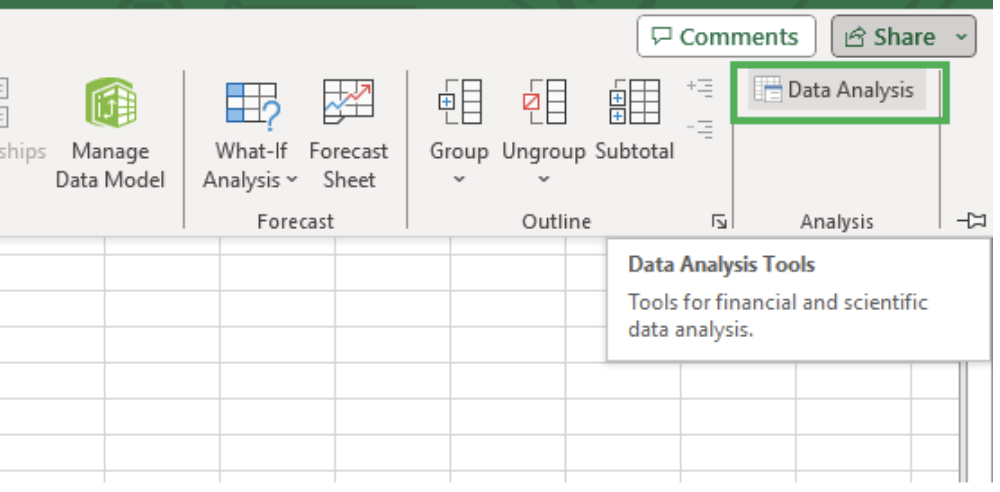
Data Analysis ToolPak in Excel. Afbeelding door de auteur
Zie je het pictogram niet, dan is het niet ingeschakeld. Om het in te schakelen, klik je in het menu op File en kies je Options.

Options selecteren vanuit het tabblad File. Afbeelding door de auteur
Selecteer Add-ins wanneer het dialoogvenster Excel Options opent.
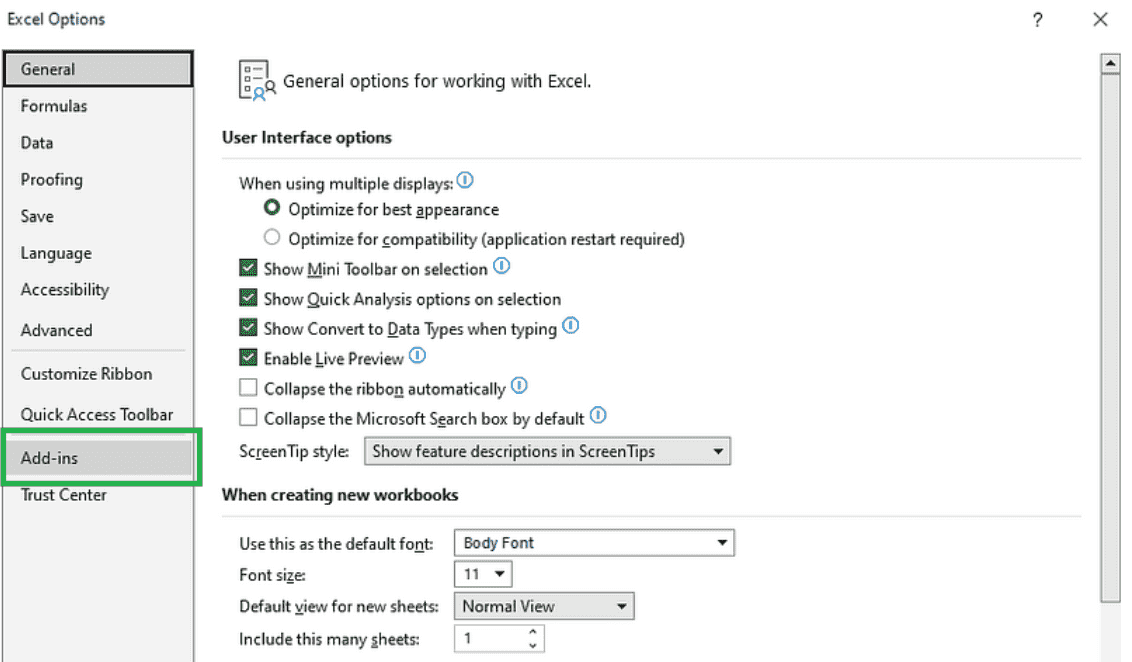
Add-ins selecteren in het dialoogvenster Excel Options. Afbeelding door de auteur
Selecteer vervolgens Add-ins van Excel in het vak Manage onderaan en klik op Go.
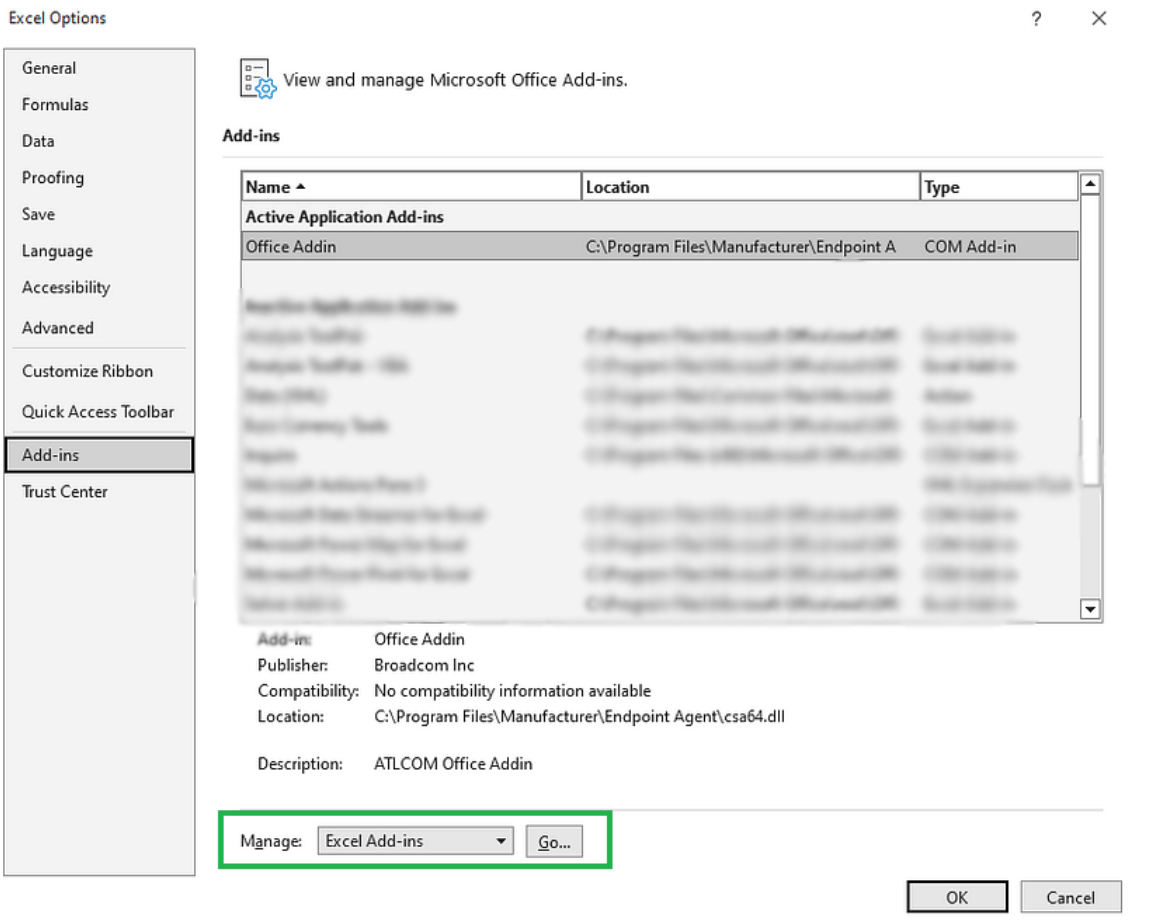 Excel-add-ins beheren. Afbeelding door de auteur
Vink Analysis ToolPak aan zodra het dialoogvenster Add-Ins opent en klik op OK.
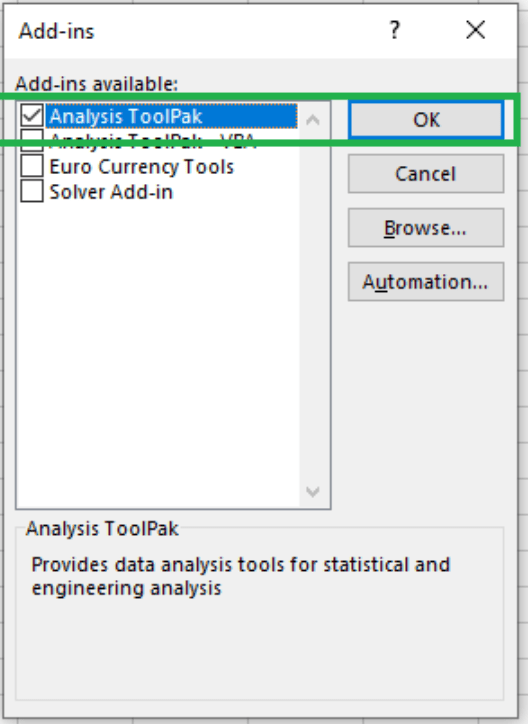
Data Analysis ToolPak inschakelen. Afbeelding door de auteur
Het pictogram Data Analysis is nu zichtbaar onder het tabblad Data, en je hoeft dit proces niet te herhalen: het inschakelen is een eenmalige taak.
Als eerste stap voor het berekenen van scheefheid met de ingeschakelde add-in selecteer je het bereik met datapunten, inclusief de kolomkop, en klik je op het pictogram Data Analysis, zoals hieronder.
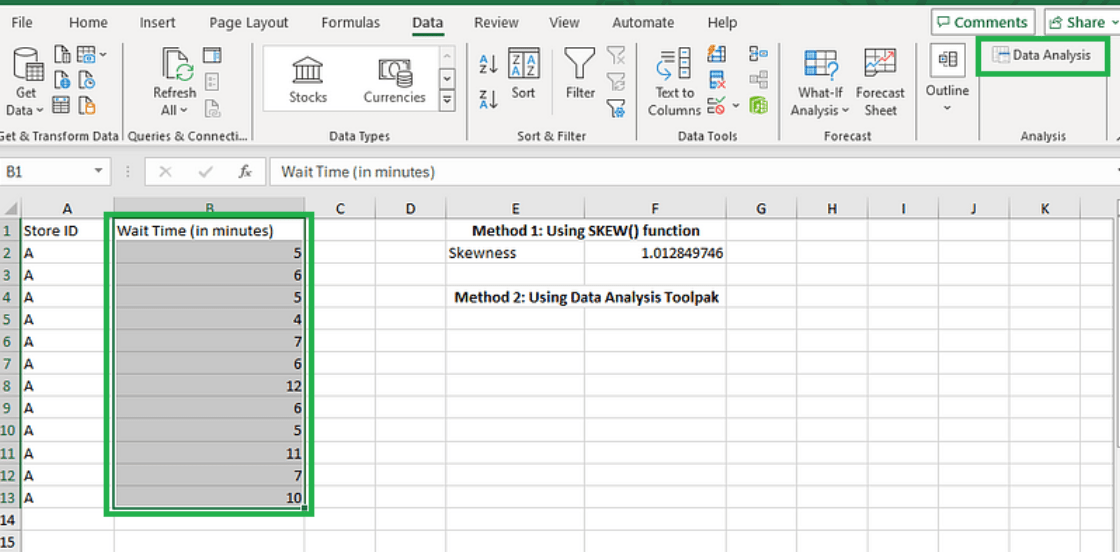
De add-in Data Analysis Toolpak oproepen. Afbeelding door de auteur
Selecteer vervolgens Descriptive Statistics in het dialoogvenster en klik op OK.
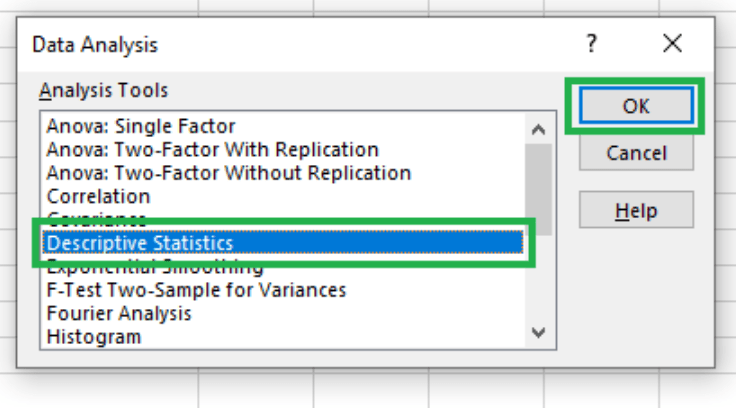
Descriptive statistics selecteren. Afbeelding door de auteur
Je krijgt een dialoogvenster te zien, zoals hieronder.
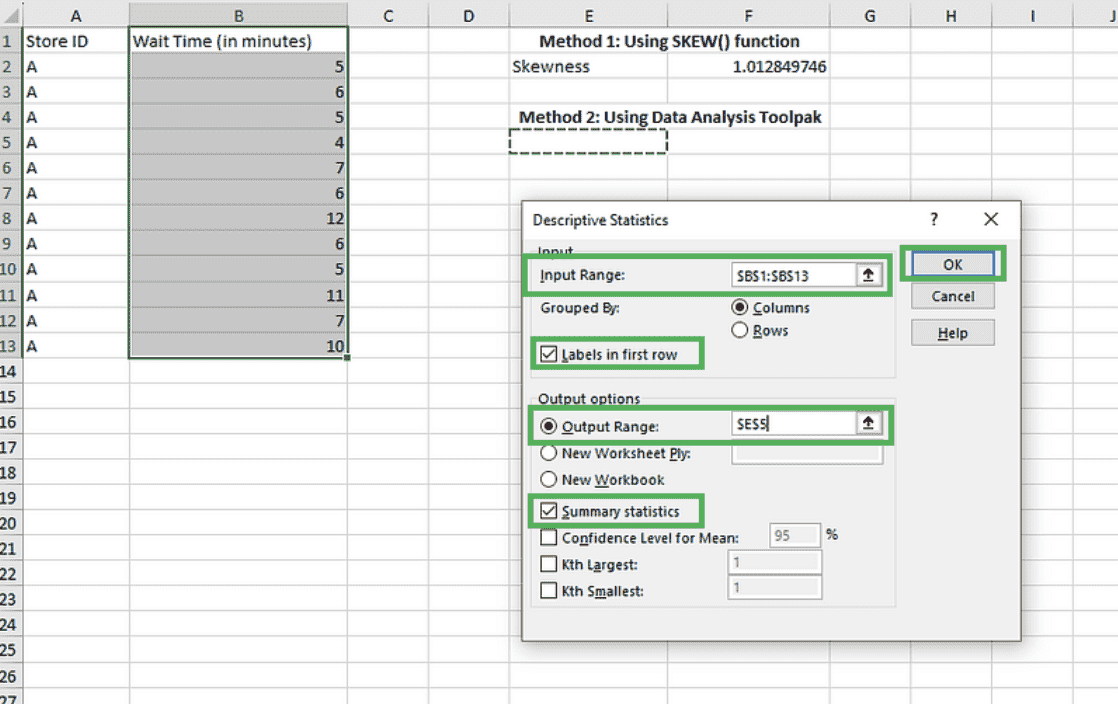 Details invullen voor descriptive statistics. Afbeelding door de auteur
Het Input Range is al ingevuld omdat we dit selecteerden vóór het openen van de add-in. Vink het vakje Labels in de eerste rij aan en kies voor het Output Range een cel in hetzelfde werkblad, bijvoorbeeld $E$5. Vink het vakje Summary statistics aan; dit bevat ook de scheefheidsmaat.
Klik op OK om de berekende resultaten in hetzelfde werkblad te zien.
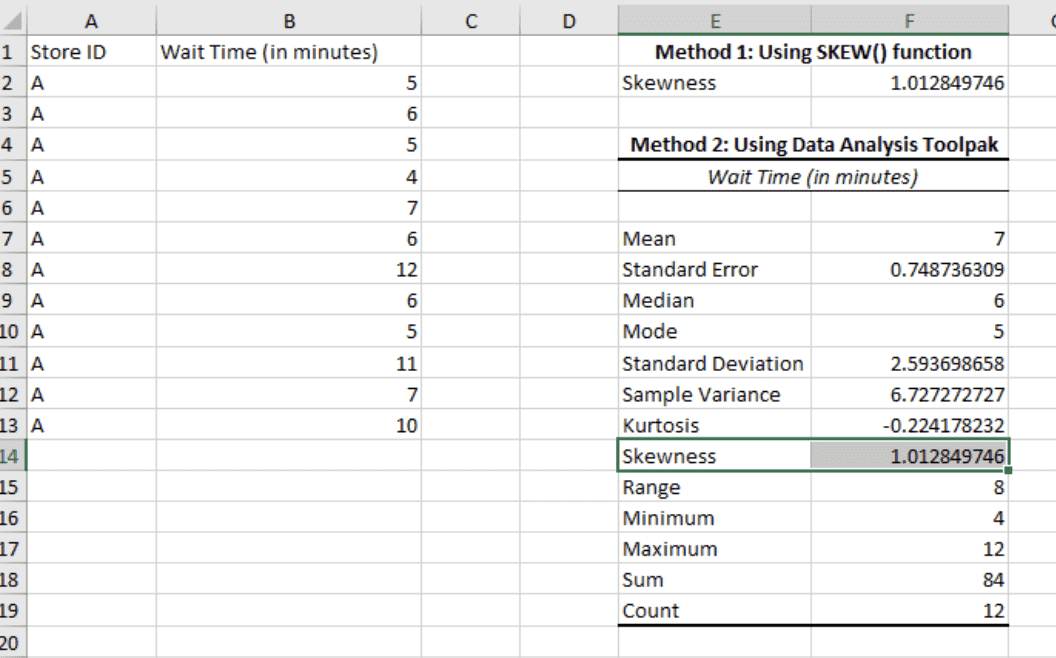 Resultaten van descriptive statistics. Afbeelding door de auteur
Dat is alles! Je hebt in één keer de scheefheid en andere nuttige beschrijvende statistieken berekend.
Wil je meer leren over de Data Analysis Toolpak? Bekijk dan onze tutorial Comprehensive Guide to Using ANOVA in Excel voor een ander nuttig voorbeeld.
Nu we de scheefheid en andere beschrijvende statistieken hebben, kunnen we de resultaten interpreteren en nuttige inzichten uit de steekproef halen.
Stel dat de verkregen scheefheidscoëfficiënt negatief is — hoe verandert je interpretatie dan? Zo kun je negatieve scheefheidswaarden voor wachttijden van klanten interpreteren.
Onthoud dat het berekenen van andere beschrijvende statistieken die de scheefheidsmaat aanvullen helpt om onze bevindingen te versterken. Dat is gangbaar in data-analyse.
In de meeste praktische toepassingen, vooral bij algemene statistische analyse of tools zoals Excel, wordt momentane scheefheid vaak gebruikt vanwege de robuustheid en volledigheid. Het is vaak de standaardkeuze, tenzij specifieke kenmerken van de dataset of analysetdoelen anders suggereren.
Momentane scheefheid, ook wel het derde gestandaardiseerde moment genoemd, is een statistische maat om de asymmetrie van een verdeling rond het gemiddelde te kwantificeren.
De theoretische definitie berekent dit door het derde centrale moment van de verdeling, dat de mate van afwijking ten opzichte van het gemiddelde tot de derde macht vastlegt, te delen door de derde macht van de standaarddeviatie. Wanneer we echter een steekproef uit een grotere populatie analyseren, met name in praktische data-analysesituaties, is de afgeleide formule voor steekproefscheefheid:

Vergelijking voor momentane scheefheid. Afbeelding door de auteur
Waarbij:
De maten van Pearson omvatten twee coëfficiënten, gebaseerd op modus en mediaan.
Laten we kijken naar Pearsons eerste scheefheidscoëfficiënt (modusscheefheid). Deze vergelijkt de modus met het gemiddelde en normaliseert dit verschil met de standaarddeviatie. De formule is:
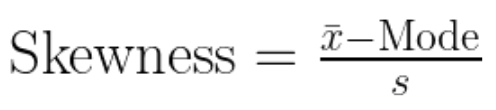 Vergelijking voor modusscheefheid. Afbeelding door de auteur
Waarbij:
Deze versie van scheefheid wordt het minst gebruikt, omdat het in veel datasets lastig is de modus nauwkeurig te bepalen.
Laten we nu kijken naar Pearsons tweede scheefheidscoëfficiënt (medianscheefheid). Deze kwantificeert de asymmetrie van een verdeling door de mediaan te vergelijken met het gemiddelde en het resultaat te schalen met de standaarddeviatie. De formule is:
 Vergelijking voor medianscheefheid. Afbeelding door de auteur
Waarbij:
Omdat deze maat de mediaan gebruikt, is ze minder gevoelig voor uitschieters en dus robuuster.
Kelly’s maat voor scheefheid is gebaseerd op percentielen van de data. Ze meet de asymmetrie van de verdeling op basis van de positie van de mediaan tussen het 10e en 90e percentiel.
De formule voor Kelly’s scheefheid is:
 Vergelijking voor Kelly’s scheefheid. Afbeelding door de auteur
Waarbij:
Kelly’s maat richt zich op de staarten van de verdeling en is nuttig om de scheefheid te begrijpen in datasets waarin extreme waarden bijzonder interessant zijn.
Bowley’s scheefheid, ook bekend als de kwartiel-scheefheidscoëfficiënt, meet de scheefheid van een verdeling op basis van kwartielen. De formule voor Bowley’s scheefheid is:

Vergelijking voor Bowley’s scheefheid. Afbeelding door de auteur
Waarbij:
Deze maat is minder gevoelig voor extreme waarden en biedt een robuuste scheefheidsmaat op basis van het interkwartielbereik.
Deze tutorial introduceerde meerdere definities en het concept van scheefheid in gegevensverdelingen. Met een eenvoudig voorbeeld leerden we meerdere methoden om scheefheid in Excel te berekenen en de resultaten te interpreteren.
Je leertraject hoeft hier niet te stoppen. De beginnersvriendelijke cursus Introductions to Statistics behandelt uitgebreid veelgebruikte statistische technieken en maten in data-analyse. De track Excel Fundamentals is uitstekend om meer te leren over vergelijkbare analysetaken in Excel, en de Excel Formulas Cheat Sheet is handig als snel naslagwerk.
Veel leerplezier!
Leer Excel en statistiek met DataCamp
Cursus
Cursus
Cursus
blog
Adel Nehme
15 min

