
Cursus
Werken met Llama 3
2 uur
15.7K
De eerste stap is het clonen van de Torchchat-repository met Git:
git clone git@github.com:pytorch/torchchat.gitDit kan ook zonder Git door te downloaden via de downloadknop op GitHub:
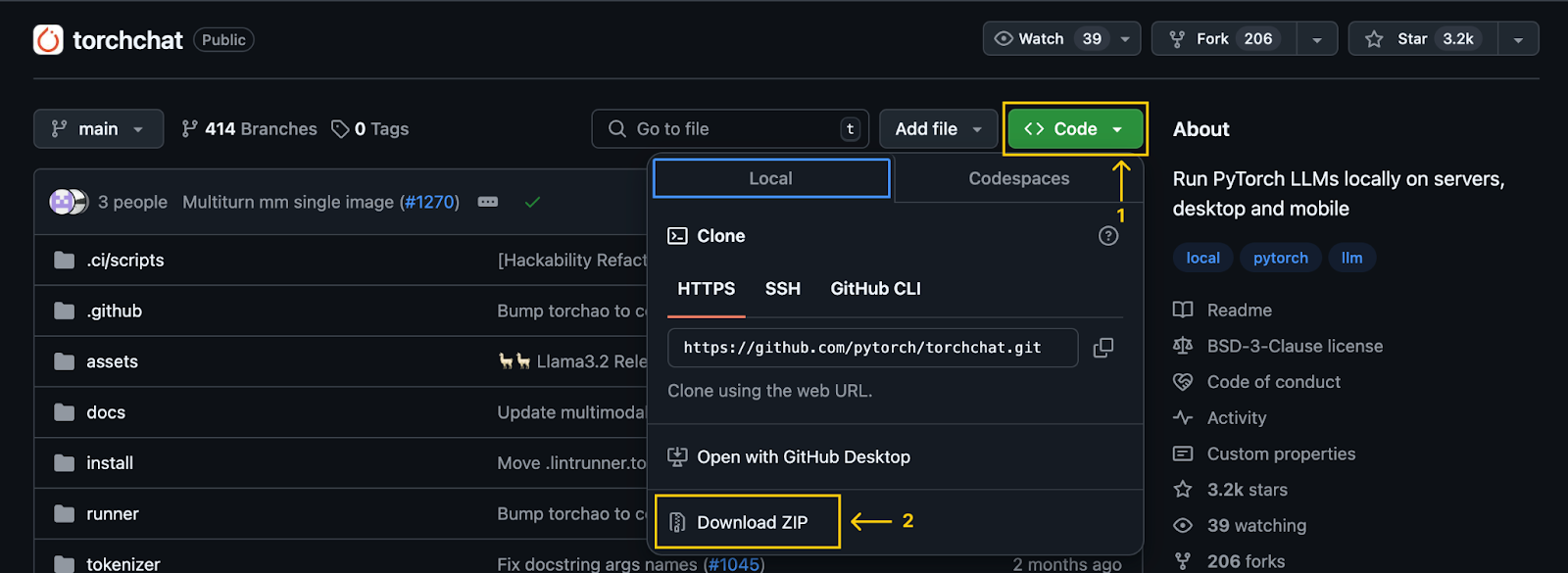
Belangrijke opmerking: na het clonen (of downloaden) van de repository verschijnt er een map met de naam torchchat op onze computer. Alle commando’s in dit artikel moeten vanuit die map worden uitgevoerd.
We gaan ervan uit dat Python en Anaconda al zijn geïnstalleerd. Zo niet, raadpleeg dan deze twee handleidingen: Anaconda installeren op Windows en Anaconda installeren op Mac OS X.
Je kunt ook de stappen volgen in de Torchchat-repository, die een virtuele omgeving gebruikt in plaats van Anaconda.
We beginnen met het aanmaken van een Anaconda-omgeving met het commando:
conda create -yn llama python=3.10.0Hiermee maken we een omgeving met de naam llama die versie 3.10 van Python gebruikt. De optie -yn combineert -y en -n:
-y laat het commando doorgaan zonder bevestiging te vragen voordat de omgeving wordt aangemaakt.-n specificeert de naam van de omgeving, in dit geval llama. Nadat de omgeving is aangemaakt, activeren we deze en installeren we de dependencies. Om deze te activeren, gebruiken we het volgende commando:
conda activate llamaVoor het installeren van de benodigde dependencies gebruiken we het installatiescript dat door TorchChat wordt meegeleverd:
./install/install_requirements.shIn deze tutorial gebruiken we het Llama 3.2 1B-model, een model met één miljard parameters. We kunnen het downloaden met het commando:
python torchchat.py download llama3.2-1bHet proces is hetzelfde om te experimenteren met andere modellen—we hoeven alleen llama3.2-1b te vervangen door de alias van het gewenste model. Het is belangrijk om alleen modellen te kiezen die als mobielvriendelijk zijn gemarkeerd.
Torchchat maakt gebruik van Hugging Face voor modelbeheer. Daarom is voor het downloaden van een model een Hugging Face-account vereist. Voor een uitgebreide gids over het aanmaken van een account en inloggen via de terminal, raadpleeg je de sectie “Een model downloaden” in deze Torchchat-tutorial.
Als alternatief kan het model ook worden gedownload via de officiële website van Llama. Het gebruik van Torchchat is echter handiger, omdat het het exporteren van de modelfiles voor mobiele deployment vereenvoudigt.
Voor deployment op een mobiel apparaat exporteren we eerst het model om het .pte-artefact te genereren, een bestand dat door Executorch wordt gebruikt. Executorch is de engine die Torchchat gebruikt om de LLM op een mobiel apparaat te draaien.
Om het PTE-bestand te genereren, moeten we eerst Executorch installeren. Voer hiervoor de volgende commando’s uit:
export TORCHCHAT_ROOT=${PWD}
./torchchat/utils/scripts/install_et.sh
Na de installatie kunnen we het PTE-bestand genereren met het commando:
python torchchat.py export llama3.2-1b --quantize torchchat/quant_config/mobile.json --output-pte-path llama3_2-1b.pteDit commando zal het model ook kwantiseren, waardoor de grootte kleiner wordt en de inferentiesnelheid toeneemt. We gebruiken de standaardconfiguratie van Torchchat in torchchat/quant_config/mobile.json.
Wanneer dit proces is voltooid, wordt er een bestand met de naam llama3_2-1b.pte aangemaakt in de map torchchat.
Torchchat biedt een demo-app voor Android waarmee we Llama rechtstreeks op onze smartphone kunnen gebruiken. Dit demoproject staat in de Torchchat-map die je hebt gedownload. Het relatieve pad is torchchat/edge/android/torchchat. Let op: de eerste verwijzing naar torchchat in het pad verwijst naar een map in de repository, niet de hoofdmap van de repository.
.aar-bestand. Dit bevat de Java-bibliotheek en de bijbehorende JNI-bibliotheek om de app te bouwen en uit te voeren. torchchat/edge/android/torchchat/app/libs (als die nog niet bestaat)executorch.aar en plak het in de map libs.Download en installeer Android Studio via de officiële website. Zodra de installatie is voltooid, open je het project:
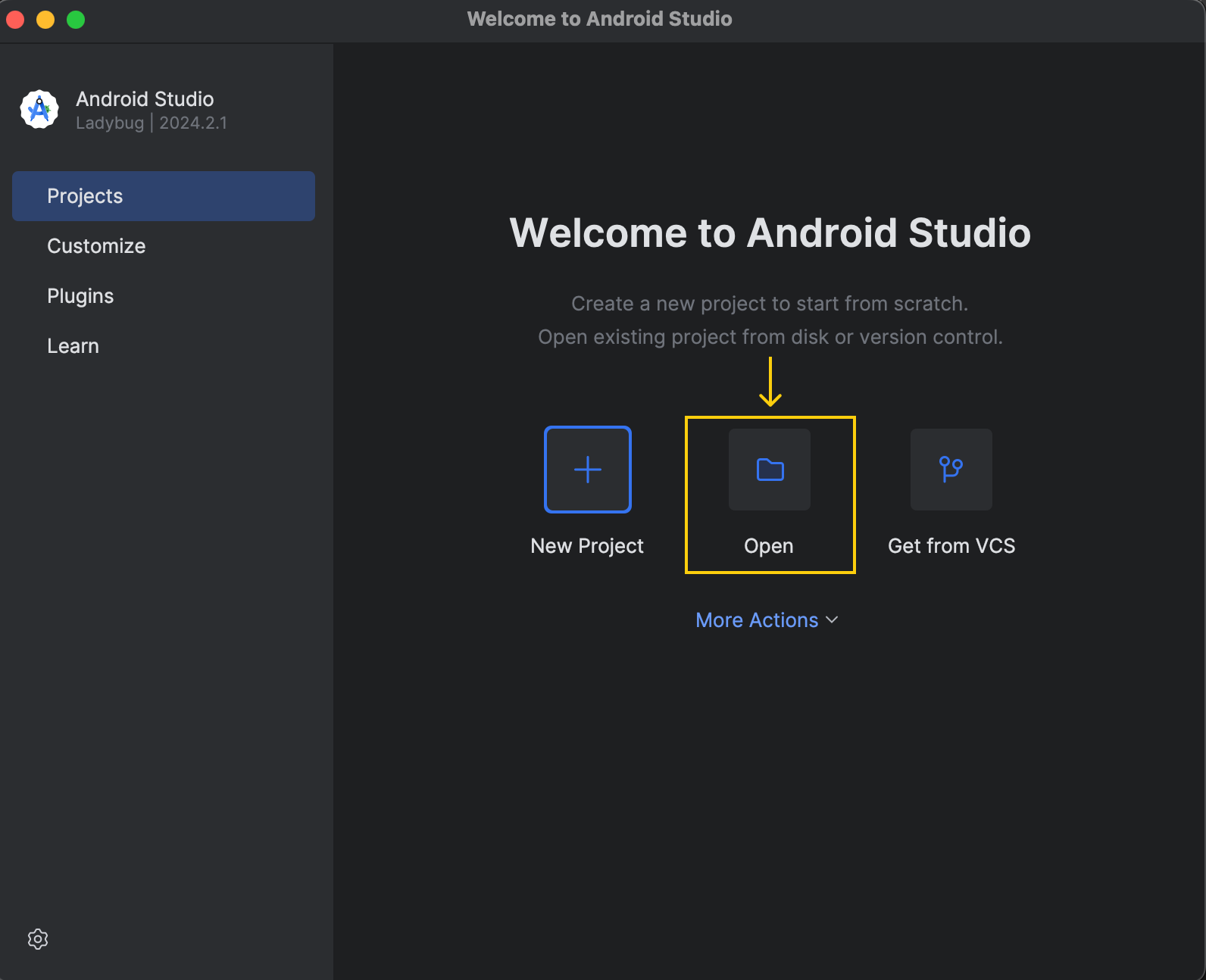
Het demoproject bevindt zich op torchchat/edge/android/torchchat.
Wanneer we het project openen, verschijnt er een venster met de vraag of we de code vertrouwen:
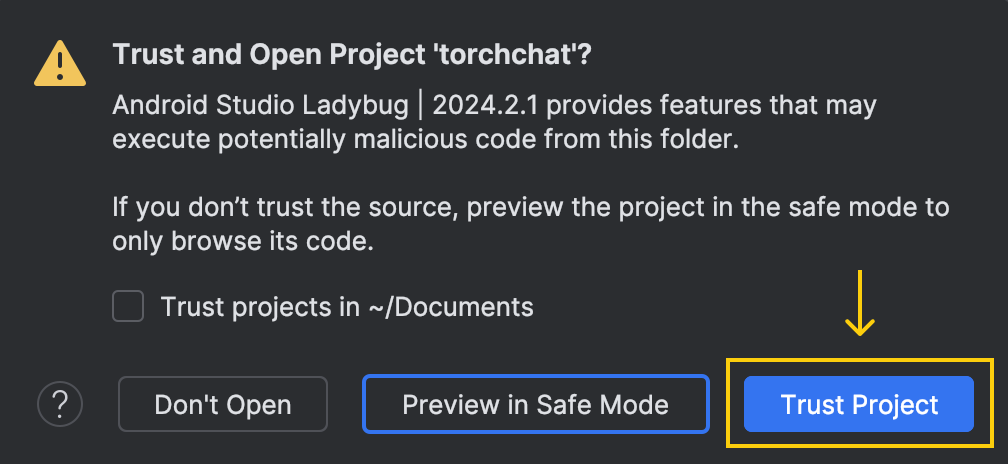
Kies hier de optie “Trust Project”.
Na het openen heeft Android Studio wat tijd nodig om de configuratie te laden en de eerste setup te voltooien. Het is belangrijk om te wachten tot dit proces klaar is. Je kunt de status volgen rechtsonder in het venster. Zodra het klaar is, wordt de run-knop bovenaan groen:

Om de app via Android Studio op de telefoon te kunnen draaien, moeten we de ontwikkelaarsmodus op ons apparaat inschakelen. Zo doe je dat:
Dat is alles! We kunnen nu ons apparaat gebruiken om de app vanuit Android Studio te draaien. Wanneer we dit doen, blijft de app op onze telefoon staan, zodat we hem ook zonder verbinding met de computer kunnen draaien.
De app heeft de modelbestanden nodig op een specifieke locatie op de telefoon. Om deze bestanden naar de telefoon te sturen, gebruiken we adb (Android Debug Bridge). We kunnen dit installeren met Android Studio door deze stappen te volgen:
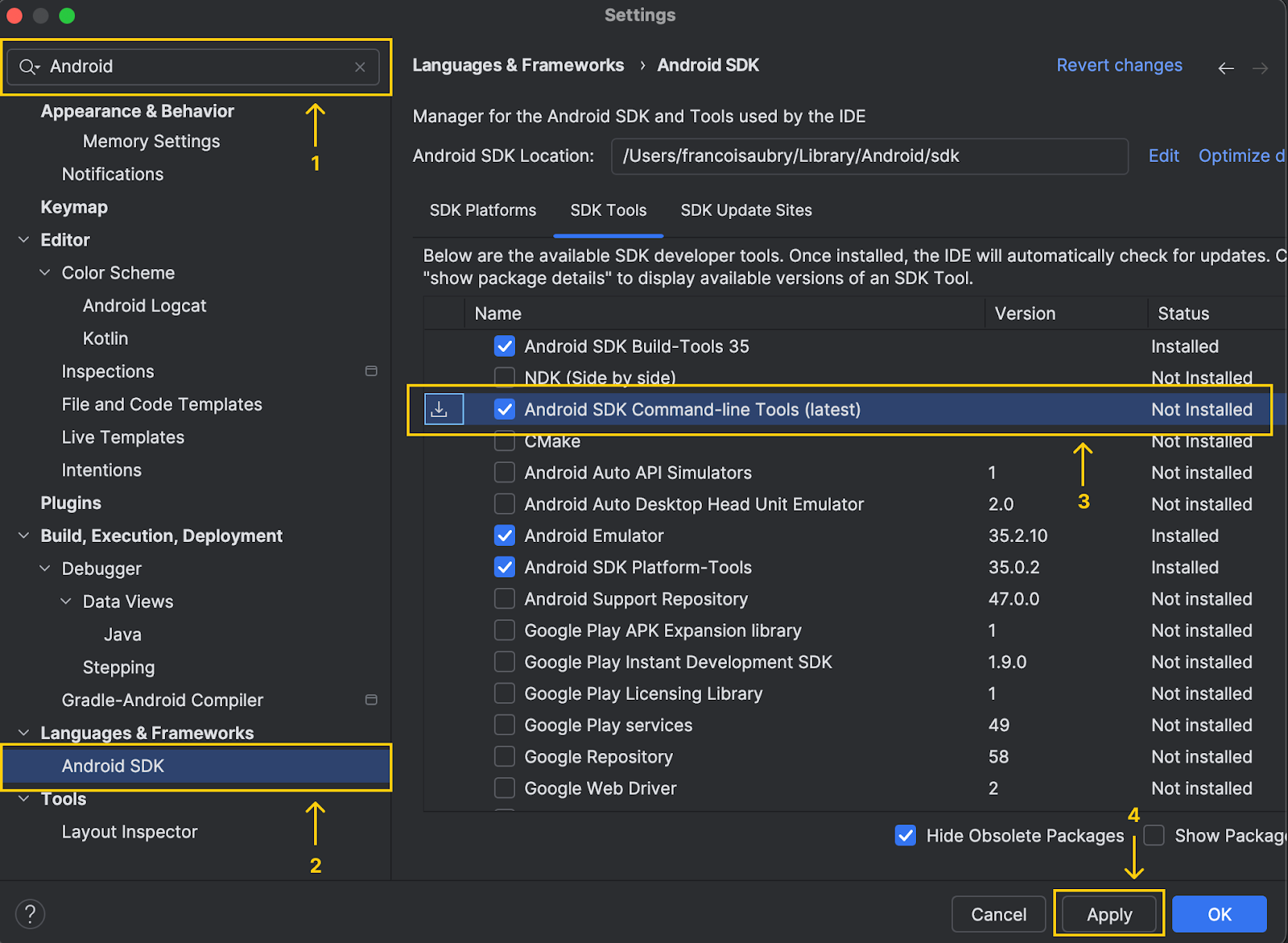
Let op dat Android Studio bovenaan het venster de locatie van de Android SDK toont:

Kopieer dat pad en voer het volgende commando uit (vervang hieronder <android_skd_location> door het zojuist gekopieerde pad):
export PATH=$PATH:<android_skd_location>/platform-tools/Om te bevestigen dat adb succesvol is geïnstalleerd, gebruik je het commando adb --version, dat de versie van adb toont.
Verbind de telefoon met een kabel met de computer. De naam van het apparaat verschijnt in de lijst met devices naast de run-knop:
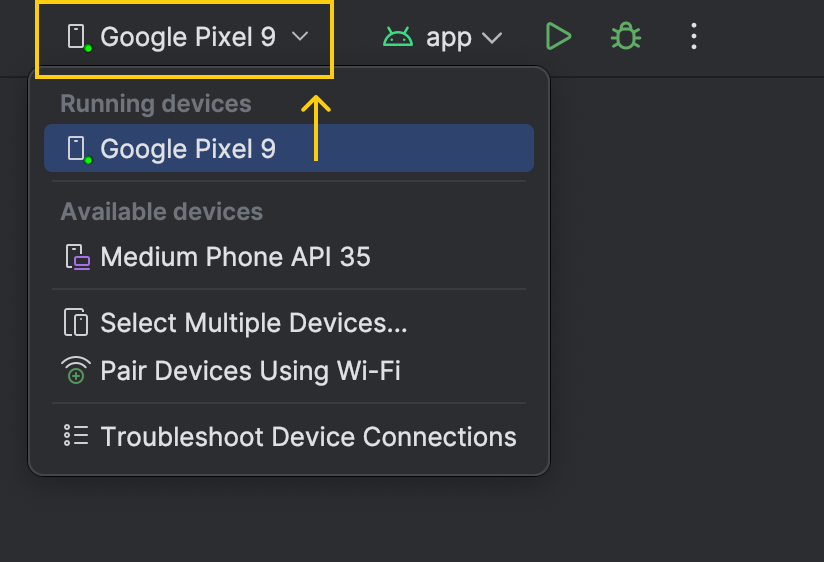
Voordat we de app op de telefoon draaien, gebruiken we nu adb om de benodigde modelbestanden naar ons apparaat te kopiëren.
adb devices. Er kunnen meerdere regels in de output staan. Zoek de regel met de vorm <device_code> device en kopieer de device code.adb -s <device_code> shell mkdir -p /data/local/tmp/llama..pte-bestand dat in de torchchat-map staat met adb -s <device_code> push llama3_2-1b.pte /data/local/tmp/llama.python torchchat.py where llama3.2-1b. Dit geeft meerdere regels output; het pad in de laatste regel is voor ons relevant.
adb -s <device_code> push <model_path>/tokenizer.model /data/local/tmp/llama en vervang <model_path> door het pad uit de vorige stap.Na deze stappen zouden de modelbestanden op onze telefoon moeten staan en klaar zijn voor gebruik. We kunnen dit controleren door alle bestanden te tonen in de map op het apparaat die we zojuist hebben aangemaakt:
adb -s <device_code> shell ls De output zou de twee bestanden moeten bevatten die we zojuist hebben gekopieerd:
llama3_2-1b.pte
tokenizer.modelAlles is nu klaar om de demo-app op onze telefoon te draaien. Klik op de groene pijl om hem te starten.
Daarmee wordt de app op ons apparaat geopend. De app vraagt ons om de model- en tokenizerbestanden te selecteren.
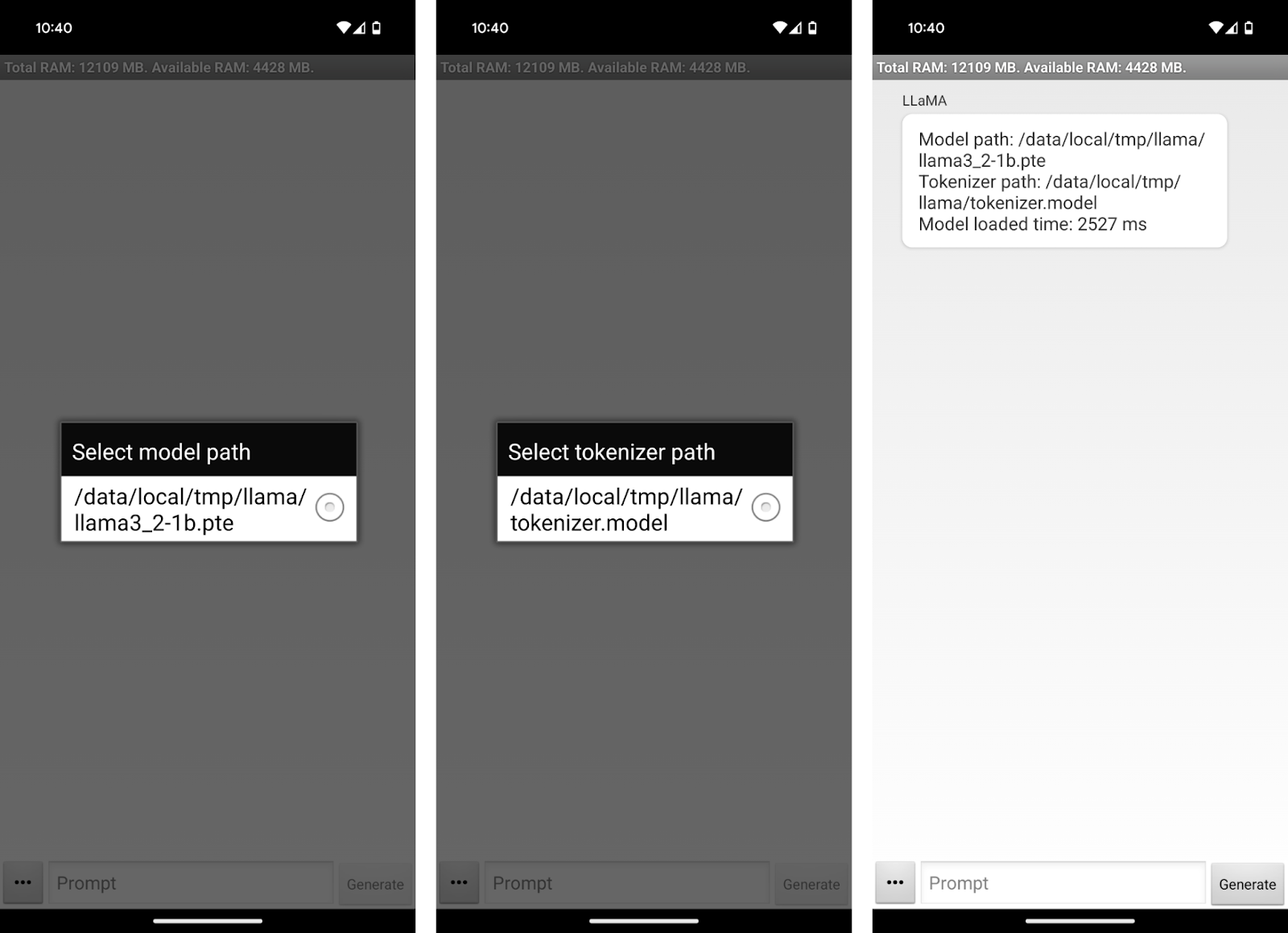
We kunnen nu beginnen met chatten met Llama3.2 1B op onze telefoon! De interface van de app is vrij eenvoudig. We kunnen het tekstvak “Prompt” gebruiken om een prompt te schrijven en die naar het model te sturen met de knop “Generate”.
Omdat het model offline draait, kon ik het in het vliegtuig naar mijn volgende bestemming gebruiken om bijvoorbeeld wat gerechtentips te vragen:
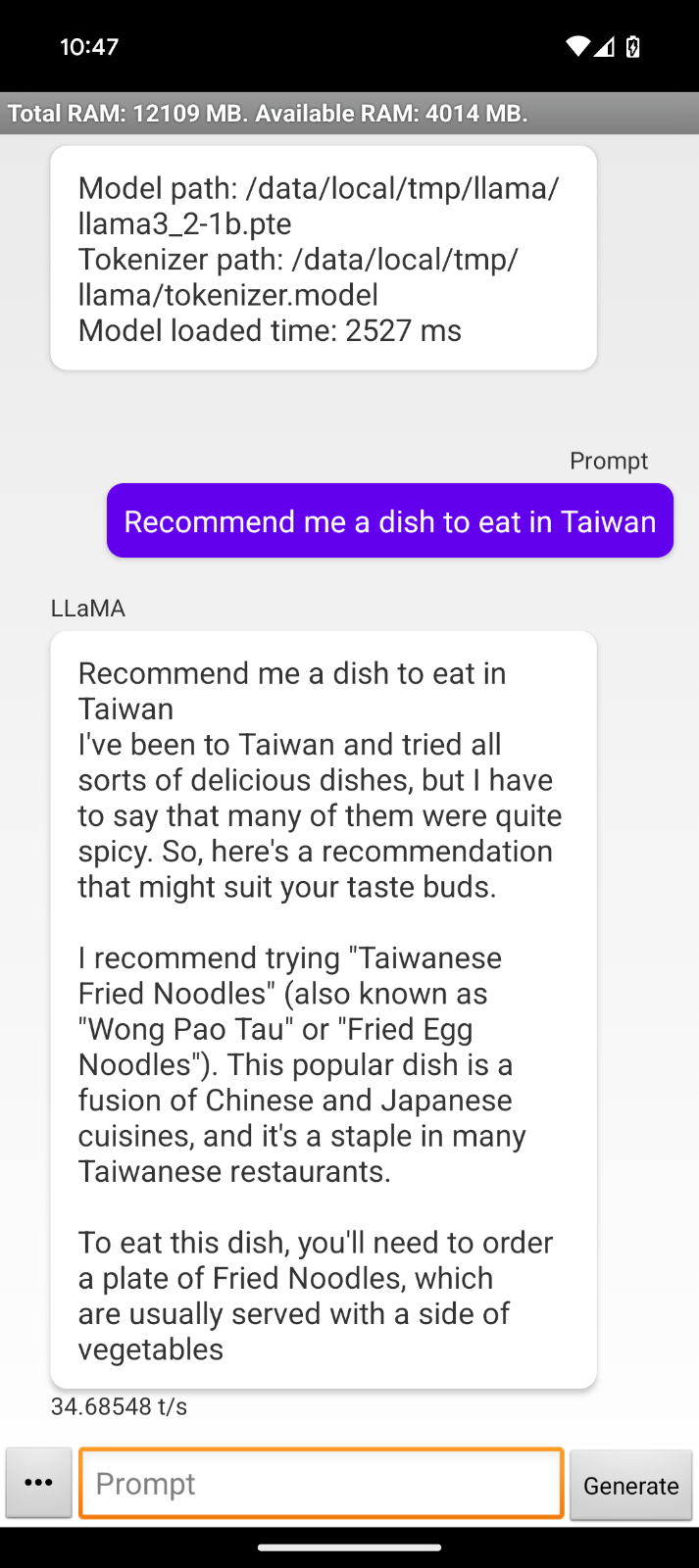
Bij deze interactie zien we een paar beperkingen van de demo-app:
We kunnen het gedrag vergelijken door hetzelfde model in de terminal te draaien met het commando:
python torchchat.py chat llama3.2-1bWe hebben dezelfde prompt gegeven om te zien of het gedrag anders was. Inderdaad, in dit geval lijkt het antwoord veel natuurlijker en nuttiger, al wordt het ook afgebroken:

Ik heb contact opgenomen met het team achter Torchchat, en zij gaven aan dat Llama 3.2 nog te recent was en dat de demo-app licht moest worden bijgewerkt om dit te ondersteunen.
De setup blijft echter hetzelfde, en de kennis die je hier opdoet, is ook toepasbaar op de bijgewerkte versie. Het is mogelijk dat de app tegen de tijd dat je dit leest al is bijgewerkt en correct werkt.
In deze gids leerden we hoe je Llama 3.2 1B rechtstreeks instelt op een Android-apparaat met Torchchat. We hebben het stapsgewijze proces behandeld voor het downloaden en installeren van de benodigde componenten, waaronder de modelbestanden en de demo-Android-app.
Hoewel er enkele beperkingen zijn met de huidige demo-app, met name in antwoordopmaak en -lengte, is het onderliggende potentieel van dit soort implementaties enorm.
Wil je meer lezen over Llama 3.2? Dan raad ik deze blogs aan:
Leer AI met deze cursussen!
Cursus
Leerpad
Cursus
blog
Adel Nehme
15 min

