Introductie tot Python
BasicSkill Level
4 uur
7.1M learners
Voer de code van deze tutorial online uit en bewerk deze
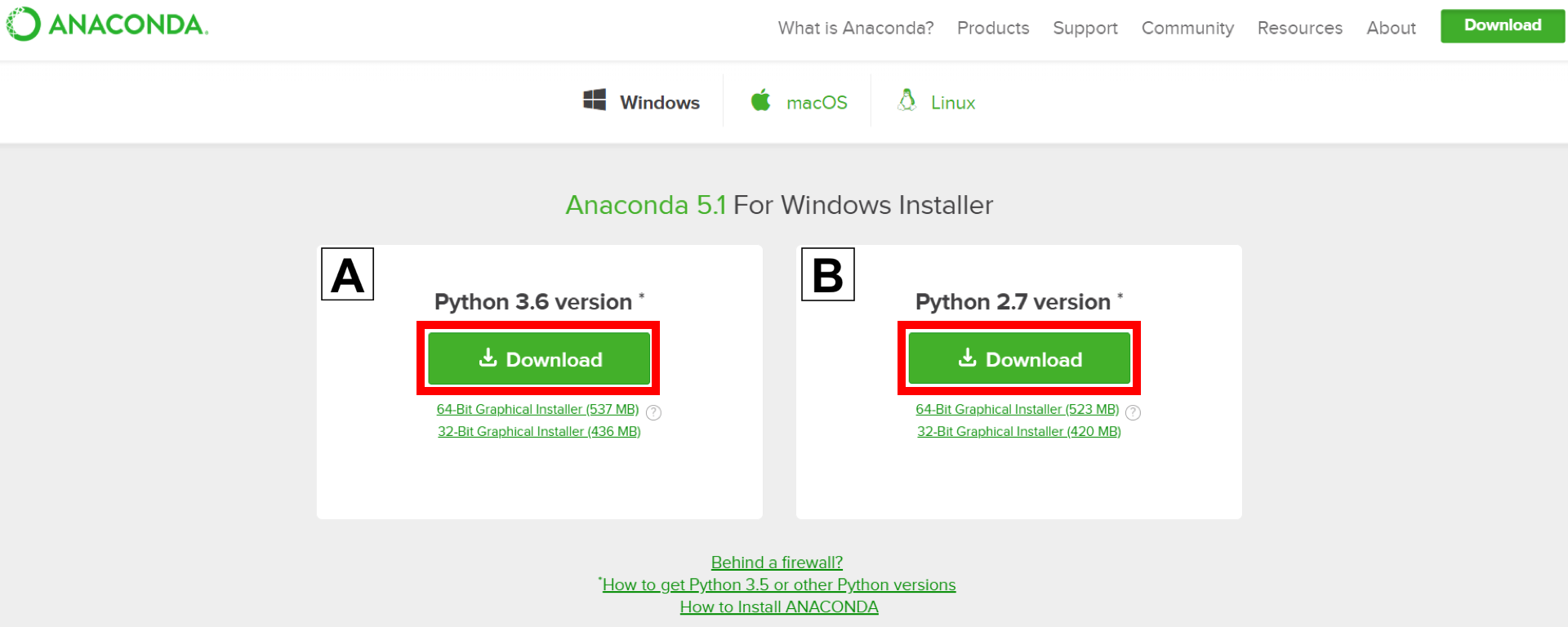
Code uitvoeren1. Ga naar de Anaconda-website en kies een grafische installer voor Python 3.x (A) of voor Python 2.x (B). Weet je niet welke Python-versie je wilt installeren, kies dan Python 3. Kies niet beide. Let op: bekijk onze tutorial voor Anaconda installeren op Mac OS X als je niet op Windows werkt.
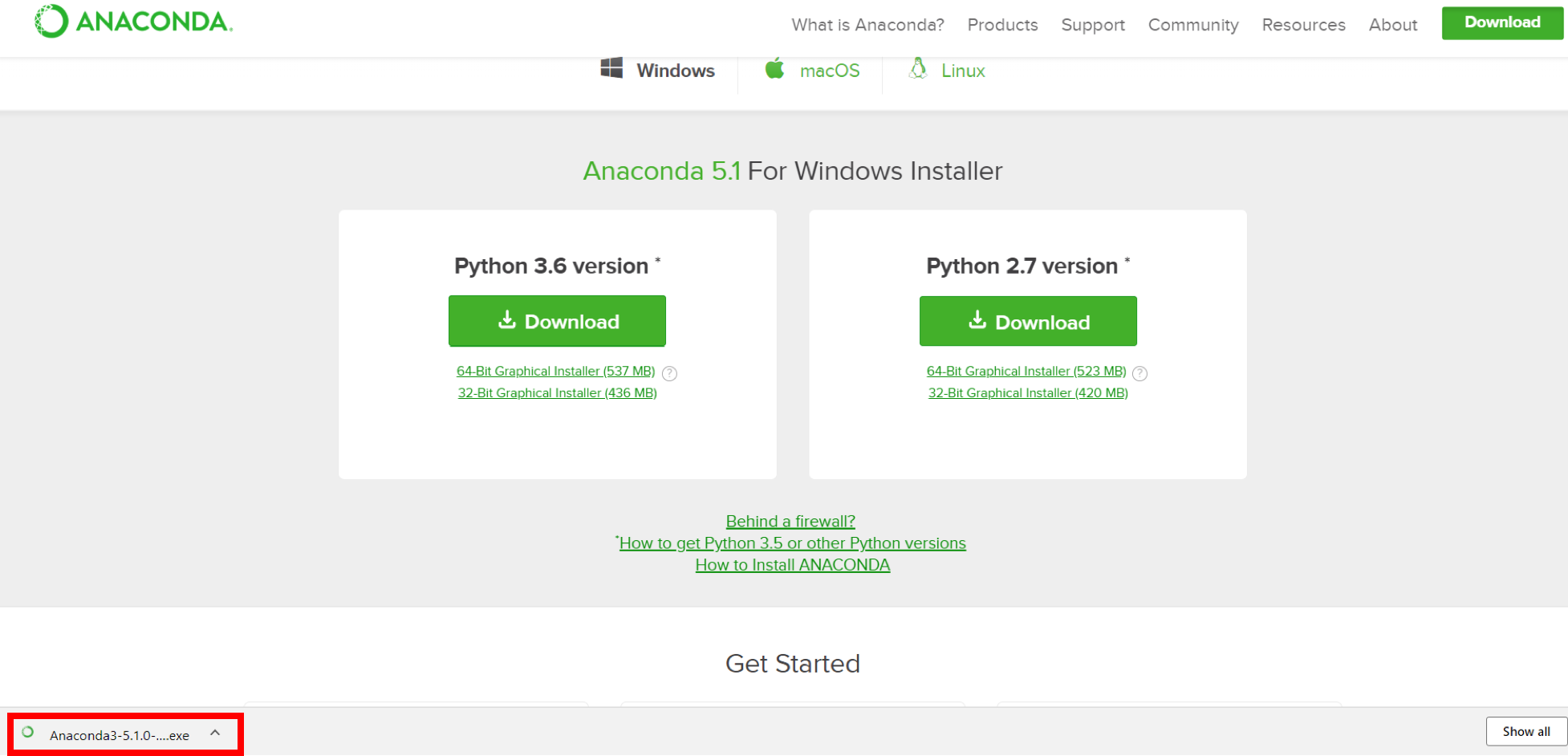
2. Zoek je download op en dubbelklik erop.
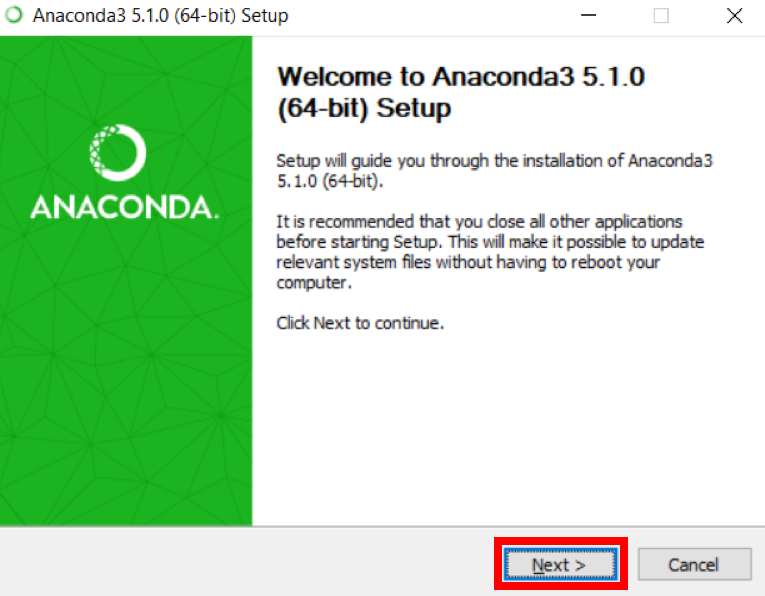
Wanneer het onderstaande scherm verschijnt, klik je op Next.
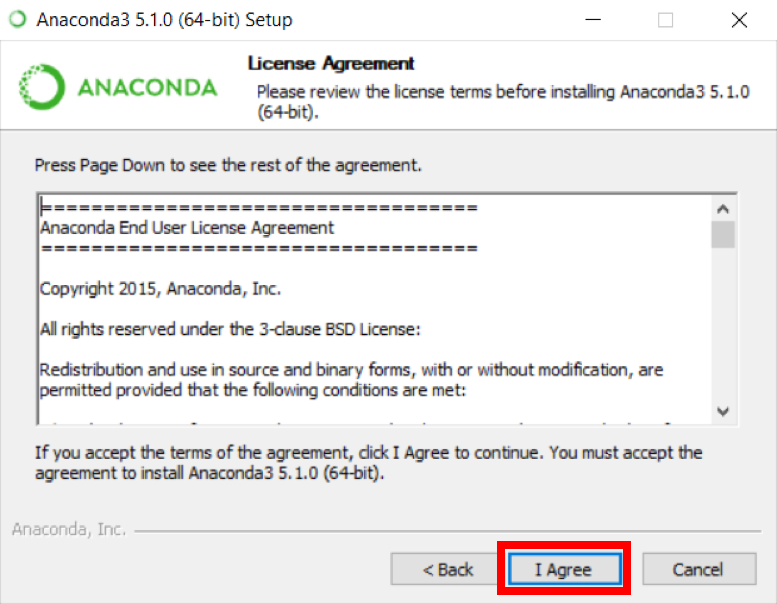
3. Lees de licentieovereenkomst en klik op I Agree.
4. Klik op Next.
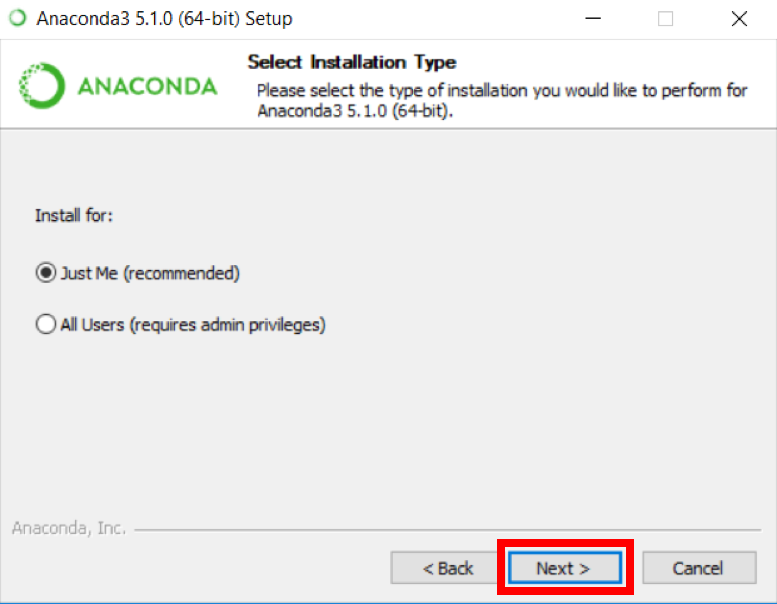
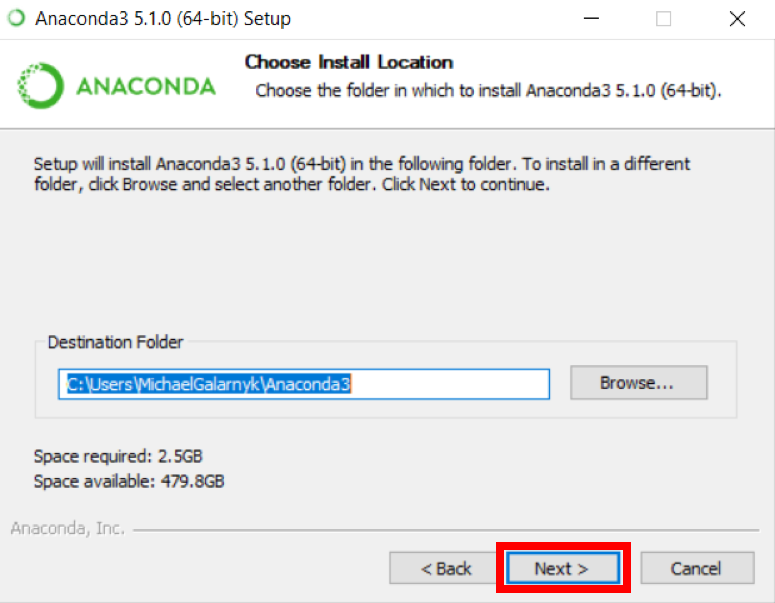
5. Noteer je installatielocatie en klik daarna op Next.
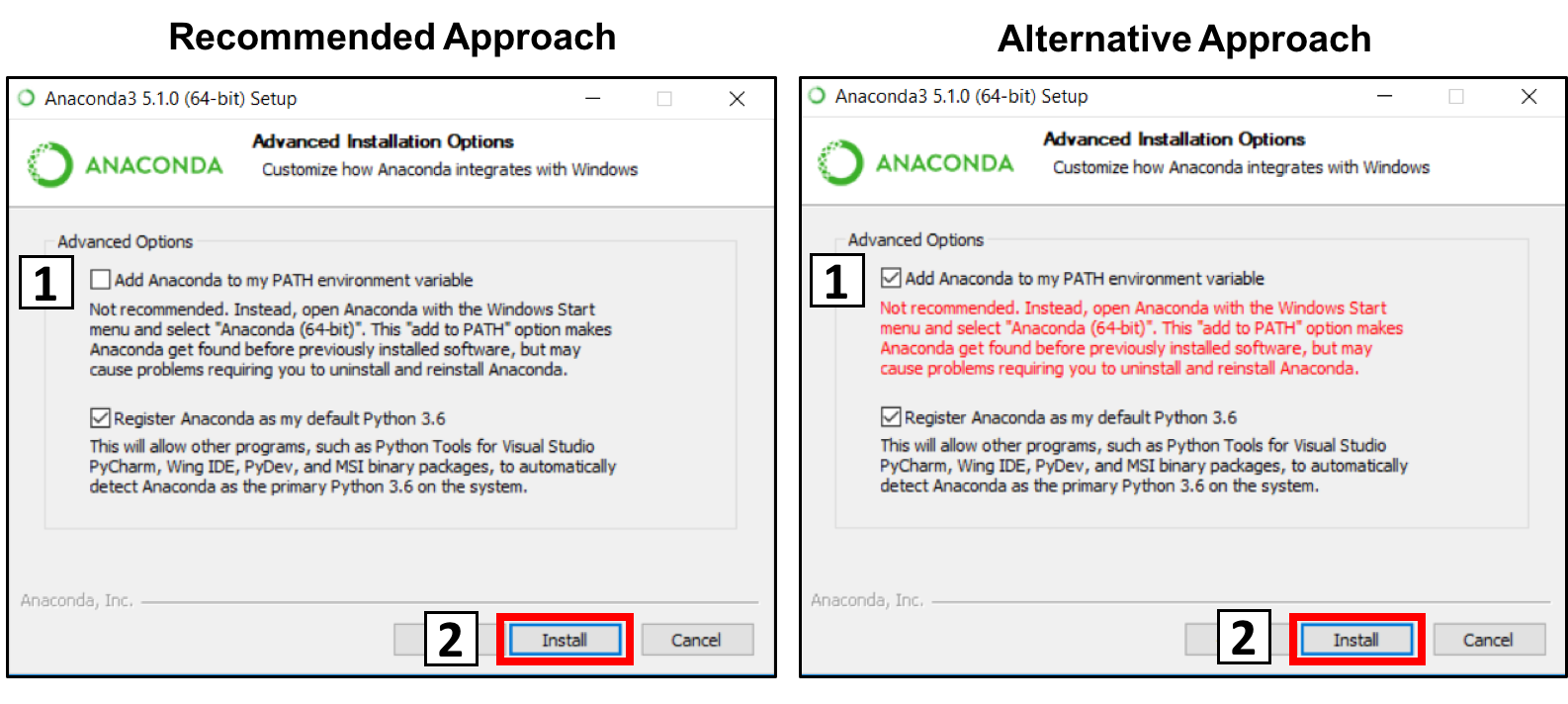
6. Dit is een belangrijk onderdeel van het installatieproces. De aanbevolen aanpak is om het vakje om Anaconda aan je path toe te voegen niet aan te vinken. Dat betekent dat je Anaconda Navigator of de Anaconda Command Prompt (te vinden in het Startmenu onder "Anaconda") moet gebruiken wanneer je Anaconda wilt gebruiken (je kunt Anaconda later altijd nog aan je PATH toevoegen als je het vakje niet aanvinkt). Wil je Anaconda kunnen gebruiken in je gewone command prompt (of git bash, cmder, PowerShell, enz.), gebruik dan de alternatieve aanpak en vink het vakje aan.
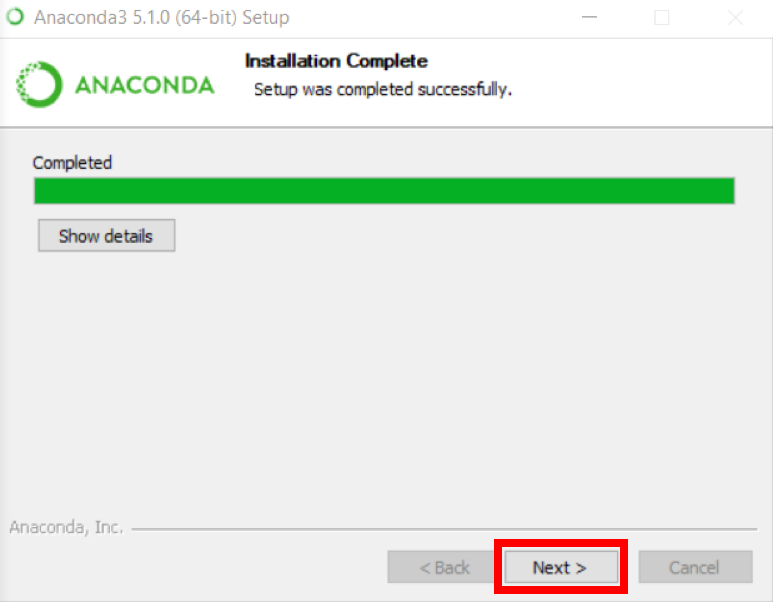
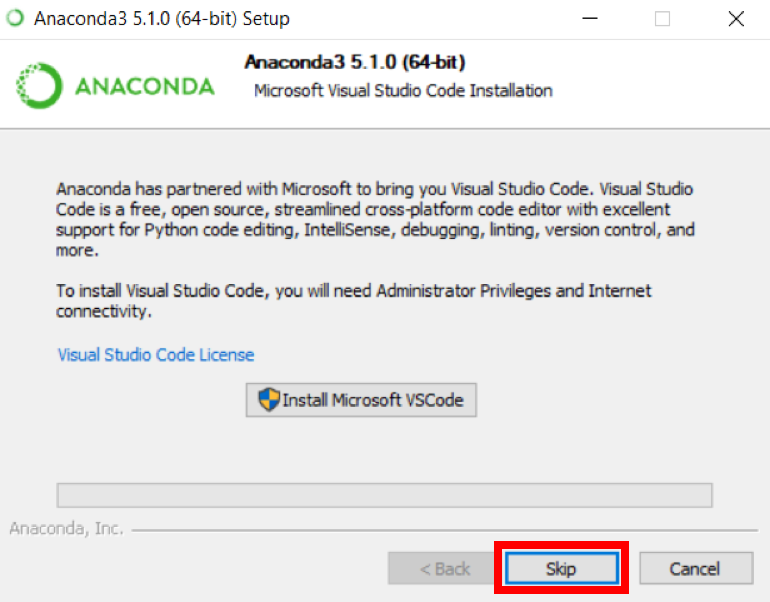
8. Je kunt Microsoft VSCode installeren als je dat wilt, maar het is optioneel.
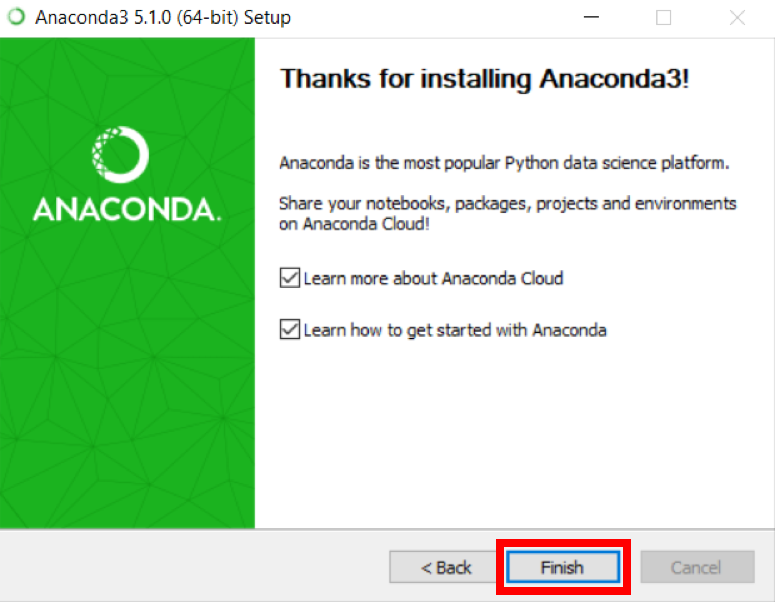
9. Klik op Finish.
Dit is een optionele stap. Dit is voor het geval je in stap 6 het vakje niet hebt aangevinkt en Anaconda nu aan je Path wilt toevoegen. Het voordeel hiervan is dat je Anaconda kunt gebruiken in je Command Prompt, Git Bash, cmder, enz.
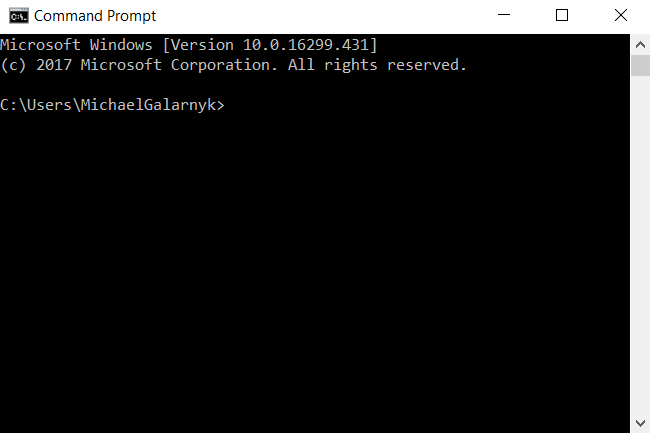
1. Open een Command Prompt.
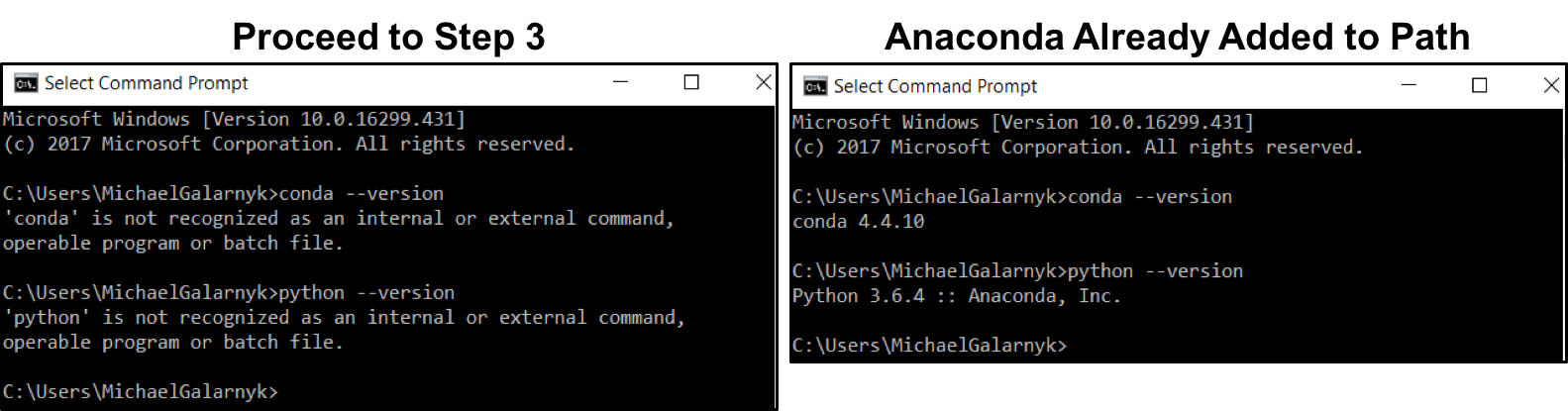
2. Controleer of Anaconda al aan je path is toegevoegd. Voer de onderstaande commando's in je Command Prompt in. Hiermee controleer je of Anaconda al aan je path is toegevoegd. Krijg je een not recognized-fout zoals links in de afbeelding hieronder, ga dan door naar stap 3. Krijg je een uitvoer zoals rechts in de afbeelding, dan heb je Anaconda al aan je path toegevoegd.
conda --version

python --version
3. Als je niet weet waar je conda en/of python staat, open dan een Anaconda Prompt en typ de volgende commando's. Hiermee zie je waar conda en python op je computer staan.
where conda
where python
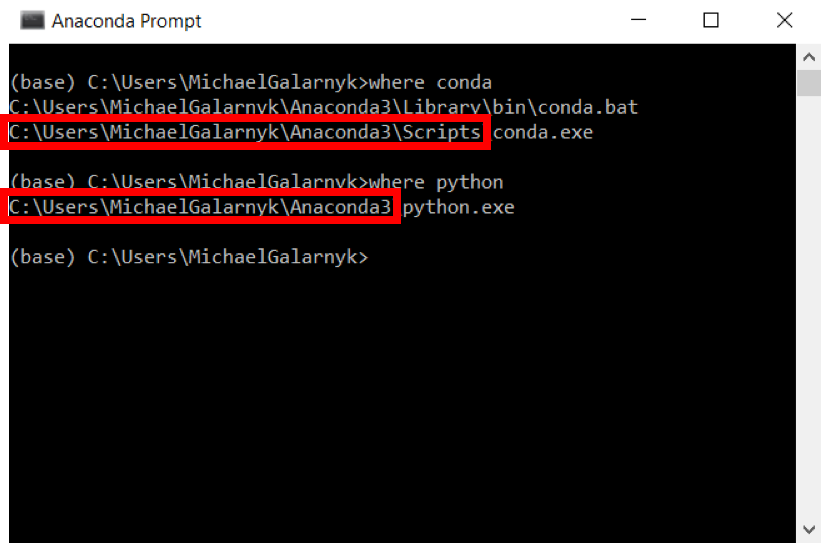
4. Voeg conda en python toe aan je PATH. Dit kan via je omgevingsvariabelen door de uitvoer van stap 3 (omlijnd met het rode vierkant) aan je path toe te voegen. Heb je problemen, bekijk dan dit korte filmpje over het toevoegen van conda en python aan je PATH.
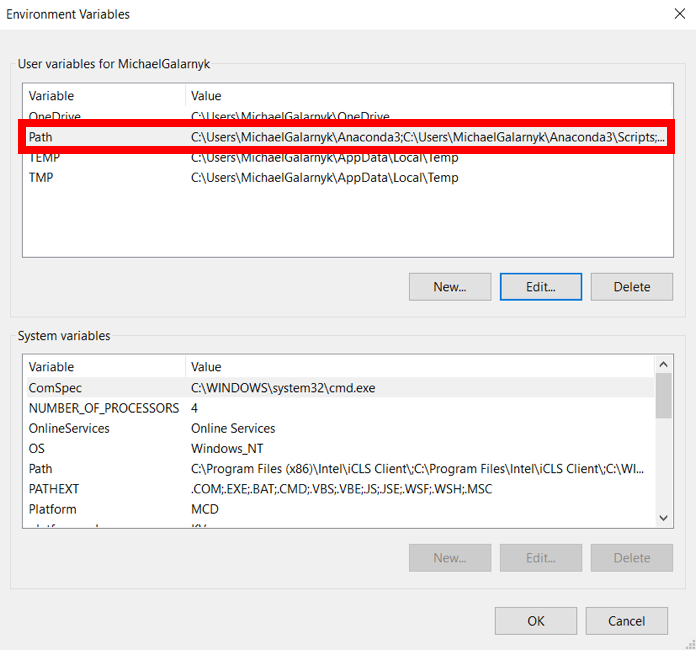
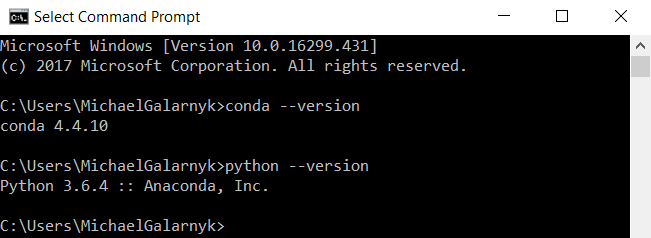
5. Open een nieuwe Command Prompt. Typ conda --version en python --version in de Command Prompt om te controleren of alles gelukt is.
Deze tutorial gaf een korte handleiding voor het installeren van Anaconda op Windows en het oplossen van een veelvoorkomend installatieprobleem. Wil je meer weten over Anaconda, lees dan meer hier. Weet je niet goed hoe je moet beginnen met coderen op je computer, bekijk dan de Jupyter Notebook Definitive Guide om te leren coderen met Jupyter Notebooks.
Wil je Python voor Data Science leren, bekijk dan de DataCamp-cursus Intro to Python for Data Science. Heb je vragen of opmerkingen over de tutorial, laat dan hieronder een reactie achter of neem contact op via Twitter.
Python-cursussen
Cursus
Cursus
Cursus
blog
Adel Nehme
15 min

