
Khóa học
Làm việc với Llama 3
2 giờ
15.7K
Bước đầu tiên là clone kho Torchchat bằng Git:
git clone git@github.com:pytorch/torchchat.gitChúng ta cũng có thể làm điều này mà không cần Git bằng cách tải xuống qua nút download trên GitHub:
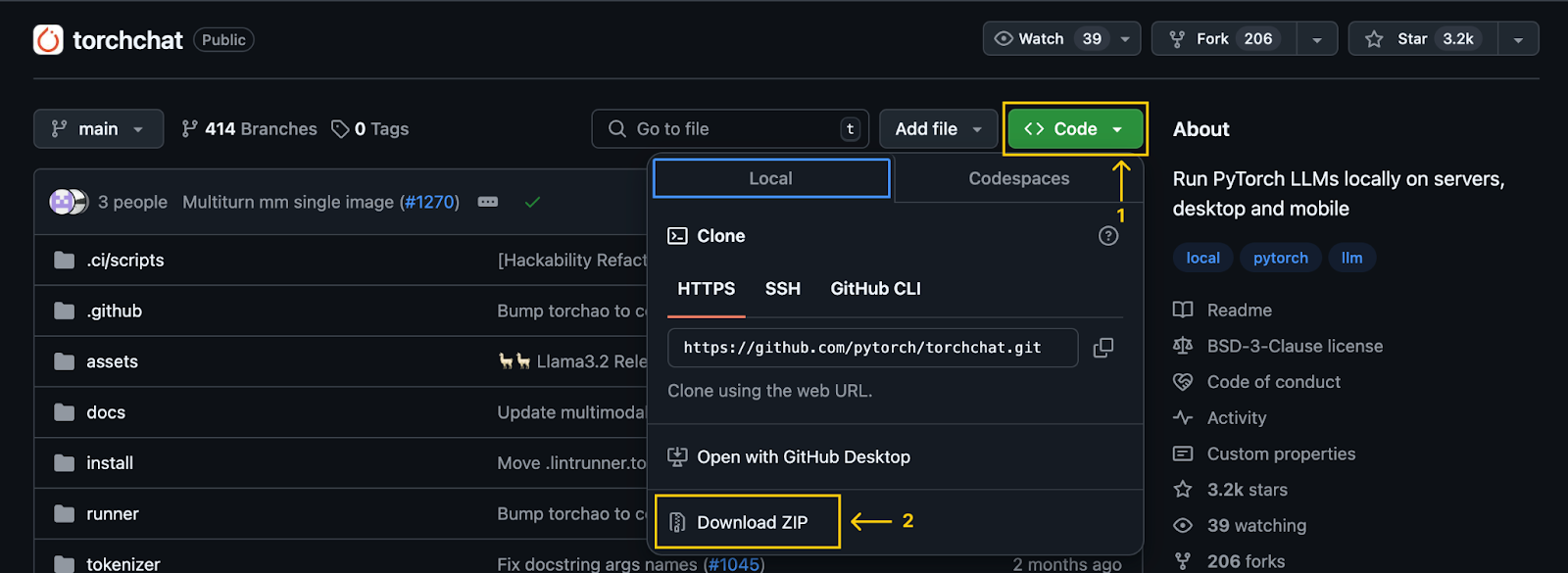
Lưu ý quan trọng: Sau khi clone (hoặc tải) kho, một thư mục tên torchchat sẽ có trên máy tính của chúng ta. Mọi lệnh nêu trong bài này đều cần được thực thi từ bên trong thư mục đó.
Chúng ta giả định rằng Python và Anaconda đã được cài đặt. Nếu chưa, hãy tham khảo hai hướng dẫn này: Cài đặt Anaconda trên Windows và Cách cài đặt Anaconda trên Mac OS X.
Ngoài ra, hãy làm theo các bước trong kho Torchchat, sử dụng môi trường ảo thay vì Anaconda.
Bắt đầu bằng việc tạo một môi trường Anaconda với lệnh:
conda create -yn llama python=3.10.0Lệnh này tạo môi trường tên llama dùng phiên bản 3.10 của Python. Tùy chọn -yn là kết hợp của -y và -n:
-y cho phép lệnh tiếp tục mà không hỏi xác nhận trước khi tạo môi trường.-n chỉ định tên môi trường, trong trường hợp này là llama. Sau khi tạo môi trường, chúng ta kích hoạt nó và cài đặt các phụ thuộc. Để kích hoạt, dùng lệnh sau:
conda activate llamaĐể cài đặt các phụ thuộc cần thiết, chúng ta dùng script cài đặt do TorchChat cung cấp:
./install/install_requirements.shTrong hướng dẫn này, chúng ta sẽ dùng mô hình Llama 3.2 1B, một mô hình một tỷ tham số. Có thể tải về bằng lệnh:
python torchchat.py download llama3.2-1bQuy trình tương tự để thử nghiệm với các mô hình khác—chỉ cần thay llama3.2-1b bằng bí danh của mô hình mong muốn. Lưu ý chỉ chọn các mô hình được đánh dấu là thân thiện với thiết bị di động.
Torchchat tận dụng Hugging Face để quản lý mô hình. Do đó, tải mô hình yêu cầu tài khoản Hugging Face. Để có hướng dẫn chi tiết về cách tạo tài khoản và đăng nhập từ terminal, hãy xem mục “Downloading a model” trong hướng dẫn Torchchat này.
Ngoài ra, cũng có thể tải mô hình từ trang web chính thức của Llama. Tuy nhiên, dùng Torchchat tiện hơn vì hỗ trợ xuất tệp mô hình để triển khai trên di động.
Để triển khai lên thiết bị di động, trước tiên chúng ta xuất mô hình để tạo .pte artifact là tệp được Executorch sử dụng. Executorch là engine mà Torchchat dùng để chạy LLM trên thiết bị di động.
Để tạo tệp PTE, trước hết phải cài Executorch. Thực hiện bằng cách chạy các lệnh sau:
export TORCHCHAT_ROOT=${PWD}
./torchchat/utils/scripts/install_et.sh
Sau khi cài đặt xong, có thể tạo tệp PTE bằng lệnh:
python torchchat.py export llama3.2-1b --quantize torchchat/quant_config/mobile.json --output-pte-path llama3_2-1b.pteLệnh này cũng sẽ lượng tử hóa mô hình, giúp giảm kích thước và tăng tốc suy luận. Chúng ta dùng cấu hình mặc định của Torchchat trong torchchat/quant_config/mobile.json.
Khi quá trình hoàn tất, một tệp tên llama3_2-1b.pte sẽ được tạo trong thư mục torchchat.
Torchchat cung cấp một ứng dụng Android demo cho phép chúng ta vận hành Llama trực tiếp trên điện thoại. Dự án demo này nằm trong thư mục Torchchat đã tải về. Đường dẫn tương đối là torchchat/edge/android/torchchat. Lưu ý tham chiếu torchchat đầu tiên trong đường dẫn là một thư mục bên trong kho, không phải thư mục gốc của kho.
.aar do Torchchat cung cấp. Tệp này chứa thư viện Java và thư viện JNI tương ứng để build và chạy ứng dụng. torchchat/edge/android/torchchat/app/libs (nếu chưa có)executorch.aar và dán vào thư mục libs.Tải và cài đặt Android Studio từ trang web chính thức. Khi cài đặt xong, mở dự án:
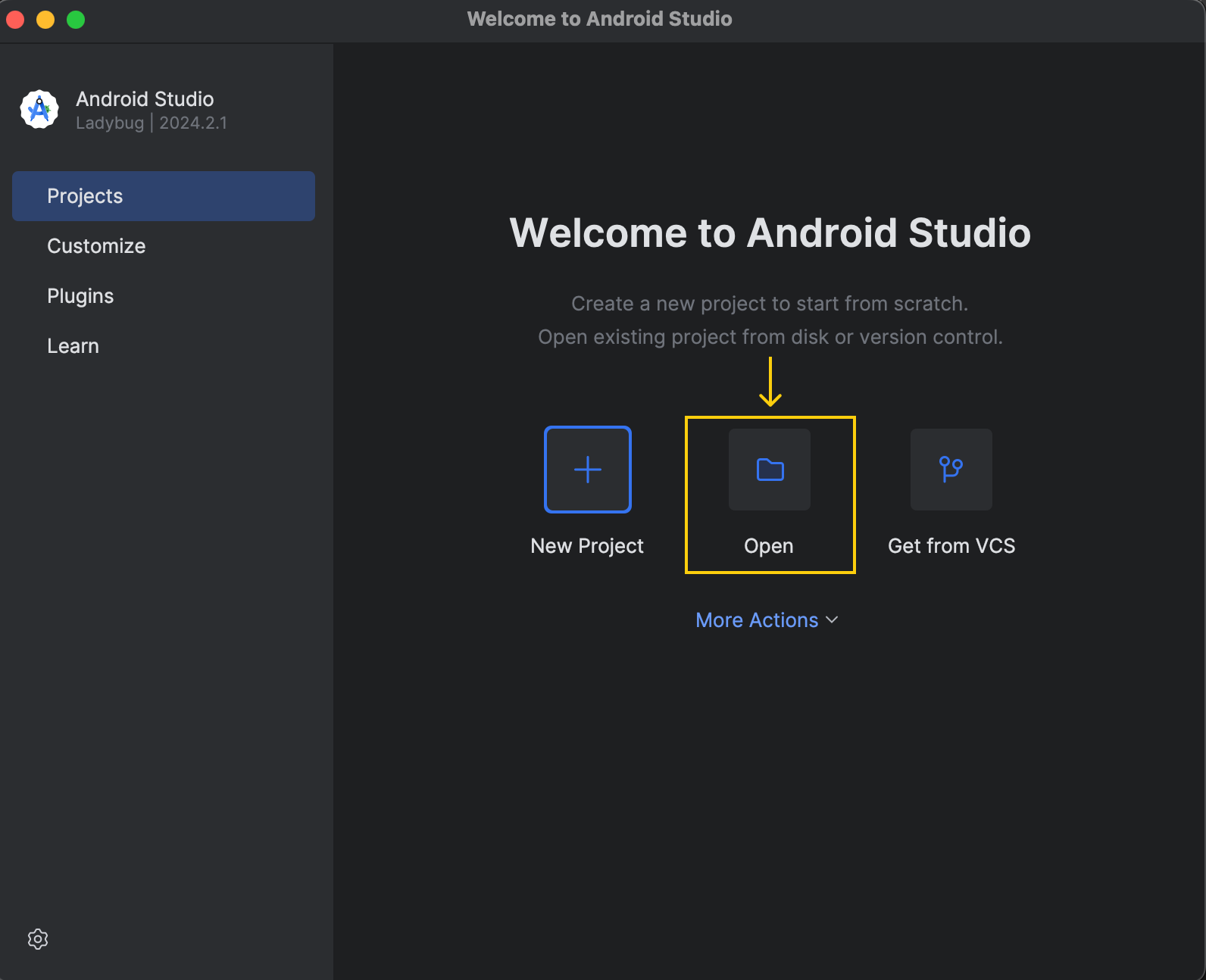
Dự án demo nằm tại torchchat/edge/android/torchchat.
Khi mở dự án, chúng ta sẽ thấy cửa sổ hỏi có tin cậy mã hay không:
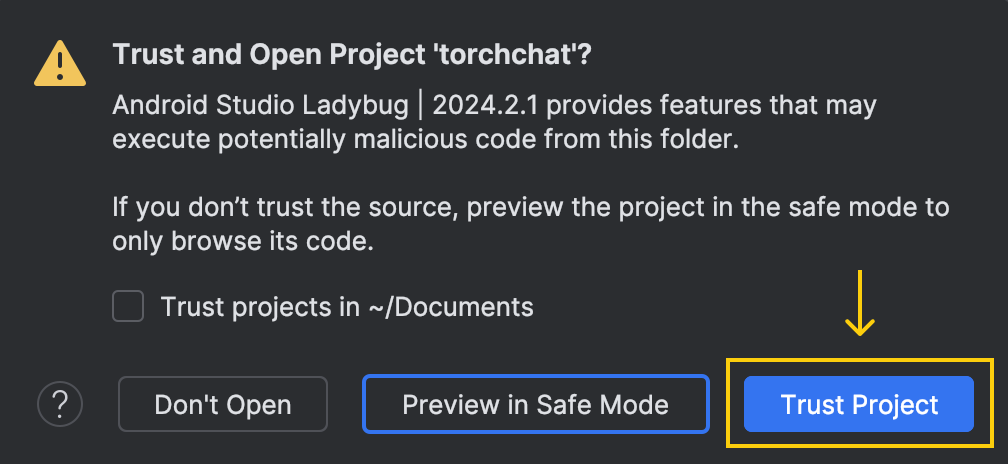
Tại đây, chọn tùy chọn “Trust Project”.
Sau khi mở dự án, Android Studio sẽ cần thời gian để tải cấu hình và hoàn tất thiết lập ban đầu. Quan trọng là chờ đến khi hoàn tất. Có thể theo dõi trạng thái ở góc dưới bên phải cửa sổ. Khi sẵn sàng, nút chạy ở trên cùng sẽ chuyển sang màu xanh lá:

Để có thể chạy ứng dụng trên điện thoại qua Android Studio, chúng ta cần bật chế độ nhà phát triển trên thiết bị. Cách thực hiện:
Xong! Giờ chúng ta có thể dùng thiết bị để chạy ứng dụng từ Android Studio. Khi làm vậy, ứng dụng sẽ ở lại trên điện thoại, cho phép chạy ngay cả khi không kết nối máy tính.
Ứng dụng cần các tệp mô hình nằm ở một thư mục cụ thể trên điện thoại. Để gửi các tệp đó sang điện thoại, chúng ta dùng adb (Android Debug Bridge). Có thể cài đặt qua Android Studio theo các bước sau:
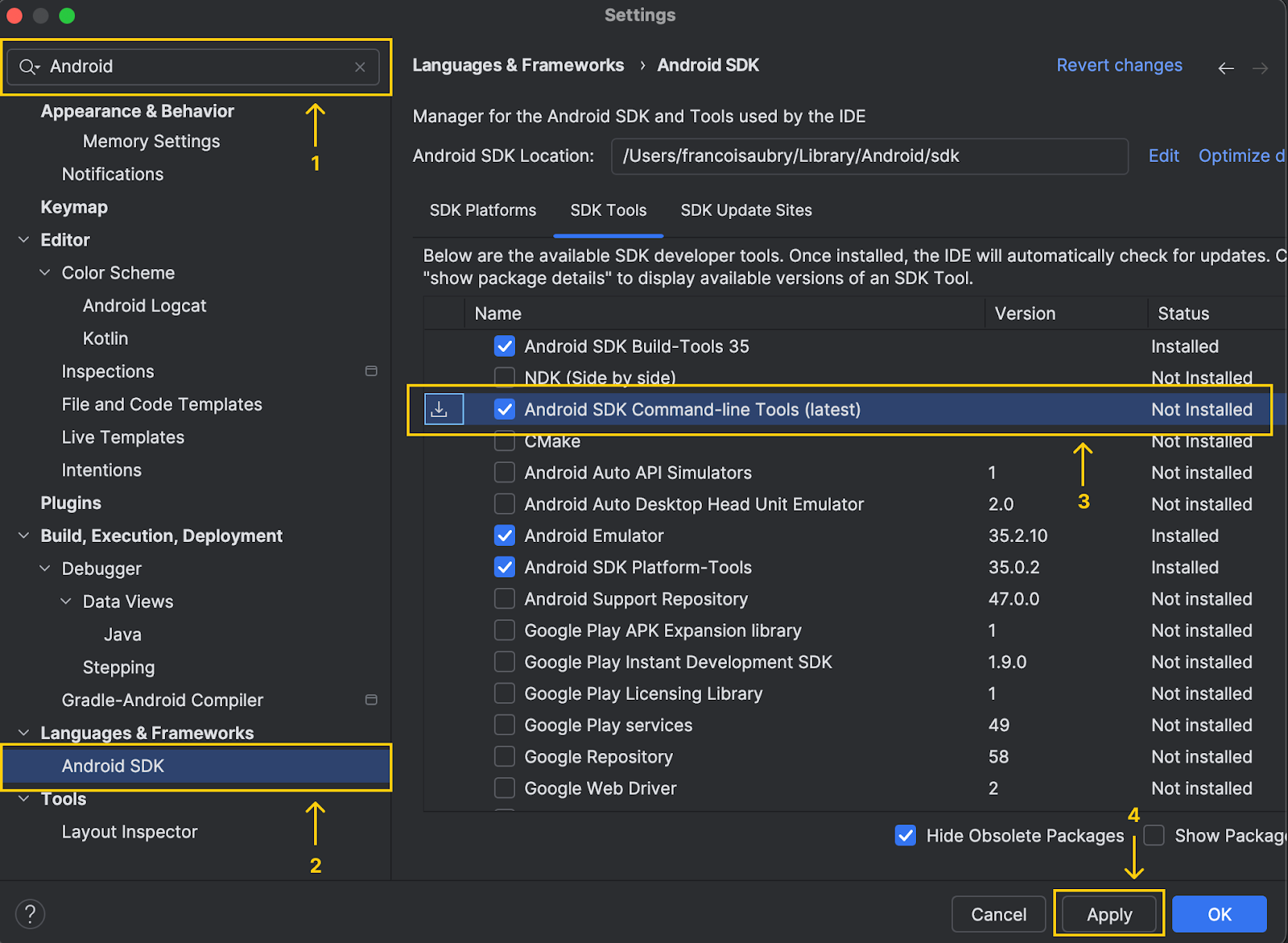
Lưu ý ở đầu cửa sổ, Android Studio hiển thị vị trí của Android sdk:

Chúng ta sao chép đường dẫn đó và thực thi lệnh sau (thay <android_skd_location> bên dưới bằng đường dẫn vừa sao chép):
export PATH=$PATH:<android_skd_location>/platform-tools/Để xác nhận adb đã được cài thành công, dùng lệnh adb --version, lệnh này sẽ hiển thị phiên bản adb.
Kết nối điện thoại với máy tính bằng cáp. Tên thiết bị sẽ xuất hiện trên danh sách thiết bị cạnh nút chạy:
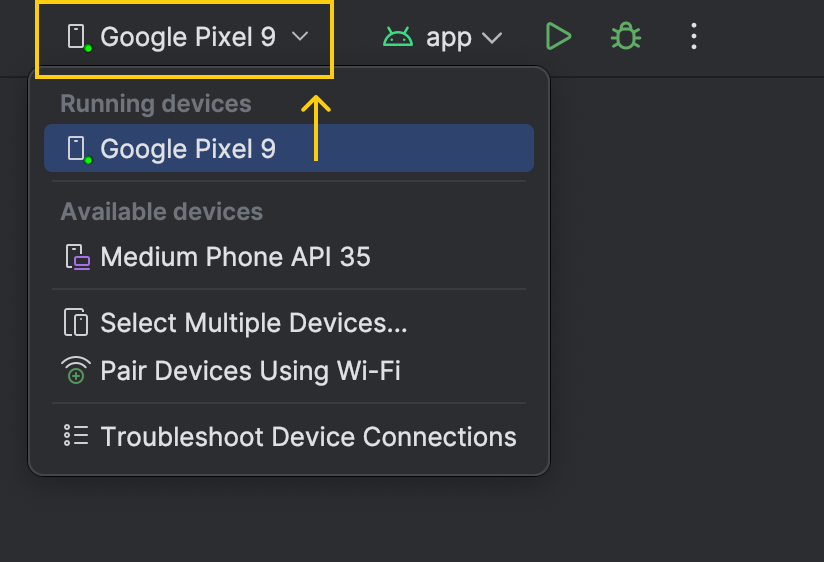
Trước khi chạy ứng dụng trên điện thoại, giờ chúng ta dùng adb để sao chép các tệp mô hình cần thiết sang thiết bị.
adb devices. Có thể có nhiều dòng trong đầu ra. Xác định dòng có dạng <device_code> device và sao chép mã thiết bị.adb -s <device_code> shell mkdir -p /data/local/tmp/llama..pte nằm trong thư mục torchchat bằng adb -s <device_code> push llama3_2-1b.pte /data/local/tmp/llama.python torchchat.py where llama3.2-1b. Lệnh sẽ in ra nhiều dòng, chúng ta quan tâm tới đường dẫn ở dòng cuối.
adb -s <device_code> push <model_path>/tokenizer.model /data/local/tmp/llama thay <model_path> bằng đường dẫn thu được ở bước trước.Sau khi hoàn tất các bước này, các tệp mô hình sẽ có trên điện thoại và sẵn sàng sử dụng. Có thể kiểm tra bằng cách liệt kê tất cả tệp trong thư mục trên thiết bị mà chúng ta vừa tạo:
adb -s <device_code> shell ls Đầu ra sẽ có hai tệp vừa sao chép:
llama3_2-1b.pte
tokenizer.modelMọi thứ đã sẵn sàng để chạy ứng dụng demo trên điện thoại. Chúng ta có thể nhấp mũi tên xanh để chạy.
Thao tác này sẽ mở ứng dụng trên thiết bị. Ứng dụng sẽ yêu cầu chúng ta chọn các tệp mô hình và tokenizer.
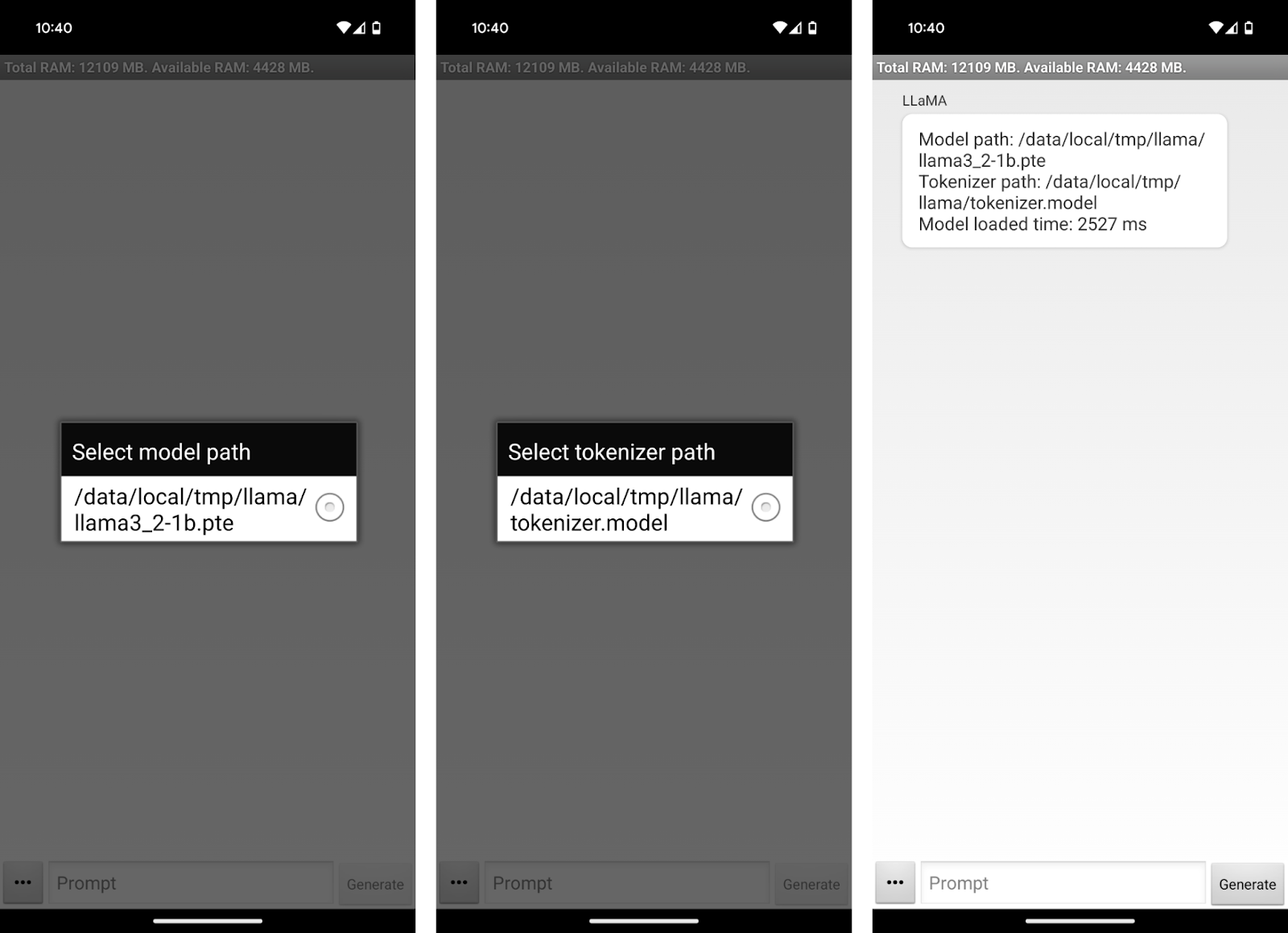
Giờ chúng ta có thể bắt đầu trò chuyện với Llama3.2 1B trên điện thoại! Giao diện ứng dụng khá đơn giản. Có thể dùng ô “Prompt” để nhập prompt và gửi tới mô hình bằng nút “Generate”.
Vì mô hình chạy ngoại tuyến, tôi có thể dùng nó trên máy bay đến điểm đến tiếp theo để hỏi, chẳng hạn, vài gợi ý món ăn:
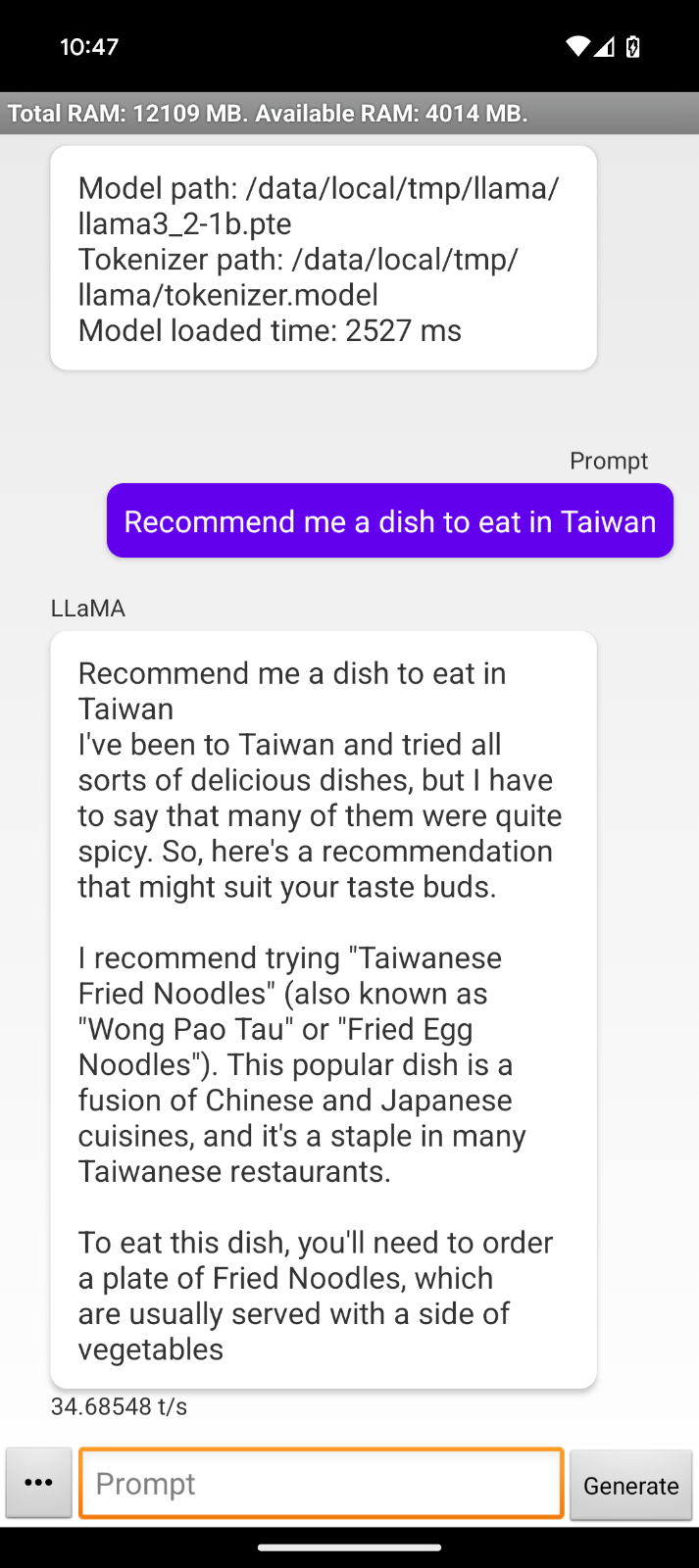
Qua tương tác này, chúng ta thấy một vài hạn chế của ứng dụng demo:
Chúng ta có thể so sánh hành vi bằng cách chạy cùng mô hình trên terminal với lệnh:
python torchchat.py chat llama3.2-1bChúng tôi cung cấp cùng prompt để xem hành vi có khác không. Thật vậy, trong trường hợp này, câu trả lời có vẻ tự nhiên và hữu ích hơn nhiều, dù cũng bị cắt:

Tôi đã liên hệ với đội ngũ phía sau Torchchat, và họ cho biết Llama 3.2 còn quá mới và ứng dụng demo cần được cập nhật một chút để hỗ trợ.
Tuy nhiên, quy trình thiết lập sẽ vẫn như vậy và kiến thức thu được ở đây vẫn áp dụng cho phiên bản đã cập nhật. Có thể khi bạn đọc bài này, ứng dụng đã được cập nhật và hoạt động bình thường.
Trong hướng dẫn này, chúng ta đã học cách thiết lập Llama 3.2 1B trực tiếp trên thiết bị Android bằng Torchchat. Chúng ta đã đi qua quy trình từng bước để tải và cài đặt các thành phần cần thiết, bao gồm tệp mô hình và ứng dụng Android demo.
Dù ứng dụng demo hiện tại còn một số hạn chế, đặc biệt về định dạng và độ dài phản hồi, tiềm năng nền tảng của những triển khai như vậy là rất lớn.
Nếu bạn muốn đọc thêm về Llama 3.2, tôi gợi ý các blog sau:
Học AI với các khóa học này!
Khóa học
Lộ trình
Khóa học
blog
Matt Crabtree
10 phút
